
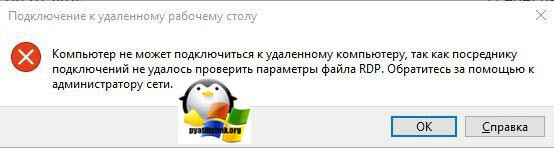
Так как посреднику подключений не удалось проверить настройки файла rdp
 Добрый день! Уважаемые читатели и гости, одного из крупнейших IT блогов в русскоязычном сегменте Pyatilistnik.org. В прошлый раз мы с вами разобрали причины, почему не удается подключиться к удаленному столу по RDP. В сегодняшней статье будет очень похожая ситуация, но в 800 раз масштабнее, где не удается корректно подключиться к RDS ферме и, где посредник подключений к удаленному рабочему столу не активен.
Описание проблемы с неактивным брокером RDS
Есть RDS ферма в режиме высокой доступности, состоящая из 2 серверов с ролью «Посредник подключений к удаленному рабочему столу (RD Connection Broker)» и 15 серверов с ролью «Узел сеансов удаленных рабочих столов (RD Session Host)», в какой-то момент в локальной сети произошла небольшая авария и локальная сеть пропадала на некоторое время. Сеть поднялась, пользователи начали пытаться работать в привычном режиме. Так как RDS ферма, очень важный механизм в работе на который заведены многие бизнес процессы, то все ринулись в первую очередь на него. При попытке подключения у пользователей был просто черный экран на удаленном рабочем столе, я вам уже рассказывал как он лечиться, но в случае с RDS, это не помогало, кроме, как перезапуска процесса explorer.
Я начал разбираться в чем собственно проблема с черным экраном на RDS ферме. Я как обычный пользователь произвел подключение к узлу сеансов RDP, у меня так же появился черный экран, статус сессии был активным, для таких вещей у меня был алгоритм действий.
Алгоритм решения проблем на RDS ферме
Первым делом я нажал сочетание клавиш CTRL+SHIFT+ESC, что дало вызвать диспетчер задач Windows. В нем перейдите на вкладку «Пользователи» и найдите себя, разверните процессы и найдите там проводник, щелкните по нему правым кликом и выберите перезапустить, если это не поможет, то снимите с него задачу.


В окне выполнить введите explorer.exe и нажмите Enter, в результате чего у вас будет пере запущен проводник Windows и должен появится рабочий стол,

если это так то нужно попробовать перезапустить один из хостов, для эксперимента, но перед этим нужно закрыть к нему новые подключения и перевести его в режим «Drain mode», о котором я уже писал ранее. Когда я попытался перевести в режим стока один из серверов узла сеансов, то у меня выскочила вот такая ошибка:
Текущий сервер посредника подключений удаленных рабочих столов не активен. Текущая среда является кластерной. Вы можете подключиться к любому из следующих серверов посредника подключений к удаленному рабочему столу, которые находятся в одном кластере
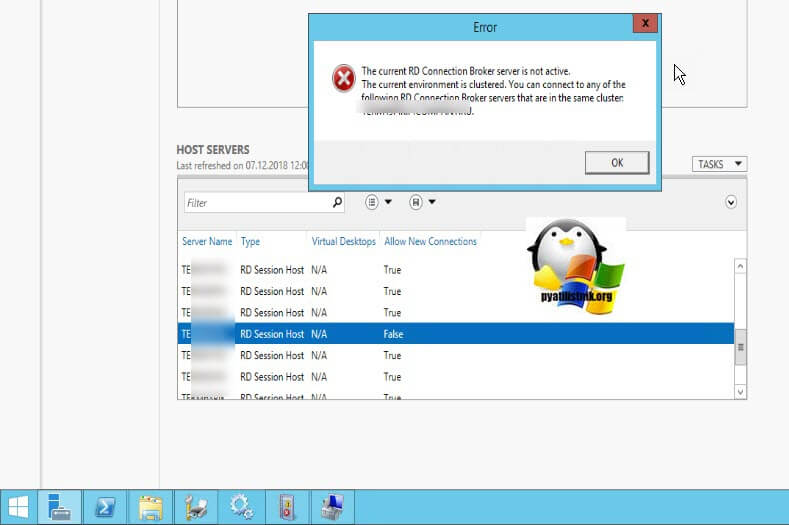
После этого стало понятно, что пропадание сети на брокеры повлияло сильнее, чем я думал, хоть они формально и отрабатывали, перекидывая пользователей на узлы сеансов. но что-то было не в порядке.
Как говорится семь бед, один ресет. Так как у меня кластерный вариант, то я попытался по очереди перезагрузить RD Connection Broker. Для этого у вас должна быть собрана консоль управления RDS фермой, как я вам рассказывал. В обзоре развертывания нажмите кнопку «Задачи» и выберите пункт «Выберите сервер управления удаленным рабочим столов». После того как передали функцию управления, то перезапускаем первый «Посредник подключений к удаленному рабочему столу».

После того как он поднимется и у него запустятся все нужные службы, обычно, это около минуты, то передавайте на него бразды управления и перезагружайте второй. После этих действий пробуйте подключиться к RDS ферме. В моем случае меня ожидал все тот же черный экран.
Кстати при включении режима стока я все так же получал ошибку, что «текущий сервер посредника подключений к сети не активен». Копаем дальше, так как у меня RDS ферма в режиме высокой доступности, то она работает с общей базой данных. Нужно проверить ее доступность. В задачах выберите пункт «заменить свойства развертывания».

В пункте «Параметры высокого уровня доступности» проверьте, что у вас правильное DNS-имя и в строке подключения указан путь до нужной базы данных. Там есть имя сервера я его выделил стрелкой. Проверьте, чтобы он так же отвечал по DNS-имени.

Если у вас он не отвечает по имени, то возможно у вас используются алиасы, чтобы это проверить введите в командной строке команду:

Все эти манипуляции сразу дали эффект и 800 пользователей ринулись работать, а я параллельно начал изучать логи Windows в просмотре событий на обоих посредниках подключений к удаленному рабочему столу.
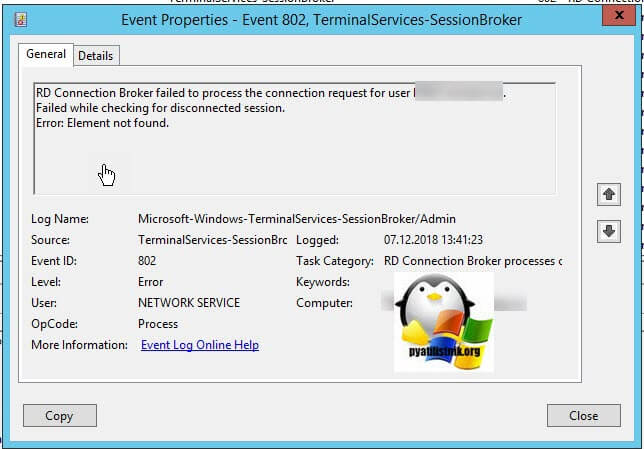
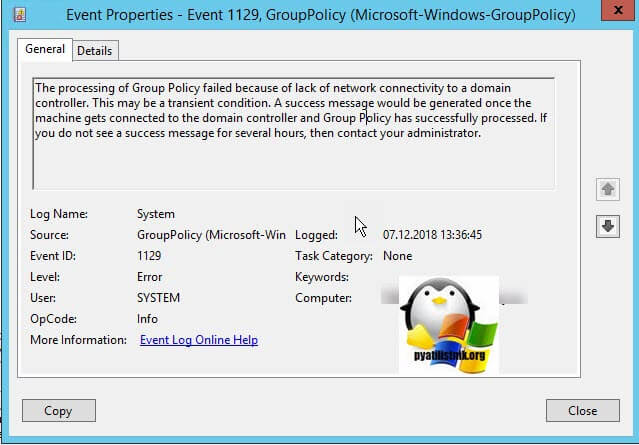
Там мне удалось обнаружить вот такие вот события:
ADDITIONAL INFO
If this computer is a domain controller for the specified domain, it sets up the secure session to the primary domain controller emulator in the specified domain. Otherwise, this computer sets up the secure session to any domain controller in the specified domain.
Устранение неполадок с подключениями к Удаленному рабочему столу
Выполните приведенные ниже действия, если клиенту Удаленного рабочего стола не удается подключиться к удаленному рабочему столу, и отсутствуют сообщения или другие признаки, по которым можно определить причину.
Проверка состояния протокола RDP
Проверка состояния протокола RDP на локальном компьютере
Сведения о том, как проверить и изменить состояние протокола RDP на локальном компьютере, см. в разделе How to enable Remote Desktop (Как включить удаленный рабочий стол).
Проверка состояния протокола RDP на удаленном компьютере
В точности следуйте инструкциям из этого раздела. Неправильное изменение реестра может вызвать серьезные проблемы. Прежде чем редактировать реестр, создайте резервную копию реестра, чтобы вы могли восстановить его в случае ошибки.
Чтобы проверить и изменить состояние протокола удаленного рабочего стола на удаленном компьютере, используйте подключение сетевого реестра:
Проверка блокировки объектом групповой политики протокола RDP на локальном компьютере
Если не удается включить протокол RDP в пользовательском интерфейсе или для fDenyTSConnections возвращается значение 1 после его изменения, объект групповой политики может переопределять параметры на уровне компьютера.
Чтобы проверить конфигурацию групповой политики на локальном компьютере, откройте окно командной строки с правами администратора и введите следующую команду:
Когда команда будет выполнена, откройте файл gpresult.html. Выберите Конфигурация компьютера\Административные шаблоны\Компоненты Windows\Службы удаленных рабочих столов\Узел сеансов удаленных рабочих столов\Подключения и найдите политику Разрешить пользователям удаленное подключение с использованием служб удаленных рабочих столов.
Если для параметра этой политики задано значение Включено, групповая политика не блокирует подключения по протоколу RDP.
Если же для параметра этой политики задано значение Отключено, проверьте результирующий объект групповой политики. Ниже показано, какой объект групповой политики блокирует подключения по протоколу RDP. 

Проверка блокировки объектом групповой политики протокола RDP на удаленном компьютере
Чтобы проверить конфигурацию групповой политики на удаленном компьютере, нужно выполнить почти такую же команду, что и для локального компьютера.
В файле (gpresult- computer name>.html), который создается после выполнения этой команды, используется такой же формат данных, как в версии файла для локального компьютера (>).
Изменение блокирующего объекта групповой политики
Эти параметры можно изменить в редакторе объектов групповой политики (GPE) и консоли управления групповыми политиками (GPM). Дополнительные сведения об использовании групповой политики см. в статье Advanced Group Policy Management (Расширенное управление групповыми политиками).
Чтобы изменить блокирующую политику, используйте один из следующих методов.
Проверка состояния служб RDP
На локальном компьютере (клиентском) и удаленном компьютере (целевом) должны быть запущены следующие службы:
Для локального или удаленного управления службами можно использовать оснастку MMC. Вы также можете использовать PowerShell для управления службами в локальном или удаленном расположении (если удаленный компьютер настроен для приема удаленных командлетов PowerShell).

На любом компьютере запустите одну или обе службы, если они запущены.
Если вы запускаете службу удаленных рабочих столов, нажмите кнопку Да, чтобы служба перенаправителя портов пользовательского режима служб удаленного рабочего стола перезапустилась автоматически.
Проверка состояния прослушивателя протокола RDP
В точности следуйте инструкциям из этого раздела. Неправильное изменение реестра может вызвать серьезные проблемы. Прежде чем редактировать реестр, создайте резервную копию реестра, чтобы вы могли восстановить его в случае ошибки.
Проверка состояния прослушивателя RDP
Для выполнения этой процедуры используйте экземпляр PowerShell с разрешениями администратора. На локальном компьютере также можно использовать командную строку с разрешениями администратора. Но для этой процедуры используется PowerShell, так как одни и те же командлеты выполняются локально и удаленно.
Чтобы подключиться к удаленному компьютеру, выполните следующий командлет:
Введите qwinsta. 
Если в списке содержится rdp-tcp с состоянием Listen, прослушиватель протокола удаленного рабочего стола работает. Перейдите к разделу Проверка порта прослушивателя протокола RDP. В противном случае перейдите к шагу 4.
Экспортируйте конфигурацию прослушивателя RDP с рабочего компьютера.
Чтобы импортировать конфигурацию прослушивателя протокола RDP, откройте окно PowerShell с разрешениями администратора на затронутом компьютере (или откройте окно PowerShell и подключитесь к этому компьютеру из удаленного расположения).
Чтобы создать резервную копию для существующей записи реестра, воспользуйтесь таким командлетом:
Чтобы удалить резервную копию для существующей записи реестра, воспользуйтесь таким командлетом:
Чтобы импортировать новую запись реестра и перезапустить службу, воспользуйтесь такими командлетами:
Здесь — имя экспортированного REG-файла.
Проверьте конфигурацию, попытавшись еще раз подключиться к удаленному рабочему столу. Если подключиться все равно не удается, перезагрузите затронутый компьютер.
Проверка состояния самозаверяющего сертификата протокола RDP
Проверка разрешений для папки MachineKeys
Проверка порта прослушивателя протокола RDP
На локальном компьютере (клиентском) и удаленном компьютере (целевом) прослушиватель протокола RDP должен ожидать передачи данных через порт 3389. Другие приложения не должны использовать этот порт.
В точности следуйте инструкциям из этого раздела. Неправильное изменение реестра может вызвать серьезные проблемы. Прежде чем редактировать реестр, создайте резервную копию реестра, чтобы вы могли восстановить его в случае ошибки.
Чтобы проверить или изменить порт протокола RDP, используйте редактор реестра:
Для управления службами удаленного рабочего стола можно использовать другой порт. Но мы не рекомендуем делать это. В этой статье не описано, как устранять проблемы, связанные с этим типом конфигурации.
Проверка того, что другое приложение не пытается использовать тот же порт
Для выполнения этой процедуры используйте экземпляр PowerShell с разрешениями администратора. На локальном компьютере также можно использовать командную строку с разрешениями администратора. Но для этой процедуры используется PowerShell, так как одни и те же командлеты выполняются локально и удаленно.
Введите следующую команду:

Найдите запись для TCP-порта 3389 (или назначенного RDP-порта) с состоянием Ожидает вызова.
Идентификатор процесса службы или процесса, использующих этот порт, отобразится в столбце «Идентификатор процесса».
Чтобы определить, какое приложение использует порт 3389 (или назначенный порт протокола RDP), введите следующую команду:

Найдите запись для номера процесса, связанного с портом (в выходных данных netstat). Службы или процессы, связанные с этим идентификатором процесса, отобразятся в столбце справа.
Если порт используется приложением или службой, отличающейся от служб удаленных рабочих столов (TermServ.exe), устранить конфликт можно с помощью одного из следующих методов:
Проверка блокировки порта протокола RDP брандмауэром
С помощью средства psping проверьте, доступен ли затронутый компьютер через порт 3389.
Откройте окно командной строки с правами администратора, перейдите в каталог, где установлено средство psping, и введите следующую команду:
Проверьте выходные данные команды psping на наличие таких результатов:
Запустите psping на нескольких компьютерах, чтобы проверить возможность подключения к затронутому компьютеру.
Проверьте, блокирует ли этот компьютер подключения от всех остальных компьютеров, некоторых других компьютеров или только одного компьютера.
Рекомендуемые дальнейшие действия:
Так как посреднику подключений не удалось проверить настройки файла rdp
 Добрый день! Уважаемые читатели и гости одного из крупнейших IT блогов России Pyatilistnik.org. В прошлый раз мы с вами рассмотрели удобного RDP клиента Remote Desktop Connection Manager, посмотрели его достоинства и недостатки. Сегодня я хочу опять вернуться к терминальным фермам и рассмотреть вот такую ошибку, которую вы можете увидеть при попытке зайти на RDS ферму, звучит она так «Выполняется оценка качества подключения«, после чего подключение отваливается. Давайте смотреть в чем дело и как это можно исправить.
Ошибка «Выполняется оценка качества подключения» при попытке зайти на терминальную ферму
И так, в одно прекрасное утро, начали поступать массовые жалобы от технической поддержки, что пользователи не могут подключиться к RDS ферме. Я сразу полез проверять наши терминалы. При попытке подключиться, люди видели вот такую картину. Долго висело подключение со статусом «Выполняется оценка качества подключения»

После чего попытка подключения прерывается и появляется ошибка из ряда:
Алгоритм диагностики и устранения ошибки
Первым делом я через команду ping проверил сетевую доступность своих серверов, с ними было все в порядке. Далее я открыл оснастку управления RDS фермой и посмотрел статусы всех серверов участвующих в ней. Я увидел много ошибок:
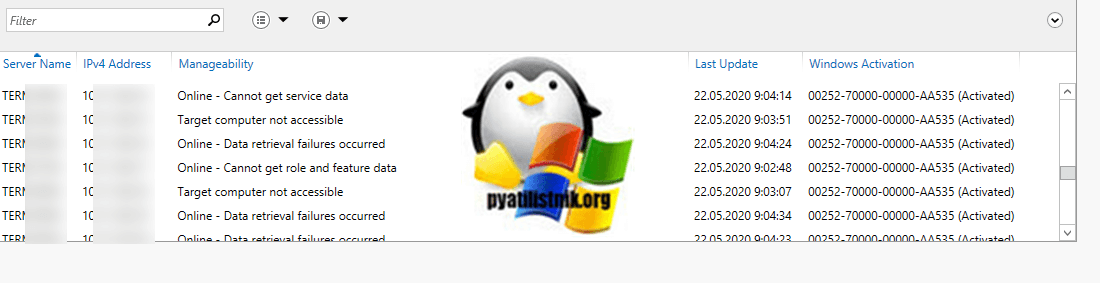
Попытавшись открыть настройки RDS фермы, я получил вот такую ошибку:
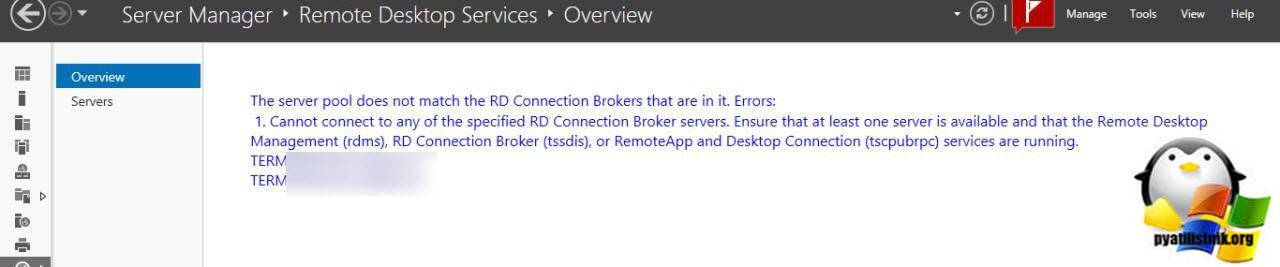
Видя все это безобразие, я полез на свои брокеры подключений, напоминаю для этого нужно использовать ключ «/admin». Начав изучать логи Windows я обнаружил событие ID 2048.
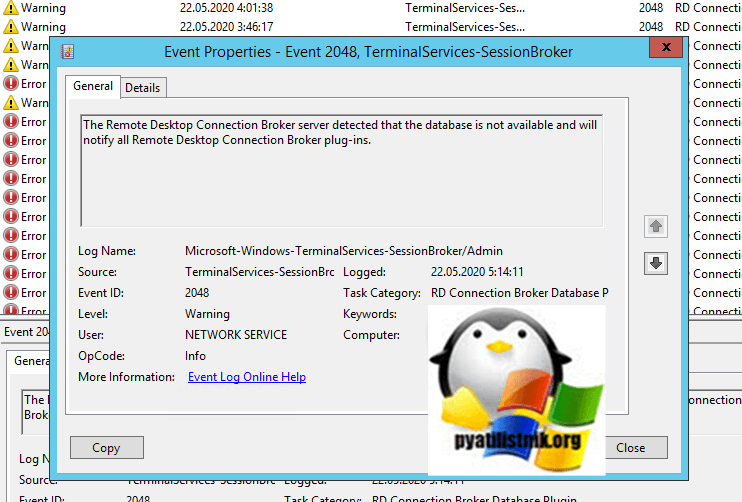
Тут все встало на свои места, пользователи видели ошибку «Выполняется оценка качества подключения» из-за того, что брокеры потеряли связь со своей базой данных. Напоминаю, что посмотреть настройки базы данных для отказоустойчивой RDS фермы, вам необходимо открыть окно «Выполнить» и ввести в нем:
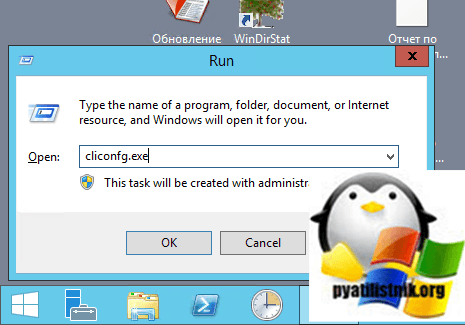
На вкладке «Alias» вы найдете имя сервера и параметры подключения к базе данных. Далее остается их только восстановить и вернуть работу вашей RDS ферме.

Дополнительные причины ошибки «Выполняется оценка качества подключения»
[HKEY_LOCAL_MACHINE\SYSTEM\CurrentControlSet\Control\Session Manager\CProPatches\SCHANNEL]
«Image Dll»=»_schannel.dll»
[HKEY_LOCAL_MACHINE\SYSTEM\CurrentControlSet\Services\cpksp]
«Start»=dword:00000003
Потребуется перезагрузка или перезапуск служб RDP.

Этот параметр политики позволяет указать, какие протоколы можно использовать для доступа к данному серверу по протоколу RDP. Если вы включаете этот параметр политики, необходимо указать, хотите ли вы, чтобы протокол RDP использовал протокол UDP.
Вы можете выбрать один из следующих вариантов: «Использовать UDP и TCP (по умолчанию)», «Использовать только TCP» или «Использовать либо UDP, либо TCP». Если вы выбираете вариант «Использовать либо UDP, либо TCP» и подключение UDP выполнено успешно, то большая часть трафика по протоколу RDP использует протокол UDP.
Если подключение UDP не выполнено успешно или если вы выбираете вариант «Использовать только TCP», весь трафик по протоколу RDP использует протокол TCP.Если вы отключаете или не настраиваете этот параметр политики, RDP выбирает оптимальные протоколы для обеспечения наилучшего взаимодействия с пользователем.
Я часто встречал ситуацию, что человек работает удаленно с дачи или еще более удаленного места, со своим мобильным интернетом, в следствии проблем со скоростью получал ошибку «Выполняется оценка качества подключения», где сразу начинал говорить, что ваша RDS ферма плохая. Пока ты ему докажешь, что дело в его мобильном интернете, пройдет не один десяток минут. Хорошо, что после RDP клиента восьмой версии, диагностировать стало проще, там появился индикатор, о подключении к клиенту удаленного рабочего стола (RDC).
Вы найдете индикатор RDC вверху панели подключения, в верхней части любого полноэкранного подключения к удаленному рабочему столу. Индикатор отобразит от одной до четырех полос, которые суммируют задержку двустороннего соединения (RTT) и текущую полосу пропускания в простой для чтения иконке. Выглядит, это вот так.
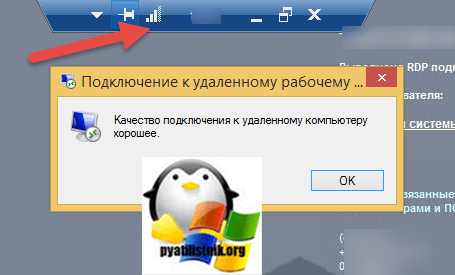
Например, полный набор из четырех полос указывает, что задержка составляет менее 50 мс, а полоса пропускания превышает 10 Мбит/с. Когда полосок меньше, пользователь подключается с более высокой задержкой или с меньшей пропускной способностью.
Пользователь также может щелкнуть значок индикатора, чтобы увидеть письменное описание качества своего соединения и узнать, пользуется ли он дополнительными преимуществами соединения на основе UDP.
Исправлено: Remote Desktop не может подключиться к удаленному компьютеру по одной из этих причин —
Ошибка ‘Удаленный рабочий стол не может подключиться к удаленному компьютеру по одной из этих причин’Может возникнуть из-за множества причин, включая неправильные учетные данные для входа, проблемы с подключением или использование протокола HTTP / UDP. Сообщение об ошибке указывает на три из следующих причин:
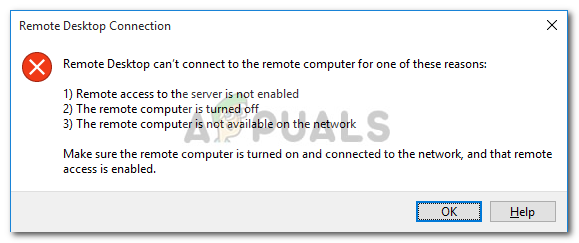 Исправлено: удаленный рабочий стол не может подключиться к удаленному компьютеру по одной из этих причин
Удаленный рабочий стол — очень удобная функция, которая позволяет вам подключаться к другим компьютерам под управлением Windows и использовать их без необходимости физического присутствия перед этим компьютером. Компьютер, к которому вы хотите подключиться, может находиться в любой части мира, и вы сможете получить к нему доступ и использовать его, если у вас есть необходимые учетные данные и необходимое программное обеспечение. Наличие успешного подключения к Интернету является обязательным в обеих системах для успешного подключения. В этой статье мы обсудим общую проблему удаленного рабочего стола, когда он не может подключиться к удаленному соединению, то есть причины проблемы, а также решения, которые вы можете использовать, чтобы навсегда избавиться от ошибки.
Что вызывает сбой подключения к удаленному рабочему столу в Windows?
Хотя может быть несколько причин, по которым подключение к удаленному рабочему столу может прерваться в Windows, наиболее частой причиной является нестабильное подключение к Интернету или несоответствие учетных данных для входа. Помимо этих причин, существуют некоторые другие известные причины, по которым функциональность удаленного рабочего стола нарушается в Windows 10. Это:
Вы можете следовать некоторым из этих решений ниже, чтобы ваш RDP в Windows работал правильно.
Решение 1. Измените / настройте параметры брандмауэра
Это необходимо сделать, если у вас проблемы с RDP. В большинстве случаев ваш брандмауэр блокирует некоторые входящие и исходящие соединения по умолчанию. Если у вас есть строгая настройка политики брандмауэра, то, к сожалению, вы не сможете подключиться к удаленному компьютеру.
Если функция удаленного рабочего стола была заблокирована или не разрешена через брандмауэр Windows, вам необходимо разрешить ее. Чтобы сделать это, это довольно просто и легко, следуйте инструкциям, приведенным ниже:
Решение 2. Разрешите подключения к удаленному рабочему столу, если это не разрешено
Еще одна вещь, которую вам нужно проверить, — разрешены ли подключения к удаленному рабочему столу в Windows или нет. Если эта функция заблокирована, даже если вы разрешите удаленный рабочий стол через брандмауэр, подключения к удаленному рабочему столу не будут работать. Чтобы проверить это, сделайте следующее:
Решение 3. Сбросьте учетные данные удаленного рабочего стола
В большинстве случаев, когда вы сохранили учетные данные для определенного удаленного компьютера и хотите подключиться к другому удаленному компьютеру, вы получите сообщение об ошибке, поскольку учетные данные не совпадают. Это потому, что вы сохранили учетные данные удаленного рабочего стола, а другой компьютер, к которому вы подключаетесь, имеет другие учетные данные.
Чтобы сбросить или удалить учетные данные RDP в Windows 10, выполните следующие действия:
Решение 4. Добавьте IP-адрес удаленного компьютера в файл hosts
Еще одна вещь, которую вы можете сделать, это добавить IP-адрес удаленного компьютера в файл hosts. У некоторых пользователей возникают проблемы, когда они хотят подключиться к удаленному компьютеру, чей IP-адрес отсутствует в файле hosts. Для этого сделайте следующее:
Решение 5. Добавление ключа RDGClientTransport
Некоторые пользователи смогли исправить свою проблему с подключениями к удаленному рабочему столу в Windows, выполнив настройку реестра. Вам нужно будет создать новый ключ DWORD в реестре Windows, который заставит RDP использовать соединения RPC / HTTP вместо HTTP / UDP. Вот как добавить ключ: