
Как продлить подписку на Office 365?

«Microsoft Office 365» – это подписка, имеющая ограниченный срок действия. Как правило, она оформляется на месяц или год. Вы можете сразу оплатить несколько месяцев или несколько лет, активируя эти периоды последовательно, по мере того, как заканчивается очередной период. Таки образом вы можете зафиксировать стоимость Microsoft Office 365 на длительный период.
Обычно продление подписки на Office 365 сводится к оплате следующего периода. Это можно сделать, купив коробку, электронный ключ или оплатив подписку на сайте вендора.
Вопросы и ответы по продлению Office 365
В. Теряется ли какое-либо время подписки при заблаговременном продлении?
О. Нет. Дополнительное время будет автоматически добавлено к оставшемуся времени действующей подписки. Например, если осталось два месяца действия текущей подписки на Office 365 для дома и вы приобретаете продление на 1 год, срок действия подписки будет составлять 14 месяцев.
Важное примечание. Обязательно используйте ту же учетную запись Майкрософт, которая была использована при оформлении первоначальной подписки. Все оставшееся время подписки будет автоматически добавлено к времени существующей подписки. В случае использования другой учетной записи Майкрософт будет создана новая подписка.
В. Можно ли при продлении перевести подписку с ежегодной на ежемесячную оплату?
О. Да. С вас сразу будет получена оплата за 1 месяц обслуживания, который будет добавлен к оставшемуся времени действия подписки. После окончания срока действия подписки плата будет взиматься помесячно.
В. Можно ли при продлении подписки перейти с Office 365 для дома на Office 365 персональный?
О. При наличии подписки на Office 365 для дома, которая еще не истекла, в случае приобретения подписки на Office 365 персональный существующая подписка на Office 365 для дома будет сразу изменена на подписку на Office 365 персональный. Вы не потеряете время подписки, но сможете установить Office только на количестве устройств, допустимом согласно новой подписке на Office 365 персональный, т. е. на 1 ПК или компьютере Mac, а также на 1 планшете. В результате может потребоваться деактивировать Office 365 на устройствах, которые выходят за рамки этого ограничения.
Важное примечание: возврата части стоимости или предоставления дополнительного времени действия подписки при переходе с подписки на Office 365 для дома на подписку на Office 365 персональный до окончания срока действия подписки на Office 365 для дома не происходит. Прежде чем продлевать подписку с переходом на Office 365 персональный, можно дождаться окончания срока действия подписки на Office 365 для дома.
В. Как узнать, сколько осталось времени действующей подписки?
О. Перейдите на сайт www.office.com/myaccount и выполните вход. В разделе «Управление учетной записью» указано, когда заканчивается срок действия текущей подписки и выполняется ли автоматическое продление.
В. Как управлять подпиской на Office 365, включая информацию об оплате и устройства?
О. Для управления подпиской, изменения информации для выставления счетов, установки и удаления приложений Office с ПК и компьютеров Mac, а также управления установками пакета Office на другие устройства можно в любое время посетить веб-сайт www.office.com/myaccount
В. Что произойдет в случае покупки или продления нескольких подписок на Office 365 с использованием одной и той же учетной записи Майкрософт?
О. С учетной записью Майкрософт может быть связана только одна подписка. В случае использования одной учетной записи Майкрософт для покупки или продления нескольких подписок на Office 365 до окончания срока действия остальных подписок происходит суммирование времени действия подписок, но сумма не может превышать 5 лет. Обратите внимание, что это не приводит к увеличению количества устройств, на которые можно установить пакет Office, или увеличению пространства онлайн-хранилища, предоставляемого по подписке.
Управление подпиской Microsoft 365 подпиской
Для всех Microsoft 365 и многих новых версий Office без подписки (с 2013 г. и более поздних версий) у вашего Office есть связанная учетная запись. Это учетная запись, с помощью учетной записи, которая используется для Office.com, чтобы при необходимости управлять подпиской, установкой или Office переустановить подписку. В зависимости от продукта обычно это учетная запись Майкрософт, а также учетная запись для работы или учебного заведения.
Примечание: Для некоторых продуктов, приобретенных через программы Microsoft HUP или версии с лицензией на microsoft HUP (управляется ИТ-отделом организации), учетная запись может не требоваться. Указанные ниже сведения не относятся к Office и Microsoft 365 подпискам.
Во войти, чтобы управлять Office
Перейдите www.office.com и, если вы еще не сделали это, войдите в свою личную учетную запись Майкрософт, а также с помощью учебной или учебной учетной записи при запросе.
Совет: Если вы не помните, какой адрес электронной почты связан с Office, см. статью Я не помню учетную запись Майкрософт для Office.
В правом верхнем углу выберите имя учетной записи, а затем в списке параметров выберите просмотреть учетную запись.
Что вы можете сделать дальше, зависит от того, с помощью учетной записи Майкрософтили с помощью учебной или учебной учетной записи.
Если вы вписались с помощью учетной записи Майкрософт, перейдите на панель мониторинга учетной записи Майкрософт.
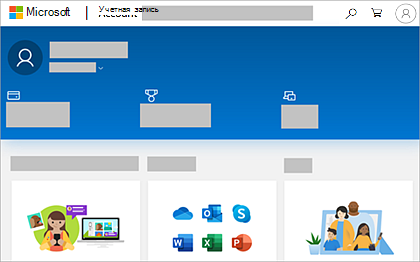
Здесь вы можете управлять любыми продуктами Майкрософт, связанными с этой учетной записью, и в зависимости от вашего продукта здесь можно:
Управление учетной записью Майкрософт, обновление пароля, настройка дополнительных параметров безопасности и обновление сведений о выставлении счетов
Просмотр всех продуктов Майкрософт, включая другие продукты Office, связанные с этой учетной записью
Установка или переустановка Office устройстве
С Microsoft 365 подписками вы также можете:
Продление Microsoft 365 и управление вариантами оплаты
Если у вас Microsoft 365 для семьи, вы можете поделиться своей подпиской или посмотреть, кто с вами поделились.
Примечание: Microsoft 365 для семьи доступны не на всех рынках.
Если вы вписались с помощью своей учебной или учебной учетной записи, перейдите на страницу Моя учетная запись для вашей организации.
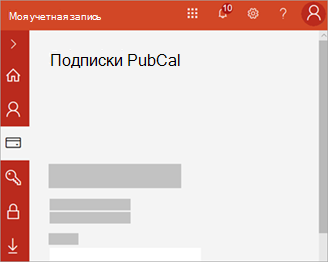
С помощью левой навигации можно:
Просмотр вашей Microsoft 365 подписки и лицензии, которые вамMicrosoft 365 администратор
Выберите Состояние установки и установите или переустановите последнюю настольную версию Office или другого продукта Office, например Project или Visio (вы увидите параметр установки, если администратор надал вам лицензию и разрешил вам ее самостоятельно).
Примечание: Только для администраторов Office 365 Если вы администратор Microsoft 365 организации, вы можете управлять тем, к чему должны иметь доступ пользователи. Дополнительные сведения о Администратор Office 365 пользователей можно найти в центре справки.
Возобновление Microsoft 365 для дома
В этой статье объясняется, как продлить Microsoft 365 для семьи или Microsoft 365 персональный подписку и что можно сделать после продления. Кроме того, здесь вы можете получить подробную справку по устранению неполадок.
Если вам нужна помощь в управлении платежами, см. добавление, обновление и удаление кредитных карт и других способов оплаты.
Если вы хотите проверить цены перед продлением, см. выбор Microsoft 365 для вас.
Microsoft 365 для бизнеса администраторов: См. продление подписки, которая относится к большинству платных подписок Microsoft 365 для бизнеса.
Продление подписки на Microsoft 365 подписки
Продление подписки через Office.com/renew — самый простой способ продлить подпискуMicrosoft 365 для семьи или Microsoft 365 персональный подписку. Вам не нужно переходить в магазин — вы можете продлить ее лично или через Интернет.
По умолчанию для вашей подписки настроено регулярное выставление счета, но если вы предпочитаете продлевать ее вручную, сначала выполните следующие действия, а затем отключите периодичные платежи.
Выберите подписку, которая вы хотите продлить, а затем выберите один из следующих вариантов:
Продлите сейчас, чтобы оплатить сейчас в течение года Microsoft 365.
Ваша учетная запись Майкрософт может иметь только одну активную Microsoft 365 подписку. Если заказать несколько подписок на https://office.com/renew и связать несколько подписок с одной и той же учетной записью Майкрософт, вы продлевайте время для этой учетной записи Майкрософт, не увеличивая количество установок Office или объем интернет-хранилища. Вы можете продлить и продлить подписку наMicrosoft 365 не более 5 лет. Дополнительные сведения см. в области «Вопросы и ответы» на сайте Office.com/renew.
Просмотрите свою корзину и нажмите кнопку Оформить заказ.
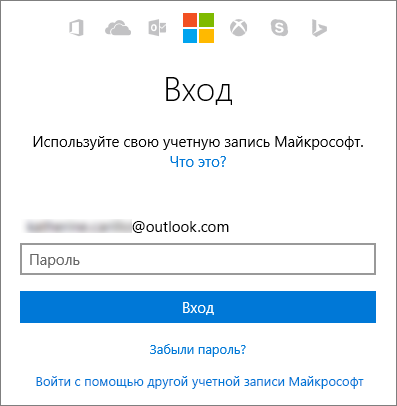
На следующей странице во sign in with the Microsoft account that you use with Microsoft 365.
Просмотрите заказ и выберите продлить подписку.
Совет: Если срок действия метода оплаты истек или вы хотите изменить его, выберите изменить. Вы можете добавить новый метод оплаты или изменить ранее использованный.
Выберите Управление подпиской, чтобы перейти на страницу подписки на & Службы и службы Майкрософт.
При этом плата за ваш способ оплаты будет взиматься сразу же, а срок действия будет продлен на месяц или год в зависимости от выбранного вами способа оплаты.
После продления подписки в будущем вы будете настроены для регулярного вы выставления счета, и ваш метод оплаты будет взиматься в день, когда вы не отмените подписку или не отключите периодичное выставление счета до этой даты. Если вы хотите продлить продление вручную, см. инструкции по отключению и включите периодичные выставление счета.
Возникли проблемы с продлением? Если да, ознакомьтесь с решением в разделе Возникли проблемы? ниже или обратитесь в службу поддержки Майкрософт.
Вы можете продлить подписку, переехав в розничный магазин (лично или через Интернет) и приобретя подписку на Microsoft 365 для семьи или Microsoft 365 персональный. Вы получите 25-символный ключ продукта, который можно использовать для продления на office.com/setup.
Важно: Ваша учетная запись Майкрософт может иметь только одну активную Microsoft 365 подписку. Если вы вводите несколько ключей продукта на сайте office.com/setup, вы продлеваете период времени для этой учетной записи Майкрософт, не увеличивая количество установок Office или объем интернет-хранилища. Вы можете продлить и продлить подписку на Office не более 5 лет. Дополнительные сведения см. в области «Вопросы и ответы» на сайте Office.com/renew.
Ключ продукта — это сочетание букв и цифр в этом формате:
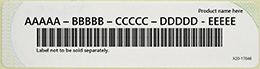
Если у вас есть физическое поле или карточка, ключ продукта может быть скрыт серебристой пленкой, которую вы соскребли, чтобы показать ключ продукта.
Перейдите на сайт Office.com/setup и при запросе войдите с помощью учетной записи Майкрософт, связанной с вашей Microsoft 365 подпиской.
Введите 25-символный ключ продукта. При выборе страны или региона рекомендуется выбрать ту страну или регион, в которых вы живете или осуществляете банковские операции.
Выполните действия, чтобы завершить процесс продления.
Ваша подписка будет продлена, и появится новая дата окончания срока действия. Чтобы узнать, как проверить, продлена ли ваша подписка, см. ниже.
Возникли проблемы с продлением? В этом случае обратитесь в раздел Возникли проблемы? ниже или обратитесь в службу поддержки Майкрософт.
Возникают проблемы?
Вот несколько вопросов, которые мы получили от клиентов. Если вы не нашли здесь свой ответ, обратитесь в службу поддержки и оставьте подробное комментарий внизу этой темы.
После продления подписки в верхней части приложения в верхней части Office может отобраться сообщение » Microsoft 365 Продлить подписку».
Почему это происходит? Срок Microsoft 365 вашей подписки должен был истечь до того, как вы продлили ее.
Как его отключить: После продления подписки закройте все открытые Office и снова откройте их, чтобы начать использовать их. Возможно, вам придется снова войти с помощью учетной записи Майкрософт, связанной с вашей подпиской. Если вы больше не хотите беспокоиться об истечении срока действия вашей Microsoft 365 подписки, вы можете включите периодику выплаты.
После продления подписки в верхней части приложения в верхней части Office может отобраться сообщение «Срок действия подписки истек Microsoft 365.
Почему это происходит? Срок действия Microsoft 365 истек до продления.
Как его отключить: После продления подписки закройте все открытые Office и снова откройте их, чтобы начать использовать их. Возможно, вам придется снова войти с помощью учетной записи Майкрософт, связанной с вашей подпиской. Если вы больше не хотите беспокоиться об истечении срока действия вашей Microsoft 365 подписки, вы можете включите периодику выплаты.
Чтобы продолжать использовать Office, необходимо повторно активировать подписку. Для справки см. уведомление о подписке, когда я открываю приложение Microsoft 365 подписки.
Чтобы завершить продление, перейдите на сайт Office.com/setup и введите ключ продукта, который вы получили в магазине, или перейдите по ссылке в квитанцию по электронной почте. Если вы не можете найти квитанцию, проверьте папку нежелательной почты.
Возможно, вам также потребуется продлить продление с помощью ключа продукта, приобретенного в магазиневыше.
Проверьте состояние продления, чтобы убедиться, что подписка продлена и активна. Если она активна и кнопка Установить не работает, обратитесь в службу поддержки Майкрософт.
Если будет предложено, выберите Войти и введите учетную запись Майкрософт и пароль, связанные с вашей Microsoft 365 подпиской.
Просмотрите сведения о подписке Microsoft 365 подписки.
Примечание: Чтобы узнать, как обновить подписку и вы выставление счетов для всех подписок Майкрософт, см. повторение подписки на учетную запись и даты вы выставления счетов.
Microsoft word нелицензированный продукт что делать
Microsoft Office является золотым стандартом офисных приложений. Хотя существует множество удивительных бесплатных альтернатив Microsoft Office, ни одна из них не приблизилась к этой реальной сделке. Теперь у многих пользователей возникают такие вопросы: что происходит, когда пробная версия заканчивается, а Microsoft Office не активируется? Можете ли вы использовать нелицензионную копию Office навсегда? Как долго вы можете использовать это? В этом посте есть ответы на все вопросы.

Вы установили пробную версию или попытали счастья с нелицензионной копией Microsoft Office 2019 или Office 365 в своей системе? Это руководство расскажет вам точно, как долго вы можете использовать Microsoft Office без активации и что произойдет, если Microsoft Office не активирован.
Бесплатная пробная версия Microsoft Office
Что произойдет, если Microsoft Office не активирован?
Бесплатная пробная версия Microsoft Office предоставляет все компоненты пакета Office на 30 дней — Access, Excel, OneNote, Outlook, PowerPoint, Publisher и Word. Но помимо этого это требует активации.
Для программного обеспечения Microsoft Windows ключами продукта обычно являются 25-символьные коды, которые активируют приобретенный вами продукт. Для цифрового царства эти ключи подтверждают, что пользователь владеет данным продуктом, предоставляя цифровую лицензию на его использование. Но теперь, в эпоху Office 365, устаревшие ключи продуктов в основном использовались системами учетных записей.
Теперь вернемся к тому, что происходит, когда пробная версия Microsoft Office заканчивается и Microsoft Office не активирован. Опять же, это зависит от того, как пользователь подписался на пробную версию:
По истечении пробного периода деактивация выполняется для всех продуктов Office, таких как Word, Excel, Access, PowerPoint, Publisher, OneNote, Outlook, InfoPath или Lync. Кроме того, на вашем экране будут отображаться следующие сообщения об ошибках:
1] Офисный продукт отключен
2] Нелицензированный продукт Office
3] К сожалению, что-то пошло не так, и мы не можем сделать это для вас прямо сейчас. Пожалуйста, попробуйте позже
Если вы установили 30-дневную пробную копию Microsoft Office, вы сможете использовать Office в течение 30 дней без каких-либо проблем. Опубликуйте это, большинство функций Office будут отключены.
Как долго вы можете использовать нелицензионную копию Office?
Через 30 дней программы Office будут работать в режиме ограниченной функциональности, что означает, что они будут работать только как программы просмотра. Когда программа работает в режиме ограниченной функциональности, многие команды недоступны. Следовательно, вы не можете создавать новые документы и не можете редактировать их. Вы можете печатать документы, но не можете их сохранить.
При запуске нелицензионного Microsoft Office пользователи столкнутся со следующим:
Вот подробное описание вышеприведенных сообщений:
1] Диалог входа/настройки
Пользователь либо получит «Вход» для настройки диалогового окна Office, в котором от пользователя требуется войти в свою учетную запись Microsoft (которую он/она использовали для подписки на Office).
2] Войдите в диалоговое окно ключа продукта
Другим случаем может быть запрос «Ввести ключ продукта»; здесь пользователям будет предложено ввести 25-значный ключ продукта, полученный во время покупки продукта.
3] Оповещение! «УВЕДОМЛЕНИЕ ОБ ИЗДЕЛИИ»
По истечении 30-дневной пробной версии все функции редактирования Office отключаются на нелицензионной копии Microsoft Office. Когда пользователь пытается открыть новый/пустой документ, он увидит « УВЕДОМЛЕНИЕ О ПРОДУКТЕ» с сообщением — «Большинство функций Word/Excel/PowerPoint отключены, поскольку не был активирован. «
Это уведомление имеет кнопку « Активировать » рядом с ним. Кроме того, если пользователь игнорирует то же самое и пытается что-то набрать, Office не разрешает и отображает это сообщение в строке состояния — « Вы не можете сделать это изменение, потому что выбор заблокирован».
4] Оповещение! Нелицензированный продукт/продукт деактивирован
Microsoft Office также отображает предупреждения « Продукт деактивирован » и « Нелицензированный продукт » под панелью инструментов и рядом с именем документа в строке заголовка соответственно.
5] Функции отключены
В отличие от Windows 10, где большинство функций остаются работать даже при нелицензированной установке в течение неограниченного количества дней, в Windows Office большинство функций отключаются мгновенно.
6] Открытие/просмотр поддерживаемых документов
Microsoft позволяет пользователям открывать и просматривать поддерживаемые документы в Office без активации, но редактирование строго запрещено.
Что происходит, когда заканчивается подписка на Office 365
Вот что происходит:
Заключительные мысли
Если вы используете Office без активации, все может работать долго не гладко. Кроме того, если вы считаете, что не можете позволить себе Microsoft Office или Microsoft Office слишком дорого для того, для чего вы собираетесь его использовать, используйте Office Online или другое бесплатное альтернативное программное обеспечение Office, которое не только выглядит как Microsoft Office, но поддерживает форматы Microsoft Office. Однако есть несколько способов легального использования Office.
Если активировать Office не удастся, в строке заголовка приложений Office отобразится сообщение Нелицензированный продукт или Некоммерческое использование / Нелицензированный продукт, и большинство функций Office будут отключены. Чтобы восстановить все функции Office, необходимо устранить проблему, которая препятствует активации.
Шаг 1. Вход в Office с использованием корректной учетной записи
Если появляется запрос на вход в Office, укажите учетную запись, которую вы использовали для его приобретения. Если вы введете другой адрес, появится сообщение «Не удалось найти продукты Office».
Ознакомьтесь с этой статьей: Вход в Office
Шаг 2. Проверка наличия нескольких копий Office
Возможно, у вас установлено несколько копий продукта, что может приводить к конфликтам при активации.
Шаг 3. Проверка статуса подписки
Если срок действия подписки истек, появится сообщение «Не удалось найти продукты Office». Продлите подписку на Office 365.
Шаг 4. Устранение ошибок при активации
Если по-прежнему не удается активировать Office, выберите его версию, чтобы получить дополнительную помощь по устранению неполадок.
Шаг 1. Вход с помощью правильной учетной записи
Попробуйте войти с помощью всех своих личных адресов, если не помните, какой из них вы указали при покупке Office. Если вы используете Office на работе или в учебном заведении, попробуйте выполнить вход с помощью рабочей или учебной учетной записи, а не личной.
Чтобы проверить, связана ли ваша учетная запись электронной почты с Office, войдите на страницу Службы и подписки. На ней перечислены продукты Office и подписки на Office 365. Если их нет, адрес электронной почты нельзя использовать для входа в Office.
Шаг 2. Проверка наличия нескольких копий Office
Активация может завершиться неудачно, если у вас установлено несколько копий Office. Удалите все версии Office, которые вы не используете, перед тем как устранять неполадки.
Откройте панель управления, следуя указанным ниже инструкциям для своей операционной системы.
Windows 10. На панели задач в поле Поиск в Windows введите Панель управления, в результатах поиска выберите Панель управления, а затем щелкните элемент Программы и компоненты.
Windows 8.1 или 8. В левом нижнем углу нажмите кнопку Пуск  , выберите пункт Панель управления, а затем щелкните элемент Программы и компоненты.
Windows 7. В меню Пуск выберите пункт Панель управления и щелкните элемент Удаление программы.
В правом верхнем углу диалогового окна Программы и компоненты в поле Поиск: Программы и компоненты введите слово Office.
Возможно, появится несколько установленных версий, например:
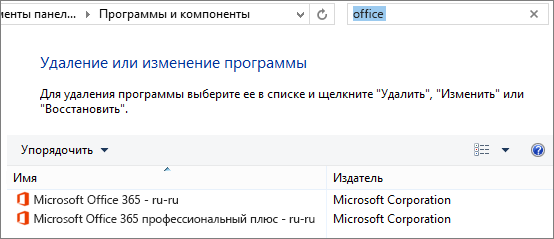
Если отображается несколько версий, щелкните правой кнопкой мыши те, которые вы не используете, и выберите Удалить.
Если указана только одна версия, вы можете перейти к разделу Шаг 3. Проверка статуса подписки на Office 365.
Когда удаление завершится, перезагрузите компьютер.
Откройте приложение Office и выполните вход, если появится соответствующий запрос.
Если по-прежнему не удается активировать Office, попробуйте выполнить восстановление по сети, как описано в статье Восстановление приложения Office. Если это не поможет, перейдите к следующему шагу.
Шаг 3. Проверка статуса подписки на Office 3
Если у вас есть подписка на Office 365 для дома, убедитесь, что она активна, и при необходимости продлите ее.
Если у вас нет Office 365, перейдите к разделу Шаг 4. Устранение ошибок при активации Office.
Закройте все приложения Office.
Если потребуется, нажмите Вход и введите адрес электронной почты и пароль учетной записи Майкрософт, которая связана с вашей подпиской на Office 365.
Просмотрите сведения под заголовком Подписки или Отмененные подписки.
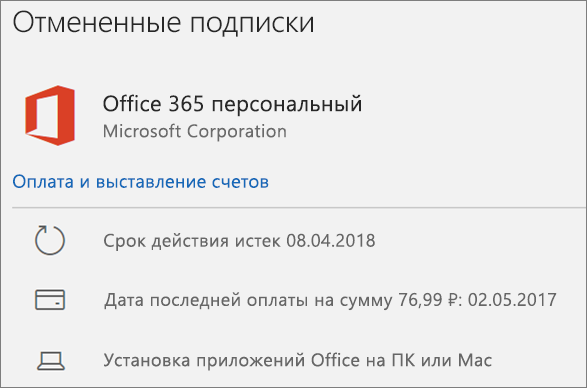
Если срок действия вашей подписки истек, продлите ее с помощью инструкций, приведенных в статье Возобновление подписки на Office 365 для домашнего использования.
После продления подписки вы можете снова запустить нужные приложения Office. Если по-прежнему не удается активировать Office, перейдите к следующему шагу.
Шаг 4. Устранение ошибок при активации Office
Выберите свою версию Office, чтобы получить инструкции по устранению неполадок:
Office 365: воспользуйтесь SaRA_1stMention
Приложение SaRA работает на компьютерах с Windows и помогает выявлять и устранять проблемы с активацией Office 365.
Нажмите кнопку Скачать ниже.

Выберите в раскрывающемся списке свой браузер, чтобы узнать, как сохранить данные и запустить помощник по поддержке и восстановлению (Майкрософт).
В нижней части окна браузера нажмите кнопку Сохранить.
В следующем окне с сообщением SetupProd_Act.exe завершена нажмите кнопку Выполнить.
В нижней части окна браузера нажмите кнопку Открыть, чтобы открыть файл SetupProd_Act.exe.
Если файл не откроется автоматически, выберите Сохранить > Открыть папку, а затем дважды щелкните файл (его имя должно начинаться с » SetupProd_Act.exe»).
В левом нижнем углу выберите файл SetupProd_Act.exe, а затем в раскрывающемся списке выберите пункт Показать в папке.
Дважды щелкните скачанный файл SetupProd_Act.exe.
Выберите Сохранить файл, а затем нажмите кнопку ОК.
В правом верхнем углу окна браузера щелкните ссылку Показать все загрузки. В окне «Библиотека» выберите пункты Загрузки > SetupProd_Act.exe, а затем щелкните значок папки. Дважды щелкните SetupProd_Act.exe.
Откроется диалоговое окно Установка приложения. Нажмите кнопку Установить, чтобы начать установку.
Помощник по поддержке и восстановлению (Майкрософт) откроется в новом окне. Нажмите кнопку Соглашаюсь, чтобы принять соглашение об использовании служб Майкрософт.
Выберите Да, чтобы разрешить приложению вносить изменения на вашем устройстве.
Следуйте инструкциям, чтобы устранить проблему с активацией Office.
Если по-прежнему не удается активировать Office, то после запуска SaRA вы можете самостоятельно устранить ошибки типа «Нелицензированный продукт».
Office 2019 и Office 2016: использование средства устранения проблем с активацией (для продуктов Office без подписки)
Средство устранения проблем с активацией работает на компьютерах с Windows и может исправлять ошибки активации Office для дома и учебы, Office для дома и бизнеса, Office профессиональный и отдельных приложений Office, таких как Project, Visio, Word или Outlook.
Нажмите кнопку Загрузить ниже.

Выберите в раскрывающемся списке свой браузер, чтобы просмотреть инструкции по сохранению и последующему запуску средства устранения неполадок.
В нижней части окна браузера нажмите кнопку Сохранить.
В следующем окне с сообщением Загрузка officeact.diagcab завершена нажмите кнопку Открыть.
Запустится средство устранения неполадок активации. Нажмите кнопку Далее и следуйте инструкциям.
В нижней части окна браузера нажмите кнопку Открыть, чтобы открыть файл officeact.diagcab.
Если файл не открывается автоматически, выберите команды Сохранить > Открыть папку, а затем дважды щелкните файл (его имя должно начинаться на officeact.diagcab), чтобы запустить средство простого исправления.
Запустится средство устранения неполадок активации. Нажмите кнопку Далее и следуйте инструкциям.
В левом нижнем углу выберите файл officeact.diagcab, а затем в раскрывающемся списке выберите пункт Показать в папке.
Дважды щелкните скачанный файл officeact.diagcab, чтобы запустить средство простого исправления.
Запустится средство устранения неполадок активации. Нажмите кнопку Далее и следуйте инструкциям.
Выберите Сохранить файл, а затем нажмите кнопку ОК.
В правом верхнем углу окна браузера щелкните ссылку Показать все загрузки. В окне «Библиотека» выберите пункты Загрузки > officeact.diagcab, а затем щелкните значок папки. Дважды щелкните файл officeact.diagcab.
Запустится средство устранения неполадок активации. Нажмите кнопку Далее и следуйте инструкциям.
Самостоятельное устранение ошибок типа «Нелицензированный продукт»
Если вам не удалось лицензировать Office с помощью приведенных выше инструкций, попробуйте устранить ошибки активации самостоятельно.
Если на компьютере установлена пробная версия Microsoft Office 2010, 2013, или 2016, после окончания free-trial версии появится сбой активации продукта. Мастер активации будет говорить при каждом запуске, что Эта копия Microsoft Office не активирована. Код ошибки: 0x8007007B.
Убрать сбой активации можно двумя способами: купить лицензию или использовать активатор вроде KMSAUTO NET (для любой версии Office). Поскольку программа стоит действительно дорого, многие пользователи предпочитают использовать бесплатный активатор для Office. Это позволит избавиться от надоедливого сообщения о сбое активации продукта и пользоваться всеми возможностями программ из офисного пакета.
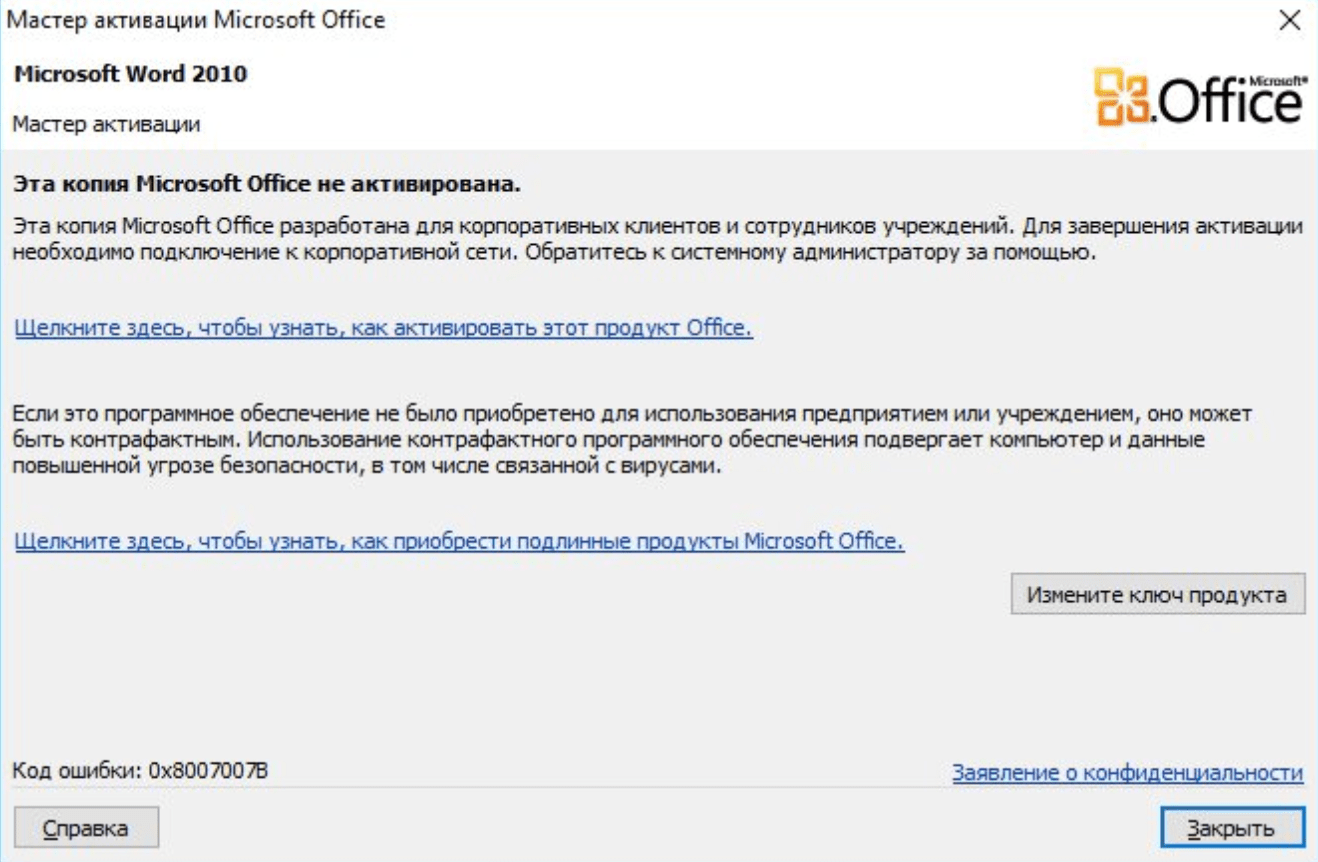
Сбой активации в лицензионном Office
Сбой активации может произойти при запуске любого продукта из офисного пакета Microsoft Office: Word, Excel, PowerPoint. Обычно это происходит после окончания пробной версии программ. Система предлагает ввести лицензионный ключ при каждом запуске. Это изрядно надоедает пользователям, особенно вместе с урезанным функционалом Office.
Изредка ошибка при активации Microsoft Office может появляться на лицензионной версии, где ключ введен и раньше все было нормально. Это происходит в случае, если Windows не может подключиться к серверам Microsoft или проверка подлинности лицензии по каким-то причинам недоступна.
Основные причины сбоев:
В реальности все гораздо проще — софт не активирован, потому что никто не приобретал лицензию.
Убрать сбой активации с KMSAuto Net
Проблема с активацией Office происходит из-за отсутствия лицензионного ключа. Если Windows тоже пиратская, то KMSAuto Net — единственный адекватный способ пользоваться системой без проблем с безопасностью и постоянных напоминаний о необходимости активировать Windows и Office.
KSM Auto — небольшая программа, которая создает виртуальный сервер. Виртуальный сервер представляет собой обычный процесс, практически не тратящий ресурсы компьютера. Процесс выдает себя за удаленный сервер Microsoft, подтверждающей лицензию. Получается, Windows сам себе отправляет запрос и получает ответ, что все в порядке (лицензия активна). Сбой активации продукта перестает появляться.
Убираем сбой активации продукта Microsoft Office с KMSAuto Net:

После запуска программы появится две основные кнопки: активировать Windows целиком или только активировать Office. В зависимости от версии программы, в соседних окнах можно выставлять дополнительные настройки.
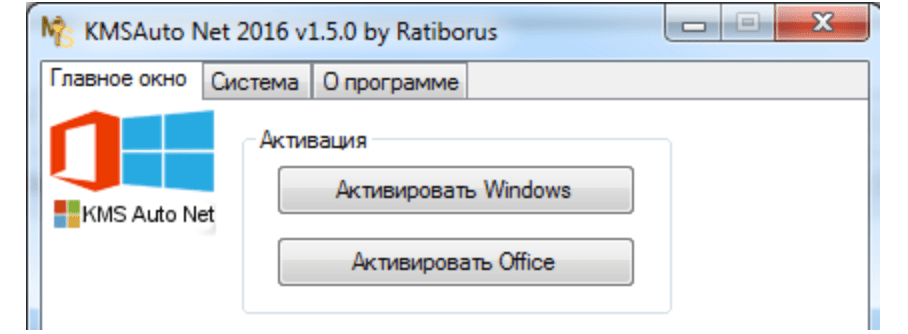
Иногда KMSAuto NET не может в автоматическом режиме активировать лицензию. В этом случае появляется окно с сообщением «Программа не смогла активировать продукт в автоматическом режиме. Сейчас будет выполнена попытка установить новый GVLK-ключ, после чего необходимо повторить активацию снова.»
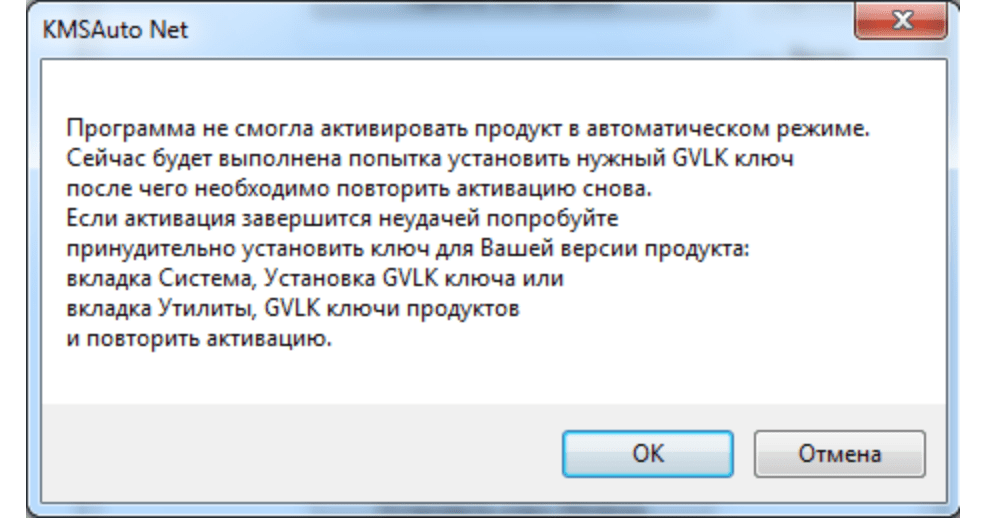
Это означает, что придется воспользоваться вторым — ручным способом активации. Он несколько сложнее, однако гарантирует результат практически в 100% случаев.
Ручная активация Office
GVLK-ключ продукта — это тот самый лицензионный ключ, который проверяется на подлинность. Если к программы не получилось самостоятельно определить версию Windows и подобрать к ней ключ, сделать это можно самостоятельно. Нужно зайти в раздел Утилиты и выбрать активируемый продукт из выпадающего списка.
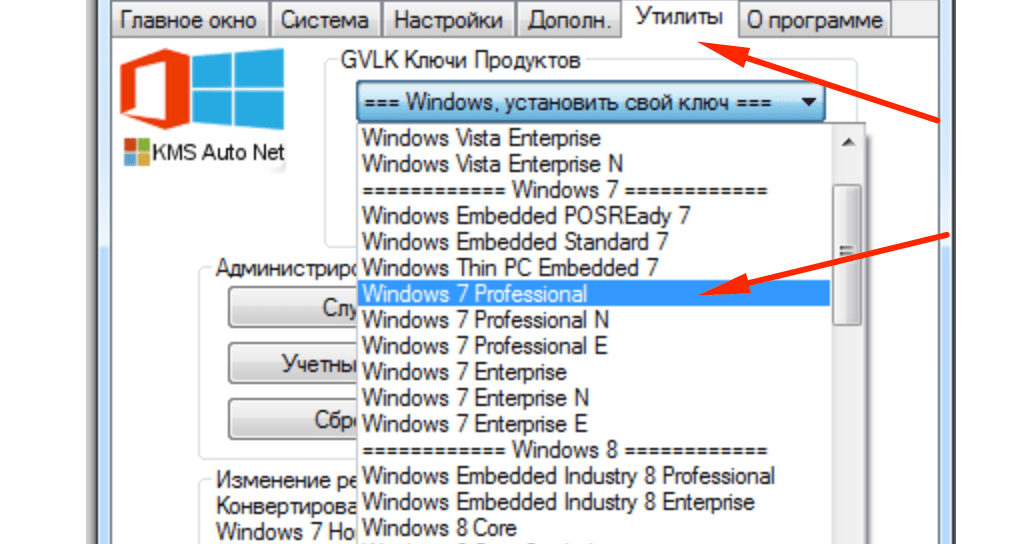
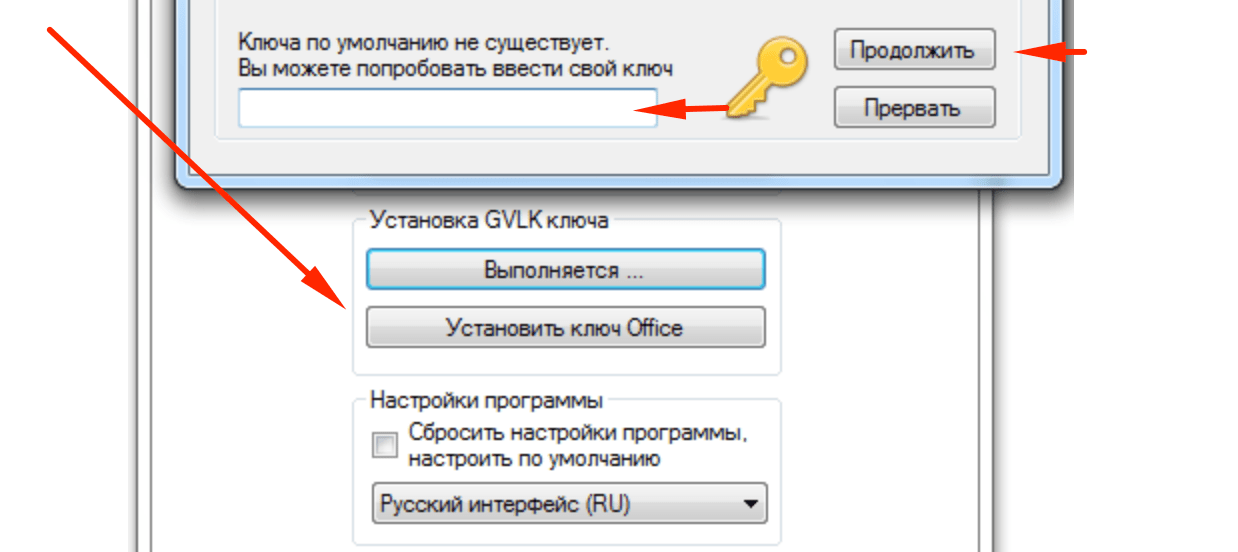
Хотя проблема решена, рано или поздно она появится снова. Уменьшить шанс можно, выставив повторную активацию продукта (реактивацию) каждые 10 дней. Но ключ все равно слетит, поскольку каждые 180 дней Windows проходит валидацию. Более того, колючи могут слететь при обновлении системы или обновлении безопасности Windows. Поэтому и программа, и инструкция еще могут пригодиться.
5 thoughts on “ Как убрать Сбой активации продукта Microsoft Office ”
Спасибо за совет. Все работает без мозго**ли. Ключ, правда подорожал: 300 р
А заглавными буквами это для особо тупых. или типа для особо упрямых, которые не хотят платить не понятно кому и не понятно за что 🙂 Что бы найти работающий способ, при котором ничего не слетает и все работает, надо меньше 20-минут, а потратив 30 минут можно уже стать экспертом 😀 — а говоришь: «платить»
Спасибо за подсказку. Я чуть не начал половой акт с ноутом по активации офиса.
При заказе афис 2016 пишет, к сожалению мы не можем предоставить наши услуги custo
На eBay