
Что делать если при подключении к WiFi пишет требуется авторизация?
Решение: удалите точку доступа из списка. Выполните поиск доступных Wi-Fi сетей и попробуйте подключиться к заново найденной точке доступа. Если у вас есть доступ к настройкам роутера, вы также можете проверить настройки безопасности и изменить их.
Что такое требуется авторизация?
При входе посетителей на сайт, в систему банковских платежей, требуется авторизоваться. … Обычно пользователь должен ввести свой логин (имя) в системе и пароль (кодовое слово, набор символов). Если коды введены правильно, разрешается вход в систему и выполнение разрешенных манипуляций.
Что делать если Wi-Fi требует авторизацию?
Вот как это сделать:
Что такое авторизация в сети?
Иными словами, аутентификация вай фай на адроид-устройстве — это сообщение маршрутизатору шифра для входа в сеть и его последующая проверка на совпадение с указанным в настройках роутера паролем.
Что делать если на значке вай фай восклицательный знак?
Это означает, что вам нужно знать доступный адрес в локальной сети, адрес шлюза и DNS-адреса (DNS1 и DNS2) для сети. В качестве последних вы можете использовать по умолчанию DNS-адреса Google 8.8.8.8 и 8.8.4.4.
Что такое авторизация в банке?
Авторизация – разрешение на проведение операции с использованием банковской карты, предоставляемое банком-эмитентом. Авторизация проводится в том случае, если сумма списания по карте превышает неавторизованный лимит — сумму покупки, установленную банком для торгово-сервисного предприятия, не требующую авторизации.
Что делать если пишет ошибка авторизации?
Ошибка 82220001: Ошибка авторизации. Пожалуйста, попробуйте ещё раз.
Как снять замок с wi-fi?
В настройках перейдите на вкладку Wireless – Wireless Security. Если у вас настройки на русском, это это пункты Беспроводной режим – Защита беспроводного режима. Установите метку возле пункта Disable Security (Отключить защиту), и внизу нажмите на кнопку Save (сохранить).
Что означает знак вопроса на значке wi-fi?
Эта проблема может быть отнесена к одной или нескольким проблемам: DNS решает проблему с вашим интернет-провайдером (ISP) или маршрутизатором. Это может означать, что в данный момент маршрут к вашим DNS-адресам / серверам недоступен, поэтому проблема связана с вашим поставщиком услуг, а не с вашим телефоном.
Что делать если Wi-Fi подключен но интернет не работает на Android?
Что делать, когда Wi-Fi на Android подключен, но интернет не работает
Как авторизоваться в сети вайфай?
Чтобы подключиться к подписной сети Wi-Fi, выполните следующие действия.
Почему пишет подключено без доступа к Интернету?
Чаще всего, ошибка «Без доступа к интернету» появляется тогда, когда роутер не может соединится с провайдером, поэтому собственно и нет доступа в интернет. А не может он соединится с провайдером скорее всего потому, что неправильно заданы параметры для соединения в настройках маршрутизатора.
Как авторизоваться на роутере?
Что значит восклицательный знак в треугольнике?
Если экран телефона показывает восклицательный знак, а зелёный андроид (символ операционной системы) лежит, это значит, что «лежит» операционка вашего устройства. …
Почему закрыт доступ к сети вай фай?
Возможные причины сбоя
Неправильный пароль от Wi-Fi. Установка неподдерживаемого типа защиты или стандарта беспроводной связи в настройках роутера. Проблемы с прошивкой Android.
Авторизация Wi-Fi: что значит когда требуется
Многие владельцы бизнеса недооценивают значимость авторизации в беспроводной сети, несмотря на то, что уже несколько лет это является обязательным условием организации доступа к Интернету в общественных местах. Это необходимо для предотвращения анонимного доступа в сеть злоумышленников, террористов и мошенников. Существует несколько способов аутентификации, и каждый имеет свои особенности.
Что такое авторизация Wi-Fi
У каждого смартфона, планшета и любого современного девайса, способного преобразовывать, принимать и передавать данные, есть уникальный идентификатор, MAC-адрес. Если, например, при посещении общественного места для подключения к беспроводной сети требуется авторизация вай-фай, нужно ввести номер мобильного телефона в соответствующую форму. Система свяжет номер телефона с MAC-адресом мобильного устройства и откроет доступ к Сети.
Логотип удаленной точки доступа (Wi-Fi)
Обратите внимание! С одного номера мобильного телефона можно в Сети авторизоваться с нескольких устройств: планшета, смартфона, ПК.
Не имеет значения, услугами какого оператора пользуется человек (например, «Ростелеком», МТС, «Билайн», «Мегафон»), СМС-оповещения будут приходить в любом случае.
Зачем требуется авторизация в Wi-Fi сети
Обязательная авторизация в сети Wi-Fi — это не просто прихоть владельцев беспроводной сети, это их правовая обязанность. Были приняты закон и соответствующие постановления.
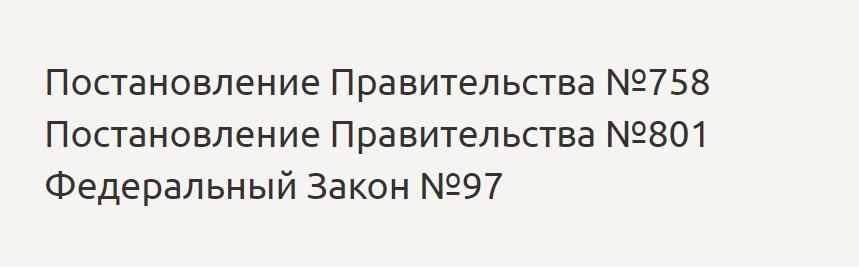
Правовая база, согласно которой требуется авторизация в общественных беспроводных сетях
Если говорить кратко, любой человек, который предоставляет открытый доступ к своей беспроводной сети, должен производить их авторизацию с использованием номеров мобильных телефонов. Собранные данные должны храниться на сервере не менее 12 месяцев. Такие законы были приняты в целях борьбы с террористами и мошенниками. Именно поэтому авторизация вай-фая должна быть во всех открытых сетях кафе, спортивных клубов, развлекательных центрах, метро, электричках РЖД и т. д.
Способы авторизации
Аутентификация в беспроводной точке доступа может осуществляться по СМС, звонку на бесплатный номер, ваучеру или с использованием данных портала Госуслуг.
Обратите внимание! Некоторые провайдеры предлагают своим клиентам сделать возможной авторизацию через социальные сети, но стоит учитывать, что этот метод не соответствует федеральному законодательству Российской Федерации.
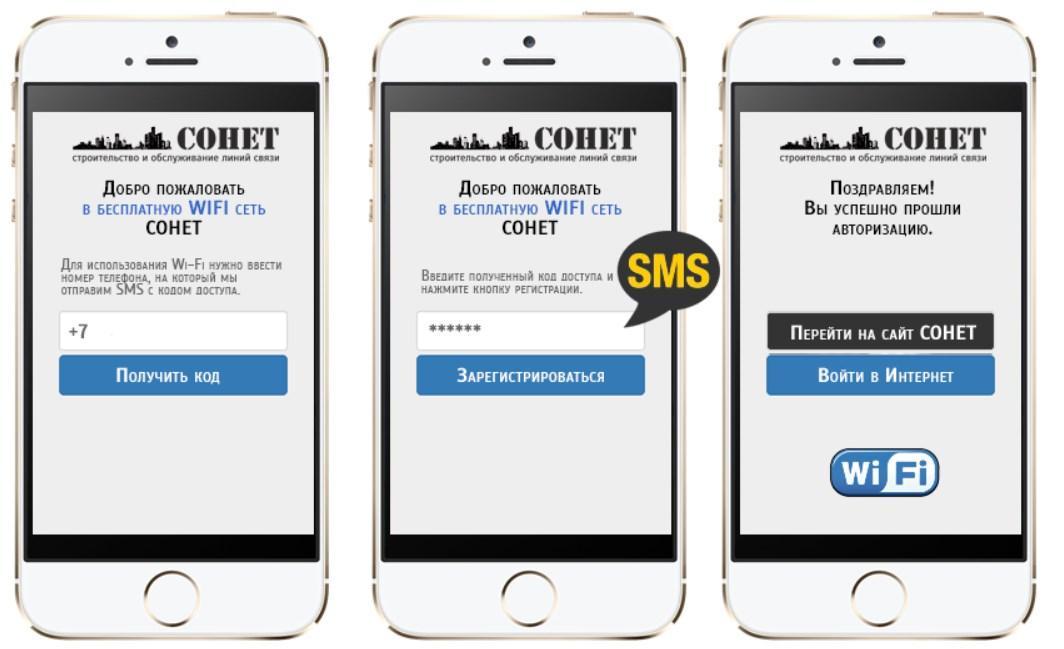
Аутентификация в беспроводной сети по СМС
Существующие способы авторизации и их особенности:
К сведению! Чтобы окупить расходы на бесплатный Интернет, владелец сетевого оборудования может поставить во время пользования Сетью показ рекламы. Чаще всего речь идет о выгодных акциях и предложениях непосредственно самого заведения.
Как пользователь может авторизоваться по Wi-Fi
Алгоритм подключения к вай-фаю смартфонов на операционной системе андроид или iOS в общественных местах достаточно прост. При попытках загрузить любую попавшуюся страницу в Интернете на экране гаджета отобразится форма авторизации.
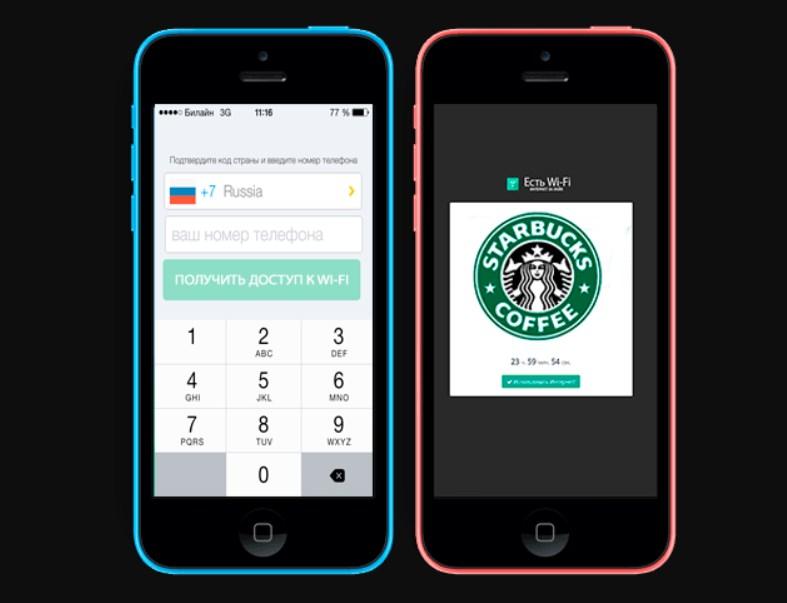
Аутентификация в Wi-Fi сети по звонку
Обратите внимание! К одному номеру в подавляющем большинстве случаев можно привязать несколько устройств. Также есть возможность исправить или заменить номер.
Существуют и другие способы авторизовать вай-фай — через социальные сети с целью сбора информации о своей клиентской базе и через сайт Госуслуг (в метро).
Подключение аутентификации в Wi-Fi
Бизнесменам настоятельно рекомендуется получать весь комплекс услуг от единственного оператора, это выгоднее и быстрее. Речь идет о предоставлении непосредственно Интернета, сетевого оборудования и программного обеспечения.
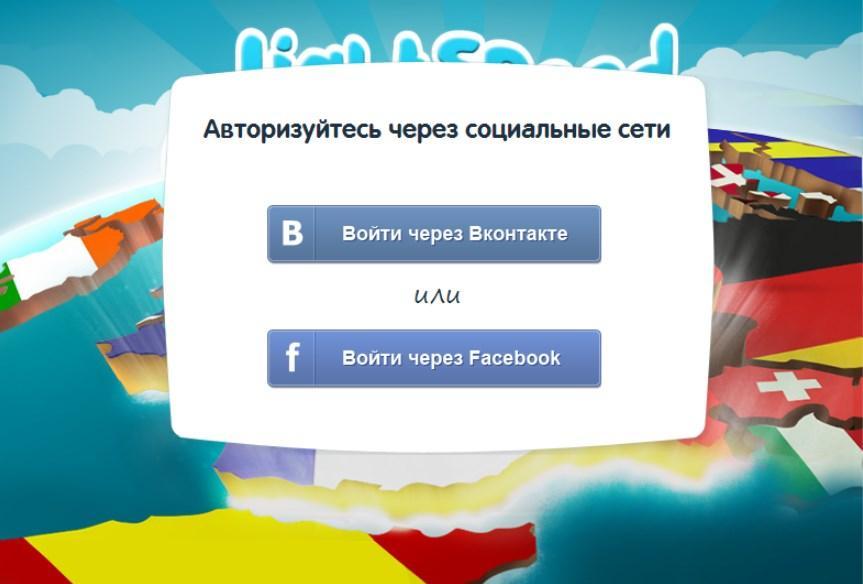
Как авторизоваться в беспроводной общественной сети через социальные сети
Для заключения договора человеку необходимо обратиться в ближайший центр обслуживания. С собой необходимо иметь:
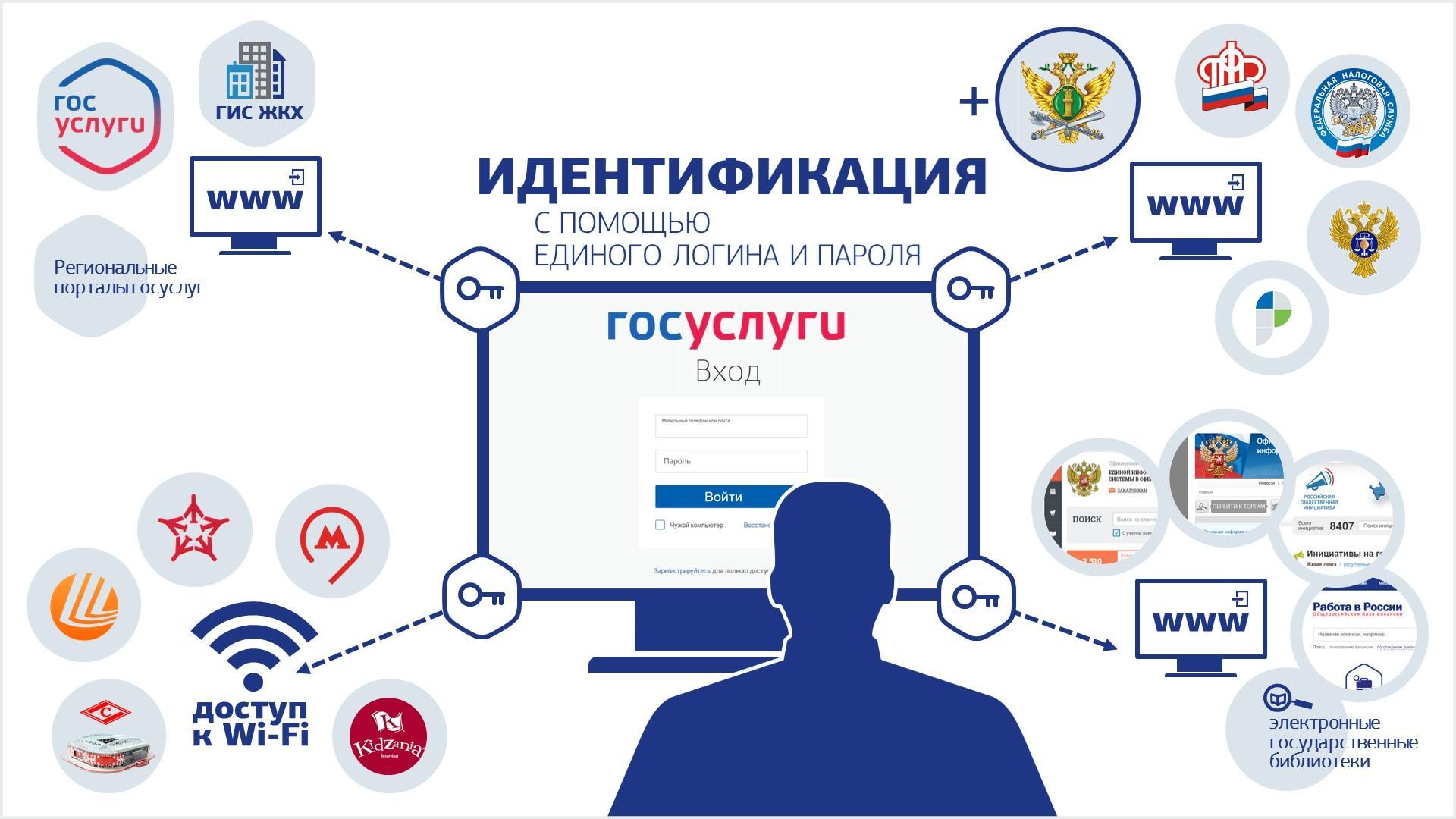
Аутентификация в общественной сети через сайт Госуслуг
Если дома пользователь принципиально хочет оставить сеть открытой, он может это сделать, и никакая авторизация не требуется. Для организации беспроводной сети используются мощные роутеры от ведущих производителей Mikrotik, TP-Link и т. д. После выбора оборудования нужно решить вопрос со способом авторизации. Если это проигнорировать, то можно заработать штраф.
Что делать если при подключении к WiFi пишет требуется авторизация?
Подключаем MacBook к Wi-Fi сети в отеле
ШАГ 1 — В верхнем меню нажимаем на — Системные настройки…

ШАГ 2 — Далее выбираем Сеть — Дополнительно… — вкладка DNS.

ШАГ 3 — В окне DNS-серверы должны находится один или несколько цифровых адресов (например 192.168.1.168 или же 62.68.42.2). Удалите эти адреса (возможно для этого прийдется нажать на кнопку «+»)
ШАГ 4 — Перейдите на вкладку TCP/IP и нажмите «Запросить адрес DHCP».

: Сбрасываем все подключения
Если вы уже подключались к сети Wi-Fi, но при очередном соединении телефон выдает ошибку аутентификации, то возможно проблема закралась в сбое сетевых настроек. Как правило, они выстраиваются автоматически при подключении. И вам как пользователю в сетевых настройках телефона ничего не нужно менять. Но чтобы соединение произошло без ошибок, нужно переподключиться.
Для этого достаточно перезагрузить телефон. При включении Android заново будет подключаться к сети Wi-Fi и ошибки, возможно, удастся избежать.
Другой вариант активизировать переподключение к сети – это установка режима «В самолете». В режиме полета все подключения деактивируется, но, когда вы вновь вернетесь в обычный режим, телефон автоматически будет пытаться обновить подключение к сети Wi-Fi. Как правило, быстрый доступ к «Авиарежиму» есть в панели уведомлений. Смахните экран от верхнего края вниз, чтобы раскрыть все доступные функции, а затем включите полетный режим. Не отключайте его минимум в течение 30 секунд, чтобы телефон успел сбросить соединение с сетью. 
Что делать если роутер пишет требуется авторизация?
Решение: удалите точку доступа из списка. Выполните поиск доступных Wi-Fi сетей и попробуйте подключиться к заново найденной точке доступа. Если у вас есть доступ к настройкам роутера, вы также можете проверить настройки безопасности и изменить их.
Как авторизоваться в сети вай фай?
Нажмите «Настройки» > Wi-Fi. Выберите имя сети и подождите, пока откроется экран входа. Также можно нажать рядом с именем сети, затем нажать «Подключиться к сети». Если появится запрос, введите имя пользователя и пароль, введите адрес электронной почты или примите общие положения и условия.
ЭТО ИНТЕРЕСНО: Вы спрашивали: Какое масло лучше лить в ауди а4 2 0 турбо?
Что означает восклицательный знак в сети?
Это именно о восклицательном знаке уровня сигнала сотовой сети. На Android 5 и выше появилась такая фишка. Она заключается в том, что на смартфоне нет интернета. … Если подключить любой мобильный интернет либо GPS или любой Wi-Fi то этот значок восклицательного знака пропадает.
ЭТО ИНТЕРЕСНО: Что делать если аккумулятор быстро разряжается?
Что делать если на значке вай фай восклицательный знак?
При подключении к беспроводной сети Wi-Fi в строке состояния Android может появиться иконка Wi-Fi с восклицательным знаком. Это значит, что операционная система считает соединение небезопасным. Данное обозначение появилось в версии Android 5.0 Lollipop и применяется во всех последующих версиях системы.
Причины возникновения ошибки аутентификации при подключении Wi-Fi
В подавляющем большинстве случаев проблема обусловлена неправильно вписанным паролем. Пользователь может ошибиться:
Если пользователь точно уверен, что вписывает верный пароль, но устройство отказывается подключаться к интернету, то следует искать неполадки в роутере. Ошибка может быть связана с:
Ошибка аутентификации при подключении к Wi-Fi Андроид
С помощью смартфона можно подключиться к беспроводным сетям, использующим различные стандарты связи, включая 802.11ax. Несмотря на свою современность, при работе с ним, как и любым другим Wi-Fi, могут возникать разные проблемы в виде урезания скорости, постоянных разрывов соединения, недоступности определённых сайтов, так и ошибки, делающие пользование интернетом полностью невозможным.
Причиной не всегда служат параметры маршрутизатора, откуда раздаётся сеть, но и особенности телефона. В статье описываются варианты устранения проблемы, актуальные для пользователей современных версий Android. А если говорить конкретно, мы вам расскажем, почему возникает ошибка аутентификации при подключении к Wi-Fi на Андроиде и как ее устранить.
Что за ошибка? Что она означает?
Наиболее частый сценарий, при котором удаётся отследить эту проблему, предполагает выполнение следующих действий:
Фраза «Ошибка аутентификации» на Андроиде возникает и исчезает быстро, не означая решение проблемы, что может затруднить выявление конкретной причины.
Причины появления ошибки аутентификации?
Поскольку «Андроид» не предоставляет подробную информацию о том, что вызвало неполадки и ошибку аутентификации на Android, а в большинстве случаев на клиентском устройстве это вовсе невозможно определить, стоит обратиться к распространённым причинам и найти наиболее вероятный случай.
Сбой в работе роутера
Банальная, но вполне реальная причина. Неполадки в, зачастую, программной части маршрутизатора, устраняются перезагрузкой или, если предыдущий вариант не помогает, сбросом до «Заводских настроек», установкой другой версии прошивки. Если проблема касается аппаратных компонентов, лучше отдать роутер в сервисный центр.
Инструкции по переустановке образа отличаются в зависимости не только от компании-производителя, но и от марки устройства. Объединяет их то, что файлы стоит загружать с официальных сайтов брендов, если это возможно.
Несоответствие типа шифрования
Сеть может быть защищена по алгоритму, который не поддерживается подключаемым девайсом. Понадобится изменить параметры роутера на совместимые – зачастую это стандарты WPA PSK и WPA-2 PSK с шифрованием AES.
Следует отличать WPA Personal Key от WPA Enterprise. Для пользования последним необходимо загрузить программное обеспечение на сервер, которое могло бы раздавать разные пароли к одной точке доступа для внутренней идентификации подключённых устройств. Это полезно для сетей, нацеленных на предоставление выхода в интернет широкому кругу лиц – например, приватных Wi-Fi в общественных зданиях, фирмах. А вообще почитайте, как настроить Wi-Fi на Андроиде.
Некорректная дата на смартфоне
Хэши, нужные для проверки указанных клиентом и заданных в конфигурации точки доступа данных, создаются с привязкой ко времени. Если параметры сильно разнятся, войти не удастся, ввиду чего понадобится скорректировать заданное в телефоне время. Зачастую проблема заключается именно в нём – роутеры автоматически получают информацию о часах, минутах и датах, когда для других девайсов можно задать самостоятельный отсчёт, например для экономии трафика.
Проблемы с точкой доступа
Следующие причины не настолько распространены, как упомянутые ранее, но всё же заслуживают внимания:
Как устранить ошибку аутентификации на Андроиде
Проверка пароля
Требования по длине одинаковы и для точки доступа, и для соединяемых с нею девайсов, если используется современный формат шифрования – пароли должны включать в себя не менее 8 символов. Важны: раскладка и регистр, а каждый пробел считается за отдельный знак.
Можно и просто ошибиться при вводе, пропустив какую-либо букву, нажав не на ту клавишу или написав одинаковый символ дважды. Если проблема сохраняется – убедитесь, что указанный пароль соответствует заданному в настройках роутера, повторите попытку:
Новые версии OneUI автоматически выводят окно с предложением исправить пароль при его неверном вводе, и похожая функция реализована во многих других оболочках.
Изменение настроек безопасности Wi-Fi
Действия разнятся в зависимости от марки устройства. Если раздача происходит со смартфона, выполните следующее:
Также можно установить открытую сеть и включить режим «белого списка», при котором происходит проверка соответствия MAC-адресов соединяемых гаджетов с теми, что указаны в числе доверенных гаджетов. Такой вариант обеспечивает высокую совместимость и достойную защиту, но не подойдёт, если планируется работать с массой девайсов – количество вхождений в списке ограничено, а добавление каждого из нескольких десятков или сотен устройств непросто.
Изменение пароля Wi-Fi точки
Кроме алгоритма можно обновить и пароль, если он написан с ошибками, стал известен третьим лицам или тяжело запоминается. В случае раздачи Wi-Fi с помощью телефона актуальна следующая инструкция:
Изменение настроек точки доступа
Есть и другие параметры маршрутизаторов, устанавливаемые для защиты сетей.
На роутерах ZyXEL Keenetic
Инструкция имеет следующий вид:
При использовании старого программного обеспечения для контролирования маршрутизатора, рекомендуется его обновить. Несмотря на то, что версия прошивки не играет роли в плане установки пароля, использование современной версии повысит надёжность роутера, принесёт новый функционал и позволит управлять параметрами с помощью телефона.
На роутерах D-Link
Для управления настройками безопасности на маршрутизаторах D-Link следует выполнить данные шаги:
У веб-интерфейсов многих роутеров фирмы нет мобильной версии, поэтому интерфейс покажется неудобным, но, всё же, рабочим.
На роутерах ASUS
Порядок действий представлен этими шагами:
В зависимости от года выпуска устройства, оформление панели может отличаться, однако порядок действий идентичен.
Перезагрузка телефона
Один из самых простых вариантов распространения массы проблем – повторное включение девайса. На Android-девайсах оно производится следующим образом:
Дальше, как только загрузится оболочка, понадобится ввести графический ключ или пароль, если что-то из этого задано.
Повторное подключение
Похожий на предыдущий вариант предполагает соединение с сетью заново, осуществимое следующим образом:
Не выполняйте данные действия, если не помните пароль – без него подключиться, в том числе автоматически, не получится.
Изменение алгоритмов проверки подлинности
Если включён «белый список», сетью смогут воспользоваться только указанные в нём устройства. При активном ЧС подключение к Wi-Fi доступно всем пользователям, кроме включённых в лист. К этим мерам безопасности можно добавить пароль для обеспечения высокой защиты подключения.
При ошибочной активации режима «белый список» не стоит волноваться – его можно отключить в той же вкладке.
Также можно управлять активностью режима повышенной безопасности:
Отключение режима «Скрытая сеть»
В том же разделе настроек режима модема можно отключить режим скрытой сети, при котором у пользователей запрашивается ввод SSID для подключения, а настоящее название Wi-Fi в списке не отображается. Еще можете почитать, как включить режим модема на Айфоне.
Проверка SSID беспроводной сети
В дополнение к предыдущему пункту важно убедиться, что название не содержит каких-либо специальных символов, а ещё лучше – задать наименование полностью на латинице. Это расширит количество устройств для подключения, добавляя в число поддерживаемых гаджетов, не совместимых с кириллицей и вообще буквами других алфавитов, нежели английского.
Использование программы WiFi Fixer
Бесплатная утилита предназначена для отладки проблем, связанных с Wi-Fi. Информация о текущем состоянии подключения и модуля, отвечающего за связь, содержится в разделе «Status». Вторая вкладка включает данные о сохранённых соединениях, а в третьей содержится список доступных сейчас сетей.
Раздел «Local» наиболее важен в данном вопросе – в категории представлены данные о способе передачи паролей, ESSID, MAC-адресе, уровне сигнала до точки. В числе похожих программ: Wi-FI Fixer SSID, Wi-Fi Analyzer.
Проверка на ограничение по количеству подключаемых устройств
В настройках точки доступа можно задать ограничение по максимальному числу девайсов, которые могут одновременно пользоваться сетью. Его легко расширить следующим образом:
Существует множество способов решения проблемы, конкретный план действий зависит от причины, вызвавшей неполадки. Если вам известны какие-либо другие варианты исправления ситуации, не будет лишним поделиться ими в комментариях – это поможет тысячам читателей.
Авторизация Вай-Фай — что значит и когда требуется
Люди часто пользуются беспроводными точками доступа Wi-Fi, чтобы получить доступ к интернету. В соответствии с законодательством РФ, все выходы в глобальную сеть в общественных местах должны быть авторизованы. Поэтому каждый человек должен знать, что такое авторизация вай-фай и для чего она может понадобиться.
 Авторизация Wi-Fi чаще всего используется при подключении к интернету в общественных заведениях
Авторизация Wi-Fi — зачем нужна
Многих интересует, для чего нужна авторизация. Заниматься аутентификацией пользователей должны все, кто предоставляет открытый доступ к сети Internet. Чаще всего для этого используется мобильный номер пользователей. Собранные данные хранятся в течение года.
Согласно принятому закону, сбором личной информации при подключении к Wi-Fi должны заниматься:
Если владельцы заведений, которые предоставляют посетителям бесплатный доступ к интернету, отказываются заниматься аутентификацией, им придется заплатить штраф.
Дополнительная информация! Данное законодательство направлено на борьбу с террористами и мошенниками.
Плюсы и минусы
Использование авторизации Wi-Fi имеет как достоинства, так и недостатки. Среди основных преимуществ для посетителей, которым придется проходить аутентификацию, можно выделить следующее:
Также можно выделить несколько преимуществ авторизации и для владельцев заведений:
Несмотря на все вышеперечисленные достоинства, есть у процедуры регистрации и свои недостатки. Главный минус заключается в том, что далеко не все пользователи хотят регистрироваться. Некоторые люди отказываются предоставлять свои персональные данные для того, чтобы была пройдена авторизация Wi-Fi.
Как проходит авторизация, какие данные для этого нужно предоставить
Люди, которые решили воспользоваться беспроводной точкой доступа, должны ознакомиться с тем, как авторизовать вай-фай и что для этого может понадобиться. Данная процедура выполняется в несколько последовательных этапов:
Дополнительная информация! Согласно утвержденному законодательству, чтобы разрешить авторизоваться в сети Wi-Fi, можно использовать не только мобильный номер. В некоторых случаях пользователей просят предоставить свои паспортные данные.
Методы, используемые для авторизации: с аутентификацией и без
Есть несколько распространенных способов, которые часто используются для авторизации пользователей при подключении к беспроводной сети. Рекомендуется ознакомиться с особенностями каждого из них.
По СМС
Это наиболее распространенный метод, который чаще всего используется в заведениях. Посетитель оставляет свой мобильный номер, после чего ему отправляют СМС сообщение. В нем будет указываться код подключения или запрос подтверждения номера.
Через социальные сети
Еще один способ авторизовать Wi-Fi — использование социальных сетей. Чаще всего для аутентификации используют Instagram или Facebook. Зарегистрировавшись при помощи аккаунта в соцсети, не придется оставлять свой номер телефона или другие персональные данные.
Через электронный адрес
Иногда авторизация Wi-Fi осуществляется при помощи электронного адреса. Чтобы получить доступ к интернету, придется вести свой E-mail. Рекомендуется указывать настоящий электронный адрес, так как на него могут прислать письмо с кодом для подтверждения регистрации.
По ваучерам
Ваучер — это специальная электронная карточка, в которой содержатся номер телефона пользователя, его паспортные данные, а также логин с паролем. Чаще всего такой метод авторизации используется в гостиницах.
Дополнительная информация! Иногда пользоваться Wi-Fi можно и без предварительной аутентификации. Например, чтобы подключиться к роутеру дома, не понадобится авторизация при помощи персональных данных. Нужно лишь ввести пароль сети.
Особенности авторизации для общественных сетей
Авторизация в общественной сети Wi-Fi имеет ряд особенностей, с которыми надо заранее ознакомиться. Среди них можно выделить следующее:
Дополнительная информация! Если настроить и аутентифицировать Wi-Fi не удалось, возможно придется воспользоваться другим способом.
Как частный пользователь может авторизовать свой Wi-Fi
Иногда владельцам заведений приходится собственными руками организовывать Wi-Fi сеть, чтобы посетители смогли пользоваться интернетом. Многие считают, что нужно лишь купить и настроить оборудование. Однако на самом деле есть еще одна проблема, с которой придется столкнуться — авторизация своей Wi-Fi сети. По законодательству РФ в общественных заведениях должны быть специальные сервисы аутентификации, с помощью которых пользователи смогут выходить в интернет.
Чтобы настроить аутентификацию, рекомендуется воспользоваться сторонними сервисами. Дело в том, что разработка собственного сервера и приложения может занять немало времени и денежных средств. Намного проще воспользоваться уже готовыми решениями. Существует немало различных компаний, которые предоставляют услуги по организации сервисов авторизации и помогают убрать имеющиеся проблемы в работе сети.
Авторизация Wi-Fi — процедура, с которой сталкиваются многие при подключении к общественной беспроводной сети. Люди, которые собираются пользоваться интернетом в кафе, ресторанах и других заведениях, должны ознакомиться со способами аутентификации и их основными особенностями.