
Что такое Viber и как им пользоваться на компьютере
Viber – это популярное приложение, которое используется для бесплатного общения. Вы можете звонить и переписываться, независимо от места вашего расположения, мобильного оператора и используемого устройства. Вайбер адаптирован не только под разные модели смартфонов, но и стал доступен для других устройств – компьютеров, планшетов и ноутбуков. Несмотря на то, что в компьютере нет сим-карты, вы можете зарегистрировать ПК под данными учетной записи на телефоне. Такая возможность добавляет удобства общению с другими пользователями и позволяет всегда оставаться на связи. С какими особенностями нужно ознакомиться перед началом использования мессенджера на компьютере?
О программе Вайбер для ПК
Важной особенностью компьютерной версии является то, что она может работать только под руководством мобильной версии, и выступает всегда дополнительной. Так как профиль в Вайбере обязательно должен подвязываться к мобильному номеру, то компьютерная версия не может существовать самостоятельно. Такой релиз называется десктопной версией. Преимуществом ее использования можно назвать:
Компьютерная версия подвязывается к основной – к мобильной, а история звонков, сообщений и список контактов полностью синхронизуются. Вайбер на ПК имеет некоторые ограничения, которые сказываются на некоторых настройках учетной записи и могут быть применены только со смартфона. В остальном принцип работы и набор опций практически одинаковый и вам не нужно будет его осваивать, если вы уже давно пользуетесь Вайбером на телефоне.
Как скачать мессенджер
Чтобы пользоваться мессенджером на компьютере, его необходимо скачать и установить. Вы можете скачать десктопную версию с нашего сайта. Внизу выберите свой тип операционной системы – Windows, Linux, Mac и нажмите «Скачать Viber». Все представленные файлы с программным обеспечением являются безопасными и не представляют угрозы. Загрузка начнется автоматически и сохранится в указанной папке на компьютере. Вам останется только распаковать установочный файл ViberSetup.exe, нажать «Далее» и дождаться окончания установки, а после перейти к авторизации.
Создание учетной записи
Когда Вайбер будет установлен на компьютер, нужно в нем зарегистрироваться. Так как без смартфона компьютерная версия не работает, то вы просто подвязываете новое устройство – ПК, к мобильному приложению под своими ранее внесенными данными:
Установить на компьютер мессенджер Viber без мобильной версии на смартфоне нельзя. Компьютерная версия не может автономно существовать.
Теперь вы можете пользоваться программой и на ПК. На экране отразится стандартное меню приложения и загрузятся все контакты, настройки. Переписка и история звонков будет отображаться только со дня даты установки приложения на компьютер и далее постоянно синхронизироваться на обоих устройствах. Вносить изменения в учетную запись с десктопной версии нельзя.
Начало использования Вайбера
Как пользоваться Вайбером на компьютере? После успешной установки приложения можно приступить к его осваиванию. Ознакомьтесь со всеми пунктами, чтобы свободно работать в Вайбере с компьютера.
 Настройки учетной записи Viber
Настройка аккаунта
Имя и фото вашего аккаунта устанавливается с телефона, поэтому вносить подобные данные в вашу учетную запись не нужно, они переносятся с мобильной. Для компьютера доступно только два пункта настройки учетной записи – «Запускать Viber при загрузке системы» и выбор языка. Если вы хотите, чтобы при включении компьютера сразу запускался Вайбер, то активировать данную функцию можно следующим образом:
В зависимости от установленной версии Вайбера на вашем компьютере, вместо кнопки «Инструменты» на панели, могут быть три точки горизонтальные или в правом верхнем углу значок шестеренки, обозначающий «Настройки». После внесения соответствующих изменений, перезапускать приложение или перезагружать устройство не стоит.
Чаты и сообщения
Функция отправки сообщений в полной мере реализована в компьютерной версии. Вы можете свободно отправлять и принимать как текстовые, так и голосовые сообщения. История переписок отражается в левой части и полностью является идентичной, как в мобильной версии. Группы и диалоги отражаются все вместе, в одном списке. Если вы хотите начать общение, то нужно всего лишь выполнить такие шаги:
Рядом со строкой текста вы можете разнообразить свою переписку – добавить смайлик, наклейку или вложить медиафайл из галереи компьютера.
Групповые чаты и сообщества
Особенно удобно пользоваться приложением на компьютере, когда вы состоите в сообществе, ведете группу или планируете ее создать. Групповые чаты отличаются особой активностью, и если вы работаете за компьютером, то особенно удобно не отвлекаться от рабочего места и параллельно участвовать в обсуждении общих тем в группе. Переписка в общем чате ничем не отличается от обычной и функционал ее является таким же, как и на телефоне. Если вы хотите создать свою группу, то на десктопной версии необходимо выполнить такие шаги:
Вызовы
Чаще всего пользуются Вайбером для осуществления видеозвонков, но аудиозвонки не являются исключением для компьютерной версии. Удобство вызовов с компьютера связано с тем, что он имеет более качественную камеру, микрофон и большой экран для четкого изображения. Можно общаться как по Скайпу целой семьей по видеосвязи и при этом устройство не разряжается, как это обычно бывает с телефоном.
Чтобы начать общение при помощи звонка, вам необходимо:
На обычных компьютерах для реализации функции аудио- или видеозвонка должна быть установлена камера и микрофон.
Отправка файлов
Viber – очень удобное приложение, пользоваться им можно абсолютно бесплатно и при этом совершенно несложно. Особой актуальности набирает функция обмена файлами. Если вам нужно пересохранить фото, видео, картинку или документ на телефоне или на другом устройстве, вы можете ими поделиться в Вайбере. Как это сделать:
Системой установлено ограничение, по которому вы не можете отправить один или сразу несколько файлов, размер которых не должен превышать 200 Мб.
В Вайбере также присутствует функция, с помощью которой можно автоматизировать процесс сохранения всех входящих файлов, и тогда они самостоятельно будут оставаться на устройстве либо сохранять каждый по отдельности вручную. Дальше вы можете ими делиться с компьютера через электронную почту, в социальных сетях или в других мессенджерах. Это очень полезная функция, которая позволяет не потерять ничего важного.
Бесплатные звонки с компьютера. [Viber для компьютера (Вибер, вайбер)]
Viber для компьютера ( в народе ещё называют Вибер или Вайбер ) — это специальная программа, с помощью которой можно бесплатно звонить другому её пользователю.
Изначально вибер была предназначена только мобильным платформам — Android, IOS, Windows Phone и т.д. Но как правило удачные, успешные программы сразу находят своих почитателей на всех возможных платформах. Так появилась и Вайбер для компьютера, которая сделала реальными бесплатные звонки с компьютера на телефоны пользователей данного приложения.
Viber для компьютера.
В одной из прошлых статей на этом сайте я писал про программу WhatsApp для компьютера, которая позволяет бесплатно ( при наличии интернета ) общаться с друзьями, обмениваться мультимедиа. В отличие от WhatsApp, у Вайбера есть версия программы, специально разработанная для операционной системы Windows. Скачать эту версию можно по этой ссылке. Вайбер для компьютера тесно связан с вайбером на телефоне. Для активации вибера на компьютере, а также дальнейшей синхронизации, нужно, чтобы у вас на телефоне уже был установлен Вибер. Кроме бесплатных звонков пользователям с установленным приложением, можно ещё и звонить на стационарные телефоны, но правда уже не бесплатно, а по специальным тарифам.
Установка и активация Viber’а для компьютера.
Надеюсь вы уже скачали Viber по ссылке, которую я указывал выше. Запускаем скачанный файл ViberSetup. Откроется окно, где жмем кнопку «Accept & Install». Дожидаемся скачивания приложения. По окончании скачивания и установки выйдет окно, в котором нужно ввести свой телефонный номер.
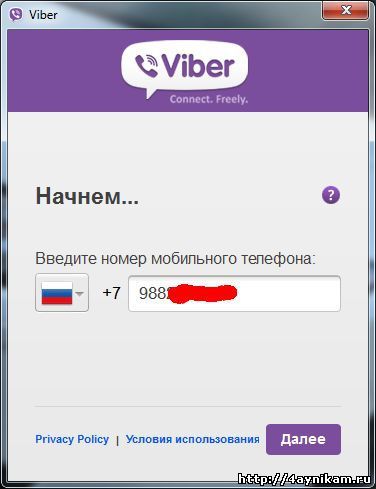
После, те у кого на телефоне уже установлен Viber, могут сразу же ввести в этом окне свой номер телефона и нажать кнопку далее. На Viber вашего телефона придет сообщение с активационным кодом.
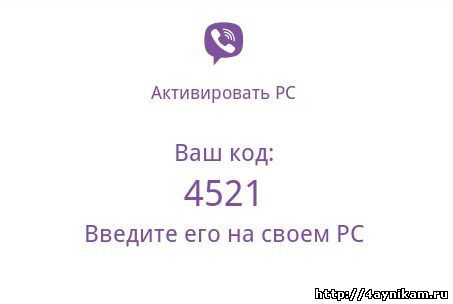
Вводим этот код в поле на Viber для компьютера и жмем кнопку «Войти в Viber».
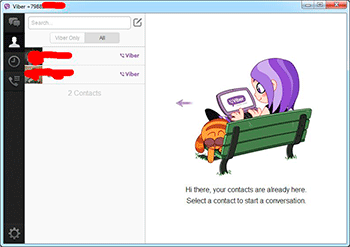
Радуемся виберу на компьютере.
Теперь инструкция для тех, у кого телефон не поддерживает вайбер ( для тех у кого nokia фонарик 🙂 или вообще нет телефона ). Здесь к нам на помощь придёт программа BlueStacks. Те, кто читали публикацию про установку WhatsApp для компьютера на этом сайте знают, что это программа имитирует среду мобильной платформы Android прямо на компьютере. Другими словами у нас на компьютере появляется телефон с системой Android, на которую мы можем устанавливать любые приложения написанные для этой операционной системы.
Про установку BlueStacks я заново рассказывать не буду, так как писал об этом уже в упоминаемой статье. Далее я буду исходить из того, что BlueStacks у вас уже установлен, поэтому для избежания недопонимания, настоятельно рекомендую вам ознакомиться с указанной выше публикацией.
И так. Запускаем программу BlueStacks и в строке поиска набираем Вибер. Если программа потребует синхронизацию с аккаунтом Google, то не отказываемся. В результатах выйдут ссылки для установки программы Viber. Нажимаем «Установить» и через некоторое время по окончании установки на главной странице BlueStacks появится значок нового приложения.
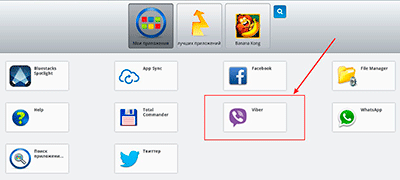
Запускаем его. Вайбер попросит вас ввести ваш номер, с чем вам надо будет согласиться беспрекословно. Далее на указанный вами телефонный номер придет входящий звонок с такого номера +547535730809 ( а может и не с такого; номер может отличаться ). Принимаем его. Через пару секунд звонок автоматически сбросится ( по крайней мере у меня было так ) и придет SMS сообщение с активационным кодом, который необходимо ввести в Вибере на BlueStacks ( за звонок и SMS у меня плата не взималась ). Ваш «телефонный» Вибер активирован.
Теперь при активации Viber для компьютера активационный код для него придет на Вибер из BlueStacks. Остальное все также как и у пользователей с Viber на навороченных смартфонах 🙂
В принципе Viber на BlueStacks самодостаточен и не обязательно устанавливать Viber специально разработанный для Windows. Но я все же рекомендую установить второй вариант, так как он стабильнее и удобнее в плане набора текста на клавиатуре.
Вот и все. Подведём итоги.
В этой публикации вы узнали что такое Viber, узнали что его ещё называют Вибером или Вайбером, узнали как осуществлять бесплатные звонки с компьютера на телефонные номера с помощью программы Viber для компьютера, узнали как установить вайбер на Windows, независимо от того есть у вас смартфон или нет. Согласитесь, не мало информации 🙂
Поэтому на этом пожалуй закруглимся. Приятных вам бесплатных звонков.
Как и всегда жду комментариев и прошу рассказать об этой публикации своим друзьям в соц сетях.
Как можно звонить по Вайберу
Приложения, позволяющие обмениваться сообщениями с другими пользователями, пережили множество этапов развития. Будучи изначально прерогативой для персональных компьютеров, сегодня мессенжерами чаще всего пользуются владельцы смартфонов и планшетов. Во-первых, это удобно. А во-вторых, мессенджеры давно перестали быть средством для обмена только лишь текстовыми сообщениями.
Viber — один из наиболее популярных и распространенных мессенджеров, особенно в странах СНГ. Данный проект получил признание пользователей вполне справедливо и заслуженно, так как он предлагает ряд возможностей, среди которых:
А самое главное, Вибер дает возможность сделать вызов напрямую на мобильные и стационарные номера, как в пределах одного населенного пункта или страны, но и без каких-либо преград звонить в любую страну (заграницу). Данная статья даст исчерпывающий ответ на вопрос, касающийся того, как звонить по Вайберу в любых вышеперечисленных случаях.
Как звонить c Вайбера на Вайбер
Вайбер дает возможность совершенно бесплатно, используя лишь Интернет, получать львиную долю возможностей и функций приложения. Например, звонить по Вайберу бесплатно можно с Вайбера прямо на Вайбер другого пользователя. Главное выполнить два условия (у обоих пользователей):
Для того, чтобы успешно позвонить через Viber необходимо:
Это был один из возможных вариантов, отвечающих на вопрос, касающийся того, как позвонить по Вайберу со стандартного мобильного приложения.
Как звонить на Вайбер с компьютера
Совершать звонки на Viber можно как с компьютера, так и с ноутбука. Благо, что компания-разработчик приложения дала возможность полноценного использования всех функций своего детища на различных устройствах. Единственное, что следует помнить: Viber на компьютере невозможно использовать без смартфона, в отличие от Skype или Telegram, Вибер не самодостаточное приложение. Скачать программу на компьютер можно (и вполне желательно, дабы получить самую свежую версию без вирусов) на официальном сайте. Достаточно выбрать операционную систему и нажать «Скачать», а после — установить и запустить программу.
Используя специальный QR-код необходимо через телефон авторизоваться в десктопном приложении, а после:
Звоним по Вайберу через чат
Стоит отметить, что если пользователь уже присутствует в списке ваших контактов, то можно использовать другой способ, отвечающий на вопрос: как звонить бесплатно через Viber:
Звонки на Viber бесплатные или платные
«Платные или бесплатные?!» — такой вопрос задают многие новички о звонках, только начавшие пользоваться данным мессенджером. Ответ: и да, и нет. На самом деле, справедлив как утвердительный, так и отрицательный ответ. Все дело обстоит так:
Услуга ViberOut платная и предоставляется в формате подписки. Всего за 6 долларов США в месяц пользователи получают возможность безлимитно звонить на разные телефоны, как мобильные, так и стационарные.
Видео по теме
Звонки по Вайберу
Viber – это полезное во всех отношениях приложение, которое позволяет экономить на расходах на связь с друзьями, родственниками и коллегами по работе. Несмотря на интуитивно-понятный интерфейс, у многих пользователей, особенно на первых порах знакомства с ПО, возникает вопрос, как делать звонки по вайберу?
Звонки через Viber могут быть как платными, так и бесплатными. Во втором случае звонки осуществляются с использованием интернет-трафика. В то время как в первом варианте, вызовы проходят через ViberOut, при этом связаться с помощью программы можно даже с теми людьми, у которых она не установлена.
Звонки по Вайберу за границу
Как правило, звонки по viber могут быть только платными. Поэтому очень важно заранее уточнить актуальные тарифы на связь на официальном сайте мессенджера. Также уточнить цены на вызовы за границу можно в самом ПО. Для этого нужно:
Как позвонить на Вайбер с компьютера бесплатно
По сути, как звонить по вайберу с телефона на телефон знает практически каждый пользователь приложения. В свою очередь звонки на вайбер с компьютера зачастую вызывают целую массу вопросов. Для того, чтобы выполнить данную процедуру требуется соблюдение следующего алгоритма.
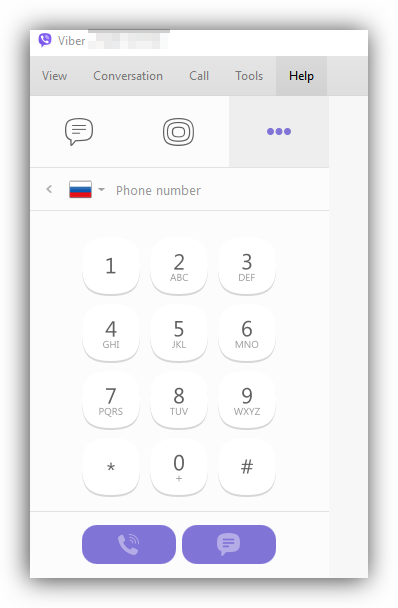 После выполнения всех действий осуществляется синхронизация аккаунта Вайбера на ПК с телефоном. Для того, чтобы осуществлять бесплатные звонки к ПК нужно подключить наушники и микрофон, после чего выбираем контакт из списка и совершаем его вызов.
Помните, что бесплатно вы можете звонить только на те номера, напротив которых стоит значок Viber, означающий что на них зарегистрированы аккаунты в приложении.
Как настроить звонки на планшете
В том, что настроить звонки через Вайбер на планшете также нет ничего сложного. Меню и возможности программы практически ничем не отличаются от варианта для смартфона.
По сути все, что от вас требуется это синхронизировать планшет и мобильный телефон. Для этого нужно установить приложение на устройстве и следуя несложным подсказкам выполнить все необходимые для синхронизации и активации действия.
Платные и бесплатные звонки через Вайбер – это удобная и полезная услуга от популярного мессенджера, которую уже успели оценить по достоинству более трехсот миллионов пользователей во всем мире.
Позвонить по Вайберу
Viber позволяет связаться с человеком из любого уголка Земли. Однако некоторый его функционал платный, поэтому важно разобраться, какие вызовы будут без оплаты, а за какие придется платить.
Также стоит учесть, что Вибер может быть установлен на смартфон или компьютер.
Как позвонить по Вайберу с телефона?

Существует несколько возможностей позвонить:
Контакту из телефонной книги
Если человек зарегистрирован в приложении, то ему легко дозвониться бесплатно двумя способами:
Пользователю Viber
Тому, кто пользуется мессенджером, позвонить можно следующим образом:
Детальная инструкция видна на видео:
Из чатов
При переписке с любым пользователем Вайбер в чатах можно совершить вызов:
Звонок на любой номер
Viber Out является дополнением внутри программы, которое позволяет связаться с теми, кто не зарегистрирован в Вибере. При этом можно звонить на мобильные и стационарные телефоны (в том числе за границу).
Это осуществимо только после пополнения баланса мессенджера.
Для того, чтобы пополнить счет, нужно:

После пополнения баланса:
Для связи с людьми, не зарегистрированными в мессенджере, есть возможность воспользоваться различными дополнительными бонусами.
При внесении определенной суммы можно приобрести «пакеты предложений»:
Если есть купон на скидку, им можно воспользоваться при пополнении баланса. Такие купоны рассылает сам мессенджер, иногда предлагают какие-либо компании или люди, которые сотрудничают с приложением. Также их публикуют в интернете.
Звонки платные или бесплатные?
У пользователей андроидов и смартфонов есть возможность бесплатно звонить через мессенджер. Это правило действует, если программа установлена у обоих собеседников, а также имеется доступ к Сети.
Если у кого-то Вибер не установлен (пользователь не зарегистрирован), то позвонить ему через приложение все же возможно. Однако такая услуга будет платной. Это выгодно, когда осуществляется звонок в другую страну.
Звонить по Вайберу с компьютера

Viber для компьютера – это своеобразный аналог Скайпа. Для бесплатных звонков потребуется войти в программу. Совершить такой звонок можно только на те устройства, которые используют программу.
Чтобы позвонить абоненту, следует нажать на «трубку» (если звонить сохраненным контактам). Набор номера происходит при нажатии значка в виде точек слева (напоминает клавиатуру кнопочного телефона).
Преимущества связи через Вибер
Эта программа универсальна для большого количества стран и позволяет общаться без ограничений. Главное – чтобы был Интернет. Если программа установлена на обоих устройствах, то возможно связаться с абонентом из любой точки мира, не оплачивая связь.
Однако разработчики не приемлют ограничений в общении, поэтому они дали возможность общаться, даже если одно из устройств без приложения. И хотя такие разговоры будут стоить денег, Вайбер снизит затраты для связи с другими регионами или даже странами.