
Быстрая регистрация Инстаграма через компьютер – инструкция пользователю
Зарегистрироваться в Инстаграме поможет браузерный формат, приложение в Windows Market, эмуляторы и авторизация через другие социальные сети.
Регистрация через браузер на ПК
Зарегистрироваться в Инстаграме через ноутбук возможно с помощью номера телефона, адреса электронного ящика или страницы в Facebook. В первом случае пользователь получит ответ в качестве СМС. Во втором – на email поступит ссылка, которая подтвердит авторизацию.
Чтобы войти в Инстаграм нужно:
Стандартная компьютерная версия Instagram отличается отсутствием Директа, отправки публикаций и загрузки Stories. Используя эмуляторы и сторонние способы, пользователь сможет загружать фотографии и переписывать в Директе с друзьями.
Зарегистрироваться в Инстаграме через ноутбук возможно, как с номером мобильного, так и без него.
Приложение для Windows Store доступно только обладателям версии 8 и 10. Для пользователей 7 и Vista стандартного инструмента не предусмотрено.
Регистрация возможна, через браузерную версию, с авторизацией по номеру, адресу электронной почты и странице в Facebook.
Через Фейсбук
Чтобы авторизоваться или создать аккаунт через Facebook, его нужно предварительно зарегистрировать. Воспользовавшись второй социальной сетью, можно добавить новую страницу и автоматически загрузить: фото, имя и фамилию, адрес электронной почты.
Как пройти авторизацию с помощью страницы в Facebook:
Теперь, система потребует ввести никнейм: логин и название страницы, которое будет использовано при поиске страницы и авторизации.
Преимущество подключения профиля через Facebook: не нужно использовать номер телефона или email. При восстановлении пароля достаточно указать: «Вернуть через Фейсбук». Также, подключенный профиль подойдет для быстрой работы с бизнес-аккаунтами.
Если ранее был сохранен пароль от другой учетной записи – нажать «Переключить аккаунты». Или же, нажать по значку ключа, сверху, в поисковой строке. Пароль мог быть автоматически сохранен и единственный способ, как избавиться от него – удалить из списка.
По номеру или email
Зарегистрироваться без номера получится только в авторизации через Facebook. Используя стандартные методы создания учетной записи, пользователю придется выбирать: номер телефона или адрес электронной почты. В первом случае на указанный номер придет SMS, во второй – письмо с ссылкой.
Как зарегистрироваться с браузера в Инстаграме:
В строку: «Номер телефона» или Email можно ввести любой тип данных. Важно, чтобы эта информация была актуальной: рабочий номер или адрес почты. В противном случае, получить сообщение и подтвердить информацию не получится. Как и восстановить пароль в дальнейшем, используя один из типов данных.
Переходя на страницу, владелец получит уведомление: «Подтвердите регистрационные данные страницы». Сообщение появится в мобильной и компьютерной версии. Основная цель подтверждения сведений – повышение безопасности страницы, возможность восстановить данные без дополнительных проблем.
Регистрация посредством эмулятора
Используя эмулятор Android, пользователь сможет выполнить все те же действия, которые доступны с мобильного устройства. К примеру, один из популярных – Bluestacks, который работает со многими приложениями. Недостаток эмулятора – высокое потребление оперативной памяти. Поэтому, его рекомендуют использовать нерегулярно, а при необходимости.
Как зарегистрироваться в Инстаграме через эмулятор:
Регистрируя страницу в Instagram через эмулятор, пользователи смогут выбрать любой тип ввода данных: через Facebook, по адресу электронной почты, используя номер телефона. Как и с браузерной версии, на email или смартфон придет уведомление с кодом подтверждения.
Если Bluestacks не запускается, можно использовать эмуляторы Memu Player или Nox App. Как и в других программах подобного типа, пользователь должен установить приложение Instagram, а уже после – начать регистрацию страницы.
Регистрация через приложение Инстаграм для компьютера
Приложение для Windows 10 и 8 на компьютер можно скачать в официальном магазине Windows Market. Доступно для обладателей лицензии, где включено автоматическое обновление системы. Компьютерная версия отличается от стандартной: отсутствуют категории в настройках и возможность опубликовать запись.
Как зарегистрироваться в Инстаграме через компьютерную версию:
В компьютерной версии также доступна регистрация через Facebook. Нажимая, приложение автоматически отправит пользователя в стандартный браузер и потребует авторизации. Для создания страницы нужно указать информацию для входа в социальную сеть и нажать: «Продолжить».
Встречающиеся проблемы при регистрации и их решение
Во время регистрации бывают такие проблемы и ошибки:
В первом и последнем случаях, пользователю нужно перезагрузить точку доступа или выбрать любую другую. Если приложение закрывается автоматически – удалить и установить заново. Или же, удалить и перезапустить смартфон.
В случае, если невозможно зарегистрироваться в Инстаграме потому что адрес или номер уже использованы – нужно обратиться в техническую поддержку Instagram. Это касается тех случаев, когда пользователь ранее не был зарегистрирован в Инстаграме.
Также, если не получается зарегистрироваться в Инстаграме, то попробовать с другого устройства. К примеру, если авторизация была через компьютер – подключиться через смартфон, используя мобильную точку доступа.
Зарегистрироваться в Инстаграме с компьютера также просто, как и с телефона. При вводе номера или адреса электронной почты, нужно проверять каждый символ. Иначе, информация о входе будет отправлена другому пользователю.
Как зарегистрировать аккаунт в Инстаграм на компьютере
Instagram предназначен для обмена свежими фотографиями и видео, а также это отличный инструмент для продвижения своей компании. Важно понимать, что в полной мере воспользоваться функциями социальной сети получится только после создания учётной записи. Как происходит Инстаграм регистрация, узнаете из нашей статьи. Так что оставайтесь с нами и сделайте первый шаг навстречу своей популярности.
Регистрация профиля Инстаграм с компьютера
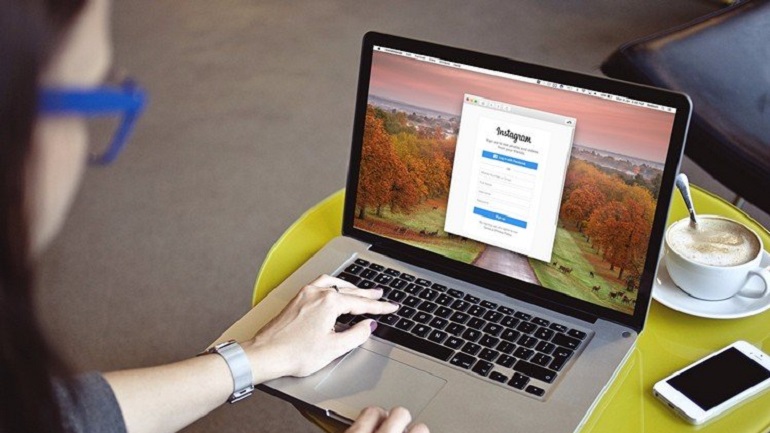
Итак, как происходит регистрация в Инстаграм с компьютера или с ноутбука? Возможно ли это? Ответ однозначен – возможно. Конечно, в десктопной версии социальной сети нет возможности публиковать видео или фото, создавать сторизы, а также выходить в прямой эфир, но такая простая опция, как создание профиля, доступно пользователям круглые сутки без перебоев.
Чтобы завести новый аккаунт понадобится:
Если всё это у вас есть, то приступим к делу.
К сведению. Операционная система на вашем устройстве не имеет никакого значения. Для регистрации подойдёт как Windows (любой версии), так и Maс.
Через номер телефона
Первый способ, который позволит получить новую страницу в Инстаграм – при помощи номера мобильного телефона. Пошаговая инструкция в данном случае простая:
Готово. Теперь осталось только заполнить прочие сведения в профиле.
На заметку. Привязав мобильный номер, можете запустить синхронизацию контактов. Это поможет отыскать друзей, зарегистрированных в Инстасети, из вашей телефонной книги.
Через электронную почту
Если же хотите создать аккаунт в Инстаграм, используя электронный почтовый ящик, выполните следующий алгоритм действий:
Учтите, что адрес электронного ящика нужно указывать правильно, без опечаток и ошибок. В противном случае письмо с активацией придёт не в то место. Так что если у вас «@gmail.com», то будьте внимательны и случайно не напишите «@yandex.ru».
Важно. Не указывайте на своём профиле в «Способах связи» почту, которая привязана к вашей учётной записи. Это снизит шансы взлома до минимума.
Авторизация через Facebook
И третий, последний способ сделать свой Инстаграм для общения – через страницу Facebook. Это самый лёгкий способ среди всех приведённых в статье, ведь всё, что вам понадобится – активная учётка на Фейсбук.
Действовать в этом случае нужно следующим образом:
Готово. Остаётся отредактировать пустой профиль, указав в нём:
Как создать второй Инстаграм профиль на компьютере
Если хотите разделить рабочий коммерческий аккаунт от личного, и соответственно, создать новую учётку, то всё просто:
Всё, теперь можете общаться с друзьями на одной учётной записи и продвигать свой бренд на другой.
Как переключаться между двумя аккаунтами
К сожалению, на компьютере нет удобной опции переключения профилей. Поэтому это происходит стандартным образом:
Если же пользуетесь смартфоном, то менять странички намного проще:
Всё, теперь через раздел настроек можете быстро переключаться между двумя учётками.
Если всё-таки решили зарегистрировать Инстаграм на компьютере, то не медлите и повторите пошагово пункты, описанные в статье. При этом обязательно используйте только активные почтовые ящики и номера телефона и тогда у вас точно не возникнет никаких непредвиденных проблем.
Как зарегистрироваться и войти в Инстаграм
В этой статье я покажу, как зарегистрироваться в Инстаграме и как войти на мою страницу с компьютера и телефона. Также мы научимся публиковать посты с фото из приложения и через браузер на ПК.
Регистрация на телефоне
Инстаграм – это социальная сеть для публикации фотографий и видео. Предназначена она для телефонов и работает как приложение. Есть также компьютерная версия, но ее функционал ограничен.
Приложение для Android
Чтобы пользоваться Инстаграмом на Андроиде, сначала нужно скачать и установить официальное приложение. Сделать это можно по ссылке.


После установки на экране телефона появится иконка Instagram.
Приложение для iPhone
Чтобы пользоваться соцсетью на Айфоне или Айпаде, сначала нужно установить приложение. Сделать это можно по ссылке.


После установки на экране появится иконка социальной сети.
Как зарегистрироваться на телефоне
Просто скачать приложение недостаточно – в нем еще нужно зарегистрироваться. Это бесплатно и занимает всего пару минут. Вы просто заполняете небольшую анкету, и система открывает личную страницу. Через нее и происходит работа в соцсети: публикация фото в видео, переписка и прочее.
Регистрация возможна одним из трех способов:
Если у вас уже есть страница в Инстаграме, заново регистрироваться не нужно! Просто войдите в нее по инструкции ниже.
Способ 1: через номер мобильного


Пароль должен состоять из английских букв и цифр (не менее шести знаков). Запишите его в надежное место – это ваш доступ к странице.
Нажмите «Продолжить с синхронизацией контактов». Тогда соцсеть найдет страницы ваших друзей и знакомых по номерам из телефонного справочника.


Вот и все! Регистрация завершена и теперь у вас есть своя страничка в Инсте.

Способ 2: через электронный адрес

В пароле должно быть минимум шесть знаков, среди которых английские буквы и цифры. И не забудьте записать его в надежное место, ведь это ваш доступ в соцсеть!
Нажмите «Продолжить с синхронизацией контактов», чтобы Инстаграм смог найти страницы ваших друзей и знакомых.
Вот и все – страница создана!
После регистрации необходимо подтвердить электронный адрес:


Способ 3: через Facebook
Социальная сеть Инстаграм принадлежит компании Facebook. Так что если у вас есть там страничка, то в Инсте и регистрироваться не нужно – просто выполните вход.
Если пользуетесь приложением Facebook на телефоне, то, как только откроете Instagram, появится большая кнопка «Продолжить как …». Нажимаете на нее, назначаете пароль для входа и все – страница готова!


Затем останется только придумать пароль для входа.
Регистрация на компьютере
Инстаграм имеет и веб версию – сайт в интернете, который можно открыть через браузер. Поэтому даже если у вас нет смартфона, можно пользоваться соцсетью и с компьютера. Принцип такой же: регистрируетесь, получаете личную страницу и пользуетесь.
Правда, компьютерная версия ограничена: в ней меньше функций, чем в приложении. Но эти ограничения можно обойти. Как это сделать, я расскажу в конце статьи.
Регистрация на компьютере возможна одним из трех способов:
Если у вас уже есть страница в Instagram, например, вы открывали ее с телефона, то заново регистрироваться не нужно! Просто выполните вход по инструкции ниже.
Способ 1: Через номер телефона


Способ 2: через электронный адрес


Способ 3: через Фейсбук


Имя пользователя – это уникальное название страницы в Инсте. Можно не указывать, тогда система назначит его автоматически. Пароль – это код для доступа к странице. Должен состоять из английских букв и цифр.

Вот и все – страница создана!
Как войти на свою страницу
На телефоне

В том случае, если страница была открыта на Фейсбук, нажмите «Войти через Facebook».

Если все указано верно, откроется ваш профиль в Инсте.


Перейдите на сайт instagram.com и нажмите на кнопку «Войти».

В поле номер телефона или электронный адрес введите ваши данные от Инстаграма. Если страница привязана к Фейсбуку, нажмите «Продолжить с Facebook» и введите данные от своей странички в этой соцсети.

Нажмите на кнопку «Войти» и, если все заполнено верно, откроется личный кабинет.

На компьютере

Если страница привязана к аккаунту в Фейсбуке, нажмите на кнопку «Войти через Facebook».

Если все введено верно, то после нажатия на кнопку «Войти» загрузится ваш профиль в соцсети.

Как добавить фото с телефона
Из галереи (фотопленки)
Войдите на свою страницу и в главном меню нажмите на значок  .
.

Нажмите на кнопку «Галерея».

Выберите изображение. Нажмите «Далее».

Откроется редактор фильтров. Через него можно изменить стиль изображения, яркость и контраст, выровнять и изменить детали.

Нажмите кнопку «Далее», после чего откроется окно настройки публикации.

Чтобы снимок опубликовался, нажмите «Поделиться» (вверху). После этого изображение появится у вас и ваших подписчиков в ленте.

Как снять фото
Войдите на свою страницу, нажмите на иконку .
Выберите раздел «Фото» и соцсеть активирует камеру смартфона. Нажмите на круг посередине для съемки.

Откроется редактор фильтров. В нём вы сможете настроить яркость, контрастность, изменить детали и т.д. После чего нажмите «Далее».

Откроется окно публикации. В нём вы сможете настроить пост: добавить хэштеги, отметить людей, поделиться фото в других социальных сетях.

После проделанных операций нажмите «Поделиться» вверху и снимок отобразится у вас и ваших подписчиков в ленте.

Как снять видео
Войдите на свою страницу и в главном меню нажмите на .
Выберите раздел «Видео», и приложение откроет камеру смартфона. Нажмите на круг посередине и удерживайте его в момент видеосъемки.

Нажмите «Далее» вверху.
Откроется редактор Фильтров. В нём вы сможете воспользоваться встроенными цветовыми фильтрами, а также изменить обложку видеоклипа.

Нажмите «Далее» и, если нужно, настройте публикацию: добавьте хэштеги, людей, поделитесь видео в социальных сетях.

После проделанных операций нажмите «Поделиться» вверху. Видео отобразится у вас и ваших подписчиков в ленте.

Как выложить фото с компьютера


Откроется мобильная версия. Обновите ее, нажав F5 на клавиатуре, или правой кнопкой мыши внутри браузера – Обновить.


В онлайн версии Инстаграма отсутствуют многие функции. Например, нельзя добавить фото и видео, переписываться в Direct. Кое-что можно вызвать через режим разработчика, но далеко не все.
Зато можно получить полную копию приложения с телефона. Для этого на компьютер нужно установить эмулятор Андроид. О том, как это сделать, читайте в статье «Как добавить фото в Инстаграм с компьютера» (часть про эмулятор).
Как зарегистрироваться в Инстаграме c телефона и компьютера
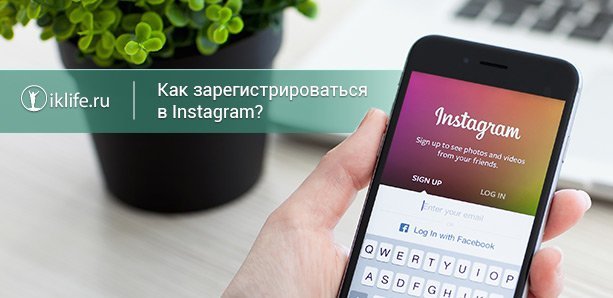
Привет, уважаемые читатели блога iklife.ru. На связи Василий Блинов и я продолжаю раскрывать все возможности Instagram. Сегодня я подготовил для вас простую пошаговую инструкцию как зарегистрироваться в Инстаграме с телефона и компьютера.
Если вы впервые регистрируетесь в этой социальной сети и раньше ей никогда не пользовались, то рекомендую почитать другие мои статьи про Инстаграм. И, возможно, вас также заинтересуют вот эти два вопроса:
На самом деле зарегаться в инсте можно только через официальное мобильное приложение. На сайт Инстаграма через браузер на компьютере возможно войти только в существующий аккаунт. Но есть один способ как зарегистрироваться с компьютера, о нём я расскажу позже.
Регистрация в Инстаграм
Чтобы зарегистрироваться в этой социальной сети и создать свою страницу, установите на свой мобильный телефон официальное приложение, вот ссылки на скачивание:
Для примера я буду показывать скриншоты со своего айфона, смартфона на андроид и виндовс у меня, к сожалению, пока нет. Все приложения по сути одинаковые, имеют лишь незначительные отличия, поэтому ничего страшного.
Шаг 1. Переходим по ссылке выше, выбираем для вашего телефона или заходим в магазин приложений и скачиваем Instagram.
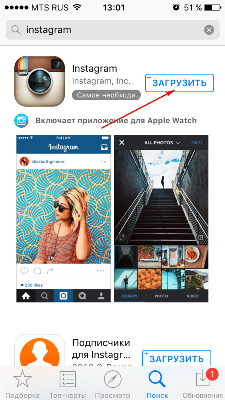
Шаг 2. Запускаете приложение и выбираете способ регистрации. Можно автоматически зарегистрироваться через Фейсбук.
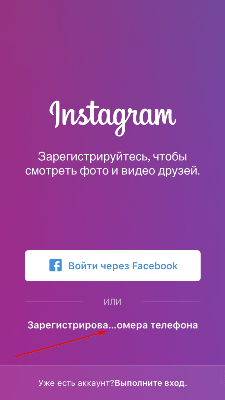
Шаг 3. Можно зарегистрироваться через электронную почту или номер телефона, для этого просто переключите вкладку.
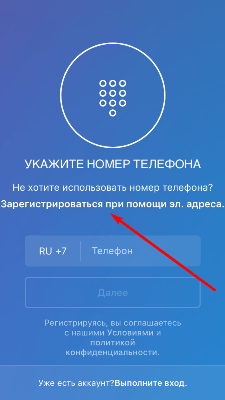
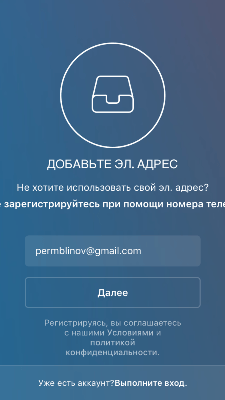
Шаг 4. Вводите свой номер телефона или электронную почту.
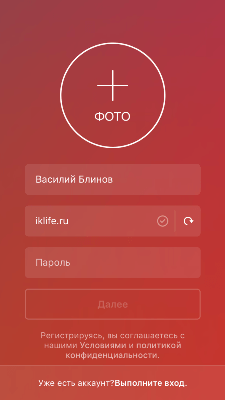
Шаг 5. Далее введите своё имя и фамилию, логин и пароль. Также установите фотографию аватара.
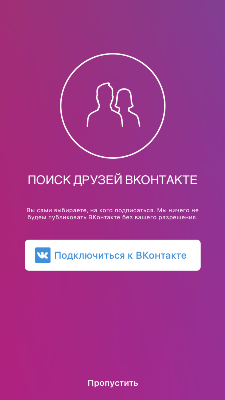
Шаг 6. Подпишитесь на несколько друзей или просто пропустите этот шаг. Если нажать «Подключиться к ВКонтакте», то Instagram покажет вам ваших друзей из ВКонтакте.
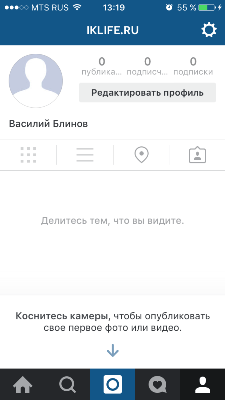
Шаг 7. Всё, аккаунт создан, теперь остаётся его оформить и настроить.
Более подробно о том, как пользоваться Инстаграмом, читайте в следующей статье.
Если у вас возникли какие-то вопросы, что-то не получается или возникает ошибка, то напишите об этом в комментариях к этой статье.

Как зарегистрироваться с компьютера
Как я уже говорил в самом начале, просто так создать аккаунт в Инстаграм через компьютер невозможно. Но есть один выход как запустить мобильное приложение на компе или ноутбуке. Для этого нужно установить эмулятор Андроид «BlueStack» на русском языке.
Подробную инструкцию об установке эмулятора и запуска Instagram для компьютера читайте в ЭТОЙ СТАТЬЕ. Там так же всё разложено по шагам, 5 минут и вы зарегистрируетесь без телефона. Всё очень быстро и ничего сложного в этом нет.
Чуть позже выложу видео с инструкцией.
Напоминаю, если у вас что-то не получается и не можете зарегистрироваться, то пишите в комментариях, и мы поможем решить проблему. Желаю удачи!
С 2015 года работаю удалённо и развиваю бизнес в интернете. Создал более 20 источников дохода онлайн. Изучаю инвестирование и активно инвестирую в различные инструменты.
2 года прожил в Азии (о. Бали и о. Панган), продолжаю путешествовать по миру, помогать людям становиться финансово грамотными и улучшать своё качество жизни.