
Видеокарту на ноутбуке можно ли заменить на более мощную или же это не целесообразно?
Добрый день, уважаемые читатели моего блога!
Покупатели выбирают ноутбук в силу его компактных размеров. Я, Ростислав, рекомендую прочитать всю статью с начала до конца, чтобы разобраться в данном вопросе. Покупка такого варианта ставит точку на возможности апгрейда и увеличения производительности через несколько лет. По крайне мере так считают многие пользователи. Можно ли заменить видеокарту на ноутбуке на более мощную – этот вопрос самый популярный в магазинах цифровой техники, если речь заходит о возможности обновления мобильного устройства. Сегодня я постараюсь на него ответить и внесу ясность касательно того, чем следует жертвовать — мобильностью или апгрейдом.
Зачем что-то менять?
Я работаю продавцом цифровой техники. Часто попадаются клиенты, которые считают, что технику следует менять в тот момент, когда она ломается. Конечно, это очевидный факт, но если речь идет о цифровых устройствах, то процесс их старения происходит гораздо быстрее, чем у прочей техники. Уже через 2-3 года ноутбук/смартфон/планшет начинают зависать и раздражать владельцев. В таком случае технику либо меняют, либо продолжают ей пользоваться, если лишних денег побаловать себя нет. Есть третий путь, который весьма актуален и целесообразен для ноутбуков и настольных компьютеров — модернизация системы. С системным блоком все очевидно – снял крышку и меняй детали, а ноутбук более сложная техника.
Обычно проблемы в ноутбуке возникают с быстродействием или невозможностью играть в новые игры. Первый недостаток лечится просто – нужно просто поставить больше оперативной памяти. Это недорого и вполне реально сделать самостоятельно. Что делать, если оперативной памяти хватает, процессор способен свернуть горы, а видеокарта уже старенькая и запускает лишь древние игры. Можно ли поменять одну дискретную видеокарту на другую. Конкретного ответа здесь нет. В принципе можно, но иногда замена выльется в круглую сумму, а также самостоятельно поменять адаптер не представляется возможным. Обычно при поломке видеокарты или необходимости ее замены, техника просто меняется на новую. Второй вариант — дискретная видеокарта устанавливается отдельно, то есть через специальный бокс.
В каких случаях поменять видеокарту нельзя
Под понятием дискретная видеокарта мы понимаем отдельный чип, который вполне реально заменить. Его можно отделить от материнской платы. На деле все оказывается сложнее. В большинстве ситуаций видеокарты припаяна к материнской плате, возможность ее замены есть, но сделать это самостоятельно едва ли возможно. Здесь понадобятся хорошие знания и навыки пайки микропроцессорной техники, которыми большинство обывателей просто не обладает. Если графика припаяна, а желание ее заменить очень сильное, то нужно обратиться в сервисный центр. Там сделают качественно и быстро. Следует отметить, что стоимость работ весьма недешевая. Второй немаловажный нюанс – охлаждение. По умолчанию ноутбук рассчитан на определенные нагрузки и соответственно в нем установлена подходящая система охлаждения. Подключение более мощной графической карты однозначно повысит нагрев устройства, а, значит, потребуется покупка охлаждающей подставки.
Настоящая дискретная графика
Любой производитель техники, понимает и изучает требования клиентов. Не секрет, что пользователи хотят обновить технику, а не покупать новую. По этой причине был создан стандарт MXM, который вырос из всем известного PCI Express. Это способ подключения видеокарты через специальный слот. В той технике, где графический чип подключен таким способом, его замена становится очень простым делом. Для проведения работ по апгрейду достаточно найти новую видеокарту с аналогичным стандартом или предыдущей версии. Стандарт MXM постоянно развивается. Сегодня есть маркировки – I, II, III, HE, IV. При этом MXM I подойдет для MXM IV, но не наоборот. На современном рынке ноутбуки с такой схемой подключения делают компании Acer, Asus, Dell и Toshiba. Компания Lenovo имеет разные способы подключения, поэтому перед покупкой конкретной модели следует предварительно поискать отзывы в интернете или попробовать написать в поддержку на сайте производителя. Не стоит ждать, что продавец в магазине сможет ответить, как подключена видеокарта, он может этого просто не знать, ведь на коробке или в инструкции такую информацию не пишут. Есть другие стандарты подключения в виде слотов. Их разрабатывали сторонние производители, но широкого распространения они не получили.
Замена графического чипа
Как же самому провести замену – спрашивают любители самостоятельно поковыряться в железе. Все очень просто – ноутбук нужно разобрать и добраться до видеокарты. Важно запомнить, откуда были выкручены винты и потом собрать технику в исходном виде. Не следует забывать подключать все шины и штекеры, иначе после сборки на ноутбуке пропадет звук или перестанет работать клавиатура. В процессе замены один графический чип меняется на новый. После нужно установить необходимые драйвера на новое оборудование. Стоит отметить, что у всех производителей железо расположено по-разному, у HP для доступа к оперативной памяти или видеокарте достаточно лишь снять верхнюю крышку, а компания Samsung для доступа к графике или процессору заставит полностью разобрать устройство.
Еще один способ апгрейда
Как заменить видеокарту мы рассмотрели, но насколько это целесообразно. В случае если замена достаточно простая, то есть нужно просто поставить новую, ценник будет зависеть лишь от новой видеокарты. На современном рынке хорошая видеокарта, которая позволит работать с графикой или воспроизведет игру, стоит минимум 8-10 тысяч и речь сейчас идет не о топовых игровых моделях, а просто о хорошей графике. Если же замена осуществляется путем выпаивания, то ценник вырастет раза в полтора. Плюс нужно потратиться на охлаждение.
Чтобы сэкономить деньги гораздо проще купить дискретную видеокарту для ПК и с помощью специального бокса подключить ее к ноутбуку. Это проще, дешевле, а самое главное – боксы для графических адаптеров уже оснащены охлаждением.

Плюсы и минусы подключения внешней графики я рассказал, так что выбор остается за клиентом.
Программы для пользования новым или обновленным пк
Заключение
Итак, на вопрос возможно ли заменить видеокарту на ноутбуке на более мощную я ответил. Во многих случаях это сделать можно, если нельзя, то покупаем видеокарту с внешним боксом — проблема решена. В каком случае стоит прибегать к апгрейду – наличие хорошего процессора и достаточное количество оперативной памяти. Процессор – это сердце ноутбука, поэтому если он сам слабый, то реанимировать его мощным графическим адаптером не получится. Кроме того, устройство не должно быть очень старым. Эксперты сходятся во мнении, что в идеале ноутбук следует менять раз в 5-6 лет, это позволит шагать с прогрессом в одну ногу и иметь под рукой актуальное устройство для сегодняшнего дня.
Поделитесь отзывом и поставьте оценку, если можете моей статье. Кликайте на картинку:
Спасибо за внимание! С уважением, Ростислав Кузьмин.
Апгрейд видеокарты в ноутбуке: улучшаем даже если «впаяно»
Нередки случаи, когда в паре с топовым процессором трудится какая-нибудь GTX 1650, и вот недавно подписчик написал такой коммент:
Основа
В статье я не буду рассматривать MXM видеокарты, так как в случае с ними и ежу понятно, что менять их можно. Достаточно лишь посмотреть список поддерживаемых моделей для каждого ноутбука, купить такую карту, поставить ее в слот и готово. Мы же рассматриваем тот случай, когда видеокарта распаяна на плате.
Кстати, хочу напомнить тебе, что у меня есть и ютуб канал. Не так давно я запилил туда первое нормальное видео, кстати, вот ссылка на него.
Далее, по коду модели гуглим материнскую плату, и сравниваем ее со своей. Иногда бывает так, что в топовых версиях материнская плата немного отличается от той, что стоит в более дешевой версии ноутбука, как раз из-за более мощной начинки. К примеру, там на пару фаз питания больше, и если мы установим прожорливый чип на нашу плату, которая не предназначена для такого, то, скорее всего, ноутбук сделает бум.
Подобное делаем и с системой охлаждения. Например, у меня с другом одинаковые модели ноутбуков: Asus TUF FX506IU, на одинаковых процессорах, но у него GTX 1650, а у меня GTX 1660Ti. При этом в моем ноуте в системе охлаждения предусмотрен дополнительный радиатор, который отводит тепло с ГП, а в его ноутбуке только два «универсальных» радиатора, для дополнительного места не предусмотрено. Теоретически, он может установить чип GTX 1660Ti, однако самому чипу станет грустно уже через год из-за постоянного перегрева.
Ремонт платы-донора с исправным видеочипом
Это самый дорогой, но, в то же время, самый действенный вариант, так как вы покупаете плату, изначально ТОЧНО рассчитанную на работу с этим чипом. Из старой платы вы выпаиваете недостающие элементы: как правило, платы-доноры продаются без хаба/процессора/видеокарты (но нам видеокарта нужна), либо без нескольких из этих вещей.
Хабы на ноутбуки одной модели, как правило, устанавливаются одинаковые, поэтому с ним проблем не будет, после установки, если даже вдруг плата не запустится, с вероятностью в 99% виновником будет неправильная прошивка хаба или мультиконтроллера/биоса.
Однако при этом если такую плату полностью восстановить, то она 100% будет нормально работать с таким видеочипом.
Улучшаем свою плату
Когда удостоверились в том, что платы идентичны (или довели их до состояния идентичности), пробуем запаять чип и память. Иногда, если объем памяти у старой и новой видеокарт в модели одинаков (например, в ноутах меняем 1650 на ее Ti-версию), то можно попробовать перепаять только чип и перепрошить биос.
Рискованное мероприятие
Банально может произойти так, что производитель изначально не заложил в плату возможность запайки другого чипа. Он как бы встанет на место, но плата не будет проходить инициализацию, сколько ты этот несчастный биос/мультак/хаб не перешивай.
На фоне всего этого я бы трижды подумал, прежде чем менять видеокарту в ноутбуке. Куда больше смысла в том, чтобы продать свой ноутбук на авито и купить новый. Это дорого, но а с чего вы взяли, что чип вам в сервисе переставят бесплатно?
Апгрейд видеокарты ноутбука
Здесь расскажу о том, как из 5ти летнего Samsung R45 с видеокартой ATI Radeon Express 200M, у которой нет Pixel Shader 3.0, на которой современные игры либо вообще не идут, либо идут с 2 FPS на минимальных настройках, сделать достаточно мощную машину для игр и экспериментов по программированию.

Итак, имеем Samsung R45:
1. видеокарта ATI Radeon Express 200M
2. штатный объем памяти 512МБ
3. процессор Intel Core 2 Duo 1.6GHz T5500
Задача: выжать по максимуму из малыша.
Решение:
Предварительные операции:
1. Апгрейд ОЗУ. Максимум возможной памяти 2ГБ из которой до 256МБ предоставляется для видеокарты.
Выкидываем старые 2×256 и докупаем 2×1ГБ.
2. Замена CPU. Ищем какой из CPU подходит в замену старому — это Intel Core 2 Duo 2.3GHz T7600. Важно чтобы шина, ватность и сокет совпадали (FSB, TDP, Socket).
3. Замена HDD. Покупаем любой SSD HDD, ноутбучный винт на 320ГБ, 4USB переходник и еще 2 USB винта по 500ГБ… — здесь кому как нравится.
Эти 3пп — дело техники, ничего интересного.
Теперь, когда подготовка завершена, можно приступать к созданию монстров.
Подход 1. Замена видеокарты.
В сети на тему замены видеокарты есть кое-какая информация, и в основном все считают что замена невозможна или крайне сложно осуществима. В моем случае на R45 видеокарта впаяна в материнскую плату и замена невозможна. Копаем дальше.
Подход 2. Использование внешней видеокарты.
Поиск по сети на тему «внешняя видеокарта» дал много результатов, например ViDock или AMD XGP. Подключается через ExpressCard слот на шину PCI Express x1, чем и ограничивается скорость передачи данных. Но стоимость такого блока с видеокартой стоит более 200$ и выше.
На этом подходе и останавливаемся. Но цена слишком высока, да и видеокарту поменять нельзя.
Зато знаем, чего хотим. А хотим чтобы было вот так
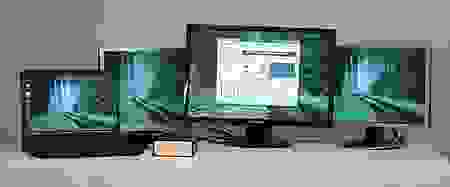
и видео при этом не тормозило.
Далее, в сети нашел тайваньскую контору, которая делает переходники с PCI-E x1 на ExpressCard.
Называется серия PE4H. Выглядит вот так: 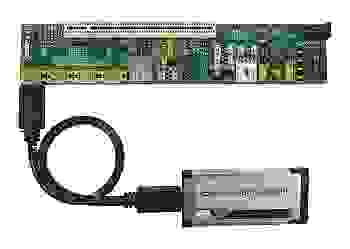
Теперь абсолютно уверенно идем на Ebay и находим в продаже нашу платку PE4H за 82$ с дополнительным шиппингом 15$.
Заказываем, оплачиваем и следим через www.track-trace.com/post за перемещением: вылетела посылка 26.11.2010, 10.12.2010 уже была дома.
В комплекте шла плата ATX-включателя БП: 
также основная плата: 
, провод PCI-Ex1 — PCI-Ex1, и специальный ExpressCard со слотом для PCI-Ex1.
Отмечу, что дисков с драйверами не было вообще. Как в последствии оказалось — они для платы и не нужны.
Из внешнего вида и мануала выясняю, что плата может подключаться и через 4 PCI-Ex1 интерфейса, питание может получать через внешний БП, через USB, и через мини 4-pin разъем от БП.
Выбор видеокарты. Так как передача данных будет происходить не на PCI-E x16 а на медленной PCI-E x1, то слишком быстрая видеокарта прироста производительности не даст, так как шина будет забита доверху. Зато если при загрузке софта (игры) сразу скопировать максимум необходимой памяти (текстур), то она может справиться. Значит, нужна быстрая не топовая видеокарта с большим объемом памяти. Выбор пал на Palit GTX 460 2GB.
Далее в ближайшем магазине и покупаем указанную видеокарту:
А также БП к ней (с 4ю кабелями питания 6-pin: два кабеля для этой видеокарты и два кабеля на будущее. ). 
Подключаем все это дело по схеме: 
и… что удивительно — сразу все нашлось! 
Обновляем драйвера на свежие от NVidia (здесь было интересно, как будут дружить драйвера ATI и NVidia, но никто ни на кого не жаловался).


Подключаю монитор, он чудесно обнаруживается (1|2 — это второй слот DVI на ноутбуке).

CUDA, DirectX и т.д. — все работает ОК.
Пара тестов на 3DMark06 (все делать было лень, результат предсказуем): 

Вывод — как и ожидалось, GTX460 справляется на бешеном разрешении (для моего ноута) с поставленной задачей мгновенно, но процесс копирования заметно замедляет FPS. На кадрах, где происходят взгрывы, дым, игра шейдеров — все происходит без замедлений, но в местах где камера двигается по карте и происходит ее дозагрузка — иногда слегка дергает при очень больших количествах текстур.
Игровые тесты:
1. Alien Swarm на максимальных настройках, но экране 1024×768 (большое разрешение — много текстур, потому много не ставим). Отзывчивость 100%. Экран не дергал ни разу, до этого было 2-6 FPS и такие лаги, что не передать.
2. NFSMW. Программисты сделали абсолютно правильно все с текстурами. Сначала все в память, дозагрузки по минимуму, как результат — на 1920×1080 такой красоты я еще не видел. Лагов нет вообще.
3. Далее запускал все что видел — все работало ОК при не очень больших разрешениях экрана (до 1400×900). Либо более низких настройках, но в HD.
4. Фильмы в HD вели себя по разному. Раз в 5 секунд пропадал кадр, что было заметно и нервировало. Причина опять та же — в эту секунду происходила передача буфера на видеокарту. Через некоторое время порешалось настройкой буферизации в плеере и выбором правильного плеера.
Что самое интересное — так это процесс переключения приложения между видеокартами, которые работают одновременно.
Для этого просто тащим окно с фильмом направо — ATI Radeon 200M с этим справится, а игру — на левый монитор (причем одновременно, слева — alien swarm или что там еще, а справа — фильм).
Внешне дракон выглядит так (убран на подоконник чтобы не мешал): 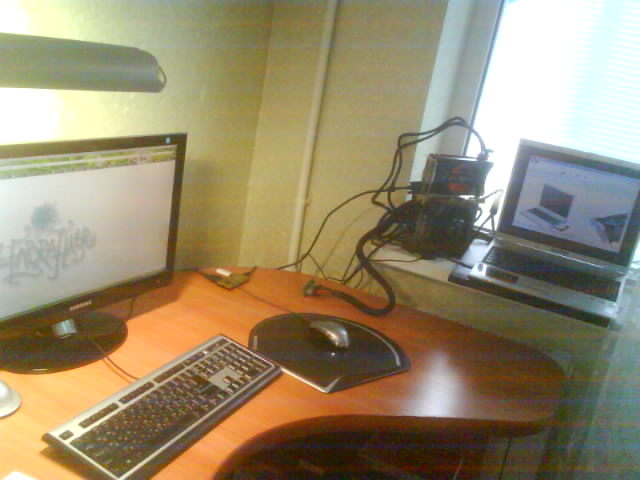
На толстом хвосте дракона находится ATX-плата включения БП.
Радует факт, что на видеокарте остались еще 2 свободных слота HDMI, и на самом ноутбуке — слот DVI.
Итого можно сделать ап до 5 мониторов, среди которых один — дефолтовый экран ноутбука.
Из минусов хочу отметить, что при копировании больших массивов данных слышно тихое трещание дешевых тайваньских элементов на плате. Уровень трещания в 31дб — раза в 2 громче чем вентилятор на видеокарте. Среди общего фонового шума в доме почти незаметно.
Из плюсов радует тот факт, что раньше сидел за ноутом и думал «лишь бы потянул», «лишь бы заработало». А теперь сижу и думаю «чтобы еще запустить?».
P.S. Как выяснилось, GTX460 достаточно мощная видеокарта для экспериментов. А также приятно стало, что браузеры (флэш) наконец-то стали использовать видеокарты для ускорения прорисовки, теперь The Settlers Online вообще не тормозит (это когда он на мониторе слева, а когда тащишь направо — то там поселенцы дергаются).
UPD: Думаю для такого — дракончик будет в самый кайф:
UPD2.
В комментах был вопрос о вынимаемости видеокарты на горячую.
Подтверждаю о вынимаемости лапы дракона из ноута!
Порядок такой:
1. В трее отключаем адаптер как будто usb-носитель. В результате тут же происходит выгрузка драйвера и основным монитором стал тот, что на ноуте.
2. Выключаем питание основной платы с помощью удобной кнопочки на мини ATX плате (а не разматываем провода).
3. Вытаскиваем ExpressCard. Винда издает «тылынь» о подтверждении вынимания.
4. ОС работает ок.
Как сделать апгрейд ноутбука самостоятельно


Содержание
Содержание
При покупке ноутбука большинство пользователей не планируют замену компонентов на более производительные, а некоторые вообще не знают о такой возможности. В свою очередь архитектура современных портативных компьютеров достаточно гибкая, а рынок насыщен предложениями, позволяющими «прокачать» любой лэптоп.
Установка скоростного накопителя
Твердотельные накопители — далеко не новый продукт, долгое время они являлись прерогативой дорогих игровых ноутбуков. Массовое распространение получили совсем недавно, но в бюджетных моделях жесткие диски встречаются до сих пор. Если в ноутбуке в качестве единственного накопителя установлен HDD, то начать стоит именно с его замены на SSD.

Перед покупкой твердотельного накопителя необходимо решить три вопроса:
Как определить текущее устройство
Многие современные ноутбуки комплектуются SSD «из коробки». В таком случае замена накопителя не повлияет на работу устройства, а слабая отзывчивость связана с нехваткой ОЗУ или непроизводительным процессором.
После определения типа накопителя стоит выяснить конфигурацию оборудования в ноутбуке. Современные модели предусматривают следующие варианты:
Использование SSD позволяет заметно повысить отзывчивость устройства. Сильнее всего влияет на время включения, запуска игр и программ. В зависимости от состояния HDD, его замена на SSD позволит ускорить запуск системы минимум в 2-3 раза.
Оперативная память
Увеличение объема оперативной памяти или ее замена на более производительную является распространенным вариантом апгрейда портативного компьютера. В последнее время производители часто используют интегрированное ОЗУ: чипы распаяны прямо на плате и заменить их в домашних условиях не получится. В таких моделях пользователь получит в лучшем случае один слот для увеличения объема оперативной памяти.

Устройства такого формата есть во всех ценовых категориях. Прежде всего нетбуки и ультрабуки. Но встречаются модели, позиционирующиеся в качестве игровых, например, Acer Nitro 5 Spin. Если предполагается увеличение объема оперативной памяти, такие девайсы стоит обходить стороной. В этом поможет описание на сайте.

Возможность апгрейда оперативной памяти определяется количеством слотов и параметрами процессора. Чаще всего на плате два разъема под ОЗУ. Если есть свободный разъем, необходимо узнать параметры установленного модуля и купить аналогичный.

Помните, при использовании модулей с разными частотами и таймингами (задержками), память будет работать на показателях менее производительной планки. Для функционирования двухканального режима модули должны иметь одинаковый объем. Максимальный объем оперативной памяти приводится при использовании всех слотов. Например, максимальный объем памяти 32 ГБ указан для двух планок по 16 ГБ, а не одной на 32.
Частоту ОЗУ стоит выбирать, исходя из максимально допустимой для процессора. Узнать этот параметр можно в описании на сайте магазина или на официальном сайте производителя ЦП.
Если максимальная частота оперативной памяти ограничена возможностями процессора, то выбор таймингов ограничивает только бюджет. Зависимость между задержками и производительностью обратная: чем меньше тайминги, тем выше уровень производительности и дороже стоимость.

Объем оперативной памяти — очень важный показатель. При нехватке ОЗУ в работе системы появляются неприятные подтормаживания, зависания при сворачивании/разворачивании окон, открытии вкладок в браузере. Оптимальный объем зависит от сценария использования.
Сценарий использования
Объем оперативной памяти, Гб
минимальный
рекомендуемый
Система с 4 ГБ оперативной памяти заметно ограничит возможности пользователя в работе с несколькими одновременно запущенными приложениями. Многим современным играм сейчас мало 8 ГБ ОЗУ. При покупке игрового ноутбука с таким размером памяти будьте готовы к покупке еще одной планки.
Охлаждающая подставка
Пользователям ноутбуков знакома ситуация, когда бесшумное устройство за секунду превращается в истребитель на взлете. Но, даже на повышенных оборотах, охлаждение иногда не справляется с отводом тепла. Для понижения температуры внутренние системы защиты уменьшают частоты центрального процессора и видеокарты, из-за чего снижается производительность системы.
Явление получило название тротлинг и знакомо пользователям ноутбуков, чьи производители допустили просчет в системе охлаждения. Подставка с вентилятором (одним или несколькими) является недорогим способом борьбы с перегревом.
Насколько такое решение эффективно? Среди пользователей мнения расходятся. Кто-то использует подставку даже во время серфинга в интернете, кому-то она кажется бесполезным устройством.
Чтобы внести ясность и оценить эффективность, проведем тесты с использованием простейшей подставки с одним вентилятором. А подопытными будут: офисный HP с процессорной графикой и игровой Acer Nitro 5 с дискретной RX 560x. Сравним температуры на рабочем столе и при нагрузке в тесте стабильности Aida 64.

В модели Acer температуры на рабочем столе и под нагрузкой упали на 1-2 градуса (на видеокарте и процессоре соответственно). В случае с HP снижение температур заметно только в режиме простоя. Под нагрузкой температура не изменилась. Однако система охлаждения в обоих случаях работала тише. Acer без подставки сбрасывал частоту на процессоре, с подставкой — нет.
Внешняя видеокарта
Использование внешних видеокарт — практика не новая. Но с появлением Thunderbolt сильно изменился способ взаимодействия с оборудованием. До него использование внешних видеокарт реализовывалось на основе mPCI. Такое подключение имеет целую россыпь недостатков:
Несмотря на перечисленные недостатки, подключение пользовалось популярностью среди энтузиастов. В статье способ приведен в ознакомительных целях, рекомендовать его нельзя.

После появления интерфейса Thunderbolt, подключение внешних видеокарт стало проще и удобнее. На сегодняшний момент актуальна третья версия с пропускной способностью 40 Gbit/s, чего с запасом хватит любому видеоадаптеру.

Для подключения по Thunderbolt необходимо прибрести бокс для внешней видеокарты или готовое решение, выполненное по принципу «Подключил и играй». На сегодняшний день в продаже есть модели с любым уровнем производительности вплоть до GTX 2080Ti.
Вариант особенно подходящий для владельцев ультрабуков с мощным процессором и встроенной графикой. Эти модели отлично подходят для офисных приложений, но не справляются с современными требовательными играми.

У такого подключения есть пара нюансов. В первую очередь, цена внешней видеокарты заметно выше, чем у такого же видеоадаптера для настольного ПК. Ограничения накладывает и сам ноутбук. Для полноценной работы необходимо наличие type-c порта со спецификациями не ниже Thunderbolt 2, который редко встречается в бюджетных моделях.
У небольшого количества пользователей есть проблемы с подключением при наличии необходимой спецификации разъема. При покупке имеет смысл взять ноутбук в магазин для проверки совместимости.
Внешний монитор
Стараясь предложить максимально привлекательные характеристики по хорошей цене, производители часто экономят на матрице экрана. В результате имеем небольшие углы обзора, неравномерную подсветку, а профессиональная работа с графикой попросту невозможна.

Особенно характерно для бюджетных моделей. В тоже время, любой лэптоп оснащен разъемом для подключения внешнего монитора. Как правило, это HDMI или его варианты (mini, micro), в старых моделях может встретиться DVI.
Часто разъем для подключения внешнего монитора остается невостребованным на протяжении всего жизненного цикла ноутбука, однако, его использование вместе с соответствующим устройством поможет решить ряд специфических задач:
Одновременное использование внешних видеокарты и монитора превращает ноутбук в подобие игровой консоли. В этом сценарии устройство удобнее использовать с закрытой крышкой.

Чтобы система не переходила в спящий режим при закрытии, необходимо внести изменения в настройки питания.
Для снижения нагрузки на видеоадаптер, режим экрана стоит изменить на «Только второй монитор» (комбинация Win+P).

По умолчанию включен «Повторяющийся экран». В нем используется разрешение системы, поэтому картинка на 4K мониторе или телевизоре будет мутнее.
А что с процессором?
Центральный процессор — один из немногих компонентов, который нельзя заменить в большинстве моделей. Такая возможность непременно пришлась бы по душе многим пользователям, однако, производители непреклонны. Ограничения накладывают требования к охлаждению, питанию и толщине устройства.
Это не мешает нескольким китайским брендам (например, Clevo) выпускать варианты с полноценными десктопными процессорами, которые с некоторыми нюансами можно заменить на более производительную модель.

В рамках материала будем считать процессор незаменяемым компонентом. Значит, при выборе ноутбука особое внимание следует уделить именно ему. Он не должен быть слишком слабым, иначе добавление оперативной памяти и установка быстрого накопителя не избавят систему от подтормаживаний.
Оценить производительность комплектующих позволяют профильные сайты. Один из самых популярных: www.cpubenchmark.net. Его база содержит большинство ноутбучных, десктопных и серверных моделей процессоров.

Для того, чтобы со временем не разочароваться в покупке, предварительно проверьте оценку ЦП на сайте. Устройства, набравшие менее 3000 очков, стоит рассматривать только в случае крайней необходимости, при отсутствии средств на более производительный вариант.