
Можно ли поменять обычную клавиатуру на светящуюся клавиатуру на ноутбуке?

Если вы имеете в виду встроенную, то для установки новой нужно чтобы она была совместима по габаритам и шлейфу, а также понадобится драйвер этой клавиатуры для данного ноутбука. Если вы поставите USB клавиатуру, то сможете избежать означенных проблем.
Не вопрос если новая клавиатура подходит по размерам и крепежным отверстиям со старой клавиатурой.
Ещё нужно учесть чтобы шлейф интерфейса был совместим с коннектором на ноутбуке.
Ну драйвер конечно же однако это уже можно исправить его легко можно найти в интернете а возможно он будет в базе вашей операционной системы и при подключение клавиатуры тут же установится оповестив вас об этом.
,может испортился от времени вариантов достаточно много
Может плата перегорела
Действительно, самые внимательные пользователи отмечают, что на клавишах с русскими буквами А и О нанесены объемные черточки (вообще вертикальных я не встречала, у меня горизонтальные). Эти черточки служат ориентиром для пальцев. Именно от них отталкиваются любые тренажеры, обучающие слепому набору.
Эти буквы достаточно популярны, часто используются в словах, находятся в центре клавиатуры на одном уровне, поэтому весьма удобно, что их выделили таким образом.
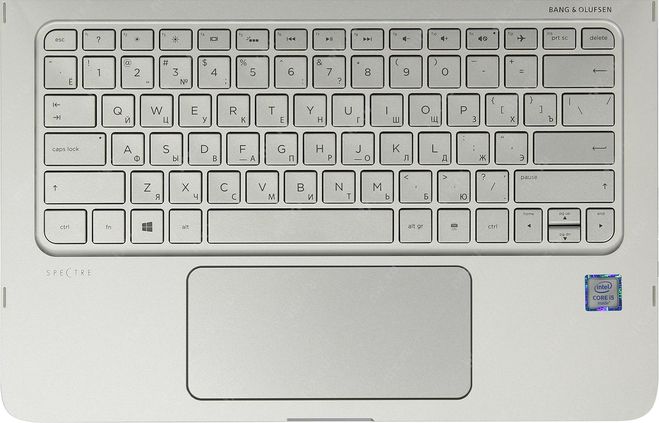
Советую хотя бы 2-3 раза в месяц. Сам системник нужно чистить от пыли и мусора(с помощью пылесоса в выключенном состоянии. И очень аккуратно.) Клаву можно пропылесосить и протереть специальными салфетками для ухода за орг техникой. Мышку, монитор протирать так же салфетками.
Было бы проще, если собака насикала на обычную клавиатуру. Её хоть под душем мыть можно, только потом сушить долго и ждать, когда полностью высохнет. А ноутбук содержит много полупроводников и просто помыть ни в коем случае нельзя.
Выключите ноутбук, вытащите аккумулятор, слейте из клавиатуры мочу щенка. Чтобы помыть внутри клавиатуры, её надо разбирать, но пока разбираете, моча продвинется в электронику. Если сможете разобрать быстро, то протереть от мочи можно спиртом. Если разобрать не сможете, то сушите быстро феном клавиатуру. Или хотя бы на батарее клавишами вниз. И щенка больше к ноутбуку не пускайте.
Советую позвонить мастеру по ремонту компов и ноутбуков.
Как сделать подсветку клавиатуры на ноутбуке: пошаговая инструкция

Достаточно много людей пользуются своими компьютерами в темное время суток. В связи с этим популярные фирмы-производители компьютерной техники оснащают новые модели ноутбуков подсветкой клавиатуры, чтобы использование их продукции было более комфортным.
Большим спросом у геймеров и программистов пользуются модели игровой клавиатуры с подсветкой. Также подсветку устанавливают и на обычные клавиатуры, клавиатуру ноутбука и на беспроводные модели клавиатур.
К сожалению, не все пользователи знают, как сделать подсветку на ноутбуке или на обычной клавиатуре стационарного компьютера, в результате чего работать в помещении при тусклом освещении в темное время суток становится весьма проблематично.
Подсвечивание клавиатуры ноутбука
Не все модели ноутбуков технически оснащены функцией подсвечивания клавиатуры. Для того чтобы выяснить, есть ли в имеющейся модели компьютера подсветка, нужно изучить на сайте производителя подробные характеристики модели. Также можно просмотреть техническую документацию к продукту, если она есть в наличии.
Если выбранная модель имеет такую функцию, то ее можно включить на клавиатуре, используя определенное сочетание клавиш. Если в работе техники не наблюдается сбоев, то и подсвечивание клавиатуры будет работать корректно.
Если же производитель не оснастил модель вашего устройства подсветкой, то можно ее сделать самостоятельно. Для этого нужно внимательно прочитать руководство о том, как сделать подсветку клавиатуры на ноутбуке, или посмотреть обучающие видеоролики по этой теме.
Встроенное подсвечивание клавиатуры
В моделях, в которых предусмотрена подсветка клавиатуры, она включается и выключается определенной клавишей либо комбинацией клавиш.
Настройка подсветки клавиатуры на ноутбуке зависит от модели и фирмы-производителя компьютера.
В моделях этой фирмы значок освещения надо искать по всей клавиатуре. В первую очередь необходимо осмотреть ряд клавиш F1-F10. Значок изображается в форме солнышка. Также он может располагаться возле клавиши Ctrl.
Можно попробовать выяснить нужную комбинацию клавиш опытным путем. Для этого необходимо нажимать поочередно клавиши F1-F12 совместно с клавишей Fn (с помощью данной клавиши также можно включить подсветку).
Важно помнить, что комбинация клавиш, включающая подсветку, может изменить ее настройки, а также выключить подсветку на ноутбуке.
В ноутбуках этой фирмы, в которых есть подсветка клавиатуры, применяют сочетание клавиш F5 или F4 для включения/выключения подсветки. В некоторых моделях эти клавиши работают совместно с клавишей Fn.
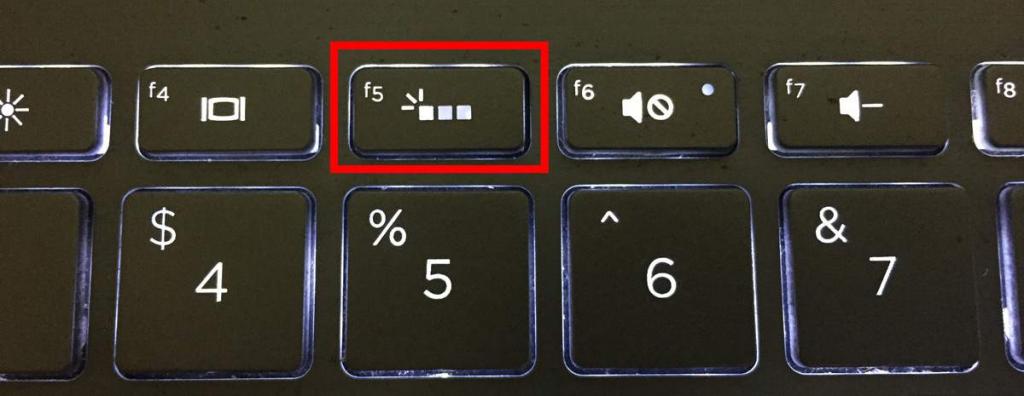
Важно знать, что после переустановки операционной системы может произойти сбой в работе техники. Часто пользователи сталкиваются с тем, что после смены операционной системы не работает подсветка на клавиатуре ноутбука. Для устранения неполадки необходимо установить либо переустановить нужный драйвер. Его можно скачать с официального сайта фирмы-производителя компьютера. Для этого на сайте потребуется ввести точное название модели ноутбука в поиске. Далее в предоставленном списке выбрать нужную версию операционной системы, найти нужный драйвер к ней и скачать его.
После скачивания установить драйвер на компьютер и перезагрузить. После перезагрузки проверить работу подсветки клавиатуры.
В моделях этой фирмы подсветка включается комбинацией клавиш Fn и пробел (на ней изображен значок фонарика).
Многие современные модели ноутбуков поддерживают функцию изменения цвета подсветки клавиатуры. Данное изменение осуществляется при использовании специальных программ на компьютере при условии, что возможно подсвечивание разными цветами. Если же подсветка только одного цвета, то и в использовании программы нет смысла.
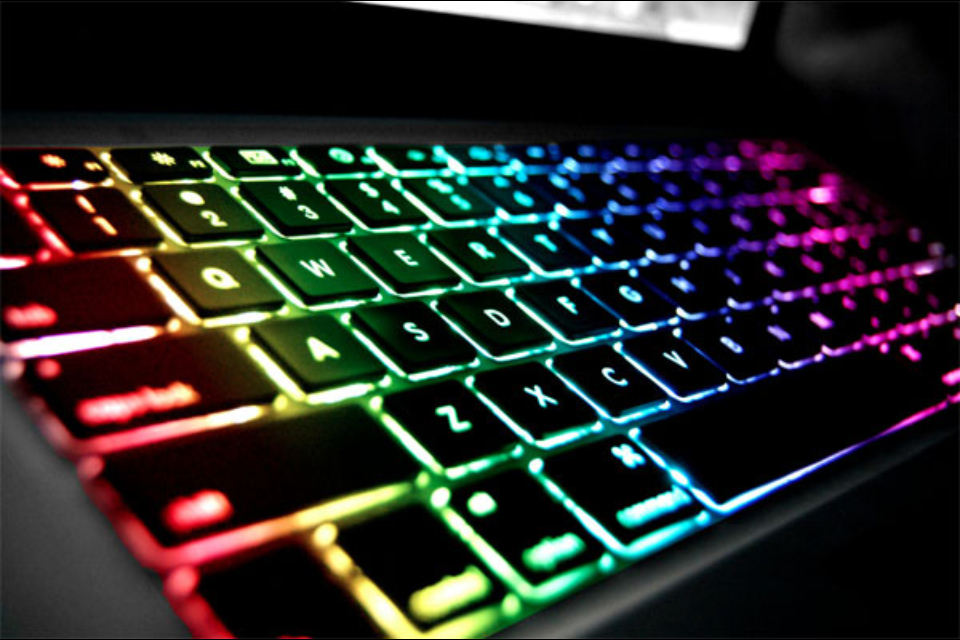
Как сделать подсветку клавиатуры на ноутбуке
Не все модели ноутбуков оснащены функцией подсвечивания клавиатуры. Поэтому умельцы нашли способ, как сделать своими руками подсветку клавиатуры.
Для самостоятельного создания подсвечивания клавиатуры понадобятся следующие комплектующие:
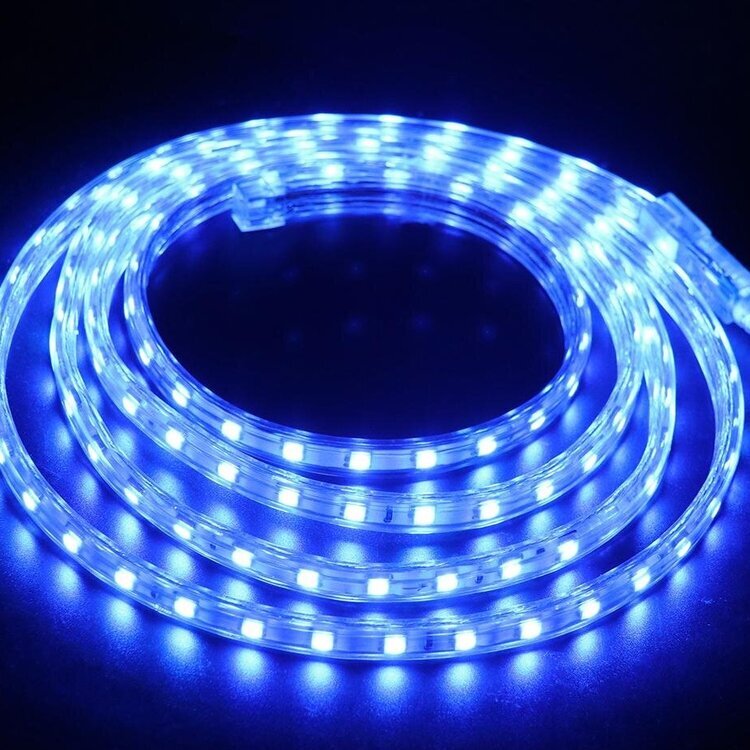
Все комплектующие есть в продаже в большинстве специализированных магазинов.
Важно! Для первых опытов с трансформацией эксперты рекомендуют новичкам брать клавиатуры таких фирм-производителей компьютерной техники, как Asus, Genius, A4tech, Gmej. Это связано с тем, что модели этих производителей имеют простую конструкцию и достаточную высоту. Также в них можно легко заменить панель клавиш, и это не повлечет за собой возникновение неполадок в работе клавиатуры.
Перед началом работ также необходимо определиться с тем, откуда будет брать питание подсветка клавиатуры. Есть несколько вариантов:
Рекомендуется выбирать второй или третий вариант, так как эти способы не создают дополнительной нагрузки для компьютера.
Порядок действий при создании подсвечивания клавиатуры
Пользователи ноутбуков не раз задавались вопросом, можно ли сделать подсветку клавиатуры на ноутбуке, если модель не оснащена такой функцией либо же подсвечивание очень слабое. Сделать подсветку вполне реально, но необходимо быть очень аккуратным во время работ с ноутбуком. Для новичков рекомендуется делать подсветку по контуру клавиатуры. Это позволит избежать возможного урона функционалу компьютера из-за ошибок монтажа.
Чтобы сделать подсвечивание для клавиатуры ноутбука, потребуется произвести следующие действия:
Также во время монтажа необходимо не забывать учитывать место крепления батареи либо же любого аккумулятора, который должен быть достаточно плоским.
Результат такой подсветки порадует его создателя и позволит использовать ноутбук в темное время суток без дополнительного освещения в помещении.
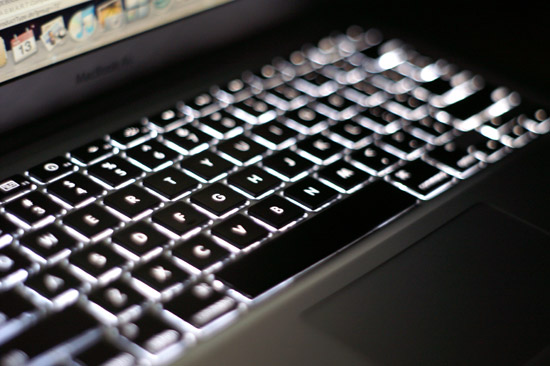
Простой способ создания освещения для клавиатуры стационарного компьютера
Хотелось бы рассмотреть и создание подсветки для обычных клавиатур, подключаемых к стационарному компьютеру.
Существует несколько способов создания дополнительного освещения клавиатуры. Самый простой из них – это прикрепить светодиодную ленту к нижней крышке стола над выдвижной полкой с клавиатурой. Питание подсветка будет получать от обычной батареи типа крона. Такой вариант подойдет тем, кто не очень хорошо разбирается в электрике и боится навредить функционалу своей клавиатуры. Ознакомиться с ним более подробно поможет видеоролик, приведенный ниже.

Схема создания подсвечивания для клавиатуры стационарного компьютера
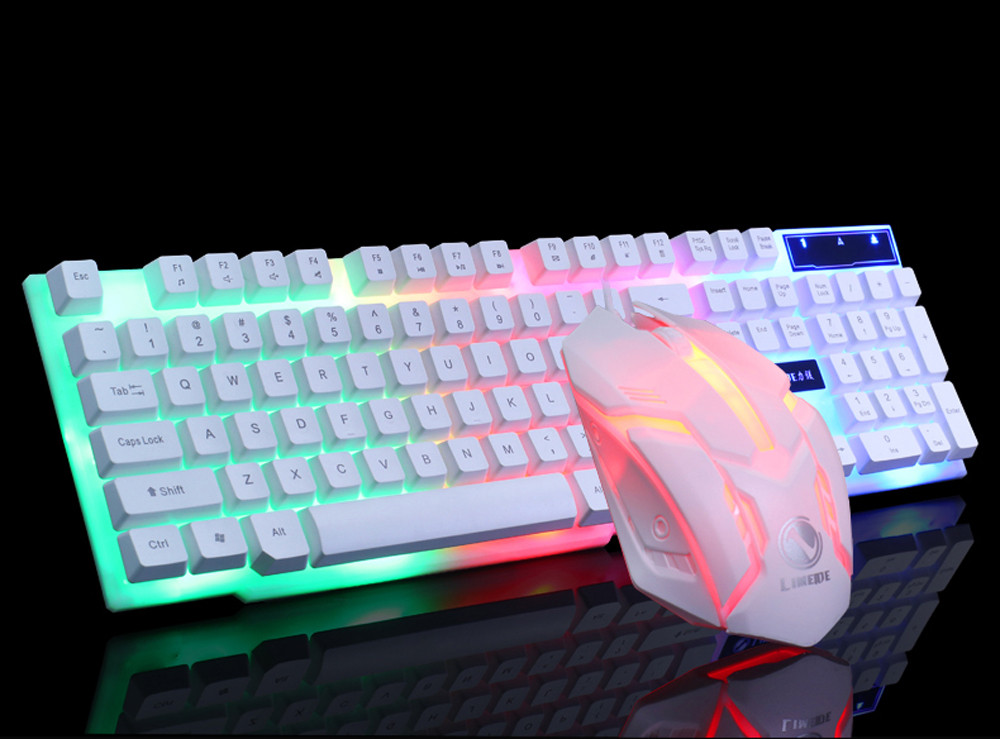
Для того чтобы сделать игровую клавиатуру с подсветкой, необходимо применить следующий порядок действий:
Заключение
Подсвечивание клавиатуры позволяет создать более комфортные условия во время пользования компьютером. Его достаточно легко сделать самому, но перед началом манипуляций со своим компьютером и поиска информации, как сделать подсветку клавиатуры на ноутбуке, не забудьте перепроверить технические характеристики своего устройства.
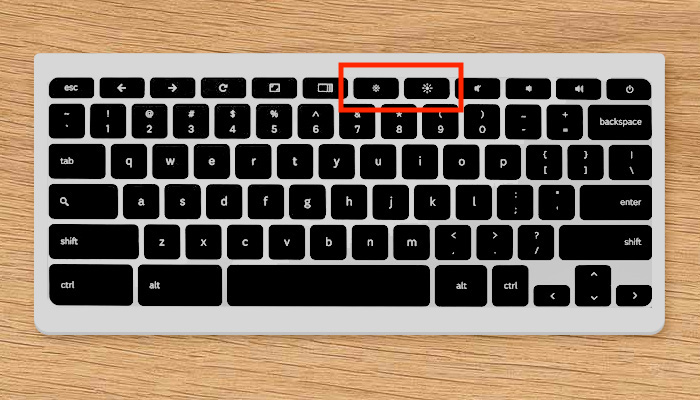
Если ваш компьютер уже оснащен такой функцией, то достаточно просто включить ее, используя определенную комбинацию клавиш. Чаще всего на этих клавишах будет изображено солнышко.
Как сделать подсветку клавиатуры на ноутбуке
В современных моделях ноутбуков уже находится опция подсветки клавиатуры, что является удобным для работы. Тем более это актуально для людей, которым приходиться работать в темноте или для тех, кто любит посидеть за ноутбуком по ночам. При работающей подсветке не требуется напрягать глаза, что бы рассмотреть определённый знак на кнопках. Есть несколько вариантов включения подсветки, отличия заключаются только в моделях или компании-изготовителе. Так же можно самому сделать освещение клавиатуры.
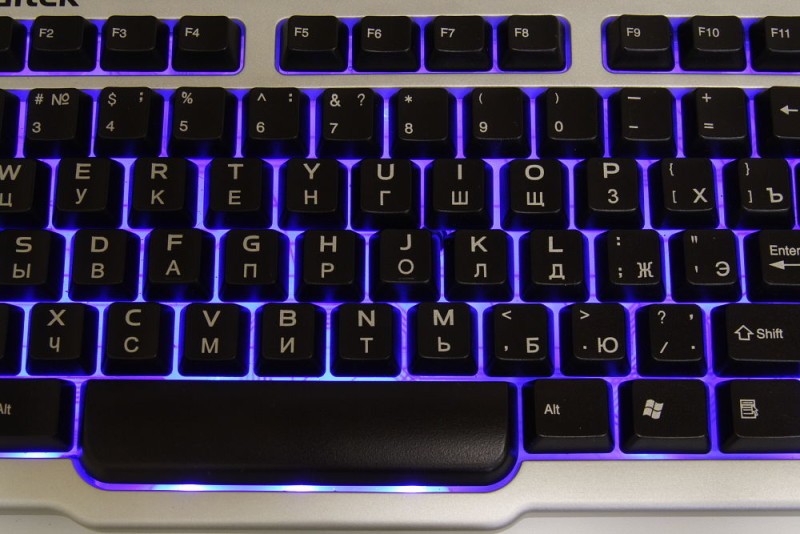
Материалы и инструменты
В первую очередь нужно подготовить материалы и инструменты. Для проведения работ потребуются:
Справка! Почти все необходимые подручные инструменты и приспособления, если требуется, можно купить в магазине электротоваров. Это относится и к диодным полотнам для освещения Multi-color.
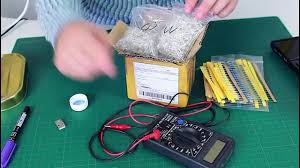
Важные моменты перед работой
Чтобы решить проблему с подсветкой кнопок на клавиатуре, потребуется купить диодную ленту. Стандартные варианты светодиодных полотен можно купить в любом строительном магазине либо на рынке. Если по условиям созданного проекта для освещения требуются каких-то специальные условия или параметры, аналогичные варианты можно поискать в сети Интернет.
Как правило, светодиодное полотно состоит из:
В случае с диодным полотном Multi-color, существуют определённые отличия. Пары диодов различных цветов параллельно подключены на небольшом расстоянии. Но все остальные участки пайки (подключения) стандартные.
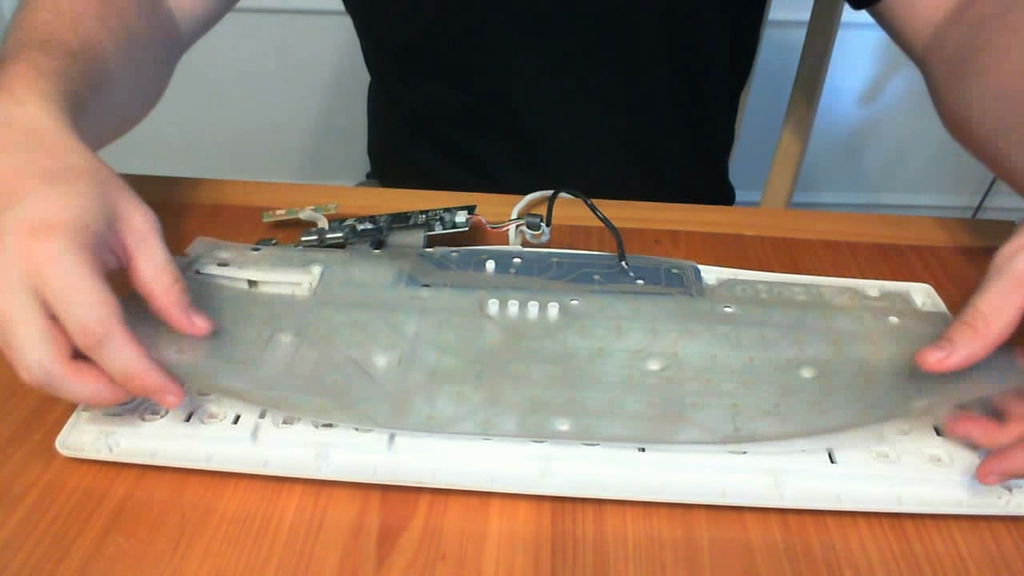
Справка! С учётом маркировки на одном выходе находится 5 В, на другом – 12 В. Это нужно не забывать во время подключения контура освещения к клеммам. При этом во время варианта подсоединения полотна с помощью ЗУ, нужно учесть, что зарядка ноутбука не должна быть импульсная, только трансформаторная.
Подсветка для клавиатуры на ноутбуке: пошагово
Для организации внешней подсветки клавиатуры ноутбука потребуется питание 5 Вольт от USB-порта и диод белого цвета. Подсоединяем в разъём для электропитания от USB-порта. Но нужно не забывать, что у диода напряжение составляет 3,5 Вольт, а показатель тока – 0,02 Ампера, то есть потребуется погашающий резистор на 1,5 В, его сопротивление составляет 1,5В/0,02А, что равняется 75 Ом.
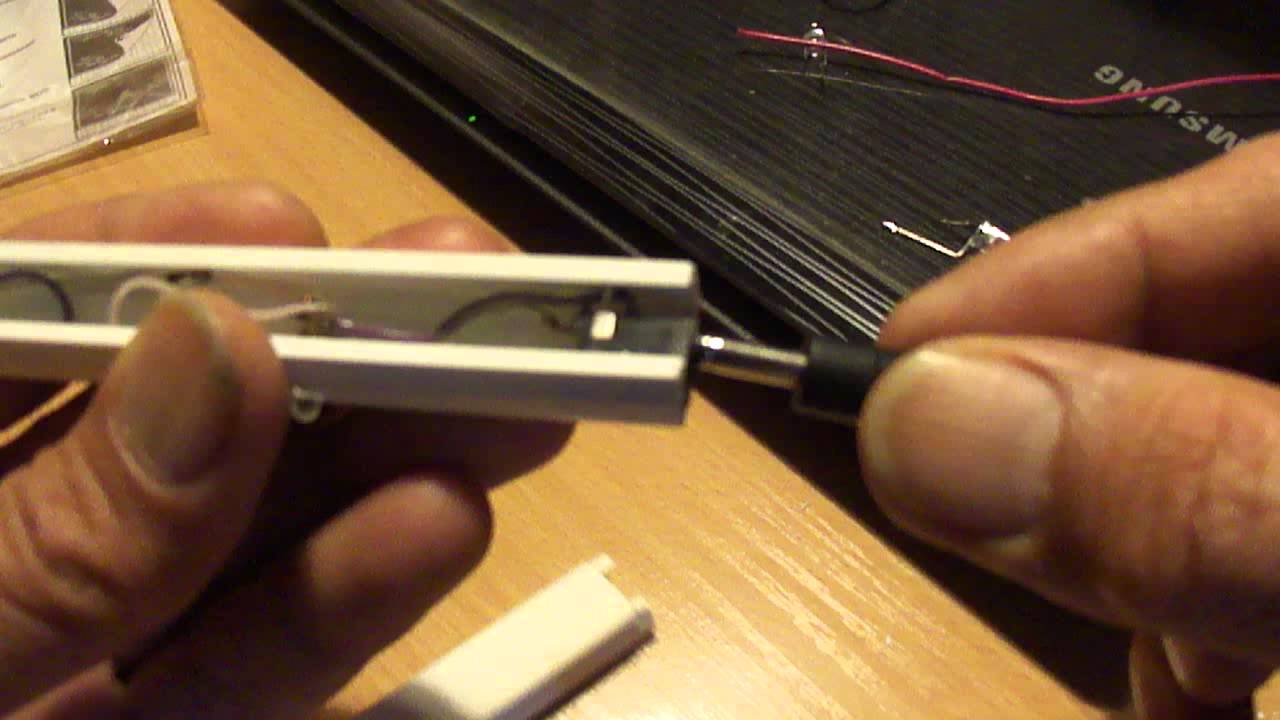
Поскольку USB-порт выдаёт ток 0,5 А, то, соответственно, к нему можно подключить 25 диодных ламп, но обязательно нужно проконтролировать потребляемый диодами ток, основная причина заключается в том, что отличие в 17-21 мА, значительно сокращает время работы диода.
Проверив собранное внешнее освещение и мощность светового пучка, при необходимости повысить яркость света, можно дополнительно подсоединить параллельно ещё ряд диодов с установкой такого же резистора. Требуемый ток потребления устанавливается с помощью подбора резисторов.
Так внешнее освещение клавиатуры готово, его можно закрепить в необходимом месте и начинать работу на ноутбуке.
Внутренняя подсветка
Самым частым вопросом является, как подключить освещение на клавиатуре в устройствах Асус. Так как эти ноутбуки имеют не очень яркое свечение. Многих пользователей не устраивает качество светодиодного элемента. Но непосредственно ноутбук вполне подходит по своим рабочим показателям.
Чтобы выполнить установку диодного элемента, в первую очередь необходимо выбрать тип будущего освещения. Для пользователей, которые не сильны в электронике, лучше всего сделать освещение по контуру. Это поможет снизить вероятный риск причинить урон работоспособности во время неумелой установки.
Основные этапы установки светодиодной ленты потребуют:
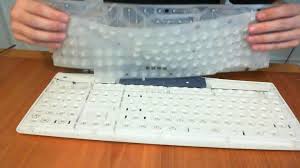
Непосредственно светодиодную ленту нужно вставить в свободный контур с края клавиатуры. Причём необходимо учесть место крепежа аккумуляторной батареи либо иного плоского источника питания для установки в корпус. К основным недостаткам этого способа подсветки относится аналогичная разборка во время замены источника питания.
Клавиатура с подсветкой ASUS UX31
С детства я фанател от всяких диодиков, подсветки кнопок, цветных индикаторов и т.п. приятностей на различной электро-аппаратуре.
В данном случае мне попались под разбор ноутбуки ASUS с подсветкой клавиатуры, но требовалось собрать из нескольких один, поэтому я решил показать как выполнить замену клавиатуры с подсветкой тем или иным способом и заглянуть внутрь.
Операции производим на моих любимых ASUS UX31A, поэтому разборка до клавиатуры производится по образу и подобию: Как разобрать ноутбук ASUS UX31E
Теперь перед нами только клавиатура с верхней частью корпуса ноутбука и часто новая клавиатура не продается без нее.
 Корпус ноутбука с клавиатурой
  Корпус без динамиков
На фото выше еще установлены динамики, они держатся на скотче, просто поддеваем их плоской отверткой.
Саму клавиатуру держат множество мелких винтиков, которые находятся под подложкой подсветки, иногда бывает еще и пара заклепок, которые нужно будет отсверлить
 Болтики крепления клавиатуры
Аккуратно отклеиваем подложку от самой клавиатуры и аккуратно открываем ее по шлейфу, как на фото
 Подложка подсветки клавиатуры
Теперь можно открутить все винтики и установить новую клавиатуру. Если у Вас есть магнитная доска для сборки, то можно зафиксировать положение винтов и закрутить их в те же места, но это не обязательно, можно просто равномерно распределить.
Теперь давайте разберемся, что внутри клавиатуры с подсветкой!?
Я всегда себе представлял множество SMD диодов, которые распаяны под кнопками и еще и удивлялся — как же туда можно было все это уместить.
Оказалось все просто, источником света является небольшая полоска диодов посередине клавиатуры
 Диоды в клавиатуре
А свет под кнопки попадает через световодную пленку где просто нанесены белые точки, они и будут излучать свет переданный по пленке от диодов, очень круто!
 Световодная пленка для клавиатуры
В итоге это выглядит как множество источников
 Как светится кнопки на клавиатуре
Но равномерность подсветки для меня остается загадкой:)
Теперь к вопросу о замене клавиатуры, если причиной замены являются просто затертые кнопки, а к самим нажатиям замечаний нет, то можно просто сменить кнопки. Это кропотливая работа, но я считаю это лучше чем разбирать ноутбук и по времени будет тоже самое.
Таким же методом можно заменить английский буквы на русские или исправить немецкую клавиатуру.
Просто поддеваем кнопку тонкой отверткой и по кругу выщелкиваем ее из “качельки”. Сначала я делал это лопаткой, но позже понял, что отверткой лучше и быстрее
 Как снять кнопку с клавиатуры ноутбука
  Как снять кнопку с клавиатуры ноутбука
“Качелька” кнопки может выстегнуться вместе с кнопкой частично или полностью, здесь нет ничего страшного и “качельку” можно установить обратно без проблем. Сначала собираем “качельку” и вставляем ее на место, а после и саму кнопку
 Собираем качельку кнопки
  Установка качельки
Не обращаем внимания на грязные корпуса, это липкая жижа из битых экранов ноутбуков с тач-скрином, об этом будет публикация позже.
Установка кнопки обратно осуществляется просто нажатием на кнопку в своем месте.
Сложности могут возникнуть с маленькими кнопками типа F1, F2, стрелками и большими кнопками пробел, ENTER, SHIFT, которые содержат дополнительные усилители в виде металлических направляющих. Тут сложно дать совет как их снять и установить обратно, но сломать их сложно и если все верно собрать обратно, то защелкнутся они без вопросов.
Можно ли заменить клавиатуру на ноутбуке на клавиатуру с подсветкой
Подскажите пожалуйста, как правильно обозначается эта клипса (обозначение, номер). Не знаю её точное название, чтобы смочь её где-то заказать/купить.

12798 Вид страницы
Re: Lenovo IdeaPad Z510: Возможность замены клавиатуры на клавиатуру с подсветкой
— Пошаговая инструкция с фото от А до Я по замене клавиатуры в Lenovo IdeaPad Z510 на клавиатуру с подсветкой.
— Уровень : начальный (чтобы человек имеющий самое поверхностное представление о технике апгрейда без труда смог его осуществить по данной инструкции).
ШАГ 1: Проверка наличия/отсутствия подсветки в модели/на клавиатуре/на материнской плате ноутбука:
( Пропускаем Шаг №1, кто в курсе своей компоновки по подсветке, начинаем сразу с Шага №2).
ШАГ 2. Идентификация/поиск/покупка/замена-установка компонентов для апгрейда подсветки. Цена апгрейда.
Итак, проверили: матплата и клавитатура подсветку не поддерживают. Нужно найти/купить/заменить два компонента:
2.3. Цена апгрейда:
ШАГ 3. Опционально, по желанию или по необходимости: обновляем после апгрейда БИОС до последней версии (ссылка: BIOS v.40 (БИОС 8DCN40W).
ШАГ 4. Наслаждаемся подсветкой, работой с комфортом до рассвета и полуночничаем с удовольствием (Фото № 8,9,10,11).
Желаю всем удачной замены Вашей клавиатуры на клавиатуру с подсветкой! )
Надеюсь, мой подробный фото-гайд поможет многим, и тем, кто уже с этим вопросом выходил.