
я хочу купить Microsoft Xbox 360. Можно ли его подключить к монитору пк?
Xbox 360 как игровая система нового поколения рассчитан в первую очередь – на игру в высоком разрешении. Но далеко не все имеют возможность играть на большом HD телевизоре, а качество картинки на обычном ЭЛТ-телевизоре устраивает не каждого или вовсе портит впечатление от игры.
Однако у любого владельца PC есть компьютерный монитор, способный работать в высоком разрешении. Можно подключить Xbox 360 к нему, используя специальные кабели. Они приобретается отдельно в магазинах, продающих приставки и аксессуары. Стоят ли они потраченных денег? Ну, во-первых, любой обычный телевизор выдает максимальное разрешение 480p, а монитор – разрешение в несколько раз больше. Соответственно качество картинки будет в разы лучше. Во-вторых, кабели можно будет использовать для подключения HD-телевизора. Ну и третье – даже при подключении к монитору у вас не возникнет проблем с выводом звука.
Подойдет ли мой монитор и как правильно выбрать новый?
Итак, у вас уже есть монитор. Для подключения к Xbox 360 подходит практически любой монитор – не важен размер его диагонали, тип (LCD или ЭЛТ) и т. д. Главное – это наличие одного из типовых входов – VGA (D-Sub), DVI, HDMI или RGB. Что это такое и где их искать – смотрите ниже.
Если вы только собираетесь покупать монитор для Xbox 360 и компьютерных игр, то при выборе обратите внимание вот на что:
1. Формат монитора. Большинство современных мониторов широкоформатные – т. е. имеют соотношение сторон экрана 16:10 или 16:9. Это оптимальный выбор для игр, т. к. большинство современных игр для приставок и PC идут в широком формате.
2. Интерфейсы подключения. Если выбираете монитор на несколько лет вперед и с большой диагональю – то, помимо привычных D-Sub и DVI, обратите внимание на наличие HDMI входа. Если помимо Xbox 360 вы планируете подключить к монитору Playstation 3 – то обязательно проверьте, есть ли у монитора поддержка HDCP (это протокол защиты данных, передаваемых через HDMI и DVI).
Сначала определимся через какие входы можно подключить монитор к Xbox 360.
Использование VGA кабеля позволяет получить качественное изображение высокого разрешения.
Практически все мониторы имеют на задней панели VGA вход или DVI вход.
В редких случаях VGA вход на мониторе вообще отсутствует, вместо него есть лишь DVI. В этом случае можно воспользоваться переходником VGA-DVI.
На некоторых старых мониторах VGA-вход недоступен из-за того, что к нему уже присоединен VGA-кабель (который идет к видеокарте компьютера). В таком случае можно только воспользоваться переходником VGA-VGA, который присоединяется к концу кабеля.
VGA HD кабель (VGA HD AV Cable, D-Sub, 15-pin) для Xbox 360 можно приобрести в магазинах, продающих игры, приставки и аксессуары к ним. В продаже можно встретить комплектации, очень различающиеся по цене (от 1250 руб. до 250 руб.). Это связано не только с качеством изготовления самого VGA кабеля, но и с комплектом поставки.
Сейчас на новых моделях мониторов все чаще можно увидеть HDMI-вход.
Как подключить xbox 360 к монитору
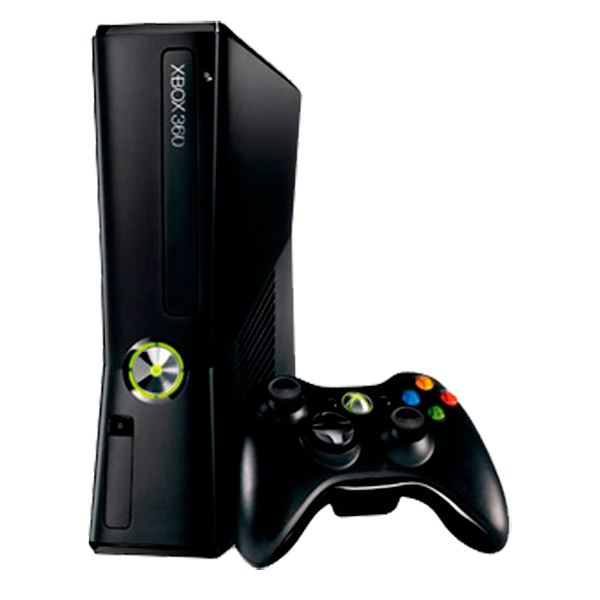 Всё чаще можно встретить такую возможность, как присоединение XBOX 360 непосредственно к монитору. Следовательно, это сделать действительно можно, причем без особого количества специальных знаний, а также с отсутствием различных затруднений.
Таким образом, пользователю предоставляется максимальное удобство в воспроизведении любых игр, так как, выбирая подходящий для себя экран, можно удовлетворить потребности в описанном деле. Однако в каждой ситуации существуют те моменты, которые необходимо учитывать, иначе результат будет несоответствующий.
Как можно подключить икс бокс
Сама процедура будет зависеть напрямую от того, какой вы имеете в наличии кабель. Именно поэтому ниже разберем каждый вариант:
С применением HDMI. Считается не только самым распространенным методом, но и достаточно простым. Для активации владельцу надо будет подключить изделие в нужный разъем, который находится на самой приставке. Что касается второго конца объекта, то это соединение к входу монитора. Желательно, если это будет оборудование высокого качества. После этого можно смело включать оба сооружения, так как они полностью готовы к эксплуатации.
Говоря о кабеле AV, следует помнить, что именно он входит в состав приобретения.
СПРАВКА! Предоставляемая конструкции способна работать как с агрегатом высокой, так и со стандартной четкостью.
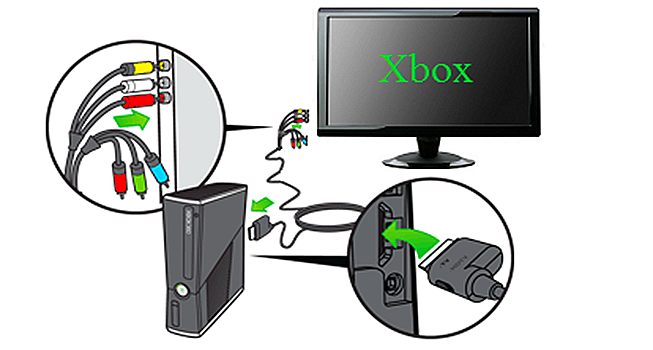
Следовательно, для начала необходимо установить переключатель в такое положение, чтобы изделие можно было применять на экране (высокого качества — HDTV, стандарт — положение TV). Далее произвести подключение разъемов по подходящим цветам, а кабель к порту, что находится на консоли.
Использование VGA чаще всего не является составляющей в комплекте приставки. Так что приобретать надо будет самостоятельно. Итак, сначала фиксируются разъемы на кабеле к порту на консоли, а затем на экране. Белый и красный аудиокабели соединяют с аудиопортом к компьютеру. В завершение включаются оба устройства.
Благодаря переходнику SCART также можно совершить действия. Фиксируются соответствующие порты с той кодировкой, что отмечена на адаптере. А кабель вставляется в свободный порт.
Последним, но не маловажным выступает композитный кабель.
СПРАВКА! Исключительно для стандартных параметров. Начальные манипуляции схожи с теми, что описаны выше в подобных пунктах.
А далее наступают отличия: желтый соединяется с композитным видеосигналом, красный с аналоговым аудиосигналом канала, что находится справа, а белый — с тем, что слева. В конце процедуры активируются конструкции.
ВНИМАНИЕ! В некоторых моделях можно заметить только один выход, следовательно, применять стоит либо желтого цвета изделие, либо белого.
Почему монитор не видит хбокс
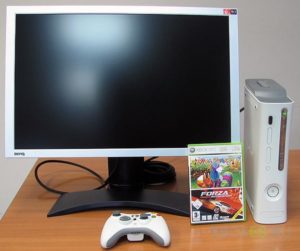 Действительно, даже при правильном выполнении всех вышеуказанных действий, может быть так, что оборудование не будет видеть дополнительный прибор. В таком случае причин может быть несколько. Основные из них:
Необходимость в изменении настроек видеовыхода. Это объясняется тем, что обычно устройство распознает автоматически установленные параметры, по умолчанию. А иногда нужны те показатели, что просто не соответствуют исходным.
Возможно, вы подключили другие разъемы, хотя нужны исключительно белый, желтый и красный.
Кроме этого, может быть и так, что в вашем оборудовании находится оптический диск. Его настоятельно рекомендуется извлечь.
Распространенные проблемы при подключении
Возникающий дефектов может быть некоторое количество, однако, все они, конечно же, разрешимы.
 Чаще всего встречается такая неисправность, как пустой экран непосредственно после возврата на главную страницу. Для устранения данной неполадки желательно всего лишь перезапустить консоль.
Также может быть пустой монитор и после того, как вы включите приставку. Тогда необходимо перепроверить надежность подключенных кабелей. Важно, чтобы они были не только плотно закреплены, но и находились на нужном месте положения.
Часто владельцы сталкиваются с тем, что посредством установлению системного обновления ничего не происходит на экране. При этом следует применить определенное разрешение, которое должно избавить вас от черного цвета на вашем оборудовании.
ВАЖНО! При всех вышеописанных ситуациях индикаторы, что располагаются около кнопок питания у консоли, остаются мигать.
Это один из важных симптомов. Безусловно, все проблематики ликвидируются посредством перезагрузки, проверки, сброса настроек, замены параметров в разрешении экрана, либо в подключении XBOX 360 на другое сооружение. Если вы всё же не представляете, почему происходит то или иное действие, лучше обратить к специалисту.
Как подключить Xbox One к монитору

Как подключить Xbox One к монитору или телевизору?
Существует несколько способов подключения консоли Xbox One к монитору или телевизору. Изначально можно подключить Xbox One к телевизору, но для подключения консоли к монитору может потребоваться адаптер. Вы также можете приобрести лучшие наушники Xbox One для лучшего звука, чем вы получите от встроенных динамиков.
Подключить Xbox One к монитору или телевизору очень просто. С нужными кабелями и аксессуарами, вы сможете играть когда и где угодно.
Недостатком является то, что вам может потребоваться купить адаптер для подключения к более старому монитору. В зависимости от того, сколько лет вашему монитору, вы можете приобрести более современный вместо покупки адаптеров.

Вот как подключить Xbox One к монитору или телевизору.
Какой Xbox One выбрать для вашего телевизора?
Если вы еще не приобрели Xbox One, процесс начинается с принятия решения о том, какая из консолей Xbox One, продаваемых корпорацией Майкрософт, идеально подходит для вас.
Во-первых, не поленитесь узнать, имеет ли ваш телевизор технологию 4K Ultra HD или способен ли он на 720P или 1080P.
Xbox One S поддерживает игры в разрешении 1080p и фильмы в 4К. Xbox One X поддерживает игры на 4К и фильмы в 4К. Оригинальный Xbox One поддерживает только 1080р для игр и фильмов.
Xbox One, Xbox One S и Xbox One X имеют только один способ вывода на монитор или телевизор: HDMI.
Какой монитор или телевизор купить для Xbox One
Поиск правильного дисплея для Xbox One имеет решающее значение. Вам понадобится монитор или телевизор с разрешением, которое вам удобно, и всеми нужными портами. Не забудьте и про аудио.
Xbox One поддерживает HDMI-выход, поэтому вам нужно будет искать монитор с портом HDMI. Все современные телевизоры поддерживают HDMI, а большинство современных мониторов оснащены одним портом HDMI.
Если вы планируете подключить Xbox One к монитору или телевизору, который еще не приобрели, убедитесь, что в нем есть хотя бы один порт HDMI.
Вы можете купить адаптеры, которые преобразуют ваш HDMI в VGA или DVI, но ощущения будут не так хороши как с HDMI. Алиэкспресс предлагает несколько адаптеров HDMI-VGA на выбор, начиная с 500 рублей. Вы также можете купить конвертер DVI в HDMI примерно за 400 рублей.

Одна из самых больших вещей, которые вы должны учитывать, это звук. Многие мониторы не имеют динамиков. Вы можете подключить внешние динамики к порту оптического выхода Xbox Onе. Вы также можете подключить любые наушники, которые у вас есть, в контроллер Xbox One и получить звук таким образом. Лучший способ — купить наушники Xbox One.
Как подключить Xbox One к монитору или телевизору
Чтобы подключить Xbox One к монитору или телевизору, распакуйте бесплатный кабель HDMI, поставляемый с консолью. Если монитор или телевизор имеют встроенный порт HMDI, просто подключите один конец к порту HDMI на Xbox One.

Затем подключите другой конец к порту HDMI на мониторе. Мониторы должны начать работать немедленно, но для работы телевизоров может потребоваться включить входные каналы. Способ подклюения телевизора зависит от его марки и модели. Если вы не знаете, как это сделать, обратитесь к руководству, прилагаемому к телевизору.

Некоторые настройки сложнее. Если вы обнаружите, что Xbox One S не выводит 4K на ваш телевизор или что-то мешает дисплею работать правильно, вам нужно открыть приложение Настройки на консоли. Для этого нажмите светящийся логотип Xbox на геймпаде, чтобы открыть Xbox Guide. Почитайте о том, как исправить проблемы Xbox One X 4K.

Меню видеовыхода позволяет определить разрешение монитора или телевизора Xbox One и частоту его обновления.

Вы также можете переключать границы в некоторых приложениях, загруженных на Xbox One. Меню Расширенные настройки 4K TV поможет с устранением проблем с 4K-видео.
Как подключить Xbox One к телевизору или монитору
Подключить Xbox One (360) к телевизору можно самыми разными способами (HDMI, DVI, VGA, RCA, тюльпаны, компонент и композит), но потребуются переходники и конвертеры. Расскажем все подробности.
Став счастливым обладателем новой развлекательной консоли можно совершенно забыть о важных вещах. Несомненно, вы уже приобрели подписку Xbox Live Gold и купили второй контроллер. Но необходимо подсоединить приставку к телевизору (монитору). Хорошо, когда все оборудование современное и полностью совместимое, но бывают разные ситуации…
Хорошие новости — это то, что соединение Xbox One и дисплея невероятно простое. С правильными кабелями и аксессуарами вы сможете играть в мгновение ока.
Плохие новости — то, что вам придется покупать адаптер или некоторые другие аксессуары, если ваше оборудование немного устарело или не удовлетворяет требованиям.
На игровой консоли XboxOne есть два разъема HDMI:
В статье всегда будет использоваться HDMI-OUT (если говорится про консоль).
На популярные переходники с хорошими отзывами приведены ссылки.
Подключение с помощью HDMI.
Таким способом передается как изображение, так и звук. Это предпочтительный вариант из всех!
Порядок действий следующий:
Если у вас XboxOne S и TV с поддержкой 4K, то могут понадобиться следующие настройки:
Подключение посредством HDMI — DVI-D.
Таким способом вы можете подключить приставку к монитору с разъемом DVI-D.
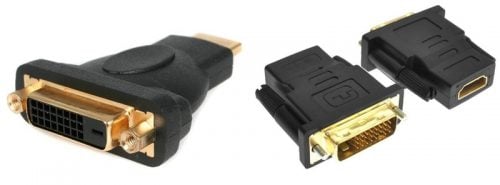
Переходник HDMI — DVI
Это можно сделать следующими методами:
Минусы: передается только картинка. Для передачи звука можно использовать оптическое аудио и совместимую аудиосистему c портом S/PDIF. Второй вариант — это применение адаптера для геймпада и стереогарнитуры.
Использование композитного (RCA).
Так можно подсоединить XOne к старому телевизору. Применяется адаптер HDMI—RCA.
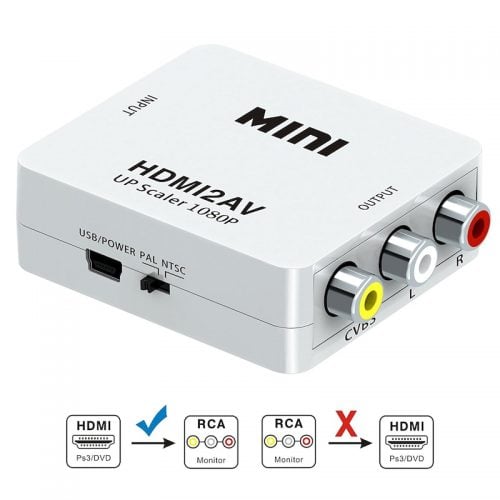
Конвертер из HDMI в RCA
Процесс соединения следующий:
Минус: низкое итоговое разрешение 480/576.
Соединение Xbox c телевизором через компонентный кабель RGB (YPbPr + R/L).
Максимально возможное разрешение — 1080р. В этом соединении необходимо использовать преобразователь с HDMI—YPbPr (RGB — компонент). Такие устройства, как правило, питаются от блока 5V 1А.
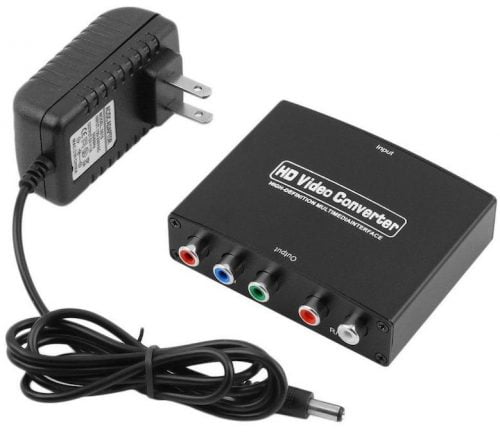
Конвертер HDMI — RGB (YPbPr)
Количество разъемов может пугать, но ничего сложного нет:
Минус: картинка получается менее четкой (размытой), цвета не такие четкие и насыщенные.
Подключение Xbox к монитору с помощью VGA.
В этом случае используется переходник «HDMI to VGA». Некоторые переходники также имеют выход jack 3.5 mm. Как и в предыдущем случае, разрешение картинки может достигать 1080р.
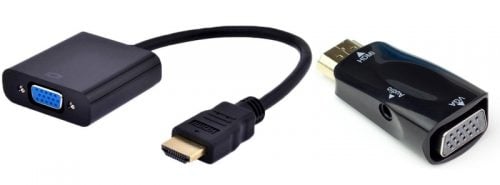
Конвертер HDMI — VGA
Схема соединения очень проста:
Минусы: передается только картинка (заметно худшего качества), аудио нужно подключать отдельно.
Подключение Xbox к телевизору SCART.
Такие разъемы есть даже на очень старых ТВ с кинескопом. Через SCART одновременно отправляется аудио и видео. Как и в предыдущих случаях, необходимо приобретать конвертер «HDMI to SCART».
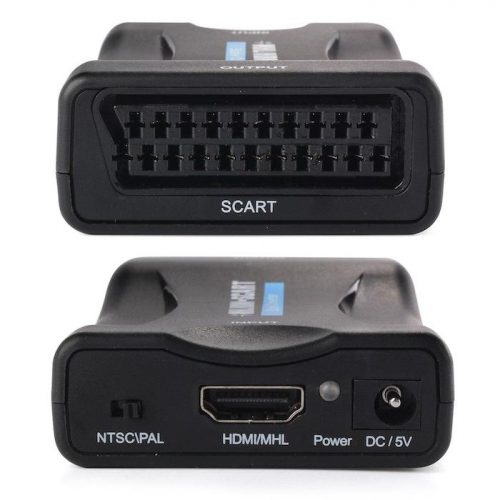
Конвертер HDMI — SCART
Соединяется следующим образом:
Минус: низкое разрешение изображения.
Заключение.
Существует множество методов, которые позволяют подключить Xbox к монитору или телевизору. Однако нужно помнить, что любой преобразователь — это потери в качестве картинки. Поэтому лучше подключать напрямую.
Не стесняйтесь уточнить у продавца будет ли работать переходник (конвертер, преобразователь) с современными консолями Майкрософт, так как могут не соответствовать версии HDMI. Многие устройства поддерживают HDMI до v1.3, при этом в Xbox One HDMI разъем версии 1.4, а в Xbox One X — v2.1.
Все способы, указанные в статье, описаны для семейства XboxOne, однако их можно смело использовать и для других устройств: Xbox360, PlayStation 3/4, ТВ приставок, DVD плееров и т.д.
Что-то упустили или где-то ошиблись? Напишите в комментариях и обсудим.
Подключение XBOX 360 к моему компьютеру (монитору). Для блондинок и чайников
Вопрос: что куда и зачем подсоеденять что бы был звук?? Разжуйте пжлст не сильно заумными терминами 🙂 Всем добра.
Оставлю пару комментов для минусов, потому что очень срочна нужна информация о звуке, на выходных планирую приобрести приставку.


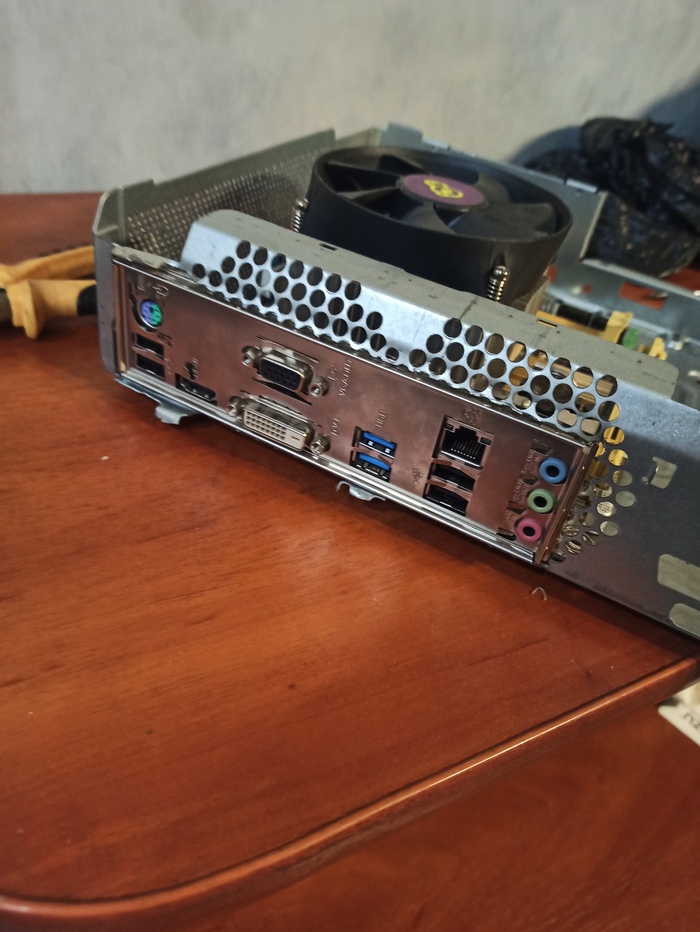
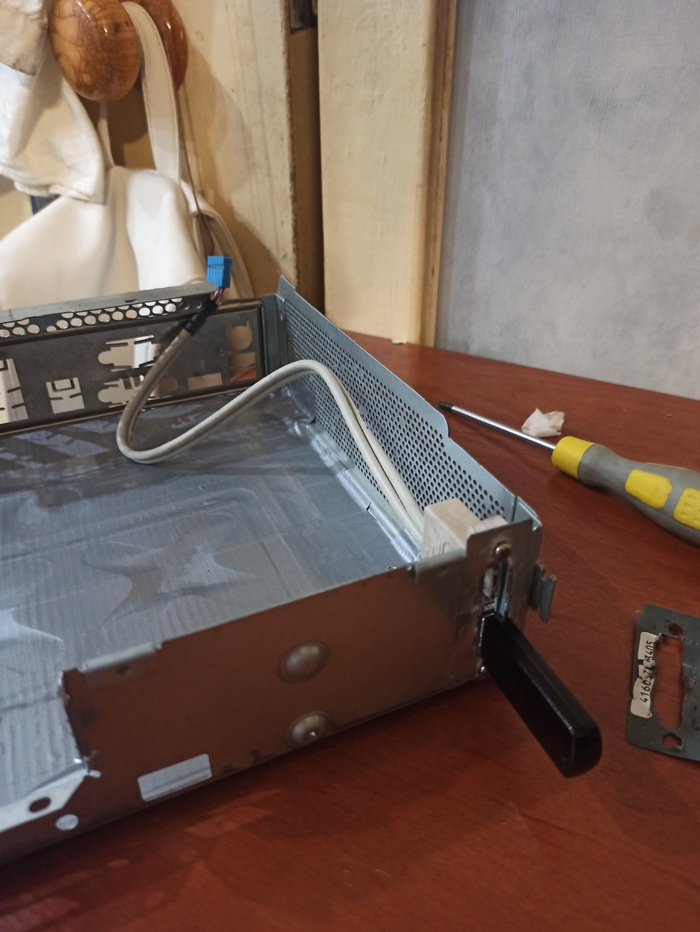
ПК в корпусе Xbox 360
Решил тоже выложить свой колхоз
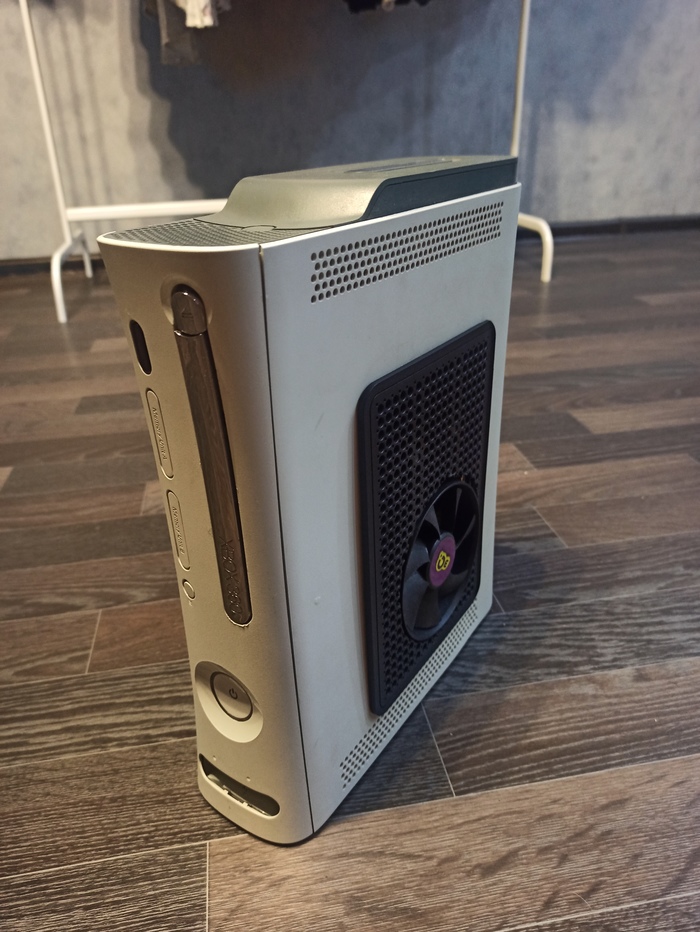
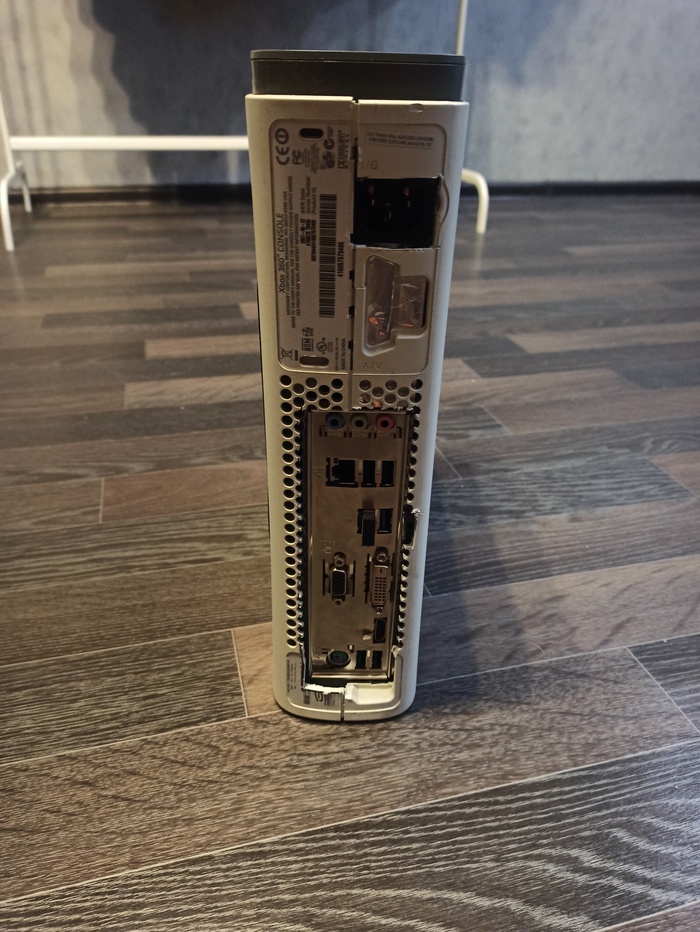
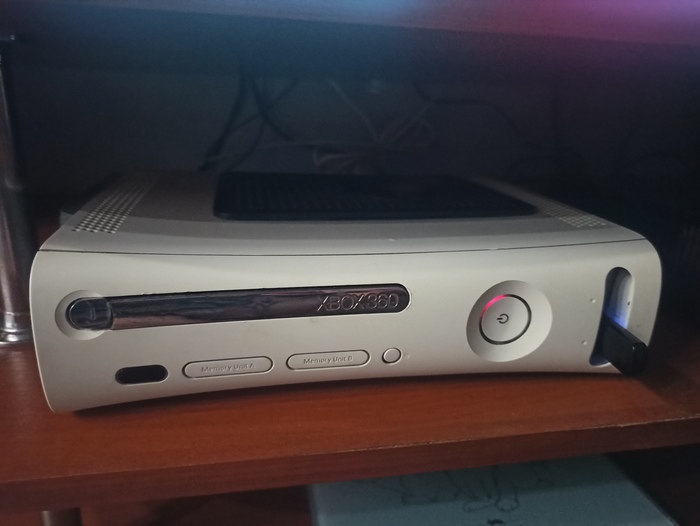
А вот и начинка:
Pentium G3220
8 Gb Ram
SSD 120 Gb
Блок питания на 220 ватт
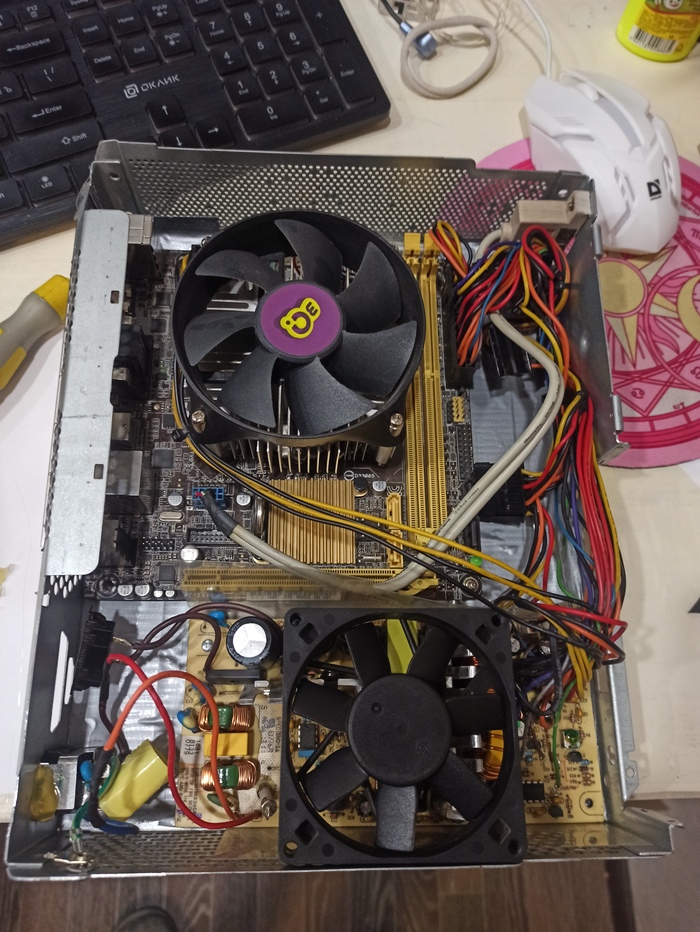
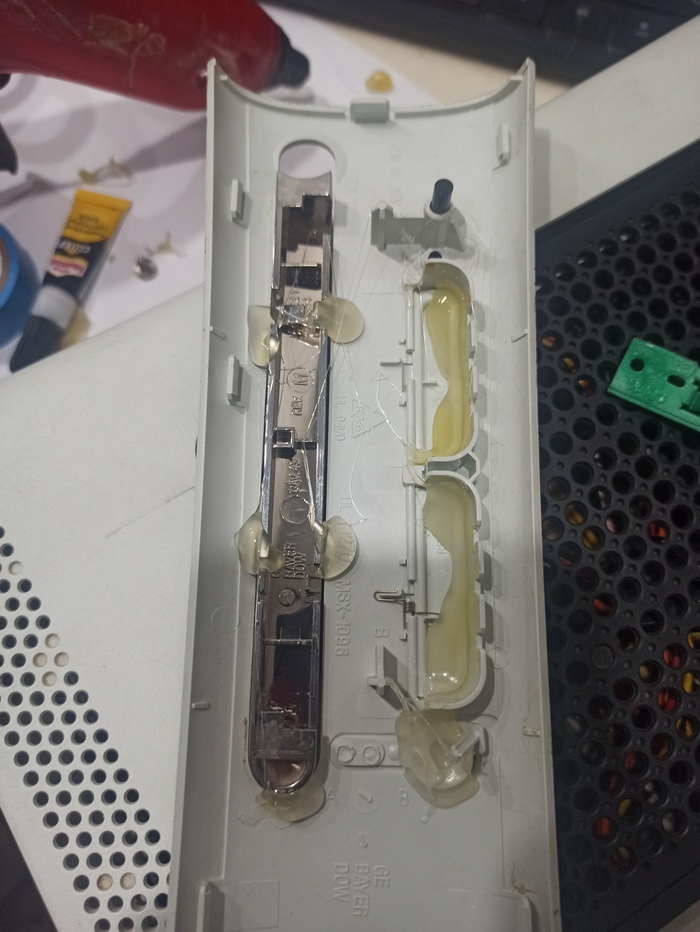
Родная кнопка так же функционирует
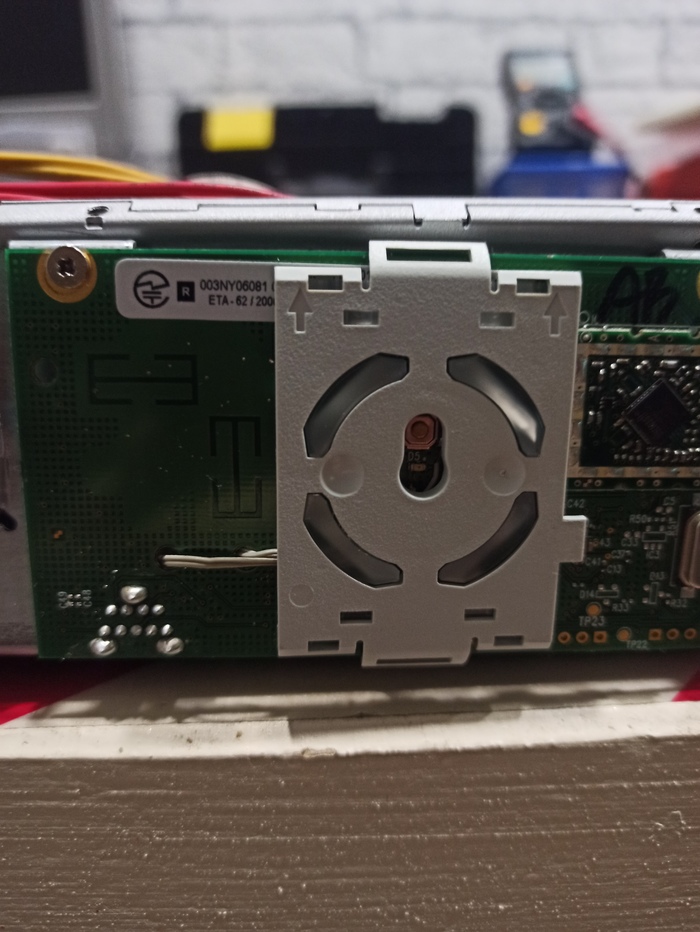
Спереди добавил usb порты от старого системного блока

Уж лучше спросить дебильный вопрос, чем совершить дебильный поступок
Рассказал знакомый. В компах сильно не шарит, не его профиль, но любознательный парень. Засбоила у него видеокарта, посыпались артефакты. Пошарил он по интернету, почитал что можно прогреть видеокарту в духовке, может помочь. Но вот беда, духовка не работает, а квартира съемная. Додумался этот товарищ «прожарить» карту в микроволновке. А что, еду ведь разогревает. Короче говоря, теперь ни видеокарты, ни микроволновки.

Покраска геймпада xbox 360
Всем привет! Сегодня я покажу Вам, как я красил свой геймпад. 🙂
Все манипуляции выполнялись с использованием профессиональных материалов, так что результат получился очень и очень хороший.
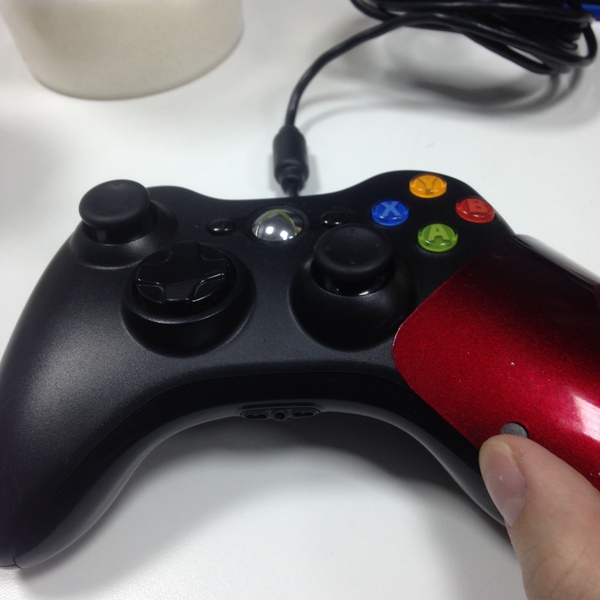
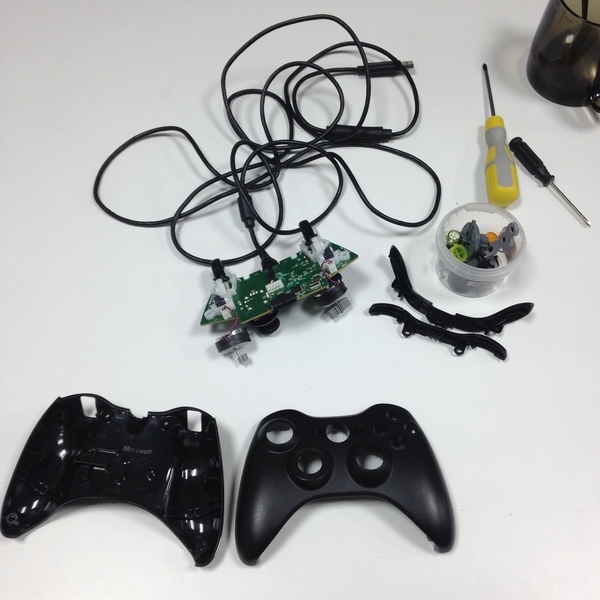
Ну и начинается всё естественно с разборки самого геймпада. Абсолютно ничего сложного в этом нет и занимает от силы 3-4 минуты. Но тут стоит отметить, что при разборке важно держать сам геймпад лицевой стороной вниз, иначе все кнопки рассыпятся и их потом придется очень долго искать.
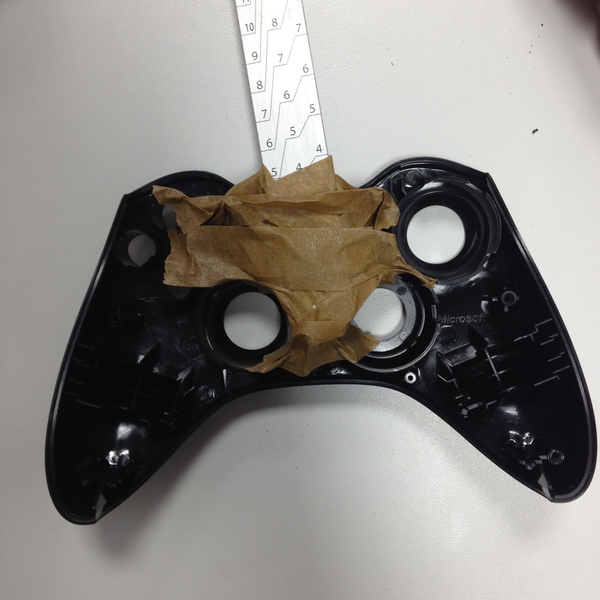
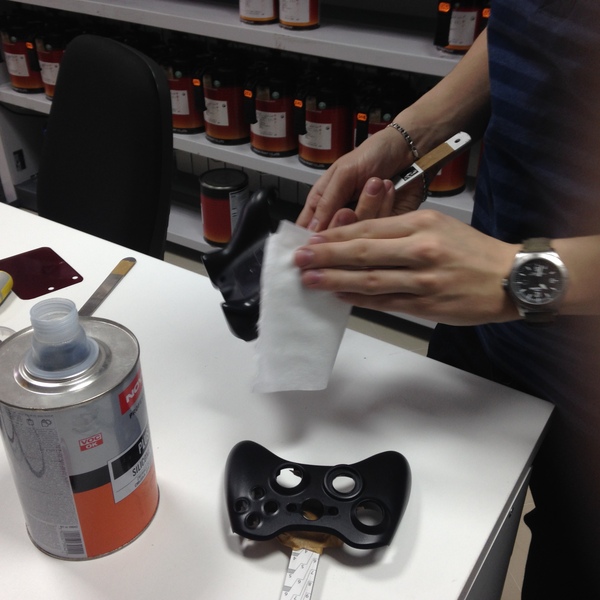
После разборки было решено прилепить части корпуса малярной лентой к мерным палочкам для удобства покраски. Затем все было очищено от грязи (было довольно много в углах на задней панели, где приклеены наклейки) и протерто обезжиривателем.
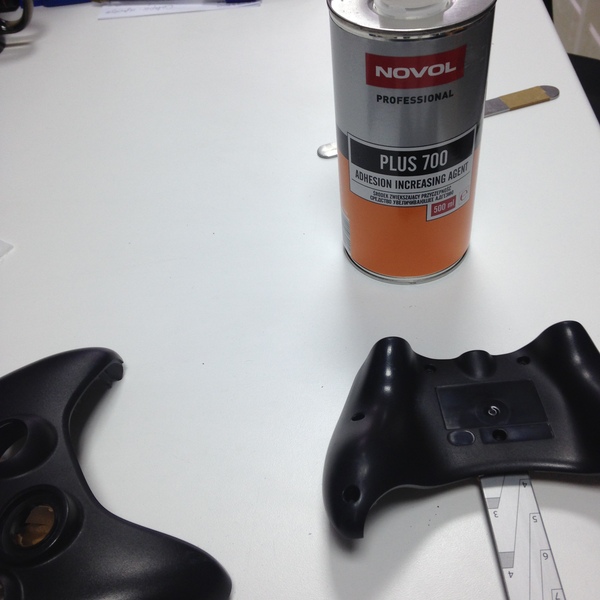
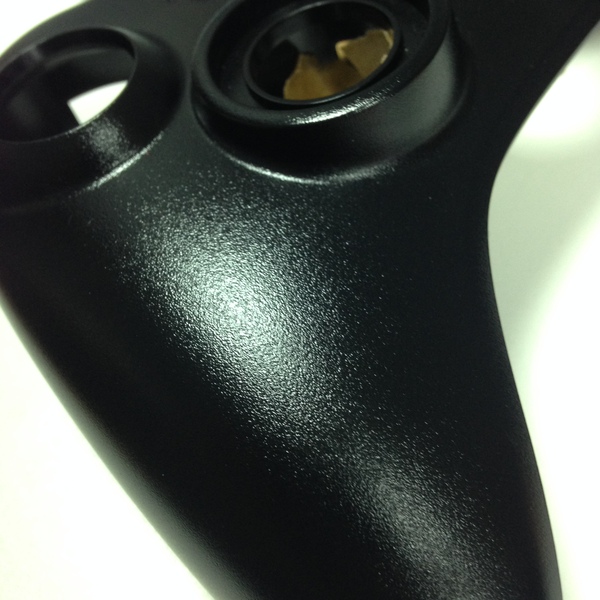
Ждем пока грунт подсохнет, и можно красить. Выбираем самый зернистый металлик из имеющихся и начинаем процесс покраски.
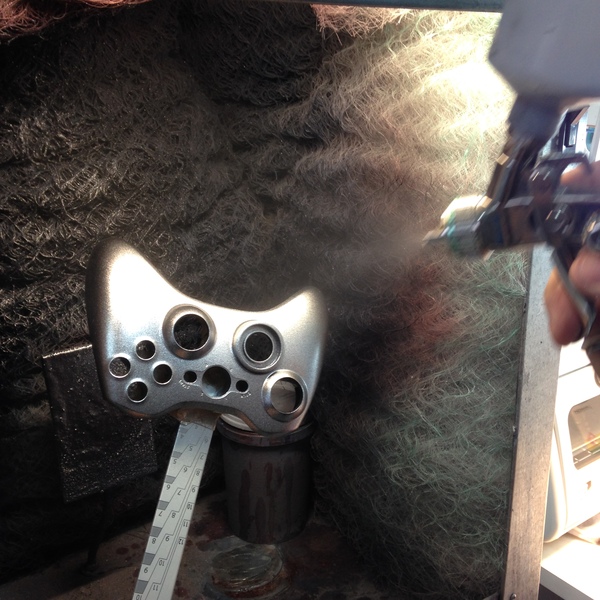
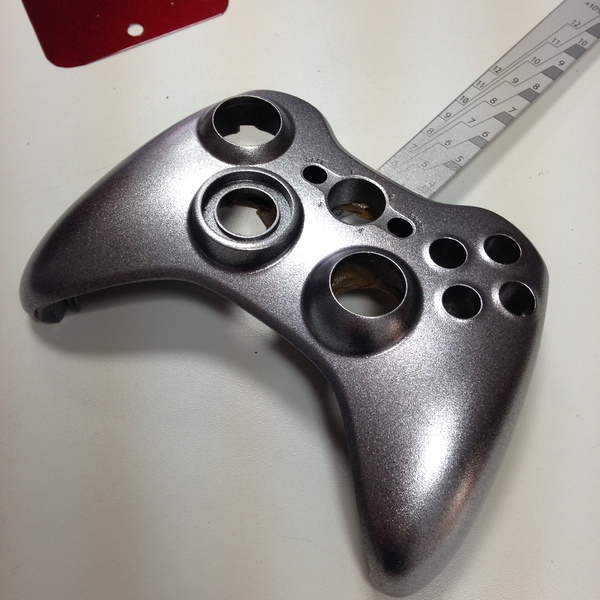
Вот так вот выглядит чистый металлик. В целом уже на этом этапе мне нравится как он выглядит, но цель была именно красный цвет. Так что продолжаем 😀
Далее берем биндер и красные чернила и наливаем все это в нужных пропорциях в одну баночку, тщательно перемешиваем, наливаем в краскопульт и красим. Вот так вот они выглядят. Очень жидкие и правда больше похоже на чернила, чем на краску. Но эффект от них обалденный.
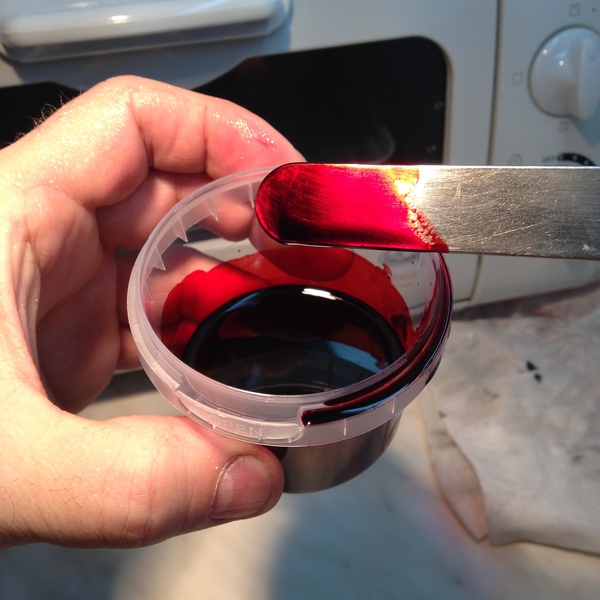
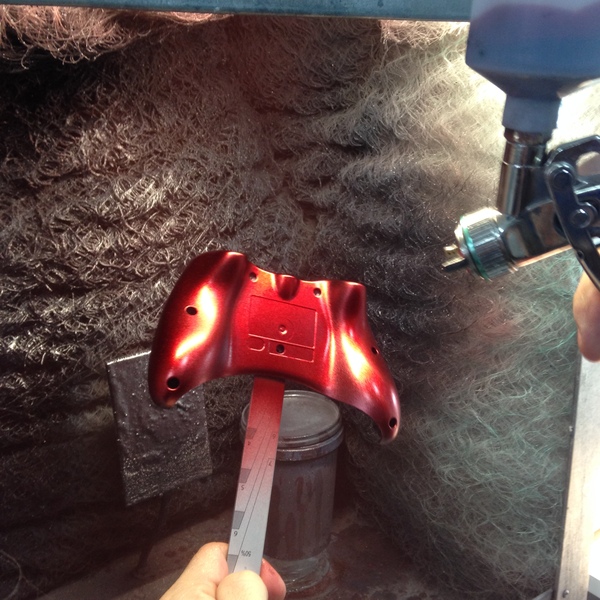
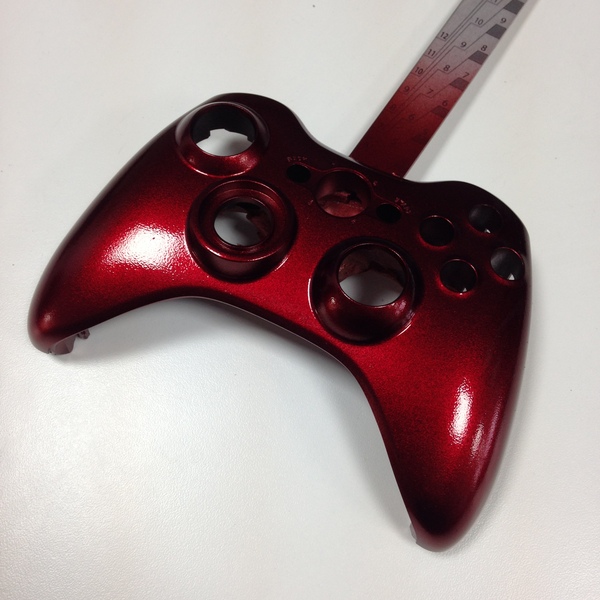
Немного ждем пока все это подсохнет и наносим второй слой. Чем больше слоев, тем темнее краска. Немного забегая вперед, скажу, что по моему мнению второй слой был лишним, т.к получилось темнее, чем изначально хотелось, но все равно очень красиво.
После нанесения второго слоя чернил, снова ждем пока все это дело подсохнет, а затем покрываем лаком.
Вот и все, геймпад покрашен. Сушим лак (Я использовал промышленный фен для ускорения процесса, тут главное долго не держать на одном месте, иначе лак вздуется и все будет в пузырьках). Теперь есть выбор: собирать геймпад и играть, в перерывах наслаждаясь проделанной работой и красотой, либо ждать следующего дня, чтобы избавиться от пылинок и отполировать поверхность, чтобы придать ей больше глянцевости и избавиться от внешней бугристости лака.