
Как использовать несколько устройств в вашем аккаунте Google
Если вам посчастливилось владеть более чем одним устройством Android, вы, вероятно, уже сталкивались с этой дилеммой: как управлять несколькими устройствами в учетной записи Google. По сути, у вас есть несколько вариантов: вы можете использовать одну и ту же учетную запись на обоих устройствах, что означает, что ваш контент Google будет зеркалироваться на обоих устройствах, или вы можете создать альтернативную учетную запись для дополнительного устройства и управлять своими подключениями вручную. Вот как это сделать.

Даже с таким количеством устройств вы все равно можете настроить свою учетную запись Google именно так, как вам нравится. / © NextPit
Один аккаунт Google на нескольких устройствах
Если вы войдете на новое устройство с той же учетной записью Google, которую вы уже используете в другом месте, произойдет несколько вещей: вы будете получать электронные письма на обоих устройствах, а также любые сообщения Hangouts, подписки YouTube и другие настройки учетной записи Google на обоих устройствах. Преимущество этого метода заключается в том, что любые покупки в Google Play Store, которые вы, возможно, сделали, будут доступны на обоих устройствах, поэтому вам не придется платить за другую лицензию для установки этого приложения на дополнительное устройство (если, конечно, вам нужна конкретная версия приложения для планшета). Вы также сможете быть в курсе того, что происходит, и работать с любого устройства. Плохо то, что вы можете почувствовать, что все это дублирование уведомлений раздражает или просто повторяется излишне, потому что, например, вы используете свой планшет только для игр.

Устройство Android может обрабатывать несколько разных учетных записей Google, как и приложения Google. / © NextPit
Несколько учетных записей Google на нескольких устройствах
Этот способ по-прежнему очень прост, но требует немного дополнительной настройки, чтобы заставить его работать так, как вы хотите. По сути, вы уже вошли на свое основное устройство с помощью своей основной учетной записи Google, а затем на втором устройстве время тишины Dead Trigger 2.

В приложениях Google легко переключаться между учетными записями Google. / © NextPit
Синхронизация, резервное копирование и другие параметры учетной записи
Обе версии позволяют вам выбирать настройки синхронизации на обоих устройствах, поэтому вы все равно можете войти в систему как один и тот же владелец учетной записи Google на обоих устройствах и просто отключить уведомления (например, на игровом планшете). Также можно просто не входить в такие вещи, как Hangouts или Gmail, на дополнительном устройстве. Все зависит от того, для чего вы хотите использовать свое второе устройство и от того, как вы хотите быть подключены к обоим устройствам. Если вы склонны играть на обоих устройствах, вы можете просто использовать одну и ту же информацию для входа в Google Play на обоих или использовать Facebook для входа в игры, которые вы хотите синхронизировать между устройствами. Конечно, вам также нужно быть осторожным с параметрами синхронизации, резервного копирования и восстановления для обеих учетных записей, опять же, в зависимости от того, как вы хотите их настроить. Это Android, так что вы можете получить его, приложив немного усилий!
Сколько у вас устройств Android? Как вы управляете своими учетными записями на разных устройствах?
Из за этого при синхронизации контакты перемешиваются
Прошу не говорить «создай ещё один аккаунт»
(Кстати когда я захожу в свой аккаунт на вообще левом устройстве происходит тоже самое, к тему закачиваются мои контакты)
Создай две группы контактов на аккаунте и не мучайся, на телефоне сделай выборку по это группе и все.
Ну для начала, наверное отобрать у всяких мессенджеров права на собственную синхронизацию. Потом экспортнуть все свои контакты в vcf, грохнуть все контакты в аккаунте и телефоне, отключить на телефоне инет, импортнуть из файла, массово грохнуть лишнее (или даже сделать это прямо в файле на компе и потом импортнуть) и уже потом включить синхронизацию.
а в чем проблема с «создай ещё один аккаунт»?
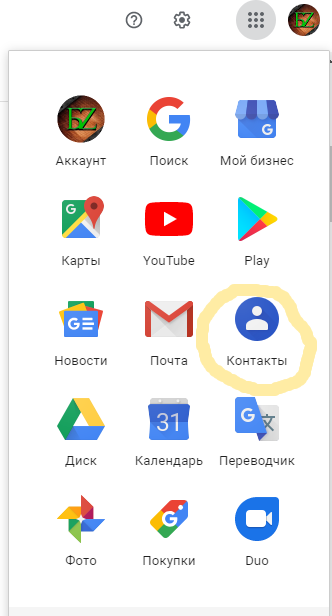
Зайди с ПК в контакты и делай с ними, что хочешь.

Шасси забыла убрать

Далекие 2000-е



Хочу в Европу
Спасибо за сотрудничество с полицией

Не зря параноил
«Золотая коллекция» историй из жизни Aver174. История девятнадцатая. Алкоголь
Я рано начал пить. Помните шутку Задорнова что в России в 21 год пить бросают? Можно сказать это про меня.
В 6 лет меня отдали в школу. Без всяких там «а готов ли ребёнок к школе? Не рано ли? А не будет ли это стрессом?». Времена были другие. Отец просто сказал:
— Aver174, ты идёшь в школу. Сидеть с тобой некому.
Проблемы в школе были почти каждый день. Старшеклассники отжимали деньги на обед. Драки с одноклассниками которые были на год старше и куда более «злее», в связи с чем часто все заканчивались не в мою пользу. Национализм. Булинг на почве «э, ты что, самый умный да?». Не знаю почему я не говорил родителям. Не хотел их беспокоить?
Родители приходили поздно, вечно уставшие и раздраженные, не замечали синяки, замкнутость и подавленное настроение своего старшего сына.
— Aver174, как дела в школе?
— Всё нормально пап.
Дежурный вопрос и ответ который на тот момент устраивал всех.

«Родители накопят деньги и мы переедем. Челябинск большой город, наверняка тут есть хорошие школы, где учатся нормальные дети. Надо чуть-чуть потерпеть. «
И родители копили. Отец вкалывал на работе, сам ездил на машине в Москву чуть ли не каждую неделю. Мама хватала любые подработки, что могла найти. Во втором классе с огромным облегчением на душе начинаю замечать что родители чуть чаще улыбаются и все чаще звучат аккуратные разговоры о своей полуторке.
1998 год. Дефолт. Сбережения отца сгорели. Деньги обесценились настолько, что их хватило лишь на стиральную машинку автомат, видео-плеер и холодильник. Кончились и улыбки, и мечтательные разговоры на кухне перед сном.
Мальчик, ты тут надолго.


Со временем финансовое состояние нашей семьи улучшилось. Это было не резкий переход к новой жизни, а что то постепенное. Новая одежда, более качественные продукты, фрукты не по праздникам. Затем квартира побольше, новая машина у отца, поездка на море на целый месяц. И наконец в десятом классе мы переехали в другой район, «Северок», в новую огромную квартиру. Но тут на предложение переводиться отказался уже я. Я привык. Меня пугали эти мажорские школы и эмо-школьники с крашенными чёлками розовых и синих тонов.
Продавщица, привычно осуждающе покачав головой, продаёт нам беленькую. В тот день мы напились вдрызг.
Я сидел в маршрутке тупо смотря на горящий экран моей нокии. В одурманенной голове крутилась буря мыслей:
Судорожно нажимаю кнопку завершения вызова. Ну вот и все. Мне @#зда.

Батя был строгим. Мне только исполнилось 15 лет. Было страшно даже представить что со мной будет. Огребу по хребту однозначно. Это как раз не самое страшное. Какое будет дальнейшее наказание? Батя бывший пограничник, в детстве у меня один мультик стоил 15 отжиманий.
Покачиваясь, пешком поднялся на четвёртый этаж, максимально оттягивая развязку. Я видел себя в отражении окон подъезда, отец спалит сразу же. Без вариантов. Встал у двери в квартиру. Дрожащий рукой, не с первого раза попал в звонок. После не долгой паузы щёлкнул замок. Я зажмурился, ожидая получить как минимум подзатыльник. Дверь распахнулась. Я ждал.
— Чего встал, проходи давай.
Приоткрыв один глаз смотрю на отца. С кухни доносились знакомые мужские голоса и пахло чем то вкусным.
Да, батя был ещё пьянее меня.

На кухне был накрыт стол. Салаты, остывший шашлык, сырокопченая колбаса и лимон с молотым кофе и сахаром. Пили коньяк, половина бутылки которого стояла на столе. Я опустил взгляд и увидел две такие же пустые тары под столом. Праздник явно начался давно.
Дядя Виталя был компаньеном отца по бизнесу. У него уже были две дочери, в которых он души не чаял и вот, наконец, родился долгожданный пацан. Он сидел, счастливо и пьяно улыбаясь, приобняв другой рукой за шею дядю Вову (общий друг отца и д. Витали). Увидев меня новоиспеченный батя протянул мне руку и громоглассно заговорил :
— Aver174, большой совсем стал! Сань, вот куда они растут так быстро, а?
Отец философски пожал плечами, а дядя Виталя сгреб меня в пьяные объятья:
Дядя Виталя потянулся за бутылкой, но отец запротестовал:
— Э, Виталь, тормози. Ты чего, он же пацан совсем, не пьёт он у меня.
Я, подтверждая батины слова, энергично закивал, отчего меня немножко затошнило.
На утро отец болел с похмелья. Я же в силу молодости, отделался лишь тяжёлой головой. Ближе к обеду пришедший в себя батя сел смотреть фотографии с вечера.
— Aver174, ну-ка иди сюда!
Тон отца не предвещал ничего хорошего. На ватных ногах я зашёл в комнату.
— Какого хрена у тебя на фотках такое лицо будто ты с нами квасил?
Батя ткнул в монитор и я подошёл ближе чтобы получше разглядеть фотографию. Трое взрослых мужчин сидят за столом, за ними стоит подросток (то есть я). У всех четверых пьяные рожи. Причём особенно пьяная у меня.
Отец поверил. Или сделал вид что поверил.
Спалюсь по полной программе я на выпускном, но это уже совсем другая история.

P. S. Дядя Виталя умер от коронавируса этим летом. У него остались трое детей и жена. Царство небесное.
Берегите друг друга.
Как синхронизировать телефон с телефоном андроид
Смартфоны давно вошли в современную жизнь, став неизменным атрибутом каждого человека. Наиболее распространенной операционной системой принято считать Android. В этих гаджетах порой хранится вся важная информация. А когда приходит время поменять смартфон, пользователь сталкивается с вопросом, как синхронизировать телефон с телефоном андроид. Подробнее обо всех способах в статье ниже.
Подготовка телефонов андроид к синхронизации
Синхронизация — это обмен данными между двумя устройствами. Как правило, все данные загружаются сначала в сетевое облако, а потом передаются на второе заданное устройство.
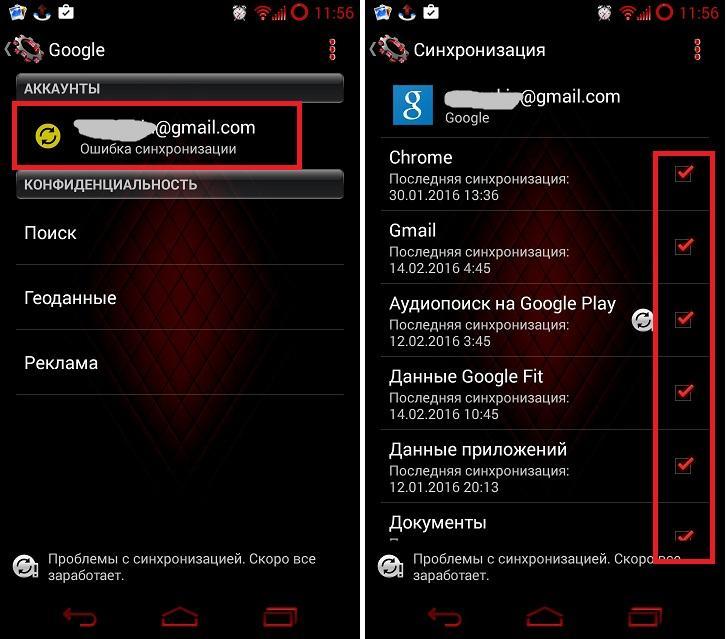
Обратите внимание! Очень часто приходится синхронизировать телефон с компьютером, планшетом или другим смартфоном.
Настройки по умолчанию позволяют синхронизировать следующие данные:
Все эти данные можно без проблем синхронизировать между двумя устройствами с помощью Гугл платформы. Но как включить синхронизацию аккаунта на андроид? Для начала необходимо подготовить оба смартфона. Сделать это очень просто, во-первых, стоит проверить уровень зарядки, чтобы в самый последний момент телефон не отключился. А в-вторых, подключиться к Wi-Fi-сети.
Важно! Если подключение будет через мобильный Интернет, то есть риск потратить слишком много трафика.
Включить синхронизацию андроид-устройства очень просто. Достаточно следовать простой инструкции:
Синхронизация позволяет сохранить все данные при создании резервной копии на облаке. С его помощью файлы можно отправить на любое другое устройство. Синхронизация телефонов андроид между собой позволит работать сразу на нескольких устройствах с одними и теми же файлами.
Как включить синхронизацию между устройствами Android через аккаунт Google
Абсолютно все пользователи андроид-телефонов имеют Гугл аккаунт. Именно он во многом может ускорить процесс обмена данными между смартфонами. Как синхронизировать два андроида между собой? Для этого достаточно в настройках найти учетную запись и выбрать Google аккаунт. Дальше необходимо пометить все данные, которые должны быть перенесены. Затем нужно нажать на кнопку «Синхронизировать». Теперь данные находятся в облаке.
Далее необходимо создать резервную копию. Иногда эта функция настроена по умолчанию, но ее также можно включить вручную.
Важно! Перед созданием резервной копии необходимо убедиться, что все данные (контакты, сообщения, приложения, фото и заметки) были сохранены в аккаунте.
Чтобы настроить резервное копирование, нужно:
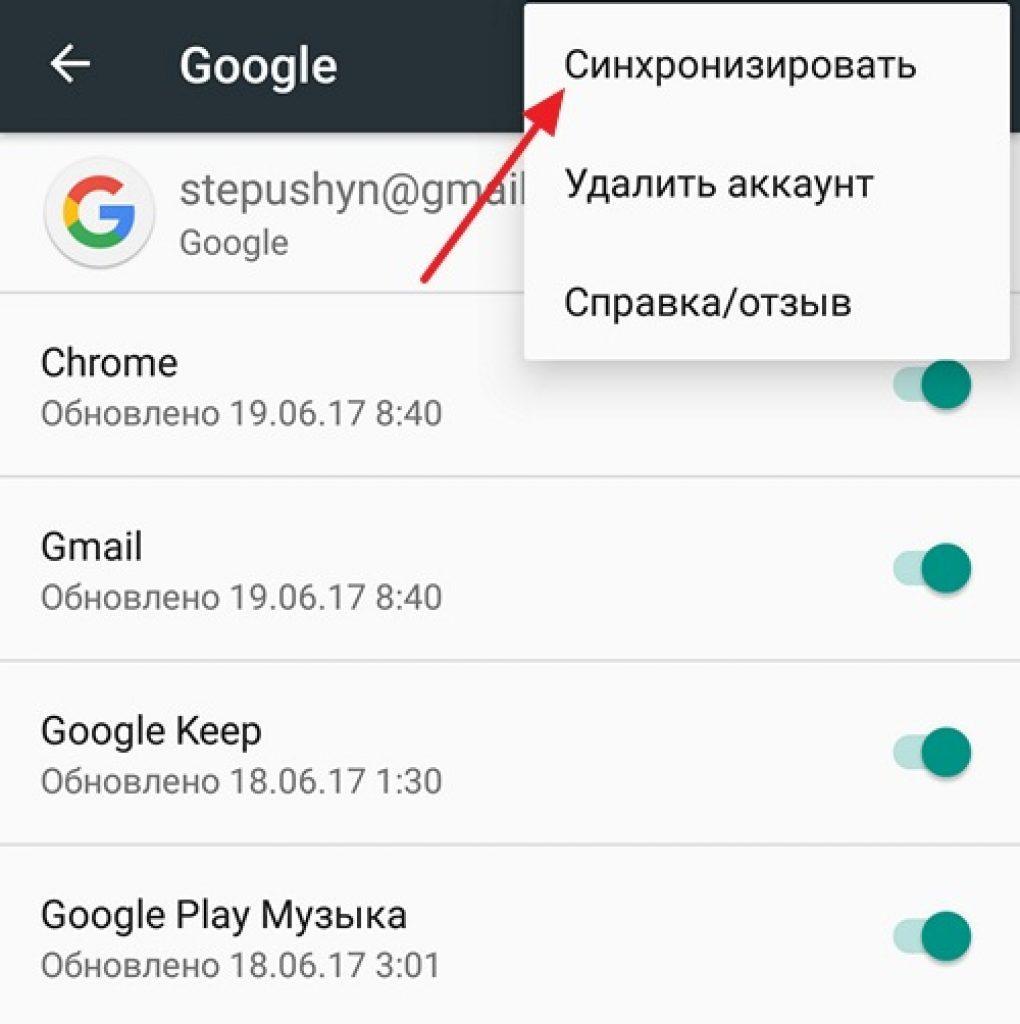
Способ синхронизации через аккаунт Google
Теперь можно спокойно отложить старый смартфон и приступить к настройке нового. Для этого необходимо активировать устройство. В настройках в разделе «Аккаунты» нужно добавить почту со старого телефона. Возможно, нужно будет ввести пароль, чтобы подтвердить действие. Затем там же в разделе «Аккаунты», нужно выбрать необходимый и принудительно включить синхронизацию. После того как процесс прекратится, на новом смартфоне появятся все данные со старого смартфона.
Контакты
Книгу абонентов и контактов можно также синхронизировать отдельно от других приложений. Чтобы это сделать, необходимо:
Останется только подтвердить действие, а затем дождаться окончания процесса.
Google Фото
Данное расширение помогает быстро передавать данные между двумя устройствами. Для начала необходимо подключить беспроводной Интернет, чтобы не тратить мобильный трафик. Далее необходимо, чтобы оба устройства были привязаны к одному Гугл аккаунту. Затем необходимо запустить расширение на двух смартфонах сразу.
Обратите внимание! Иногда может появиться окно, в нем нужно разрешить приложению доступ к файлам.
После этого на экране отобразится окно с автозагрузкой данных. Действие необходимо будет подтвердить. С помощью данного приложения перенесутся только кадры, сделанные на камеру. Чтобы перенести остальные файлы, нужно настроить это отдельно.
Если на смартфоне нет приложения Гугл Фото, его нужно будет скачать через Play Market.
Перенести фотографии, видеофайлы можно несколькими способами, например, через блютуз или с помощью облачного хранения («Яндекс.Диск» и т. д.).
Приложения
Синхронизация приложений Android также доступа благодаря простой инструкции:
Если существует необходимость перенести только приложения, сделать это можно через плэй маркет. В нем существует раздел «Мои приложения». Здесь будут сохранены все приложения, которые были установлены до этого на старом устройстве.
Обратите внимание! Чтобы скопировать приложение, нужно на обоих устройствах в плей маркете зайти в один аккаунт.
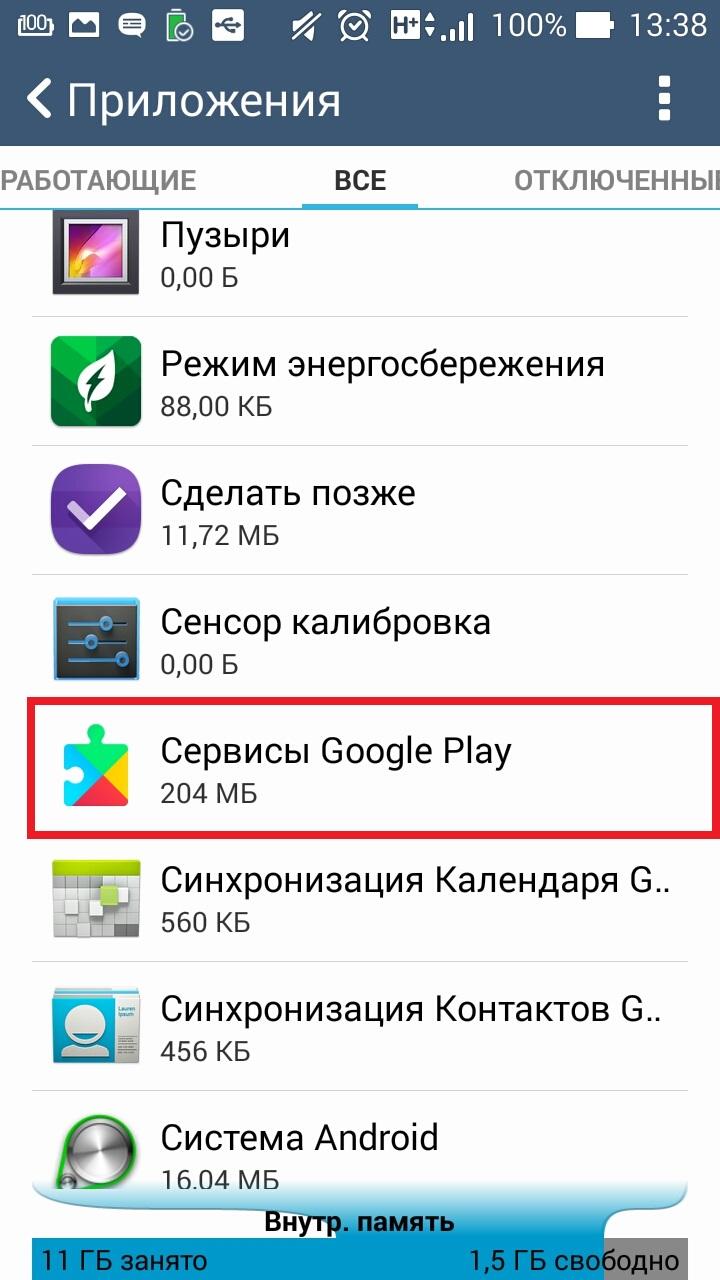
Синхронизация приложений через плеймаркет
Многие смартфоны, например, самсунг или хонор, поддерживают облачное хранение. С его помощью можно также передавать все данные через устройства.
Как синхронизировать два андроида между собой через сервис Dropsync
Данное расширение позволяет двусторонне управлять файлами. Достаточно просто выбрать любую папку, а затем связать ее с Dropsync. После этого любое изменение в папке, например, на телефоне, будет автоматически распространяться на файлы в сервисе.
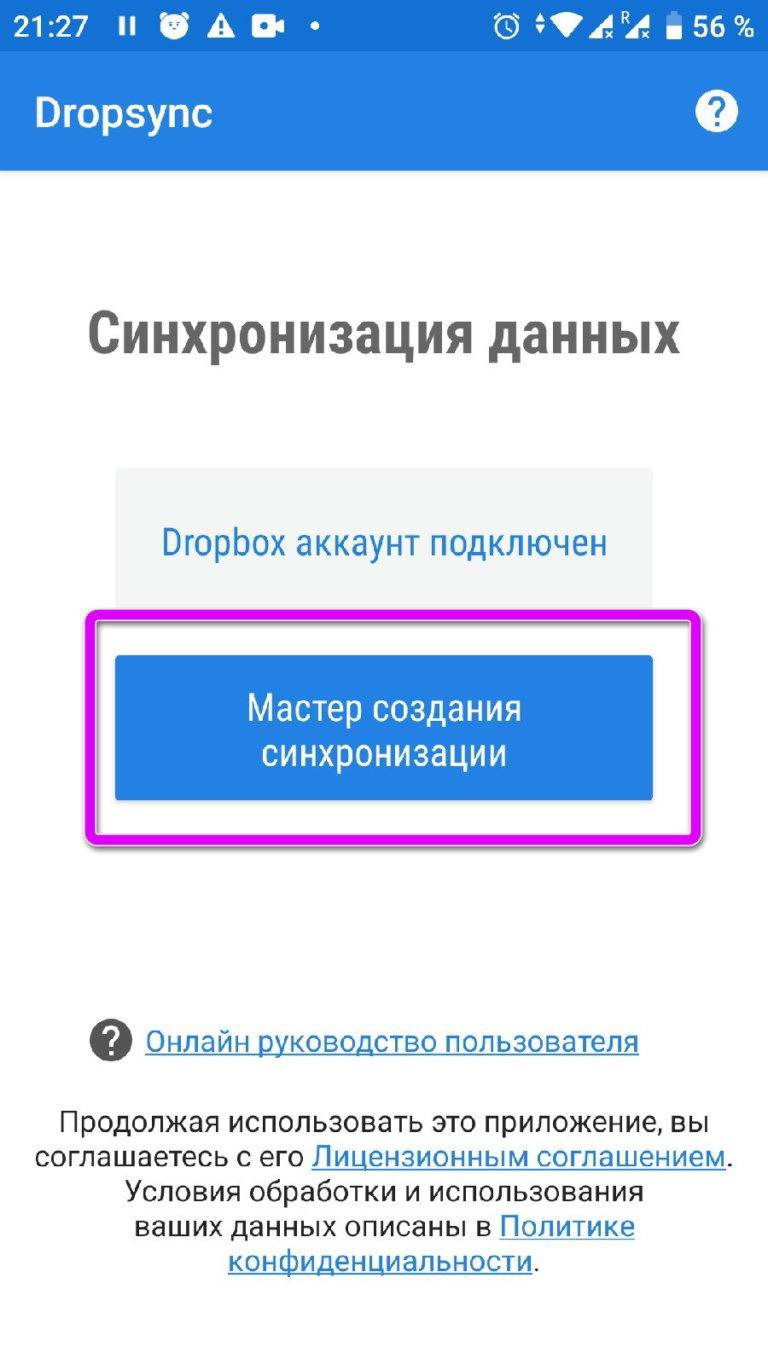
Синхронизация через сервис Dropsync
Среди преимуществ проги выделяют:
Чтобы установить приложение, необходимо:
Важно! Нужно сохранить все изменения, а также убедиться, что переключатель синхронизации активирован.
Как синхронизировать андроид с андроидом через беспроводное соединение
Использовать кабель для передачи данных не всегда удобно так же, как иногда бывает неудобно скачивать сторонние приложения. Однако это совсем не проблема, поскольку осуществить передачу любого файла можно через беспроводную сеть. Вай-фай или блютуз станет прекрасной альтернативной для создания резервных копий.
Преимуществом всех андроидов является возможность передачи данных через Wi-Fi Direct. Если подключить два смартфона к этой функции, то они будут доступны для синхронизации. Чтобы это сделать, необходимо включить в настройках возможность передачи данных.
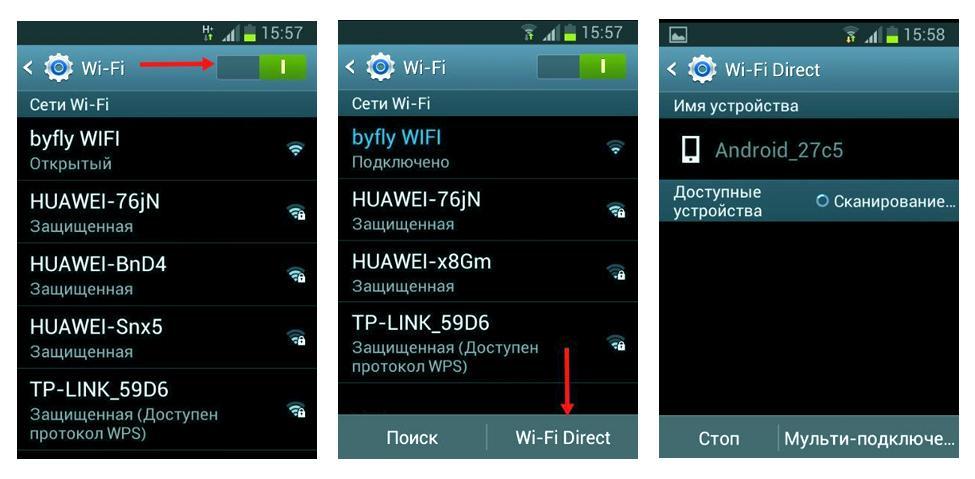
Передача данных через Wi-Fi Direct
Bluetooth
Блютуз еще со времен первых телефонов является способом связать два устройства. Для этого достаточно в настройках включить блютуз на обоих устройствах, потом выбрать файл и отправить его по Bluetooth.
Обратите внимание! Иногда может потребоваться подтверждение действия вводом специального пароля.
Использование различных программ
Некоторые марки смартфонов выпускают свои собственные программы, которые помогают связать два телефона между собой. Среди наиболее популярных выделяют две — от кампании «Самсунг», а также «Хуавей».
Smart Switch для синхронизации двух смартфонов
С помощью данного приложения можно перенести данные не только с самсунга на самсунг, но и на любой другой телефон. Существует несколько способов передачи данных: через беспроводную сеть, с помощью кабеля USB, а также через ПК или облачное хранение.
Для использования приложения достаточно зарядить смартфон хотя бы на 50 %, скачать программу на оба устройства, выбрать новое и старое устройство, а также выбрать способ связки. Настройка займет не больше 10-15 сек. Затем останется только выбрать нужные файлы и нажать на отправку.
Smart Switch для синхронизации двух смартфонов
Phone Clone для синхронизации Huawei и другого Android-телефона
Для использования этого приложения не обязательно использовать телефон марки «Хуавей». С помощью данной утилиты можно связать два андроид-устройства. Приложение не тратит мобильный трафик, работая через Wi-Fi-сеть. Приложение позволяет быстро передавать данные, создавая защищенное соединение.
С его помощью можно отправить данные даже с разных операционных систем, например, с iOS на Android. При открытии приложения нужно выбрать операционную систему нового и старого смартфона. Приложение способно передавать историю звонков, контакты, СМС, ММС, а также данные браузеров (пароли, логины, закладки).
Синхронизировать два устройства андроид возможно несколькими способами. Можно выбрать любой из описанных выше, это все позволит безопасно синхронизировать данные между телефонами. Отключить опцию очень просто в настройках смартфона.
Могу ли я использовать несколько устройств Android с одной учетной записью Google?
Удивительно, но я не нашел удовлетворительного ответа на этот вопрос в FAQ или где-либо еще.
У меня Motorola Droid (с froyo, если это имеет значение),
я думаю о приобретении Samsung Galaxy Tab.
Довольно простой вопрос: что произойдет, если я присоединю ту же учетную запись Google к планшету?
Я не хочу, чтобы новое устройство автоматически загружало с моего телефона все те же приложения, особенно те, которые не имеют смысла на устройствах, не поддерживающих Wi-Fi. И особенно если установленные приложения на обоих устройствах должны всегда оставаться синхронизированными.
Я хочу синхронизировать контакты, почту, календарь и т. Д. На обоих устройствах.
Бонусный вопрос
Было бы хорошо, если бы мои платные приложения были доступны для повторной загрузки на новом устройстве, но это даже не обязательно. Поэтому я думал о создании новой учетной записи Google только для приложений на новом устройстве и о добавлении моей учетной записи gmail в качестве «вторичной» на планшете. Итак, бонусный вопрос: будет ли этот вариант лучшим планом (если он будет работать вообще)?
У меня Motorola Droid под управлением CM6 (Android 2.2, эффективно) и G1 под управлением CM5 (Android 2.1, эффективно). Droid находится на Verizon, а G1 на предоплатной SIM-карте без данных (так что это в основном устройство Wi-Fi, которое я использую для тестирования устройств).
Я использую одну и ту же учетную запись Google на обоих. Это не заставляет меня иметь одинаковые приложения на обоих телефонах. Я могу без проблем загружать приложения, за которые я заплатил, на оба телефона. Контакты, Gmail и т. Д. Синхронизируются просто отлично.
Тем не менее, я считаю, что если оба устройства работают под управлением Froyo, он попытается восстановить ваши приложения при добавлении учетной записи Google. Но я считаю, что вы можете удалить их (он не будет пытаться переустановить снова).
Это правда. Нет проблем использовать несколько телефонов с одной учетной записью. Я делаю это сам с g1 и с галактикой. Платные приложения подключены к вашей учетной записи Gmail, поэтому вы можете использовать их на любом телефоне со своими учетными данными. В противном случае вам придется платить за каждый новый телефон, который вы собираетесь купить.
У меня 2 G1 и только одна сим-карта. Я вставил сим-карту в каждую и вытер их, даже с разными номерами esn, они оба безупречно входят в Google. А платные приложения связаны со входом в gmail, поэтому они отображаются на обоих телефонах.
Соответственно, похоже, что платные приложения «синхронизируются» с учетной записью Gmail. Это имеет смысл с точки зрения владения (оплата за данное приложение предоставляет доступ на нескольких устройствах), однако это может не иметь смысла для некоторых конкретных приложений (например, GPS, местоположение и т. Д.).
Если вы хотите установить его на обоих :
Оглядываясь вокруг своего стола, я вижу, по крайней мере, 10 телефонов под управлением Android от 3 производителей. И XOOM. Почти все они активируются с моей «основной учетной записью Gmail» для того, чтобы заставить их работать и провести некоторое тестирование. Я также подключаю некоторые из этих устройств к своей рабочей учетной записи Google Apps.
Android делает все правильно в отношении синхронизации данных. Электронная почта, контакты и календарь работают без нареканий. Приложения, которые я купил на одном устройстве, отображаются в рыночном приложении для тех устройств, которые совместимы, но они не загружают их, пока я не скажу об этом. Книги, которые я купил, доступны в моей программе чтения книг с одного устройства на другое. Приложения, которые я скачал или оплатил, но не хочу использовать на определенном устройстве, появляются на рынке, но я могу их игнорировать и не загружать.
У меня есть Droid 2 с Gingerbread, а затем купил Xoom с сотами. Xoom действительно загрузил все приложения, как платные, так и бесплатные. Я должен был удалить некоторые. Как ни странно, некоторые его остановили случайно. Может быть из-за вариации от пряника до соты. Контакты и электронная почта синхронизируются идеально, приложения, загруженные с момента начальной синхронизации, не синхронизируются с другим устройством самостоятельно.