
Сверхбыстрые USB флешки или SSD: что выбрать для безопасного хранения данных?
Согласитесь, неплохо иметь подключаемый диск, USB флешку или SSD достаточно быстрый, надежный и удобный для того, чтобы решить все проблемы хранения данных и любых операций с ними…
Содержание:
Если вести речь о внутренней памяти, приоритетным вариантом сегодня считаются модели компьютеров с SSD, а не внутренними жесткими дисками. Компьютеры и ноутбуки с твердотельными накопителями работают намного быстрее, эффективнее используют виртуальную память и потребляют меньше энергии.
Недостатков у таких моделей немного. Прежде всего, это их высокая стоимость: SSD стоят в разы дороже жестких дисков. И единственный вариант сэкономить – выбрать меньшую емкость носителя. Так, внутреннего твердотельного накопителя с объемом памяти 128 ГБ с головой хватит для бесперебойной работы операционной системы вашего ноутбука и многих приложений. Но, если вы будете использовать диск для хранения фотографий, игр или для работы с видео, свободное место закончится практически сразу.
Внешнее хранилище данных: какое выбрать?
Если опустить варианты внутреннего обновления накопителей, часто слишком дорогостоящие и сложные в исполнении для многих пользователей, остается три основных способа увеличить емкость памяти вашего компьютера.
Первый – за счет внешнего жесткого диска, дешевого, но медленного. Второй – за счет внешнего твердотельного накопителя, быстрого, но уже не дешевого. И третий, на нем мы остановимся подробнее, – за счет подключаемых сверхбыстрых USB-флешек.
Почему стоит выбрать USB-флешку?
Главное, что делает USB-накопители привлекательными для пользователей в качестве запоминающих устройств, – это:
Правда, внешнее соединение при помощи гибких кабелей считается более надежным. Так как девайс, торчащий из корпуса, пусть и небольшого размера, легко можно зацепить, и жесткое крепление в такой ситуации может стать проблемой и для самой USB-флэшки, и для компьютера. Давно ли у вас выходил из строя любимый порт.
Еще один «неудобный» вопрос о USB: а можно ли их вообще использовать для непрерывных операций чтения/записи данных и в течение длительного времени? К сожалению, недорогие флешки совершенно не предназначены для использования в таком режиме. Но прогресс не стоит на месте, и есть надежда, что ведущие производители портативных носителей вот-вот представят нашему вниманию быстрые, емкие флеш-накопители, рассчитанные для работы с теми же нагрузками, что и встроенная память компьютеров.
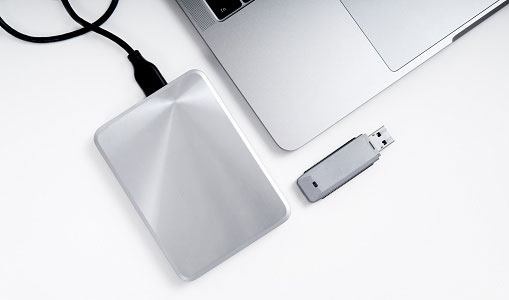
Пока же внешние твердотельные накопители, хоть и менее удобные и компактные, чем USB-флешки, остаются основным способом получить необходимую скорость и емкость.
Возможно ли найти USB флешку с достаточным объемом и с хорошей скоростью?
И да, и нет – это будет зависеть только от ваших потребностей и требований. Вы точно найдете флешки объемом до 512 Гб и выше. А это уже намного больше, чем можно было ожидать от носителя с такими габаритами. И если такая емкость может вас устроить – похоже, вы нашли отличное решение. Но если вы ищите носитель с емкостью портативного жесткого диска или портативного твердотельного накопителя, которые обычно стартуют от 500 Гб и достигают 2 Тб и более, скорее всего, USB – не совсем ваш вариант.
Со скоростью все еще сложнее. Флэшка вполне подойдет, если вы планируете использовать носитель только как дополнительное хранилище или для резервного копирования. Самые быстрые USB обеспечивают для этого достаточно высокую скорость чтения/записи. Так что они практически идеальны для размещения фотоархивов и, конечно, переноса данных между устройствами – данных, которые всегда должны быть под рукой. Время загрузки и сохранения данных для USB будет всегда большим, чем для SSD, но меньшим, чем для портативных жестких дисков.
Если же вы планируете использовать носитель для редактирования или воспроизведения видео, особенно в формате 4К, даже самая быстрая флэшка вряд ли сгодится для такой работы. В таком случае разумнее смотреть в сторону портативных SSD – носителей с большей емкостью и большей скоростью чтения/записи, чем любой USB-накопитель.
| Название | Тип | Объем | Скорость чтения/записи |
|---|---|---|---|
| Transcend StoreJet 25M3 | HDD | 1-2TB | 122/122 MB/s |
| WD My Passport | HDD | 1-5TB | 114/114 MB/s |
| G-Technology ArmorATD All-Terrain Drive | HDD | 1-4TB | 128/124 MB/s |
| SanDisk Extreme Portable SSD V2 | SSD | 250GB-2TB | 693/496 MB/s |
| WD My Passport SSD (NVMe) | SSD | 500GB-2TB | 538/364 MB/s |
| OWC Envoy Pro EX Thunderbolt 3 | SSD | 480GB-4TB | 612/278 MB/s |
| SanDisk Extreme PRO USB 3.2 Solid State Flash Drive | USB флешка | 128GB-1TB | 420/380 MB/s |
| PNY PRO Elite 3.0 | USB флешка | 32-256GB | 400/250 MB/s |
| Kingston DataTraveler 80 USB Flash Drive | USB флешка | 32MB-256GB | 200/60 MB/s |
Безопасность данных на флэшках и SSD
Перед тем, как сделать окончательный выбор, рассмотрим еще один важнейший вопрос – вопрос безопасности данных, хранящихся на носителях. Даже если ваш накопитель (причем независимо от его типа) – надежен и долговечен – это не застрахует вас от внештатных ситуаций, которые часто оборачиваются частичной или полной потерей данных:
При этом восстановление данных с жесткого диска или флешки обычно не составляет проблемы. Используя программу для восстановления данных RS Partition Recovery вернуть удаленные файлы не составит труда. Подробнее о восстановлении данных с USB флешки читайте в нашем блоге.
Вернуть данные, пропавшие с SSD будет уже не так просто, а в некоторых случаях – практически невозможно. Детальнее мы рассказали о проблеме в статье «Можно ли восстановить SSD диск и данные, удаленные с твердотельного накопителя?»
Так каков ответ?
Для некоторых вещей USB и теперь остаются наилучшим вариантом среди всех носителей. Обменяться файлами с друзьями и коллегами? USB – прекрасный выбор. Причем смело можно использовать даже самый дешевый носитель.
Заканчивается место на основном диске? Вы также можете использовать USB как «аварийное» хранилище: отправьте туда часть данных на время, пока не решите проблему с основным хранилищем.
Во многих случаях USB-накопитель вполне может заменить SSD. Но, хотя самые быстрые и лучшие флэшки начинают приближаться по скорости и емкости к твердотельным накопителям, хороших аналогов SSD среди USB все еще нет.
Часто задаваемые вопросы
Это сильно зависит от емкости вашего жесткого диска и производительности вашего компьютера. В основном, большинство операций восстановления жесткого диска можно выполнить примерно за 3-12 часов для жесткого диска объемом 1 ТБ в обычных условиях.
Если файл не открывается, это означает, что файл был поврежден или испорчен до восстановления.
Используйте функцию «Предварительного просмотра» для оценки качества восстанавливаемого файла.
Когда вы пытаетесь получить доступ к диску, то получаете сообщение диск «X: \ не доступен». или «Вам нужно отформатировать раздел на диске X:», структура каталога вашего диска может быть повреждена. В большинстве случаев данные, вероятно, все еще остаются доступными. Просто запустите программу для восстановления данных и отсканируйте нужный раздел, чтобы вернуть их.
Пожалуйста, используйте бесплатные версии программ, с которыми вы можете проанализировать носитель и просмотреть файлы, доступные для восстановления.
Сохранить их можно после регистрации программы – повторное сканирование для этого не потребуется.
Можно ли использовать ssd как флешку
Версия вашего веб-браузера устарела. Обновите браузер для повышения удобства работы с этим веб-сайтом. https://browser-update.org/update-browser.html

Можно ли использовать твердотельный накопитель в качестве внешнего устройства хранения данных?
Твердотельные накопители широко используются как внутренние хранилища данных на ноутбуках и настольных ПК. Но знаете ли вы, что их также можно использовать в качестве внешнего устройства хранения данных? Внешние накопители обеспечивают удобный портативный способ хранения файлов. Внешний накопитель позволяет выполнять резервное копирование файлов и переносить их с одного устройства на другое. Но не спешите покупать новый внешний накопитель, ведь все необходимое уже может быть у вас под рукой. Мы расскажем вам, как вдохнуть новую жизнь в старый твердотельный накопитель и превратить его во внешнее устройство для хранения данных.
Твердотельные накопители лучше чем жесткие диски?
В последние годы твердотельные накопители (SSD) существенно эволюционировали и заменили жесткие диски (HDD) в качестве основного хранилища данных на большинстве ноутбуков. Твердотельные накопители с интерфейсом SATA более чем в десять раз превосходят жесткие диски по скорости обмена данными, не содержат подвижных частей, а также отличаются более высокой надежностью и производительностью. Именно поэтому замена жесткого диска на твердотельный накопитель является одним из лучших способов повышения производительности компьютера.
Вторая жизнь вашего старого устройства хранения данных
Вы недавно обновили систему, установив новый накопитель? Возможно, вы перешли на твердотельный накопитель NVMe? Отличная новость! Старому жесткому диску или твердотельному накопителю SATA или M.2 можно найти новое применение.
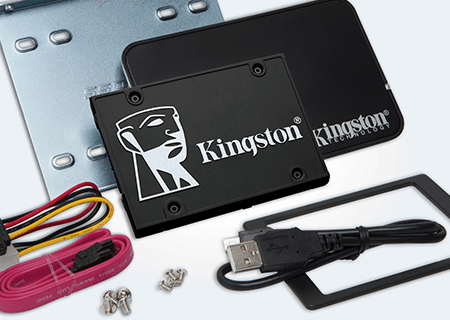
Если вы избавились от старого накопителя из-за серьезной неполадки, то вряд ли он заработает в качестве внешнего хранилища данных. Однако если ваше решение объясняется желанием перейти на более быстрый или емкий твердотельный накопитель, то вы сможете использовать старое устройство в качестве внешнего хранилища. Для накопителей SATA отдельно продается набор для установки SSD-накопителя. Набор включает корпус USB 3.0, USB-кабель, 3,5-дюймовый монтажный кронштейн для настольных ПК и программное обеспечение Acronis Cloning.
Превращаем старый твердотельный накопитель во внешнее устройство хранения данных
Первым делом необходимо перенести все данные со старого накопителя на новый. Не имеет значения, установлен ли новый накопитель в ПК или внешний корпус; просто убедитесь, что вы клонировали данные на новый накопитель. Обязательно приобретайте накопитель с комплектом для клонирования.
Откройте корпус и вставьте твердотельный накопитель. В корпусе 3.0, входящем в комплект поставки или установочный комплект SNA-B, используется защелка. Для других корпусов может потребоваться отвертка. Твердотельный накопитель стандарта M.2 также может быть установлен в корпус. Корпус может быть оснащен разъемами USB-A или USB-C. Если ваш компьютер поддерживает стандарты USB-C и NVMe, обязательно используйте корпус NVMe M.2. В представленной ниже галерее вы найдете видео по этой теме.
Перед использованием старого накопителя в качестве внешнего хранилища необходимо либо удалить файлы, либо просто отформатировать диск.
Теперь вы можете использовать его как внешнее устройство для хранения данных.
Более того, вы можете проявить оригинальный и творческий подход. Например, украсьте корпус устройства деревом, кожей и латунью в стиле стимпанк. Или используйте Lego. Вы даже можете облицевать корпус бетоном! Внешний накопитель не обязан выглядеть скучно.
Лайфхак. Подключаем SSD диск к USB
Вам понадобятся SSD, кусок провода с USB-разъемом и синяя изолента. Устроит вас такой набор «ингредиентов» для сборки внешнего USB SSD? Меня нет, и я предлагаю вам вариант решения проблемы подручными средствами, но результат должен быть не хуже фабричного. Проблема на самом деле небольшая, и легко решается другими способами, но это требует похода в магазин или ожидания доставки.
Нашелся у меня невостребованный SSD с интерфейсом SATA III и появилась идея использовать его в качестве внешнего скоростного накопителя. Для чего это нужно? Можно установить на него вторую операционную систему, можно записывать файлы проекта при обработке видео или фото, можно использовать в качестве скоростной флешки, если приходится часто носить большие файлы между рабочим и домашним ноутбуками.
Выбор интерфейса подключения
На моем ноутбуке SATA входов нет, но есть USB 3.0. Скорость работы у них приблизительно одинаковая — 5Гбит/с на USB3.0 и 6Гбит/с на SATA 3.0, но USB намного более распространенный и универсальный, проблем с поиском устройства, куда его подключить не будет. Это и определило выбор интерфейса подключения.
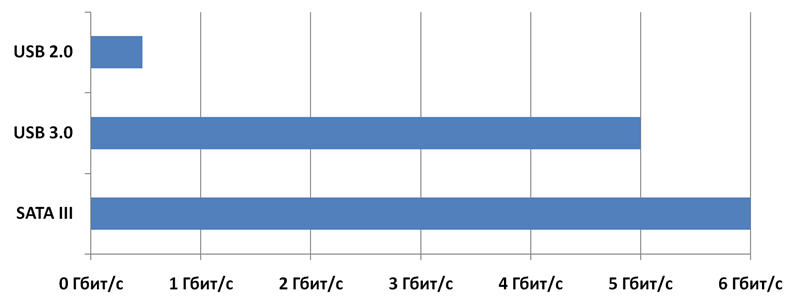
Теоретически достижимая скорость работы USB 3.0 равна 640Мб/с, что выше заявленной скорости работы SSD. Для USB 2.0 пропускная способность не превышает 60Мб/с, разницы в работе между SSD и обычным жестким диском вы не увидите, но при необходимости, вы можете использовать и этот интерфейс. В этом плюс универсальности и обратной совместимости USB.
К сожалению, SATA и USB не совместимы между собой, не получится подключить их, просто соединив контакты. Для подключения необходим конвертер интерфейсов. Скорость работы с таким переходником будет ниже, чем при прямом подключении по SATA. В любом случае она намного выше скорости работы HDD, которая никогда не превысит 100Мб/с, а в большинстве режимов работы будет ощутимо ниже.
Донор
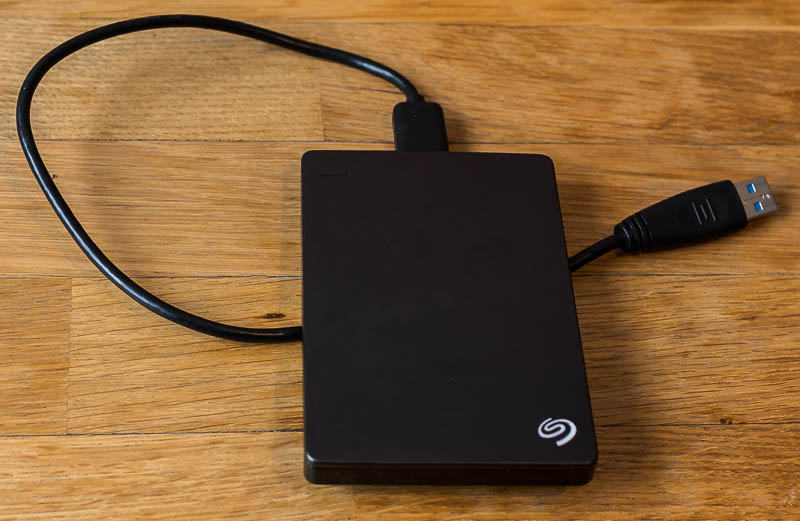
Проще всего было купить USB бокс для 2.5″ дисков, но решение пришло неожиданно. На работе умер один из внешних USB дисков, попробую использовать его в качестве USB бокса.
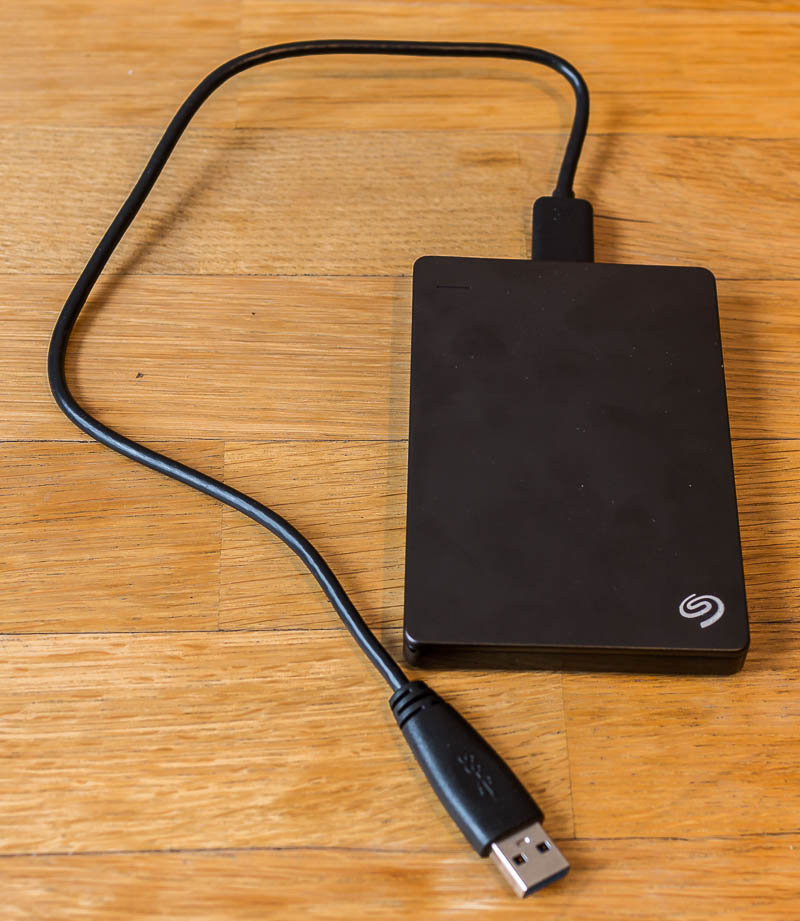
Разборка USB диска
Для разборки лучше не использовать металлические инструменты, ими легко повредить корпус. Я использую пластиковые лопатки из набора для ремонта телефонов.

Корпус внешнего HDD состоит из двух половинок, соединенных между собой на защелках. Аккуратно разъединяем их.
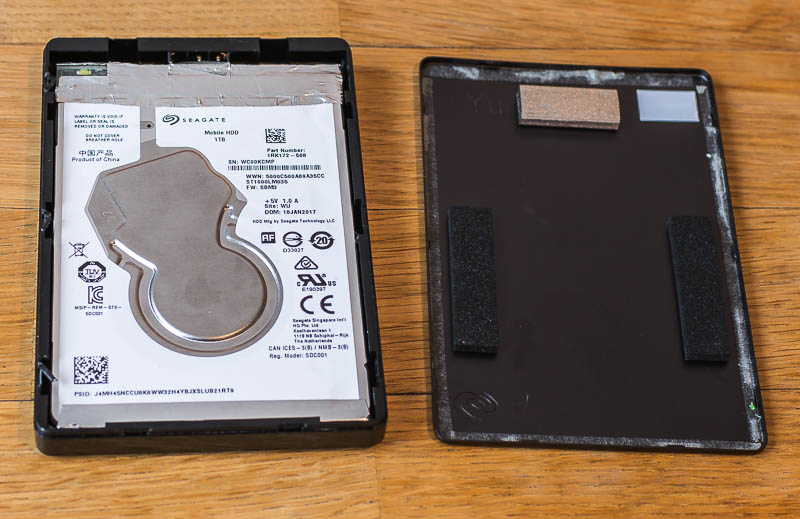
Внутри находится сам 2.5″ HDD, обклеенный защитной фольгой. Поддеваем его со стороны противоположной USB-разъему, и диск легко извлекается из корпуса.
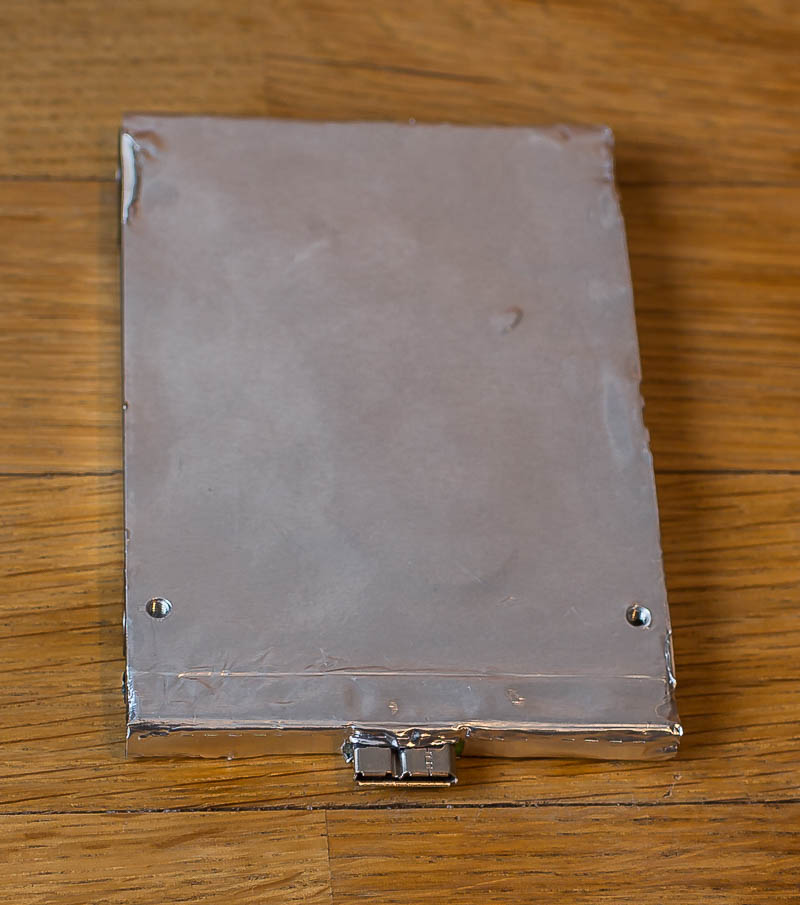
Отклеиваем фольгу вместе с изолирующей подложкой, под ней находится небольшая платка, присоединенная к HDD, это и есть необходимый нам конвертер.
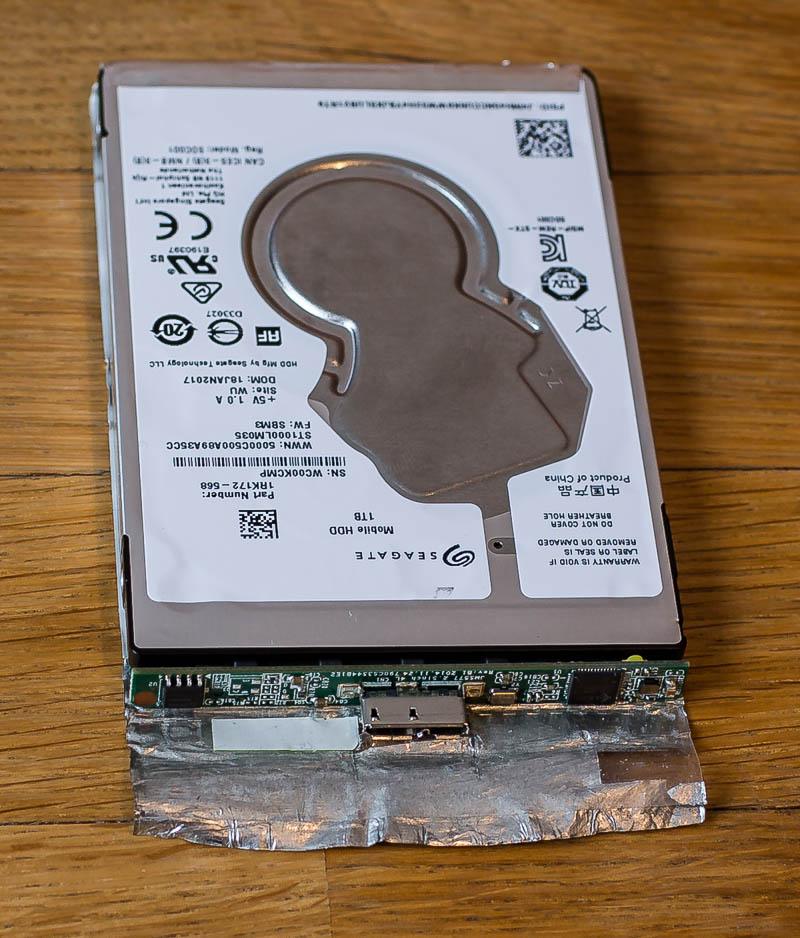
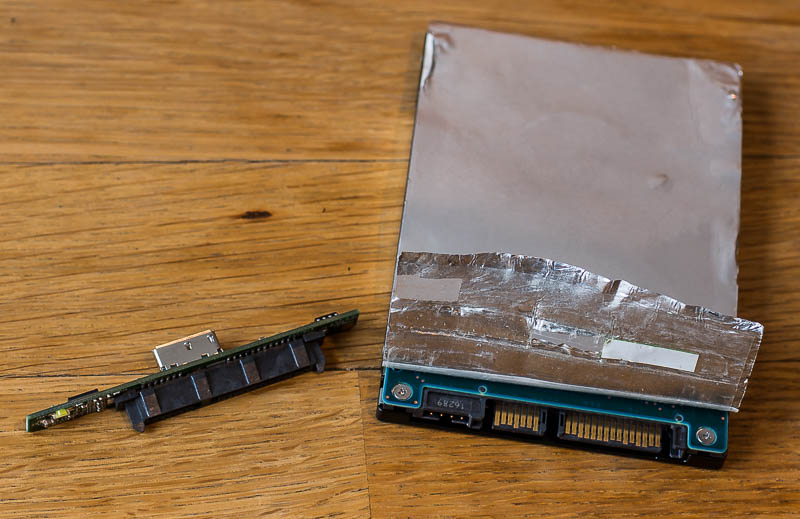
Конвертер SATA 3 to USB 3.0
Плата двусторонняя, пайка заводская, практически идеальная. На одной стороне платы расположены основные компоненты и разъем USB 3.0. Слева на плате расположен контроллер USB 3.0 to SATA — JMICRON JMS577, справа микросхема, отвечающая за питание.
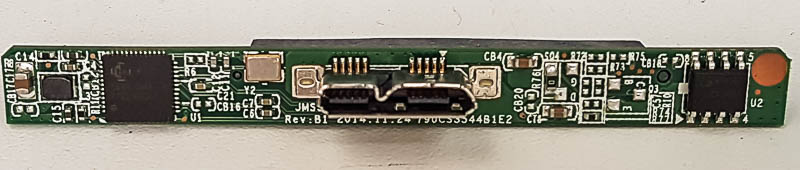
Разъемы питания и SATA 3. расположены на другой стороне.

Подключение SSD
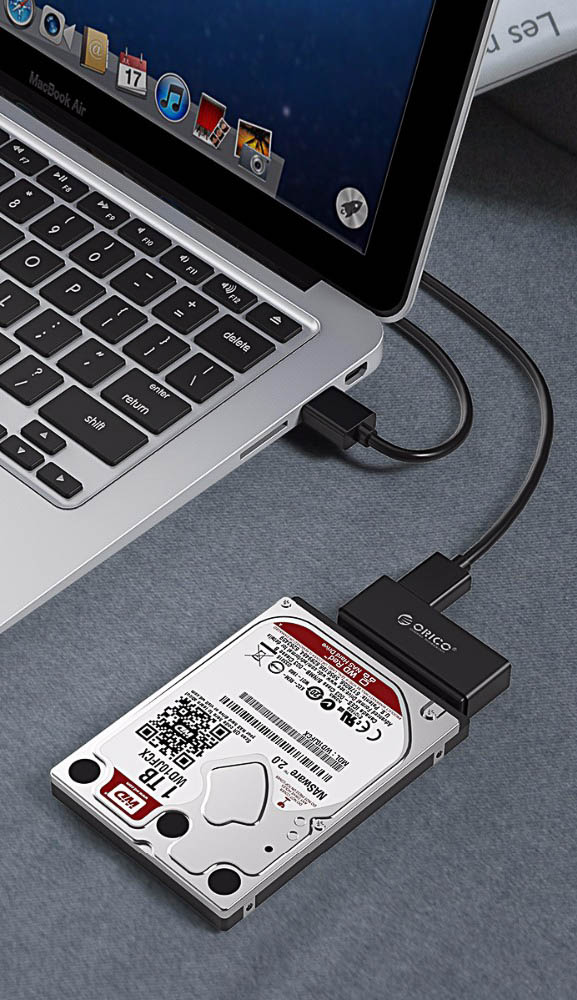
Подключаем конвертер на SSD, контакты полностью совпадают.
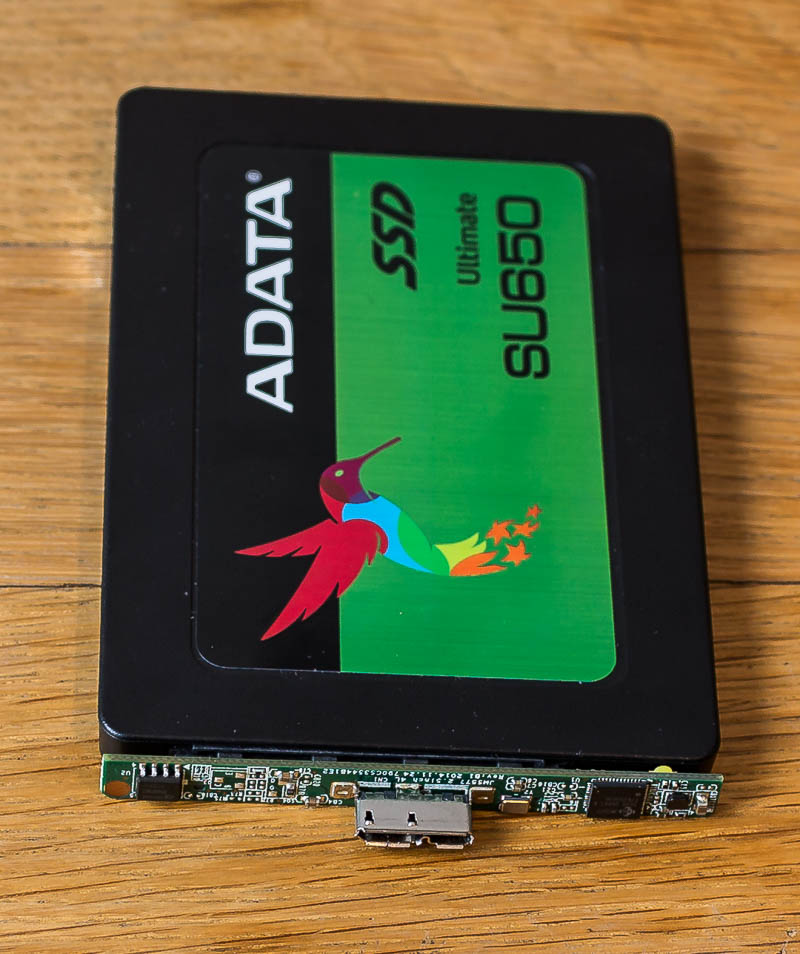
Если вам нужно подключать разные диски к компьютеру, часто меняя их, то можно просто заизолировать платку (тут на любителя, можно изолентой или термоусадкой) и использовать ее без корпуса.
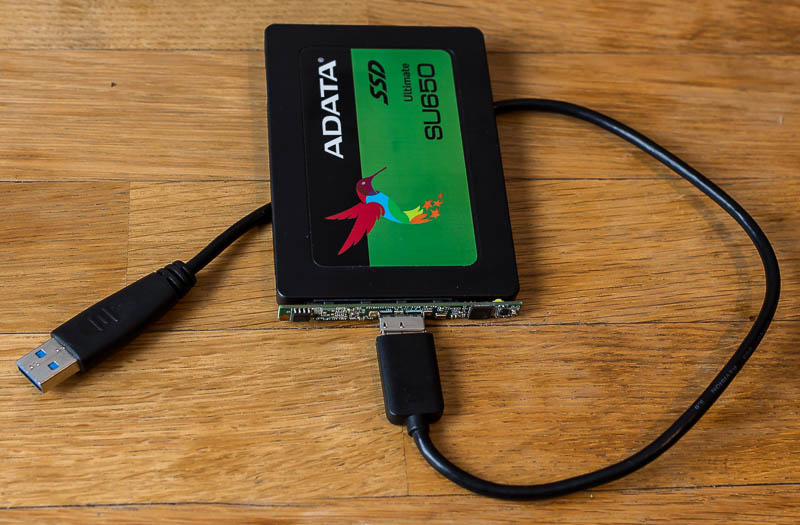
Поскольку размеры SSD совпадают с размером 2.5″ HDD, то мы можем воспользоваться его корпусом. Вставляем в него SSD с подключенным конвертером. Держится он там довольно плотно.

Сверху закрываем крышкой. Если вы были аккуратны, и не сломали защелки, то крышка плотно закроется.
Скорость работы
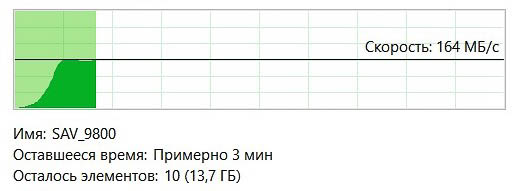
Осталось проверить работоспособность конструкции и протестировать скорость. Скопировал на SSD несколько видеофайлов, а потом запустил копирование их в другую папку на этом же диске. Скорость копирования была на уровне 164Мб/с.
Если у вас остались вопросы, вы можете ознакомиться с видеоверсией данной статьи.
Выводы
Результатом я вполне доволен, при прямом подключении этого SSD к SATA на материнской плате другого компьютера, скорость его работы отличалась незначительно.
Как собрать скоростную флешку из SSD

Содержание
Содержание
Несмотря на популярность облачных сервисов, где можно хранить информацию, портативные накопители все равно пригождаются. Создать резервную копию, сохранить любимые фотки от происков интернета, перекинуть другу сериал, записать рабочий проект — сценариев масса. Портативный жесткий диск — хорошо, SSD — еще лучше, а SSD в виде флешки без лишних проводов — идеально. И последнюю мы будем кастовать своими руками в этом материале.
Самый простой способ сделать флешку — собрать ее из накопителя и адаптера. В итоге получится достаточно компактное и шустрое устройство, которое подключается через USB- разъем.

Но зачем вообще заморачиваться и собирать флешку из накопителя, если можно пойти в магазин и купить готовый внешник? Вот вам 5 причин:
Если у вас от ноутбука остался ненужный накопитель — из него можно смело сделать флешку.
Итак, перейдем к делу и посмотрим, как наколдовать себе новое устройство и что нам для этого понадобится.
Накопитель
Накопитель — сердце нашей флешки, непосредственно устройство для записи данных. В качестве накопителя могут выступать твердотельные SSD-накопители формата mSATA или M.2 (NVMe или SATA), либо скоростные карты памяти формата SD или microSD. Последние применяются крайне редко в виду малой практичности.
Основные критерии выбора
Объем. Планируете постоянно оперировать большими объемами данных — выбирайте накопители от 250 ГБ до 500 ГБ. Для более скромных задач может хватить и 120 ГБ.
Скорость чтения/записи. Важный параметр, так как наша цель — переносить данные быстро. Очень быстро! Ключевым моментом здесь является реализация SLC-кеширования и его объем, если он имеет место быть (актуально для SSD с TLC-памятью).
Аппаратная поддержка сбора «мусора». Второстепенный, но иногда не менее актуальный параметр. В основном, сбором и очисткой мусора на SSD-накопителях занимается операционная система. Устаревшие операционные системы, выпущенные ранее Windows 7, не умеют работать с такими дисками, что чревато быстрым износом самого накопителя. К тому же не все адаптеры поддерживают команду TRIM, поэтому использование накопителя с аппаратным выравниванием ячеек памяти в таком случае является приоритетным.
Нагрев. Этот фактор становится очень актуальным при использовании современных твердотельных накопителей формата M.2 с интерфейсом NVMe, которые достаточно сильно греются в работе. Если в корпусе системного блока они еще чувствуют себя комфортно, то в замкнутом адаптере будут перегреваться и снижать скорость работы.
Адаптер

Установка и сборка
После того, как мы определились с компонентами, можно переходить к сборке. И учиться мы будем на конкретном примере. Раз мы говорим о флешке, то лишние проводы нам не нужны. Значит, ищем адаптер со встроенным штекером USB 3.0. Но учитывайте, что зачастую такая конструкция при подключении перекрывает соседний USB-разъем. Габариты таких «контейнеров» совсем небольшие, и они легко поместятся в кармане или сумке.

На одной стороне платы распаян разъем mSATA для подключения компактных накопителей, с другой — контроллер с обвязкой.


В качестве демонстрации был установлен SSD-накопитель Netac N5M объемом 120 ГБ.

Скорости чтения/записи накопителя, подключенного напрямую к mSATA-разъему материнской платы, составляют около 500/420 МБ/с. При работе через адаптер неизбежны задержки, поэтому скорости меньше.

При использовании брендовых накопителей, указанных выше, на практике получим скорость последовательной записи в районе 290 МБ/с. Далеко не каждая UHS-II карта памяти сможет тягаться с такой собранной флешкой, а по скорости «мелкоблочного» чтения/записи и подавно. И не стоит забывать о немаленьких ценах на такие карты.
В качестве альтернативы можно использовать SSD-накопители формата M.2 со скоростным NVMe интерфейсом. Есть адаптеры как со встроенным штекером USB 3.0, так и с гнездом USB Type-C.

В качестве моста используется контроллер JMS583, по сути преобразующий интерфейс PCIe 3.1 x2 в интерфейс USB 3.1 Gen 2. В зависимости от накопителя, скорости могут очень порадовать.

Если не экономить на адаптере и накопителе, то можно получить действительно скоростную флешку на все случаи, которая будет дешевле и универсальнее, чем магазинный внешний накопитель. А иногда и надежнее.
Как выбрать внешний SSD накопитель

Особенности внешних SSD-накопителей.
SSD (Solid State Disk – Твердотельный диск), строго говоря, диском не является. В отличие от HDD, хранящих информацию на вращающихся магнитных дисках, SSD никаких дисков не содержит. Данные в них хранятся на микросхемах flash-памяти. Из этого и вытекает большинство особенностей этого вида накопителей. Плюсы:

— SSD накопители в разы быстрее HDD. Скорости чтения и записи на твердотельных накопителях в среднем достигают 500 МБ/с, а у лучших моделей HDD эти показатели не превышают 200 МБ/с. Мало того, преимущество SSD в скорости заметно вырастает, когда нужно работать не с одним длинным файлом, а работать с множеством мелких. Скорость классического HDD при этом падает в десятки раз – ведь разные файлы могут быть расположены на разных участках диска и обращение к каждому новому файлу требует нового позиционирования записывающей головки. Скорость же SSD при работе с различными файлами падает не так сильно; в результате SSD становится быстрее HDD в сотни раз!
— У SSD накопителей отсутствуют движущиеся детали, и они совершенно бесшумны, в отличие от HDD. Современные жесткие диски, конечно, шумят не так сильно, как их предшественники десяти- двадцатилетней давности, но все равно при работе издают вполне заметные жужжание и похрустывания.

— SSD накопители намного более устойчивы к сотрясениям, опасным для HDD (зазор между диском и головкой HDD составляет всего около 0,1 мкм и сильное сотрясение может привести к касанию головкой диска, ведущему к потере данных, а то и к поломке HDD). SSD же могут спокойно выдерживать удары, сотрясения и даже падения с небольшой высоты – даже в процессе работы.
Но есть у SSD и минусы:
— высокая цена. Цена 1 ГБ SSD накопителей, в основном, находится в диапазоне 25-50 рублей (хотя встречаются модели и с 20 и с 200 рублей за ГБ). У жестких дисков этот показатель почти в 10 раз ниже – 3-6 рублей за ГБ. Проще говоря, средний SSD в 8-9 раз дороже среднего HDD аналогичной емкости. Впрочем, развитие технологий флеш-памяти еще продолжается и цены на них постоянно падают: за 5 лет, с 2012 до 2017, SSD накопители подешевели примерно в 5 раз. HDD диски за тот же период подешевели всего на 30%, так что можно надеяться, что еще лет через пять SDD накопители будут стоить столько же, сколько HDD.
— ограниченное число циклов записи. Микросхемы флэш-памяти имеют ограниченный ресурс (особенно у чипов, изготовленных по технологии TLC) и неправильное использование SSD накопителя может привести к выходу его из строя. Не следует использовать SSD накопители для задач, связанных с частыми операциями записи (хранение временных файлов, файлов подкачки, учетных записей и пр). Не следует применять к SSD накопителям сжатие данных и дефрагментацию.
Резюмируя, можно сказать, что может оказаться оптимальным выбор SSD в качестве мобильного внешнего накопителя, использующегося преимущественно для хранения (аудио- и видеофайлов, инсталляционных комплектов, архивов и баз данных). В этом случае ограниченное количество циклов записи уже не столь важно, а устойчивость к механическим воздействиям становится очень важным преимуществом.
Высокая цена SSD накопителей заставляет обращать пристальное внимание на модели подешевле, тем более что цены на них могут быть в разы меньше, чем на другие модели, аналогичные по скорости и объему. Почему?
Во-первых, цена может быть меньше из-за другого типа памяти. Самые дешевые чипы изготавливаются по технологии TLC, но они же имеют и наименьшее количество циклов записи: 1000-5000. Наиболее распространенные сегодня в SSD накопителях чипы MLC стоят дороже и в среднем имеют ресурс на 10000 циклов записи. Грубо говоря, дешевый SSD-накопитель с чипами TLC может прослужить в 10 раз меньше дорогого, с чипами ТLC.

Во-вторых, хотя большинство SSD-накопителей и комплектуется кэшем на быстродействующей DDR3-памяти, в дешевых моделях кэш может отсутствовать. Это хоть и уменьшает цену, но уменьшает также и скорость работы и ресурс накопителя.
В третьих, на дешевых накопителях производитель может сэкономить и не поставить конденсаторы поддержки питания. Если накопитель имеет кэш-память, часть данных при работе не записывается на диск, а хранится в кэше. При пропадании питания эти данные могут быть безвозвратно утеряны, поэтому большинство SSD-накопителей оснащены конденсаторами поддержки питания, накапливающими электрический заряд, достаточный для поддержания работоспособности накопителя на время переноса данных из кэш-памяти в чипы флеш-памяти.
В-четвертых, цена, разумеется, зависит от бренда. Накопитель от именитого бренда будет стоить дороже «безымянного» аналога, и не надо думать, что вы платите только за лейбл на корпусе. Дорожащий своей репутацией производитель скорее постарается организовать должную культуру производства, имеющую самое прямое отношение к качеству и надежности изделия.
Сравнение SSD-накопителей и флешек.

Объем USB-флешек растет с каждым месяцем и уже вполне добирается до объемов жестких дисков: так, на 256 ГБ можно купить как SSD-накопитель, так и флешку и HDD. И, если с HDD все понятно, то с выбором между SDD и USB Flash не так все просто: цены на них примерно одинаковы.
Принципиальной разницы между SDD и USB flash (кроме форм-фактора) нет – и те и другие используют одни и те же технологии, одни и те же интерфейсы (преимущественно USB) и одни и те же flash-чипы нескольких разновидностей. Наиболее распространенное отличие заключается в том, что флешки обычно не комплектуются кэш-памятью, поэтому проигрывают по скорости SSD-накопителям при работе с множеством файлов. Если накопитель предполагается использовать для работы, SSD с кэш-памятью может оказаться эффективнее. Если же накопитель будет использоваться для хранения и переноса, к примеру, видеозаписей, то правильнее будет отнести USB flash и SSD-накопители к одному классу устройств и выбирать уже по характеристикам.
арактеристики внешних SSD-накопителей.
Объем– основная характеристика любого накопителя, в первую очередь определяющая его цену. При выборе объема любого накопителя следует понимать, что размеры как программного обеспечения, так и медиафайлов постоянно растут, поэтому некоторый запас никогда не помешает; кроме того, SSD накопители, в силу некоторых особенностей организации записи данных, «не любят» плотного заполнения всей доступной памяти. На некоторых моделях SSD накопителей скорость записи может сильно падать при заполнении, близком к 100%.
| Объем SSD-накопителя, ГБ | 128 | 512 | 1024 (1 Tb) | 2048 (2 Tb) | |
| Цена за ГБ, руб. | 33 | 30 | 27 | 26 | 26 |
До объема в 512 ГБ выгоднее брать SSD-накопители большего объема: до этого предела цена за гигабайт снижается с ростом объема, как и на HDD. Но с некоторого предела цена за гигабайт падать практически перестает. Кроме того, при больших объемах цена SSD накопителей вырастает до внушительных чисел в несколько десятков тысяч рублей.
Интерфейс подключения внешнего SSD накопителя должен обеспечивать скорость передачи данных не меньшую, чем скорость чтения/записи на сам SSD.

Интерфейс USB 2.0 обеспечивает максимальную скорость передачи данных в 480 МБ/с, что очень близко к максимальной скорости чтения с SSD, поэтому при прочих равных параметрах лучше предпочесть накопитель с другим интерфейсом.
USB 3.0 представляется на сегодня оптимальным вариантом интерфейса для внешнего SSD накопителя:
— его максимальная скорость передачи в 5 ГБ/с заметно превышает скорость SSD накопителя и не мешает передаче данных с него;
— USB 3.0 поддерживается большинством компьютеров, ноутбуков и планшетов
— благодаря обратной совместимости USB, накопитель с интерфейсом USB 3.0 можно подключать к старым компьютерам, не имеющим USB 3.0 портов.

Интерфейс USB 3.1 предоставляет максимальную скорость передачи данных в 10 ГБ/с, что для SSD-накопителей является уже избыточным. Кроме того, при покупке SSD-накопители c интерфейсом USB 3.1, следует обратить внимание на то, каким кабелем укомплектовано устройство: если основной кабель оснащен разъемом USB Type C, для подключения к обычным разъемам USB потребуется переходник. И, хотя таким переходником многие, поддерживающие интерфейс USB 3.1, SSD-накопители укомплектованы по умолчанию, он запросто может в самый нужный момент не оказаться под рукой.

Интерфейс thunderbolt получил широкое распространение только на компьютерах Apple, Он обеспечивает высочайшую скорость передачи данных, но совершенно несовместим с интерфейсом USB. Поэтому выбирать внешний накопитель с таким интерфейсом будет уместно, только если предполагается подключать его исключительно к технике Apple. Впрочем, производители это понимают, и большинство устройств с поддержкой thunderbolt поддерживают также и USB 3.0/3.1.

Защита от внешнего воздействия – немаловажная характеристика для внешнего устройства. Хотя SSD накопители и так довольно устойчивы к механическим воздействиям, некоторые из них имеют дополнительную защиту от ударов, позволяющую накопителям не бояться падений с довольно большой высоты. А наличие защиты от влаги и пыли позволяет эксплуатировать накопитель в сложных условиях на открытом воздухе.
Наличие поддержки Wi-Fi расширяет возможности накопителя, давая возможность фактически превратить его в домашний файлсервер: данные с такого накопителя можно прочесть на любом устройстве, поддерживающем Wi-Fi.
Варианты выбора

Если вам нужно быстрое устройство хранения данных небольшого объема, можете выбирать как среди USB флэшек, так и среди SSD накопителей объемом до 128 ГБ. Стоят они в одном ценовом диапазоне: 3000 – 5000 рублей, но при работе с данными SSD накопитель может оказаться заметно быстрее флешки.
Если вам нужен быстрый диск оптимального объема, обратите внимание на SSD накопители объемом 500-512 ГБ. Стоить они будут 6000-30000 рублей.

Быстрые диски большого объема обойдутся вам в рекордные для внешних накопителей 10000-45000 рублей.