
Как использовать геймпад вместо мышки
Проводные мышки, будучи ранее приоритетными в использовании, уступают беспроводным решениям всё чаще, и преимущества работы с ними равноценны недостаткам. Одни без батарейки не работают, но иногда заряжаются через Micro-USB, у других перетирается провод. По чувствительности и скорости отклика дорогие беспроводные грызуны мало уступают проводным, и работаю почти с любой поверхности без привязки к длине шнура. Но представь ситуацию — мышка сломалась, села батарейка или кабель завязался в форму кукиша да приказал долго жить. А перед тобой лежит геймпад. «Вот было бы классно использовать его вместо мышки» — думаешь ты… Но не бойся! Я покажу тебе, как заменить грызуна игровым контроллером прямо сейчас!
1. Проверка связи. Прежде чем начать работу с устройством, необходимо проверить, насколько оно вообще хорошо работает в паре с ПК. Для этого подключаем геймпад к компьютеру (для примера возьму свой GameSir G3s), заходим в «Устройства и принтеры» и смотрим на доступные варианты. Если среди них есть геймпад, причём с правильной иконкой — всё в шоколаде. На всякий случай можно и нужно проверить раскладку кнопок через правый клик и «Параметры игровых устройств управления».
2. Как только этап проверок будет завершён, можно будет приниматься непосредственно за приложения. Да, ПК родными методами не умеет в геймпад так, как нужно. И в связи с этим есть две новости, хорошая и плохая. Хорошая — приложений достаточно, они бесплатны и просты в использовании. Плохая — у большинства есть возможность гибкой настройки. Каким боком эта новость плохая? Никаким, просто две хорошие новости подряд это, как по мне, перебор!
3. Выбор самого приложения. Мною лично были проверены три штуки. Первое, J-Mouse, является самым крошечным. Фактически, это утилита, а не полноценная программа. Настроек у неё почти нет, параметра чувствительности всего три, плюс возможность ускорения, а кнопки необходимо выяснять экспериментальным путем. Зато её даже устанавливать не нужно, и при большом желании этот крошечный комочек кода можно было прямо в свистульку G3s запихнуть. Идеальный вариант для аварийный ситуаций.
Следующим идёт JoyMouse. Как по мне, оптимальный вариант программы, сбалансированная в плане настроек и функций. После установки она появляется в трее, имеет целых четыре ползунка чувствительности, один из которых отвечает за ускоренный режим. Отдельно меня порадовало то, что ползунки нормального и ускоренного режимов не зависят друг от друга, и можно выставить по стандарту, скажем, быструю скорость, и лишь после нажатия на, скажем, триггер, замедлить курсор для более точных действий. Кнопок для настройки, кстати, восемь штук, и после нажатия на геймпаде они подсвечиваются. Одно окошко, быстрое включение/выключение и простота в использовании — преимущества JoyMouse.
Последним является приложение Joy2Mouse 3. Да, третья версия. Где первые две — не спрашивай, лучше у дяди Гугла поинтересуйся. J2M 3 является самой сложной программой из всех, представленных выше. У неё целых три вкладки, битком набитых настройками, и, признаться, выглядит это как месиво, что мне не очень по душе. Тем не менее, уже с самого начала приложение настроено достаточно хорошо, присутствует базовая акселерация после секунды движения в одном направлении, а после где-то получасовой настройки игровой контроллер буквально и фигурально сможет выполнять почти все функции геймерского грызуна и частично даже клавиатуры, включая масштабирование, пропуск строки, двойное нажатие одной кнопкой, а также — я не шучу — работу в Интернете… и даже работу с WinAmp! Можно использовать геймпад как пульт управления плеером! Но, опять же, нужно морочиться.
Мой персональный выбор — JoyMouse, безупречно балансирующая между простотой и возможностями. J-Mouse является самым аварийным вариантом, а Joy2Mouse 3 — самым сложным и массивным. Есть ещё варианты? Оставляй их в комментариях. Не стесняйся, я не кусаюсь.
Как превратить геймпад в компьютерную мышь
Все функции компьютерной мыши может выполнять геймпад. Зачем это нужно? Мышь может просто сломаться, у нее сядет батарейка в самый неподходящий момент или просто пользователю удобнее обходиться одним устройством. Рассказываем, как сделать мышь из геймпада.
Сначала самое простое – в онлайн-магазине Steam есть режим Big Picture, который позволяет пользоваться контроллером словно мышью. С помощью правого джойстика вы можете двигать курсором по экрану, а нажатие на триггер воспринимается как клик кнопкой мыши. Работает? Да. Однако эта функция действует, только если вы находитесь на экране магазина Steam.
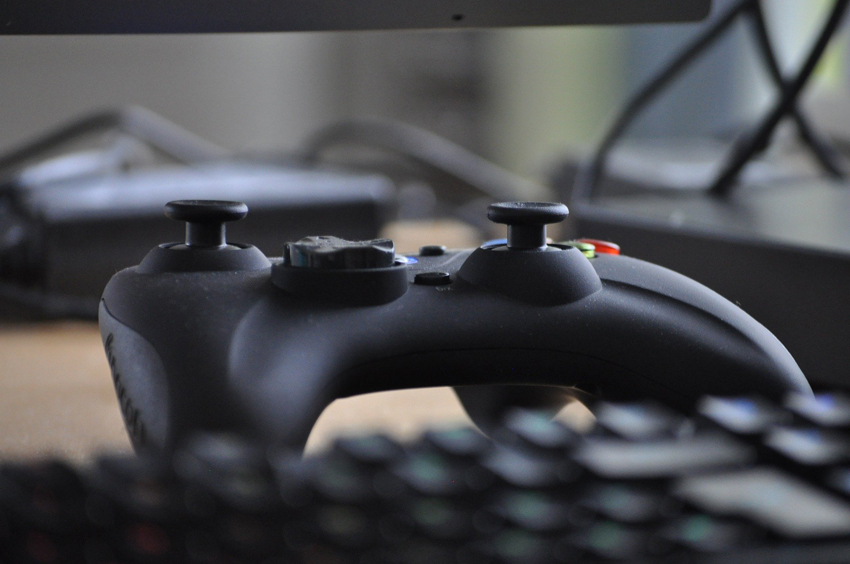
Если геймпад исполняет функции мыши, то удобно с помощью одного устройства, например, свернуть окно или переключить настройки
А как управлять курсором на рабочем столе, например, когда понадобилось запустить фильм? И вновь обращаемся к сервисам – тот же Steam уже поддерживает различные геймпады, и комбинации клавиш на контроллере соответствуют различным функциям на ПК. Для включения этой функции необходимо:
Правда, есть небольшой нюанс. Если после этого вы запустили игру прямо из Steam, то все будет хорошо – компьютер автоматически перестанет определять геймпад как мышь. Все кнопки и джойстики станут выполнять свои функции в соответствии с настройками игры. Но если вы запускаете игру не из Steam, то геймпад и дальше продолжает работать как обычная мышь. Справиться с этой проблемой можно, просто добавив игру в библиотеку Steam. Также можно попробовать другие варианты.
Как известно, контроллеры DualShock от Sony, как и геймпады XBox, автоматически не распознаются ОС Windows. Так что для их использования можно установить бесплатные утилиты – Gopher 360, InputMapper, которые позволяют подключить геймпад к ПК.
Если готовы заплатить 79 рублей, то лучше скачать утилиту Controller Companion — с помощью этой программы можно полностью настроить свой геймпад Xbox, заменив им клавиатуру и мышь — назначить необходимые клавиши и сочетания клавиш под любую игру, использовать его для быстрого набора текста и пр.
Эмуляция мышки геймпадом
Недавно у меня появился геймпад(реплика которая определяется как геймпад от 360 бокса)И соответственно я пристрастился к диванному геймингу.
И соответственно хотелось бы иметь программу которая позволяет эмулировать мышь с помощью геймпада.
А BigPicture в Стимчанском для кого?(
В Стим геймпасс пока не завезли
просто стим включенным на фоне держи
Если определяется в Steam, то лучше всего через него.
Если Dualshock \ Dualsense то можно ещё Ds4 windows использовать.
Насколько понял он играет через мс лаунчер, а там все ювп прилы, которые стим не поддерживает
Ну эмуляция мыше-клавиатуры Steam вне игр всё равно должна работать.
ReWASD. За 9 бачинских её брал (лицензию).
А мог бы пиратнуть
JoyToKey. Курсор управляется стиком. Вполне удобно.
Эмуляция мышки геймпадом
С такими потребностями только к Steam Controller, скорее всего. Ну или какой-то софт нужен, который будет при какой-то комбинации менять конфиг. Не знаю, возможно ли это на DS4Windows и дружат ли с этой прогой отличные от DS4 контроллеры.
Юзаю дш4 и инпут маппер, все игры видят как х360 ГЕЙмпад + тачпад дш дает возможность управлять курсором мыши
Как закрепить этот коммент?
Вот, лучше для себя не нашел.
Controller Companion хороший вариант. Когда то им пользовался, удобно.
Через стим удобнее всего. Там виртуальная клавиатура есть и пресеты. Куча всего.
Геймпад лучше клавомыши и вот почему — мнение

Продолжение: Клавиатура и мышь лучше геймпада и вот почему — мнение Геймеры уже не один год спорят, что лучше: «боярские» клавиатура с мышью или «казуальный» геймпад? Плюсы и недостатки есть у всего. Сегодня мы решили рассказать, чем консольный контроллер лучше своих компьютерных побратимов.
Можно играть на диване
Неоспоримым плюсом геймпада по сравнению с компьютерной периферией является комфорт. Ведь, взяв его в руки, вам не придется скрючившись сидеть за столом. Вместо этого, вы сможете развалиться на диване или кресле и действительно отдохнуть в любимой игре.

Геймпад заточен под игры

Каким бы неудобным не казалось управление с геймпада, в этом случае абсолютно все кнопки досягаемы и вам не придется тянуться, например, указательным пальцем левой руки к правому курку.
Можно играть на большом телевизоре
Как мы уже говорили выше, геймпад позволяет максимально удобно расположиться на диване, кровати, кресле и наслаждаться игрой на экране совершенно любой диагонали. Вам не нужен стол, чтобы поставить на него огромную клавиатуру, оборудовать пространство для «возюканья» мышью тоже нет надобности. Вам нужно только разместить свое тело на максимально мягком и уютном пространстве.

Компактность
Геймпады куда практичнее, чем клавиатуры и мышки. Как уже говорилось выше, для него не нужно специальное пространство. Его можно взять куда угодно, он не занимает много места, он небольшой и удобный.
Да, в магазинах продаются маленькие клавиатуры и мыши. На них даже можно играть, но постоянные миссклики и скрючившиеся пальцы станут веской причиной, отбросить гордость и взять наконец джойстик.
Вибрация
У всех геймпадов есть одно неоспоримое достоинство — вибрация. Благодаря ей вы своими руками чувствуете выстрелы и другие действия, происходящие на экране. Разве мышь или клавиатура смогут дать вам хоть минимальное ощущение того, что в вашего героя попала шальная пуля, или же автомобиль круто занесло на повороте? Нет. Геймпад же дает возможность кончиками пальцев почувствовать все это.
Аналоговое управление

То же самое можно сказать и о стиках. При игре на клавиатуре, чтобы заставить главного героя бежать, вам нужно будет нажать минимум две кнопки (задействовав 2 пальца, разумеется), в то время как на геймпаде все движения персонажа в пространстве управляются лишь одним пальцем. Мелочь, а приятно!
Гироскопы
Еще одна не очень значительная, но способная разнообразить монотонное тыканье по кнопкам, фишка — гироскопы.
Для примера возьмем интерактивное кино типа Heavy Rain или Until Dawn. Помимо стандартных QTE, в особо напряженных сценах нам приходится не только нажимать кнопки, но и дергать, или же, наоборот, плавно вести геймпад в разные стороны.
В Heavy Rain была сцена погони за преступником. Негодяй оставлял за собой различные препятствия, чтобы затормозить главного героя. Перепрыгивать людей и открывать двери приходилось не только простыми нажатиями кнопок, но и движением всего геймпада в разные стороны. В Until Dawn было гироскопам нашли другое применение. Иногда в игре вам было нужно просто стоять и не двигаться. Если вы случайно дерните геймпадом в этот момент, вероятность смерти персонажа резко возрастет.Казалось бы, все это не столь важно, но эта технология добавляет эффект погружения, чего не могут дать даже самые дорогие клавиатуры.
Все эти достоинства довольно очевидны, ведь консольные контроллеры всегда создавались исключительно для игр, в то время как клавиатура и мышь — это в первую очередь рабочий инструмаент. Однако у них тоже есть много положительных сторон, о которых мы расскажем в следующий раз.