
Как активировать айфон без сим-карты: проверенные методы
После покупки новых устройств от Apple практически каждый человек хочет сразу начать ими пользоваться. Айфоны нужно активировать во время первого запуска. Однако для этого следует вставить Sim-карту. Далеко не у каждого пользователя есть она под руками. Поэтому стоит воспользоваться проверенными способами, как можно активировать айфон без сим-карты.
Способ через iTunes
Это один из самых эффективных методов. Однако в самом начале нужно будет установить программу iTunes на компьютер. Она разрабатывается компанией Apple. Поэтому пользователям не стоит переживать о своем девайсе. Далее представлена инструкция, как активировать iPhone без сим-карты:
Когда настройка будет завершена, появится соответствующее сообщение. После этого можно отключить смартфон от компьютера. Далее следует продолжить настраивать телефон. Например, установить имя пользователя, дату, размер шрифта и так далее. Если пользователь не знает, можно ли без сим-карты активировать айфон, то ему стоит воспользоваться этим методом установки, так как он не требует дополнительных знаний.
Активация через экстренный вызов
Этот метод один из самых быстрых. Однако, перед тем как активировать айфон без сим-карты, стоит подзарядить устройство. Метод предполагает использование функции экстренного вызова. Воспользоваться способом можно на территории стран СНГ. Для этого нужно:
Самое главное, чтобы набор номера не осуществился. Для этого нужно быстро нажать на клавишу сброса вызова. В противном случае данный метод не поможет активировать айфон без сим-карты. В некоторых случаях подходит номер «111» или «222».
Воспользоваться R- или X-картой
Это очень простой способ, однако потребуется купить такое оборудование. Если R- или X-карта есть у пользователя, то он может ею воспользоваться. Для этого необходимо:
После пользователю предстоит провести настройку своего смартфона. Кроме этого, система предложит зарегистрировать Apple ID. Нужно писать правдивые данные, так как обратить процесс будет невозможно.
Активация после джейлбрейка
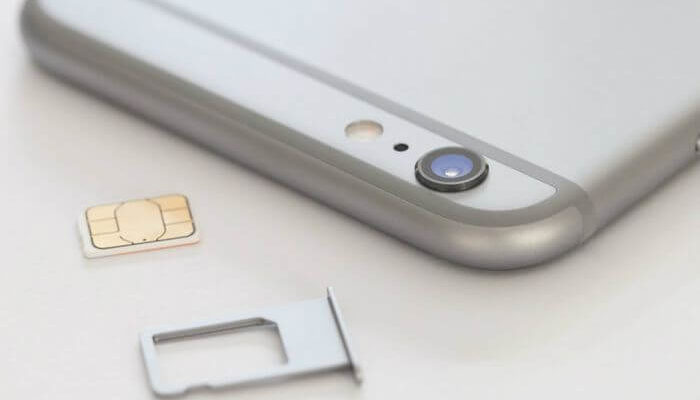
Главный недостаток этого метода – система станет открытой и уязвимой. С помощью джейлбрейка можно убрать все ограничения, которые есть у системы Apple. Программным обеспечением человек будет пользоваться без ограничений.
Перед тем как активировать айфон без сим-карты с помощью джейлбрейка, нужно скачать саму прошивку. Искать нужно на профильных ресурсах. Желательно, чтобы это была самая последняя версия. Зачастую к каждому джейлбрейку прописывается инструкция. Кроме этого, смартфон можно отнести в сервисный центр. Там на айфон установят джейлбрейк, который будет работать без ошибок.
Однако пользователям стоит понимать, что на это уйдет много времени. Также иногда случаются ситуации, когда смартфон выходит из строя из-за джейлбрейка. Пользоваться этим методом активации без сим-карты можно только тогда, когда другие способы не работают.
С какими проблемами можно столкнуться
После покупки или сброса настроек на устройстве всегда нужно проводить эту процедуру. Без нее невозможно начать пользоваться всем функционалом айфона. Для этого нужна сим-карта. Если ее нет, следует воспользоваться специальными методами. Однако они иногда могут не работать. В таком случае нужно перезагрузить телефон. Также стоит подключить его к зарядному устройству.
Чаще всего встречается проблема, когда компьютер не обнаруживает айфон. Это случается, если была загружена устарелая версия iTunes. В таком случае следует перейти на официальный сайт Apple. После загрузить актуальную версию программы, благодаря чему ошибка будет устранена.
Также случаются ситуации, когда функция «Экстренный вызов» не работает. Устранить ошибку можно, если переместиться на улицу из помещения. Если это не помогло, то это значит, что в регионе пользователя «Экстренный вызов» не работает.
Как использовать iPhone без сим-карты
Смартфон и сим-карта кажутся довольно неразлучным дуэтом, но иногда это не обязательно так. Но зачем вам использовать ваш iPhone без сим-карты? Ну, для сим-карты обычно требуется сетевой провайдер, тарифный план, минуты и текстовые сообщения. Это значит попасть в контракт. Но если вам достаточно того, что вы можете сделать с вашим iPhone, просто используя Wi-Fi, вам это не нужно. Или, может быть, вы просто хотите держать свои SIM-карты вдали от малышей с помощью быстрых пальцев!

Нет карты — нет проблем
Если у вас есть одна из более новых моделей iPhone, которая работает на iOS 11.4 и выше, то есть. Если это так, то как использовать iPhone без сим-карты становится проблемой. Недавние обновления программного обеспечения полностью устранили необходимость использования SIM-карты для вашего iPhone. Когда вы вставите пустой лоток для SIM-карты в ваш iPhone, активация начнется.
Вы можете выбрать предпочтительный язык и подключиться к сети Wi-Fi (где ранее активация не проходила без сим-карты). Теперь, через несколько минут, он успешен, и вы можете пройти через все обычные настройки, такие как защита паролем и настройка Siri.
Нет карты — вид проблемы
Но как использовать iPhone без сим-карты, если у вас нет модели с операционной системой, поддерживающей такую свободу? Возможно, вы только что получили у своего брата руку и хотите слушать музыку. Не волнуйтесь, есть варианты. Давайте рассмотрим некоторые из них.
Использовать в iTunes
Перейдите к наиболее надежному источнику и получите доступ к iTunes со своего компьютера. Apple владеет iTunes, и ее основной функцией является управление iPhone и другими устройствами iOS. Это самый быстрый, эффективный и безопасный способ активировать ваш iPhone без сим-карты. При подключении телефона к компьютеру все, что вам нужно сделать, это следовать инструкциям, которые вы видите на экране.
Шаг 1
Убедитесь, что вы загрузили на свой компьютер последнюю версию iTunes с веб-сайта Apple. Это поможет избежать осложнений и ускорит процесс.
Шаг 2
Используйте USB-кабель для подключения вашего iPhone к компьютеру.
Шаг 3
Вы заметите, что iTunes запустился автоматически и может обнаружить ваш iPhone. Продолжите и выберите «Установить как новый iPhone».
Шаг 4
Когда вы нажмете «Продолжить», вы попадете на экран «Синхронизация с iTunes». Затем вам нужно нажать «Начать», затем «Синхронизировать» и дождаться окончания процесса. После того, как все будет готово, отсоедините iPhone от компьютера и завершите настройку вручную.
Займи это
Технически, этот метод предполагает использование сим-карты, но в конечном итоге вы можете использовать свой iPhone без нее. Если вы отказались от телефонного плана от сетевого поставщика, но по-прежнему хотите активировать свой iPhone, вы можете попросить друга или члена семьи помочь вам. Им придется временно вынуть свою сим-карту и доверить ее в свои заботливые руки. Затем вы вставляете сим-карту и проходите процесс настройки. Помните, что наиболее важной частью является подключение к Wi-Fi, а затем подождите, пока телефон активируется. После этого отдайте другу или близкому человеку их сим-карту, чтобы они могли продолжать ее использовать. У вас не будет возможности звонить по телефону, но вы можете использовать для этого такие приложения, как Skype и WhatsApp.

Трудный путь
Возможно, вы слышали о термине «джейлбрейк телефона». Как вы, вероятно, поняли, это очень последнее средство, и его следует использовать только на старых iPhone, заблокированных операторами. Имейте в виду, что если вы попробуете это, это аннулирует гарантию телефона, потому что вы вмешиваетесь во внутреннее программное обеспечение iPhone.
Ты можешь это сделать
Итак, как использовать iPhone без сим-карты? Отличная новость — это можно сделать! Более того, вы можете исправить это самостоятельно, если у вас старый телефон. Кроме того, покупка нового iPhone полностью решает проблему. Например, в следующий раз, когда вы захотите поехать за границу, но не хотите развлекаться идеей международных данных и тарифных планов, просто оставьте свою сим-карту дома, и все готово. Точно так же, если полная цена нового iPhone звучит более привлекательно, чем заключение договора с оператором мобильной связи, вам не нужно беспокоиться о том, что делать с активацией SIM-карты.
Дайте нам знать, что вы думаете об SIM-картах и активации iPhone в разделе комментариев ниже.
Можем ли мы использовать iPhone без SIM-карты? Что можно с этим сделать
есть iPhone без SIM-карты может иметь как недостатки, так и преимущества. Хотя сначала это может показаться совершенно бесполезным в использовании, вы всегда можете дать вторую жизнь тому старому мобильному телефону, который вы собираетесь оставить в ящике без SIM-карты. В этой статье мы расскажем, что можно делать с этим оборудованием.
Недостатки отсутствия SIM-карты на iPhone
В 21-м веке могут быть люди, которые думают, что телефонные звонки устарели, но когда у вас возникла чрезвычайная ситуация, именно здесь вы видите их реальное использование. Для вызова экстренных служб вам необходимо иметь SIM-карту внутри iPhone, чтобы совершать эти точные звонки.
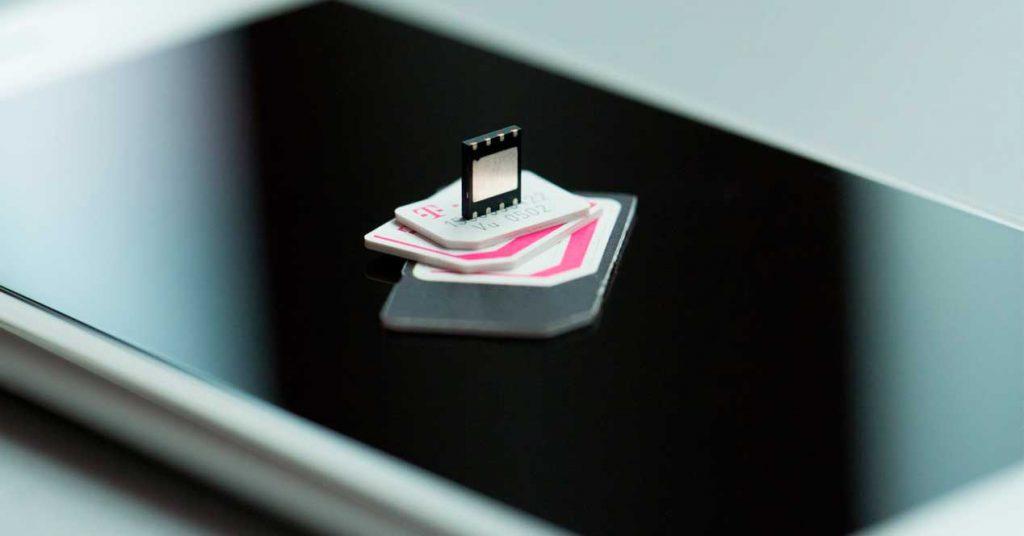
Как мы уже упоминали, поскольку у вас нет карты на iPhone, у вас не будет интернета вне дома, и это может иметь важные последствия. Помимо невозможности получать сообщения или консультироваться Twitter, вы также не сможете отследить местоположение iPhone в любое время, если он будет украден или вы просто потеряете его. Отправка информации о местоположении осуществляется через
Что делать с айфоном без симки
Но не все в этом смысле негативно. Несмотря на то, что мобильный телефон всегда ассоциируется с командой, основная функция которой состоит в том, чтобы совершать и принимать телефонные звонки, правда в том, что сейчас есть много возможностей. IPhone стал практически маленьким компьютером, который можно носить в любом месте в вашем кармане и включает в себя множество функций, одной из которых является вызов.
Среди действий, которые можно выполнять с iPhone, на который не распространяется покрытие, например, игра в автономные игры или работа. Есть много текстовых редакторов, которые не требуют подключения к интернету. Благодаря встроенному хранилищу iPhone вы можете хранить все необходимые документы. Существует также возможность редактирования фотографий и даже видео с помощью набора сторонних приложений, которые можно загрузить через WiFi.
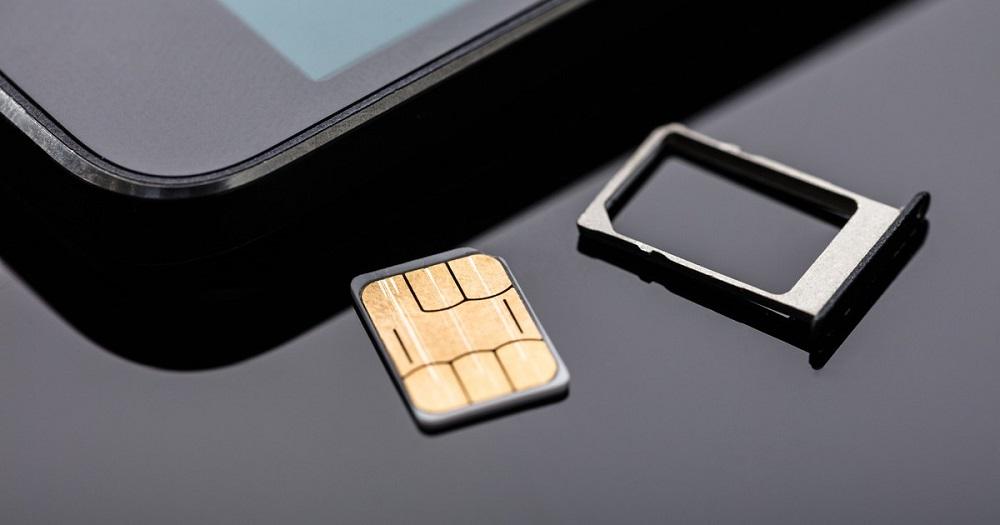
Он также может функционировать как дополнительный телефон, который подключается к мобильной сети передачи данных основного телефона. Таким образом, у вас будет две команды, с которыми вы можете комфортно работать, чтобы иметь возможность немного отличаться от вашей личной жизни. Проблема, как мы уже упоминали, заключается в том, что это будет зависеть от подключения основного телефона.
Почему вас может заинтересовать iPhone без SIM-карты
Также вне дома они могут использовать игры, а также камеру с целью отвлечься, но они будут в полной безопасности. Никто не должен беспокоиться о том, чтобы звонить людям, которым они не должны, или отвечать на подобные звонки от незнакомцев.
Можно ли пользоваться айфоном без сим карты
Как использовать iPhone без сим карты?
Как известно, для начала использования iPhone нужно две вещи:
Именно наличие этих двух параметров и отличают работу Айфон от обычного iPod. Без активной карты оператора сотовой связи пользователь не сможет продолжить работу с устройством. Рассмотрим детальнее, как обойти это ограничение и активировать Айфон без сим.
Включение Айфона без симки может понадобиться на этапе покупки телефона, когда нужно проверить его работоспособность, но нет времени переставлять карточки с других устройств. Также, обход ограничения будет просто необходим, если симка вашего оператора не подходит по типу для гаджетов Apple.
Все представленные ниже способы являются официальными и легальными вариантами разблокировки функций телефона без участия подключения к сети сотового оператора.
Способ 1- Использование iTunes
Этот вариант разблокировки функций телефона подразумевает использование десктопной версии программы iTunes. Приложение можно установить на любой компьютер под управлением Windows или Mac OS.
Советуем убедиться в том, что на ПК предустановлено самое актуальное обновление iTunes. Это позволит избавиться от возможных ошибок и багов на этапе настройки. Следуйте инструкции, чтобы использовать Афон без сим карты:
Приложение iTunes не будет проверять, установлена ли карточка мобильного оператора в телефоне. Активация iPhone произойдет автоматически, и вы сможете использовать гаджет без каких-либо ограничений. Единственный нюанс – работа с GPS сетями и мобильный интернет будут недоступны, так как гаджет не привязан к мобильному оператору. Исправить ситуацию вы можете, вставив в лоток для sim рабочую карточку.
Способ 2 – Быстрое включение телефона
Обойти ограничение можно и без использования сторонних программ. Вам понадобится только смартфон. Активировать его работу можно без карточки сотового оператора или подключения к рабочей сети Wi-Fi. Следуйте инструкции:
Вызов будет завершен и на дисплее отобразится окно рабочего стола Айфона. Теперь вы сможете использовать телефон без подключения к оператору сотовой связи. Также, не будет необходимости вводить данные сети маршрутизатора.
Этот способ поддерживается следующими моделями iPhone:
Портал о продуктах Apple
Можно ли активировать iPhone без SIM-карты?
IPhone — многофункциональное мобильное устройство, предназначенное в первую очередь для совершения и приема вызовов, а также для отправки SMS-сообщений. А во-вторых, это смартфон, т. Е. Мини-компьютер, функции которого предназначены для развлечений пользователя. Но чтобы полностью использовать все функции гаджета от Apple, вам нужно активировать iPhone.
Это устройство, будь то iPhone 3GS, iPhone 4, iPhone 6, 7 или другие версии популярного телефона, требует активации перед использованием. Вы можете выполнить эту процедуру с SIM-картой или без нее, используя ПК или ноутбук, а также беспроводную сеть Wi-Fi.
Как активировать iPhone без SIM-карты, а также другие способы активации — в инструкциях ниже.
Нужно ли активировать мой iPhone?
Многие пользователи не знают, что такое активация, а это значит, что устройство активировано. Некоторые владельцы «яблочных» гаджетов также не подозревают, что эту процедуру можно провести в iPhone 5S или 5 без SIM-карты.
Итак, нужна ли активация вообще или без нее? Чтобы ответить на этот вопрос, вам нужно понять суть процедуры.
Справка. Под активацией понимается процесс считывания мобильного устройства с SIM-карты оператора на международный идентификатор мобильного абонента и затем его отправку на сервер активации компании. Сервер анализирует полученные данные и проверяет, доступен ли абоненту компании сотовой связи в том месте, где она находится. В случае блокировки устройства, то есть может работать с одним конкретным оператором связи, абоненту отказывают в активации. Если нет, код активации отправляется на устройство, и процедура считается завершенной.
Как видно из приведенной выше информации, вся процедура предполагает, что SIM-карта обязательно должна участвовать в этом процессе. Тем не менее, есть способ, как сделать это с iPhone 5S без SIM-карты. Однако этот метод может работать с другими моделями iPhone, например, с 6 без SIM-карты, вы также можете активировать устройство. Можно ли активировать iPhone 4S без SIM-карты? Ответ на этот вопрос будет дан ниже, но сначала рассмотрим основные методы выполнения этой процедуры.

Ситуации, требующие активации
При работе с гаджетом требуется активация. Во второй раз эта процедура требуется, если:
Внимание! После сброса (не стирания) настроек вам не нужно активировать устройство.
Активация через сотовую сеть
Для этого, конечно, необходимо, чтобы в устройстве присутствовала сим-карта. Требуются следующие шаги:
Как включить iPhone без SIM-карты / Единственный способ сделать телефон без SIM-карты — это запустить iPhone
Когда вы покупаете телефон в США, и он оказывается заблокированным, и вы не можете его использовать, тогда выход.
Активизация обхода Мы идем в меню iOS 7, iOS 8, iOS 9
Мы предлагаем вам услугу, которая помогает обойти и разблокировать iCloud Activation (Activation iCloud) для iPhone 6, 6Plus.

Если услуга мобильного Интернета не подключена на карточке пользователя или в настоящее время недоступна, она может использовать второй метод процедуры — используя беспроводную сеть Wi-Fi.
Использование Wi-Fi
Можно ли активировать гаджет из Apple без наличия мобильного Интернета — этот вопрос часто беспокоит пользователей. Конечно вы можете. Это проще и быстрее выполнять эту процедуру через Wi-Fi.
Для осуществления процедуры активации необходимо:
Если оба метода выше по какой-то причине не для вас. Например, на устройстве нет доступных типов Интернета, попробуйте использовать служебную программу aytyuns.
Aytiuns — верный помощник в активации iphone
Используя утилиту для активации смартфона от Apple, вам необходимо сделать следующее:

Выше перечислены и подробно описаны основные способы активации мобильных устройств от Apple с использованием карт операторов связи. В общей сложности существует 3 таких метода, и каждый из них требует Интернета — будь то в самом гаджете или на компьютере. Но есть еще один способ, о котором мало кто знает, и который не требует наличия SIM-карты в устройстве.
Как активировать iPhone без SIM-карты?
После приобретения iPhone пользователь сначала распаковывает его, проверяет пакет, проверяет внешний вид, восхищается дизайном, а затем возникает вопрос о проверке эффективности нового гаджета. Однако для этого вам необходимо активировать. Но что, если SIM-карта для устройства еще не куплена? Будут два «секретных» способа сделать процедуру без сим-карты.
1-й метод. Он предполагает, что аппарат включен, и когда на дисплее появляется приветственное сообщение, нажмите кнопку «Домой» и кнопку экстренного вызова последовательно. После этого вам нужно набрать 112 и начать звонок. Быстро отмените вызов, нажав кнопку «Отмена». По окончании вызова гаджет выполнит все свои функции и будет функционировать номинально. Активация будет завершена.

Второй метод. Будет потребоваться использование утилиты для Windows. Последняя версия этой программы должна быть установлена на компьютере пользователя. Если их нет, вам нужно перейти на веб-сайт Apple и загрузить его. После этого необходимо подключить смартфон к компьютеру по кабелю, и остается только следовать инструкциям, которые будут отображаться на экране. После завершения шагов, требуемых системой, iPhone будет активирован.
На основе подробного описания двух способов активации смартфона от Apple, реализованного без использования SIM-карт, можно отметить, что первый метод может быть использован, если пользователь не имеет доступа к ПК или ноутбуку. Второй метод полезен, если у вас установлен компьютер с последней версией установленной утилиты.
- Обзоры 21.08.2015 51476 Комментарии (15)
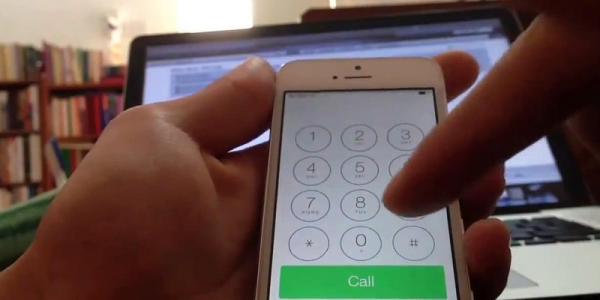
Только что купленный, новенький iPhone не терпится поскорее включить и начать познавать новые горизонты, не говоря уже о том, чтобы просто проверить новинку на работоспособность.
А что делать, если в это время под рукой не оказалось SIM-карты, или Вы не желаете переставлять ее с другого телефона. Еще больше осложняет ситуацию, если Ваша симка не подходит по типу. Существует 2 способа для активации iPhone без установки SIM-карты.
Активация iPhone без SIM-карты с использованием iTunes
По завершении процесса, устройство будет активировано.
Активация iPhone без участия компьютера
После завершения вызова Ваш iPhone будет активирован и весь функционал будет доступен, разумеется кроме GSM услуг.
Как обойти активацию iPhone без SIM-карты?
Джастин Сабрина Обновлен сентября 14, 2021
Если вы только что приобрели новый iPhone или вам по какой-то причине необходимо сбросить настройки iPhone до заводских, вы не можете избежать входа на экран настроек iPhone, если вам нужно использовать устройство в обычном режиме. Вам необходимо вставить SIM-карту в свой iPhone, что является важным шагом в активации вашего iPhone. Однако некоторые проблемы всегда мешают нам двигаться дальше. Иногда нам не удается вставить действующую SIM-карту в iPhone, и вы не сможете настроить iPhone и получить доступ к нему. Ваш iPhone будет продолжать выводить сообщение об ошибке «SIM-карта не установлена», если вы откроете телефон без SIM-карты. Как активировать iPhone без SIM-карты?
Если вы планируете разблокировать активацию iPhone без SIM-карты, вы, скорее всего, просто захотите использовать ее в качестве развлекательного инструмента вместо телефонного звонка. Что вы должны сделать? Есть ли эффективный способ быстрого удаления экрана активации iPhone без необходимости вставлять SIM-карту? Читая эту статью, вы получаете несколько эффективных способов, которые стоит попробовать.
Часть 1: Использование функции экстренного вызова для активации iPhone
Функция экстренного вызова может быть полезна при активации айфонов без SIM-карты. Однако мы не рекомендуем использовать экстренный вызов для активации вашего iPhone. Если вы думаете, что это хорошо, вы можете сделать это:
Шаг 1. Когда на вашем iPhone появляется сообщение об ошибке «SIM-карта не установлена», нажмите кнопку «Домой», чтобы просмотреть варианты экстренного вызова.
Шаг 2. Наберите номер 112 или 999 и немедленно нажмите кнопку включения / выключения питания, чтобы отключить вызов при наборе номера.
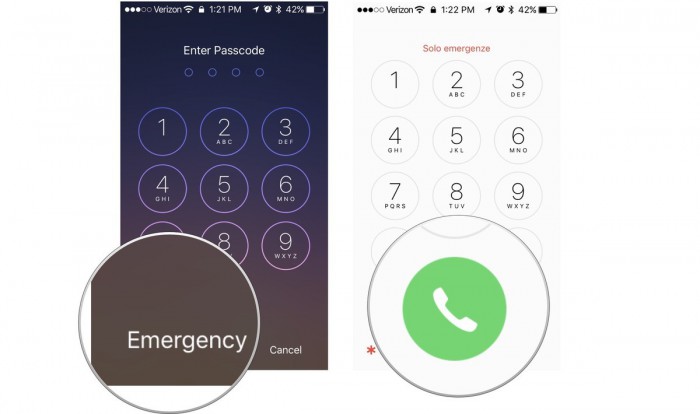
Шаг 3. На экране появится всплывающее окно, нажмите «Отмена» и завершите вызов. Ваш iPhone должен быть активирован.
Уровень успеха этого метода не 100%. Мы рекомендуем закрыть все операции, как только кто-то ответит на звонок. Поскольку вы звоните по номеру экстренной помощи, это может привести к тому, что полиция проникнет в ваш дом. Пожалуйста, подумайте дважды, прежде чем реализовать это.
Часть 2: Используйте R-SIM / X-SIM для активации iPhone без SIM-карты
Чтобы активировать iPhone без SIM-карты, вы можете отдать приоритет использованию R-SIM или X SIM-карты. Следуйте инструкциям, как это сделать.
Шаг 1. Вставьте SIM-карту с R-SIM или X-SIM в телефон.
Шаг 2. Включите iPhone и выберите нужную сеть. Вам следует выбрать оператора из списка или ввести код IMSI, а затем подтвердить свой выбор.
Шаг 3. Перезагрузите ваш iPhone.
Шаг 4. После перезагрузки iPhone должен начать подключаться к выбранной сети, и на экране должно появиться сообщение о завершении активации.
Теперь вы можете настроить свой iPhone.
Часть 3: Используйте iTunes, чтобы обойти активацию iPhone без SIM-карты
Шаг 1. Запустите iTunes и подключите iPhone к компьютеру с помощью USB-кабеля.
Шаг 2. iTunes обнаружит ваш iPhone. Если он привязан к сети, появится сообщение «SIM-карта не обнаружена». Если вы не привязаны к определенной сети, вы получите всплывающее сообщение «Установить как новый iPhone или восстановить из резервной копии».
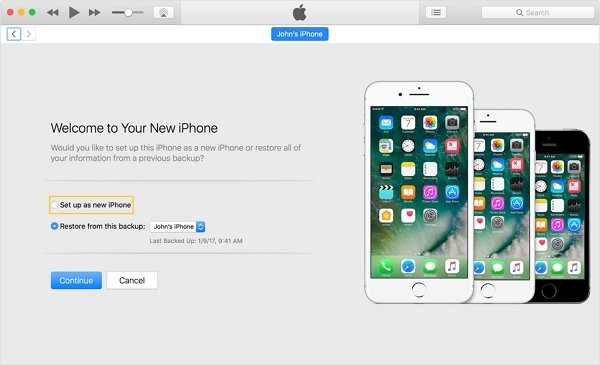
Шаг 3 Выберите «Установить как новый iPhone» и нажмите «Продолжить».
Шаг 4. После этого вы увидите опцию «Синхронизировать с iTunes». На этом экране нажмите «Начать», а затем выберите «Синхронизировать».
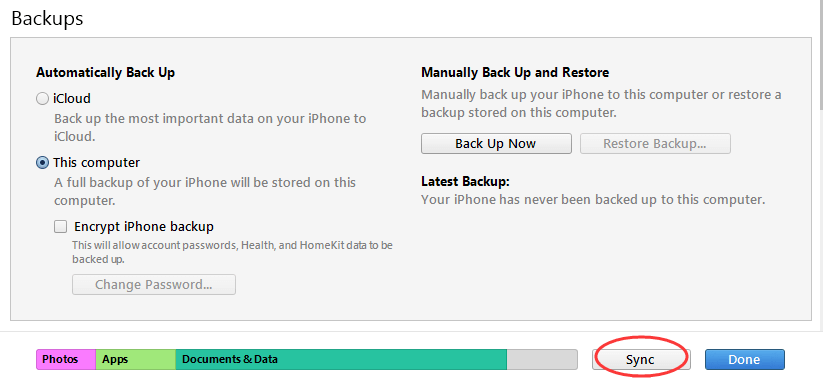
После того, как вы все сделаете, вы можете отключить свой iPhone от компьютера, и вы увидите, что iPhone активирован.
Часть 4: Как получить полный доступ к iPhone без пароля Apple ID
Как я могу удалить Apple ID без пароля? Вы можете получить доступ ко всему содержимому вашего телефона, используя правильный Apple ID. Но иногда дела идут плохо. Если вы покупаете подержанный iPhone или iPad на платформе, вы не можете завершить процесс установки, потому что на экране всегда появляется всплывающее окно с просьбой ввести свой предыдущий идентификатор Apple ID и пароль, но вы не знаете. Или у вас есть iPhone, которым вы не пользовались долгое время, и теперь вы забыли свой пароль Apple ID, который временно отключит ваш Apple ID. В результате, если ваш Apple ID каким-либо образом заблокирован, это может стать серьезным, если вы не можете использовать все функции телефона.
Если вы приобрели использованный iPhone и владелец по какой-то причине не предоставил пароль Apple ID, или если вы навсегда забыли пароль Apple ID, чтобы не ухудшать ситуацию, мы предоставим руководство, которое поможет вам удалить Apple ID из iPhone 11 / 11 Pro / 11 Pro Max / Xs / Xs Max / XR / X / 8 / 8 Plus / 7 / 6S / 6, даже если вы не можете получить доступ к паролю.
UkeySoft Unlocker это профессионал iOS разблокировка программное обеспечение, которое позволяет вам полностью удалить Apple ID с iPhone без пароля, Кроме того, вы можете использовать его для обойти блокировку активации iCloud в 1 клик. Программное обеспечение полностью совместимо со всеми устройствами iOS, последней версией iOS 13 и всеми типами экрана блокировки (4-значный / 6-значный код доступа, Touch ID и Face ID). Некоторые из его функций включают следующее.

Как мгновенно удалить Apple ID с iPhone без пароля

Шаг 2. Подключите iPhone к компьютеру
Затем подключите устройство, Apple ID которого вы хотите удалить, к компьютеру и доверяйте соединению. Нажмите на «Следующая» продолжать.
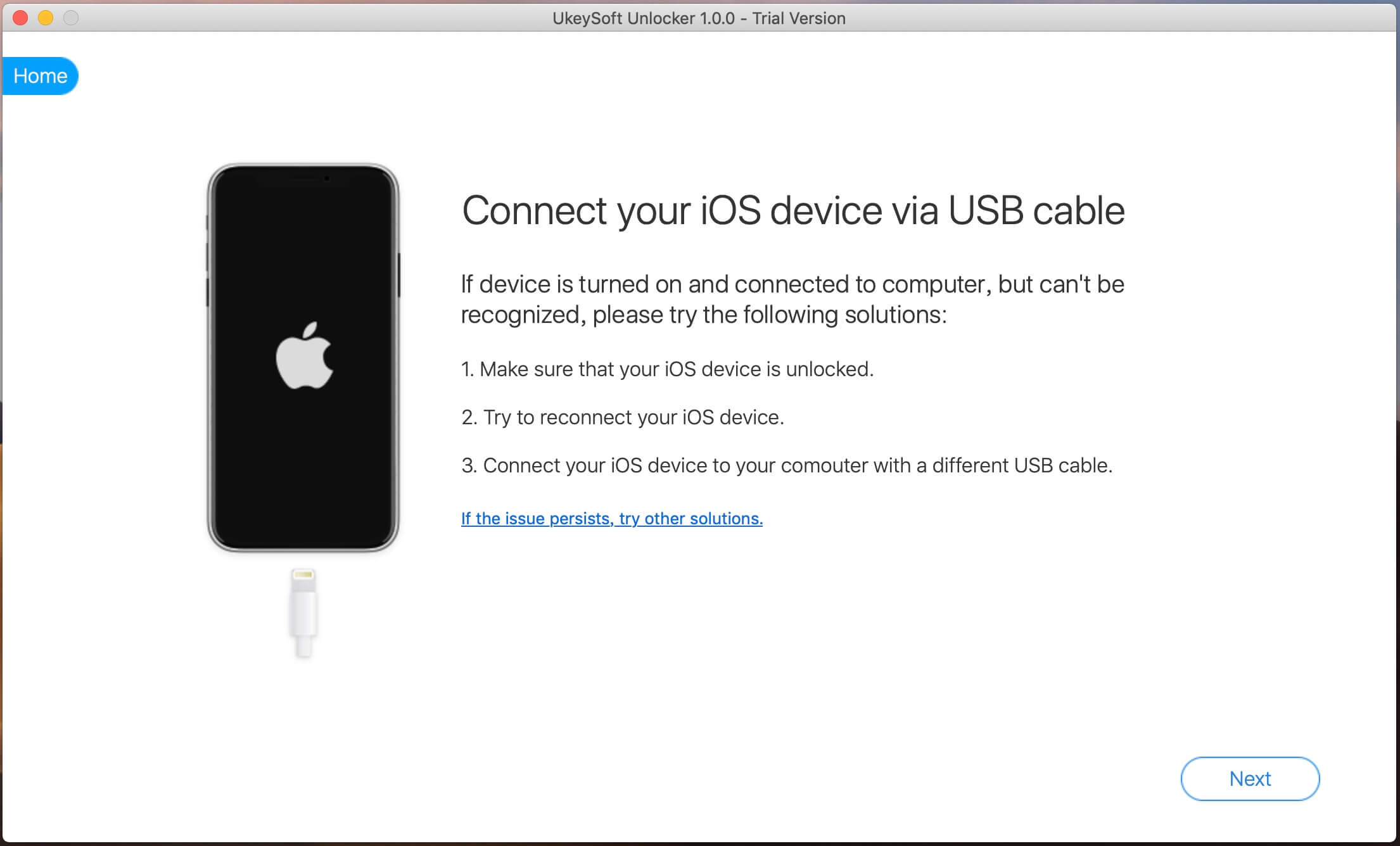
Примечание. Как правило, программа работает на 100%, но если ваше устройство iPhone работает под управлением iOS 11.4 или выше или включена функция «Найти iPhone», вы увидите окно с надписью «Устройство не поддерживается«.
Шаг 3. Начните разблокировать Apple ID
Нажмите кнопку «Start«, чтобы начать процесс разблокировки. Программа может определить модель вашего устройства и подтвердить устройство перед выполнением каких-либо операций.
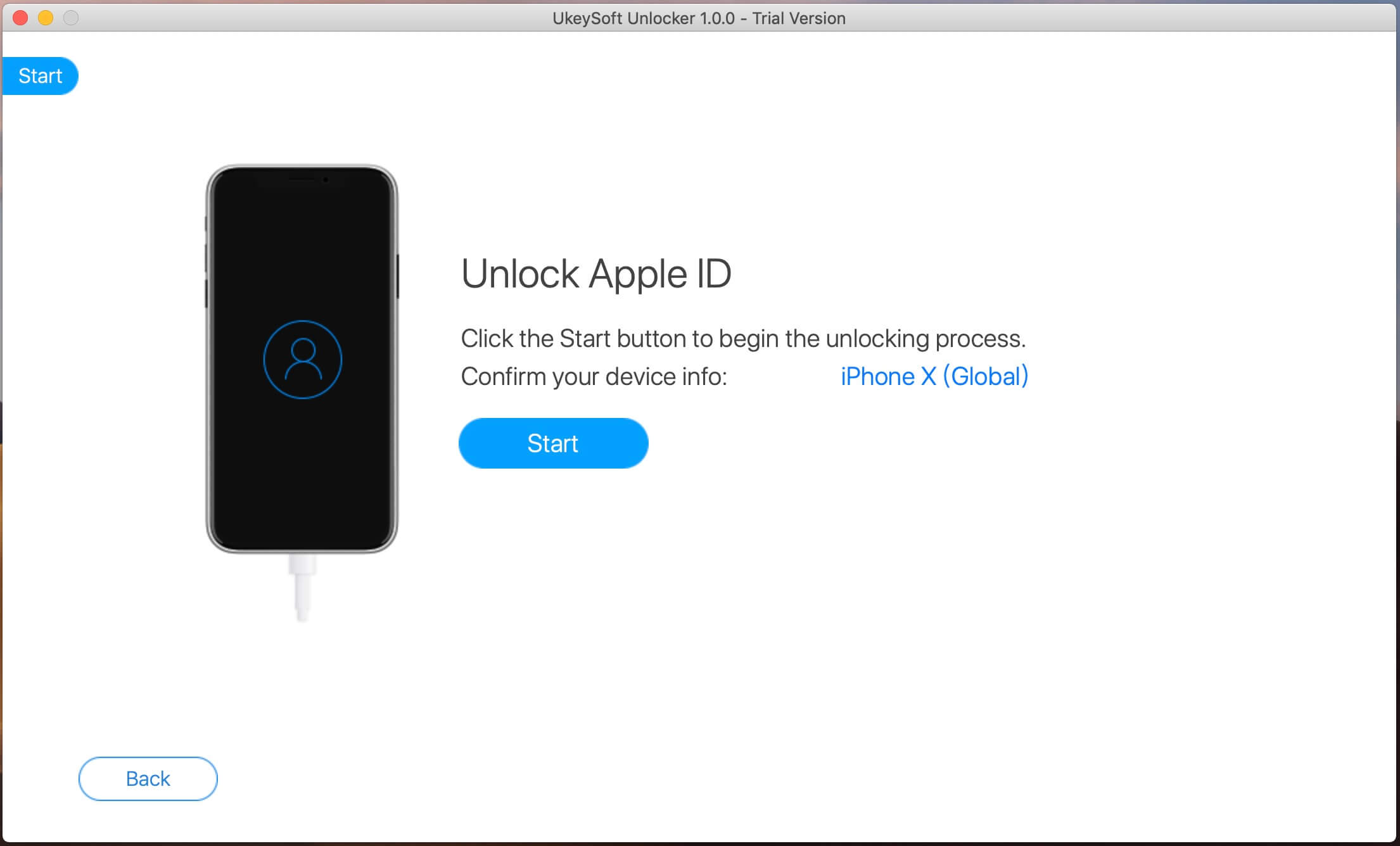
UkeySoft Unlocker начнет удалять Apple ID, если «Найти мой iPhone» отключен, а затем дождаться его завершения. Если включена функция «Найти мой iPhone», следуйте этой статье, чтобы узнать, как отключить функцию «Найти мой iPhone».
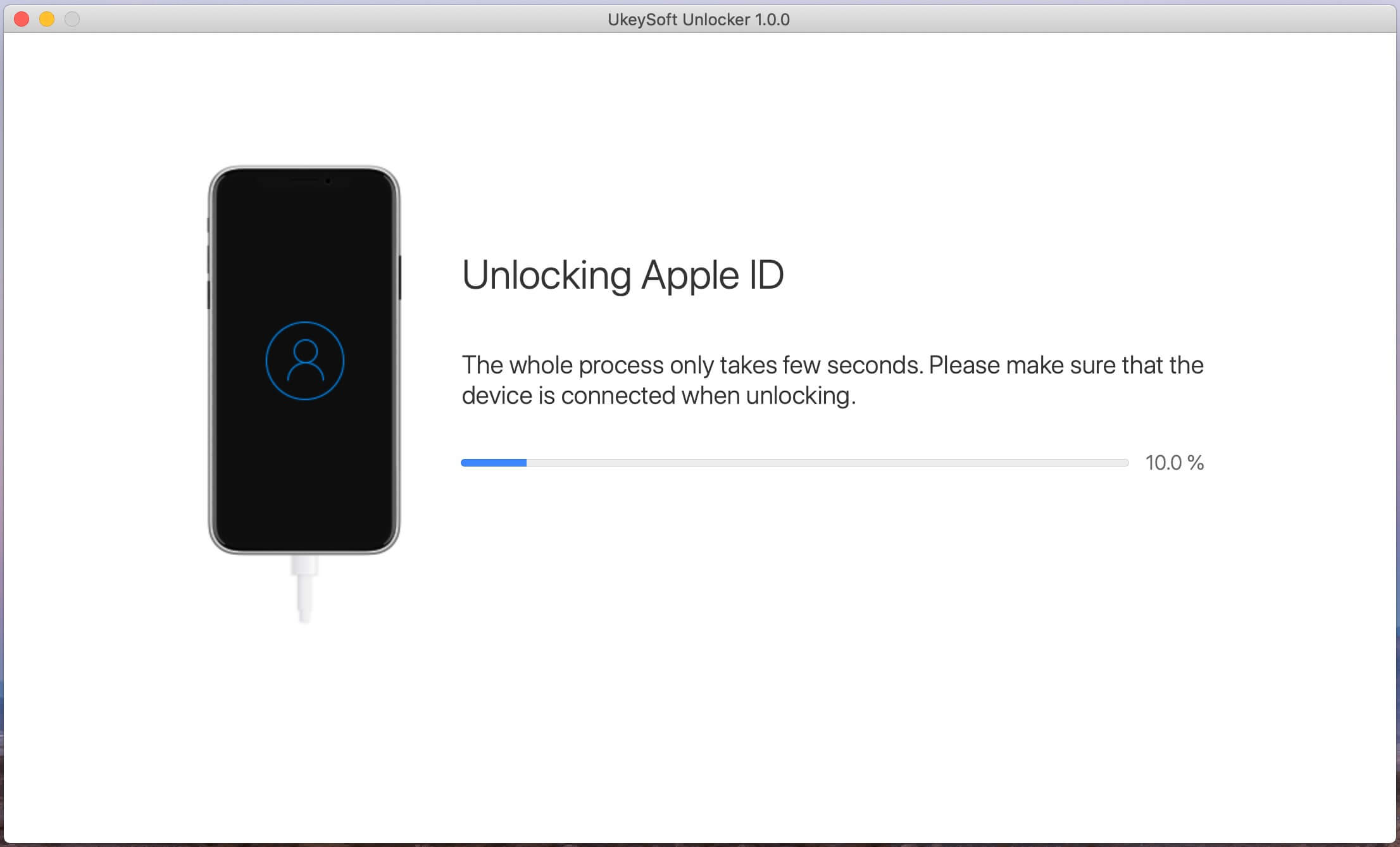
Когда Apple ID удален, вы можете использовать другой Apple ID для настройки вашего iPhone без каких-либо проблем. Таким образом, вы не столкнетесь с проблемой блокировки активации, поскольку Apple ID и пароль были окончательно удалены с iPhone.