
Гайд по PUBG Mobile — где скачать, как установить и играть на PC, как сменить язык

Tencent Games выпустила официальный эмулятор мобильной версии PUBG — PUBG Mobile. Эмулятор, как и сам порт «королевской битвы», доступен бесплатно. Однако с запуском могут возникнуть проблемы. Мы расскажем вам, как играть без проблем.
Загрузка, установка и смена языка
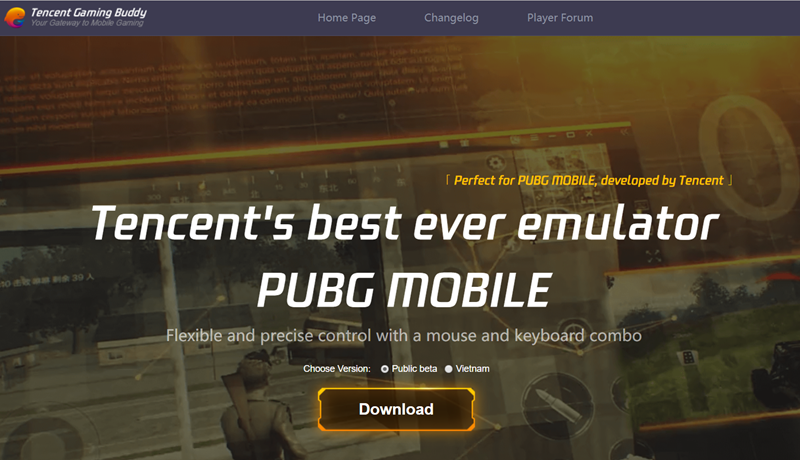
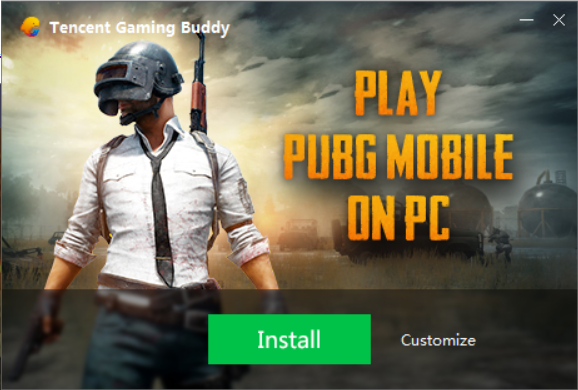
Эмулятор под названием Tencent Gaming Buddy доступен для загрузки бесплатно с официального сайта эмулятора. Достаточно нажать «Download» и дождаться окончания загрузки установщика. Запустив его, можно выбрать место, куда будет установлен эмулятор. Нужно нажать «Customize» и в появившемся окне выбрать директорию установки.
По окончанию установки лаунчера, он запустится и начнётся установка игры: сперва скачается движок, затем — сама игра, а после пойдёт установка. До конца установки никаких действий от пользователя не требуется — только ждать завершения процесса.

Когда PUBG Mobile установится на PC, игра автоматически запустится. Первоначально игра запустится на китайском, так как Tencent Games — китайская компания.

Чтобы сменить язык в PUBG Mobile нужно открыть настройки лаунчера. Чтобы не запутаться в иностранном языке, действовать следует так, как показано на изображениях ниже:


После этого, нужно закрыть игру и запустить её заново из лаунчера Tencent Gaming Buddy. Настройка лаунчера для PUBG Mobile завершена, но игре нужно загрузить несколько обновлений. Поэтому, как только запустится игра и откроется окно входа, нужно в правом верхнем углу нажать на кнопку «Language» и выбрать русский язык — если есть необходимость играть на русском языке.
После этого необходимо закрыть меню выбора языка и нажать на кнопку «Восстановление». Игру потребуется перезапустить, чтобы все обновления были установлены.
На этом настройка лаунчера и игры завершена, а при следующем запуске игрок сможет выбрать персонажа.
Настройка управления
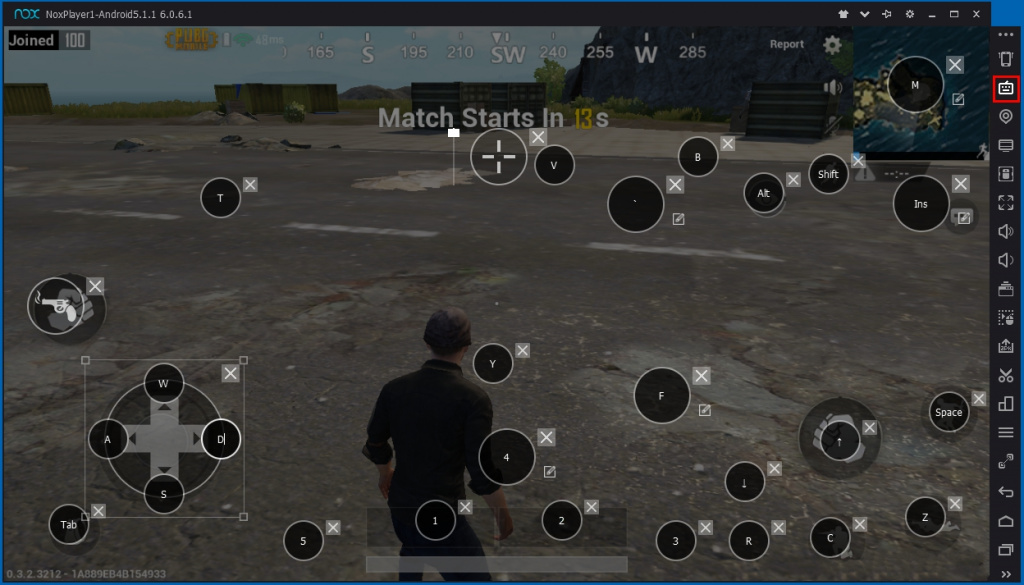
Играя в PUBG Mobile на PC, нельзя забывать, что изначально игра была выпущена для Android и iOS, а на PC в неё возможно играть с помощью эмулятора, который присваивает клавишам клавиатуры кнопки управления на экране. Заданные кнопки можно изменить, нажав на кнопку Key Mapping, расположенную на панели, справа от игры.

К сожалению, на экране настройки не даётся пояснений, какая кнопка за что отвечает, но пользователь сможет корректировать настройки прямо походу игры, чтобы понять, какое сочетание клавиш ему будет больше по душе.
Для того, чтобы добавить на экран новую клавишу, нужно щёлкнуть мышью в желаемую область, а после нажать на кнопку, которой нужно присвоить опцию. Существующие кнопки можно удалить, нажав на крестик в правом верхнем углу кнопки, или же перетащить, удерживая мышью. Можно также вернуть настройки по умолчанию, нажав на Reset в правой части экрана, или сохранить имеющиеся, нажав на Save.
Как играть в PUBG Mobile на Windows-компьютере или Mac

Компьютер не тянет PlayerUnknown’s Battlegrounds или жалко тратить 899 рублей, но поиграть все же хочется? Есть решение — установить на ПК или Mac бесплатный PUBG Mobile. Понадобится лишь эмулятор Android, желание и немного времени.
PUBG Mobile ничем не отличается от десктопной версии проекта, но из-за упрощенной графики игра менее требовательна к системным характеристикам, поэтому может быть установлена даже на очень слабый компьютер.
Как запустить PUBG Mobile на Windows-компьютере или Mac с помощью эмулятора Nox App Player
Как запустить PUBG Mobile на Windows-компьютере или Mac с помощью эмулятора BlueStacks

Готово! Можно заходить в PUBG Mobile и играть.
Опытным путем удалось выяснить, что через BlueStacks игра работает намного стабильнее, даже если выставить максимальные настройки графики. По умолчанию выставлены такие же настройки управления, что и в Nox, однако есть одно важное отличие — в BlueStacks не работает правая кнопка мыши для перехода в режим прицеливания. Приходится устанавливать любую другую свободную кнопку.
Убираем обнаружение эмулятора в PUBG Mobile
Когда мобильная версия Королевской битвы только появилась, полчища игроков с мышками и клавиатурами ринулись аннигилировать ребят на Андроидах и Айфонах. Разработчики быстренько это поправили и теперь ребята на ПК натыкаются на сообщение, что обнаружено использование эмулятора в PUBG Mobile. Как скрыть? Этот вопрос волнует многих, ведь сладкое чувство превосходства дорогого стоит… Сейчас объясню, как убрать обнаружение эмулятора в Tencent Gaming Buddy.
Что за ошибка?
Давайте по-честному: играть с мышкой, когда против тебя стоят ребята с сенсорными экранами просто нечестно. Их шансы в сражении один на один равны нулю. Именно поэтому всех, кто играет на эмулях, запускают в отдельный пул. То есть, использовать официальный эмулятор Tencent Games PUBG Mobile можно, но только против таких же людей, что играют с компьютера. Это ведь дает дополнительную сложность и не портит впечатления мобильным игрокам.
Все еще хотите знать, как скрыть эмулятор PUBG Mobile? Ваша совесть спит и дремлет? Хорошо. Читайте гайд дальше.

И да, кстати, запускайте игру под гостевой учетной записью: за нечестных обход легко схлопотать бан.
Методы для разных эмуляторов
Вообще, программ, с помощью которых можно запустить APK полным полно. Но вот не с помощью каждой из них можно обойти защиту. Проделать это на официальном программе от Tencent точно нельзя.
Tencent Gaming Buddy
1. Запускаем эмулятор, выходим на рабочий стол с с иконками, жмем F9, появляются скрытые иконки.
Открываем браузер и скачиваем файловый менеджер с root-правами (рекомендую Total Commander)
2. В файловом менеджере открываем корневую папку и ищем файл ”init.vbox.86.rc”, открываем его как текст или редактировать текст или как там у вас будет и ищем строки:
service genyd /system/bin/genyd
class core
socket genyd stream 0660 root system
и добавляем перед ними знак “#”
3. В этом же файле ищем секцию “on boot” и добавляем в конце следующие строки:
setprop ro.build.id “OPM6.171019.030.H1”
setprop ro.build.display.id “lineage_jflte-userdebug 4.4.2 OPM6.171019.030.H1 11f949e127 test-keys”
setprop ro.build.version.incremental “11f94e127”
setprop ro.build.date “Mon 20 Aug 22:04:37 EEST 2018”
setprop ro.build.date.utc “1534791877”
setprop ro.build.type “userdebug
setprop ro.build.user “side”
setprop ro.build.host “JDCTeam”
setprop ro.build.tags “test-keys”
setprop ro.build.flavor “lineage_jflte-userdebug”
setprop ro.product.model “jflte”
setprop ro.product.brand “samsung”
setprop ro.product.name “lineage_jflte”
setprop ro.product.device “jflte”
setprop ro.product.manufacturer “samsung”
setprop ro.build.product “jflte”
setprop ro.build.description “jfltexx-user 4.4.2 LRX22C I9505XXUHQK1 release-keys”
setprop ro.build.fingerprint “samsung/jfltexx/jflte:4.4.2/LRX22C/I9505XXUHQK1:user/release-keys”
4. Сохраняем файл и перезагружаем эмулятор, если все включилось без ошибок, значит все сделали правильно. Запускаем ПУБГ и видим предупреждение, что обнаружен эмулятор.
5. Выходим опять на рабочий стол и переходим в файловом менеджере по пути “/data/data/com.tencent.iq/files/tss.tmp” и удаляем там 2 файла:
6. В файл “C:\Windows\SYSTEM32\drivers\etc\hosts”
Нужно добавить – 127.0.0.1 dlied1.qq.com
LDPlayer + gdaily фикс
Как видите, желание исправить плашку с сообщением, что обнаружено использование эмулятора PUBG Mobile должно быть сопряжено с пониманием — ради достижения цели придется попотеть. Но если вы хотите уничтожать всех направо и налево, то придется попотеть.
После этого запускайте PUBG, чистите кэш и наслаждайтесь превосходством.
Видео
“Разработчики PUBG Mobile уже достаточно давно ввели систему обнаружения игроков с эмуляторами для того, чтобы отделить их от игроков, которые играют с мобильных устройств. Многие считают эту систему правильной, однако есть и те, кто пытается обойти этот детект. Один из таких людей недавно выложил на своем канале способ для LDplayer Emulator. Само видео на английском языке, но автор показывает наглядно каждый шаг, так что проблем с настройкой возникнуть не должно.”
Как играть в PUBG Mobile на ПК — Пошаговая инструкция

Жанр Battle Royale обрел огромную популярность в прошлом году, благодаря выходу новой игры PlayerUnknown’s Battlegrounds, более известной под названием PUBG. Успех данной игры побудил многих других разработчиков выпустить собственные игры в жанре Battle Royale. Каждая из них имеет свой уникальный сюжет, но общий принцип действий. Подобные игры стали еще популярнее после того, как они получили версии на мобильные устройства.
Сегодня PUBG Mobile является самой популярной мобильной игрой. Игра была загружена более 100.000 раз, и это только в магазине Google Play Store. Однако многие из вас согласятся со мной, что играть в стрелялки на сенсорном экране не так удобно, как на компьютере с мышью и клавиатурой.
Проблема заключается в том, что не все готовы платить за PUBG на ПК. Возможно, у вас не достаточно мощный компьютер, чтобы запустить Windows версию PUBG. В любом случае, в этой статье мы расскажем, как запустить мобильную версию PUBG Mobile на компьютере.
Как играть в PUBG Mobile на ПК с Windows
Прежде чем мы начнем пошаговую инструкцию, давайте уточним один момент: PUBG Mobile имеет в своем названии слово Mobile, потому что данная версия предназначена для мобильных устройств, а не компьютеров. Чтобы запустить PUBG Mobile на ПК, вам нужен Android эмулятор, и без него никак.
На самом деле существует очень много Android эмуляторов для ПК, но не все они работают с PUBG Mobile. Некоторые из них имеют проблемы с производительностью, в то время как в других не совпадают клавиши управления. К счастью, разработчик Tencent Games выпустил свой собственный эмулятор под названием Tencent Gaming Buddy. Он специально создан для запуска PUBG Mobile на ПК под управлением Windows.
Давайте посмотрим как установить и настроить эмулятор Tencent Gaming Buddy на Windows компьютере. Также мы расскажем какие выбрать оптимальные настройки для хорошей графики и плавной игры без лагов и глюков.

Как установить Tencent Gaming Buddy
Tencent Gaming Buddy является лучшим эмулятором для PUBG Mobile на компьютере, потому что он очень простой в использовании. Сначала вам нужно скачать установочный файл и установить эмулятор на ПК.

Как настроить эмулятор для лучшей производительности
Перед тем, как вы начнете играть PUBG Mobile на компьютере Windows, вам следует выполнить настройки, чтобы получить хорошую производительность и графику. К сожалению, настройки по умолчанию не обеспечивают наилучшую производительность. Чтобы приступить к настройкам, нажмите на иконку меню в верхнем правом углу эмулятора и выберите «Настройки» (Settings).

Во вкладке «Главное» (Basics) я рекомендую убрать галочку рядом с «Запускать при старте«, чтобы игра не запускалась автоматически, когда вы включаете компьютер. Данная опция включена по умолчанию, и в случае, если у вас старый компьютер или нет быстрого SSD диска, эмулятор может влиять на общую скорость работы компьютера.

На вкладке «Движок» (Engine) необходимо выбрать параметр «Приоритет выделенного графического процессора» (Prioritize Dedicated GPU). Таким образом, эмулятор будет использовать выделенный графический процессор на вашем компьютере. Это значительно повысит производительность. Если у вас нет выделенного графического процессора, включение данной опции не повлияет на производительность.

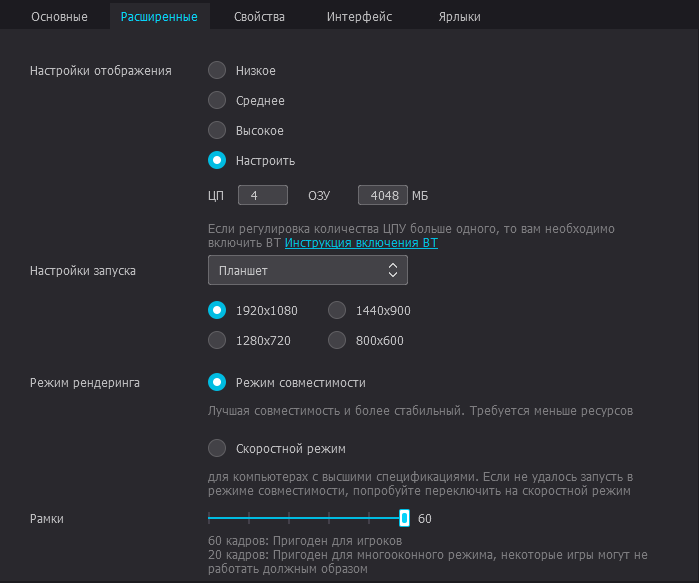
Дальше выберите максимально доступную память в выпадающем меню «Память» (Memory). Аналогично выберите максимальное количество ядер в меню «Процессор» (Processor), и выберите разрешение вашего монитора в меню «Разрешение» (Resolution).


В ходе тестирования мы также обнаружили, что выбор минимального значения DPI в меню «DPI» также положительно влияет на производительность.
Как только вы закончите настройку, вам нужно будет перезапустить эмулятор. Это необходимо сделать, чтобы изменения вступили в силу. Убедитесь, что вы перезапускаете эмулятор после завершения загрузки PUBG Mobile. В противном случае, вам придется начать загрузку игры с нуля.
Какие выбрать настройки PUBG Mobile для лучшей производительности
После того, как вы загрузили игру и применили оптимальные настройки, вы можете запустить ее. При первом запуске PUBG Mobile на ПК через эмулятор Tencent Gaming Buddy вы увидите панель управления справа, в которой перечислены все элементы управления клавиатурой и мышью. Большинство ПК геймеров уже знакомы с этими клавишами управления, но если вы никогда ранее не играли в стрелялки на компьютере, то настоятельно рекомендуем изучить данный список. Панель можно скрыть, если в ней больше нет необходимости.

Теперь вам нужно войти в свою учетную запись Twitter или Facebook, чтобы синхронизировать данные игры PUBG Mobile с вашего смартфона на компьютере. Также вы можете выбрать режим игры в качестве гостя, если вы не хотите входить в свою учетную запись. Обратите внимание на тот момент, что, если вы войдете в систему с того же аккаунта, что и на смартфоне, все данные учетной записи PUBG Mobile будут перенесены в эмулятор.

В самой игре вы можете выполнить настройки графики. Наш компьютер имеет процессор Intel Core i7-7700HQ, видеокарту Nvidia GeForce GTX 1050Ti и 16 ГБ оперативной памяти, и мы используем следующие настройки:

Эти настройки позволяют играть в PUBG Mobile на ПК, но с небольшими задержками. Этого и следовало ожидать, так как мы запускаем игру через эмулятор. Не рассчитывайте, что PUBG Mobile на ПК будет работать так же хорошо, как и на флагманском смартфоне. Даже если у вас мощный компьютер, игра все равно может глючить. Эмулятор Tencent Gaming Buddy все еще находится в бета-версии, и он работает не так хорошо, как хотелось бы.
Еще вы можете изменить элементы управления по своему усмотрению. Нажмите кнопку «Настроить» (Customize) в левом нижнем углу вкладки «Элементы управления» в меню настроек игры.

Еще одна вещь, которую вы, возможно, захотите настроить перед началом игры, это чувствительность. По нашему опыту, настройки чувствительности по умолчанию слишком высокие. Обычно мы значительно их понижаем, чтобы сделать ADS и чувствительность прицела более управляемыми.

Как только вы закончите настраивать игру PUBG Mobile на ПК, вы можете сразу запускать поединок и веселиться. Обратите внимание, что если вы играете в PUBG Mobile на ПК через эмулятор, игра автоматически будет выбирать таких же игроков через эмулятор в ваш поединок. Как вы знаете, игроки с мышью и клавиатурой имеют больше шансов выиграть, поэтому игра старается сравнять силы.
Вывод

Теперь вы знаете как играть в PUBG Mobile на ПК. Tencent Gaming Buddy является лучшим эмулятором для запуска PUBG Mobile на Windows компьютере. Если вы попробуете запустить PUBG Mobile через другие популярные Android эмуляторы, например, Bluestacks и Nox, у вас могут возникнуть проблемы с элементами управления и графикой.
Tencent Gaming Buddy является официальным эмулятором PUBG Mobile на ПК от разработчиков игры, поэтому лучше использовать его.
Как играть в PUBG Mobile на ПК Windows

Из этой пошаговой инструкции Вы узнаете, как скачать и установить и как играть в PUBG Mobile на Windows 7, 8, 10. Используя официальный эмулятор Tencent или эмулятор Nox Android, вы можете играть в мобильную версию Player Unknown Battlegrounds на большом экране с помощью мыши и клавиатуры.
Хотя полноценная игра на настольном компьютере не заменит ничего, ее покупка стоит 30 долларов, поэтому я могу оценить, что вы, возможно, этого не захотите. PUBG Mobile — бесплатная игра, и, хотя она включает в себя внутриигровые покупки, они не являются необходимыми, и вы можете играть по-настоящему, не платя, так как большинство предметов премиум-класса являются косметическими.
Единственным исключением из этой свободы является новый Royal Pass. В то время как есть бесплатная версия, Elite предоставляет доступ к множеству миссий Challenge, которых нет в бесплатной версии. Помимо этих миссий, действительно нет необходимости платить.
Играть в PUBG MOBILE на компьютере на ОС Windows
Есть два основных способа играть в PUBG Mobile на Windows. Вы можете использовать официальный эмулятор Tencent или использовать другой эмулятор Android и загрузить PUBG Mobile на него. Использование официального эмулятора гарантирует совместимость, но вы можете использовать его только с PUBG Mobile. Использование стороннего эмулятора не гарантирует совместимость, но должно работать нормально и позволяет использовать любое приложение для Android. Я покажу вам оба.
Минимальные системные требования для запуска PUBG Mobile на Windows:
С помощью официального эмулятора TENCENT
Эмулятор Tencent был разработан специально для того, чтобы вы могли играть в PUBG Mobile на Windows 10. Он официально поддерживается, регулярно обновляется и бесплатен для использования. Он также хорошо работает и помогает управлять обновлениями как для себя, так и для PUBG, и имеет быстрое и плавное управление игрой.
Эмулятор поставляется с Tencent Gaming Buddy.
Чтобы играть в пабг на пк, сделайте это:
Поскольку эмулятор Tencent специально разработан для воспроизведения PUBG Mobile на компьютере Windows, он быстро устанавливается и уже знает, что вы собираетесь использовать мышь и клавиатуру. В нем также запрограммированы более популярные графические настройки, поэтому вам просто нужно выбрать выбранную настройку и начать играть.
С помощью эмулятора NOX
Вы также можете использовать Nox, чтобы играть в PUBG Mobile на ПК. Он также хорошо работает и, хотя не предназначен специально для PUBG, имеет дополнительное преимущество работы с другими приложениями Android.
С Nox немного больше работы, чем с эмулятором Tencent, но преимущество заключается в том, что после настройки параметров мыши, клавиатуры, графики и звука вы сможете использовать их в любой мобильной игре или приложении, которое вы устанавливаете. на Нокс.
Возможная проблема при запуске PUBG MOBILE на WINDOWS
Когда я тестировал эти две установки для этого урока, я иногда сталкивался с ошибками в Интернете. Я не смог бы войти в PUBG Mobile или играть в игру. Эмулятор Tencent и Nox были подключены к интернету, и интернет на моем компьютере был в порядке.
Я пытался исправить все, и только один работал. Смена моего DNS сервера. Я не использую DNS своих интернет-провайдеров, поскольку он становился медленным и был для них еще одним способом отслеживать мои привычки и продавать данные. Я использовал Google DNS, но изменил его на Open DNS. После того, как я сменил DNS-сервер, PUBG Mobile работал нормально. Я даже изменил его обратно на Google для тестирования, и он тоже работал нормально.
Если у вас периодически возникают проблемы с терминальным соединением, попробуйте сменить DNS-сервер. Вот как:
Вы также можете изменить настройки DNS на своем маршрутизаторе, если хотите. Как именно вы это сделаете, будет зависеть от вашей марки или модели маршрутизатора. Преимущество его изменения на маршрутизаторе заключается в том, что он не перезаписывается при обновлении Windows.
DNS-адрес, который вы можете использовать:
Они оба работают быстро и оба работают на удивление хорошо. Когда я это сделал, я ощутил прирост скорости просмотра. Вы тоже можете.