
Способы запуска игр для Android на компьютере
Из-за стремительного развития устройств на платформе Android, в настоящее время мобильные игры стали весьма популярным развлечением, составляя внушительную конкуренцию приложениям на ПК и консолях. При этом если на телефоне едва ли получится запустить программу для Windows, на компьютере можно воспроизвести практически любую мобильную игру с достаточно высокой производительностью и удобным управлением. В рамках дальнейшей инструкции мы опишем этот процесс на примере наиболее актуальных решений.
Запуск Android-игр на компьютере
Несмотря на разнообразие методов запуска игр для Андроид на ПК, большинство решений сводится к использованию специального ПО – эмуляторов. Такой софт имеет определенные требования к ПК, производительность которого должна быть не ниже среднего уровня. Особое же внимание стоит уделить поддержке технологии виртуализации и обновлению драйверов.
Способ 1: Поиск аналогов
Некоторые игры, изначально выпущенные для Android, вместе с ростом популярности могут быть портированы для других платформ, включая компьютер. Кроме того, последовательность может быть и обратная — сперва игры появились для ПК, а уже затем для Андроид. Наиболее известны описанные ситуации с Fallout Shelter и Plague Inc. И хотя как полноценные приложения для Windows подобные игры практически не выпускаются, все же следует обратить внимание браузерным вариантам. Наиболее яркими примерами является софт из раздела «Игры» в некоторых социальных сетях.
Данный подход выступает наиболее простым методом, так как нередко популярностью пользуются именно приложения для Android, а не версия для браузера. При этом важно учитывать и обратные ситуации, когда несколько версий одной и той же игры не связаны между собой.
Способ 2: ARC Welder
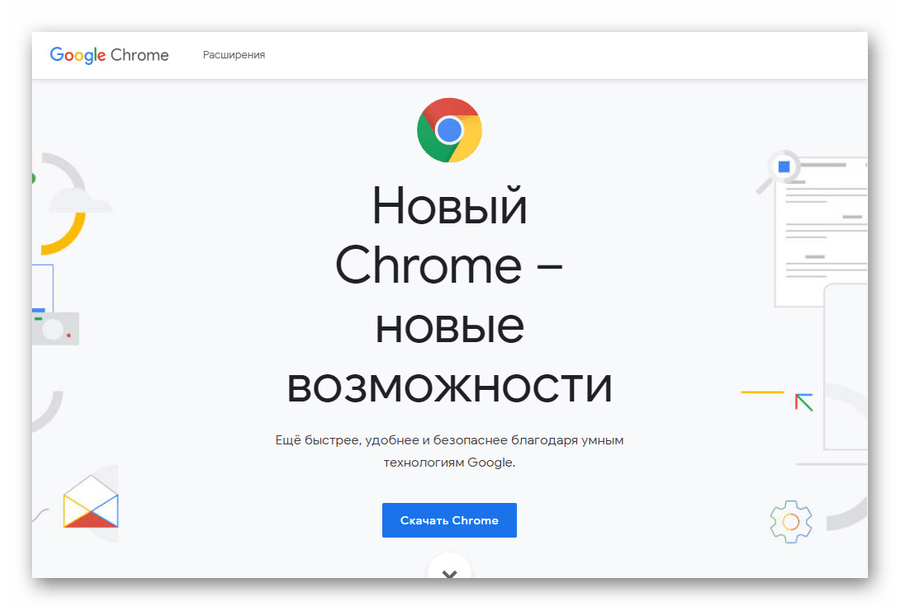
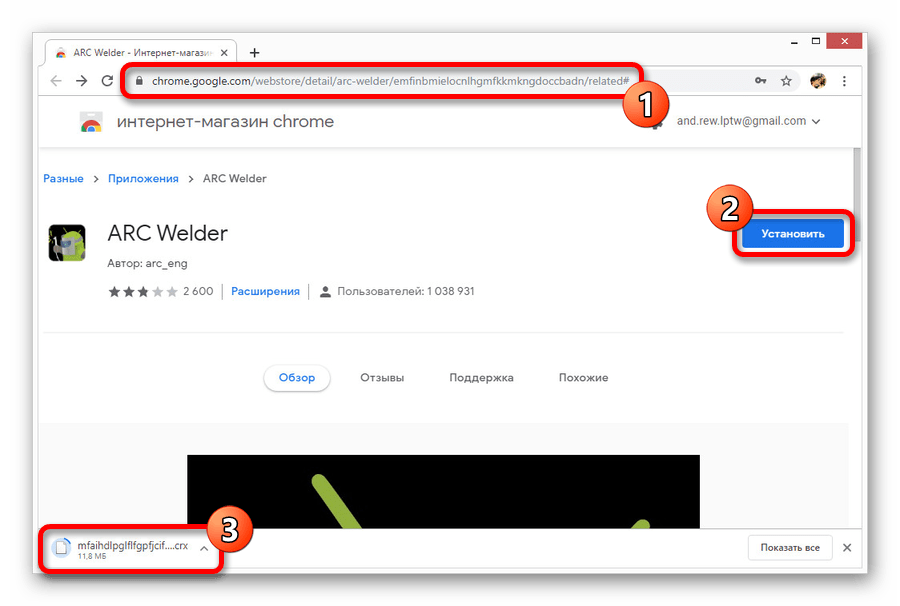
Компанией Google, ответственной за разработку и активную поддержку Android, всячески поощряется создание приложений, в частности, игр для рассматриваемой платформы. Такое отношение стало одной из причин появления расширения ARC Welder для браузера Google Chrome, представляющего собой миниатюрный эмулятор. Этот вариант позволит без проблем запустить на компьютере многие, преимущественно легкие APK.
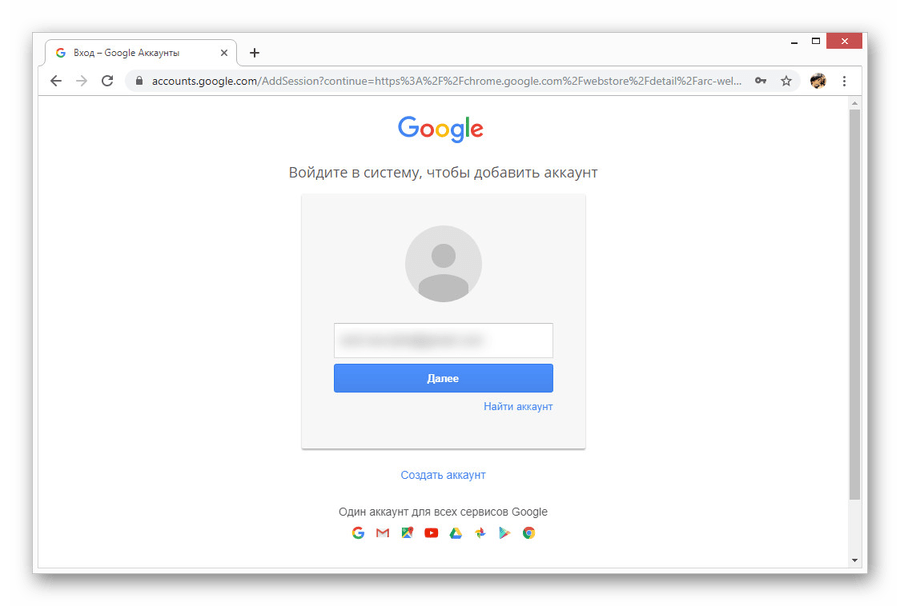
Шаг 1: Подготовка расширения
Шаг 2: Работа с расширением
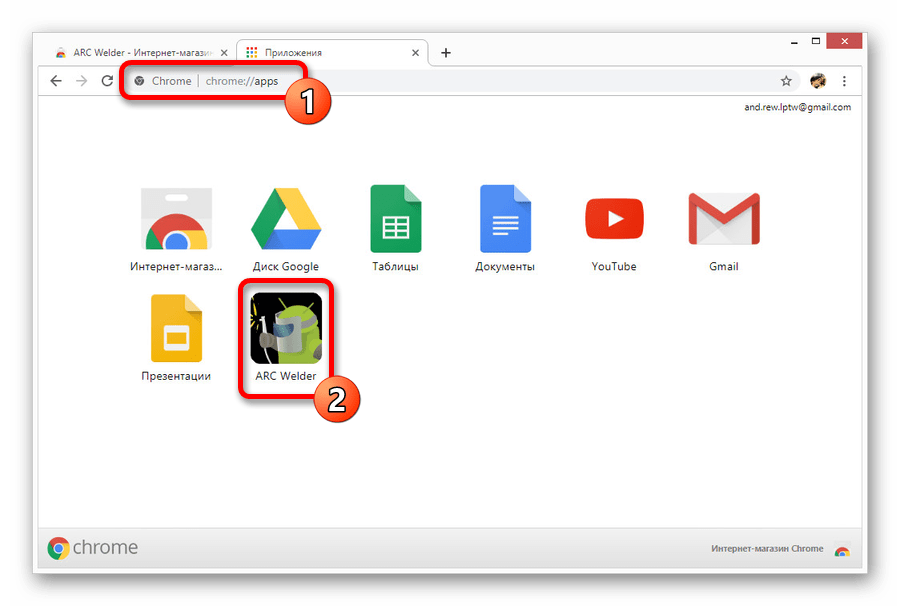
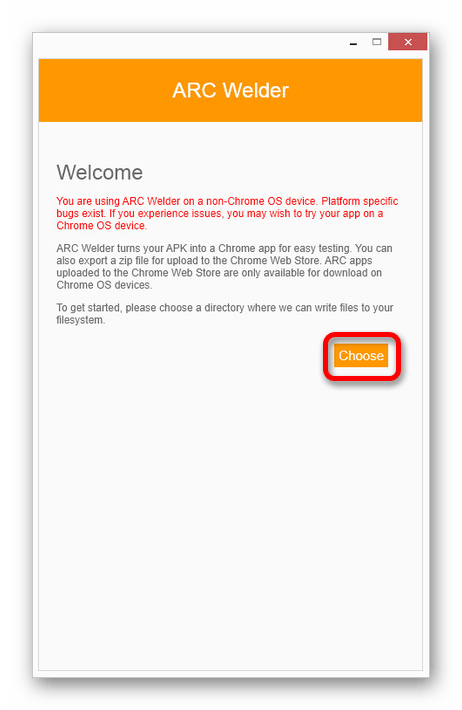
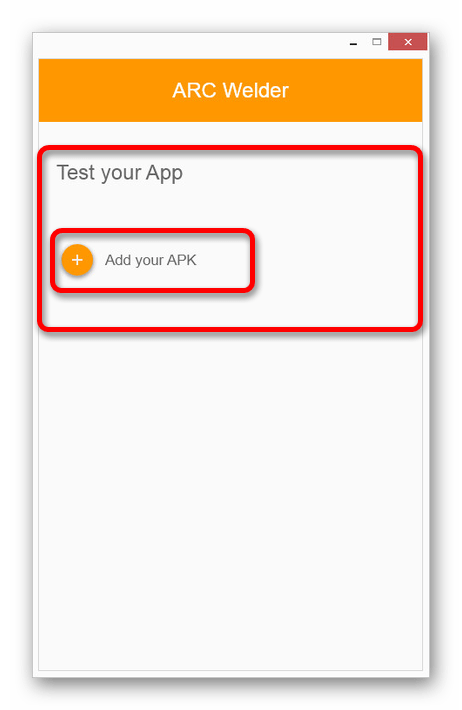
Данное дополнение поддерживает APK-файлы исключительно небольшого размера и совместимые со старыми версиями Android. Не стоит добавлять требовательное ПО, так как это будет попросту потерей времени.
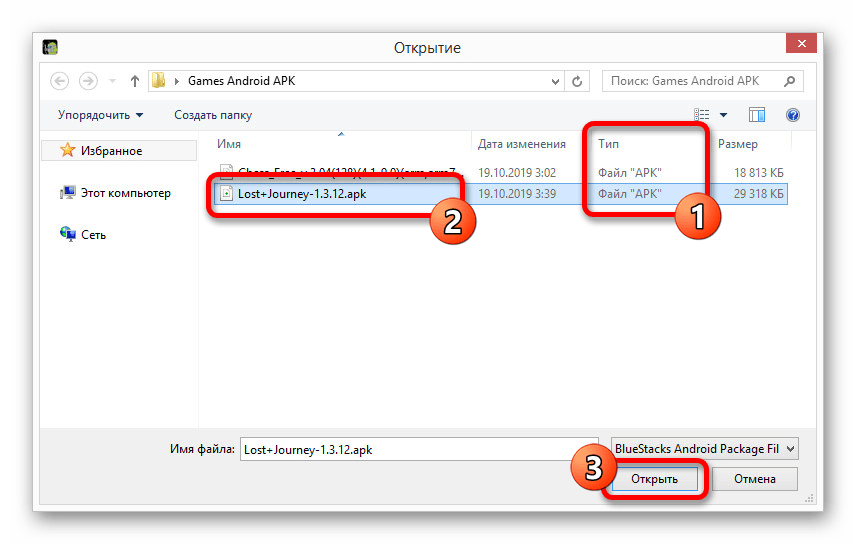
При появлении значка загрузки на главном странице, дождитесь завершения обработки.
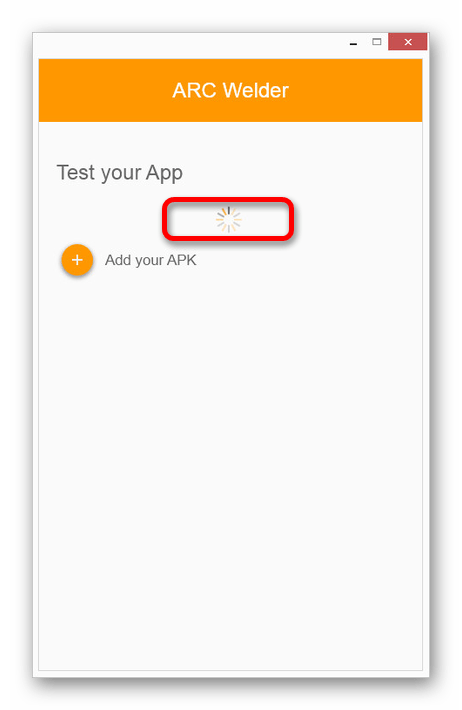
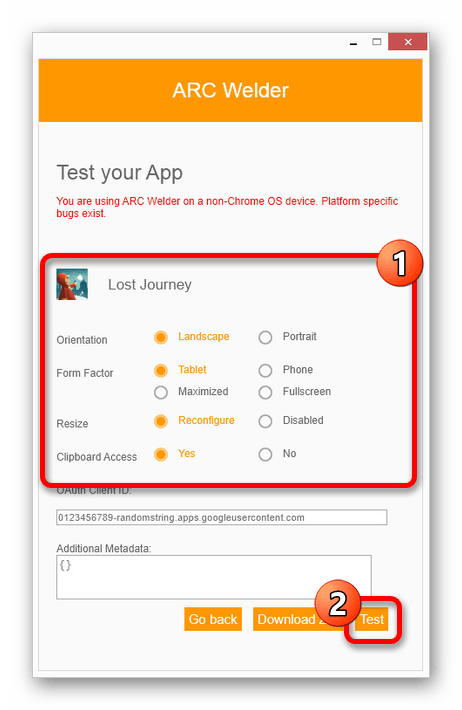
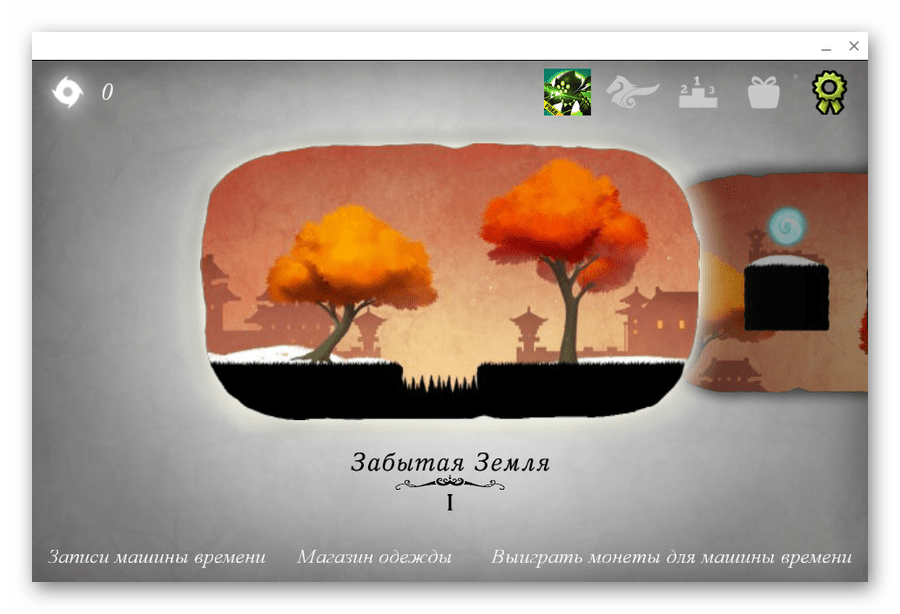
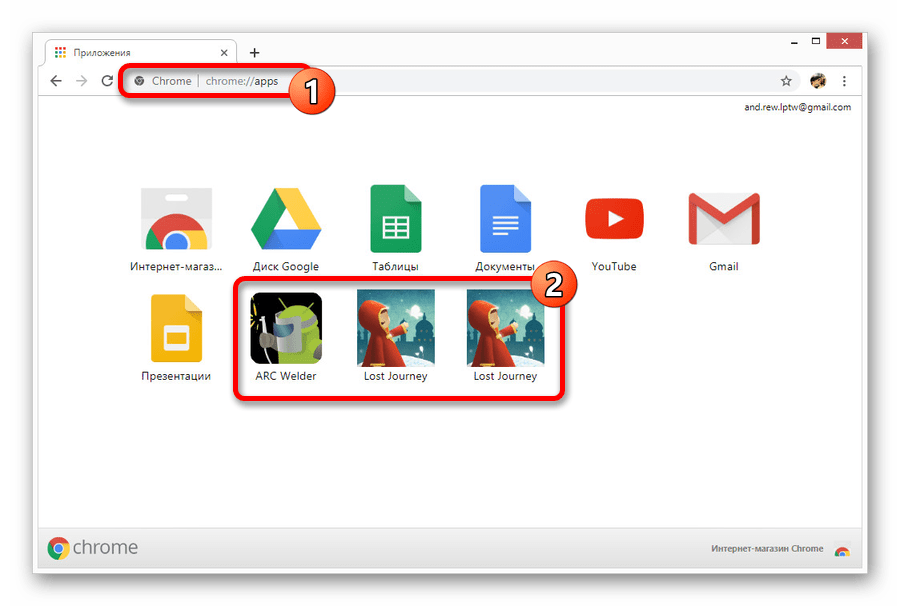
Главный недостаток расширения заключается в том, что изначально ПО предназначено именно для приложений, а не мобильных игр. И хотя некоторые облегченные варианты не вызовут проблем, более сложные проекты запустить не получится вне зависимости от мощности компьютера. К тому же из-за возможных неполадок в процессе работы дополнение не подходит для использования на постоянной основе.
Способ 3: BlueStacks
Из всех существующих эмуляторов Андроид для ПК наибольшей популярностью пользуется BlueStacks, целиком предназначенный для воспроизведения мобильных игр из-под Windows. Для запуска ПО необходимо более 5 ГБ свободного пространства на диске, безлимитное подключение к интернету и процессор с поддержкой виртуализации.

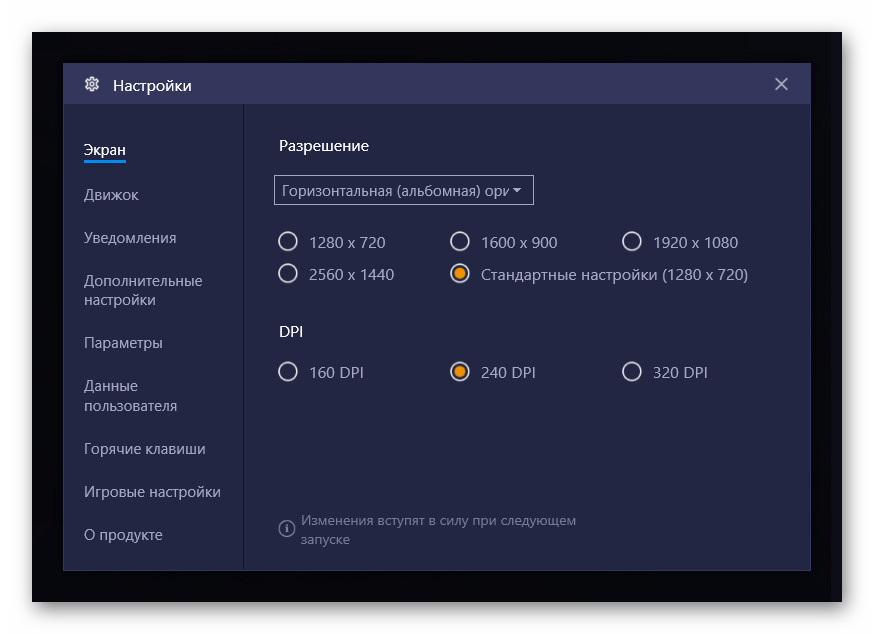

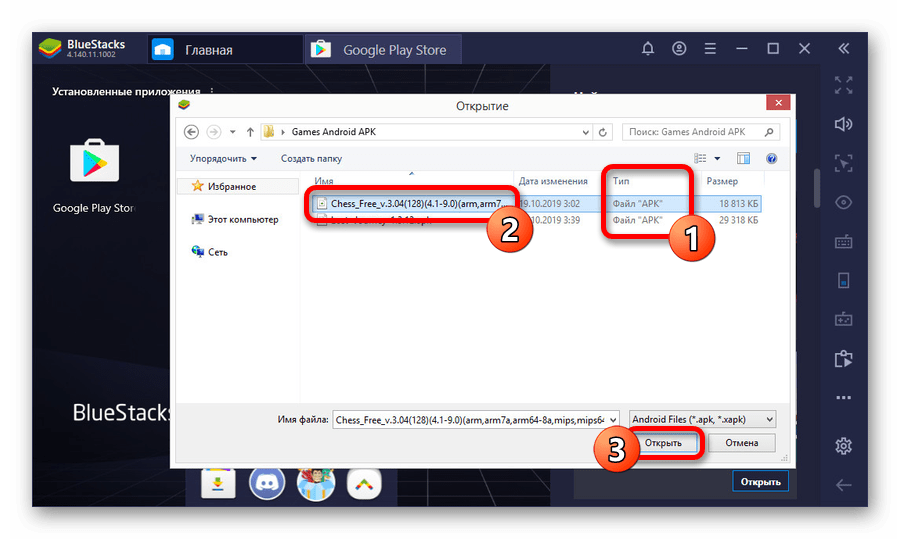

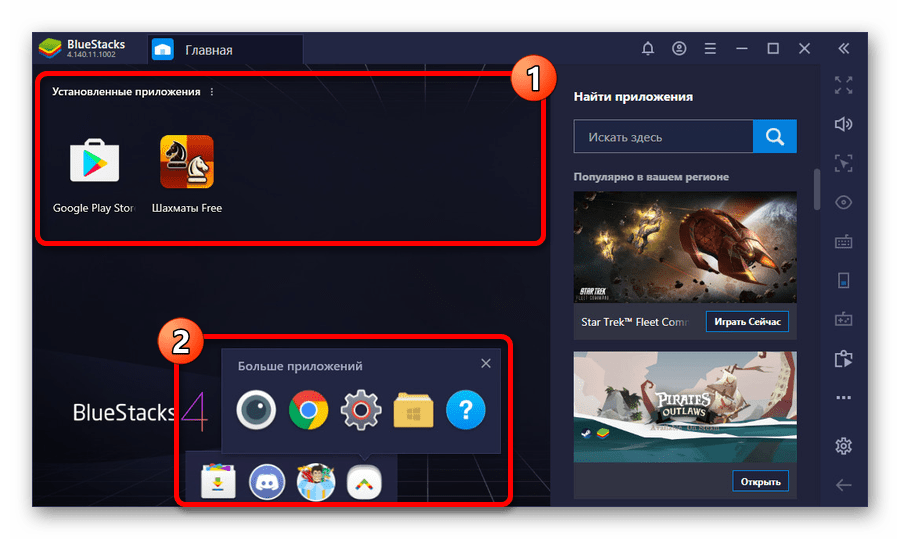
В плане использования этот эмулятор Android сильно выделяется среди аналогичного софта, но только при условии, что конфигурация компьютера удовлетворяет весьма высоким системным требованиям. Если с этим будут какие-то проблемы, лучше всего обновить ПК или воспользоваться одним из последующих вариантов.
Способ 4: Nox App Player
Nox App Player на современном рынке эмуляторов Android выступает единственным достойным аналогом BlueStacks, во многом опережая ранее рассмотренную программу. К примеру, данное ПО позволяет эмулировать в первую очередь операционную систему и все связанные функции, а не только приложения. К тому же системные требования Nox позволяют работать на слабых компьютерах при достаточно высокой производительности.
Шаг 1: Подготовка эмулятора

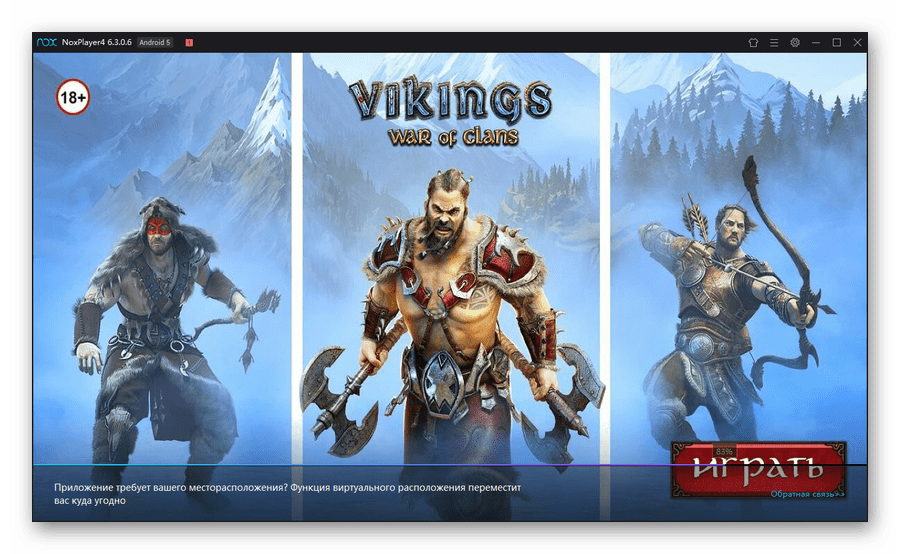
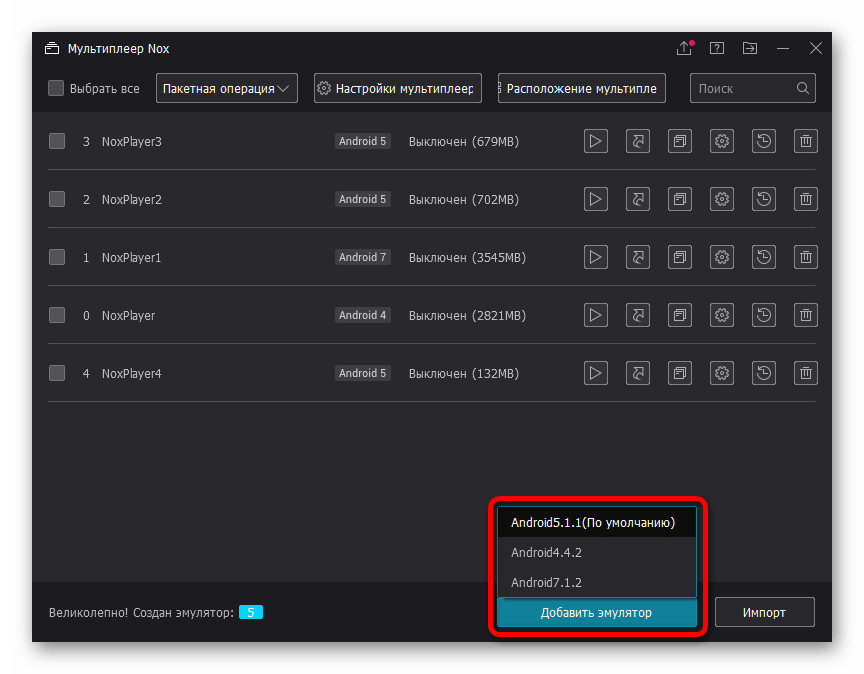
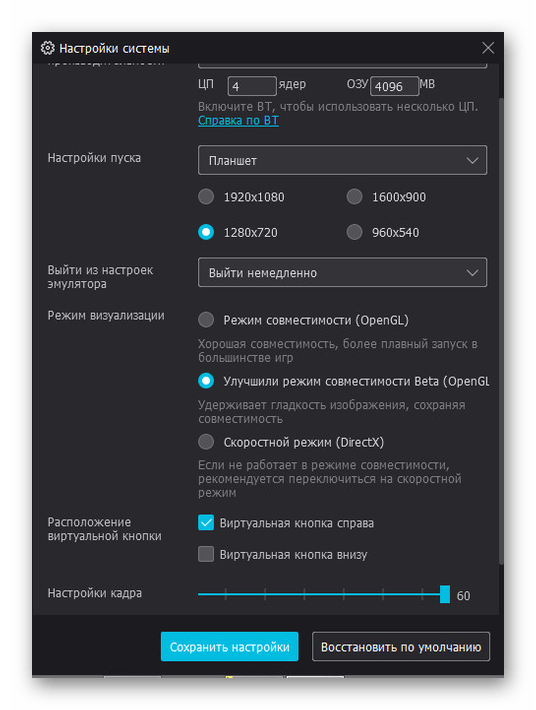

Шаг 2: Работа с эмулятором


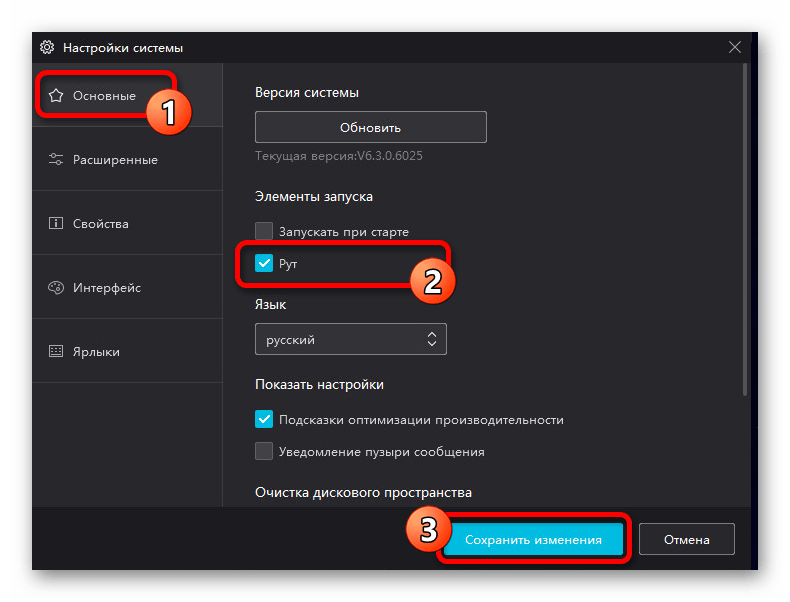
В результате после повторного включения будет доступна возможность установки приложений с помощью кнопки «APK» на панели в правой части программы или путем перетаскивания. Кроме того, новые игры могут быть добавлены как файлы для установки средствами Android, если поместить APK в папку «Nox_share» в личной директории пользователя на системном диске с Windows.
Как видно, Nox App Player не сильно отличается от BlueStacks в плане интерфейса и функций, но на деле демонстрирует куда большую стабильность и производительность. При этом установленные по умолчанию службы и приложения играют важную для системы роль, практически не оказывая отрицательного влияния на скорость работы.
Способ 5: VirtualBox
Во многих случаях ранее представленные классические эмуляторы Андроид для компьютера имеют значительные недостатки в лице большого количества предусмотренных приложений и сервисов, существенно снижающих производительность. Проблемы можно избежать, выполнив установку рассматриваемой платформы в качестве виртуальной операционной системы. Это решение является наиболее сложным, но по желанию можете с ним ознакомиться в отдельной статье на сайте.
Сразу же нужно уточнить, что в целом Андроид не поддерживается программой VirtualBox и сама установка портированной мобильной ОС больше предназначена для разработчиков приложений. Многие «тяжелые» игры, особенно активно задействующие 3D, здесь не удастся запустить, поскольку они попросту будут вылетать. В простые же решения можно попробовать поиграть, однако весь смысл от не самой простой установки виртуальной машины в этом случае практически теряется и будет актуальным только при неполадках с предыдущим софтом.
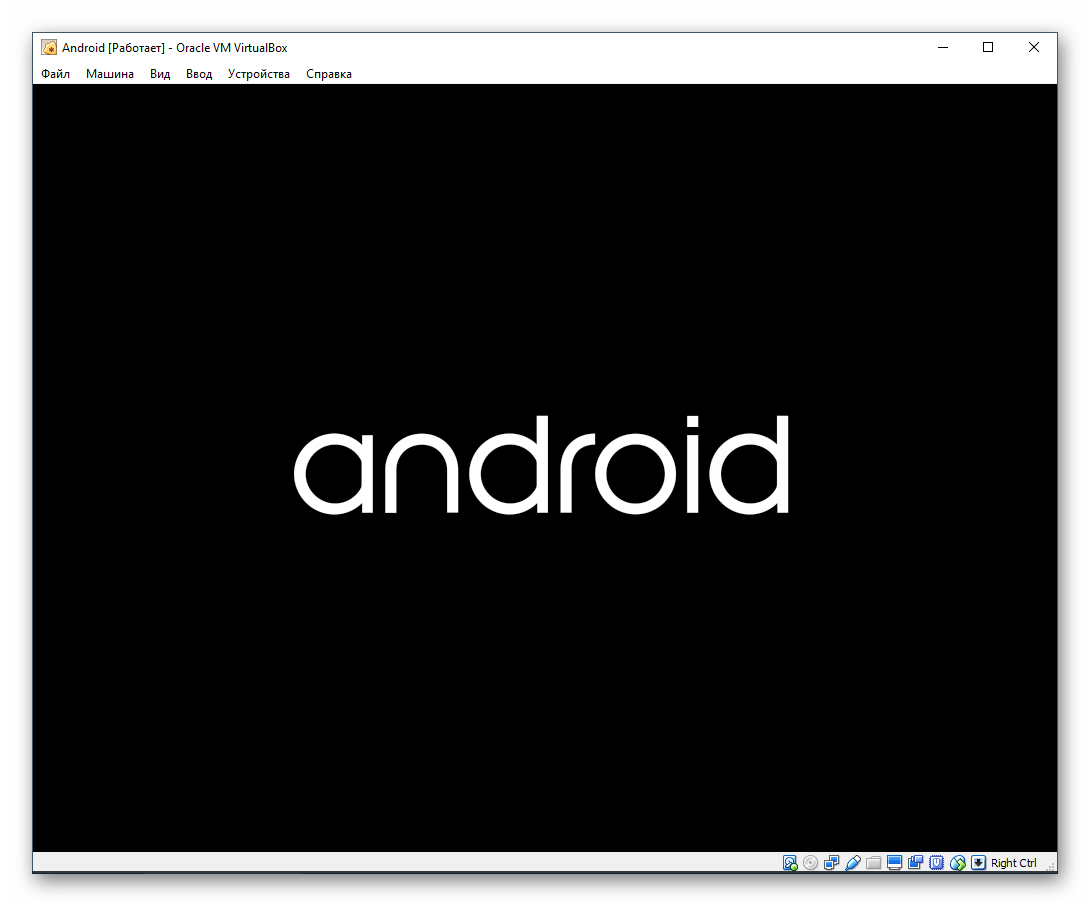
Если на ПК не получается с комфортом работать ни с одним из эмуляторов или не хочется использовать этот софт по каким-то другим причинам, установка Android на VirtualBox станет единственной альтернативой.
Нами были представлены все актуальные в настоящее время способы запуска игр для Андроид на компьютере как для простого тестирования, так и для серьезного гейминга. Однако несмотря на это, по необходимости вы можете найти и другие решения, используя альтернативные варианты ПО вроде Andy, MEmu и т.п.
Помимо этой статьи, на сайте еще 12385 инструкций.
Добавьте сайт Lumpics.ru в закладки (CTRL+D) и мы точно еще пригодимся вам.
Отблагодарите автора, поделитесь статьей в социальных сетях.
Как можно играть в Андроид-игры на персональном компьютере
С приходом в наш мир мобильных устройств, производители игр только расширили свое производство. Они стали создавать свои шедевры и для мобильных платформ. Но от маленького экрана смартфона нет такого же эффекта, как от экрана ноутбука или стационарного ПК, и получить полное удовлетворение игрой весьма трудно. Вот и задаются такие горемыки вопросом, а как играть в Андроид игры на компьютере? Что для этого нужно сделать?
Из статьи вы узнаете
Как настроить свой ПК под Андроид игры?
Есть два варианта развития событий – либо установить саму систему Андроид на свой ПК, либо эмулятор, то есть в последнем случае можно запустить ОС Android под управлением Windows на своем компьютере.
Давайте подробнее об этом поговорим.
Способ 1 – Установка ОС Андроид на компьютер для игр
Что в итоге мы сможем получить:
Как же установить ОС Андроид на ПК?
Следующие рекомендации относятся только к опытным пользователям, которые смогут в критическом случае переустановить свою основную ОС, вернуть все свои файлы. Инсталляция практически аналогична процессу установки ОС Linux, и если у вас есть старенький ноутбук под управлением этой операционки, то он отлично подойдет для установки ОС Android.

Что необходимо сделать:
Этот вариант самый надежный для решения поставленной задачи, а установка отдельной ОС на выделенный раздел откроет вам ряд широчайших возможностей в играх для Андроид на ПК.
Способ 2 – Запуск игр с помощью эмулятора
Если вы не знаете, как разбить свой жесткий диск, или вам что-то стало не понятно из нашей инструкции, то можно поступить по-другому.
Чтобы была возможность поиграть на компьютере в Андроид игры, нам нужно инсталлировать любой эмулятор – программу, имитирующую операционку мобильного девайса.
Разберем на примере программы BlueStacks, но и другие эмуляторы работают по тому же принципу:
Видео по установке BlueStacks:
Можно воспользоваться и другим вариантом – скачать apk файл с другого ресурса, а эмулятор уже сам преобразует его под запросы системы. Для этого нужно воспользоваться вкладкой APK, и программа отыщет и установить автоматически. Но активировать игру можно только из вкладки Андроид.
Мы рассказали лишь о некоторых способах запуска игр для мобильной платформы Андроид на своем ПК. Для многих пользователей этого вполне достаточно.
Хотите пользоваться приложениями Android на своем ПК? Попробовать поиграть в игру не на крошечном экране телефона, а на большом мониторе? Или, может быть, вам нужно протестировать свое приложение на Android, но у вас, как назло, под рукой только iPhone. Ниже представлены четыре бесплатных приложения для запуска ОС Android на вашем компьютере.
Your Phone
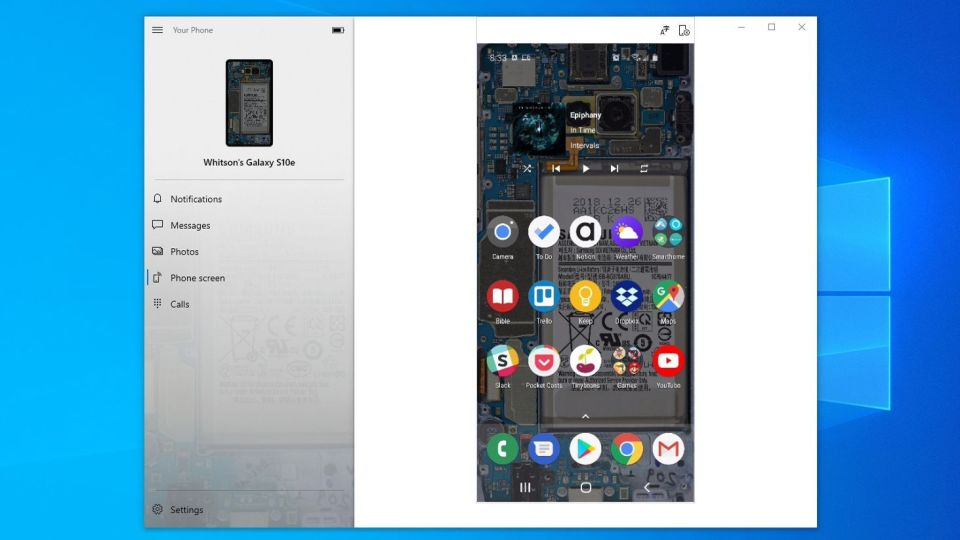
Чтобы получить доступ к приложениям, установленным на вашем телефоне Android, не нужно делать чего-то сверхневероятного. Приложение для Windows Your Phone предоставляет вам возможность зеркально отобразить экран телефона Samsung на вашем ПК. Таким образом, у вас появится доступ к большинству ваших приложений в обычном окне на рабочем столе компьютера.
Microsoft постоянно работает над дальнейшим расширением функционала этой программы. К примеру, пользователи могут закреплять приложения Android на панели задач или запускать их по отдельности, пока их телефон и компьютер подключены друг к другу. Эта функция доступна в Insider для Windows 10.
Однако это приложение нельзя считать идеальным решением всех проблем. Если вы захотите играть в игры Android на вашем ПК, возможно, вам придется столкнуться с задержкой смены кадров или нечеткой графикой. Кроме того, вы не сможете легко обмениваться файлами с вашего компьютера и приложениями Android. Однако для быстрого получения доступа к Android-приложениям эта программа прекрасно подходит.
BlueStacks
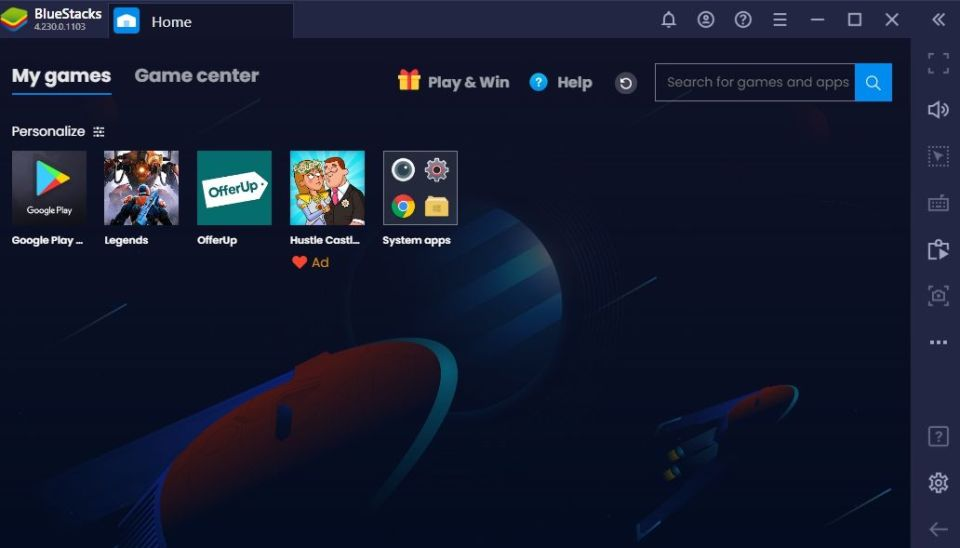
Если вы хотите запустить несколько приложений, вам следует попробовать BlueStacks. Он считается одним из лучших эмуляторов Android и обладает функциями, которые обеспечивают бесперебойную работу ваших приложений. Поскольку программа использует виртуализацию для эмуляции ОС Android, вам нужно будет перейти в BIOS вашего компьютера и включить Intel VT-x или AMD-V.
Загрузите и установите BlueStacks, как и любое другое приложение для Windows или Mac. Оно занимает около 2 ГБ свободного места на компьютере. Когда программа запустится, вас встретит настроенный домашний экран. Он не имитирует традиционное оформление Android, но вы получите доступ к Play Store для загрузки любых приложений. Они будут отображаться на главном экране BlueStacks и на рабочем столе Windows в качестве отдельных ярлыков. Дважды щелкните значок приложения, чтобы запустить его.
BlueStacks отлично подходит для приложений и игр, которые не имеют соответствующих аналогов на ПК. Он способен сопоставить действия в игре с движениями вашей мыши и нажатиями клавиш на клавиатуре. Эту функцию вы можете настроить в соответствии с нужными вами сенсорными элементами управления, которые вы найдете в различных играх Android.
Вы также можете установить необходимое разрешение экрана, DPI, частоту FPS и объем процессора или оперативной памяти, выделенных эмулятору, что гарантирует хороший баланс между скоростью обработки данных и качеством графики. Это особенно важно, поскольку BlueStacks считается довольно ресурсоемкой программой, как и многие другие виртуальные машины.
BlueStacks, к сожалению, показывает своим пользователям рекламу, однако это небольшая цена за ту функциональность, которую вы получаете.
Genymotion
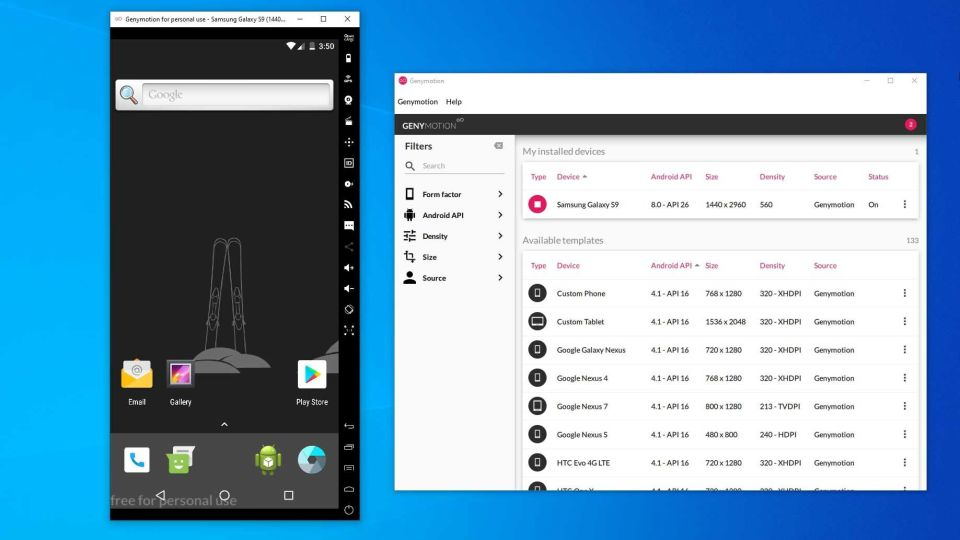
Если вы хотите изучить саму операционную систему Android, а не отдельные ее приложения, обратите свое внимание на Genymotion. Его основной продукт предназначен для разработчиков, и он является платным. Однако есть и бесплатная версия этого программного обеспечения, которую вы можете скачать для личного использования: вам просто нужно будет сначала создать учетную запись на веб-сайте компании.
Genymotion использует VirtualBox для эмуляции ОС Android, поэтому вам нужно либо установить VirtualBox на свой компьютер, либо загрузить версию программы, идущую с VirtualBox в комплекте. Установить ее можно так же, как и любую другую программу для Windows. И, как в случае с BlueStacks, нужно будет включить Intel VT-x или AMD-V в BIOS для более комфортного пользования.
Когда вы запустите Genymotion, вы увидите список шаблонов устройств. Ваш выбор определит разрешение экрана, версию Android и ресурсы, выделенные для этого эмулятора. Установите нужный шаблон и дважды щелкните на него, чтобы войти в систему Android. Вы сможете перемещаться по главному экрану, запускать приложения и эмулировать определенные события, такие как, к примеру, показ вашего местоположения.
Обратите внимание, что вы начнете с простой версии Android, которая иногда даже не совместима с базовыми приложениями от Google. Вы можете добавить Play Store, нажав на значок «Open Gapps» на боковой панели. Также, независимо от того, какой шаблон вы выберете, вы не будете пользоваться какими-то особыми пользовательскими версииями Android. К примеру, выбор шаблона Samsung Galaxy S10 не означает, что вы будете работать в интерфейсе именно этой модели: программа покажет вам стандартное меню телефонов Samsung. В зависимости от выбранного шаблона будут также определены разрешение экрана и другие технические характеристики виртуальной машины.
Genymotion хорошо подойдет для изучения возможностей Android, хотя мы бы не советовали использовать его для запуска отдельных приложений, так как он не интегрируется с вашим компьютером на столько же хорошо, как, к примеру, BlueStacks. Если Genymotion не совсем соответствует вашим потребностям, официальный комплект разработки программного обеспечения Google для Android также содержит эмулятор Android. Однако его настройка немного сложнее, поэтому этот вариант подойдет только для продвинутых пользователей.
Android-x86
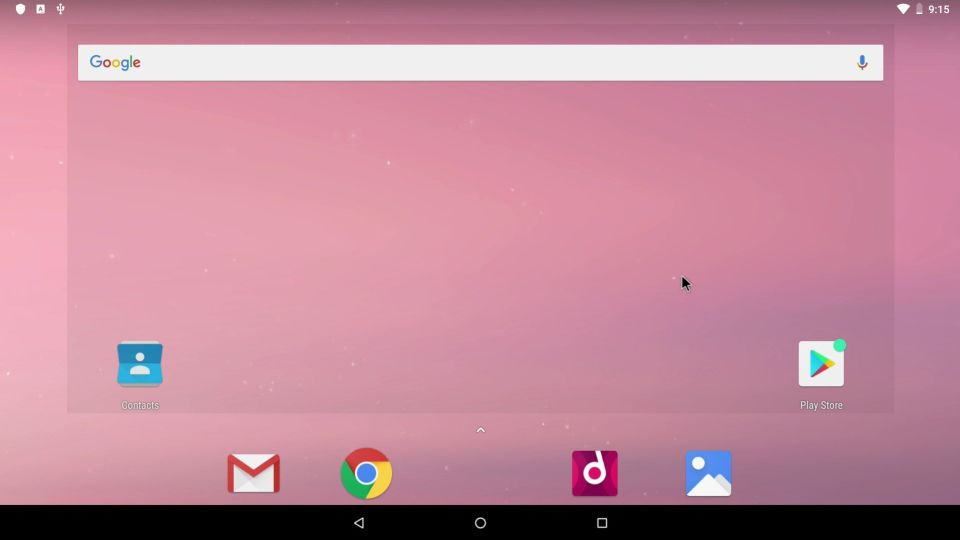
Если вы ищете что-то многофункциональное, Android-x86 – это правильный выбор. Android-x86 – это программа с открытым исходным кодом, которая позволяет вам запускать приложения Android на вашем компьютере.
Для запуска Android-x86 есть несколько вариантов. Если вы хотите запустить Android самостоятельно, как настольную операционную систему для вашего ПК, вы можете скачать ее в виде образа ISO-диска и записать на USB-накопитель с помощью такой программы, как Rufus. Затем нужно будет вставить этот USB-накопитель в свой компьютер, перезагрузиться и войти в меню загрузки (к примеру, нажав на клавишу F12 во время процесса загрузки).
После запуска Android-x86, воспользовавшись USB-накопителем, вы либо сможете исследовать ОС Android в «живой среде» (без какого-либо взаимодействия с жестким диском компьютера), либо установите ее на жесткий диск для постоянного использования (и повышения производительности).
Кроме того, если вы хотите запустить Android-x86 поверх существующей операционной системы, вы можете загрузить образ программы и открыть его внутри VirtualBox. Это, опять же, будет немного сложнее, если вы еще не знакомы с VirtualBox.
Подписывайся на Эксплойт в Telegram, чтобы не пропустить новые компьютерные трюки, хитрости смартфонов и секреты безопасности в интернете.
Как установить Android на свой компьютер без эмулятора

Инструкции в этой статье относятся к настольным компьютерам и ноутбукам под управлением Windows 10, 8 и 7.
Зачем устанавливать Android на ПК?
Существует несколько способов запуска приложений Android на вашем компьютере. Например, Android SDK поставляется с эмулятором Android для отладки приложений, а BlueStacks — это облачная виртуальная машина, которая оптимизирует приложения Android для настольных компьютеров. Однако, если вы хотите получить доступ к полной версии Android без эмулятора, тогда вам лучше всего выбрать ОС Phoenix.
Что такое ОС Phoenix?
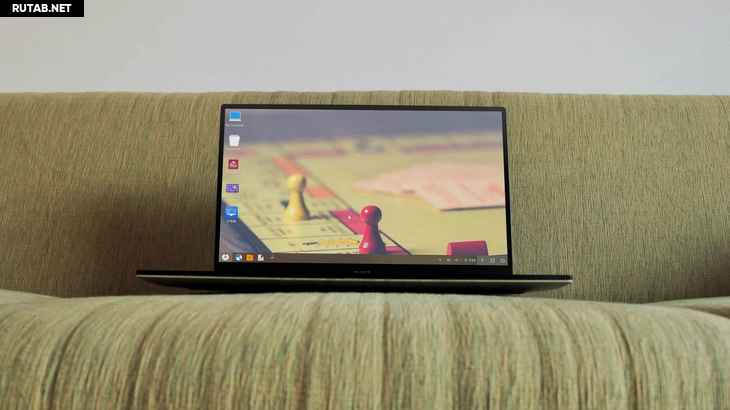
Phoenix OS — это операционная система на базе Android 7 (Nougat), предназначенная для работы на настольных и портативных компьютерах. Если вы устанавливаете его на свой жесткий диск, вам предоставляется возможность загружаться в ОС Phoenix при каждом запуске компьютера. Кроме того, вы можете сохранить его на USB-накопитель для использования на любом компьютере.
Как установить ОС Android Phoenix на ПК
Чтобы начать установку Android на свой ПК с ОС Phoenix, вам необходимо выполнить следующие шаги:


Этот параметр определяет размер приложений, которые вы можете запустить, поэтому вы должны установить его как можно выше.
Теперь установлена ОС Phoenix, но вы, вероятно, получите уведомление о том, что вы должны отключить безопасную загрузку.

Как отключить безопасную загрузку для ОС Phoenix
Windows имеет встроенную функцию безопасности, которая предотвращает запуск ОС Phoenix при запуске. То, как вы отключите функцию безопасной загрузки, зависит от вашей материнской платы и вашей версии Windows. На веб-сайте поддержки Microsoft есть подробные инструкции по отключению безопасной загрузки для разных систем.
Использование ОС Phoenix для запуска приложений Android на ПК
Всякий раз, когда вы запускаете компьютер, вы можете загрузить Windows или Phoenix OS. Вы также можете выбрать ярлык на рабочем столе для запуска ОС Phoenix. При первом запуске Phoenix вам нужно будет выбрать язык (по умолчанию китайский) и настроить его так же, как новое устройство Android.
ОС Phoenix не всегда стабильна, поэтому, если она не загружается в первый раз, она может работать, если вы попытаетесь снова.

Интерфейс ОС Phoenix выглядит аналогично Windows, но ведет себя как Android. Если вы используете ноутбук, вам может потребоваться внешняя мышь, поскольку ОС Phoenix не совместима со всеми трекпадами. Если у вашего компьютера сенсорный экран, вы можете перемещаться по интерфейсу так же, как на смартфоне или планшете.
Как установить Android на компьютер без эмулятора
 Android («Андро́ид») — операционная система для смартфонов, планшетов, электронных книг, цифровых проигрывателей, наручных часов, игровых приставок, нетбуков, смартбуков, очков Google, телевизоров и других устройств. В 2015 году появилась поддержка автомобильных развлекательных систем и бытовых роботов. Основана на ядре Linux и собственной реализации виртуальной машины Java от Google. Изначально разрабатывалась компанией Android, Inc., которую затем купила Google. Википедия
Важно: инструкции в этой статье применимы к настольным компьютерам и ноутбукам под управлением Windows 10, 8 и 7.
Зачем устанавливать Android на ПК?
Google: Google — поисковая система. Google — компания Google Inc. Google Foundation — благотворительный фонд. Google.by — домен и сайт, до 2009 года принадлежавший белорусской компании ActiveMedia. Википедия
Что такое ОС Phoenix?
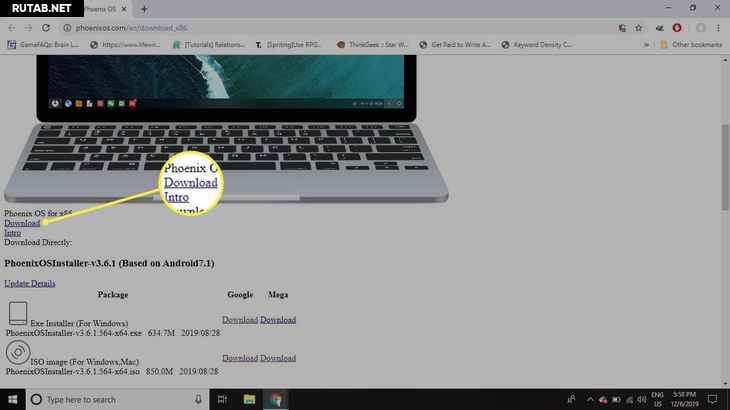
Прежде чем вы сможете установить Phoenix OS, вы должны сначала загрузить установщик для вашей операционной системы. Пользователи Windows могут загрузить EXE-файл, но пользователи Mac должны загрузить файл ISO и записать его на флэш-накопитель, прежде чем они смогут запустить установщик. Вы также должны внести изменения в настройки BIOS вашей системы.
Важно: для запуска ОС Phoenix на вашем компьютере должен быть процессор Intel серии x86.
Как установить ОС Android Phoenix на ПК
Чтобы начать установку Android на свой компьютер с помощью ОС Phoenix, вам необходимо выполнить следующие шаги:
Загрузите установщик Phoenix OS для своей ОС.
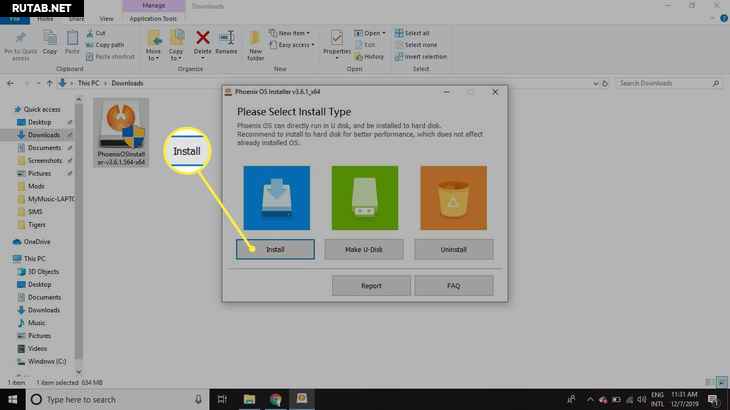
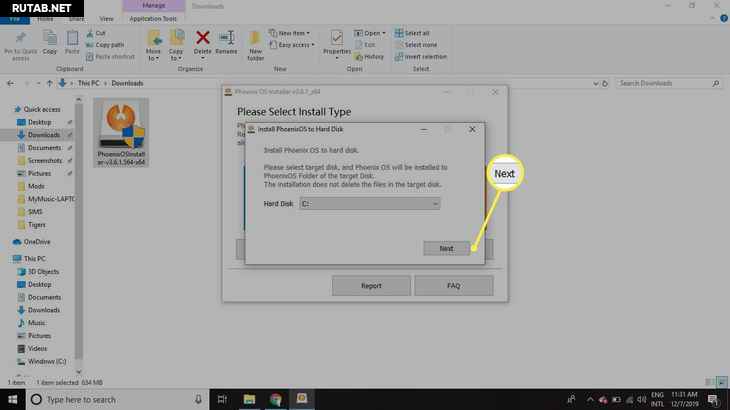
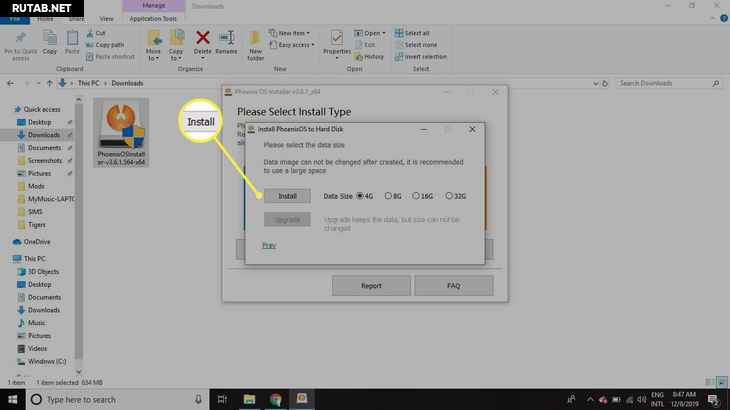
Важно: этот параметр определяет размер приложений, которые вы можете запускать, поэтому вы должны установить его как можно больше.
ОС Phoenix теперь установлена, но вы, скорее всего, получите уведомление о необходимости отключить безопасную загрузку.
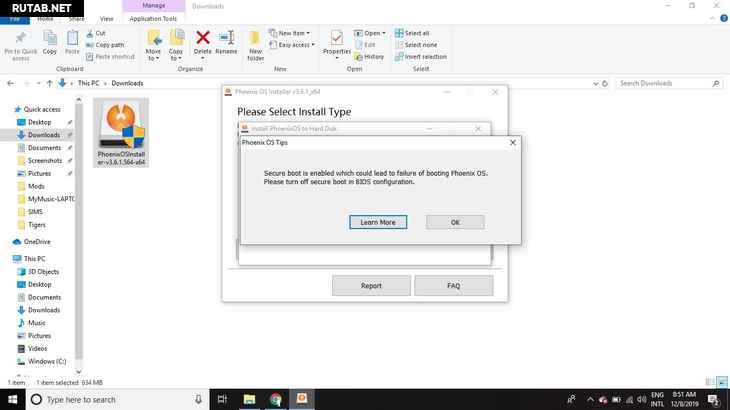
Как отключить безопасную загрузку для ОС Phoenix
Windows имеет встроенную функцию безопасности, которая предотвращает запуск ОС Phoenix при запуске. Способ отключения функции безопасной загрузки зависит от вашей материнской платы и версии Windows. На веб-сайте поддержки Microsoft есть подробные инструкции по отключению безопасной загрузки для различных систем.
Использование ОС Phoenix для запуска приложений Android на ПК
Каждый раз, когда вы запускаете свой компьютер, вы можете выбрать загрузку ОС Windows или Phoenix. Вы также можете выбрать ярлык на рабочем столе для запуска Phoenix OS. При первом запуске Phoenix вам нужно будет выбрать язык (по умолчанию китайский) и настроить его так же, как на новом устройстве Android.
Важно: ОС Phoenix не всегда стабильна, поэтому, если она не загружается с первого раза, она может работать, если вы попытаетесь снова.
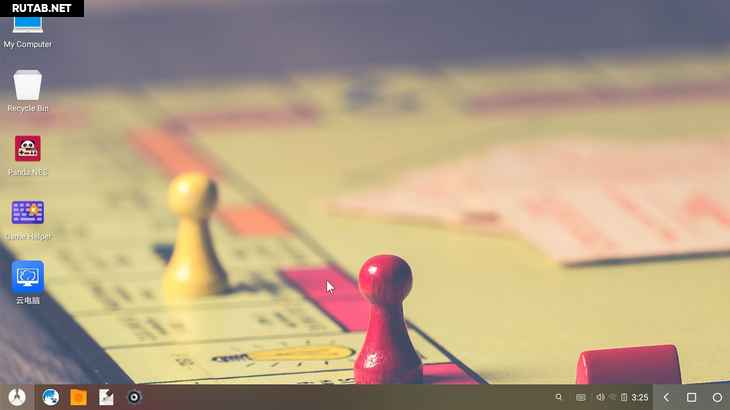
Интерфейс ОС Phoenix похож на Windows, но ведет себя как Android. Если вы используете ноутбук, вам может понадобиться внешняя мышь, поскольку ОС Phoenix совместима не со всеми трекпадами. Если на вашем компьютере есть сенсорный экран, вы можете перемещаться по интерфейсу так же, как на смартфоне или планшете.
ОС Phoenix поставляется с предустановленной Google Play, поэтому вы можете загружать приложения прямо из Google. Вы также можете загружать приложения с помощью файлов APK. Выберите Меню значок в нижнем левом углу рабочего стола, чтобы увидеть свои приложения.