
Обзор нового высокопроизводительного RDP кодека

Эта статья будет интересна всем, кто часто пользуется RDP для работы или личных нужд. Но особенно полезна она будет, если вы раздумываете над построением VDI инфраструктуры.
Ниже мы поговорим о революции в RDP. Новом высокопроизводительном кодеке h264 AVC444, который пришел на смену AVC420.
Теперь для комфортной работы с 3d моделями, программами рисования и прочими графически сложными системами не требуется ничего, кроме Windows 10 и RDP. Не требуется RemoteFX технология, не требуется профессиональный графический ускоритель вроде Quadro.
Youtube сильно жмет видео, четкость заметно падает. Это особенно заметно в играх (ниже), так как там плохое освещение. Поэтому я выложил файлы с видео на Яндекс диск.
Видео было захвачено с Hyper-V виртуальных машин, без подключения RemotFX видеоускорителей.
Качество видео в новом RDP выше, практически нет разрывов картинки. Кроме того нагрузка на сеть снижается в 2-5 раз! Так же новый кодек более подходит для нестабильных 3g соединений. Он быстро адаптируется к скорости канала и пользователь может получать мгновенный отклик даже с плохим интернет каналом.
Вся эта красота была, вообщем-то, доступна уже с Windows 10 1703, но тогда это требовало настроек групповых политик и иногда на экране появлялись раздражающие артефакты, которые можно было «стереть» поводив по ним любым окошком. Протирание артефактов «тряпочкой» настолько раздражало, что это перевешивало все плюсы технологии.
Вероятно, к настоящему времени Microsoft нашла решение этой проблемы и использует новый кодек по-умолчанию. Я провел всестороннее тестирование, чем и хочу поделиться.
Мои ощущения от нового RDP
Я проводил тесты, сидя за ноутбуком с i5-6300U. Когда я первый раз подключился к игровому PC, стоящему в соседней комнате, я ощутил, будто мой ноутбук вдруг стал работать быстрее и отзывчивее. Это было непередаваемое ощущение, не имеющее ничего общего с работой по RDP в прошлом!
Я проверил работу в IDE, Word, Excel, браузере, Paint и могу сказать со всей ответственностью — черт возьми, у них получилось! Никакого заметного input лаг.
На видео может показаться, что есть тормоза, но это иллюзия, SketchUP сам по-себе так работает. Интерфейс программы отзывается на действия пользователя мгновенно.
Захотелось странного. Ниже тесты RDP в нескольких играх
Играть в доту через новый RDP вполне можно! В видео (ближе к концу) будет дисконнект из-за проблем с Ethernet кабелем. После того, как я воткнул кабель обратно, трансляция автоматически возобновилась… впрочем, как обычно.
Играбельно. Есть небольшой input лаг по сравнению со STEAM трансляцией, но ведь RDP никогда и не задумывался как протокол стриминга игр!
Обиднее всего, что не вышло подключить свой Elite Xbox one контроллер. К сожалению даже RemoteFX не позволяет этого сделать. Контроллер просто не появляется в списке:

К сожалению, есть проблемы с чувствительностью мыши. Небольшое перемещение мыши приводит к тому, что персонаж выполняет пируэт «юла». Подробности на видео. Мне подсказали что, многие шутеры так себя ведут во время RDP сеанса.
Заключение
Это самое большое событие в жизни протокола RDP на моей памяти. Дело в том, что помимо отличного качества и скорости, мы получаем ОГРОМНОЕ снижение нагрузки на каналы связи! Кроме того, новый кодек так же помогает в ситуациях, когда сервер расположен далеко, скажем, за океаном. Работать стало гораздо комфортнее!
PS: Я тут обнаружил, что YouTube довольно сильно жмет видео, так что, реальное качество картинки выше! Выложил на яндекс диск исходные видео.
Как играть удаленно на своем компе
Коммент для минусов
Vnc viewer+ server на комп
стим домашняя трансляия. сам так играю.
Либо тот же Teamviewer.
Но пинг будет дикий и качество графики так себе. Сразу предупреждаю.
Про что-то суровое забудьте. Гонять по сети видео с качеством для экшн игр это очень толсто по каналу. Проще стрельнуть хороший ноут.
Вот в шуттер уже никак (наверное) т.к. удаленки не дают картинку до милисекунды.
2. WoT не дружит с удаленными клиентами поэтому или в ручную переименовывать средство доступа RDP( как лучший вариант, для этого Вам дома необходим real ip)\vnc и как то автоматизировать запуск а потом подключатся к уже запущенной.
3. Изучите материалы по удаленному доступа в винде, немного разберитесь как устроена сеть,как писать простейшие скрипты(для авто входа в WoT), и набросайте сами, ничего сложного там нет.
4. несколько часов работы максимум зная все параметры характеристики и настройки Ваших компьютера,провайдера(обоих), возможно системы. Поэтому изучайте и в бой.

Intel vs AMD
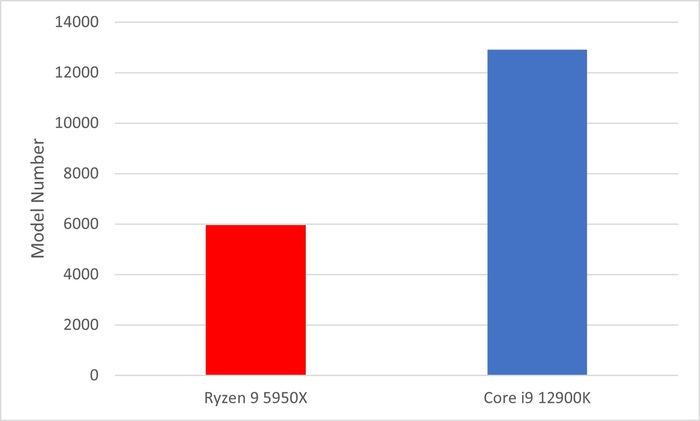
Наглядное сравнение превосходства нового интела 12900k на амд 5950x

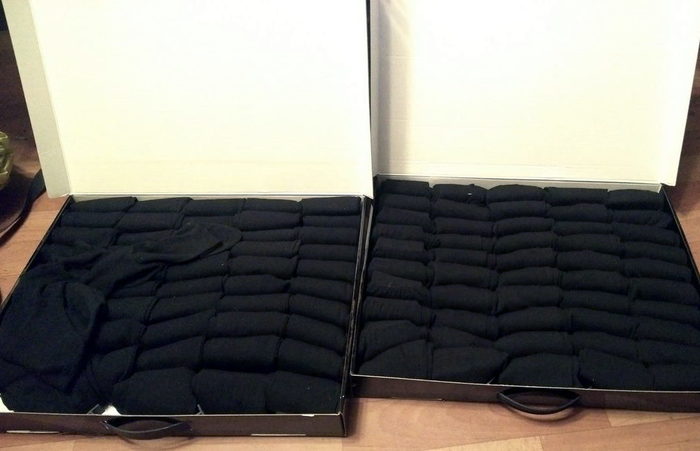
Купил их со своей первой зарплаты. Уже давно нет компании, где я работал; компании, где я их купил; комнаты в которой я их сфоткал, но до сих пор меня радует то, что могу не париться по поводу поиска одинаковых носков 😀
«Лучшее» в последние несколько дней

Навеяно постами о безобразиях лиц бородатой национальности.

Что-то мне это напоминает
Почти 16 лет назад я на последние «ши-ши» убегала из Ташкента. Чтобы сохранить жизнь, честь и здоровье себе и своей маленькой дочке. Чтобы работать и не голодать.
Помню, как на родине на каждом углу чурки кричали мне: «Эй, ты, урус, иди сюда, я тебя трахну» или «Вали свой расия». Даже если они шли с мечети. Особенно толпой. Хорошо запомнила.
И что же сейчас? Также вокруг чурки. Также вольготно хамят, угрожают и дерутся. Рубль больше обесценивается, всё тяжелее зарабатывать. Настоящий Ташкент.
И никакой безопасности. Даже в базовых вещах(
Не ною. И уезжать куда-то снова не хочу. Просто не понимаю, как дальше-то быть?

Вопрос

Девушка из чат-рулетки
RDP. Игра в три буквы
Как известно, протокол удаленного рабочего стола (Remote Desktop Protocol или RDP) позволяет удаленно подключаться к компьютерам под управлением Windows и доступен любому пользователю Windows, если у него не версия Home, где есть только клиент RDP, но не хост. Это удобное, эффективное и практичное средство для удаленного доступа для целей администрирования или повседневной работы. В последнее время оно приглянулось майнерам, которые используют RDP для удаленного доступа к своим фермам. Поддержка RDP включена в ОС Windows, начиная еще с NT 4.0 и XP, однако далеко не все знают, как ею пользоваться. Между тем можно открывать удаленный рабочий стол Microsoft с компьютеров под Windows, Mac OS X, а также с мобильных устройств с ОС Android или с iPhone и iPad.

Если должным образом разбираться в настройках, то RDP будет хорошим средством удаленного доступа. Он дает возможность не только видеть удаленный рабочий стол, но и пользоваться ресурсами удаленного компьютера, подключать к нему локальные диски или периферийные устройства. При этом компьютер должен иметь внешний IP, (статический или динамический), или должна быть возможность «пробросить» порт с маршрутизатора с внешним IP-адресом.
Серверы RDP нередко применяют для совместной работы в системе 1С, или на них разворачивают рабочие места пользователей, позволяя им подключаться к своему рабочему месту удаленно. Клиент RDP позволяет дает возможность работать с текстовыми и графическими приложениями, удаленно получать какие-то данные с домашнего ПК. Для этого на роутере нужно пробросить порт 3389, чтобы через NAT получить доступ к домашней сети. Тоже относится к настройке RDP-сервера в организации.
RDP многие считают небезопасным способом удаленного доступа по сравнению с использованием специальных программ, таких как RAdmin, TeamViewer, VNC и пр. Другой предрассудок – большой трафик RDP. Однако на сегодня RDP не менее безопасен, чем любое другое решение для удаленного доступа (к вопросу безопасности мы еще вернемся), а с помощью настроек можно добиться высокой скорости реакции и небольшой потребности в полосе пропускания.
Как защитить RDP и настроить его производительность
| Шифрование и безопасность | Нужно открыть gpedit.msc, в «Конфигурация компьютера — Административные шаблоны — Компоненты Windows — Службы удаленных рабочих столов — Безопасность» задать параметр «Требовать использования специального уровня безопасности для удаленных подключений по методу RDP» и в «Уровень безопасности» выбрать «SSL TLS». В «Установить уровень шифрования для клиентских подключений» выберите «Высокий». Чтобы включить использование FIPS 140-1, нужно зайти в «Конфигурация компьютера — Конфигурация Windows — Параметры безопасности — Локальные политики — Параметры безопасности» и выбрать «Системная криптография: использовать FIPS-совместимые алгоритмы для шифрования, хэширования и подписывания». Параметр «Конфигурация компьютера — Параметры Windows — Параметры безопасности — Локальные политики — Параметры безопасности» параметр «Учетные записи: разрешать использование пустых паролей только при консольном входе» должен быть включен. Проверьте список пользователей, которые могут подключаться по RDP. |
| Оптимизация | Откройте «Конфигурация компьютера — Административные шаблоны — Компоненты Windows — Службы удаленных рабочих столов — Среда удаленных сеансов». В «Наибольшая глубина цвета» выберите 16 бит, этого достаточно. Снимите флажок «Принудительная отмена фонового рисунка удаленного рабочего стола». В «Задание алгоритма сжатия RDP» установите «Оптимизация использования полосы пропускания. В «Оптимизировать визуальные эффекты для сеансов служб удаленных рабочих столов» установите значение «Текст». Отключите «Сглаживание шрифтов». |
Базовая настройка выполнена. Как подключиться к удаленному рабочему столу?
Подключение к удаленному рабочему столу
Для подключения по RDP необходимо, на удаленном компьютере была учетная запись с паролем, в системе должны быть разрешены удаленные подключения, а чтобы не менять данные доступа при постоянно меняющемся динамическом IP-адресе, в настройках сети можно присвоить статический IP-адрес. Удаленный доступ возможен только на компьютерах с Windows Pro, Enterprise или Ultimate.
Для удаленного подключения к компьютеру нужно разрешить подключение в «Свойствах Системы» и задать пароль для текущего пользователя, либо создать для RDP нового пользователя. Пользователи обычных аккаунтов не имеют права самостоятельно предоставлять компьютер для удаленного управления. Такое право им может дать администратор. Препятствием использования протокола RDP может стать его блокировка антивирусами. В таком случае RDP нужно разрешить в настройках антивирусных программ.
Стоит отметить особенность некоторых серверных ОС: если один и тот же пользователь попытается зайти на сервер локально и удаленно, то локальный сеанс закроется и на том же месте откроется удаленный. И наоборот, при локальном входе закроется удаленный сеанс. Если же зайти локально под одним пользователем, а удаленно — под другим, то система завершит локальный сеанс.
Подключение по протоколу RDP осуществляется между компьютерами, находящимися в одной локальной сети, или по интернету, но для этого потребуются дополнительные действия – проброс порта 3389 на роутере, либо соединение с удаленным компьютером по VPN.
Чтобы подключиться к удаленному рабочему столу в Windows 10, можно разрешить удаленное подключение в «Параметры — Система — Удаленный рабочий стол» и указать пользователей, которым нужно предоставить доступ, либо создать отдельного пользователя для подключения. По умолчанию доступ имеют текущий пользователь и администратор. На удаленной системе запустите утилиту для подключения.
Нажмите Win+R, введите MSTSC и нажмите Enter. В окне введите IP-адрес или имя компьютера, выберите «Подключить», введите имя пользователя и пароль. Появится экран удаленного компьютера.
При подключении к удаленному рабочему столу через командную строку (MSTSC) можно задать дополнительные параметры RDP:
| Параметр | Значение |
| /v: | Удаленный компьютер, к которому выполняется подключение. |
| /admin | Подключение к сеансу для администрирования сервера. |
| /edit | Редактирование RDP-файла. |
| /f | Запуск удаленного рабочего стола на полном экране. |
| /w: | Ширина окна удаленного рабочего стола. |
| /h: | Высота окна удаленного рабочего стола. |
| /public | Запуск удаленного рабочего стола в общем режиме. |
| /span | Сопоставление ширины и высоты удаленного рабочего стола с локальным виртуальным рабочим столом и развертывание на несколько мониторов. |
| /multimon | Настраивает размещение мониторов сеанса RDP в соответствии с текущей конфигурацией на стороне клиента. |
| /migrate | Миграция файлов подключения прежних версий в новые RDP-файлы. |
Для Mac OS компания Microsoft выпустила официальный RDP-клиент, который стабильно работает при подключении к любым версиям ОС Windows. В Mac OS X для подключения к компьютеру Windows нужно скачать из App Store приложение Microsoft Remote Desktop. В нем кнопкой «Плюс» можно добавить удаленный компьютер: введите его IP-адрес, имя пользователя и пароль. Двойной щелчок на имени удаленного рабочего стола в списке для подключения откроет рабочий стол Windows.
На смартфонах и планшетах под Android и iOS нужно установить приложение Microsoft Remote Desktop («Удаленный рабочий стол Майкрософт») и запустить его. Выберите «Добавить» введите параметры подключения — IP-адрес компьютера, логин и пароль для входа в Windows. Еще один способ — проброс на роутере порта 3389 на IP-адрес компьютера и подключение к публичному адресу роутера с указанием данного порта. Это делается с помощью опции Port Forwarding роутера. Выберите Add и введите:
А что насчет Linux? RDP –закрытый протокол Microsoft, она не выпускает RDP-клиентов для ОС Linux, но можно воспользоваться клиентом Remmina. Для пользователей Ubuntu есть специальные репозитории с Remmina и RDP.
Протокол RDP также используется для подключения к виртуальным машинам Hyper-V. В отличие от окна подключения гипервизора, при подключении по RDP виртуальная машина видит различные устройства, подсоединенных к физическому компьютеру, поддерживает работу со звуком, дает более качественное изображение рабочего стола гостевой ОС и т.д.
У провайдеров виртуального хостинга серверы VPS под Windows по умолчанию обычно также доступны для подключения по стандартному протоколу RDP. При использовании стандартной операционной системы Windows для подключения к серверу достаточно выбрать: «Пуск — Программы — Стандартные — Подключение к удаленному рабочему столу» или нажать Win+R и в открывшемся окне набрать MSTSC. В окне вводится IP-адрес VPS-сервера.
Нажав кнопку «Подключить», вы увидите окно с полями авторизации.
Чтобы серверу были доступны подключенные к вашему ПК USB-устройства и сетевые принтеры, при первом подключении к серверу выберите «Показать параметры» в левом нижнем углу. В окне откройте вкладку «Локальные ресурсы» и выберите требуемые параметры.
С помощью опции сохранения данных авторизации на удаленном компьютере параметры подключения (IP-адрес, имя пользователя и пароль) можно сохранить в отдельном RDP-файлом и использовать его на другом компьютере.
Настройка другой функциональности удаленного доступа
В окне подключения к удаленному компьютеру есть вкладки с настраиваемыми параметрами.
| Вкладка | Назначение |
| «Экран» | Задает разрешение экрана удаленного компьютера, то есть окна утилиты после подключения. Можно установить низкое разрешение и пожертвовать глубиной цвета. |
| «Локальные ресурсы» | Для экономии системных ресурсов можно отключить воспроизведение звука на удаленном компьютере. В разделе локальных устройств и можно выбрать принтер и другие устройства основного компьютера, которые будут доступны на удаленном ПК, например, USB-устройства, карты памяти, внешние диски. |
Подробности настройки удаленного рабочего стола в Windows 10 – в этом видео. А теперь вернемся к безопасности RDP.
Как «угнать» сеанс RDP?
Можно ли перехватывать сеансы RDS? И как от этого защищаться? Про возможность угона RDP-сессии в Microsoft Windows известно с 2011 года, а год назад исследователь Александр Корзников в своем блоге детально описал методики угона. Оказывается, существует возможность подключиться к любой запущенной сессии в Windows (с любыми правами), будучи залогиненным под какой-либо другой.
Некоторые приемы позволяют перехватить сеанс без логина-пароля. Нужен лишь доступ к командной строке NT AUTHORITY/SYSTEM. Если вы запустите tscon.exe в качестве пользователя SYSTEM, то сможете подключиться к любой сессии без пароля. RDP не запрашивает пароль, он просто подключает вас к рабочему столу пользователя. Вы можете, например, сделать дамп памяти сервера и получить пароли пользователей. Простым запуском tscon.exe с номером сеанса можно получить рабочий стол указанного пользователя — без внешних инструментов. Таким образом, с помощью одной команды имеем взломанный сеанс RDP. Можно также использовать утилиту psexec.exe, если она была предварительно установлена:
Или же можно создать службу, которая будет подключать атакуемую учетную запись, и запустить ее, после чего ваша сессия будет заменена целевой. Вот некоторые замечания о том, как далеко это позволяет зайти:
Наконец, рассмотрим, как удалить подключение к удаленному рабочему столу. Это полезная мера нужна, если необходимость в удаленном доступе пропала, или требуется запретить подключение посторонних к удаленному рабочему столу. Откройте «Панель управления – Система и безопасность – Система». В левой колонке кликните «Настройка удаленного доступа». В разделе «Удаленный рабочий стол» выберите «Не разрешать подключения к этому компьютеру». Теперь никто не сможет подключиться к вам через удаленный рабочий стол.
В завершение – еще несколько лайфхаков, которые могут пригодиться при работе с удаленным рабочим столом Windows 10, да и просто при удаленном доступе.
Использование удаленного рабочего стола
Используйте удаленный рабочий стол на устройстве с Windows, Android или iOS, чтобы дистанционно подключиться к компьютеру с Windows 10.
Включите удаленные подключения на компьютере, к которому требуется подключиться.
Убедитесь, что у вас установлена Windows 10 Pro. Чтобы это проверить, перейдите на Пуск > Параметры > Система > О системеи найдите Выпуск. Сведения о том, как получить Windows 10 Pro, см. в статье Обновление Windows 10 Домашняя до Windows 10 Pro.
Когда все готово, выберите Пуск > Параметры > Система > Удаленный рабочий стол и включите параметр Включить удаленный рабочий стол.
Запомните имя компьютера в разделе Как подключиться к этому ПК. Оно понадобится позже.
Используйте удаленный рабочий стол для подключения к настроенному компьютеру.
На локальном компьютере под управлением Windows 10 В поле поиска на панели задач введите Подключение к удаленному рабочему столу и выберите Подключение к удаленному рабочему столу. В окне «Подключение к удаленному рабочему столу» введите имя компьютера, к которому необходимо подключиться (из шага 1), а затем нажмите кнопку Подключиться.
На устройстве с Windows, Android или iOS Откройте приложение «Удаленный рабочий стол» (можно скачать бесплатно в Microsoft Store, Google Play и Mac App Store) и добавьте имя компьютера, к которому вы хотите подключиться (см. шаг 1). Выберите имя удаленного компьютера, которое вы добавили, и дождитесь завершения подключения.
Тема: RDP для удобства игры.
Опции темы
Поиск по теме
Здравствуйте!
Возник вопрос.
Можно ли играть в 2 окна через TeamViewer если есть ноутбук?
В правилах вроде ничего не нарушаю.
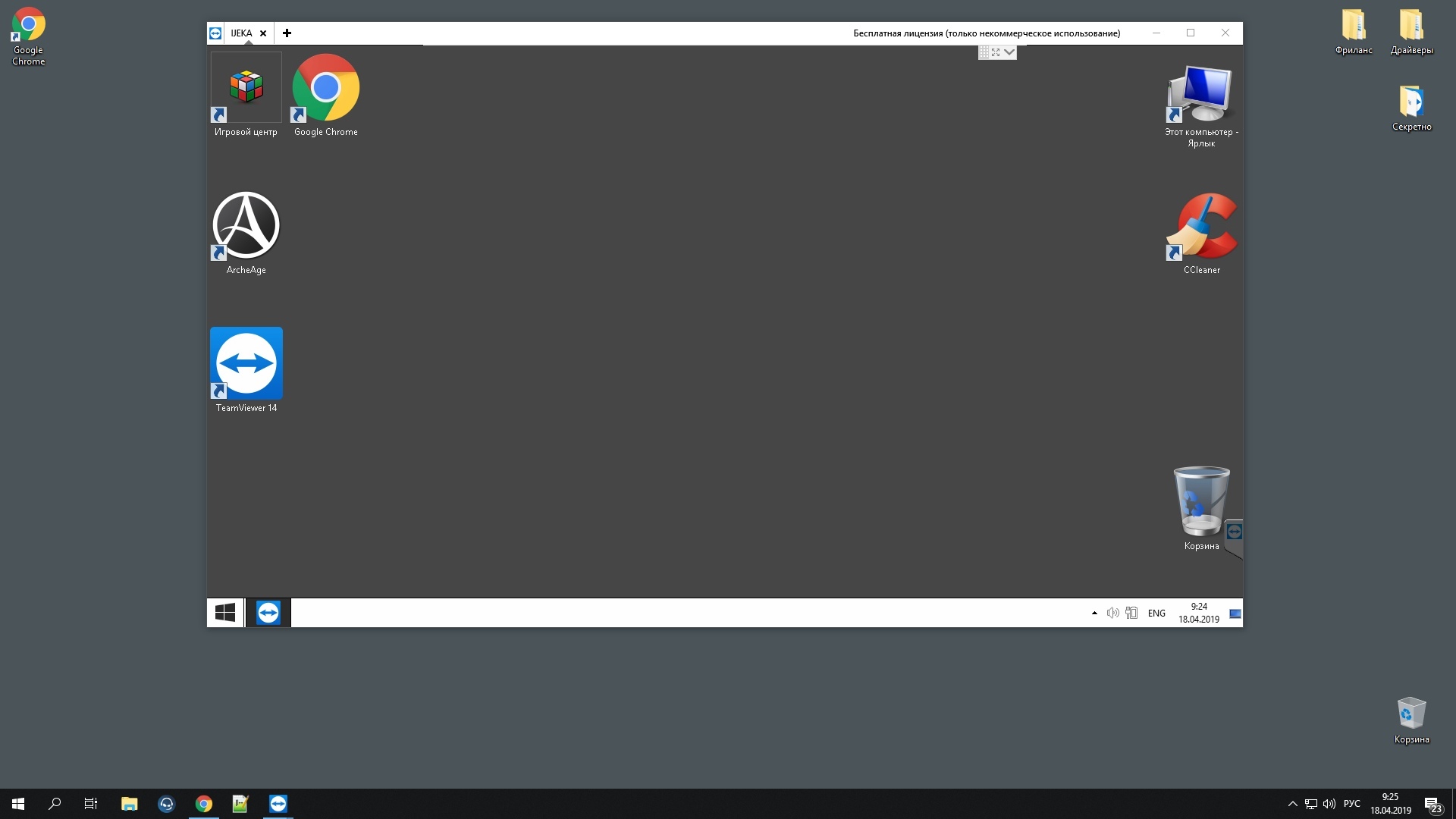

А можно ли накатить игру на терминальном сервере и играть на нем с разных машин?
Тоже интересный вопрос, ждем ответов от модераторов форума.

Технически в обеих ситуациях прямого нарушения правил нет. Однако стоит обратить внимание, что как минимум могут начаться проблемы со стабильной работой игры.
Братство-руру. Долг-руру. Честь-руру.
[B][URL=»https://aa.mail.ru/forums/faq.php?faq=faq#faq_faq_forum_regulations»]Правила форума[/URL] | [URL=»https://aa.mail.ru/news/314098.html»]Набор в команду ArcheAge[/URL] | [URL=»https://games.mail.ru/support/aa/»]Служба поддержки[/URL][/B]
То есть, тот кто технически может запустить 2 окна, это норм, а тот кто не может, курит бамбук? Это типо нормально? когда одни возят паки по 2-3 окна, а другие в одно окно?
Два окна, которые не разрешены — это всё же без «прослойки» в виде TeamViewer (в этом случае на одном компьютере всё же один клиент игры запущен), а про стабильную работу я написала.
Братство-руру. Долг-руру. Честь-руру.
[B][URL=»https://aa.mail.ru/forums/faq.php?faq=faq#faq_faq_forum_regulations»]Правила форума[/URL] | [URL=»https://aa.mail.ru/news/314098.html»]Набор в команду ArcheAge[/URL] | [URL=»https://games.mail.ru/support/aa/»]Служба поддержки[/URL][/B]
Еще раз, в правилах прямой запрет на модификацию клиента. Никакой модификации в данном случае нет.
А то, что у кого-то дома один комп, у кого-то два, а кто-то вообще приехал в офис на 100+ человек и играет сразу на всех компах это личное дело каждого. Нарушения правил нет.
Ты бы еще пожаловался, что вынужден играть на минималках, в то время как кто-то играет на максималках.
Это наверное потому, что раньше это было делать не посредством обычных настроек игры и наверное считалось вмешательством в клиент, а теперь что бы не создавать таких прецедентов майл или ращработчики внесли такую возможность и проблема вопросов что модно и что нельзя исчезла
Сори с мобильника сложно по кнопкам попадать 
Так мб пора уже следующий прецедент не создавать и таки отменить запрет на «1 машина один клиент»? Я честно вообще не понимаю ни политической ни экономической проблемы для издателя от того, что я запущу 3 клиента на одной машине или по одному на трех стоящий в офисе вряд. Все как и с настройками графики упирается в мощности компа. Тут как бе половина игроков и в один клиент еле на минималках играет ввиду тотальной рукожопости корейцев и тупого выбора непредназначенного для ММО двигла.