
Android Marshmallow позволяет монтировать карту памяти как системный раздел
Страшно говорить об этом вслух, но на пороге уже 2016 год. Тем не менее производители до сих пор выпускают устройства с 16-ГБ хранилищем данных. Этого объективно мало, но зато так устройство получается несколько дешевле. Для кого-то дополнительные 50 долларов за более вместительный накопитель — не проблема, но для большинства из 1,5 миллиарда пользователей Android всё выглядит немного иначе. И в обновлении до Marshmallow разработчики компании Google это учли.
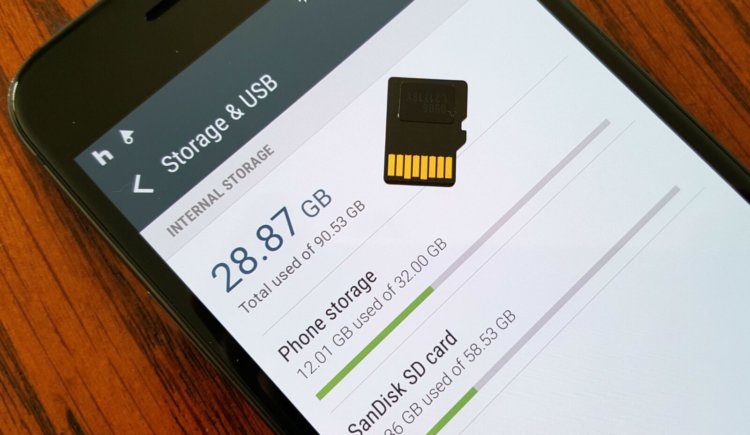
Как сообщает androidcentral, новая функция Adoptable storage в Android Marshmallow позволяет отформатировать карту памяти таким образом, чтобы операционная система воспринимала ее как часть единого раздела. Однако стоит понимать, что после этого карта памяти становится неотъемлемой частью устройства, а её извлечение приведёт к сбоям в работе приложений и самой системы.
Проверить работу функции удалось пока лишь на HTC One A9 (поскольку обновившиеся до «Зефирки» Nexus не жалуют microSD-карты). При первой инициализации карты памяти система сама предложит вариант ее дальнейшего использования: как съемный носитель или как внутренний накопитель. При выборе второго варианта устройство отформатирует карту в EXT4 с использованием 128-битного AES-шифрования и смонтирует ее как системный раздел, а затем протестирует его на скорость чтения и записи.
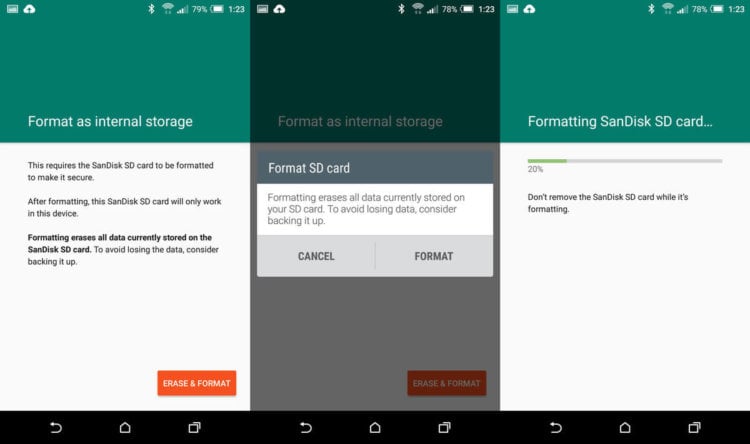
Важно отметить, что никакая карта памяти не сравнится в скорости чтения и записи со встроенной флеш-памятью устройства. Другими словами, выбирать под это стоит карту с пометками Class 10 и UHS, но и это вовсе не гарантирует того же быстродействия устройства.
Впрочем, не нагружая устройство какими-то действительно производительными задачами, при обычном использовании редактор Androidcentral не заметил ухудшения быстродействия смартфона, хотя по итогам тестирования система и предупредила его, что накопитель работает медленнее, чем рекомендовано.
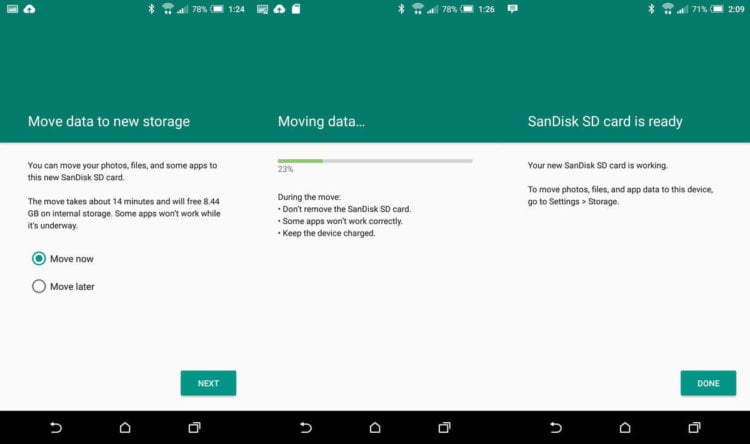
Для устройств программы Android One и прочих доступных смартфонов и планшетов это может стать настоящим спасением. Для пользователей же, привыкших хранить на карте памяти только фотографии и музыку, это вряд ли несет какую-то практическую пользу. Разве что какой-нибудь стриминговый сервис не умеет кешировать данные на съемный носитель (привет, Apple Music).

Новости, статьи и анонсы публикаций
Свободное общение и обсуждение материалов



А карту памяти какого объёма и класса использовали при тесте? У меня Sony Z3 и карта Sony 64Gb 10-го класса. Интересно, норм будет или нет))
10-ый класс от Transcent самое то ) Объем уже выбирай на своё усмотрение.
Спасибо))) Осталось дождаться обновления на Sony…….
Немного о картах памяти для чайников
При покупке новой карты памяти важно учесть моменты, на которые пользователи не обращают внимания. Ориентируйтесь не только на бренд, объем и цену. Расскажу и о том, как не переплатить за крутые функции, которые не поддерживает телефон.
Все карты памяти microSD подойдут ко всем слотам для microSD, но не все станут работать. Обратная совместимость не предусмотрена. Более новые не будут читаться устройствами, в которых предусмотрена поддержка только более старых форматов. Нужно знать, какие карты памяти поддерживает ваш телефон.
Существуют четыре формата:
— microSD: емкость до 2 гигабайт; работает в любом слоте microSD;
— microSDHC: емкость от 2 до 32 гигабайт; работает в устройствах, поддерживающих форматы SDHC и SDXC;
— microSDXC: емкость от 32 гигабайт до 2 терабайт (теоретически); поддерживается только телефонами, совместимыми с SDXC;
— microSDUC: формат анонсирован в июне 2018 года; теоретически достижимый максимальный объем — 128 терабайт; знание о нем вам станет полезно в будущем, когда появятся и сами карты памяти и совместимые устройства.
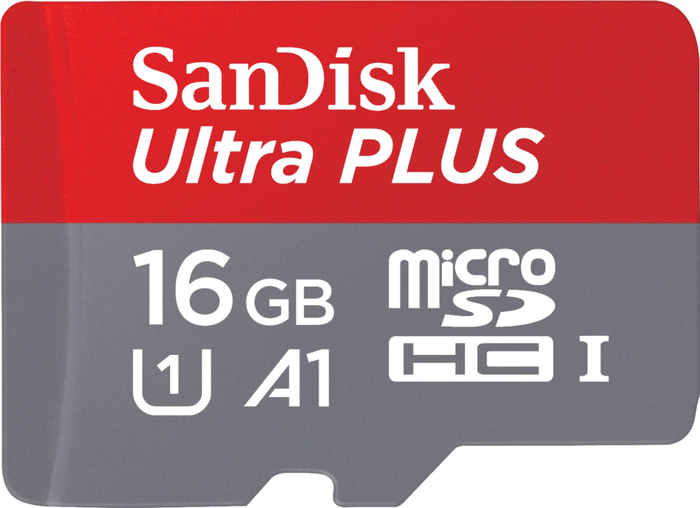
Телефон с поддержкой microSDXC не станет читать все карты памяти этого формата. Пример: Samsung Galaxy S9 официально поддерживает карты памяти объемом не более 400 гигабайт. Не факт, что 512-гигабайтная память будет в нем работать.
Обращайте внимание на такую характеристику телефона, как максимальная емкость совместимых с ним карт памяти.
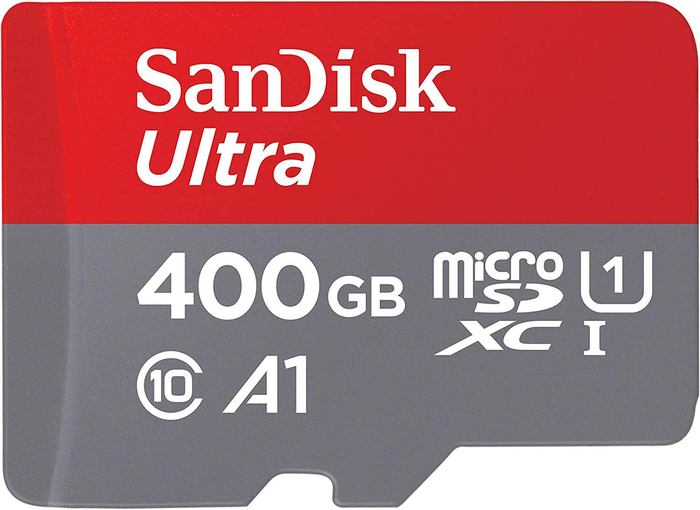
Если вы планируете открывать карту памяти на компьютере, необходимо, чтобы ее файловая система поддерживалась вашей ОС. microSDXC по умолчанию отформатированы в файловой системе exFAT. Windows давно поддерживает ее, а macOS — только начиная с версии 10.6.5 (Snow Leopard). Довольно древняя ОС, но, поскольку Mac исправно работают десятилетиями, этот нюанс также следует отметить.
В картах формата SDHC и SDXC может поддерживаться повышенная скорость шины (UHS). Данные будут перемещаться быстрее, но не всегда, а только если телефон поддерживает UHS. В старых слотах UHS-карты будут работать, но с пониженной скоростью — 25 мегабит в секунду.
Версии UHS (в скобках указана предельная скорость в мегабитах в секунду):
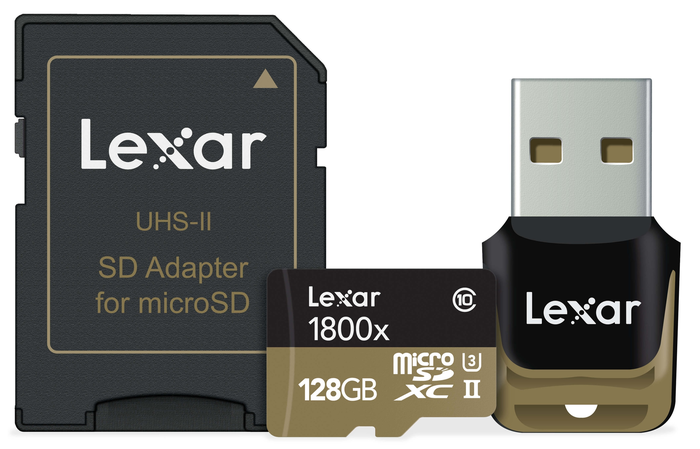
Прирост производительности выглядит круто, но вам нет никакого смысла переплачивать за UHS-карту, если смартфон ее не поддерживает.
4. Характеристики скорости
Есть несколько характеристик скорости. Производители порой используют их все. Класс:
— Class 2: не менее 2 мегабит в секунду
— Class 4: не менее 4 мегабит в секунду
— Class 6: не менее 6 мегабит в секунду
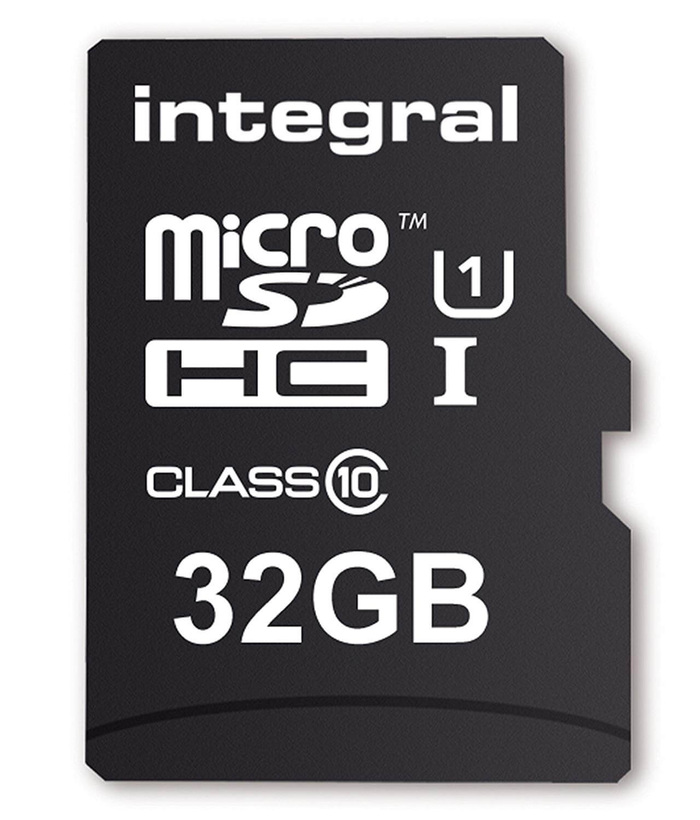
— Class 10: не менее 10 мегабит в секунду
Показатель ничего не говорит о максимальной скорости, только о минимальной. Теоретически карта памяти второго класса может работать быстрее, чем шестого. Карты Class 10 почти всегда быстрее, поскольку скорость шины — 25 мегабит в секунду, а 12,5, как у карт памяти других классов.
Класс скорости UHS (приведена минимальная скорость записи в мегабитах в секунду):
Класс производительности приложений (Application Performance Class). Показатель характеризует минимальную скорость произвольного чтения и записи. Измеряется в числе операций ввода-вывода в секунду (IOPS). Характеристика важна, если вы храните приложения на карте памяти и запускаете их оттуда:
— A1: чтение — 1500; запись — 500
— A2: чтение — 4000; запись — 2000
Класс скорости видео (минимальная скорость в мегабитах в секунду):
Чем выше разрешение видео, которое вы смотрите, тем более высокий Video Speed Class вам нужен.
Некоторые производители указывают также и максимальную скорость выпускаемых ими карт памяти. Уже не в мегабитах, а в мегабайтах в секунду. Данные основаны на тестах и отражают наиболее благоприятный сценарий работы оборудования, а не его реальное использование.
На скорость чтения и записи влияют факторы, которые не зависят от карты памяти. В их числе — USB-кабель.
Так определяли скорость CD: 2x, 4x, 16x. Показатель отражает, во сколько раз скорость выше, чем первоначальная скорость компакт дисков (150 килобайт в секунду).
Обозначение 100x для microSD говорит о том, что в идеальных условиях скорость достигает 15 мегабайт в секунду.
На какие характеристики вы смотрите при покупке карты памяти?
Что значит монтировать карту памяти. Как вернуть обычное функционирование карты памяти. Проблемы с работоспособностью приложений
Во многих моделях смартфонов по умолчанию встроена функция сохранения фотографий на карту памяти. Однако существуют девайсы, в которых данный параметр нужно задать вручную или же он вовсе отсутствует, а сделанные изображения сохраняются во внутреннюю память телефона. Как сделать так, чтобы фотографии сохранялись на карту памяти устройства Андроид — об этом пойдет речь в статье.
Для различных моделей смартфонов Android существуют разные способы решения проблемы сохранения изображений в память. Несмотря на то, что конкретная модель телефона имеет свои особенности настройки параметров хранения. В определенной линейке девайсов местонахождение функции сохранения фото на карту памяти, как правило, одинаково. Мы же рассмотрим характерные для любых конфигураций смартфонов особенности расположения данной функции и различные способы решения проблемы.
Способ 1 — изменение раздела хранения в настройках камеры
В большинстве смартфонов папку сохранения фотографий можно задать в настройках камеры. Для этого нужно запустить ее и найти вкладку «настройки», в которой и будет прописан пункт, касающийся хранения изображений. Называться он может примерно так:
 Пункт «Сохранять на карту памяти» раздела «Настройки камеры»
Здесь необходимо перевести ползунок пункта «Сохранять на карту памяти» в правое положение, тем самым активировав сохранение фото на карту памяти. Как правило, данным способом проблема решается в большинстве случаев. Если он не помог, переходим к следующему.
Способ 2 — изменения папки сохранения в настройках смартфона
Зачастую параметры хранения изображений можно поменять непосредственно в разделе «Настройки» вашего девайса. Реализуется способ в несколько шагов:

Если и это решение не помогло вам, переходим к третьему.
Способ 3 — восстановление настроек камеры по умолчанию
Какие-то умышленные или случайные изменения параметров камеры могут также повлиять на работу смартфона, в результате чего происходит сбой sd-карты. В данном случае рекомендуется восстановить заводские настройки фотокамеры. В нашей модели смартфона это делается так:

Способ 4 — аппаратное разрешение проблемы сохранения фото на карту памяти
Если предыдущие способы не помогли сохранить изображения на карту памяти, то, возможно, проблема кроется в самом телефоне, так как модуль памяти является уязвимым местом аппарата и его работа может легко нарушится, например, при падении смартфона. Нелишним будет проверить это следующими действиями:
После выполнения данных шагов сбой, как правило, устраняется и последующие снимки сохраняются уже на sd-карту.
Мы рассмотрели основные причины возникновения проблемы сохранения фото на карту памяти и способы ее разрешения на гаджетах Андроид. Надеюсь, статья помогла вам в устранении данной неисправности.
Если на вашем устройстве недостаточный объем внутренней памяти, можно использовать SD-карту как внутреннее хранилище для вашего телефона Android. Данная функция, называемая Adoptable Storage, позволяет ОС Андроид форматировать внешний носитель данных как постоянное внутреннее хранилище. Информация на установленной SD-card зашифрована и не может быть в дальнейшем использована на другом устройстве.
SD Card – это очень удобный вариант для хранения фотографий, песен и видео. Даже если у вас есть большой объем внутренней памяти на Андроид-смартфоне, всегда может понадобиться большой кусок памяти для хранения длинных видеороликов, снятых камерой высокого разрешения вашего телефона.
Есть один недостаток, СД-чип может отставать при записи видео высокого разрешения.
Андроид по умолчанию во внутренней памяти и лишь изредка выгружает данные на SD-карту. Таким образом, вы лишены установки каких-либо дополнительных приложений, если на вашем телефоне ощутима нехватка объема внутреннего хранилища, например, в случае бюджетных устройств на Android One.
Что такое накопительное хранилище?
Накопительное хранилище – это основной объем памяти вашего смартфона, но при необходимости его можно расширить, использовав для этого СД-карточку. Данная на Андроид называется Adoptable Storage. Это позволит использовать съемную карту microSD, установленную на телефоне Android, в качестве основного хранилища. Таким образом, вы сможете легко решить проблему, как сделать SD-карту основной памятью на Андроиде и преодолеть нехватку в пространстве, если телефон имеет небольшой внутренний объем.
Особенности использования карты как основного хранилища
Есть ряд некоторых важных особенностей, которые следует учитывать при данной процедуре.
При использовании накопителя, будь то SD-флешка или USB-накопитель, важно помнить, в каком формате находится данный девайс и поддерживает ли его операционная система Android, а основных файловых форматов существует четыре типа: FAT32 или exFAT, ext4 или f2fs.
Как поменять память телефона на карту памяти андроида? Вопрос не совсем корректный, полностью выполнить замену невозможно, можно лишь как бы «нарастить» дополнительный объем.
Использование вашей SD-card в качестве основного накопителя может быть отличным решением для меломанов и любителей посмотреть сериалы по пути на работу или в длительном путешествии. Но, как зачастую это бывает, расширение памяти всегда упирается в стоимость требуемого девайса, ведь они отличаются как по скорости, так и по объему, а также по адаптируемой функции хранения информации. Вот некоторые нюансы, рассматривать которые можно с разных сторон – как в отрицательную сторону, так и в положительную:
Как использовать SD-карту в качестве внутренней памяти на Android?
Как заменить внутреннюю память телефона на внешнюю sd карту на android? Конфигурирование вашей SD-карты для работы в качестве внутреннего хранилища на Android – это, по сути, довольно простой процесс. Ничего сложного в этом нет и вы далее сами в этом убедитесь.
Возможно, что функция Adoptable Storage не поддерживается вашим устройством, даже если смартфон работает под управлением Android 6.0 и выше (бывает и такое, все зависит от модели и марки смартфона). Возможно, производитель устройств отключил данную функцию. Однако существуют методы использования командной строки, которые позволяют принудительно использовать флеш-накопитель для хранения данных.
Ниже перечислены основные шаги по форматированию.

На следующем экране у вас есть последний шанс решить для себя, не хотите ли вы передумать

Не забудьте сделать резервную копию данных, после форматирования информация исчезнет бесследно!

После завершения процесса форматирования вы можете использовать съемную СД-шку как «временное» или «съемное» постоянное место. Но имейте в виду, что теперь будут недоступны горячая замена и извлечение, как, возможно, вы делали ранее. Поэтому не извлекайте флешку, не используя параметр Eject. Кроме того, вы можете практически удалить принятое операционкой место, что, соответственно, не рекомендуется, так как это может вызвать определенные ошибки в работе устройства. Теперь вы знаете, как сделать карту памяти основной памятью на Андроиде.
Добрый день, наши уважаемые читатели и одновременно пользователи современных девайсов. Сегодня мы поговорим о проблеме, столь знакомой очень многим из нас.
Случается, вы устанавливаете новое приложение, но загрузка на включается, а всплывает окошко, мол, удалите старые приложения, чтобы освободить память на устройстве. Когда Андроид не сохраняет на карту памяти, как с этим быть?
Опасность проблемы
Планшетники и смартфоны сегодня обладают различным размером встроенной памяти. Правда, с учётом обилия приложений, возможностей подключения разных гаджетов, основной памяти может не хватать.
Конечно, в наш век любой понимает, что элементарное здесь решение – подключение SD карты, ведь сегодня в телефонах хранятся не только контакты, но и масса всего полезного и развлекательного.
Так современные microSD могут добавить вам до 8 Гб памяти, microSDHC – до 32 Гб, microSDXC – оптимально предлагают 64 или 128 Гб, но самые дорогие из них способны вмещать и 2 Тб информации.
Для сравнения, скачиваемая на телефон музыка «весит» обычно 3-10 Мб, фотография в смартфоне занимает – 1-5 Мб, а фильм самого плохого качества от 700 Мб. Не говоря уже об играх для смартфонов. В общем, приобретая карту, вы, конечно, будете ориентироваться не только на возможности вашего девайса, но и на ваши запросы.
Вот только бывает, что карта, наконец, вставлена, проблема должна наладиться, но вот снова: вы скачиваете приложение из Play Market, а оно снова стремится в память смартфона.
Очистка кэша – эта только временная мера. Так почему Андроид не желает сохранять на карту? Вопрос принудительного перемещения файлов на внешнюю карту напрямую зависит от версии ОС.
Узнаем версию Android
Как узнать версию Андроид? Для этого нужно:

Последовательность решения этого вопроса различна для определённых ОС. Так сегодня большое число смартфонов среднего сегмента работает на Android из ряда 4-й версии, также на андроид 5.1 и 6.0.
Впредь из Play Market новое приложение будет сохраняться именно там. Правда, старые приложения придётся перемещать вручную, а если не выйдет – устанавливать заново.
Для осуществления задачи зайдите в «Приложения», выберете нужное и указывайте каждый раз путь – «Перенести на SD». Но не все приложения, особенно из системных, «послушаются» вас, ведь для переноса данных на Андроид от 4.4 и выше вам потребуется заполучить Root-права.
Получение прав суперпользователя происходят посредством специальных утилит.

Самые известные из них: Framaroot и Kingo Android Root. Но при полном доступе к вашим файлам, вы терпите некоторые издержки при получении Root-прав: вы лишаетесь прав на гарантийное обслуживание устройства, обновления не приходят сами собой по воздуху, по незнанию вы можете повредить работу системы, удалив случайно важные файлы.
Использование сторонних приложений
Заставить смартфон быстрее переносить приложения можно через AppMgr Pro III.
Скачайте приложение в Маркете Гугл, очищайте кэш приложений автоматически и производите иные манипуляции. Программа делит приложения по трём характеристикам: хранящиеся на «на карте SD», «на телефоне» и «перемещаемые». Последние можно транслировать на внешнюю карту. Можно даже кликнуть сразу «перенести всё» — быстро и удобно.

Альтернативной является программа Link2SD, работающая с ОС от 4.4. Она создаёт на карте отдельные библиотеки, перенося приложения частично. Но и тут будьте осторожны – не трогайте системные файлы.
Телефон не видит карту памяти
Есть несколько причин, почему телефон не различает карту:
Когда девайс определит наличие карты, можете пробовать переносить на неё программы по указанным выше инструкциям. А разгруженная системная память будет служить вам бесперебойно, сохранять приложения, видео и фото на смартфон и не станет озадачивать вас неприятными извещениями при скачивании новых приложения из Магазина Гугл.

Если ваше устройство имеет малый объём внутренней памяти и вы постоянно сталкиваетесь с необходимостью удалять приложения, фотографии и видео, чтобы освободить больше места для установки больших приложений, то вам необходимо прочитать данную статью.
В этой статье мы подробно объясним, как устанавливать или перемещать приложения для Android на SD-карту на смартфоне или планшете и как сделать чтобы приложения устанавливались на карту памяти Android.
Как перенести приложения на SD-карту?
В настоящее время существует два способа решения данной проблемы:
Если ваш Android-телефон или планшет позволяет установить SD-карту, то обязательно установите SD-карту. В таком случае, внешняя память будет предназначена для хранения фотографий, видео и музыки, а внутренняя память для приложений.
Тем не менее, бывают ситуации, когда владельцу необходимо, чтобы приложения сохранялись на SD-карту памяти. Таким образом, возникает вопрос, как установить или перенести любое подходящее приложение на карту microSD?
Итак, далее мы подробно расскажем, как сделать чтобы приложения устанавливались на карту памяти Android по умолчанию. В результате подобных манипуляций существенно освободится внутренняя память, что положительно скажется на работе системы Android.
Инструкция для устройств версии до Andoid 6.0
Если на вашем устройстве необходимо освободить внутреннюю память, переместите на SD-карту любое количество приложений, фотографий или видео. Кроме того, откройте приложение «Камера» и перейдите к настройкам и установите сохранение на SD-карту. Инструкции, как переместить приложения на карту памяти Android:
Стоит отметить, что любая игра или приложение, в которых важна скорость, лучше всего оставить на внутренней памяти, так как скорость передачи данных гораздо быстрее на внутренней памяти смартфона, нежели на SD-карте памяти.
Инструкция для устройств версии Android Marshmallow 6.0 и выше
В старых версиях Android, SD-карта памяти работала как переносное и съемное хранилище. На устройствах версии от Android 6.0 Marshmallow и выше, была добавлена функция под названием Adoptable Storage. Таким образом, когда вы устанавливаете SD-карту в устройство, система автоматически суммирует объем внутренней памяти и SD-карты памяти и отображает общую память.
Преимущество заключается том, что все приложения автоматически устанавливаются на SD-карту. Вследствие этого, не возникнет необходимость перемещать приложения вручную.
Однако использование такой функции полностью интегрирует SD-карту с внутренней памятью, и теперь она не будет работать с другими устройствами. Это означает, что вы не можете просто вытащить ее, и подключить к компьютеру чтобы загрузить музыку, фотографии или видео с компьютера.
Стоит отметить, что в любой момент вы можете перейти к настройкам в соответствии с нашими инструкциями выше и перенести приложения с SD-карты обратно во внутреннее хранилище.
Android 5.0 Lollipop и выше
Если вы используете смартфон или планшет под управлением Android 5.0 Lollipop и выше. Ваше устройство будет использовать SD-карту памяти, как переносное и съемное хранилище. Это означает, что вы можете извлечь SD-карту памяти и загрузить фотографии или музыку с компьютера, а затем снова установить SD-карту памяти на устройство Android.
В том случае, когда необходимо переместить приложения на SD-карту памяти, воспользуйтесь инструкцией ниже:
Однако помните, что приложения, которые поставляются с предустановленным программным обеспечением нельзя переносить на SD-карту памяти. Обычно могут переноситься приложения, установленные из Play Market.
Другие методы (приложения для переноса на SD-карту памяти)
В магазине Play Market есть множество сторонних приложений, которые позволяют перенести приложения на SD-карту памяти. Большинству из приложений конечно же требуется root-доступ. Но, есть несколько приложений, которые позволяют переносить приложения без root-доступа.
AppMgr III (App 2 SD)
Самое популярное приложение, которое позволяет перенести практически любое приложение на SD-карту памяти. Стоит заметить, что приложение не требует root-доступа, что особенно важно для неопытных пользователей.
Кроме того, приложение AppMgr III является многофункциональным и предоставляет массу других полезных функций.

В некоторых устройствах Android есть слоты для карт памяти (как правило, формата microSD). Если устройство поддерживает SD-карты, вы можете:
Примечание. Некоторые из этих действий можно выполнить только на устройствах с Android 6.0 и более поздними версиями.
Как установить SD-карту
Как использовать SD-карту
Если вы подключили карту в качестве внутренней памяти, можно перенести приложения на нее.
Примечание. Не все приложения можно перенести SD-карту.
Если вы установили SD-карту в качестве съемного накопителя, то можете перенести на нее различные файлы, например музыку и фотографии. После этого их можно удалить из внутренней памяти устройства.
Шаг 1. Скопируйте файлы на SD-карту.
Шаг 2. Удалите файлы с внутреннего накопителя.
Вы можете посмотреть содержимое SD-карты и узнать, сколько места осталось.