
Как подключить и настроить универсальный пульт к телевизору
Дистанционный пульт управления позволяет, нажимая кнопки, генерировать и отправлять инфракрасные сигналы, которые передают команды выбранному оборудованию. Его универсальный характер состоит в том, что пользователь может подключать пульт к различным устройствам по своему выбору. Для этого достаточно нажать на определённую клавишу. Наиболее востребованным способом применения является использование ПДУ для работы с телевизором.
 Универсальный пульт позволяет управлять не только телевизором, но и другой техникой
Получая услуги цифрового телевидения может возникнуть необходимость управлять телевизионным приёмником, ресивером или плеером. Имея универсальный ПДУ, пользователь может использовать его во всех этих случаях. Его также можно использовать для включения и выключения света, управления кондиционером или ресивером.

Какие виды универсальных ПДУ бывают
Пульты могут быть различных типов:
При покупке телевизора в комплекте с ним может находиться специализированный или универсальный пульт.
Как выглядит универсальный пульт, назначение кнопок
Универсальные пульты управления выпускаются многими производителями. Одними из наиболее популярных являются изделия производства Philips. Набор кнопок на различных устройствах имеет примерно одинаковый состав. Для примера далее будет рассказано о модели 2008B/86. На ней имеются следующие кнопки:
Перед пользователем существует выбор между специализированным и универсальным ПДУ. Если используемый ранее пришёл в негодность, то нужно задуматься о том, какой из них лучше приобрести.
Это зависит от того, есть ли кроме телевизора другие устройства, которыми нужно управлять. Если ПДУ нужен только для просмотра телепередач, то нужно принять во внимание отличия, существующие между этими вариантами.
Если пользователь работал с несколькими устройствами, то, возможно для него хорошим вариантом будет использование универсального устройства, в противном случае нужно рассмотреть вопрос приобретения специализированного.

Первое сопряжение – как подключить и привязать настраиваемый универсальный пульт к телевизору, пошаговая инструкция
Проведение настройки возможно ручным способом или при помощи автоматической процедуры. Перед началом работы нужно просмотреть список доступных кодов и выбрать тот, который относится к имеющейся модели.


Скачать коды для универсальных пультов для телевизора для последующей настройке можно по ссылке:
Чтобы приступить к подключению необходимо включить телевизор. При этого в нём устанавливают первый канал. Далее выполняют следующие операции:

После этого необходимо непосредственно перейти к процедуре настройки.
Как настроить пульт
Чтобы провести ручную настройку, после первоначального сопряжения необходимо выполнить такие действия:

После включения телевизора с помощью пульта можно приступить к просмотру программ.
Существует возможность автоматического проведения настройки. Она отличается тем, что в этой ситуации отсутствует необходимость заранее определять код телевизора. Для выполнения этой процедуры после окончания процедуры сопряжения потребуется выполнить такие действия:
При использовании универсального пульта нужно учитывать, какие функции выполняют те или иные клавиши при работе с конкретной моделью телевизора. В большинстве случаев их назначение очевидно, но иногда это требуется уточнить.
Как настроить универсальный пульт и где взять актуальные коды для универсальных пультов:
Функции кнопок пульта телевизора lg
 В данной статье мы познакомим вас с назначением кнопок телевизионных пультов управления на примере одной из моделей.
Описание стандартных кнопок
Любой пульт можно визуально разделить на несколько частей, набор кнопок в каждой из них преследует цель регулировки смежных функций. Эти кнопки обозначают определенное действие или функцию на пульте.
В зоне обозначения А, которая, как правило, располагается вверху, над цифровыми обозначениями, находится панель управления различными устройствами. Кроме того, там может быть быстрый доступ к основному меню, просмотр информации о канале и вещаемой программе, отображение субтитров, родительский контроль, выбор и изменение источника сигнала. В некоторых моделях в этой зоне имеется только кнопка включения/выключения.
СПРАВКА. Также с её помощью вы можете входить в режим ожидания и выходить из него.
В представленном примере показаны следующие значения:
В зоне B располагаются цифры для переключения каналов и управления настройками, навигация по каналам (переключение по порядку) и пунктам меню, а также регулировка громкости. Помимо этого, в разных моделях рядом с ними могут находиться кнопки для переключения на просмотренный ранее канал, поиск, отображение программы передач, доступ к списку избранных каналов, включение/отключение 3D-режима и звука, таймер, постраничное пролистывание списков, home (для возвращения в главное меню) и собственно меню (если его нет в зоне A).
СПРАВКА! На некоторых устройствах цифра 0 также выполняет функцию пробела при вводе информации.
На представленном устройстве находятся:
 В зоне C могут быть элементы перехода от одного пункта меню к другому. В некоторых моделях такой зоны нет, а все необходимые для этого кнопки расположены в других зонах. С их помощью можно работать над телетекстом, подтверждать ввод информации, возвращаться на предыдущий уровень меню и закрывать панель управления.
На рисунке вы можете увидеть:
И, наконец, зона D. Она используется для проигрывания, паузы, перемотки и остановки видео. Кроме того, на ней бывают цветные кнопки дополнительных функций меню.
Настройка универсального пульта ДУ на управление устройствами

Для переключения между ними используйте зону A. При помощи пульта вы можете управлять телевизором, DVD-проигрывателями и TV-тюнерами, музыкальными центрами и аудиоресиверами, а также ТВ-приставкой, для этого достаточно нажимать кнопки с соответствующими значениями. Однако не всегда заводские настройки соответствуют требованиям устройств, поэтому может потребоваться дополнительная регулировка с использованием кода производителя, в ручном либо автоматическом режиме.
Приведём пример регулировки телевизионного режима, однако те же действия подходят и для DVD, и для аудио.
При включенном телевизоре зажмите на некоторое время кнопку TV, затем отпустите по мере загорания светодиода. За десять секунд введите цифровой код из справочника, прилагающегося к вашему устройству. При ошибке светодиод трижды мигнёт, при правильном вводе погаснет. Для проверки работоспособности кода, попробуйте увеличить громкость, если это произошло, попробуйте другие кнопки. Если какие-то из них не работают, повторите ту же последовательность шагов, но с другим кодом.
Страница 24

Описания в данном руководстве относятся к кнопкам на пульте ДУ.
Внимательно прочитайте настоящее руководство и правильно используйте телевизор.
Чтобы заменить батареи, откройте крышку батарейного отсека, замените батареи (1,5 В AAA) с
Для извлечения батарей выполните действия по их установке в обратном порядке.
Не используйте новые батареи вместе со старыми, это может вызвать повреждение пульта ДУ.
Направляйте пульт ДУ на телевизор.
На канале MHEG регулировка подсветки желтой или синей клавишей невозможна.
(ПИТАНИЕ) Включение и выключение телевизора.
Выбор радио-, телепрограммы или программы цифрового телевидения.
SUBTITLE Повторное отображение наиболее часто используемых в
цифровом режиме субтитров.
AD При нажатии кнопки AD включается функция звуковых описаний.
Включение или выключение режима PIP. (в зависимости от модели)
TV/PC Выбор режима TV (ТВ) или PC (ПК).
INPUT Изменение источника входного сигнала; включение телевизора.
Цифровые кнопки Ввод чисел.
LIST Доступ к списку сохраненных программ.
Q.VIEW Возврат к ранее просматриваемой программе.
FAV Доступ к списку избранных программ.
GUIDE Показ программы передач.
MUTE Выключение звука
P Переход между сохраненными программами или каналами.
PAGE Переход к предыдущему или следующему экрану.
Кнопки ТЕЛЕТЕКСТА( TEXT / T.OPT) Переход к предыдущему или следующему экрану.
Отображение информации о текущей программе и экране.
SETTINGS Открытие главного меню.
Q. MENU Открывает быстрое меню.
Кнопки навигации (вверх/вниз/влево/вправо) Прокрутка меню или параметров.
OK Выбор меню или параметров и подтверждение ввода.
BACK Возврат на предыдущий уровень.
EXIT Закрытие всех окон просмотра на экране и возврат к просмотру ТВ.
Доступ к видеоустройствам, подключенным с помощью кабеля
HDMI, через функцию HDMI-CEC. Открывает меню «SIMPLINK».
Начало записи и отображение меню записи.
(в зависимости от модели)
) Управление в меню «МОИ МУЛЬТИМЕДИА»
или меню SIMPLINK-совместимых устройств (USB, SIMPLINK).
Цветные клавиши Доступ к специальным функциям некоторых меню.
(Подсветка) Подсветка: настройка яркости экрана путем
Начиная с 2012 года, когда компания LG официально представила SMART-телевизоры, в продажу поступили и так называемые SMART-пульты (сейчас их добавляют в комплект вместе с традиционным ПДУ). Они представляют собой полноценный периферийный манипулятор для взаимодействия со Smart-функциями совместимого ТВ.
Такое устройство отлично заменяет мышку и при этом подключается не через инфракрасный порт (как все обычные ПДУ), а по Bluetooth. Какие бывают СМАРТ-пульты от LG, чем они отличаются и какой выбрать?
Общие сведения
Для чего нужен такой манипулятор? Этот вопрос отпадает у тех, кто имеет опыт взаимодействия со SMART TV через обычный пульт. Пользоваться телевизором неудобно, особенно, если нужно работать с встроенным интернет-браузером. Печатать поисковые запросы через обычный пульт – очень затратное занятие.
Официальный ролик от LG сморите тут:
Смарт–пульт” же оснащен следующими функциями:
Конечно же, SMART-пульт для телевизора позволяет взаимодействовать и с традиционным TV-меню: переключать каналы, регулировать громкость звука, менять текущие источники видеосигнала и т. д.
Самая подробная статья про управление СМАРТ-пультом, совместимость с ТВ тут.
Можно ли подключать к телевизорам других производителей?
Компания LG не гарантирует взаимодействие выпускаемых моделей SMART-манипуляторов с телевизорами других производителей. Но к некоторым все же подключается, хотя часть функций при этом не работает, либо функционирует некорректно.
Причина банальна: компания LG не публикует исходный код драйверов для Bluetooth-пультов, так что их полноценная поддержка имеется только в совместимых телевизорах от производителя.
Какие модели представлены?
Как работает пульт Magic Remote, наглядно показано в следующем видео:
Первая модель была представлена ещё в 2012 году, именуется как AN-MR300. Далее, примерно 1 раз в год, выпускали обновленную модель смарт-пульта: AN-MR400 (2013), AN-MR500 (2014), AN-MR600 (2016), AN-MR650A (2017) и т. д. Они обратно совместимы, но с определенными ограничениями.
Узнать, какие пульты можно использовать для конкретного телевизора, можно из инструкции (а также на стикере на самом ТВ, если он не был удален). Детальный перечень есть на официальном сайте Лджи.
Чем они между собой отличаются? В плане функционала отличий минимум. Но в более свежих моделях устанавливаются современные гироскопы, модули Bluetooth, что положительно сказывается на их чувствительности и энергосбережении.
К примеру, в первом пульте AN-MR300 как раз с этим были проблемы: за счет устаревшей версии Bluetooth батарейки разряжались очень быстро (буквально за неделю активной эксплуатации девайса).
Как подключить?
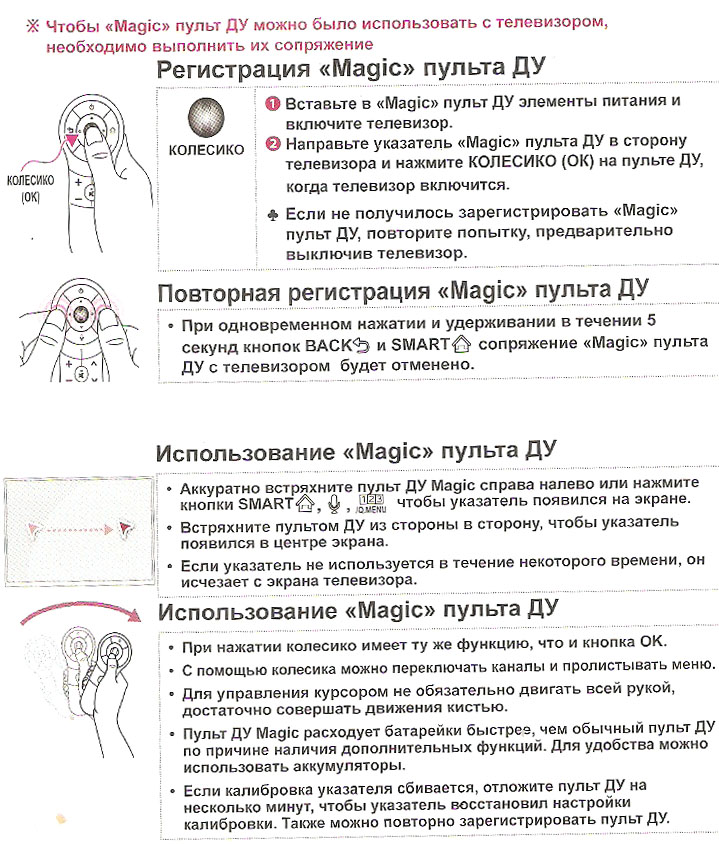
Для сопряжения с телевизором достаточно:
Сам пульт выключать не нужно – он автоматически переходит в режим энергосбережения пока не используется (активный режим отслеживается по гироскопу, то есть он «понимает», когда им не пользуются). Но как только его взять в руку или нажать любую клавишу, он сразу же переходит в активный режим использования.
Если по каким-то причинам сопряжение не происходит, то рекомендуется:
Иногда при замене батареек «синхронизация» перестает работать. В этом случае подключение к ТВ необходимо настроить повторно (зажав кнопку колесика).
Преимущества и недостатки
Если ориентироваться на отзывы на тематических форумах, то можно выделить следующие плюсы SMART-пультов:
Из недостатков можно выделить лишь то, что своевременно необходимо менять батарейки. Кто уже достаточно давно пользуется смарт-пультами, рекомендует приобрести аккумуляторные батарейки и зарядное устройство для них.
Итого, SMART-пульт для ТВ LG – устройство, которое упрощает взаимодействие с совместимыми телевизорами (а также приставками SMART), заменяя собой и традиционный ПДУ, и беспроводную мышку.
Сейчас во все современные ТВ производитель добавляет такие манипуляторы непосредственно в комплект. Ранее же их приходилось покупать отдельно. Средняя их стоимость (если покупать дополнительно) – порядка 3000 рублей (в зависимости от модели).
Кнопки на пульте телевизора обозначения
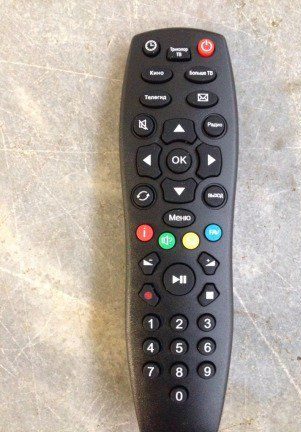 В данной статье мы познакомим вас с назначением кнопок телевизионных пультов управления на примере одной из моделей.
Описание стандартных кнопок
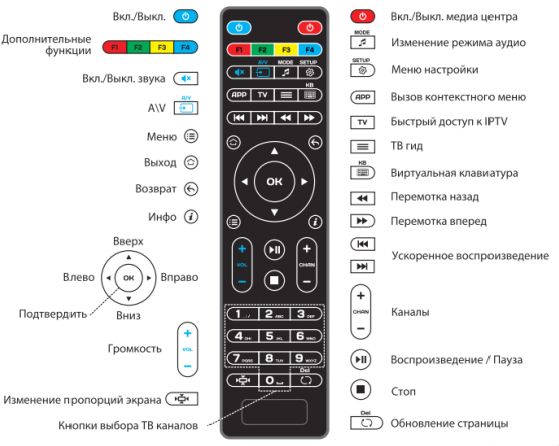
Любой пульт можно визуально разделить на несколько частей, набор кнопок в каждой из них преследует цель регулировки смежных функций. Эти кнопки обозначают определенное действие или функцию на пульте.
В зоне обозначения А, которая, как правило, располагается вверху, над цифровыми обозначениями, находится панель управления различными устройствами. Кроме того, там может быть быстрый доступ к основному меню, просмотр информации о канале и вещаемой программе, отображение субтитров, родительский контроль, выбор и изменение источника сигнала. В некоторых моделях в этой зоне имеется только кнопка включения/выключения.
СПРАВКА. Также с её помощью вы можете входить в режим ожидания и выходить из него.
В представленном примере показаны следующие значения:
В зоне B располагаются цифры для переключения каналов и управления настройками, навигация по каналам (переключение по порядку) и пунктам меню, а также регулировка громкости. Помимо этого, в разных моделях рядом с ними могут находиться кнопки для переключения на просмотренный ранее канал, поиск, отображение программы передач, доступ к списку избранных каналов, включение/отключение 3D-режима и звука, таймер, постраничное пролистывание списков, home (для возвращения в главное меню) и собственно меню (если его нет в зоне A).
СПРАВКА! На некоторых устройствах цифра 0 также выполняет функцию пробела при вводе информации.
На представленном устройстве находятся:
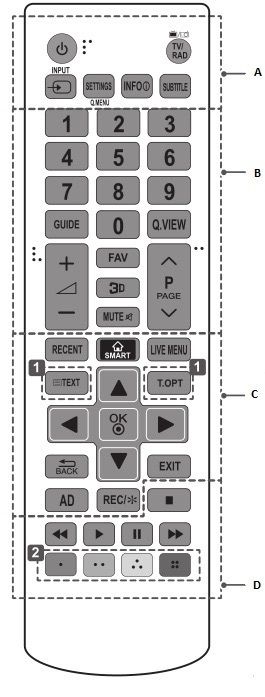
 В зоне C могут быть элементы перехода от одного пункта меню к другому. В некоторых моделях такой зоны нет, а все необходимые для этого кнопки расположены в других зонах. С их помощью можно работать над телетекстом, подтверждать ввод информации, возвращаться на предыдущий уровень меню и закрывать панель управления.
На рисунке вы можете увидеть:
И, наконец, зона D. Она используется для проигрывания, паузы, перемотки и остановки видео. Кроме того, на ней бывают цветные кнопки дополнительных функций меню.
Настройка универсального пульта ДУ на управление устройствами
Для переключения между ними используйте зону A. При помощи пульта вы можете управлять телевизором, DVD-проигрывателями и TV-тюнерами, музыкальными центрами и аудиоресиверами, а также ТВ-приставкой, для этого достаточно нажимать кнопки с соответствующими значениями. Однако не всегда заводские настройки соответствуют требованиям устройств, поэтому может потребоваться дополнительная регулировка с использованием кода производителя, в ручном либо автоматическом режиме.
Приведём пример регулировки телевизионного режима, однако те же действия подходят и для DVD, и для аудио.
При включенном телевизоре зажмите на некоторое время кнопку TV, затем отпустите по мере загорания светодиода. За десять секунд введите цифровой код из справочника, прилагающегося к вашему устройству. При ошибке светодиод трижды мигнёт, при правильном вводе погаснет. Для проверки работоспособности кода, попробуйте увеличить громкость, если это произошло, попробуйте другие кнопки. Если какие-то из них не работают, повторите ту же последовательность шагов, но с другим кодом.
Инструкция по эксплуатации Prology DVD-100B
Страница 13

2004 Saturn High-Tech, Inc. USA
Выбор камеры (угла) просмотра (ANGLE)
Во время воспроизведения диска нажимайте кнопку ANGLE для выбора угла
просмотра (камеры), если на диске имеются сцены, записанные более чем одной
камерой.
Выбор языка субтитров
Во время воспроизведения диска последовательно нажи-
майте кнопку SUBTITLE на пульте ДУ для выбора одного из
записанных на диске языков субтитров или для отключения
субтитров.
Выбор последовательности для воспроизведения
Остановите воспроизведение. Нажмите кнопку GOTO на пульте ДУ для выбора номера Названия
и Части, с которой следует начать воспроизведение и нажмите кнопку ENTER.
Нажимайте кнопку PBC на пульте ДУ для включения и выключения функции PBC.
1. Если функция PBC включена, то кнопка перехода GOTO не действует.
2. Если функция PBС выключена, то во время воспроизведения диска нажмите кнопку GOTO на пульте ДУ
и с помощью цифровых клавиш введите значение времени от начала части, с которого следует продол-
жить воспроизведение.
Остановите воспроизведение. Нажмите кнопку GOTO на пульте ДУ и с помощью цифровых клавиш
введите значение времени от начала диска, с которого следует продолжить воспроизведение.
При воспроизведении дисков MP3 данная функция недоступна.
Повторное воспроизведение участка записи
Во время воспроизведения нажмите кнопку A-B один раз, чтобы отметить начало
фрагмента для повтора. Нажмите кнопку второй раз, чтобы отметить окончание фрагмента для повтора.
Нажмите кнопку третий раз для отмены режима повторного воспроизведения участка записи.
При воспроизведении дисков MP3 данная функция недоступна.
Во время воспроизведения нажимайте последовательно кнопку REPEAT на пульте ДУ для выбо-
ра одного из следующих режимов повторного воспроизведения: CHAPTER REPEAT (повтор Части),
TITLE REPEAT (повтор Названия), REPEAT OFF (повторное воспроизведение отключено).
Нажимайте кнопку PBC на пульте ДУ для включения и выключения функции PBC.
1. Если функция PBC включена, то кнопка управления повторным воспроизведением REPEAT не действует.
2. Если функция PBС выключена, то во время воспроизведения нажимайте последовательно кнопку
REPEAT для выбора одного из следующих режимов повторного воспроизведения: REPEAT ONE (повтор
Части или трека), REPEAT ALL (повтор диска), REPEAT OFF (повторное воспроизведение отключено).
Во время воспроизведения нажимайте последовательно кнопку REPEAT для выбора одного из
следующих режимов повторного воспроизведения: REPEAT ONE (повтор Части или трека), REPEAT ALL
(повтор диска), REPEAT OFF (повторное воспроизведение отключено).
Во время воспроизведения нажимайте последовательно кнопку REPEAT для выбора одного из
следующих режимов повторного воспроизведения: FOLDER (воспроизведение одного альбома/папки),
Как подключить и использовать пульт LG Magic remote
Smart TV (Смарт ТВ) или «умное телевидение» – функция, которая встречается у большинства современных телевизоров. Чтобы облегчить управление устройством, компания LG выпускает фирменный пульт – Magic Remote.
Для самых первых телевизоров со Smart TV его нужно докупать отдельно. Зато последние модели (начиная с 7 серии) продаются с двумя ПДУ сразу – обычным и Magic Remote. Мы расскажем о преимуществах устройства, моделях, совместимости с телевизорами, использовании «магического» пульта, а также самых частых проблемах, которые могут случиться.
Общая информация
.jpg)
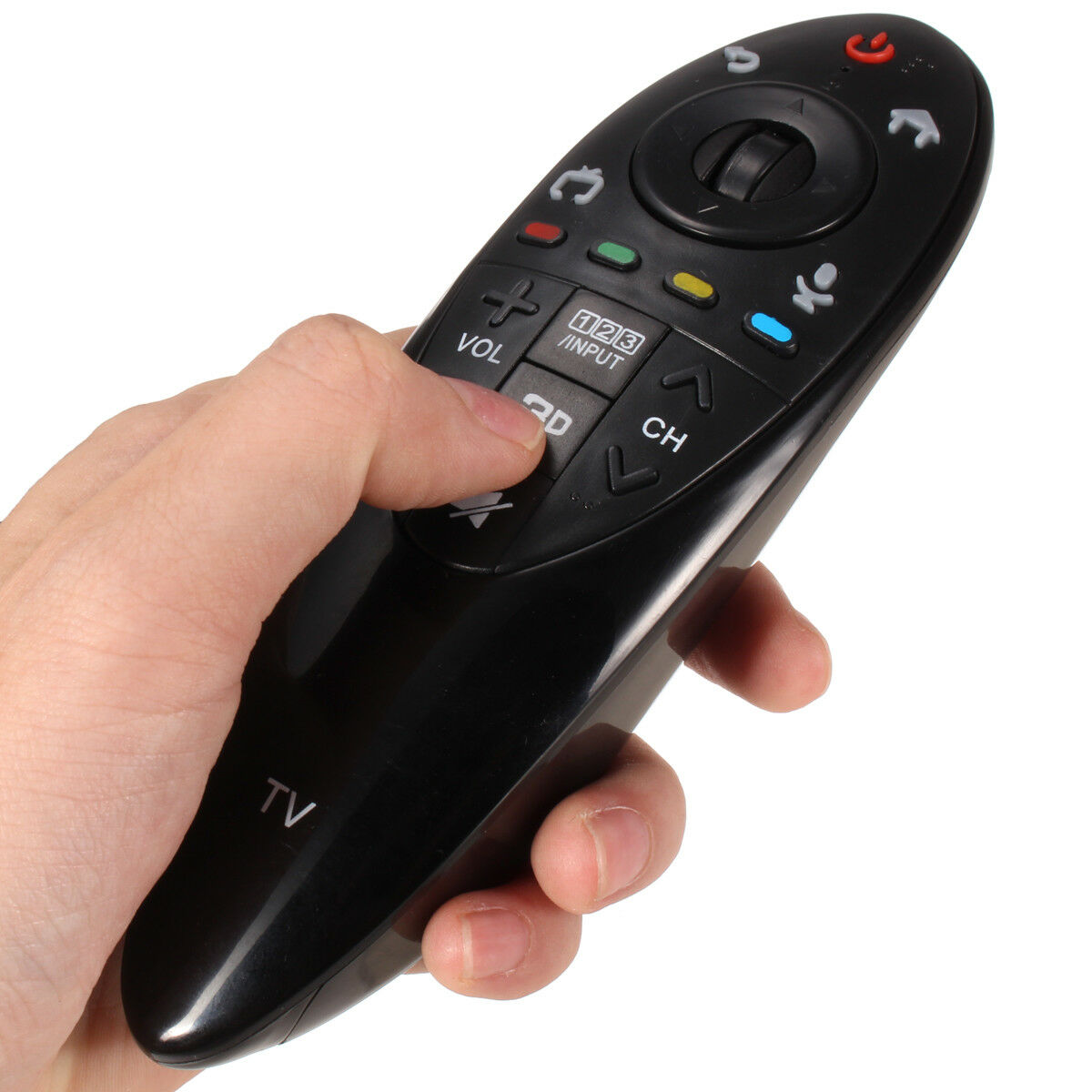
Magic Remote – многофункциональное электронное устройство для дистанционного управления смарт-функциями телевизоров LG. Им можно переключать каналы, вызывать основное меню – пульт умеет все, что делает обычный ПДУ.
Чем же он уникален? А вот чем:
Справка! Последние модели пультов Magic Remote для LG Smart TV поддерживают функцию управления жестами.
Обзор функционала
Познакомимся с кнопками (смотреть сверху вниз):
.jpg)
Внимание! На первых моделях нет зоны с цифрами. Полный функционал доступен на последних версиях – MR600-650A.
Чтобы купить пульт ДУ Magic Remote для телевизора LG, придется изучить информацию о совместимости устройств. Если он идет в комплекте, проблем нет. В остальных случаях в первую очередь нужно узнать год выпуска телевизора. Естественно, он должен быть с поддержкой Smart TV.
Список моделей телевизоров и подходящие к ним пульты:
В комплекте с моделями линейки Signature поставляется новый пульт AN-MR700. Для ТВ LG 2018 года нужен AN-MR18BA, а для 2019 – AN-MR19A.
Самые первые версии устройства сложно найти. В основном они продаются в интернет-магазинах от китайских производителей. Но нужно учитывать, что с подключением неоригинального пульта могут возникнуть проблемы.
Внимание! ПДУ LG Magic Remote несовместимы с телевизорами других компаний.
Подключение, регистрация и настройка
Чтобы пользоваться пультом, нужно подключить его к телевизору. Как это сделать:
Должно появиться уведомление о регистрации пульта. Если сообщения нет, выключите, снова включите телевизор и повторите процедуру.

Как пользоваться пультом для управления функциями «умного» ТВ? Для этого нужно вызвать курсор. Просто встряхните устройство или поверните его вправо-влево. На экране появится стрелочка, которая будет перемещаться за движением руки. Если аксессуар долгое время не используется или лежит на ровной поверхности, курсор пропадает. Для повторной активации нужно встряхнуть пульт.
Курсор можно настроить под себя. Вот инструкция:
С первыми тремя настройками, думаю, все понятно. А вот выравнивание позволяет переместить курсор в центр экрана при встряхивании пульта.
Совет! Чтобы Magic Remote работал как обычный пульт, нажмите любую кнопку навигации (круг со стрелками). Второй вариант – зажать «домик» и BACK.
Здесь можно скачать руководство пользователя для модели пульта образца 2019 года.
Возможные проблемы
Бывает, что подключить ПДУ получилось, но он выполняет команды некорректно, либо через какое-то время вовсе перестает работать. В таком случае нужно привязать пульт к телевизору заново. Как это сделать:
Другие типичные неполадки и способы их исправления:
Иногда ПДУ не распознает голосовые команды. Произносите слова четко и медленно. Также придется потренироваться с функцией управления жестами.
Альтернативный вариант
Подобные пульты стоят недешево, порядка 3500 рублей. Если нет желания тратить деньги, Play Market предлагает бесплатную возможность – приложение LG webOS Magic Remote.
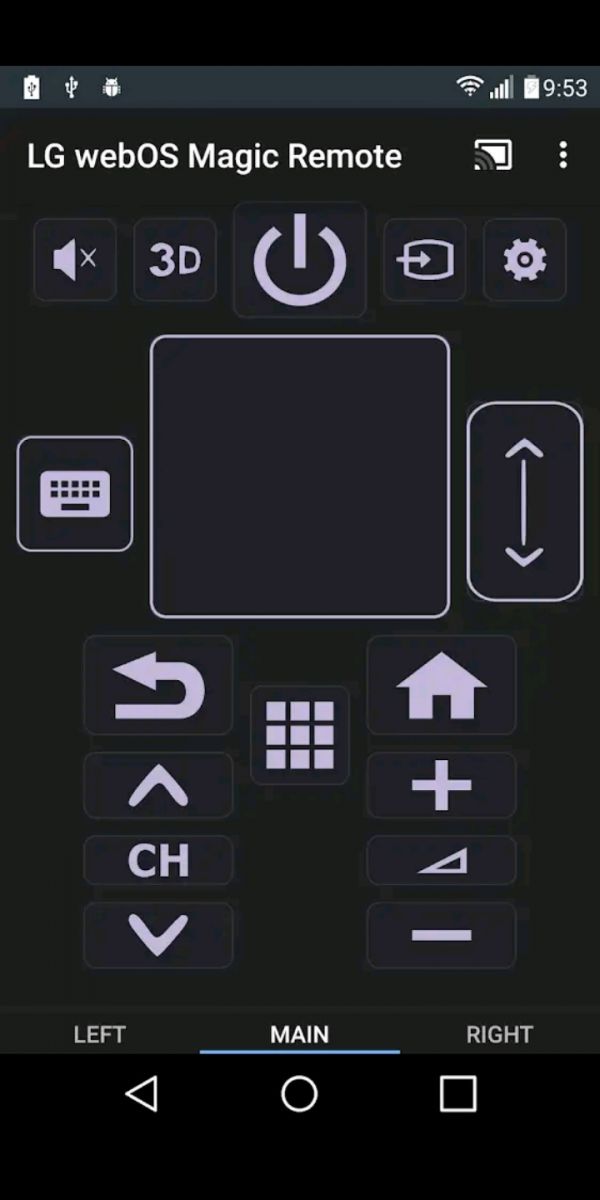
Важно! Смартфон и телевизор должны быть подключены к одной локальной сети.
LG Magic Remote – удобный помощник для тех, кто привык пользоваться всеми функциями «умных» телевизоров. Он заменит обычный пульт, мышку и даже клавиатуру. Главное – правильно выбрать и подключить устройство.