
Как Подключить и настроить Smart TV — инструкция
Современные телевизоры с функцией Smart TV позволяют не только иметь доступ ко всем мировым телеканалам, но и пользоваться большинством интернет ресурсов (в зависимости от модели). Перед приобретением такого телевизора следует разобраться, как подключить и настроить Smart TV, а также определиться со способом подключения к сети интернет.
Проводное LAN подключение к сети интернет
Этот вид соединения Смарт — телевизора с сетью самый простой. Он позволяет сэкономить бюджет — не нужно приобретать дополнительное оборудование. Владельцы данных телевизоров положительно отзываются о проводном соединении, поскольку он отличается стабильностью сигнала.
Итак, вот пошаговое руководство по LAN – подключению:
Если автоматизированная настройка по каким — то причинам не прошла успешно, смотрите раздел « ручная настройка».
Подключение Smart — телевидения через Wi—Fi
Здесь следует помнить, что при ошибочном выборе Wi—Fi соседей интернет — соединение будет постоянно пропадать, поэтому внимательно смотрим на название сети.
Отдельные сложности у многих начинающих владельцев «умных» телевизоров возникают с введением пароля, ввиду забывчивости, утери данных. Найти его можно либо на тыльной стороне роутера, либо в телефоне или планшете. Нужно зайти на гаджете в раздел «свойства соединения» — там есть опция «разрешить открыть окно пароля»
При соблюдении инструкции по подключению сложностей при данном виде подключения возникнуть не должно. Если возникли сложности, то нужно дополнительно изучить информацию в инструкции (руководстве пользователя) ТВ.
Аналогичный алгоритм подключения Smart ТВ через компьютер. Здесь следует учитывать, что соединение получится только через сеть Wi—Fi. Если синхронизировать ПК и Smart телевизор с помощью HDMI-кабеля, то монитор последнего будет просто транслировать изображение с компьютера.
Настройка Smart ТВ при помощи технологий WPS, Plug&Access
Эти виды подключений к сети имеют определённые особенности, которые необходимо знать в процессе настройки.
Чтобы настроить соединение при помощи WPS системы, нужно чтобы в телевизоре и роутере была встроена эта программа. Подключение осуществляется в 3 шага:
Чтобы использовать Plug&Access, нужно убедиться, что роутер и телевизор поддерживают эту функцию. Подключение Smart ТВ таким образом проходит в 5 шагов:
Smart ТВ приставка. Процесс подключения к телевизору
Smart ТВ приставка представляет собой компактное устройство на операционной системе Андроид. Она представляет собой небольшой модуль со встроенным процессором и памятью. По функционалу она очень похожа на планшет, оснащенный такой же операционкой, единственное отличие между ними – это интерфейс. Как подключить и настроить Smart TV через приставку? Для этого нужно:
Сам процесс настройки выглядит так:
Ручная настройка Smart-телевидения
Если с автоматизированной настройкой Smart ТВ возникают сложности, то можно попробовать ручной вариант. Такой метод можно использовать при неправильной установке параметров, или если не изменились заводские. Такое бывает, если происходят сбои в операционной системе Smart или при ложных настройках сети провайдером. Пугаться этого не нужно — ситуация вполне исправимая, главное узнать правильные параметры.
Это удобнее всего выполнить через компьютер, если он подключен к той же сети. Нужно 2 раза кликнуть на иконку «подключение» и зайти в раздел « сведения».
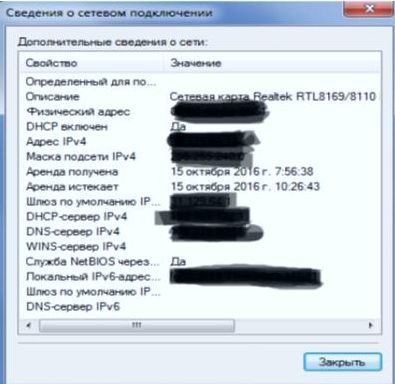 Сведения о сети
Ниже приведены инструкции на наиболее популярные модели Smart – телевизоров.
Подключение Smart TV на модели LG
Выполнить это действие можно в пять шагов:
Подключение Samsung Smart TV
Здесь также ничего сложного, если следовать 5 пунктам:
Возможные проблемы при настройке и методы их устранения
Подвинуть роутер поближе к телевизору.
Выполнить перезагрузку телевизора или адаптера, отключить и перенастроить.
Эта проблема решается путем ручной настройки интернета. Можно воспользоваться системой WPS — она позволяет провести подключение в автоматическом режиме.
Основные причины такого явления – либо низкая скорость передачи данных, либо в роутере установлен слабый процессор. Выходом из ситуации станет замена Wi-Fi оборудования на более мощное или увеличение скорости передачи данных.
Здесь необходимо проверить его настройки. Если причина не устраняется, специалисты рекомендуют поменять прошивку или крепко зафиксировать розетку.
Бывает, что у оборудования заканчивается память – эта проблема решается просто: необходимо периодически очищать кэш и устройство будет функционировать нормально.
Но случается и такое, что приходится обращаться к услугам специалистов. В случае самостоятельного отключения функций или, например, перебоев в звуковом сопровождении. Часто такие проблемы возникают из — за сбоев в программном обеспечении или выхода из строя какой — то детали технической конструкции.
Также стоит помнить – если Смарт — телевизор приобретён с рук, то на нём установлены настройки предыдущего хозяина. Рекомендуется сбросить их до заводских, и заново настроить не только подключение к своей, домашней сети, но и стандартные (яркость, каналы, контраст и т.д.).
Что лучше приобрести – Смарт-телевизор или приставку с функцией СмартТВ
Оба варианта созданы для того, чтобы сделать телевизор « умным» и мультифункциональным. Но всё же, между ними есть функциональные различия. Самое основное отличие Смарт ТВ от приставки – это оптимизация именно под функционал телевизора. Эту систему нельзя использовать на смартфоне или ПК – она разработана специально для телевидения. А приставку с функцией Андроид ТВ можно интегрировать с другими устройствами, работающими на этой платформе. Например, с андроид — смартфона можно интегрировать свою учётную запись на телевизор, получив при этом что – то типа большого планшета.
Ещё одна очевидная разница между этими устройствами – цена. Смарт — телевизоры стоят в разы дороже, чем обычные. Поэтому, если важен вопрос экономии, то можно приобрести обычную модель телевизора и отдельно приставку с возможностями Smart TV. Цена у ней более чем демократичная, поэтому экономия в таком случае на лицо.
ОС Андроид не имеет идеальной адаптации под большой экран. Также она не заточена под пультовое управление и в большинстве случаев нужно приобретать к приставке мышь и клавиатуру. А система Smart TV оптимизирована под экраны большого разрешения и пульты.
Людям, которые никогда не пользовались возможностями Smart TV и далеки от тонкостей настроек данной системы лучше приобрести Smart TV LG или Samsung. У этих моделей управление и настройки самые простые. Превратить обычный телевизор в «умный» — этот вариант больше подходит для опытных интернет — серферов, которые хотят выжать максимум возможностей и синхронизировать свои гаджеты с телевизором.
Современные технологии открывают новые возможности телевидения. Давайте оглянемся на каких — то 10 лет назад и вспомним, каким оно было. Аналоговый сигнал с ограниченными возможностями приёма – жители небольших городов смотрели только те ТВ каналы, которые принимали телевизионные вышки. Это была цветная картинка, в большинстве случаев, с неважным качеством изображения. Сейчас это в прошлом: у нас есть возможность смотреть наши любимые каналы в идеальном качестве.
Как из обычного телевизора сделать Smart-TV с помощью умной приставки


Содержание
Содержание
Совсем недавно многие покупатели считали Smart-TV бесполезной функцией. И были отчасти правы, потому что работала она плохо из-за полного отсутствия оптимизации программного обеспечения. Но теперь все изменилось, и Smart-TV работает на полную катушку даже в недорогих моделях телевизоров. Но что делать, если вы приобрели обычный ТВ и он вполне вас устраивает почти по всем характеристикам, но «ума» не хватает? Апгрейдить его с помощью приставки. Как именно — в этой статье.
Системные требования
Для превращения «не смарт» в «смарт» подойдет любой телевизор. Это может быть как самый новый умный телевизор, так и представитель первых широкоформатных ЖК-панелей с поддержкой HDMI. Также понадобятся: качественный HDMI-кабель, стабильное покрытие Wi-Fi в доме и быстрый интернет. Приставка питает разум из сети, а в остальное время она способна лишь воспроизводить записанные на флешку фильмы.
Подготовка
Для мультимедийной нагрузки помощнее лучше выбрать классический вариант в виде отдельной приставки — как правило, здесь мощнее процессор и просторный корпус позволяет железу работать без перегрева. В нашем примере будет участвовать приставка Xiaomi Mi Box S — ее аппаратная часть отлично справляется с фильмами в оригинальном качестве 4К HDR с частотой 60 кадров в секунду. Купили, принесли, распаковали. Подключаем провода к приставке — HDMI в HDMI, штекер питания в соответствующий разъем.

Вынимаем вилку телевизора из розетки и смотрим на панель разъемов — HDMI, HDMI ARC и HDMI MHL. В современных телевизорах все разъемы HDMI работают одинаково. Но у каждого есть дополнительные возможности. Если нужен проброс звука на внешний аудио ресивер, то подключаем его к ARC. Если нужно подключить мобильное устройство, то выбираем HDMI MHL. В нашем случае можно выбрать любой — пусть это будет универсальный HDMI 2.

Соединяем устройства с помощью кабеля HDMI, возвращаем питание телевизору и включаем панель. Чтобы не пропустить ничего интересного во время загрузки новой приставки, желательно сразу переключить телевизор на тот видеовход, который занимает приставка. Переходим в настройки или нажимаем кнопку INPUT на пульте телевизора и выбираем нужный вход. Включаем приставку.
Настройка
Первое включение приставки длится дольше обычного — она автоматически настраивается, генерирует данные для работы и подгружает системные файлы. Через несколько минут устройство загрузится и предложит настроить систему.

Желательно настроить все сразу, чтобы позже не искать настройки по отдельности в меню системы. Первым делом приставка выполняет поиск манипуляторов — в нашем случае это Bluetooth-пульт для Mi Box.

Далее система проведет пользователя через стандартные настройки. Выбираем язык, регион и нажимаем «Продолжить».

Затем приставка выполнит поиск беспроводных сетей и предложит подключиться к одной из точек WiFi. Выбираем рабочую точку, вводим пароль и даем приставке вздохнуть полной грудью.

Теперь необходимо настроить сервисы — это авторизация приставки в сети с помощью аккаунта Google. Перед этим система спросит, как пользователю удобнее выполнить настройку — с помощью смартфона или с помощью пульта. Выбираем удобный способ, вводим логин и пароль от аккаунта или регистрируем новый и нажимаем «Продолжить».
После первоначальной настройки и авторизации в аккаунте приставка готова к работе. На всякий случай нужно проверить разрешение экрана. Переходим в настройки — настройки устройства — экран — разрешение и выбираем максимальное значение, которое поддерживается телевизором. Все, теперь можно заняться изучением новой системы.
Возможности Smart
Интерфейс умной приставки может отличаться от устройства к устройству — некоторые модели работают на «телефонной» системе Android, другие используют адаптированный под телевизоры Android TV, но также могут встретиться и экзотические системы Apple на tvOS. Тем не менее управление приставкой окажется не сложнее использования современного смартфона.

Как и в смартфоне, телевизорная система имеет ряд предустановленных программ и сервисов. Если не хочется возиться с настройками и поиском интересного софта, то можно просто перейти в приложение YouTube и смотреть любимые каналы. Более того, можно вызвать голосового помощника кнопкой и сказать ему все что угодно. Например, окей гугл, найди фильм «Трансформеры». Приставка секунду подумает и найдет информацию, а также озвучит ее и предложит все возможные способы посмотреть этот фильм.

Если этого уже мало, то можно расширить возможности приставки с помощью сторонних приложений из магазина Play Маркет.

Например, с помощью умной приставки можно смотреть IPTV. Почти каждый актуальный тариф оператора сотовой сети содержит в пакете услуг «ТВ в подарок» или «ТВ за рубль». Устанавливаем сервис оператора из магазина приложений — в нашем случае это Wink от Ростелеком.
Открываем приложение, вспоминаем логин и пароль от личного кабинета оператора, вводим в окошки, ждём авторизации и попадаем на главный экран телевизионного сервиса. Выбираем интересующий нас канал и получаем удовольствие от просмотра телепередач в хорошем качестве.

С каждым установленным приложением или сервисом приставка пополняет копилку своих возможностей. Это не только поиск и просмотр материалов в YouTube, но и доступ к новым сериалам, кинопремьерам и популярным сервисам типа Netflix, где можно увидеть самые новые эпизоды популярных зарубежных сериалов.
Более того, приставка умеет показывать фильмы с флешки, внешнего жёсткого диска и даже с компьютера по сети с помощью DLNA. Система даже поддерживает игры — можно превратить умную приставку в ретро-консоль и заново пройти Contra или Соника. И, что самое главное — для этого нужна только умная приставка, а телевизор может быть даже квадратным и черно-белым.
Подключение и настройка на телевизоре Smart TV
Встроенная технология Smart TV превращает телеприемник в настоящий центр развлечений, позволяя смотреть не только ТВ-каналы, но и онлайн фильмы и сериалы. Кроме того, на большом экране через Интернет можно заниматься серфингом по сайтам, устанавливать и запускать приложения с играми, общаться в социальных сетях и многое другое. Но чтобы такие возможности стали доступны, необходимо подключить телевизионную панель к Сети и настроить Смарт ТВ на телевизоре. Обо всем этом – в нашем материале.

Подключение Smart TV
Подключение телевизора к сети Интернет выполняется одинаково на технике разных брендов, будь то Samsung, Haier, Telefunken или Kivi. Оно может быть проводным и беспроводным (через Wi—Fi). Оба способа имеют свои нюансы, сильные и слабые стороны.
Ethernet-кабель
Подключить Смарт ТВ-приемник к Сети можно напрямую кабелем, входящим в дом, или через маршрутизатор. Рекомендуется выбрать второй способ – это позволит через какое-то время подсоединить к Интернету еще и ноутбук, ПК или телефон, проложив дополнительный кабель от роутера или настроив раздачу WiFi.
Для настройки соединения необходимо провести кабель, входящий в дом, или провод от маршрутизатора, подключенный к разъему LAN желтого цвета, и вставить его в порт Ethernet на тыльной стороне ТВ-приемника. Далее нужно включить телевизор, перейти в раздел «Сеть» и выбрать «Проводное подключение». Если у пользователя динамический IP, никаких дополнительных настроек ему устанавливать не придется — соединение будет установлено в автоматическом режиме. Если IP статический, необходимо вручную указать DNS и IP. Порядок действий на телевизорах разных производителей очень похож, разница может быть лишь в названиях разделов. Более подробную инструкцию по проводному подключению к Сети можно найти в руководстве пользователя к телевизионной панели.
Чтобы подключиться к Интернету посредством WiFi-протокола, потребуется открыть раздел «Сеть» и выбрать «Беспроводное подключение». Когда ТВ-приемник выдаст список доступных сетей, среди них нужно будет выбрать домашнюю, кликнуть по ней и ввести пароль.
На некоторых телевизорах WiFi-модуля нет, но пользователь может приобрести внешний WiFi-адаптер и подключить его к своей телевизионной панели, а затем настроить соединение. При покупке нужно обратить внимание на совместимость адаптера и телевизора. Обычно список телевизионных панелей, к которым можно подключить такое устройство, напечатан на упаковке.
Совет! Некоторые производители телетехники рекомендуют использовать адаптеры только своего производства, так как только с ними гарантируется стабильное беспроводное подключение.
Еще один способ настроить подключение через WiFi – воспользоваться стандартом WPS (WiFi Protected Setup), разработанным производителями беспроводного оборудования для облегчения настройки подключения без использования кабеля. Оно выполняется двумя способами.
Plug&Access
Функция Plug&Access разработана компанией Самсунг. Для выхода в Интернет таким способом необходимо, чтобы данную технологию поддерживал и маршрутизатор, и телевизор (опция встречается не часто). Настраивается соединение так — нужно взять пустую USB-флэшку и вставить ее в разъем роутера. Как только на дисплее маршрутизатора начнет мигать соответствующий световой индикатор, необходимо извлечь USB-устройство и переключить его в порт на телеприемнике. Когда завершится настройка соединения (она происходит автоматически), следует извлечь флешку.
Настройка Smart TV
После того, как установлено подключение к сети Интернет, необходимо выполнить настройку Смарт ТВ.
Общая схема
Процесс настройки СМАРТ-телевизоров разных брендов, будь то LG, Dexp, Toshiba или другие марки, выполняется схожим образом. Сначала в СМАРТ-меню ТВ-приемника необходимо найти личный профиль и зарегистрироваться в системе, чтобы получить доступ к предоставляемым услугам, включая магазин приложений. Дальнейшие действия на разных моделях «умной» телетехники могут иметь некоторые отличия.
Samsung SmartTV
Для установки любых параметров на телеприемнике Samsung следует перейти в раздел «Smart Hub» с помощью специальной клавиши на пульте ДУ. Если функция запускается впервые, на экране появится сообщение с предложением зарегистрироваться. В этом случае потребуется выбрать «Создать учетную запись», принять условия пользовательского соглашения, а затем придумать логин и пароль. Далее следует указать действующий адрес E-Mail, а затем зайти на электронную почту с компьютера или телефона, чтобы перейти по ссылке и подтвердить регистрацию. Теперь нужно вернуться к телевизору и авторизоваться, чтобы получить доступ ко всем функциям.
По умолчанию в разделе «Smart Hub» доступны приложения, рекомендованные производителем. Как правило, это сервисы для просмотра видео: онлайн-кинотеатры, You Tube и т.д. Другой контент, в том числе и игры, пользователь может скачать из магазина Samsung Apps, предназначенного для техники именно этого производителя.
LG SmartTV
Настройка «умного» функционала на ТВ-приемниках LG выполняется практически так же, как и на технике Samsung. Нужно открыть СМАРТ-меню и в верхней части экрана кликнуть по иконке профиля, чтобы пройти регистрацию. Выполнив подтверждение через E-Mail, пользователь может авторизоваться в сервисе.
Совет! Чтобы постоянно не вводить учетные данные, нужно установить метку напротив строки «Остаться в системе».
Для установки бесплатных и платных игр нужно посетить раздел «LG Game World», для приложений – «LG Smart World». Заключив договор с поставщиком услуг, можно настроить на телеприемнике интерактивное телевидение (IPTV), скачав и загрузив специальную программу.
Toshiba SmartTV
Схожим образом, но с небольшими отличиями выполняется регистрация на портале Smart TV с телевизоров Toshiba. Сначала необходимо выбрать язык, а затем принять пользовательское соглашение, после чего доступ к контенту будет получен. Часть современных моделей телевизоров этого бренда выпускается на платформе Андроид, на которой настройка выполняется немного иначе (будет рассмотрена ниже).
Panasonic SmartTV
Телевизоры Panasonic c системой Smart Viera для доступа к Интернет-контенту также требуют создания учетной записи в сервисе с последующей авторизацией через электронную почту. После этого откроется доступ к предустановленным приложениям и играм, а также магазину контента. Но часть моделей данного бренда создана на базе Android, о них пойдет речь ниже.
Sony Bravia SmartTV
Телевизоры Sony Bravia работают на ОС Android или на платформе Opera. Во втором случае использование онлайн-контента и приложений выполняется через интерфейс Opera TV Store. Регистрация в системе не требуется, но чтобы получить доступ к магазину и предустановленным программам, предварительно (после настройки Интернет-соединения) необходимо в разделе «Сеть» найти «Обновление Интернет-содержимого» и выполнить эту функцию. После завершения данного процесса будут обнаружены и отображены все приложения, доступные для телевизоров Sony Bravia на базе Opera.
Philips SmartTV
Как и многие другие производители, телевизоры Philips выпускаются как на базе Android, так и на собственной платформе — WebOS. Для настройки СМАРТ-телевизоров на WebOS потребуется пройти регистрацию в сервисе, выполнить обновление устройства, а также принять лицензионное соглашение.
На других марках
Сегодня многие производители Smart-телевизоров (и СМАРТ-приставок), такие как Sony, Toshiba, Philips, Сатурн, Akai, Bravis, Thomson, Hisense, TCL и другие, выпускают свою технику на базе Android или Android TV. Вторая платформа создана на основе первой, но адаптирована только под телеприемники, в то время как ОС Андроид устанавливается и на ТВ, и на мобильные устройства.
Чтобы пользоваться возможностями Смарт ТВ на базе Андроид, пользователю потребуется зарегистрироваться на Google Play. Если у него уже есть аккаунт для мобильного устройства, авторизоваться можно с его помощью.
Распространенные ошибки и их устранение
Практически все ошибки, которые могут произойти при подключении к Интернету и настройке Смарт ТВ, связаны с доступом к Сети. Проблемы при регистрации в сервисах встречаются гораздо реже.
Итак, для использования функций Smart TV на ТВ-приемнике необходимо сначала установить проводное или беспроводное подключение к Сети, а затем зарегистрироваться (авторизоваться) в системе. Этот процесс схож на технике разных брендов, но возможны незначительные различия в зависимости от используемой платформы. При возникновении сложностей в подключении и настраивании «умного» функционала рекомендуется обратиться к инструкции по эксплуатации телеприемника.