
Не работает камера на телефоне Андроид: горит черный экран, приложение не отвечает (возможна ошибка: «не удалось подключиться к камере»)
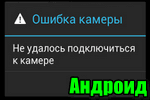
В остальном телефон ведет себя как обычно (раньше все работало). В чем может быть дело.
К сожалению, проблема не такая уж и редкая. Вообще, я бы ее разделил (условно) на два возможных сценария:
В этой статье приведу несколько рекомендаций (по шагам), выполнив которые, часто удается восстановить работу телефона (если проблема носила первый сценарий).
Восстановление работы камеры на телефоне: что делать по шагам
ШАГ 1: перезагрузите телефон
Пожалуй, это первое, с чего следует начать. В виду разных сбоев, ошибок, некорректного завершения работы некоторого ПО — может так стать, что камера будет показывать черный экран и не работать.
Простая перезагрузка же нередко помогает «оживить» и вернуть телефон в рабочее состояние.

ШАГ 2: проверьте, не заклеена ли камера скотчем (нет ли на ней вообще мусора, пыли)

Наклейка на камере и батарее телефона (в качестве примера)
ШАГ 3: сбросьте настройки камеры, очистите ее кэш
Ниже на скринах показано, как сбросить настройки камеры на Андроид 8.0

Восстановление настроек камеры
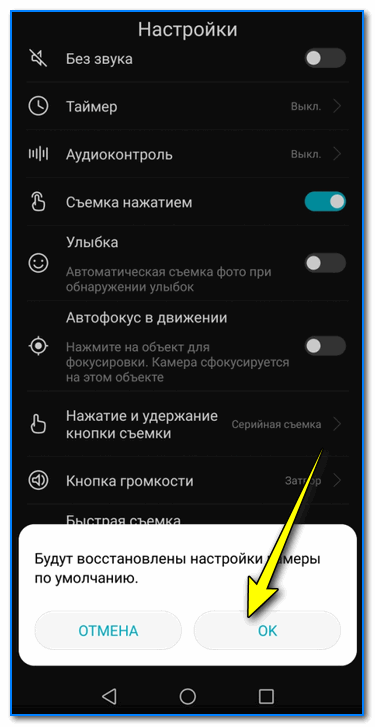
Настройки камеры по умолчанию (Андроид 8.0)
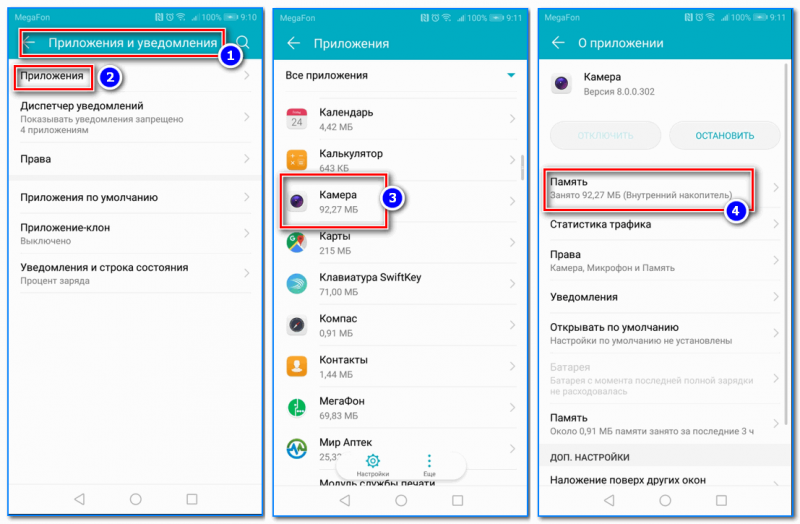
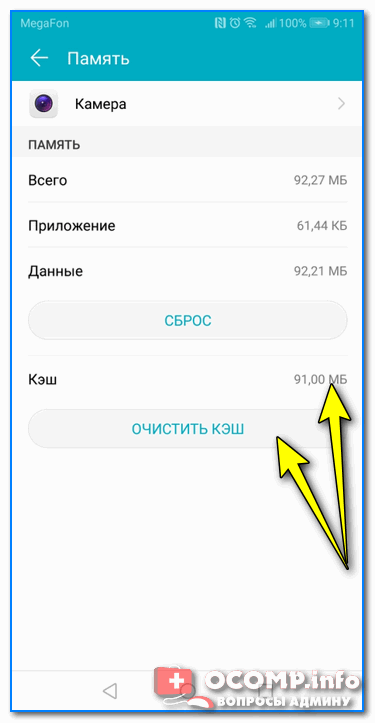
ШАГ 4: вспомните о недавно установленных программах.
Дело в том, что некоторые аудио- и видео-программы могут конфликтовать с приложением камеры (особенно, это относится к ПО, призванному заменить стандартное приложение). К этой категории можно отнести: редакторы, программы для снятия скринов и видео с экрана, диктофоны, плееры и пр.
Поэтому, если вы накануне устанавливали что-то из подобного софта, рекомендую пристально обратить на это внимание. Попробуйте удалить этот софт, перезагрузите телефон и проверьте, как работает камера.
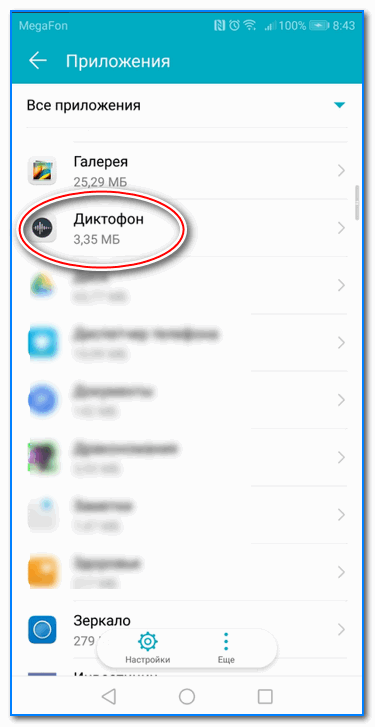
Обратите внимание на ПО, которые установили накануне
ШАГ 5: обновляли ли вы систему? Возможно, стоит сделать откат.
Если у вас произошло именно по такой схеме — то здесь можно посоветовать, либо откатить систему до заводских предустановок, либо подождать следующего обновления от разработчиков, в котором они исправят проблему.
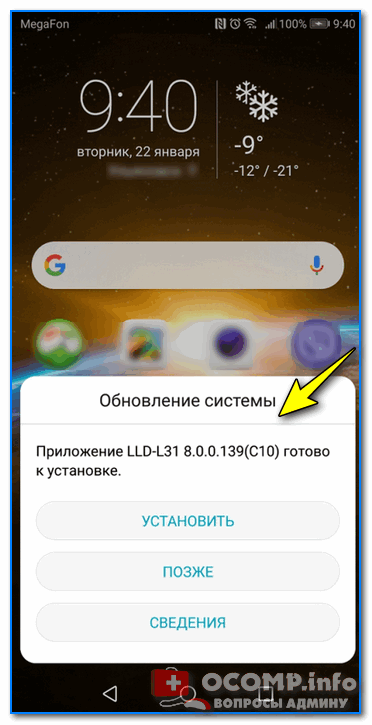
Обновление системы (Андроид 8.0)

Резервное копирование и восстановление (сброс до заводских настроек)
ШАГ 6: проверьте Андроид на вирусы и вредоносное ПО
К сожалению, сейчас уже вирусов хватает и на Андроиде (подхватить можно, например, при установке различных игр с малоизвестных сайтов). Вообще, при заражении телефона, обычно, можно заметить следующие вещи:

2) Антивирус для Андроид : выбираем надежные бесплатные продукты.
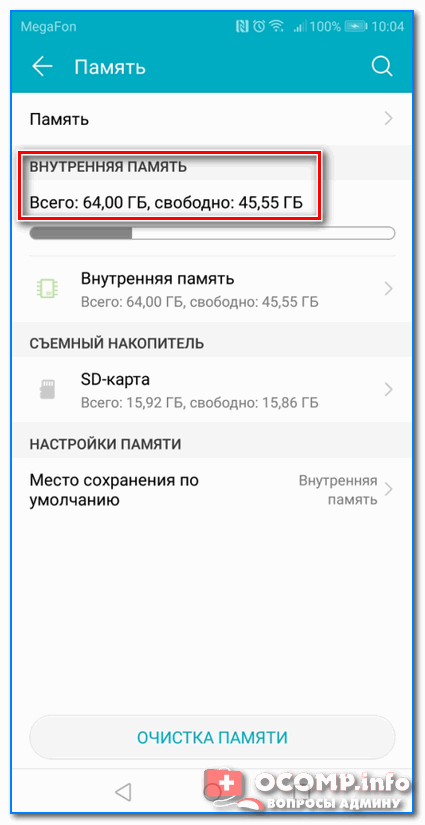
ШАГ 7: обратите внимание на то, куда сохраняются снимки/видео с камеры
👉 Если вам не хватает внутренней памяти и вы поэтому используете SD-карту, попробуйте перейти на облачные диски
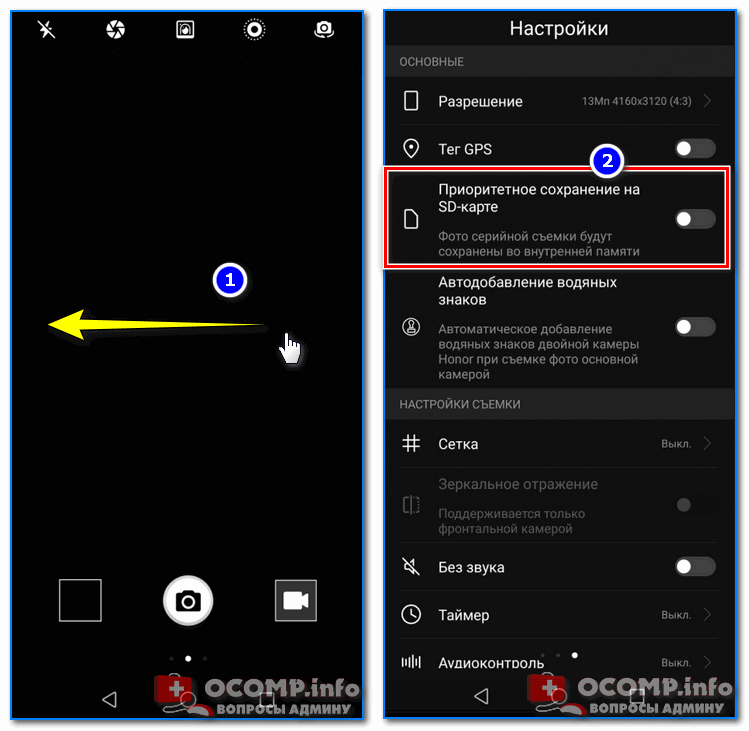
Где сохраняются снимки с камеры
ШАГ 8: попробуйте использовать альтернативные приложения
Помимо стандартной «Камеры» в Google Play можно найти десятки самых разных приложений аналогов. Причем, часть из них по функционалу и возможностям существенно превосходят стандартное приложение. Например, лично мне импонирует Camera MX (рекомендую попробовать).
Camera MX
Съемка с помощью приложения Camera MX
ШАГ 9: Hard Reset (восстановление заводских предустановок)

Как сбросить настройки Андроид до заводских [Hard Reset] (т.е. удалить все данные с телефона, планшета)
На этом пока всё. Дополнения по теме были бы кстати.
Перестала работать камера заднего вида
Камера заднего вида – устройство довольно капризное. Даже под воздействием погодных катаклизмов она способна перестать работать. Могут возникнуть и другие неполадки. Как решить возникающие проблемы самостоятельно?
Если вышла из строя камера заднего вида, пребывающая на гарантии, даже не пытайтесь настроить её работу. Выйдет ли что-нибудь из вашей затеи, непонятно. Но гарантийный срок вы стопроцентно потеряете. Так что в этом случае одна дорога – в сервисный центр.
Но если гаджет используете уже давно, можно попытаться поработать руками, сэкономив немного денег.
Виды неполадок камеры заднего вида
Неполадки с показом изображения от КВЗ могут быть разными:
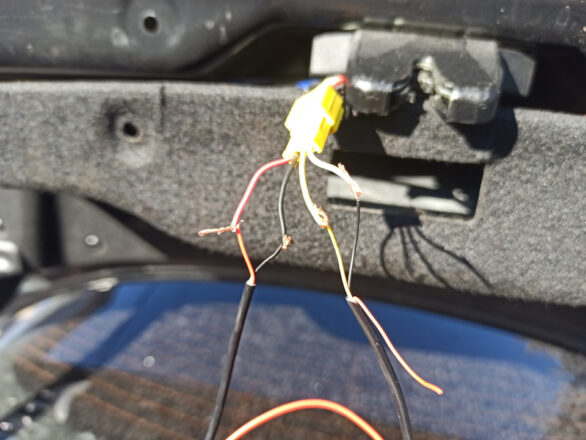
Как решить проблему
Может так случиться, что после установки камера функционировала нормально, но потом начались глюки. Возможно, водитель самостоятельно производил распиновку, и сделал что-то неправильно. Если в настройки никто не лез, но монтаж был сделан на тяп-ляп, со временем могла нарушиться целостность проводов или контактов.
Не всегда есть возможность установить камеру заднего вида внутри салона. Чаще всего её устанавливают снаружи, а это значит, что гаджет подвержен воздействиям дождя, снега, изморози, наледи и другим погодным прелестям.
Камера также может реагировать на электромагнитные помехи, поступающие от других транспортных средств, расположенных в непосредственной близости.
Не исключено, что девайс, установленный в таком неудобном месте, мог случайно стукнуться, отчего камера перестала работать.
Пытаемся исправить ситуацию
Рассмотрим самые варианты решения самых часто встречающихся проблем.
Камера ЗВ не включается
Если с гаджетом накануне было всё нормально, а сегодня вы видите на экране сплошную черноту, велика вероятность, что к камере перестало поступать питание.
Наверняка устройство подключено к фарам заднего хода. Это очень удобно – водитель включает заднюю передачу, и камера тут же включается.
Проверьте работу фонарей. Возможно, они перегорели, и из-за этого случился сбой в КЗВ. Чтобы в дальнейшем не возникало подобных недоразумений, желательно подключить видеоустройство через реле, и тогда постоянный ток будет поступать от прикуривателя.
Есть также вероятность, что отошли контакты. Возможно, камера отсоединилась от датчиков коробки передач. Так что проверьте регуляторы, замените датчик при необходимости и обязательно проверьте напряжение с помощью мультиметра. Оно должно составлять 12В.
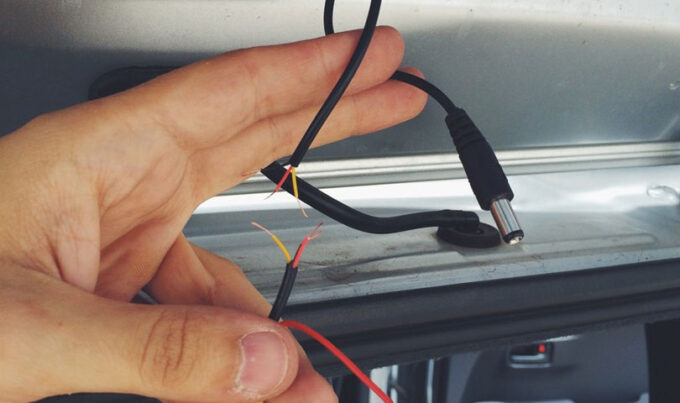
Нет сигнала
Если на экране вместо картинки заднего плана появилось сообщение об отсутствии сигнала, наверняка причина неполадки кроется в дополнительной электронике, которой напичкан салон под завязку. Видимо, какой-то из приборов, работающий в том же частотном диапазоне, что и камера заднего вида, создаёт помехи.
Подобный «вредитель» вполне может крыться в беспроводных сетях. Нужно выявить его и не включать в момент парковки задним ходом.
Плохое изображение
Если камера заднего вида включается, но картинка недостаточно качественная, на это могут быть свои причины:
Последняя проблема также может быть связана с повреждением проводов или некачественной изоляцией контактов. Придётся разобраться с комплектующими, выявить и устранить неполадку.
Программный сбой
Если слетит ПО, вместо картинки заднего вида экран станёт чёрным либо белым или даже синим. Тут спасти ситуацию способна только переустановка программного софта. Если вы опытный хакер, то можете перепрошить устройство самостоятельно. Если обычный юзер, лучше обратитесь за помощью к специалистам.
Механическое воздействие
Пострадав от удара извне, камера заднего вида, скорее всего, получит такие повреждения, что ремонт гаджета обойдётся дороже покупки нового помощника парковки.
Так что лучше не мучиться, а сразу заказать в интернете новую, более навороченную версию, чтобы всегда парковаться правильно.
Как видите, есть множество неполадок, которые легко устранить самому без привлечения дополнительных помощников. Дерзайте, и у вас всё обязательно получится!
Как включить веб-камеру на ноутбуке: почему она ничего не показывает, кроме черного экрана

Подскажите, как заставить работать веб-камеру. Вроде бы драйвер уже скачивала, 10 раз переустанавливала его — а она все равно не работает (показывает только черный экран). В чем еще может быть дело?
Доброго времени суток!
Да, сегодняшний интернет, никого уже не удивляет потоковым видео, веб-камерами и т.д. 👀
Вообще, в целом, проблем с веб-камерами не так уж и много, и проделав нехитрый ряд шагов можно устранить причину ее неработоспособности (если, конечно, она не связана с аппаратной составляющей — ведь ваша веб-камера могла просто-напросто сломаться).
И так, ниже попробую ответить не только вам, но и в целом по проблеме. 👌

Почему веб-камера может не работать
Камера просто не активна
По умолчанию, веб-камера в ноутбуке всегда включена и на нее подается питание (просто она не активна в режиме реального времени — ведь вам камера нужна не всегда, а только во время разговора по интернету, или при записи видео).
И чтобы она начала снимать изображение, достаточно просто запустить какое-нибудь приложение, которое ее использует.
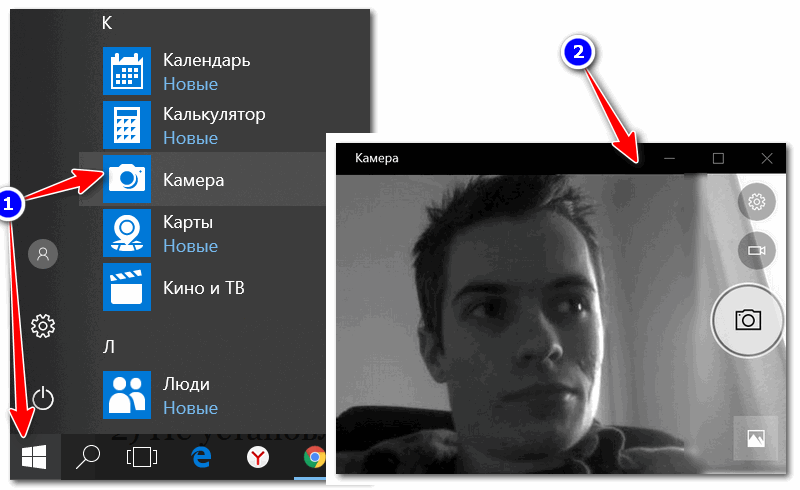
Камера в Windows 10
Если у вас Windows 7/8 — то может возникнуть некоторая проблема, т.к. в них не встроено базовой программы для работы с веб-камерой. В этом случае можете воспользоваться Skype или Media Player Classic (который присутствует в каждом наборе кодеков).
О том, где скачать нормальный Media Player Classic — см. заметку
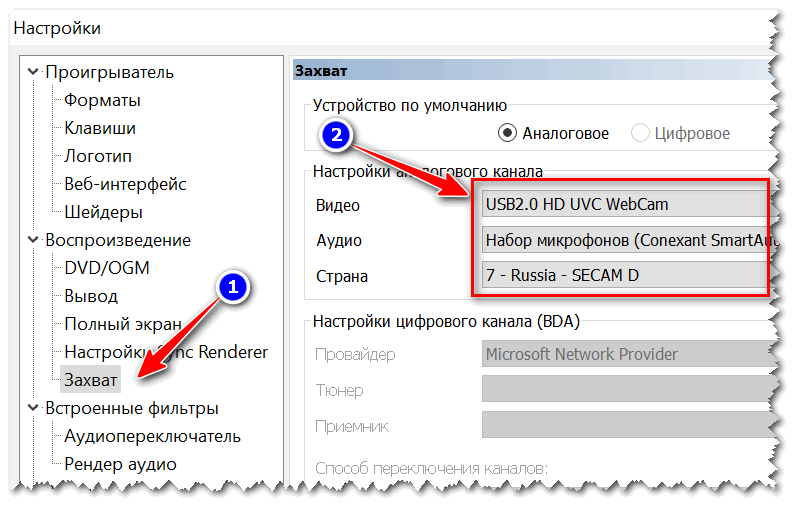
Далее сохраните настройки, и нажмите «Файл/Открыть устройство» (см. скриншот ниже 👇).
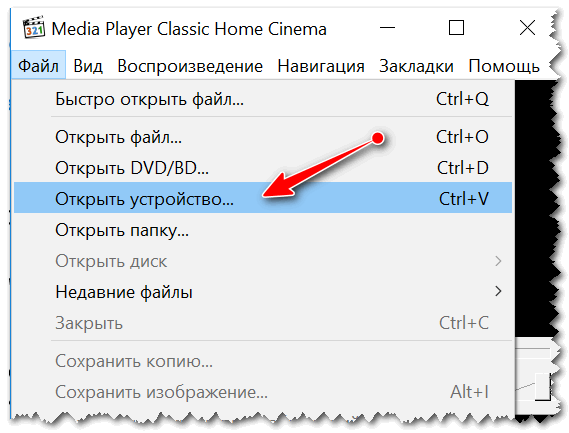
Если с камерой все в порядке — в окне проигрывателя должно показаться изображение.
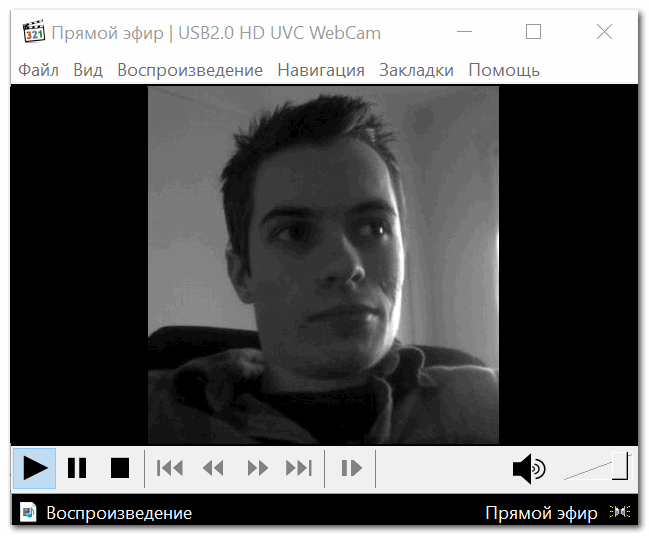
Пошло изображение с веб-камеры
Не установлены драйвера
Если картинка с веб-камеры не передается, то очень часто причиной этому являются драйвера (точнее, их отсутствие).
Чтобы посмотреть, установлен ли драйвер в системе, откройте 👉 диспетчер устройств (нажмите сочетание Win+Pause и в меню слева увидите ссылку на его запуск).
Если драйвер установлен, то во вкладке «Камеры» — должна отображаться модель вашего устройства, если драйвера нет — то в «Другие устройства» увидите пометку с желтым восклицательным значком на какой-нибудь «Integrated WebCam» (см. наглядный скриншот ниже 👇).
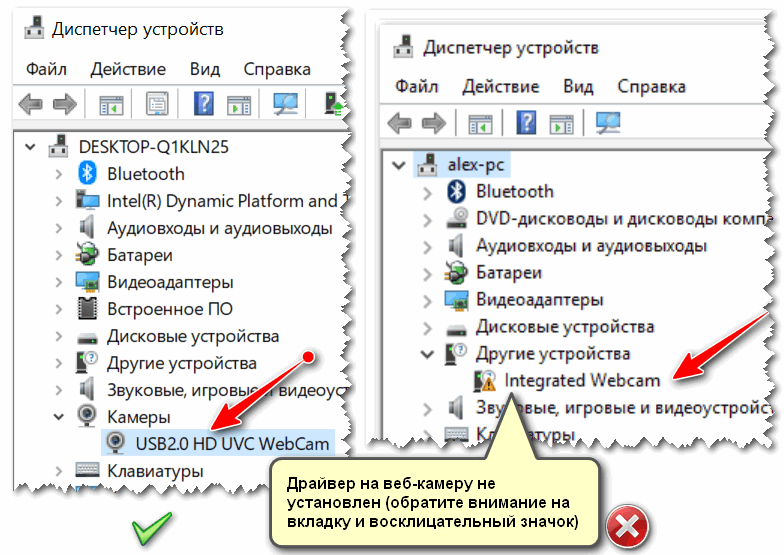
Она выключена в диспетчере устройств или в панели управления Windows
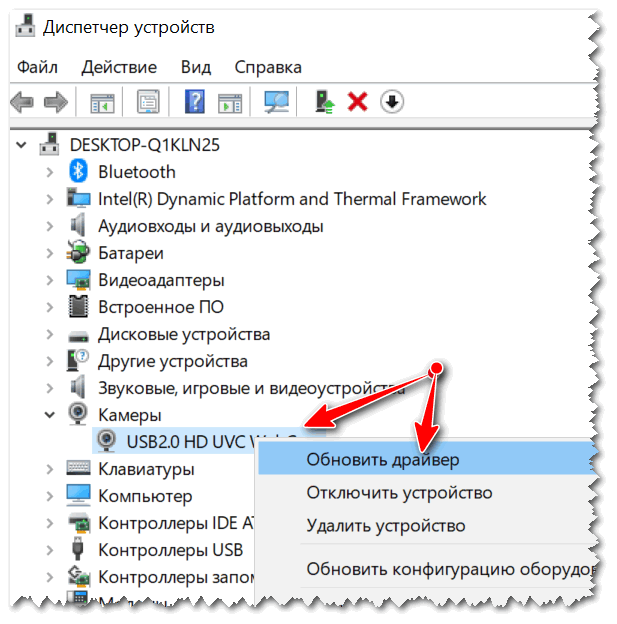
Стоит отметить также, что помимо отсутствия драйвера, камера может быть просто отключена в 👉 диспетчере устройств. Обратите внимание на значок: нет ли на нем стрелочки?
В любом случае, рекомендую сначала выключить камеру, а затем снова включить ее (см. скрин ниже 👇).
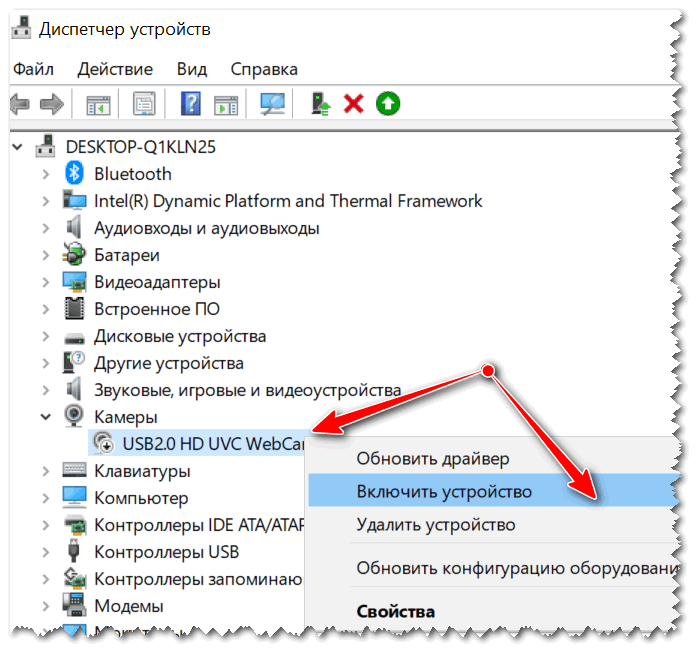
Если у вас Windows 10 — то откройте меню ПУСК и перейдите в раздел настроек.
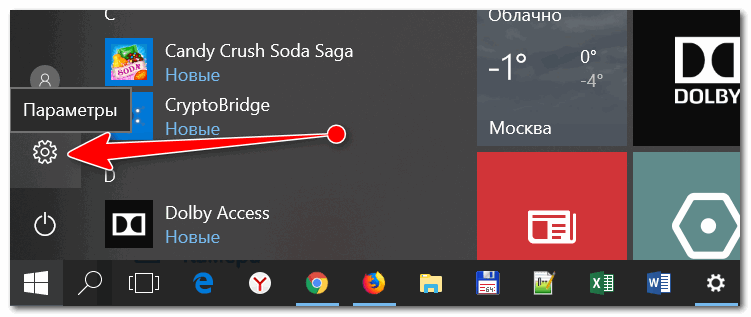
Параметры Windows 10
В разделе «Конфиденциальность» откройте вкладку «Камера» и разрешите приложениями использовать оборудование.
Кстати, обратите внимание, что внизу окна можно задавать приложения по каждому в отдельности, которым можно использовать камеру, а которым нет.
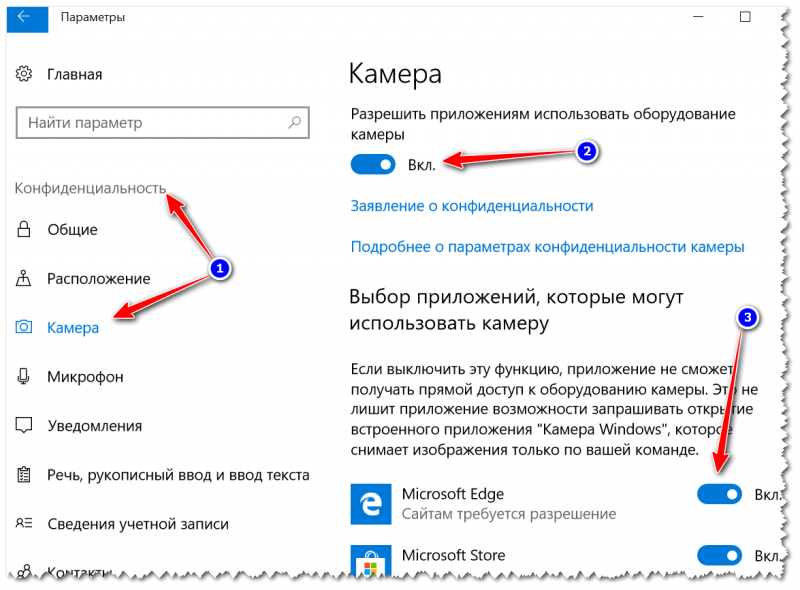
Настройка камеры в Windows 10 (настройка конфиденциальности)
Отключена через спец. центры управления ноутбуком (блок антивируса)
И есть еще один момент, который может сказываться на работе веб-камеры.
В некоторых ноутбуках есть центры управления (идущие в комплекте к драйверам). Они позволяют производить настройку электропитания ноутбука, регулировать его монитор (яркость, контрастность и пр.), детально подстраивать клавиатуру, тачпад.
Часто в таких центрах есть и настройки приватности (безопасности) в которых может стоят ограничение на использование микрофона и камеры. Рекомендую проверить этот момент.
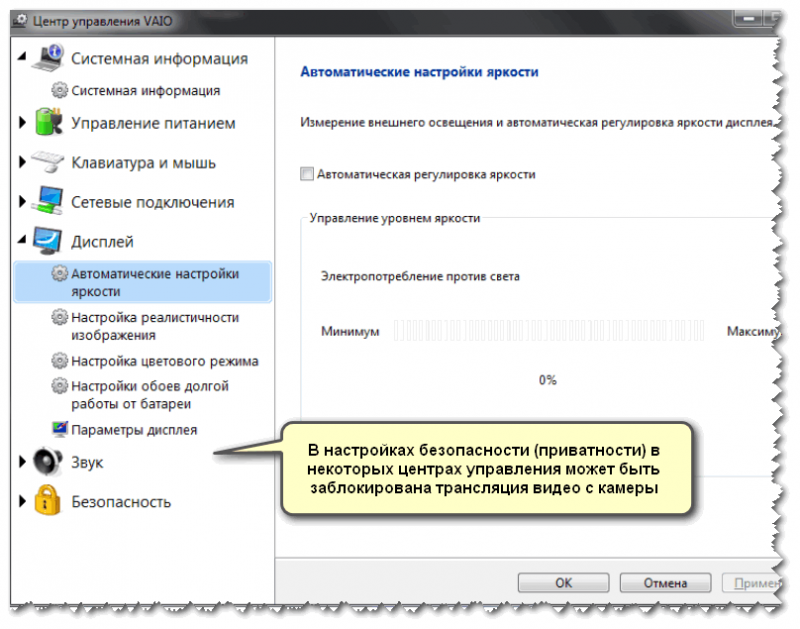
Центр управления VAIO
Кстати, некоторые антивирусы также могут блокировать передачу изображения с камеры, опасаясь, что приложение злоумышленника сможет получить контроль над ней (а значит получит конфиденциальные сведения и о вас). Попробуйте на время отключить антивирус.

Отключение антивируса Avast на 1 час
Альтернативные не очевидные причины
1) Проверьте не заклеена ли камера скотчем или какой-нибудь наклейкой. Кстати, у некоторых ноутбуков есть спец. «шторка» (и не все с наскоку догадываются ее открыть. 😉).
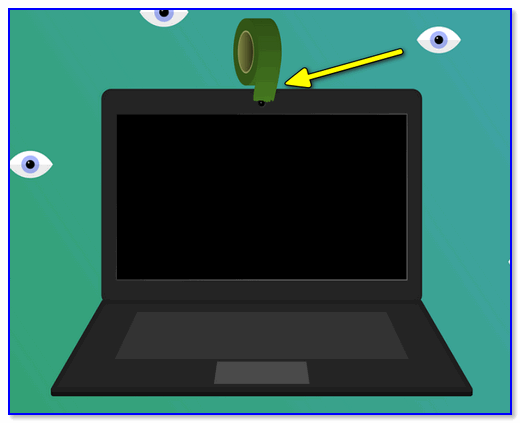
Веб-камера заклеена скотчем
Кроме этого, в новых моделях ноутбуков от Honor, Huawei и ряда других — камеру размещают между функциональными клавишами (F6, F7). Чтобы ее включить — достаточно нажать по «этой кнопке» и глазок камеры появится из «ниоткуда»! См. фото ниже. 👇
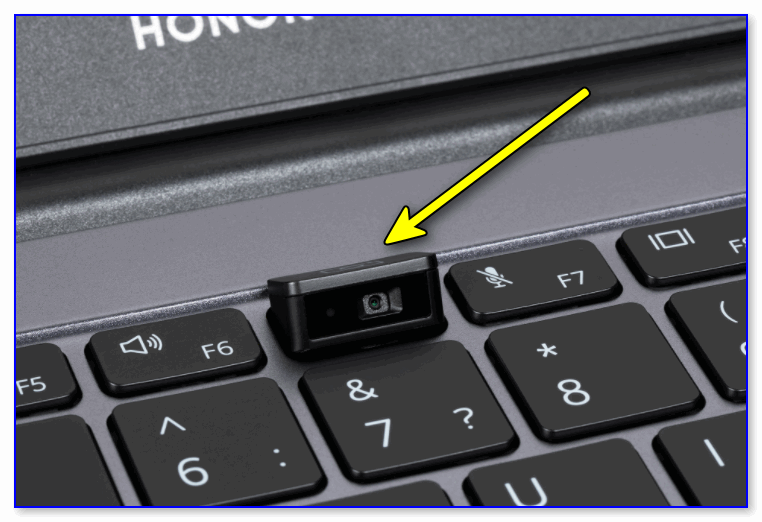
Ноутбук от Honor — камера между функциональными клавишами
2) Не занята ли веб-камера другим приложением?
Просто если вы запустите одновременно два приложения, которые «захотят» использовать камеру — то возможно в одном из них ничего не будет показываться.
Попробуйте перезагрузить ПК (предварительно просмотрев 👉 автозагрузку Windows и выключив все лишнее), и использовать только единственное приложение для просмотра видео с камеры.
Т.е. есть определенная пауза. Просто многие пользователи, запустив программу и не увидев изображения через 2-3 сек. — считают, что она не работает и ищут «причину» проблемы (которой нет!).
4) Если все вышеперечисленное не помогло, возможно ваша камера просто сломана (аппаратная причина).
Я бы порекомендовал вам купить недорогую внешнюю веб-камеру (подключаемую к USB порту) в каком-нибудь китайском магазине (например). Если поймать акцию (+ воспользоваться кэшбеком) — можно потратить сущие пустяки. 👇
Подборку самых интересных китайских онлайн-магазинов с самыми «вкусными» ценами я приводил здесь.
Кто незаметно смотрит на вас через веб-камеру. Проверяем, кому доступны ваши устройства — и отключаем доступ
Если вам кажется, что кто-то следит за вами через ваш компьютер, переживать из-за этого не стоит. Достаточно проверить, у кого есть доступ к веб-камере, клавиатуре и другим устройствам. И, если подозрения подтвердились, решить эту проблему.
В XXI веке ощущение, что за вами подсматривают, усилилось. Если раньше люди боялись соседей с биноклями, фургонов у забора и искали в телефонах прослушку, то теперь слежку можно вести прямо через ПК.
Разумеется, засечь шпионские программы и вирусы не очень сложно. Достаточно обратить внимание на список установленных приложений, заряд батареи, мигание индикаторов и другие детали. Советуют специалисты и обратить внимание на веб-камеру: если огонёк загорелся (хотя бы на секунду), значит, вас снимают.
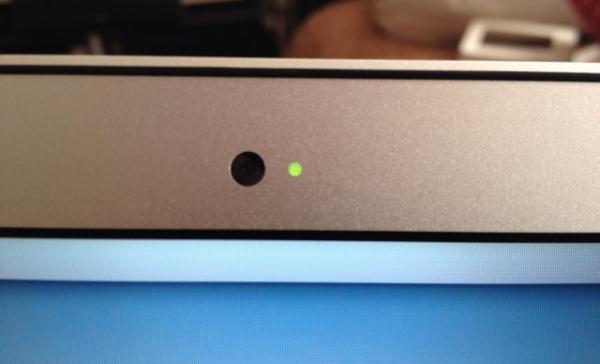
Вот только на деле заметить, что камера работает, не так уж просто. Во-первых, индикатор может просто перегореть. А во-вторых, иногда вебка снимает и с выключенным диодом. Всё зависит от работы конкретной камеры, и иногда лампочку можно отключить программно.
Например, в 2013 году исследователи из Университета Джона Хопкинса выяснили, что на макбуке можно отключить индикатор веб-камеры и снимать видео без ведома пользователя — причём делается это даже через приложение без root-прав (прав администратора).
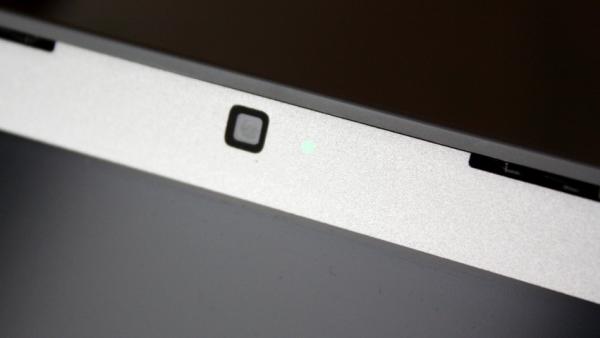
Тогда речь шла о старых моделях ноутбуков, но стоит учитывать, что и на новых устройствах могут найтись свои уязвимости. К счастью, проверить, кто пользуется вашей веб-камерой или, например, считывает всё, что вы печатаете на клавиатуре, можно, и не глядя на световые индикаторы.
Как проверить веб-камеру в Windows
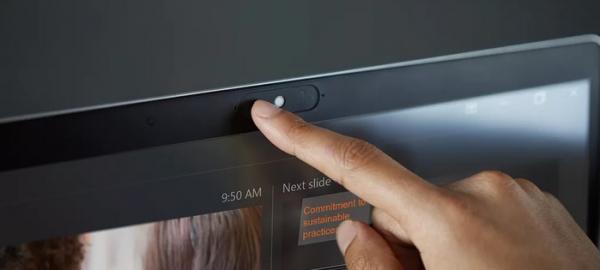
Если вы работаете на компьютере или ноутбуке с операционной системой Windows, выяснить, через какой софт хакеры могут манипулировать вашей веб-камерой, довольно просто. Для начала вам нужно узнать данные самой камеры.
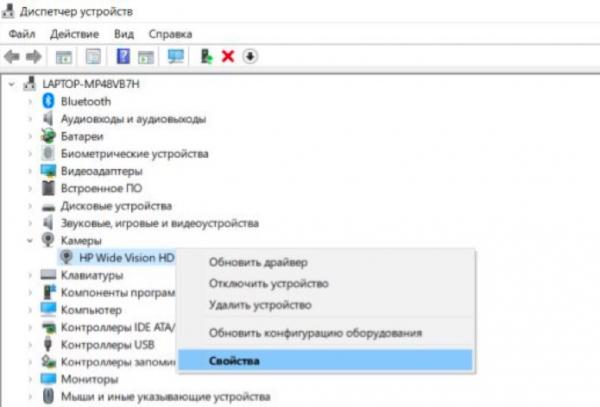
1. Перейдите в меню «Пуск», «Панель управления», «Оборудование и звук» и «Диспетчер устройств».
2. В разделе «Камеры» выберите ваше устройство, кликните на него правой кнопкой мыши и выберите «Свойства».
3. Там нужно перейти на вкладку «Сведения», а в списке выбрать «Имя объекта физического устройства» — кликаем по названию правой кнопкой и копируем.
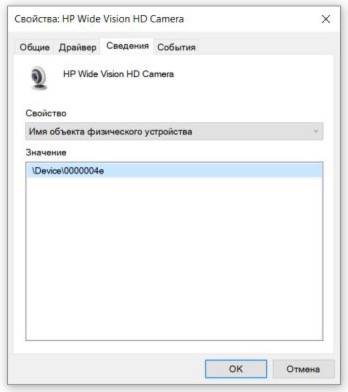
Теперь у вас есть имя вашей камеры — осталось пробить его в специальной программе, которая показывает все процессы, связанные с тем или иным устройством. Для этого можно воспользоваться Process Explorer.
Это бесплатная официальная программа для Microsoft Windows, и скачать её можно с официального сайта Microsoft. По сути, программа работает как диспетчер задач Windows, но выдаёт куда больше подробностей о том, что и как работает у вас на ПК.
1. Скачайте Process Explorer, распакуйте архив и запустите файл procexp.exe.
2. Для начала нужно принять пользовательское соглашение (желательно внимательно читать подобные вещи).
3. Перед вами откроется главное окно. В нём нужно кликнуть на иконку бинокля («Поиск»).
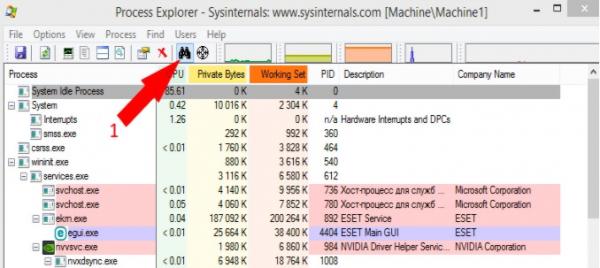
4. В появившемся окне нужно вставить в поле поиска скопированное вами ранее имя физического устройства и нажать на Search.
5. Если поиск ничего не выдаст, значит, вашу веб-камеру не используют никакие программы и процессы.
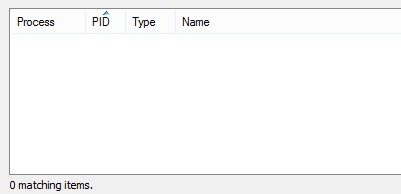
6. В списке могут оказаться и привычные приложения — например, камеру может использовать Skype. А вот если вы видите процесс, которого не запускали, его нужно остановить и просканировать компьютер антивирусом.
Подобную проверку можно провести с любым устройством в вашей системе. Достаточно скопировать имя камеры, клавиатуры или микрофона в свойствах в «Диспетчере устройств» и пробить его в Process Explorer.
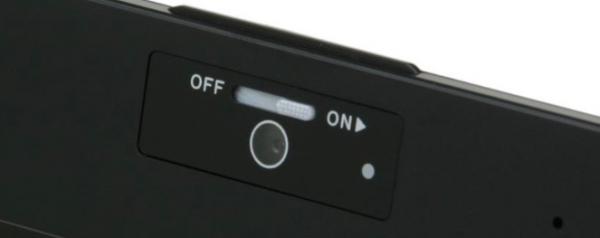
Кроме того, если вы переживаете, что кто-то может на вас посмотреть, можно купить специальную шторку для камеры, которая будет закрывать её, пока вы не общаетесь по видеосвязи.
Как проверить камеру на Mac OS
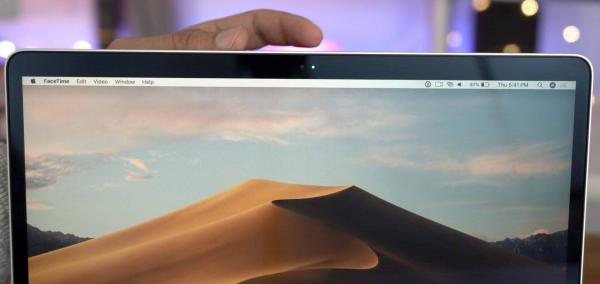
Если вы пользуетесь устройством от Apple, то сильно переживать насчёт взлома камеры не стоит. Создатели ноутбуков MacBook, MacBook Air или MacBook Pro утверждают, что в случае с современными моделями, слежка за вами почти невозможна. По их словам, при использовании камеры FaceTime всегда загорается светодиодный индикатор.
Так или иначе, на Mac OS тоже можно проверить, какие приложения на вашем устройстве получили доступ к камере и используют её. Список программ с доступом к веб-камере можно посмотреть в настройках макбука.
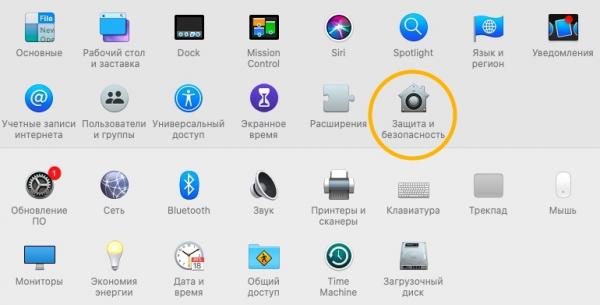
1. Заходим в «Системные настройки» и выбираем раздел «Защита и безопасность».
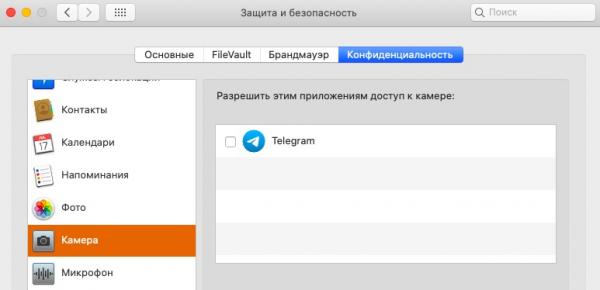
2. Во вкладке «Конфиденциальность» в левой колонке нужно выбрать пункт «Камера». Справа появятся все программы, которые получили доступ к веб-камере или запрашивают его.
Кстати, если пользователи ноутбуков других производителей смело заклеивают камеру или приделывают к ней специальные шторки, то Apple просит своих клиентов отказаться от такой практики.
Современные ноутбуки MacBook спроектированы с минимальным зазором между клавиатурой и дисплеем. При закрытии макбука накладка может оказать слишком сильную нагрузку на камеру и сломать её. К тому же, она может блокировать работу датчиков регулировки цветового баланса TrueTone и автоподстройки яркости, которые находятся около камеры.
Если пользователь всё же хочет физически закрыть камеру, в Apple советуют использовать для этого совсем небольшую наклейку толщиной до 0,1 миллиметра, которая не перекрывает другие датчики и не оставит следов клея.
А ещё стоит помнить, что доступ к вашим данным можно получить не только через ПК, но и через смартфон. Так, если у вас Android, ваши перемещения и даже разговоры хранятся у Google: просмотреть их легко, а вот полностью отключить слежку — не очень.
Владельцам айфонов тоже стоит проверить, каким приложениям они дают доступ к камере, микрофону и геолокации. Иногда личную информацию лучше оставить при себе, и для этого стоит пошагово пройтись по пунктам в настройках.
Как посмотреть камеру видеонаблюдения через телефон Андроид
Как посмотреть камеру видеонаблюдения через телефон Андроид
 Как самому сделать видеонаблюдение и следить за домом через телефон Андроид – это на самом деле не так и сложно. Здесь Вы узнаете, как посмотреть камеру через телефон и что для этого нужно сделать. Какие есть программы и куда их нужно устанавливать. Мы предложим разные варианты, когда из обычного смартфона Андроид можно сделать видео наблюдение.
Вариант 1. Смартфон Андроид и IP камера
Сделать видеонаблюдение своими руками из телефона стало возможно потому, что можно соединить обычную IP камеру и смартфон Андроид в единую систему. Другими словами, можно из камеры и обычного смартфона сделать видеокамеру, чтобы следить за домом, когда Вы на работе, командировке или просто отлучились по делам. Для этого Вам нужно: стабильное подключение к Интернету, желательно через Wi-Fi, установка программы на смартфон и непосредственно сама IP камера.
Итак, как посмотреть камеру видео наблюдения через телефон Андроид:
Шаг 1. Нужно определить, как работает камера.
Шаг 2. Настроить камеру к домашнему Wi-Fi (интернет должен быть высокоскоростной).
Шаг 3. Установить на свой телефон программу – для камер производства Ubiquiti Networks подойдет Unifi Video, для китайских камер программа TinyCam Pro, а для всех других – TineCam Monitor Pro или IP Cam Viewer.
Шаг 4. Осуществить доступ к камере по IP, серийному номеру, автоматическому поиску в локальной сети или отсканированному QR-коду.
Суть – установить связь телефона с камерой для просмотра изображения в режиме реального времени. Эти специальные программы помогут объединить Ваш смартфон с камерой.
Вариант 2. Превратить телефон Андроид в IP камеру
Превратить смартфон Андроид в IP камеру стало действительно возможным при помощи специальных программ, которые после установки превращают обычный смартфон в камеру слежения.
Например, очень популярна программа IP Webcam, которая предоставляет возможность следить за домом через телефон в режиме реального времени, не покупая камеру.
Программы могут быть разными. Очень подробно мы описали некоторые из них в статье « Как подключиться к камере чужого смартфона ».
Вариант 3. Полноценное слежение за домом
 Мы описали, как просматривать камеры с телефона, теперь речь пойдет о полноценной слежке за домом, которую можно осуществить при помощи обычного телефона Андроид. Программа VkurSe – позволит быть в курсе всего, что делается дома и на телефоне. Это идеальное приложение для родительского контроля за поведением детей, когда они остаются одни дома. Программа устанавливается на телефон в течении 10 минут и после установки дает круглосуточное наблюдение. Также ее можно использовать на работе, в машине, да и просто для того, чтобы быстро найти свой телефон, если его украдут или Вы сами его потеряете.
Чтобы организовать слежку за домом через телефон, нужно:
Шаг 3. Оставить телефон дома.
Шаг 4. Заходить из кабинета в программу и отправлять команды.
После регистрации у Вас откроется кабинет, куда будет поступать вся информация, и из которого Вы сможете отправлять команды телефону.
Несомненные плюсы и бонусы
Теперь Вы знаете, как можно следить через телефон за домом и что для этого нужно сделать.
Всегда будьте в курсе того, что делают Ваши родные дома!