
Восстановление взломанной или скомпрометированной учетной записи Майкрософт
Существует два фактора, указывающие на то, что ваша учетная запись могла быть взломана.
Возможно, вы получили от Майкрософт сообщение «Помогите нам защитить вашу учетную запись». Это означает, что мы заметили некоторую нетипичную активность в вашей учетной записи, которой достаточно для того, чтобы мы приняли меры по блокировке вашей учетной записи до тех пор, пока вы не сможете принять меры самостоятельно.
Вы заметили такие действия, как несанкционированное списание средств, рассылка спама вашему списку контактов, неизвестные имена файлов в общем доступе и т. д.
Если ни одно из этих описаний не совпадает с вашей ситуацией, см. раздел Не удается войти в учетную запись Майкрософт.
Выполните следующие действия, чтобы восстановить доступ к своей учетной записи Майкрософт.
Примечание: Пользователи консоли Xbox могут найти решение, соответствующее их характеру взаимодействия с консолью и учетной записью, в разделе Решение на случай взлома учетной записи Xbox.
1. Измените пароль к учетной записи Майкрософт
Для защиты учетной записи необходимо изменить пароль к ней.
Перейдите в раздел Восстановление учетной записи и введите адрес электронной почты, номер телефона или логин в Skype, которые вы используете для входа. Затем нажмите Далее.
Мы спросим, как бы вы хотели получить код безопасности. Выберите Далее.
Введите запрошенную информацию и выберите Отправить код.
Введите код безопасности в поле Подтвердите свою личность, а затем нажмите кнопку Далее.
Введите ваш Новый пароль. Затем подтвердите его, введя его повторно в поле Введите пароль еще раз.
Если вам не удается изменить пароль, используя код безопасности к вашим контактным данным, заполните форму восстановления. Вот несколько советов, которые можно использовать при заполнении формы.
Примечание: Для обеспечения защиты вашей учетной записи действия наших специалистов поддержки регулируются строгими правилами. Специалисты службы поддержки Microsoft не могут сбросить ваш пароль, предоставить сведения учетной записи без надлежащей проверки или изменять параметры безопасности вашей учетной записи от вашего имени. Только вы можете сбросить пароль и изменить параметры безопасности вашей учетной записи.
Как действия следует выполнить, если мне не удается подтвердить право владения учетной записью?
Мы рекомендуем повторить попытку. Это можно сделать дважды в день. Возможно, вы найдете дополнительные сведения или вспомните полезную информацию.
Если у вас возникли проблемы с запросом на восстановление, вы можете создать новую учетную запись и повторить попытку, как только вспомните новую полезную информацию.
2. Проверьте сеансы входа, которые вы не выполняли
После входа в систему ознакомьтесь с последними действиями, выполненными в вашей учетной записи. Если вы заметили какие-либо подозрительные действия с учетной записью, выберите пункт Это действие выполнено не мной и мы поможем вам изменить пароль, если вы еще этого не сделали.
Примечание: Местоположение вычисляется на основе IP-адреса и является приблизительным с целью защиты вашей конфиденциальности. Обращайте внимание на систематичность указания местоположений, которые находятся рядом, а не на их точность.
Перейдите в раздел Безопасность > Сеансы входа в систему > Просмотр моих действий.
Так как эта информация является конфиденциальной, нам будет необходимо проверить вашу личность с помощью кода безопасности. На экране Защита учетной записи выберите, как вы хотите получить этот код, а затем выберите Отправить код.
На экране Введите код введите полученный код безопасности.
Проверка последних сеансов входа в учетную запись. Если вы заметили успешный вход в систему, который вы не совершали, выполните антивирусную проверку устройства и удалите все найденные вредоносные программы. Затем снова измените пароль.
3. Проверьте параметры своей учетной записи Майкрософт.
Проверьте контактные данные для безопасности. Удалите все контактные данные безопасности, которые могли быть добавлены злоумышленником.
На странице Основные сведения о безопасности нажмите кнопку Обновить сведения. Если вы еще не вошли в свою учетную запись Майкрософт, отобразится запрос на выполнение входа.
Вам может быть предложено ввести код проверки для продолжения. Если у вас нет доступа к дополнительному адресу электронной почты или номеру телефона, нажмите У меня нет этих данных и следуйте инструкциям, чтобы обновить свои сведения безопасности.
Вы увидите свои сведения безопасности в разделе Параметры безопасности. Чтобы удалить ненужные данные, выберите пункт Удалить. Возможно, потребуется добавить новые контактные данные безопасности, прежде чем можно будет удалить старые.
Обновите параметры электронной почты Outlook.com. Иногда злоумышленники меняют параметры электронной почты, чтобы получать отправленные вами сообщения, или настраивают автоответ для входящих сообщений. Подобные методы используются очень часто, поэтому корпорация Майкрософт восстанавливает для этих параметров значения по умолчанию, если возникает подозрение, что учетная запись была взломана.
Войти в учетную запись Outlook.com
Выберите значок параметров, а затем пункт Просмотреть все параметры.
Проверьте следующие параметры и удалите любые незнакомые адреса или добавленные сведения:
Отключите общий доступ к OneDrive. Проверьте, не предоставил ли злоумышленник самому себе доступ к вашим файлам.
Выберите пункт Общие в меню слева в разделе OneDrive.
Проверьте свои общие папки и файлы на предмет добавленных или удаленных.
Проверьте журнал заказов: проверьтежурнал заказов на предмет несанкционированных списаний средств.
Если вы обнаружили платежи, которые вы не совершали, проверьте свои приложения и скачанное содержимое — возможно, член вашей семьи совершал эти покупки.
Если вы выяснится, что платеж был совершен не вами, см. статью Непредвиденные списания средств корпорацией Майкрософт.
4. Защитите другие учетные записи интернет-служб
Если злоумышленник получил доступ к вашим имени пользователя и паролю, значит у него есть доступ ко всем другим учетным записям, для которых вы использовали эти данные. На всякий случай также измените пароли на этих сайтах.
5. Защитите свою учетную запись Майкрософт для дальнейшего использования.
Ознакомьтесь с нашими советами в статье Защита учетной записи Майкрософт. В частности, настоятельно рекомендуем изучить советы по созданию надежного пароля, а также использовать двухфакторную проверку подлинности и приложение Microsoft Authenticator, чтобы повысить уровень безопасности вашей учетной записи и осуществлять вход без использования паролей.
Добавление дополнительных контактных данных для защиты может упростить восстановление учетной записи в случае, если кто-то получит к ней доступ или вы забудете пароль. Мы не используем контактные данные для защиты учетной записи в маркетинговых целях. Они служат только для вашей идентификации.
Как защитить учетную запись Xbox
Достал я как-то свою забытою консоль Xbox 360, для того чтобы поиграть детям. После включения понял что не могу зайти в свой профиль Xbox так как напрочь забыл пароль от учетной записи. Сам процесс восстановления пароля достаточно просто, об этом я писал в предыдущей статье. Ссылку на неё вы найдете немного ниже. Меня спасло то что почтовый ящик который был указа при первоначальной регистрации профиля Xbox я активно использовал. А вот если бы доступа к нем не было восстановить пароль от профиля было бы не возможно. Так как при регистрации не были указаны другие контактные данные.
Перед тем как продолжить дальше рекомендую прочитать следующие статьи.
Поэтому всем рекомендую обратить на это внимание и если дополнительного контакта нет его нужно обязательно указать. В противном случаем можно потерять доступ к профилю навсегда.
Защита профиля Xbox
Для того чтобы защитить учетную запись можно добавить номер телефона. Для этого авторизуемся на официальном сайте Xbox и заходим в свой профиль.
Далее переходим в «Настройки безопасности».
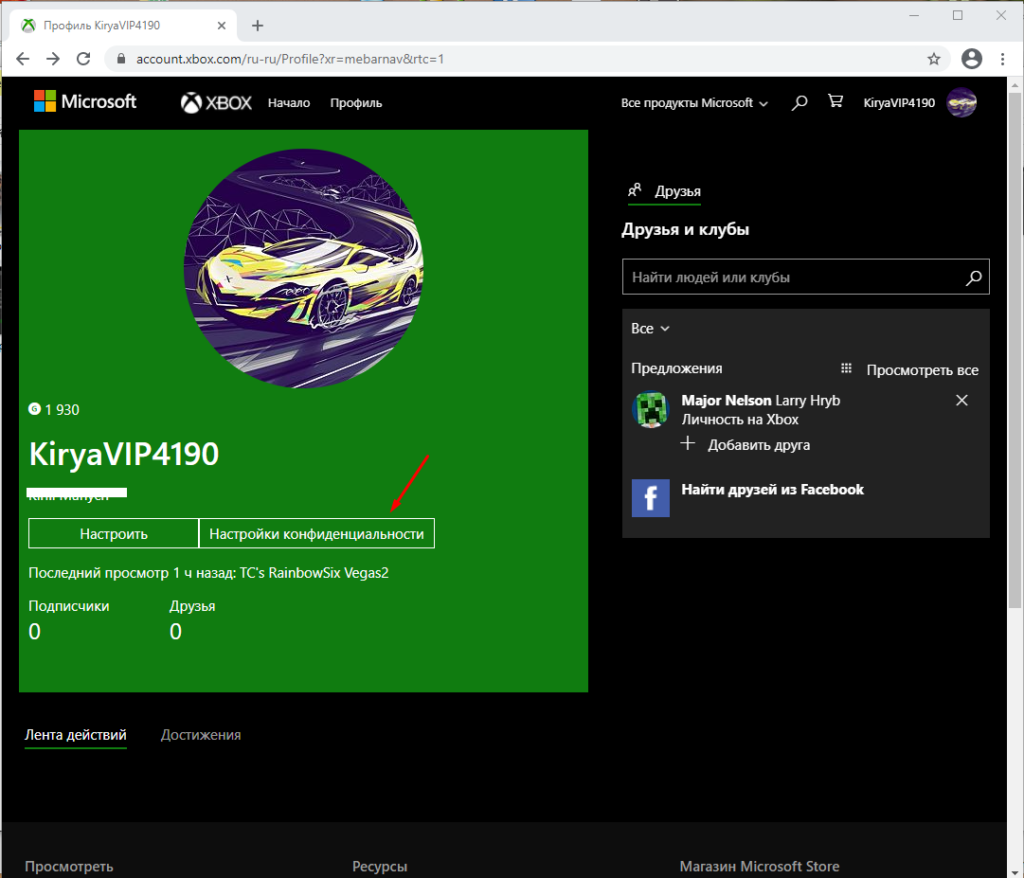
После чего у вас попросят код, выбираем пункт «У меня нет этих данных».

После чего вы увидите следующие сообщение.
Чтобы изменить сведения для вашей учетной записи, нужно выполнить всего несколько простых действий. Мы будем использовать введенные сведения только в целях защиты учетной записи и не будем рассылать спам.
Если сказать простым языком корпорация добра клятвенно обещает не распространять ваш номер телефона другим и не использовать сами, чтобы продать новый сервис или игру.
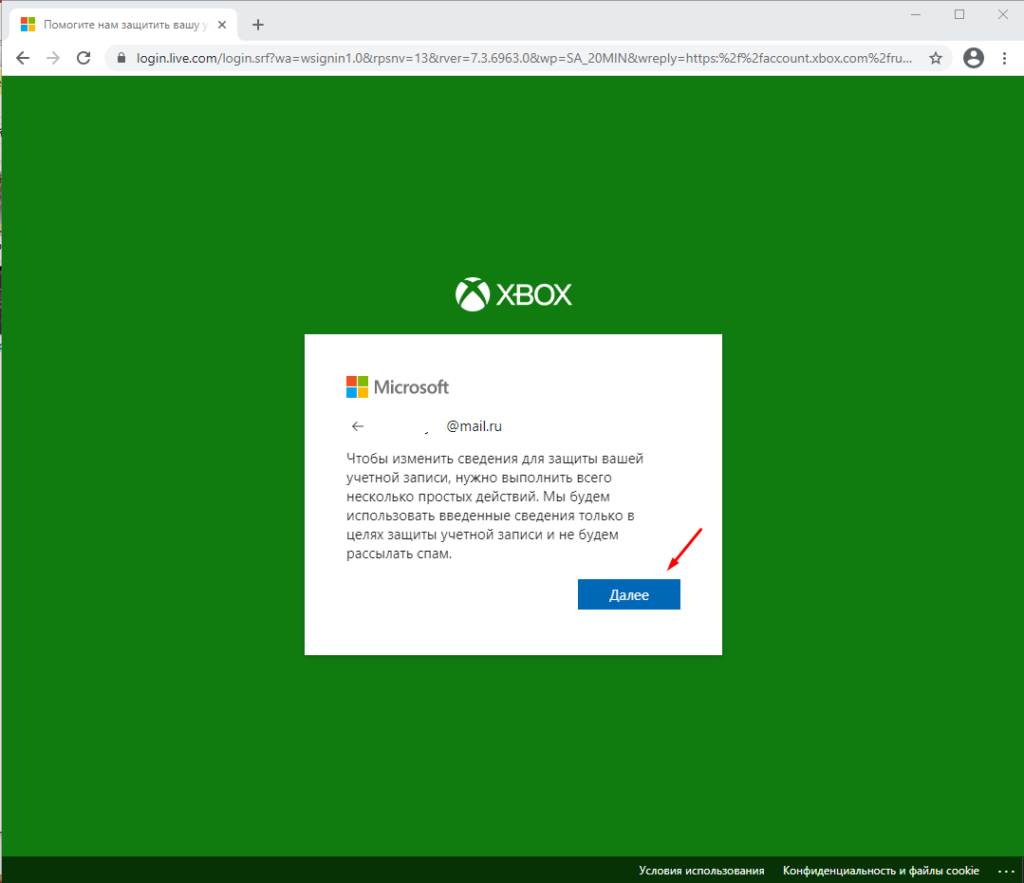
Дальше вводим свой номер телефона.
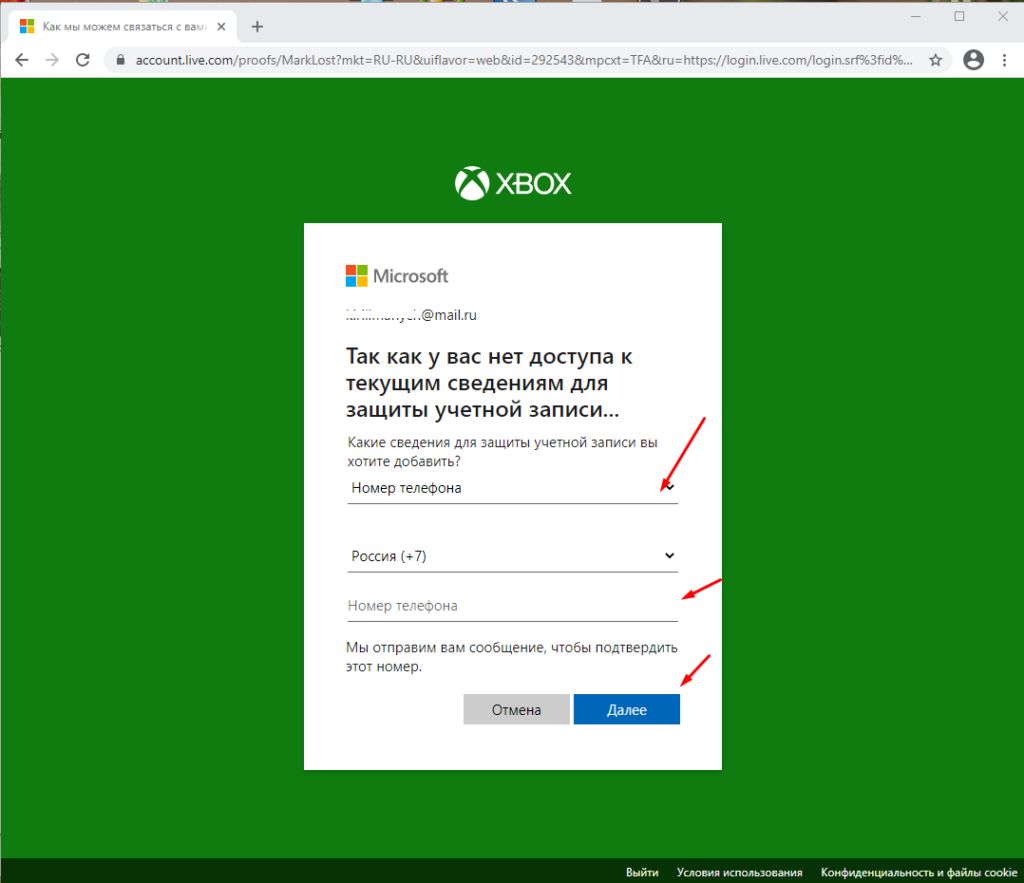
После чего подтверждаем его отправленным вам кодом.
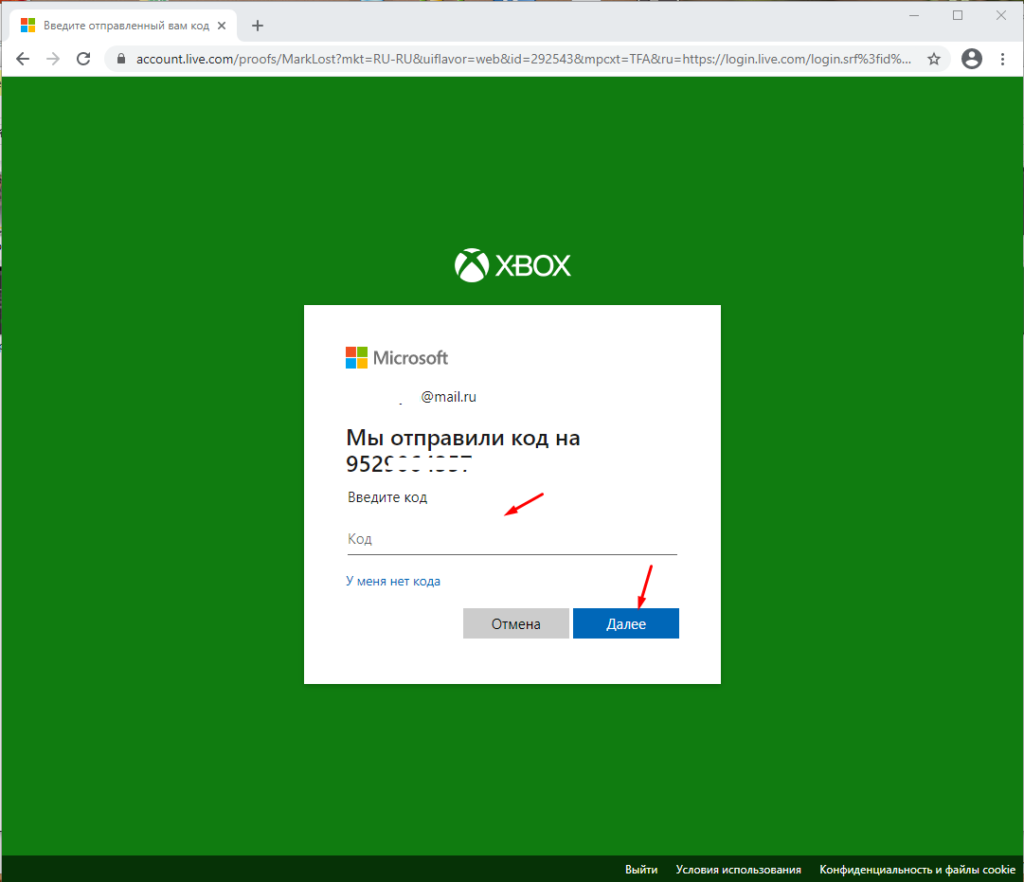
Остается только немного подождать.
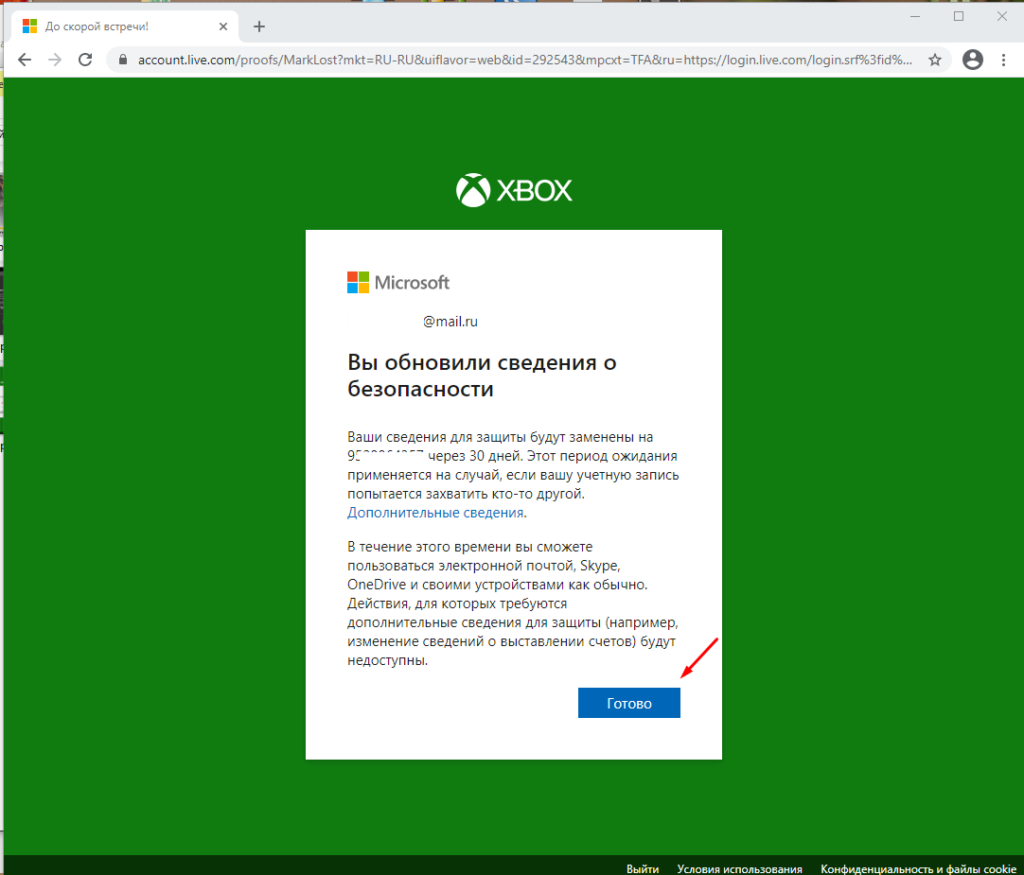
Не пугайтесь если после этого при входе в свой аккаунт на официальном сайте вы увидите следующие сообщение.
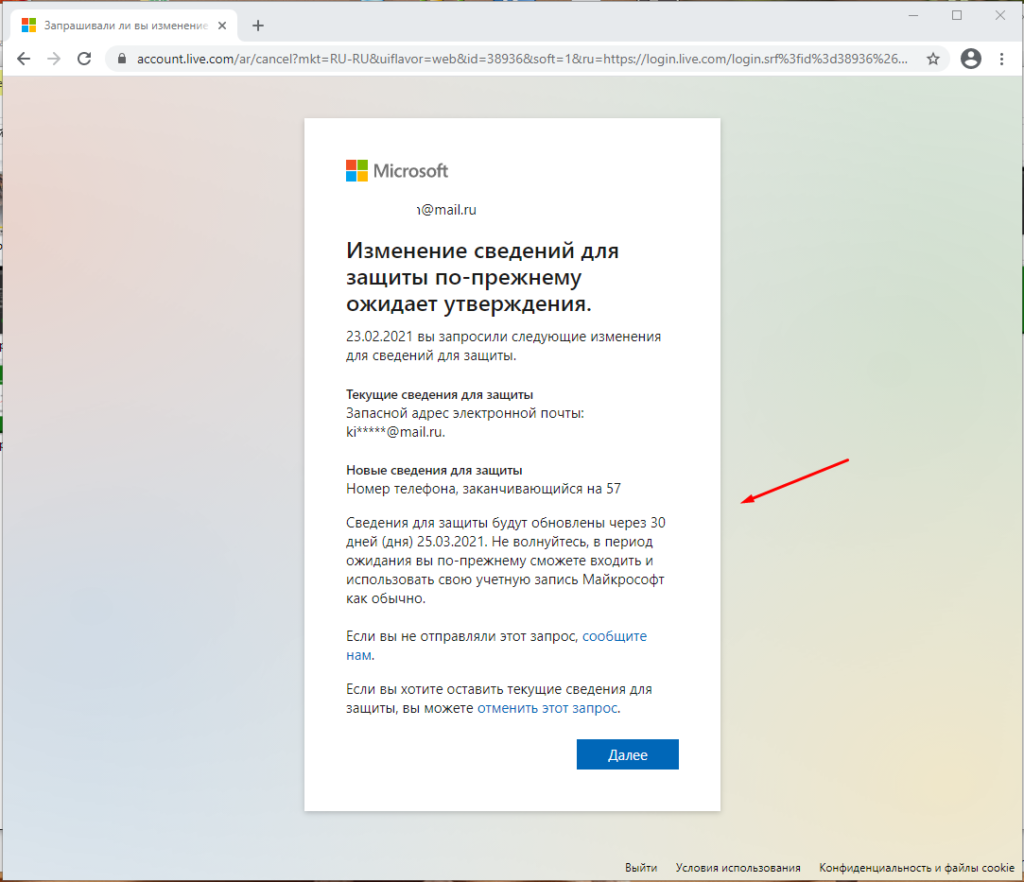
Все теперь вам практически не чего боятся, вы всегда сможете восстановить доступ к своему профилю Xbox.
Как настроить конфиденциальность Xbox и безопасность в Интернете для детей
Когда речь идет о продуктах Microsoft, Xbox и Windows имеют расширенные настройки, которые помогают вам управлять деятельностью вашего ребенка, настраивать конфиденциальность Xbox и безопасность в Интернете, управлять его экранным временем, фильтровать содержимое, которое им не подходит, следить за тем, чтобы дети не в конечном итоге покупка продуктов без вашего разрешения, а также регулирование его конфиденциальности для защиты его присутствия в Интернете. В этом руководстве мы поможем вам настроить конфиденциальность Xbox и безопасность в Интернете для детей.
Настройка конфиденциальности Xbox и безопасности в Интернете для детей
Первое, что вы должны знать, это то, что вы всегда можете добавить дочернюю учетную запись в учетную запись Microsoft на Xbox. Вы можете добавить своего ребенка в качестве члена семьи, а затем настроить параметры. Microsoft предлагает более 15 комплексных и настраиваемых инструментов для управления учетной записью своего ребенка по четырем ключевым категориям: управление временем экрана, лимиты покупок, фильтры контента и конфиденциальность.
Как добавить дочернюю учетную запись в Xbox
Как управлять настройками конфиденциальности для Xbox для детей
Детская учетная запись в Xbox не нова, поэтому, если вы уже знаете об этом, давайте поговорим о новых функциях конфиденциальности, которые были разработаны для детей. Затем мы поговорим о времени экрана, лимитах покупки, фильтрах контента.
Приватность:
Многопользовательские игры доминируют на Xbox, а точнее на любой игровой консоли. Это означает, что люди могут видеть, что вы играете, если вы доступны онлайн, вы можете устраивать вечеринки в чате с другими и так далее. Поскольку дети мало знают о конфиденциальности, вы можете выбрать ее для лучшего опыта и безопасности.
Опять же, у вас есть два способа сделать это – через настройки Xbox или из консоли.
Установить конфиденциальность из консоли

Вы также можете настроить конфиденциальность для приложений для вашего ребенка. Если он или она использует приложения, вы можете убедиться, что никакие приложения не отслеживают такие данные, как информация об учетной записи, местоположение, камера, микрофон, речь, контакты, календари и т. Д.
Установите конфиденциальность в настройках Xbox.com
Перейдите на страницу xbox.com/Settings и войдите в систему с использованием своей родительской учетной записи. Затем выберите учетную запись вашего ребенка, а затем вы можете настроить следующие вещи. Вы можете либо полностью его заблокировать, либо выборочно включить его для друзей и всех.
Настройки для ваших детей.
Настройки того, как Microsoft может получить доступ к данным для детей:
Тем не менее, есть гораздо больше вариантов, которые вы можете посмотреть для своих детей.
Семейные функции Xbox значительно улучшились с течением времени, и теперь с контролем над многопользовательскими функциями делает его еще лучше. Тем не менее, игры будут иметь обновление, чтобы поддержать это. Так что следите за этим. Дайте нам знать, если вы смогли легко настроить конфиденциальность Xbox и безопасность в Интернете для детей.
Конфиденциальность и безопасность в Xbox Live: все настройки вашего профиля
Повышение конфиденциальности и безопасности в Интернете
В зависимости от типа пользователя, которого вы создали на Xbox Live ваша консоль сможет отображать более или менее подробную информацию о вас. Если вы создали детский профиль для детей, нормальным явлением является то, что система блокирует все виды соответствующей информации и применяет высокий уровень конфиденциальности, однако, если вы настроили профиль для взрослых, информация будет искать более социальную сторону, что позволяет информация, которая будет предоставлена вашим контактам и даже другим пользователям Xbox Live.
Кто может видеть мой профиль Xbox Live?
На этот вопрос есть простой ответ, и он будет зависеть от вас. Если у вас настроен более или менее общедоступный профиль и вы позволили некоторым аспектам оставаться открытыми для публики, пользователю нужно будет только написать ваш тег игрока на веб-сайте Xbox Live, чтобы следить за тем, во что вы играете, в какие последние версии достижения, которых вы достигли, и какие сериалы или фильмы вы недавно смотрели со своей консоли.
Вам просто нужно перейти по следующей ссылке и ввести имя тега игрока, который вы хотите проанализировать, чтобы увидеть результаты.
https://account.xbox.com/es-es/profile?gamertag= ” НАЗВАНИЕ ГАМЕРТАГА
Как настроить конфиденциальность на Xbox
Чтобы определить уровни конфиденциальности, вам просто нужно получить доступ к следующему меню:
Настройки> Аккаунт> Конфиденциальность и безопасность в Интернете> Конфиденциальность Xbox Live
В этом разделе вы можете настроить каждый из аспектов, которые влияют на уровень конфиденциальности вашей учетной записи. Здесь вы сможете увидеть, какой тип конфигурации вы активировали, хотя мы рекомендуем вам выбрать «Персонализировать» режим, чтобы вы могли сознательно выбирать, что вас интересует, а что вам не интересно показывать публично.
Выбрать » Настройки «И перейти к» Посмотреть детали и настроить », Чтобы тщательно определить каждый из аспектов.
Статус и история подключения
В этом разделе вы можете настроить, кто может вас видеть, если вы подключены или нет. Вы хотите, чтобы эта информация была доступна только вашим друзьям? Или вы хотите, чтобы вас увидел весь мир? Определите, кто может видеть вас в сети, кто может знать, что вы смотрите или слушаете (потоковое видео и музыку), а также кто может проверять историю ваших игр и приложений.
Варианты: Друзья, Все или Заблокировать.
Профиль
Здесь вы можете выбрать, кто может видеть описание, которое определяет вас в вашем профиле, какое полное имя отображается в вашем аккаунте (обычно оно берется из Microsoft аккаунт), который может видеть ваше настоящее имя и могут ли друзья ваших друзей видеть ваше имя.
Друзья и клубы
Эти параметры особенно полезны для настройки детских профилей, поскольку мы можем выбрать, может ли настраиваемый пользователь добавлять друзей в Xbox Live, могут ли остальные пользователи видеть ваш список друзей или мы можем создавать клубы и присоединяться к ним.
Общение и мультиплеер
Как и в предыдущем разделе, здесь мы выберем, можем ли мы присоединиться к многопользовательским играм, можем ли мы вводить игры на других платформах, таких как ПК и PlayStation, если мы принимаем общение с помощью голоса, текста и приглашений, а также если мы принимаем общение по видео.
Игровой контент
Совместное использование вне Xbox Live
Одно дело в том, что ваши друзья могут видеть ваши записи и сообщения, а другое в том, что они могут переносить этот контент в другие социальные сети с помощью функции обмена. Здесь все это можно контролировать.
Купить и скачать
Использование двухфакторной проверки подлинности в учетной записи Майкрософт
Знаете ли вы, что можно повысить безопасность учетной записи, удалив пароль и выполняя вход без пароля? Как отказаться от паролей с помощью учетной записи Майкрософт.
Сведения о двухфакторной проверке подлинности
Что такое двухфакторная проверка подлинности?
Двухфакторная проверка подлинности помогает обеспечить защиту, усложняя вход в вашу учетную запись Майкрософт для другого пользователя. Она использует две различные формы идентификации: пароль и способ связи (также известный как сведения безопасности). Даже если кто-то другой узнает ваш пароль, он не сможет войти, если не имеет доступа к сведениям безопасности. Вот почему также важно использовать различные пароли для всех своих учетных записей.
Важно: Если двухфакторная проверка подлинности включена, вам всегда будут нужны две формы идентификации. Это означает, что если вы забыли свой пароль, вам потребуется два способа связи. Если вы потеряли свой способ связи, вы не сможете получить доступ к своей учетной записи только с помощью пароля. Для восстановления доступа может потребоваться до 30 дней. Вы даже можете потерять доступ к учетной записи. Поэтому мы настоятельно рекомендуем хранить три элемента сведений безопасности для вашей учетной записи на всякий случай.
Что происходит, когда вы включаете двухфакторную проверку подлинности
Если включить двухфакторную проверку, вы будете получать код безопасности по электронной почте, телефону или в приложении для проверки подлинности каждый раз при входе с недоверенного устройства. Если двухфакторная проверка подлинности отключена, вам придется лишь периодически подтверждать свою личность с помощью кодов безопасности в случаях, если безопасность вашей учетной записи находится под угрозой.
Необходимые настройки
Двухфакторная проверка подлинности начинается с ввода адреса электронной почты (мы рекомендуем применять два адреса электронной почты: стандартный и резервный), номера телефона или запуска приложения проверки подлинности. Если вы начнете входить в систему с нового устройства или из нового местоположения, мы отправим вам защитный код, который необходимо ввести на странице входа. Дополнительные сведения о приложении проверки подлинности см. в разделе Использование приложения Microsoft Authenticator.
Включение и выключение двухфакторной проверки подлинности
Откройте страницу Основные сведения о безопасности и выполните вход с помощью учетной записи Майкрософт.
Выберите Расширенные параметры безопасности.
В разделе Двухшаговая проверка выберите Настройка двухшаговой проверки, чтобы включить ее, или Выключение двухшаговой проверки, чтобы выключить ее.
Примечание: В ходе настройки этой учетной записи вам будет предоставлен QR-код для его сканирования с помощью вашего устройства. Это один из способов убедиться в том, что вы физически владеете устройством, на которое вы устанавливаете приложение Authenticator.
Сброс пароля при включенной двухфакторной проверке подлинности
Если вы забыли пароль, когда двухфакторная проверка подлинности включена для вашей учетной записи, вы можете сбросить его при наличии у вас двух способов связи с вами. Например, это могут быть запасной контактный адрес электронной почты или номера телефонов, которые вы использовали при включении двухфакторной проверки подлинности.
В зависимости от того, какие сведения безопасности добавлены в учетную запись, может потребоваться ввести код безопасности из приложения проверки подлинности и ввести код, отправленный на резервный электронный адрес.
Чтобы сбросить пароль, выполните действия, приведенные в разделе Как сбросить пароль учетной записи Майкрософт. Вместо одного кода безопасности для подтверждения вашей личности вы получите два.
Если вы ищете сведения об изменении, удалении или обновлении дополнительного электронного адреса или номера телефона, на которые вы получаете коды безопасности, выполните шаги, описанные либо в разделе Сведения о безопасности и коды проверки, либо в разделе Замена сведений о безопасности в своей учетной записи Майкрософт.
Если невозможно использовать коды безопасности, используйте пароли приложений
Некоторые приложения (например, почтовые клиенты на некоторых телефонах) или устройства (например, Xbox 360) не могут использовать стандартные коды безопасности. Если после включения двухфакторной проверки подлинности в приложении или на устройстве отображается сообщение о неправильном пароле, но вы уверены, что пароль был введен правильно, это означает, что для входа нужен пароль приложения или устройства.
Пароли приложений доступны, только если вы используете двухфакторную проверку подлинности. Если двухфакторная проверка подлинности не включена, вы не увидите раздел Пароли приложений на странице Дополнительные параметры безопасности.
Узнайте, как создавать и использовать пароли приложений в разделе Пароли приложений и двухфакторная проверка подлинности.