
Красивые символы для оформления ников и т.п

Иероглифы:
牡 マ キ グ ナ ル フ ァ 系 路 克 瑞 大 阪 市 立 学
鎰 命 科 ャ マ 能 力 ϒ 人 は 妻 ス テ ィ 要 望 通
り 玉 宏 ¥ サ 丹 谷 Ѫ 灯 影 伝 鶐
Арабский алфавит — The Arabic alphabet
ء ي ڴ ک م ن و
ۇ ه ل ر ز س ش
غ ق ی گ ب پ
Армянский алфавит — The Armenian alphabet
Ա ա Բբ Գգ Դ դ Եե Զ
զ Էէ Ըը Թթ Ժ ժ Իի Լլ
Խ խ Ծծ Կկ Հհ Ձձ Ղ ղ
Ճ ճ Մմ Յյ Նն Շշ Ոո Չչ
Պպ Ջջ Ռռ Սս Վվ Տտ Րր
Ցց Ււ Փփ Քք Օօ Ֆֆ
Греческий алфавит — Greek alphabet
Α α Β β Γ γ Δ δ Ε
ε Ζ ζ Η η Θ θ Ι
Ϊ ι ϊ Κ κ Λ λ Μ μ
Ν ν Ξ ξ Ο ο Π π Ρ
ρ Σ σ ς Τ τ Υ Ϋ υ ϋ
Φ φ Χ χ Ψ ψ Ω ω
Грузинский алфавит — Georgian alphabet
ა ბ გ დ ე ვ ზ ჱ თ
ი კ ლ მ ნ ჲ ო პ
ჟ რ ს ტ უ ჳ ფ ქ ღ ყ შ
ჩ ც ძ წ ჭ ხ ჴ ჯ ჰ ჵ
Иврит — Hebrew
א ב ג ד ה ו ז ח ט י כ (ך) ל מ
(ם) נ (ן) ס ע פ (ף) צ (ץ) ק ר ש ת
Кирилица — Cyrillic
А Б В Г Ґ Д Ђ Ѓ Е (Ѐ) Ё Є Ж З (Ζ) Ѕ
И (Ѝ) І Ї Й Ј К Л Љ М Н Њ О П Р С
Т Ћ Ќ У Ў Ф Х Ц Ч Џ Ш Щ Ъ Ы Ь Э Ю
Исторические буквы — Historical characters
(Ҁ) (Ѹ) Ѡ (Ѿ) (Ѻ) Ѣ ІA Ѥ
ІѢ Ѧ Ѫ Ѩ Ѭ Ѯ Ѱ Ѳ Ѵ (Ѷ)
Буквы неславянских языков — Letters of non-Slavic languages
Ӑ Ӓ Ә Ӛ Ӕ Ғ Ӷ Ҕ Ӗ Ҽ Ҿ Ӂ Җ Ӝ Ҙ Ӟ
Ӡ Ӥ Ӣ Ӏ Ҋ Қ Ҟ Ҡ Ӄ Ҝ Ӆ Ӎ Ҥ Ң Ӊ Ӈ Ӧ Ө Ӫ
Ҩ Ҧ Ҏ Ҫ Ҭ Ӳ Ӱ Ӯ Ү Ұ Ҳ Һ Ҵ Ӵ Ҷ Ӌ Ҹ Ӹ Ҍ Ӭ
Перевёрнутые алфавиты — Inverted alphabets
¿ ¡ ˙ ‘ ʁ o є q
| q q m m Һ ц
х ф ʎ ʟ ɔ d u о н w
v ʞ ņ n ɛ ж ǝ ǝ 6
ɹ ʚ 9 ɐ z ʎ x ʍ ʌ
n ʇ s ɹ b d o u
ɯ l ʞ ɾ ı ɥ ƃ ɟ ǝ p ɔ q ɐ
Что такое спецсимволы? Роль спецсимволов в Word и html
Уважаемые читатели, приветствую вас. На связи Аксель Фоули.
Сегодня для вас приготовлен материал, посвящённый спецсимволам и их значению в веб-дизайне. Что такое спецсимволы и как их можно использовать?
Попробую ответить на эти вопросы!
Зачем ОС спецсимволы — и что это вообще такое
Если очень-очень обобщить — спецсимвол это любой символ, которого нет на клавиатуре. Обычно для их вызова используются клавиатурные комбинации, либо некоторый код, вместо которого страница отобразит тот или иной символ для конечного пользователя.
Самое первое, что приходит в голову, конечно, это использование спецсимволов для украшения обычного текста. Согласитесь, аккуратный «™» выглядит гораздо солиднее, чем написанный наспех « ™ », хотя смысл и там и там — одинаковый.
Однако это лишь верхушка айсберга. Если вглядеться в суть, главная задача спецсимволов — в создании единой сигнальной системы для всех людей, пользующихся компьютерами, вне зависимости от того, какой тип письменности или систему счисления они считают родными.
Таблица спецсимволов ASCII появилась на свет в 1963 году. Кодировалось в ней 7 бит (только латинские заглавные буквы, цифры и несколько специальных символов), и это была первая серьёзная попытка перевести «человеческий» язык в язык машинный. В своей расширенной форме (стандарт ISO 8859) эта таблица используется и сегодня.
Следующим шагом в развитии кодирования стало появление системы Юникод. На сегодняшний день это самая популярная кодировка, используемая повсеместно. Она содержит в себе как коды системы ASCII, так и множество других символьных систем.
Ещё одна, гораздо более узкая их задача — поддерживать читабельность веб-страниц, обеспечивая в тексте правильное отображение символов, исторически используемых в том числе и для создания самих интернет-страничек.
Спецсимволы в повседневности
Знать таблицы спецсимволов целиком, конечно, не обязательно, но самые популярные клавиатурные комбинации и коды очень часто могут помочь вам, как минимум, в работе.
Вставка символов в Windows делается с помощью так называемых Alt-кодов. Таблицу альт-кодов можно посмотреть, например, на Википедии.
Альт-код вводится как любая другая клавиатурная комбинация — при этом используется цифровая клавиатура с включённым Num Lock. Так, например, если нажать Alt + 0169, получится значок копирайта «©», а стрелки ↑↓→← рисуются при помощи кодов в диапазоне Alt + 24 – Alt + 27.
Спецсимволы можно использовать в пароле — это повышает его надёжность в разы.
Учтите, что комбинации чувствительны к раскладке клавиатуры:
Не используйте кириллицу, если хотите пользоваться верхними индексами через альт-код — там их просто нет.
Зато есть целый русский алфавит.
Спецсимволы в Microsoft Word
В «Ворде» спецсимволами можно управлять с помощью меню
Вставка → кнопка «Символ» в правом верхнем углу экрана.
В выпадающем меню предлагается два десятка символов на выбор, а кнопкой «Другие символы» вызывается меню, позволяющее добавить в окне документа любой символ на ваш вкус.
Там же можно задать или убрать клавиатурную комбинацию для вызова любого спецсимвола, буквы или цифры.
А как убрать символы, отвечающие за форматирование документа?
Часто упрямые шероховатости оформления исчезают быстрее всего, если просто вручную удалить соответствующий символ.
А что насчёт интернета
Разметка HTML обладает своими собственными таблицами спецсимволов — просто потому, что эти символы используются в тегах веб-страниц и, соответственно, не могут отображаться вместе с обычным текстом.
Существует три способа отображения спецсимволов в интернете:
Выглядят так: &мнемоник.
Ещё один популярный мнемоник — &, отображает символ «&», амперсанд, с которого обычно начинаются все другие комбинации кодов.
Подобная замена в программировании называется «экранирование».
Кроме того, есть специальные шестнадцатеричные URL-коды для символов в строке веб-адреса. Они кодируются при помощи знака процента % и шестнадцатеричного кода того или иного символа: %bb, например, будет значить закрывающую кавычку-«ёлочку».
Появление этой кодировки было вызвано, в частности, «опасностью» некоторых знаков пунктуации, используемых в программировании — говоря очень обобщённо, наличие таких символов, вполне обычных на письме, в URL ранее приводило к уязвимости к хакерским атакам.
Сегодня большинство таких уязвимостей уже устранено, и множество таких символов перенесено в разряд «зарезервированных» для команд языка.
Заключение
Надеюсь, этот текст дал вам общее представление об истории возникновения спецсимволов и наиболее распространённых способах их применения.
Может быть, у вас есть какие-то дополнения или вопросы? Подписывайтесь и оставляйте комментарии, я обязательно вам отвечу!
Как использовать символы Unicode в Title и Description для привлечения пользователей из выдачи
Что такое спецсимволы Юникода и HTML
Символы Юникода – это конструкции SGML (англ. Standard Generalized Markup Language), с помощью которых можно использовать почти все письменные языки мира, а также большое количество специальных символов, которых нет в раскладке клавиатуры.
Применение таких знаков не ограничивается оформлением Title и Description, однако в этой статье вы узнаете, как их использовать именно в этом случае.
Зачем такие символы нужны в заголовке и описании страницы
Значки напрямую не влияют на позиции в выдаче, но могут повлиять на кликабельность сниппета.
При оформлении тегов и метатегов нужно помнить, что люди читают поверхностно, поэтому важен не только контекст сниппета, но и его оформление.
Символы привлекают внимание пользователей.
Пример:
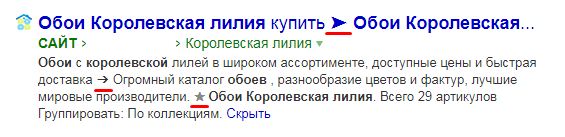
Можно использовать не только стрелки, но и другие спецсимволы, подходящие по смыслу.
Кроме того, это отличная альтернатива знакам препинания. Если нужно разделить два смысловых предложения между собой, чтобы оба при этом попали в сниппет, лучше заменить точку одним из специальных символов.
Правильное использование специальных символов и «всё хорошо, что в меру»
Спецсимволы следует выбирать, исходя из тематики сайта и конкретной страницы.
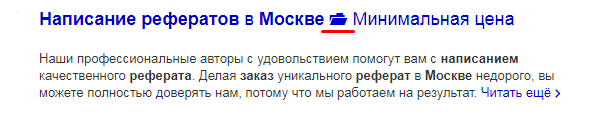
Допустим, если у вас сайт по написанию рефератов, докладов и пр., знак препинания можно заменить символом с изображением папки для файлов:
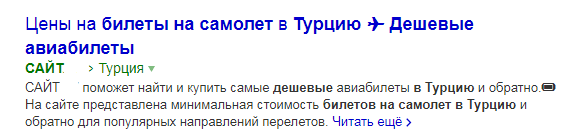
Или, если сайт предлагает туристические путёвки за границу с перелётом, уместен будет спецсимвол с изображением самолёта:
Однако не переусердствуйте с количеством и «броскостью» значков, иначе сниппет будет выглядеть отталкивающе.
Пример слишком большого количества символов:
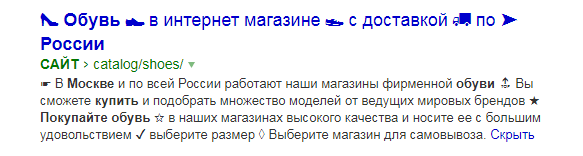
Такой сниппет, возможно, привлечёт внимание, но слишком большое количество значков, скорее, отпугнёт пользователей, чем побудит заказать обувь.
Как понять, как отобразится символ в браузере
Важно помнить, что эти знаки по-разному отображаются в каждом браузере и на каждом устройстве.
Прежде чем оформлять Title и Description со значками, проверьте, как они будут отображаться.
Посмотреть, как отобразится тот или иной символ в сниппете, можно путём проверки в поисковой выдаче:
1. Откройте страницу поиска, введите любой запрос и нажмите «Найти».
2. Кликом правой кнопки мыши откройте меню, в котором выберите пункт «Просмотр кода страницы».
3. С помощью инструмента, изображённого ниже, укажите один из сниппетов выдачи и вы увидите этот элемент в коде.

4. Нажмите на элемент кода, который вы будете менять. Вставьте в текст желаемый символ и нажмите Enter. Теперь вы видите, как этот символ отображается в поисковой выдаче из того браузера, которым вы воспользовались.
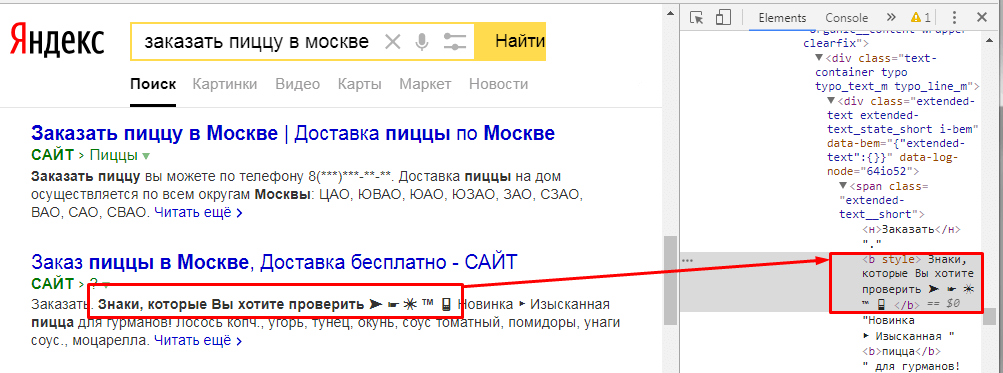
Изменения, внесённые в выбранный сниппет таким образом, не сохранятся. При обновлении страницы сниппет будет отображаться в первоначальном виде.
Плюс такого метода проверки – вы примерно узнаете, как будет выглядеть сниппет. Минус – занимает много времени и не очень удобно.
Существуют сервисы, в которых можно проверить конечный вид сниппета, однако они не гарантируют 100% варианта. Например, Saney позволяет проверить вид сниппета Google в десктопной выдаче:
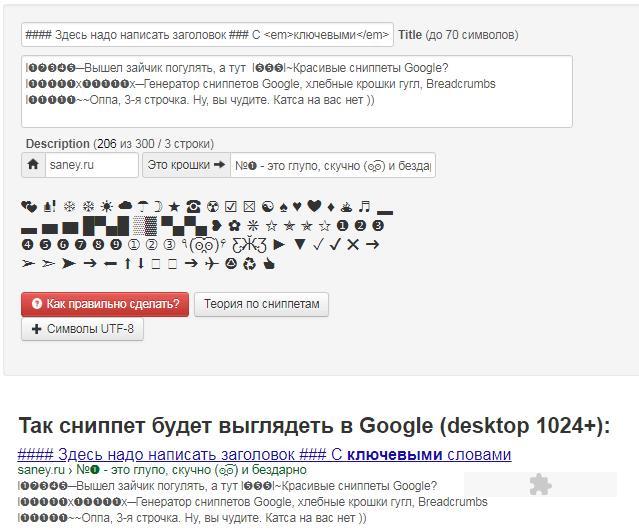
После того как измените заголовок и описание страницы, дождитесь её переиндексации и обязательно проверьте корректность отображения символов.
Если выбранный спецсимвол не отобразится в выдаче, вы увидите на его месте пустой квадрат или знак вопроса.
Пример некорректного отображения:
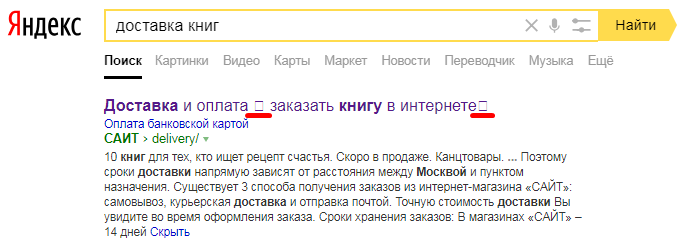
Какие символы не стоит использовать
Стоит упомянуть, что Emoji больше не отображаются в сниппете десктопной поисковой выдачи Google.
Их ещё можно встретить в сниппетах некоторых сайтов, однако не стоит добавлять эмодзи сейчас – это может стать пустой тратой времени.
Не нужно использовать символы Unicode, не относящиеся к тематике вашего сайта и конкретной страницы, чтобы не сбивать пользователя с толку.
Где найти эти символы
Существует несколько сайтов со списком спецсимволов. Один из наиболее удобных для подбора подходящих значков – Таблица символов Юникода.
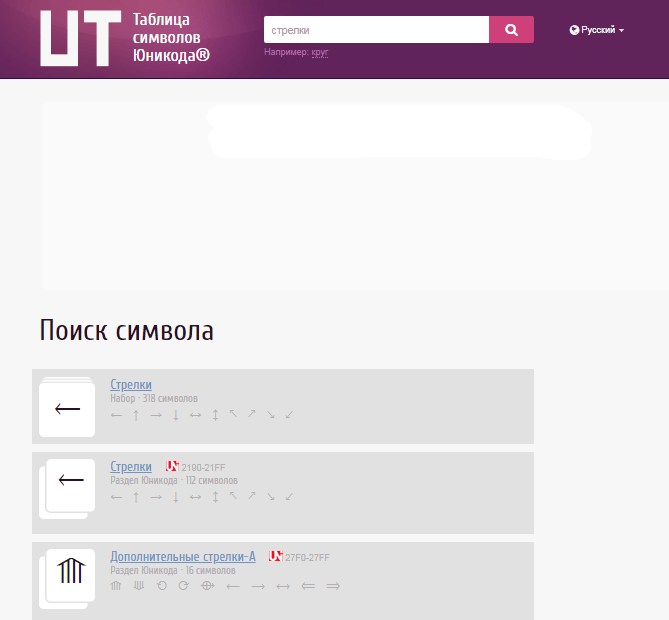
Значок, который вы ищете, нужно ввести в строку поиска по сайту и выбрать из предложенных тот, который больше импонирует.
Также некоторые из них можно найти в Википедии.
Часто используемые символы:
| Значение | Символ | Юникод | HTML | Символ | Юникод | HTML | Символ | Юникод | HTML |
| Стрелки | ➨ | U+27A8 | ➨ | ➔ | U+2794 | ➔ | ➤ | U+27A4 | ➤ |
| ➜ | U+279C | ➜ | ▶ | U+25B6 | ▶ | ☛ | U+261B | ☛ | |
| Знаки валют | $ | U+0024 | $ | ₽ | U+20BD | ₽ | £ | U+00A3 | £ |
| € | U+20AC | € | ₴ | U+20B4 | ₴ | ¥ | U+00A5 | ¥ | |
| Звезды | ★ | U+2605 | ★ | ☆ | U+2606 | ☆ | ✭ | U+272D | ✭ |
| Специальные символы | © | U+00A9 | © | ® | U+00AE | ® | ™ | U+2122 | ™ |
| Значки телефона | ☎ | U+1F580 | 🖀 | ? | U+1F4DE | 📞 | ? | U+1F4F1 | 📱 |
| Транспорт | ? | U+1F69A | 🚚 | ✈ | U+2708 | ✈ | |||
| Галочки | ✓ | U+2713 | ✓ | ✅ | U+2705 | ✅ | ✔ | U+2714 | ✔ |
| Разное | ✚ | U+271A | ✚ | ☀ | U+2600 | ☀ | ♥ | U+2665 | ♥ |
| ✿ | U+273F | ✿ | ✉ | U+2709 | ✉ | ♢ | U+2662 | ♢ |
Вывод
Текстовая составляющая играет главную роль в оформлении Title и Description. В метаданные обязательно включить основные ключевые запросы, по которым пользователи будут находить ваш сайт. Одного лишь текста может быть недостаточно, поэтому важно следить за тем, как выглядит сниппет в поисковой выдаче.
Не всегда сайт, находящийся на первом месте в выдаче, получает больше трафика, чем те, которые занимают 2–3 позицию. На это как раз и влияет привлекательность сниппета, улучшить которую можно с помощью спецсимволов Юникода и HTML.
Не стоит забывать о том, что внешний вид сниппета можно значительно улучшить не только с помощью спецсимволов, но и других элементов: рейтинга (звёзды), чата с компанией, быстрых ссылок, цен товаров, адресов и телефонов магазинов или компаний, а также изображений.

Работала помощником руководителя в молодой IT-компании, после чего прошла курсы SEO. Пришла в SiteClinic и поняла, что хочу работать именно здесь.
Окончила курсы английского языка с уровнем Upper-intermediate, первую работу получила в 15 лет, работаю помощником SEO-специалиста.
Регулярные выражения. Всё проще, чем кажется
Всем доброго времени суток. Сегодня хочу рассказать максимум о регулярных выражениях: что они из себя представляют, как их писать, для чего нужны и т.д.
Информации о регулярках много, они разбросаны по разным сайтам и я решил собрать всё, касательно регулярок, в одну статью. Ну что-ж, приступим поскорее к делу 🙂
Содержание
Что такое регулярка и с чем ее едят?
Где писать регулярки?
Самые простые регулярки
Специальные символы квантификаторов
Lookahead и lookbehind (опережающая и ретроспективная проверки)
Регулярные выражения в разных языках программирования
Что такое регулярка и с чем ее едят?
Если по простому, регулярка- это некий шаблон, по которому фильтруется текст. Мы можем написать нужный нам шаблон (регулярку) и таким образом искать в тексте необходимые нам символы, слова и т.д. Также их используют, например, при заполнении поля E-mail на различных сайтах, т.е. создают шаблон по типу: someEmail@gmail.com. Это я взял как пример, не более. Теперь, разобравшись, что это, приступим к изучению. Обещаю, скучно не будет)
Где писать регулярки?
Регулярки мы можем писать как на специальных сайтах, так и используя какой-либо язык программирования. Синтаксис (правила написания регулярок) не привязан к какому-то отдельному языку программирования. Поэтому, изучив регулярные выражения, вы сможете пользоваться ими где захотите. Сначала, в рамках изучения, воспользуемся отличным сайтом, а как писать регулярные выражения в различных языках программирования, рассмотрим чуточку позже.
Сразу дам ссылку на сайт, чтобы вы могли уже писать вместе со мной https://www.regextester.com/
Коротко о том, как пользоваться сайтом. Сверху, в графе Regular Expression вы пишете само регулярное выражение, а под ним, в графе Test String вы пишете строку, которую вы хотите фильтровать. Если были найдены соответствия между регулярным выражением и текстом, в тексте эти соответствия будут помечены синим цветом, вы их сразу увидите, даже не сомневайтесь.
Самые простые регулярки
Перед тем, как писать регулярку, возьмем некоторый текст, чтобы мы не фильтровали пустоту. Допустим, у нас будет строка some text. И допустим мы хотим найти слово text. Для этого в саму регулярку мы должны написать просто слово text и он найдет его.
 Пример регулярки
Вот и всё, надеюсь вы поняли регулярные выражения, спасибо за внимание.
Шутка конечно, это далеко не всё. Например, мы можем написать одну букву t, и он найдет все буквы t в тексте.
Таким образом вы можете просто указывать какие-то символы, но нам не всегда даются конкретные символы, а нужно написать какой-то шаблон. Сейчас этим и займемся.
Квантификаторы
Понимаю, звучит страшно, но на деле все просто. Сейчас разберемся.
С помощью квантификаторов мы можем указывать сколько раз должен повторяться тот или иной символ (ну или группа символов). Ниже приведу список квантификаторов с пояснением, а дальше попрактикуемся с ними.
— символ повторяется ровно n раз
— символ повторяется в диапазоне от m до n раз
— символ повторяется минимум m раз (от m и более)
Почему же он взял еще ssss? Он взял не совсем его, а лишь его часть, так как в нем тоже есть 3 буквы s подряд. Дело в том, что регулярка не будет учитывать, отдельное это слово или нет. Пробелы тоже идут как символы! Поэтому будет выбран любой фрагмент, которому соответствует 3 идущие подряд буквы s
Интересный момент получается, он выбрал все. Почему же? Ответ: та же ситуация, что и в прошлый раз. Он увидел ssss, взял 3 идущие подряд s вместе и еще одну s, которая рядом, ведь она тоже соответствует регулярку (а ведь мы помним, что мы указали диапазон от одного до трех раз)
Ну и напоследок, давайте напишем шаблон, где символ s будет повторяться минимум три раза. Для этого напишем следующее: s ( <3,>обозначает, что символ s будет повторяться от трех раз и до бесконечности).
Специальные символы квантификаторов
Есть уже готовые квантификаторы, которые обозначаются спец. символами. Вот они:
Давайте разбираться. Начнем со знака вопроса. Допустим у нас есть строка colour color и мы хотим найти либо colour, либо color. Мы можем написать так: colou?r.
Давайте изменим строку и напишем что-то по типу colouuuuur color. И допустим мы хотим указать, что u должен либо не быть, либо быть сколько угодно раз. Для этого мы можем написать colou*r.
То есть либо u у нас нет, либо повторяется много раз.
Символ + работает почти также, за исключением того, что символ должен повторяться минимум 1 раз. То есть в данном случае слово color не будет соответствовать, так как там u не присутствует (то есть повторяется 0 раз, а у нас символ должен повторяться минимум 1 раз)
Специальные символы
Теперь поговорим о специальных символах, которые используются в регулярках. Тут все очень просто, так что можете сильно не переживать. Скрины прикреплять буду здесь не везде (тогда статья разрастется до безумных размеров). Так что заранее прошу меня понять и простить и попробовать сами.
Поговорим об одиночном символе. Это значит, что будет выбираться любой символ, который повторяется только один раз. Например, вернемся к нашей строке Some text и выберем букву t, после которой идет любой символ. Для этого напишем t.
Выберется te, так как после t идет один любой символ (в данном случае е)
Теперь давайте возьмем слово test и выделим в нем первую букву t. Для этого мы можем написать ^t. То есть мы написали символ t и указали, что он должен находиться в самом начале строки. Важно поставить символ ^ перед нужным нам символом.
Теперь давайте сделаем наоборот и возьмем последнюю букву t. Для этого напишем t$. Важно, чтобы символ $ стоял после нужного нам символа.
Перейдем к экранированию. Звучит страшно, но на деле все проще простого. Например, в тексте some text. мы хотим выделить точку. Но ведь точка у нас уже зарезервирована как специальный символ (напоминаю, точка обозначает любой одиночный символ). И чтобы сделать так, чтобы точка на считалась как спец. символ мы можем написать \. и тем самым говоря, что точка у нас будет как обычный символ.
Теперь идут, простые вещи. \d у нас обозначает любую цифру. Например в тексте some text123, если написать \d у нас будут выделяться только цифры.
\D делает все наоборот: берутся все символы, кроме цифр. То есть, если написать \D будет браться все, кроме цифр (и пробелы, кстати, тоже).
\w берет буквы, а \W берет, все, кроме букв (в том числе и пробелы).
Теперь расскажу про еще одно применение символа ^. Его можно использовать как отрицание, тем самым исключая символ или группу символов. Например, в слове test мы хотим выбрать все, кроме буквы t и для этого мы можем написать так: [^t]
Именно в такой последовательности символ ^ будет обозначать отрицание.
Lookahead и lookbehind (опережающая и ретроспективная проверки)
Давайте разберемся, что это такое. Lookahead или же опережающая проверка позволяет выбрать символ или группу символов, если после него идет идет какой-либо символ или группа символов. Lookbehind или же ретроспективная проверка позволяет выбрать символ или группу символов, если до них идет какой-то символ или группа символов.
Также мы можем сделать наоборот и выбрать символ s, если после него НЕ идет символ d. Для этого вместо знака равно мы должны поставить восклицательный знак (!), т.е. написать вот так: s(?!d)
Теперь поговорим о lookbehind. Допустим, у нас есть строка s ws ds ts es и мы хотим выбрать символ s, до которого будет символ d. Для этого мы можем написать так: (?
Почему же lookbehind подчеркивается красной линией? Дело в том, что lookbehind не всегда поддерживается и не везде такая регулярка будет работать. Нужно искать способ заменить этот lookbehind, но это зависит от поставленной задачи, поэтому нельзя сказать, как именно ее заменять. Будем надеяться, что в скором временем будет полная поддержка этой возможности.
Чтобы сделать наоборот, то есть выбрать все символы s, до которых НЕ будет идти символ d, нужно опять же поменять знак равно на восклицательный знак: (?
Регулярные выражения в разных языках программирования
Здесь я приведу примеры использования регулярных выражений в различных языках программирования. Заранее говорю, я не буду заострять внимание на синтаксисе языка программирования, так как это уже не касается данной темы
Здесь мы создаем строку с текстом, который хотим проверить, создаем объект класса Regex и в конструктор пишем нашу регулярку (как я и говорил, я не буду заострять внимание на том, что такое объект класса и конструктор). Потом создаем объект класса MatchCollection и от объекта regex вызываем метод Matches и в параметры передаем нашу строку. В результате все сопоставления будут добавляться в коллекцию matches.
Java
Здесь похожая ситуация. Создаем объект класса Pattern и записываем нашу строку. CASE_INSENSITIVE означает, что он не привязан к регистру (то есть нет разницы между заглавными и строчными символами). Создаем объект класса Matcher и пишем туда регулярку.
JavaScript
Здесь тоже все просто. Вы создаете объект regex и пишете туда регулярку. И затем просто создаете объект matches, который будет являться коллекцией и вызываете метод exec и в параметры передаете строку.
Заключение
Итак, мы разобрали, что такое регулярные выражения, где они используются, как их писать и использовать в контексте языков программирования. Скажу сразу, написание регулярок приходит с опытом. Практикуйтесь, и я уверен: все у вас получится! А на этом я с вами прощаюсь. Спасибо за внимание и приятного всем дня)