
10 правил видеосозвонов, которые должен знать каждый
Удалённая работа стала новой нормальностью, но до сих пор большинство сотрудников не умеет грамотно организовывать видеоконференции. Вот 10 простых правил, которые помогут сделать созвон удобным и продуктивным.
Это поможет участникам настроиться на работу и подготовить нужную информацию.
Представьте, что у вас в день несколько созвонов и все они названы в духе «Конференция Zoom Иван Иваныч». Легко запутаться и пропустить действительно важную встречу.
Это культура делового общения. Вы показываете, что уважаете время ваших коллег и что предмет обсуждение действительно важен. Так гораздо больше вероятность, что занятой человек примет приглашение и придёт на конференцию.
Настройте уведомления о запланированных звонках в Гугл Календаре, поставьте будильник в конце концов.
Подготовьте план встречи, если вы его не написали в приглашении. Можно просто выписать на листочек список вопросов, можно открыть вашу систему учёта задач.
Трекер задач хорош своей наглядностью. Просматривая карточки справа налево, вы точно ничего не забудете и будете знать, каким задачам нужно уделить больше внимания. Например, если карточка долго не продвигается вперёд.
В сервисе визуального управления проектами Kaiten на одном пространстве можно собрать несколько досок. Тогда на созвоне руководителю не придется путаться и переключаться между разными вкладками.
Вернёмся к подготовке. Найдите тихое место, предупредите окружающих, чтобы вас не беспокоили во время звонка. Не помешает проверить, что попадает в поле видимости камеры и убрать предметы, которые вы не хотите светить перед коллегами. Поправьте одежду и причёску. Опрятный внешний вид поможет вам чувствовать себя более уверенно.
Перед звонком сверните все ненужные окна и программы, особенно если вы собираетесь демонстрировать экран. Оставьте только то, что понадобится во время разговора.
На удалёнке очень не хватает живого общения. Так давайте говорить с живыми людьми, а не с аватарками. К тому же с включённой камерой мы лучше понимаем эмоции собеседников и меньше отвлекаемся.
Спросите, как дела, пожалуйтесь на погоду, обсудите домашних питомцев — что угодно. Лёгкий разговор на несколько минут улучшает настроение, сближает людей, сплачивает вашу команду. А ещё это хороший способ заполнить паузу, пока вы ждёте опаздывающих на созвон коллег.
Договоритесь с коллегами мьютить микрофон, когда молчите, чтобы не засорять эфир фоновыми звуками. Особенно актуально для тех, кто работает в кафе или коворкингах, и сотрудников с детьми.
Хорошая практика — в начале встречи напомнить коллегам, какие вопросы вы собираетесь обсудить, и следовать этому плану. Если обсуждение уходит далеко от темы, не стесняйтесь вежливо прерывать коллег и возвращать разговор в нужное вам русло.
Уважайте своё время и время ваших коллег. Если вы планировали потратить полчаса, а уладили вопрос за 10 минут — прекрасно. Нет ничего плохого, чтобы закончить встречу раньше.
Если обсуждение затягивается, уточните у участников, могут ли они задержаться. Если нет, то договоритесь, когда вы встретитесь и продолжите разговор.
В нескольких предложениях резюмируйте, какие решения вы приняли на созвоне, что каждый должен сделать к следующей встрече. Хорошо эти итоги записать и скинуть в ваш корпоративный чат или разослать на почту участникам. Так меньше вероятность, что сотрудники забудут сделать обещанное на созвоне.
Как правильно ответить на звонок по телефону
Несмотря на то, что голосовые сообщения в мессенджерах в какой-то мере заменили нам звонки по телефону, это по-прежнему одна из важнейших функций телефонов. Возможно, обычные созвоны стали редкостью, но их заменили видеозвонки, у которых тоже есть свои особенности. Вспомните, какие обычно проблемы у вас возникают, когда вы разговариваете с кем-то по телефону? Уверен, их масса. Но всех этих неловкостей можно избежать, не делая лишних движений — достаточно лишь просто соблюдать некоторые правила. Сегодня расскажем вам о том, как правильно ответить на звонок по телефону и чего не стоит при этом делать.

Рассказываем, чего нужно избегать при разговоре по телефону
Плохо слышно на громкой связи
Громкая связь в телефоне — вещь полезная, но очень противоречивая. С одной стороны, она помогает говорить по телефону тогда, когда заняты руки (например, за рулем или во время готовки на кухне), с другой — почти во всех случаях она работает из рук вон плохо. Обычно выходит так, что и вас, и собеседника слышно отвратительно.

Громкая связь плохо работала всегда
Если держаться поближе к микрофону, то качество звука немного улучшается. Однако теряется смысл самой громкой связи. Возможно, звук искажается из-за того, что забился звукоуловитель на корпусе телефона. Если же микрофон плохо работает в определенной программе, то стоит попробовать переустановить ее.
Как избавиться от спам-звонков

Спам-звонки достали. Лучше не брать трубку лишний раз или заблокировать входящие с неизвестных
Когда кто-то звонит вам с неизвестного номера, есть небольшой соблазн поднять трубку — вдруг звонят с работы или еще откуда? Да и номер какой-то красивый. На деле оказывается, что это обычный рекламный звонок или очередной «прозвон» (пустой звонок без ответа). Заметил, что даже определитель Яндекса не всегда отображает, кто звонит. Приходится проверять его вручную, а потом добавлять в черный список. К сожалению, в этом нет смысла: злоумышленники звонят с разных номеров, подменяя их с помощью специальных программ. Такие программы автоматически обзванивают абонентов, а значит, что это всё никогда не прекратится. А еще некоторые боятся звонков: как это называется и почему так происходит — об этом рассказали вот здесь.
Что делать, если плохая связь

Нет, так оно работать не будет
Во время разговора может начать прерываться связь. Особенно это заметно, когда находишься в движении: у LTE есть ограничение по скорости передвижения, когда сигнал устойчивый. У 5G скоростной предел будет намного выше. Но иногда случается так, что связь пропадает на ровном месте: не пытайтесь поднять телефон повыше, подбросить его в воздух, чтобы он поймал еще одно деление сети. Перезагрузите смартфон или включите авиарежим, чтобы сигнал стал устойчивее, после чего продолжите разговор. Кстати, это же относится и к видеоконференциям, когда люди во что бы то ни стало пытаются оставаться в онлайне. Это намного эффективнее танцев с бубном.
Шум во время разговора телефона

Уличные шумы мешают говорить по телефону даже в наушниках с шумоподавлением
Перейдем к этической стороне вопроса. Стоит ли разговаривать по телефону, когда находишься в шумном месте? Определенно, нет. В такой ситуации разговор (точнее, попытка разговора) принесет больше дискомфорта обоим собеседникам или даже группе людей, которая решила созвониться. Лучше на время ретироваться и присоединиться к беседе попозже, когда вокруг не будет наблюдаться посторонних шумов. Кстати, не все знают, но многие программы позволяют включить фильтрацию внешних шумов во время разговора по телефону: алгоритмы сами отсекут лишнее, тем самым улучшив качество разговора.
А за что вы не любите телефонные разговоры? Расскажите в нашем Telegram-чате
Звонки в мессенджере

А я бы лучше позвонил по телефону!
Я полюбил голосовые звонки в Telegram или WhatsApp только в этом году, но до сих пор отношусь к ним с недоверием. В них качество голоса намного выше даже в наушниках и на громкой связи, но лишь при наличии устойчивого подключения к Интернету. К сожалению, несмотря на развитие LTE, обрывы случаются даже в центре города или дома с подключенным Wi-Fi, чего не скажешь об обычных телефонных звонках. Да и пропустить звонок в WhatsApp намного проще: иногда они не отображаются на экране. Старайтесь делать вызов с помощью обычного звонка — так привычнее для всех.
Еще больше рассуждений на неочевидные темы ищите в нашем Яндекс.Дзене!
Чего нельзя делать во время телефонного разговора

Знаете, весьма проблематично идти и говорить по телефону на морозе
И еще один важный пункт: старайтесь не гнаться за двумя зайцами во время звонка по телефону. Например, кому приятно слушать, как вы едите во время разговора? Думаю, звонящему тоже это не особо удобно. А еще некоторые стараются поболтать во что бы то ни стало: за рулём, в суете или будучи занятыми работой, когда даже руки заняты, чтобы держать телефон. Наверное, лучше сообщить, что нет возможности поговорить, а продолжить чуть позже. Просто представьте, какой смысл в разговоре по телефону, пока идешь без перчаток в снежную погоду при минусовой температуре!
Хотите хорошенько отдохнуть от социальных сетей? Рассказали, как удалить страницу в Instagram навсегда, а также зачем пользователи восстанавливают ее обратно.

Новости, статьи и анонсы публикаций
Свободное общение и обсуждение материалов

Накануне Хелоуина просто рука не поворачивается сделать подборку игр, которые не связаны с этим днем. Мы постоянно рассказываем об играх, собирая их по жанрам или другим параметрам. У нас были гонки, RPG, игры про охоту, про гангстеров, спортивные игры и гоночные симуляторы. На этот раз приведем подборку самых страшных игр, которые есть в Google Play. Это то, что относится к жанру хоррор. В подборке будут как новые игры, так и проверенные хиты, которые бороздили просторы Google Play еще несколько лет назад. Так что выбирайте во что поиграть и давайте проведем эти выходные на соответствующей волне. А если хотите чего-то более спокойного, в статье будут ссылки на другие подборки игр.

Xiaomi – один из самых продуктивных производителей смартфонов. Пожалуй, таким же ассортиментом, как он, не обладает больше никто. Компания не может себе позволить выпустить один конкретный смартфон. Нет. Она выпускает сначала одну модель, потом делает её улучшенную версию для тех, кому хочется что-то покруче. Затем – упрощённую модель для тех, кому подешевле. А вдогонку – ещё пару моделей с какими-то изменениями. Чисто на всякий случай. Тем лучше для нас, ведь это только способствует правильному выбору. Но выбирать тоже нужно уметь.

Созвон это что такое
В 2020-м и на веки вечные.

Каждый давно живёт маленькую онлайн-жизнь — в сети работают, встречаются с друзьями, отдыхают, учатся. Однако этикет цифрового общения только начинает формироваться. Особенно много подводных камней возникает во время видеозвонков и групповых конференций. Одни сильно снижают качество встречи, а некоторые раздражают, разочаровывают и портят отношения.
В статье расскажем, как обойти или предотвратить ошибки. А в конце поделимся чеклистом, который поможет подготовиться к будущим созвонам.
Советами делятся команда коммуникационного агентства и образовательной компании esprezo. 40+ человек, которые каждый день очно и удалённо создают коммуникации в любых форматах: от небольших презентаций и крупных конференций до разработки бренда работодателя и системы онбординга. И команда Манго Телеком — лидеры на рынке корпоративных облачных коммуникаций, которые позволяют бизнесу общаться с клиентами и сотрудниками на любом расстоянии и с любых устройств.
Опасности онлайн-формата
Если к личным встречам мы готовимся внимательно, то онлайн-формат расслабляет, и в этом его главная ловушка.
| Очная встреча | Созвон |
|---|---|
| Уточняем адрес. | Где сел, там и встреча. |
| Тратим время на дорогу. | Приходим из соседней комнаты в последнюю минуту. |
| Готовим материалы для показа и ноутбук, заказываем пропуск. | Всё нормально. |
| Проверяем внешний вид. | Всё нормально 2.0. |
На деле же изменился только формат, но суть встречи — нет. Вам так же предстоит общаться с руководителем, коллегами, клиентами и партнёрами, чтобы согласовать проект, утвердить бюджет или совершить сделку.
На кону всё ещё многое, а значит, и расслабляться не стоит. Вы ведь не поедете на важную встречу в пижаме? Вот и к видеовстрече нужно готовиться.
Как настроиться на встречу и подготовить пространство
Сформулируйте цель
«Корабль без курса невозможно сбить с пути» — плохой девиз для онлайн-встреч. Если не подготовить повестку, обсуждение пройдёт впустую или затянется. Структурируйте встречу: сформулируйте миссию, план разговора и желаемый результат от обсуждения.
Отличный инструмент, чтобы настроиться — карточка переговоров по Джиму Кемпу, но можно составить свой список вопросов. Предупредите участников встречи заранее, если им тоже нужно подготовиться к встрече: собрать материалы, подумать над идеями, погрузиться в повестку. Если видеосервис поддерживает обмен файлами, можно организовать группу и выложить материалы заранее.
Позаботьтесь о собеседниках
Попробуйте запланировать встречу на 10 человек и заранее не отправить на неё приглашение. За 5 минут до начала вас завалят вопросами «Куда подключаться?», а первые минуты звонка будете ждать опоздавших. Чтобы такого не произошло:
Запланируйте видеоконференцию. Корпоративные видеосервисы интегрируются с адресной книгой и календарём сотрудников. Отправьте приглашение в календарь собеседникам вместе со ссылкой на созвон, чтобы не писать всем по отдельности.
Изучите программу заранее, чтобы знать, как показать экран, открыть чат и сделать запись разговора. Проверьте, нужно ли регистрироваться и объясните коллегам, как подключиться к звонку. Если делать это в последний момент, можно сильно опоздать или даже сорвать встречу.
Подготовьте материалы для показа, уберите лишнее с рабочего стола, заглушите уведомления на телефоне и компьютере.
Сообщите участникам в начале разговора о лимите времени на встречу и договоритесь о действиях, если разговор прервётся.
Найдите тихое место
Чем тише вокруг, тем лучше слышите вы и тем лучше понимают ваши слова. Всегда пользуйтесь наушниками и просите об этом собеседников, иначе будете слышать собственный голос в чьих-то колонках. На беспроводных наушниках заранее проверяйте заряд, они всегда садятся не вовремя. Длительные встречи лучше проводить с помощью проводных. Для сотрудников, которые проводят много времени в переговорах с клиентами по видео и телефонной связи, лучше приобрести профессиональные гарнитуры — это снизит утомляемость и улучшит чистоту звука.
Даже некритичные ошибки и дискомфорт во время звонка вызывают негативные эмоции и ощущение неорганизованности. Это может повлиять на результат встречи и решение, которое примет ваш собеседник.
Подберите спокойный фон
Желательно, чтобы позади вас была однотонная стена и минимум деталей. Тогда никто не будет отвлекаться и разглядывает лишнее. Можно использовать виртуальный фон сервисов для видеовстреч. Подберите такой свет, чтобы лицо выглядело естественно — не терялось в полутьме и не было засвечено.
Рубрика «злой рок»
Во время созвона случается всякое: курьер принёс заказ, ребёнок хочет играть, собака распевается, кот требует еды. Обычно всё это — стихия, но и к торнадо лучше готовиться.
Предусмотрите случайности: уйдите туда, где хуже слышно соседскую дрель, встретьте курьера заранее, займите детей и котов. Закройте дверь.
Если стихия вас всё же настигла, извинитесь и ненадолго выключите микрофон с камерой. Не разбирайтесь с проблемой «в прямом эфире».
Оденьтесь целиком
Что поможет во время встречи
Синхронизируйтесь с участниками
Убедитесь, что вы с коллегами одинаково понимаете цель созвона. Договоритесь заранее, кто ведёт встречу, резюмирует промежуточные итоги, проговаривает дальнейшие шаги и фиксирует договорённости. Если используете запись разговоров, не забудьте получить согласие участников.
Будьте внимательны к собеседникам
Это универсальное правило для всех встреч, но в онлайн-формате есть тонкости.
| Проблема | Решение |
|---|---|
| На созвоне несколько новых людей, которых никто не представил. | Не оставляйте гостей инкогнито, они могут повлиять на результат встречи. Представьте себя и коллег и познакомьтесь с новыми людьми. |
| Хотите обратиться к участнику, но забыли его имя, а показать намерение жестом или взглядом на онлайн-встрече не выходит. | Единственный способ обратиться к кому-то напрямую во время созвона — по имени. Когда все знакомятся, записывайте имена тех, кто не подписан в сервисе или подписан как «user1987». Можно попросить собеседников переименовать себя. |
| Кто-то постоянно молчит или отвлекается на посторонние дела. | Уточните, что человек думает по каким-либо вопросам, чтобы вернуть его в разговор. И не отмалчивайтесь на встречах сами. |
| Вы говорили десять минут кряду, но выяснилось, что кто-то упустил половину речи из-за помех. | Избегайте монологов дольше двух-трёх минут. Уточняйте, всё ли ясно, чтобы не пришлось пересказывать заново. |
| У кого-то зависает картинка или звук. | Предложите выключить камеру: это может помочь, если дело в слабом интернет-соединении. |
Устанавливать контакт с людьми на онлайн-встрече в разы проще, когда видны эмоции и реакции. Заранее предложите собеседникам провести созвон с видео. Если у всех включена камера, а вы свою отключили, коротко объясните причину — неважно, дело в самочувствии или плохой связи.
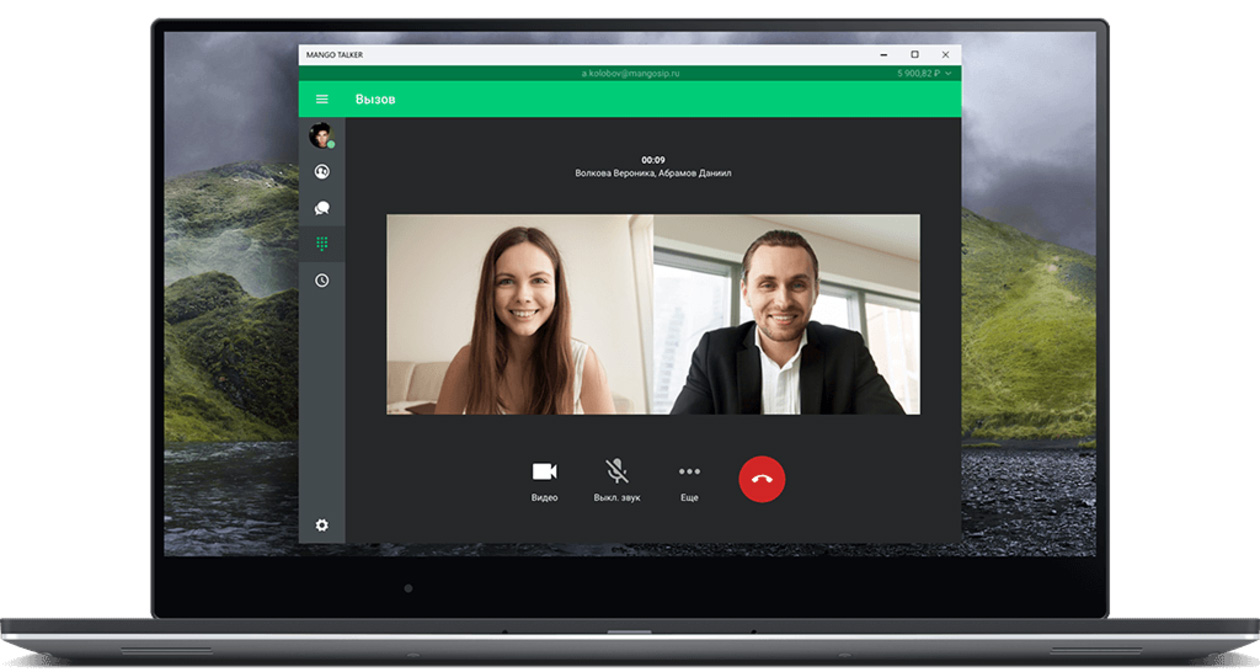
Наблюдение из практики: если смотреть в объектив камеры, а не только на изображения собеседников, создаётся ощущение прямого зрительного контакта, которого так не хватает в онлайн-формате.
Мы не советуем подключаться к встрече в пути, во время еды или без видео, но многое зависит от контекста — с кем и по каким вопросам созваниваетесь. Если хотите отклониться от привычного офисного формата — заранее уточните, всем ли это удобно. Есть люди, которые только рады созвониться за завтраком или в парке, а для кого-то это будет признаком неуважения.
Если трансляция видео или демонстрация экрана не требуется, можно заменить видеозвонок на аудиоконференцию — виртуальную переговорную. Вы заранее создаёте комнату конференции на нужное количество человек и ей присваивается короткий номер. В указанное время участникам достаточно позвонить по нему, чтобы подключиться к конференции.
Берегите уши и нервы людей
Даже микродвижения рядом с микрофоном — подвинули стакан, стукнули пальцами, поправили одежду или волосы, задели провод, щёлкнули мышью — бьют по ушам собеседников. Проблемы со звуком не только физически неприятны, но и мешают уловить смысл сказанного, а потому раздражают сильнее всего.
Запомните правило: микрофон выключен у всех, кроме одного или двух спикеров, которые взяли слово.
Если кто-то шумит, шуршит, фонит, пищит — скажите ему об этом. Скорее всего, человек не догадывается, что стал источником помех: так вы поможете исправить проблему в моменте и не копить раздражение на долгой дистанции.
Итого: готовьтесь заранее, заботьтесь о собеседниках, помните о цели
Видеовстреча — то же самое, что и общение в реальности. Действуют такие же правила: всё предусмотреть, быть вовремя, уважать собеседника, не отмалчиваться и не шуметь. Будьте вежливы и фокусируйтесь на результате. И тогда по поводу встреч можно не волноваться.
Чтобы без сбоев, безопасно и с любых устройств общаться с коллегами и партнёрами — выберите удобный инструмент для корпоративного общения. Манго Телеком разработали такое решение для аудио- и видеовстреч.
Чтобы проверить свою готовность, скачивайте памятку по проведению онлайн-встреч.
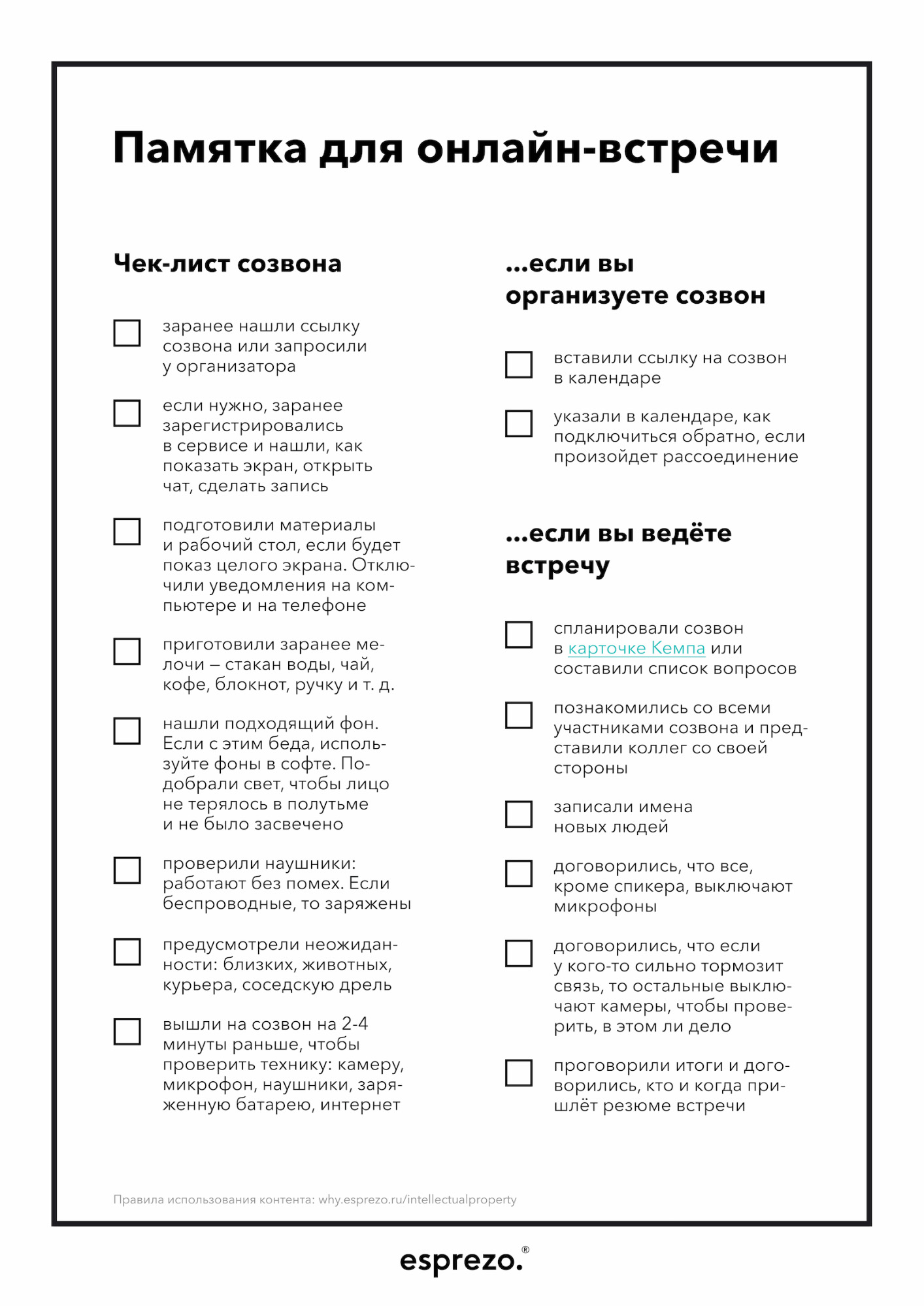
Больше полезных советов о презентациях, выступлениях, сторителлинге и эмоциональном интеллекте читайте в бесплатной образовательной рассылке esprezo.
Протестировали сервисы для «созвонов»: Zoom, «ВКонтакте», Skype, Microsoft Teams и другие
Сегодня популярные мессенджеры и приложения поддерживают как традиционные звонки, так и видеосвязь. Как выбрать идеальный сервис для звонков по работе и на что обращать внимание в процессе? Рассказываем в обзоре.
Все сервисы, которые мы рассмотрим в статье, используют элементы IP-телефонии. Это означает, что качество звонка (звука и видео) зависит от скорости интернета обоих собеседников.
В РФ сервис стал стандартом удаленной видеоконференции. Так как Zoom официально создавался для проведения видеовстреч, кажется, что и с традиционными аудиозвонками у него также все должно быть в порядке. Давайте проверим!
Функции
Первое: чтобы осуществлять звонки и принимать их (как с простого мобильного телефона с SIM-картой), необходимо активировать подписку Zoom Phone. Для россиян она стоит 120$ в год. За эти деньги вы получите:
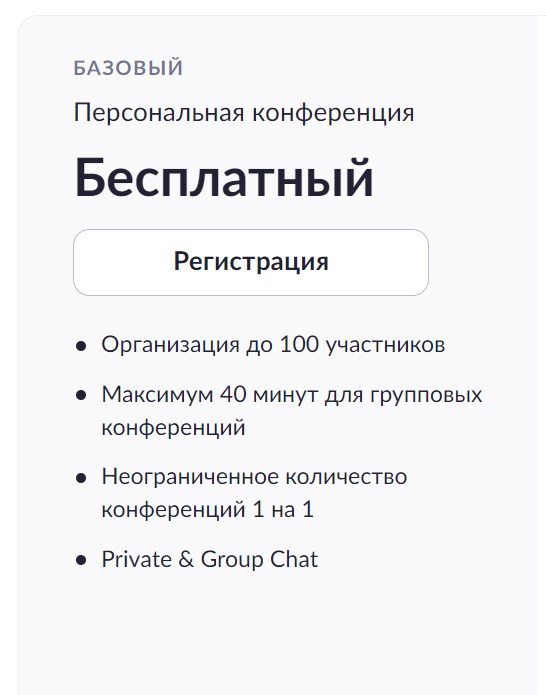
При этом пользоваться Zoom для можно и абсолютно бесплатно – конференции в Zoom доступны любому пользователю приложения:
Как позвонить на телефон через Zoom
Звонки, естественно, поддерживаются как мобильным приложением Zoom (iOS / Android), так и десктоп-версией программы (Windows, Linux, macOS). Чтобы позвонить через Zoom, откройте приложение или десктоп-клиент. Выберите пункт «Телефон». На экране появится цифровая панель.
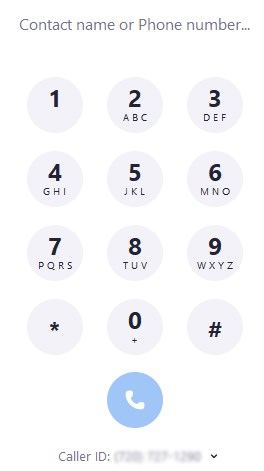
Если у вас есть цифровой номер телефона, то просто вводим его при помощи клавиатуры. Затем кликаем по иконке трубки.
Zoom позволяет вводить не только цифровой, но и буквенный номер телефона (еще его называют именным). При вводе букв, они сразу же трансформируются в цифры
Как найти номер телефона в Zoom? Если вы хотите найти определенный контакт, то просто воспользуйтесь поисковой строкой (десктоп-клиент):
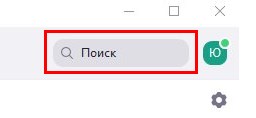
В приложении поисковая строка отображается вверху, в центре экрана.
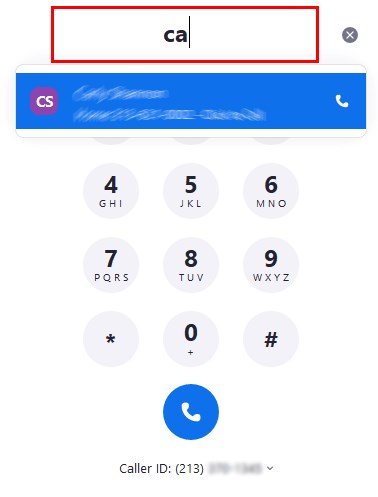
Естественно, Zoom позволяет искать контакты не только по номеру телефона, но и по имени контакта. Кстати, даже если у абонента несколько телефонов, сервис будет отображать каждый из них в качестве отдельного результата.
Приложение / десктоп-версия Zoom позволяют искать людей как среди внешних, так и среди внутренних контактов. Поиск также проводится по всем синхронизированным контактам, что особенно важно, если вы пользуетесь облачными сервисами ( такими как «Google Контакты», например).
Через Zoom вы можете звонить и на синхронизированные контакты. Правда, пока что эта функция доступна только в десктоп-версии программы. После настройки синхронизации
можно звонить на любые номера, которые были добавлены вами в других сервисах (например, в тех же «Google Контактах» или Office 365).
Как принять звонок в Zoom? Здесь никаких сюрпризов. Принять звонок можно, просто нажав на трубку.
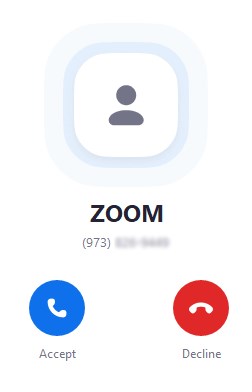
Естественно, чтобы принимать звонки, вы должны быть авторизованы в своем аккаунте Zoom.
С уведомлением о вызове, вы можете поступать точно так же, как и на обычном телефоне: принять звонок, отклонить его или поставить на удержание.
Качество звонков в Zoom (аудио и видео)
Качество звука у Zoom – одно из лучших. Важно, что здесь нет лагов и прерываний при медленном интернете, которые есть при звонках в мессенджерах Viber и WhatsApp.
Качество видеосвязи в Zoom сравнимо со Skype, но немного уступает ему. Даже когда скорость интернета позволяла транслировать HD-поток, приложение выводило немного замыленную картинку (для теста использовали телефон Samsung Galaxy S21). Правда, данная странность наблюдалась очень редко.
Что касается качества аудио, то его можно улучшить: Zoom предлагает дополнительный план аудиосвязи. Кроме расширенного глобального покрытия (около ста стран), там есть возможности для кастомизации IP-телефонии, встроенное шумоподавление и другие бонусы. Можно выбрать как безлимитные тарифы, так и тарифы с поминутной оплатой.
«ВКонтакте»
Звонки «ВКонтакте» появились относительно недавно – в 2018 году. За довольно короткий период времени, они успели стать одной из самых востребованных функций социальной сети. Так, каждый год, доля совершаемых видеозвонков увеличивается на 25 % минимум.
Функции
Достоинства звонков «ВКонтакте»:
Звонить через «ВКонтакте» можно через приложение социальной сети (поддерживается как iOS, так и Android), так и через VK Messenger. VK Messenger позволяет звонить с любых десктоп-устройств, включая компьютеры/ноутбуки.
Алгоритм звонка, для всех устройств, идентичный – чтобы позвонить другому контакту, необходимо открыть диалог с ним. Теперь кликаем по иконке телефона:

Выбираем тип звонка – аудиозвонок или видео:
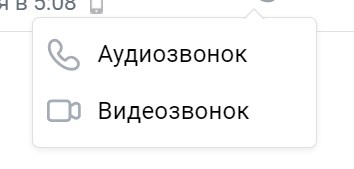
В приложении позвонить не сложнее.

Несмотря на то, что функция звонков «ВКонтакте» второстепенная, в приложении есть и некоторые возможности профессиональных конференц-сервисов. Например, функции групповых звонков.
Если требуется совершить групповой звонок, предварительно выбираем всех пользователей, которые являются участниками одной беседы и внизу экрана тапаем «Видеозвонок»:
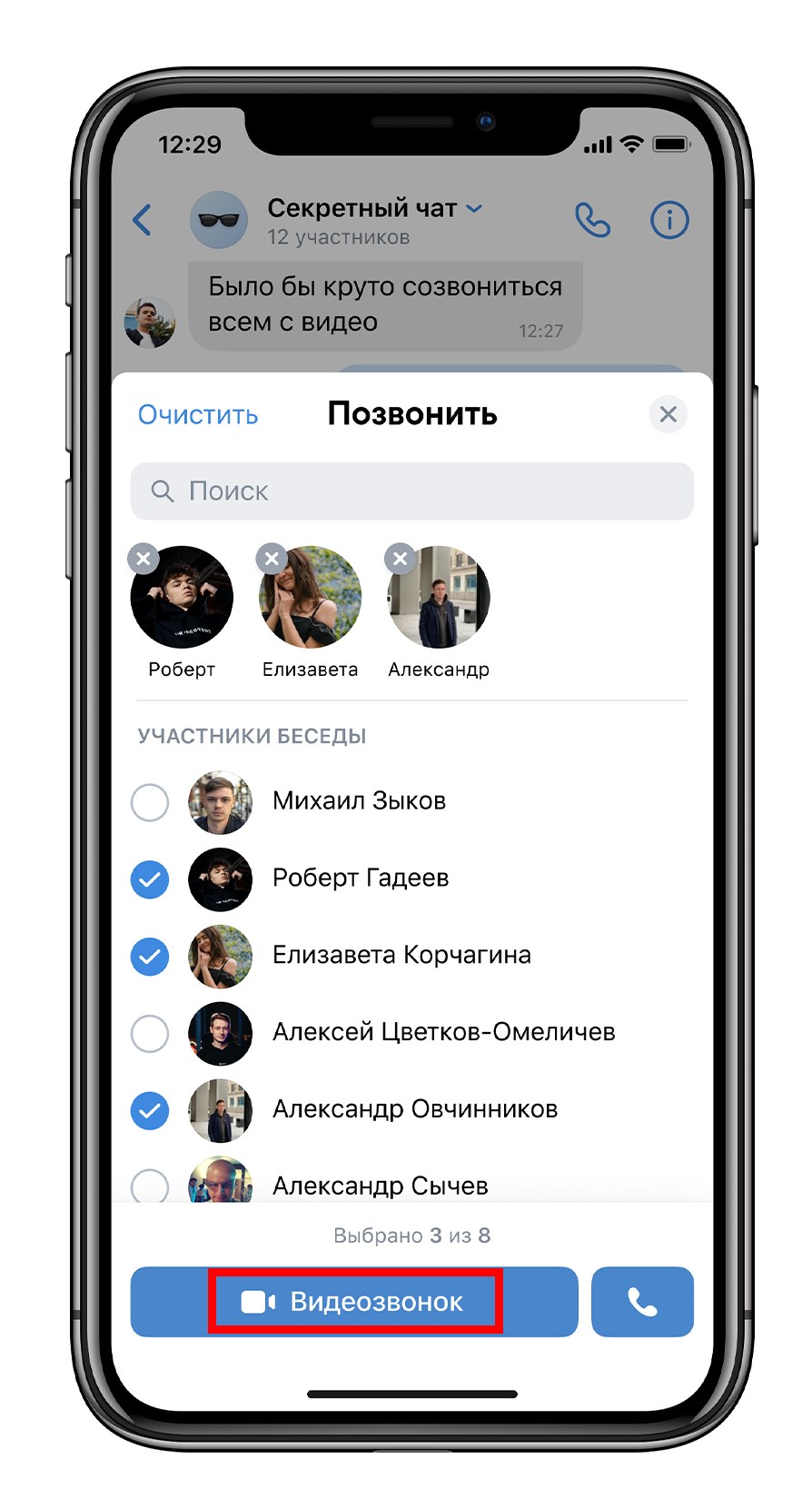
Если человек заинтересован в участии – он сможет подключиться к звонку при помощи кнопки, которая появится в беседе.
Кстати, вы можете пригласить в групповой звонок абсолютно любого пользователя. Просто отправьте ему ссылку на звонок.
В групповом звонке «ВКонтакте» могут участвовать даже анонимные пользователи. Чтобы принять участие в качестве анонимного пользователя, необходимо разлогиниться из своего аккаунта и только после этого переходить по ссылке. Не забудьте скопировать ссылку из чата, прежде чем выходить из аккаунта.
«ВКонтакте» позволяет не только принимать видеозвонки, но и стримить их без всяких ограничений.
Чтобы настроить трансляцию видеозвонка «ВКонтакте», нажмите шестеренку и «тапните» по красной кнопке внизу:
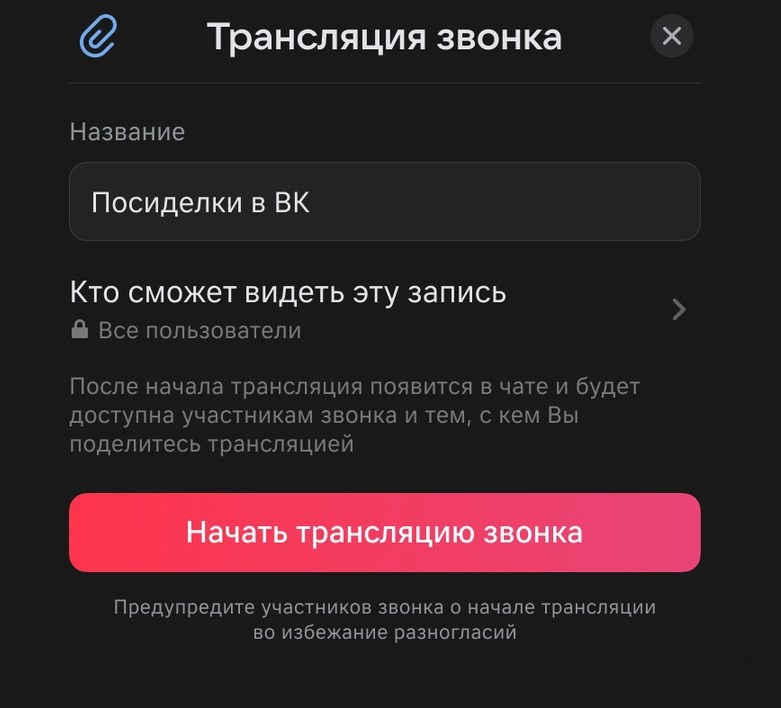
После завершения видеозвонка, его запись будет сохранена в разделе «Видео». При необходимости – можно запостить запись видеозвонка в любом сообществе или своем профиле.
Обратите внимание: в одной беседе «ВКонтакте» поддерживает только один звонок.
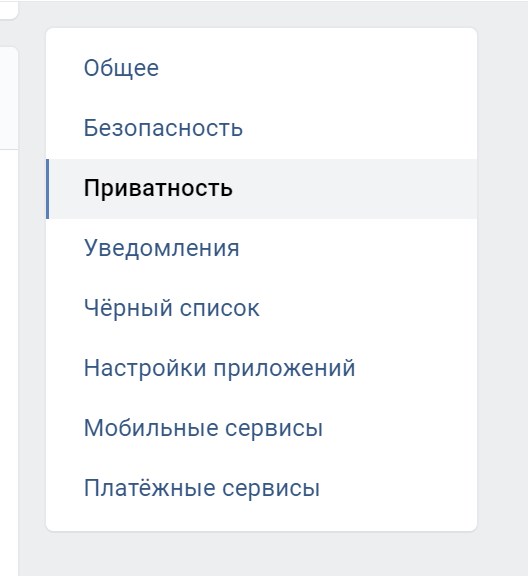
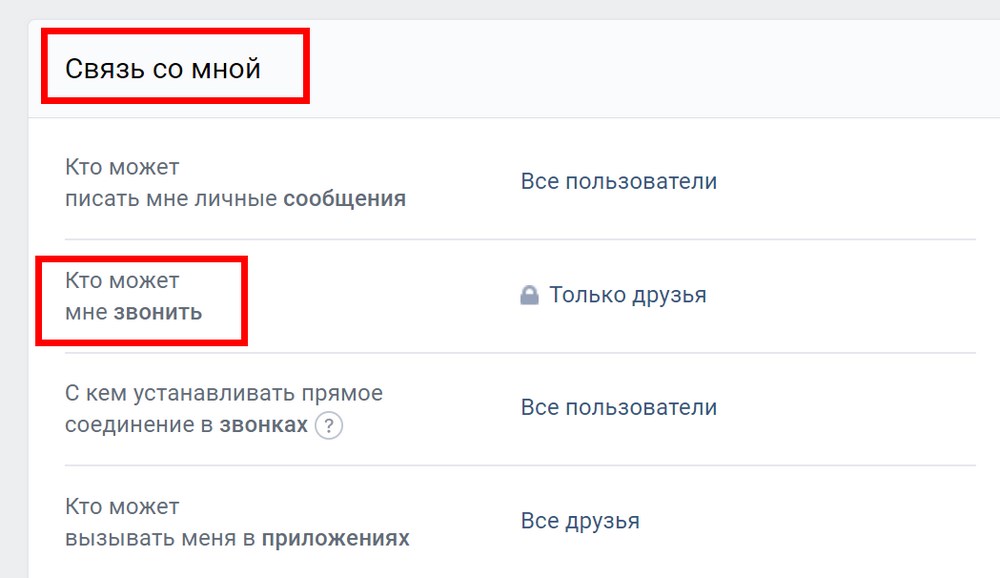
По умолчанию профиль «ВКонтакте» настроен таким образом, что позвонить вам может любой другой пользователь социальной сети. Чтобы ограничить звонки «ВКонтакте», необходимо открыть настройки своего профиля и в разделе «Приватность» кастомизировать пункт «Кто может мне звонить» (строка «Связь со мной»):
Поставить в слайдере
Качество звонков «ВКонтакте»
Еще пару лет назад качество аудио (и, тем более, видео) в приложении было довольно нестабильным. Сегодня все кардинально изменилось. Качество видео и аудио ничем не уступает звонкам в том же Skype.
Если интернет достаточно быстрый, видеозвонок на протяжении всего времени разговора остается стабильным, ничего не подвисает.
Skype
Skype появился в далеком 2003 году, и всего за несколько лет он успел стать стандартом интернет-телефонии. Программные клиенты Skype существуют не только для мобильных операционных систем (iOS и Android), но и для экзотических платформ / устройств. Так поддержка Skype есть на современных телевизорах, устройствах Kindle Fire, игровых приставках (Xbox 360, Xbox One, PlayStation Vita).
Более сотни миллионов пользователей ежедневно используют Skype для осуществления звонков.
Функции
Одно из главных достоинств Skype: самые стабильные голосовые и HD-видеозвонки. Другие преимущества Skype:
Как и любой другой мессенджер, Skype поддерживает мгновенные сообщения, которые можно отправлять прямо во время звонка. А вообще интерфейс в приложении и десктоп-версии Skype простой, но функциональный.
Даже если у вашего собеседника нет Skype, вы все равно можете звонить ему через приложение или клиент Skype. Также можно отправлять и SMS-сообщения. Для этого вы должны приобрести Skype-номер.
Через Skype вы можете получить местный номер телефона и звонить на другие номера безлимитно, либо выбрать наиболее выгодный тариф.
Кстати, у Skype есть весьма интересные подписки, которые особенно пригодятся, если вы часто звоните со Skype на стационарные или мобильные телефоны.
Отдельно стоит сказать о функции собраний/конференций. В Skype она одна из самых удобных и продуманных. Другие мессенджеры подсмотрели ее именно у Skype. Речь о той самой ссылке, которая позволяет участвовать в конференции любому пользователю. Не нужно ничего скачивать или регистрироваться. Достаточно создать ссылку и отправить ее собеседнику.
Звонок может длится до 24 часов, а максимальное количество собеседников – 99 человек.
Теперь о том, как звонить в Skype. Прежде всего убедитесь, что на вашем счете Skype есть средства (только для звонков на стационарные или мобильные номера). Если вы хотите позвонить другому пользователю в Skype – звонок всегда будет бесплатным.
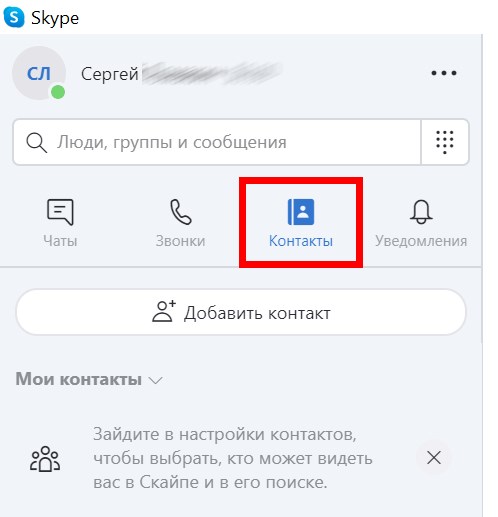
Открываем раздел Contacts (или «Контакты» в русской версии).
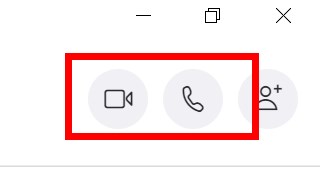
Выбираем необходимого абонента и нажимаем кнопку аудио- или видеозвонка.
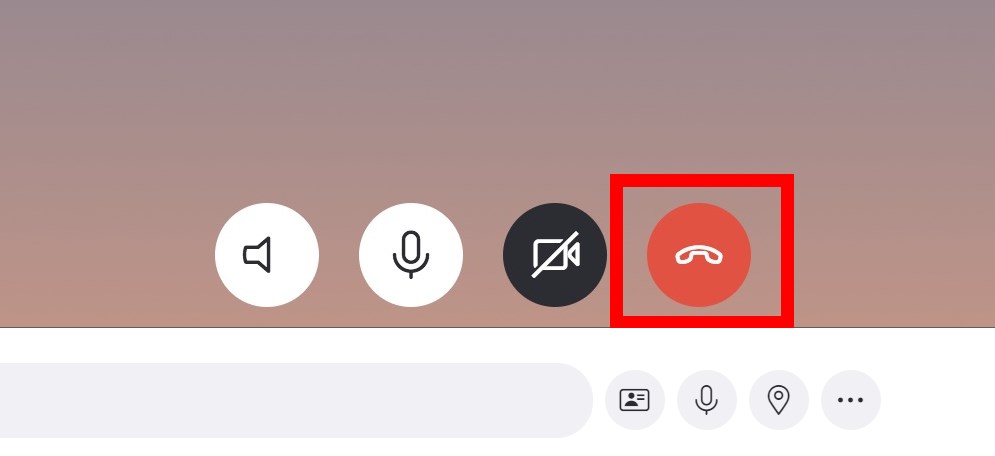
После завершения разговора, выберите пункт «Завершение звонка».
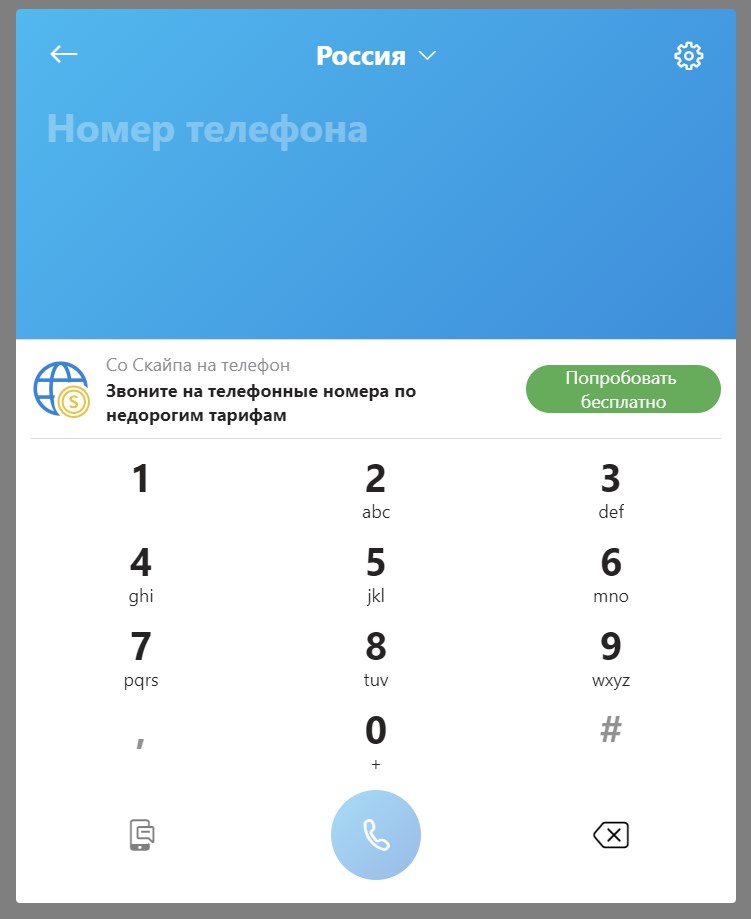
Как я уже отметил выше, Skype позволяет звонить на любой стационарный номер. Для этого откройте панель набора телефона.
Найдите необходимые контакт.
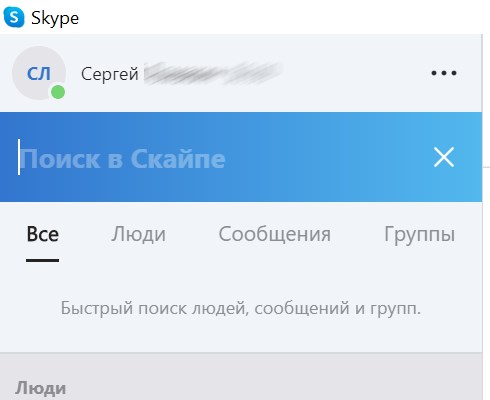
Если же абонент уже есть в вашем листе контактов, просто выберите его и затем нажмите трубку.
Любой человек может позвонить на ваш Skype как со стационарного, так и с мобильного номера, но для этого, опять же, вам необходимо приобрести номер Skype.
Качество звонков в Skype
Видеозвонки в Skype одни из самых стабильных. Если сравнивать их по качеству изображения/звука, то рядом можно поставить только Apple FaceTime и частично Google Hangouts (но этот сервис в прежнем виде уже не существует).
Что касается звука в обычных звонках, то в Skype он также на высоте: нет никаких лагов или фризов, на протяжении всей беседы звук остается практически кристально чистым. По звуку практически не слышно, что Skype используют какое-то серьезное сжатие – кодеки у Skype одни из самых лучших. Они хорошо оптимизированы и позволяют передавать качественное аудио при минимально низком битрейте.
Telegram
Telegram – один из самых «быстрых» мессенджеров сегодня. Он никогда не тормозит и не зависает. Очень многие переезжают на Telegram именно поэтому. Кроме этого, мессенджер не перегружен лишними функциями и все его инструменты работают стабильно (в отличие от того же VK).
Функции
Звонки в Telegram поддерживаются как в приложении, так и десктоп-клиенте.
Алгоритм звонка простейший. Основные шаги: выбираем собеседника. Для этого открываем лист контактов.
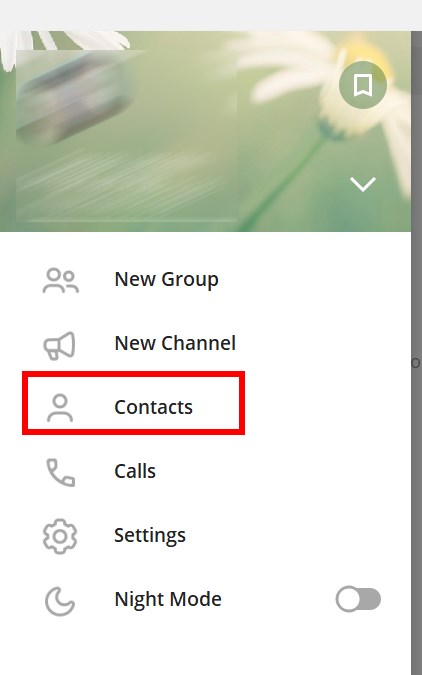
Нажимаем аватар пользователя в правом верхнем углу и «тапаем» по трубке:

Таким образом вы можете звонить как через приложение, так и через десктоп-версию программы.
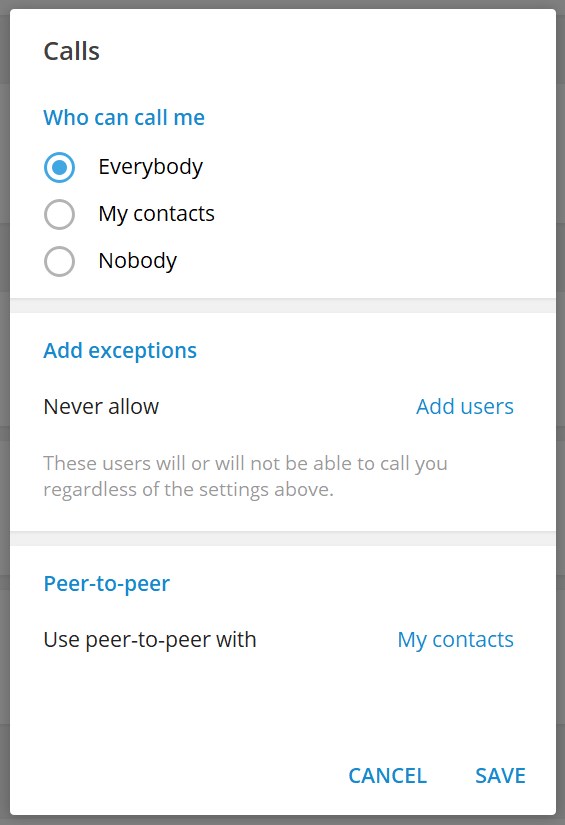
Если вы хотите ограничить возможность звонков, то следует открыть настройки мессенджера и выбрать пункт «Конфиденциальность».
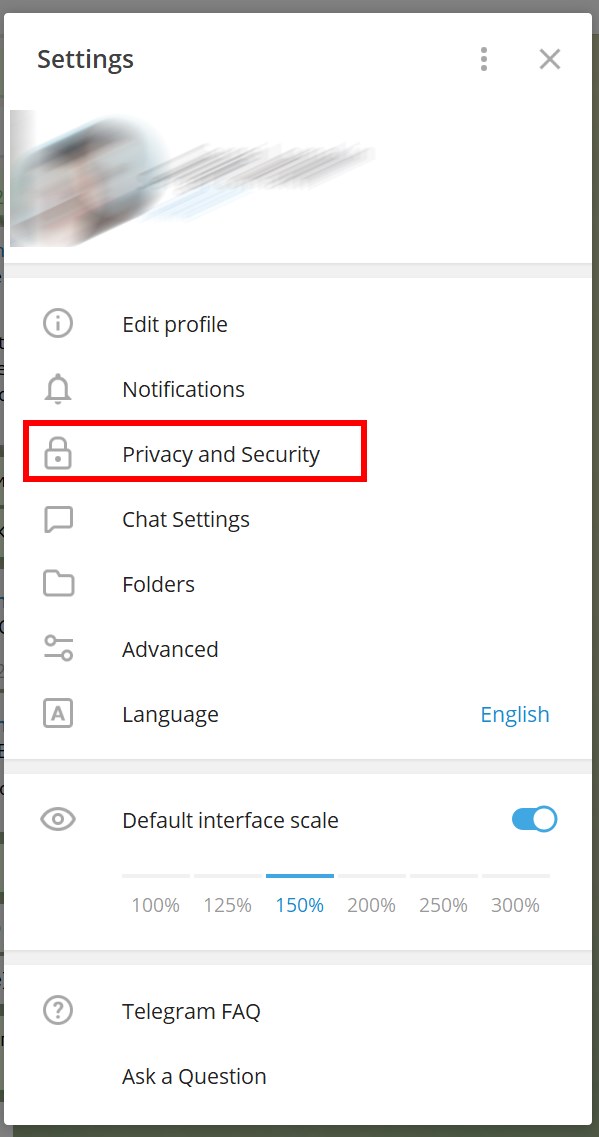
Выбираем раздел «Звонки».
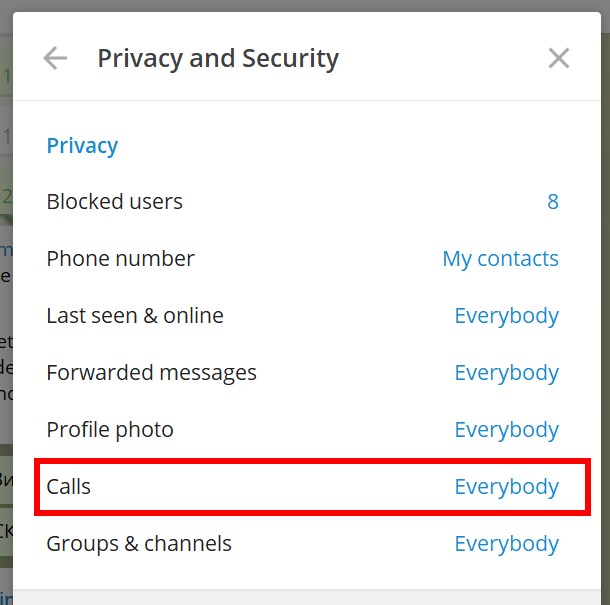
Есть возможность ограничить круг тех, кто может вам звонить, например, вашими контактами, или вовсе запретить входящие вызовы.
Преимущества звонков Telegram:
Кстати, звонки в Telegram очень быстро работают даже на старых смартфонах, при условии, что установлена последняя версия приложения.
Еще одна необычная функция: можно вообще скрыть свой номер телефона, чтобы его не увидели другие пользователи Telegram.
Качество звонков ожидаемо высокое: никаких сюрпризов, слышно хорошо, лагов не наблюдается.
«Яндекс.Мессенджер»
Этот сервис групповых чатов многие обходят своим вниманием. А зря: его можно использовать не только для чатов, но и для обычных звонков и видеосвязи.
Функции
Пользоваться «Яндекс.Мессенджером» можно и через веб-версию. Кроме этого, получить доступ к сервису можно через «Яндекс.Браузер» (там он встроен). Есть и мобильное приложение для iOS и Android.
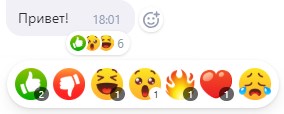
Кстати, в «Яндекс.Мессенджере» можно обмениваться реакциями прямо во время звонка.
«Яндекс.Мессенджер» полностью интегрирован в некоторые инструменты «Яндекса» («Эфир», «Коллекции», «Районы»).
Заметно, что «Яндекс.Мессенджер» делает основную ставку именно на каналы (выбор их очень большой: есть тематические, селебрити, СМИ).
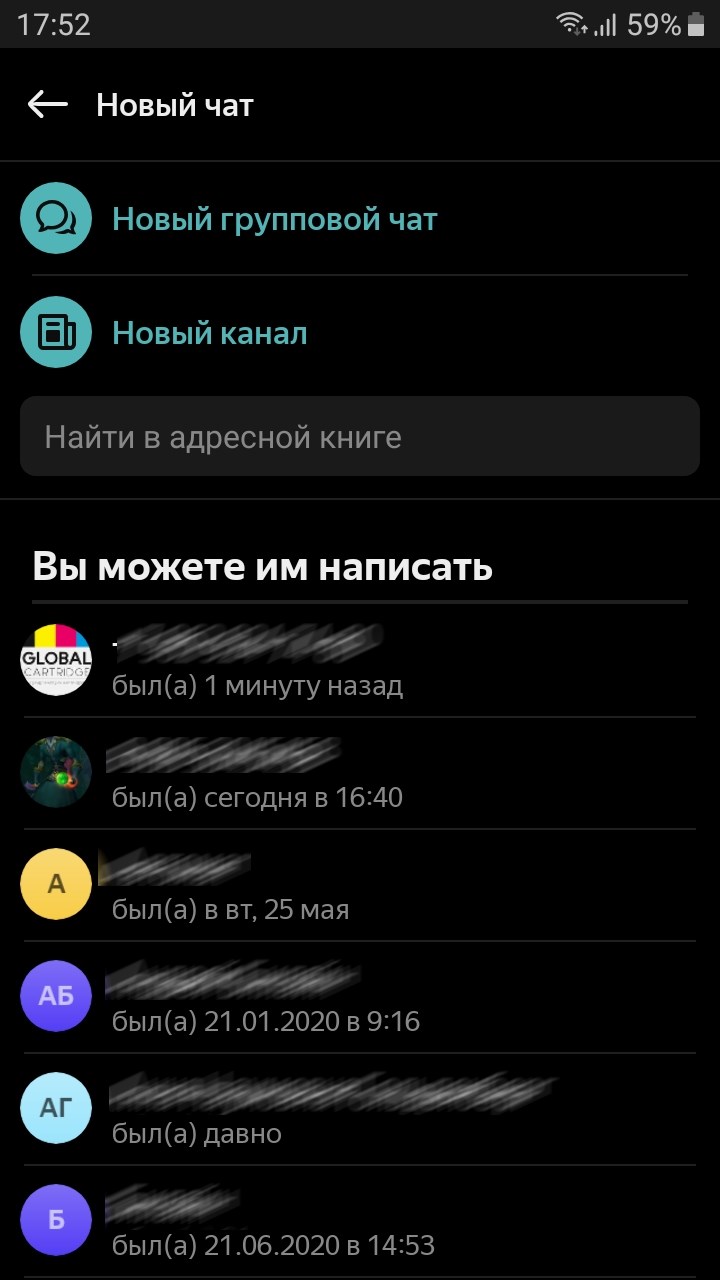
Интерфейс практически идентичен Telegram.
Что касается звонков, то проще всего звонить из приложения: просто «тапните» по значку трубки.
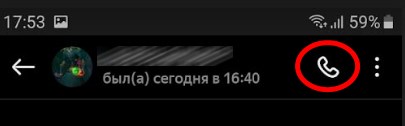
А вот позвонить из веб-версии «Яндекс.Мессенджера» чуть сложнее.
Сперва выбираем собеседника в окне слева.
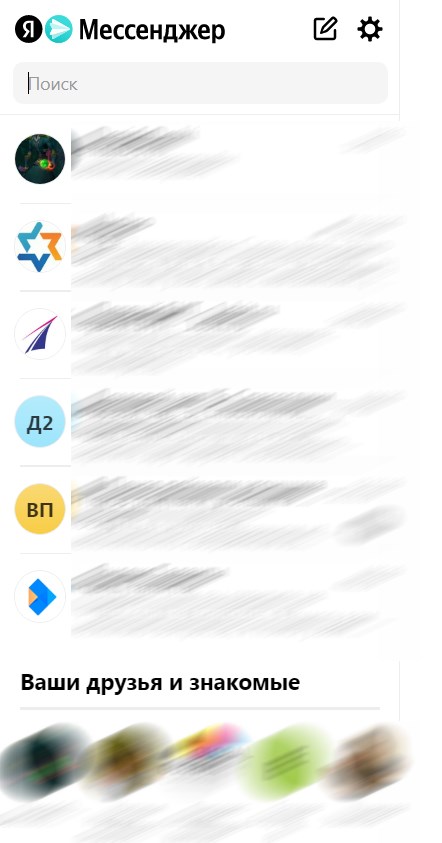
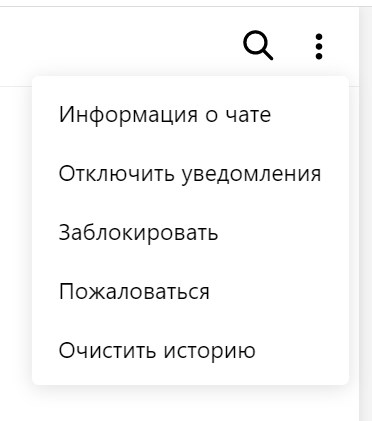
Открываем настройки чата (три вертикальные точки):
Откроется экран контакта:
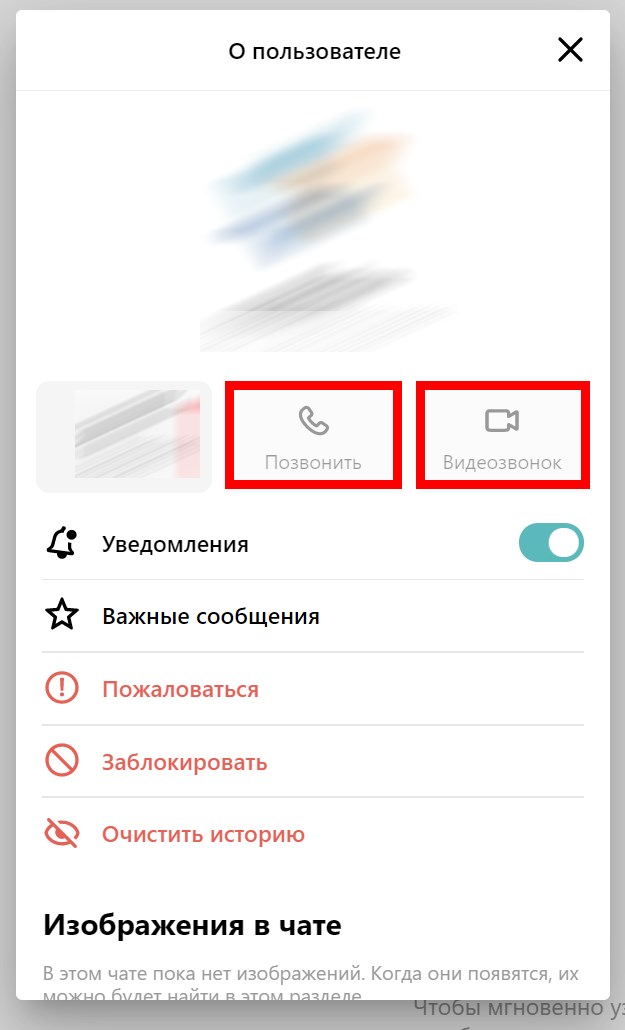
Теперь выбираем, как будем звонить собеседнику – по аудио- или видеосвязи (кнопки «Позвонить» или «Видеозвонок»).
Качество звонков Telegram
Качество звонков (как стандартных, так и видеозвонков) в «Яндекс.Мессенджере» просто отменное. Точно не хуже, чем в Skype. Единственное замечание: качество звука немного ухудшается в видеозвонке, возможно, из-за падения битрейта.
Microsoft Teams
Это один из самых функциональных и продуманных мессенджеров в 2021 году. Для обычного пользователя он может показаться чересчур усложненным, но вот для организаций – самое то. Тем более, он и создавался именно для командной работы.
Сервис Microsoft Teams позволяет вести совместную работу как в рамках одного чата, так и в отдельных группах. В чатах можно проводить видеоконференции, обмениваться любыми файлами, отправлять сообщения. Использовать платформу допустимо и для стандартных созвонов.
Функции
В отличие от уже рассмотренных сервисов, Microsoft Teams имеет уникальную функцию – можно формировать команды для совместной работы.
По техническим возможностям Microsoft Teams – одна из самых продуманных конференц-платформ. Вот лишь некоторые достоинства сервиса:
Важно, что Microsoft Teams имеет пробный период и бесплатный тариф. Кстати, мессенджер Microsoft Teams уже встроен в пакет Microsoft 365 – устанавливать ничего не придется.
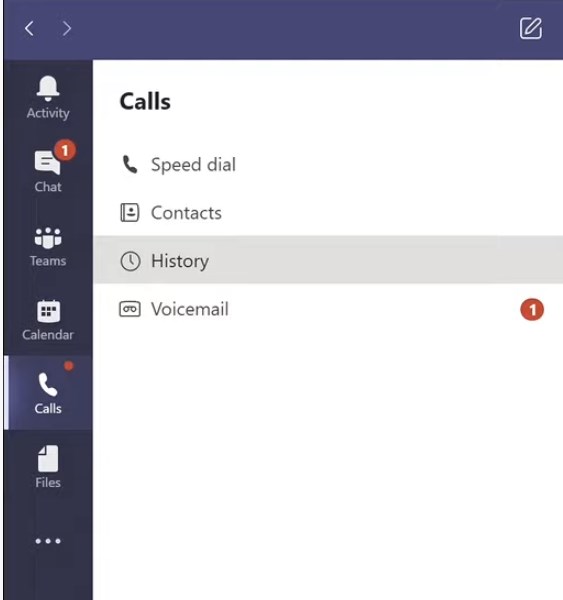
Позвонить можно несколькими способами. Самый простой вариант – открываем раздел Calls (навигационное меню слева).
Выбираем пункт Dial a number.
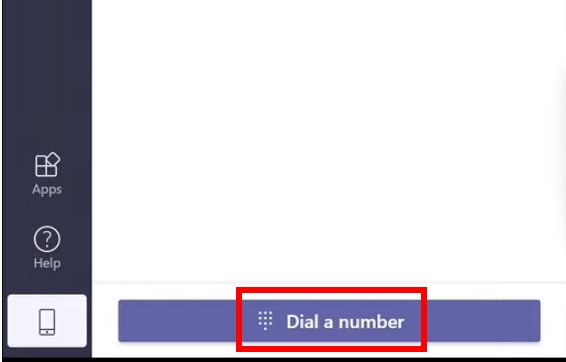
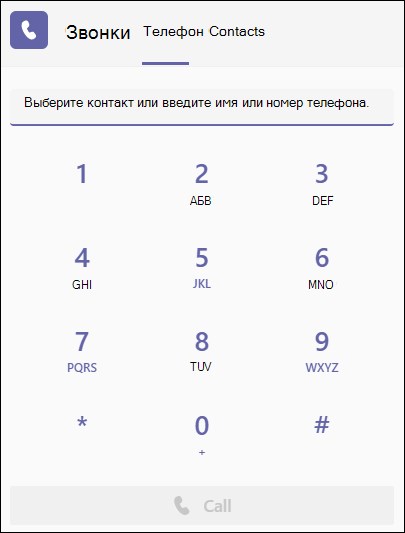
Откроется цифровая панель. Набираем номер телефона.
Все совершенные звонки сохраняются в этом же разделе (пункт History).
Позвонить можно и через список чатов.
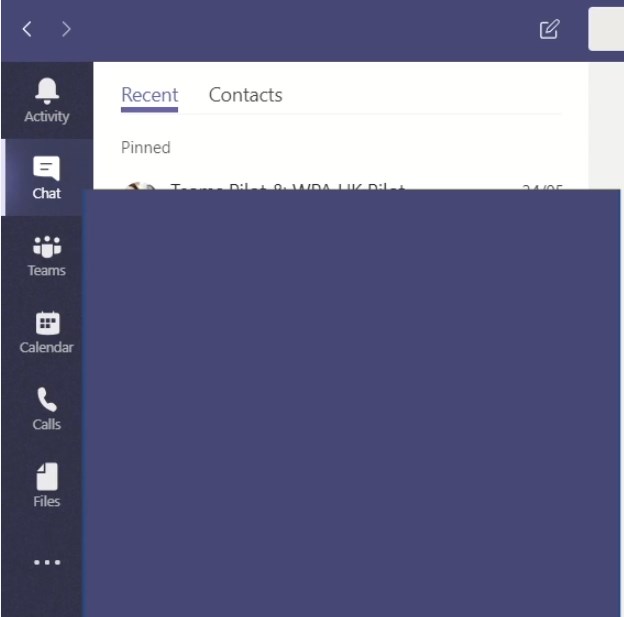
Укажите одно или несколько имен (тех, кому нужно позвонить).

Теперь – выберите тип звонка (видео или только аудио):

Microsoft Teams имеет ограничение: звонки доступны в групповых чатах, только если участвуют не более 20 человек.
Звонить с мобильного приложения еще проще. Откройте список чатов и укажите имя собеседника. Нажмите кнопку звонка.
Во время звонка можно пользоваться мессенджером, расшарить экран, использовать эффекты на задний план (самый частый сценарий – размытие фона). Естественно, можно отключить микрофон или видео.
Качество аудиосвязи в Microsoft Team – твердая «пятерка». Никаких намеков на фризы. Но тут ничего удивительно, так как программа сама по себе довольно «тяжелая».
Другие сервисы
Теперь о сервисах, которые также можно использовать для звонков. В основной обзор они не попали, но обходить их стороной, точно не стоит.
Messenger Rooms
Это полностью бесплатный сервис от создателей Facebook, позволяющий проводить видеоконференции до 50 человек. Есть функция общего доступа к экрану.
Отличное решение для небольших компаний. Недостаток – отсутствует связь с сервисами Google и Microsoft. Кроме этого, нет записи экрана.
Starleaf
Еще один сервис для проведения видеоконференций. Три преимущества: простой, легкий, бесплатный. Кроме конференций, есть встроенный мессенджер, возможность интеграции с сервисами Microsoft и Google. Максимальное количество участников конференции ограничено двадцатью собеседниками.
Недостатки: отсутствует обмен файлами и нельзя записывать экран. Еще одно ограничение – длительность одной сессии не может превышать 45 минут. Программа подойдет для совсем небольших организаций, например, если требуется проведение эпизодических конференций.
VideoMost SaaS
Сервис конференций, который могут использовать как организации, так и любые другие пользователи. Здесь есть все необходимые для организации конференций инструменты. Отдельно выделены видео- и аудиозвонки.
В конференции может участвовать максимум 30 человек (речь только бесплатном тарифе). Есть общий доступ к экрану, доступ к конференции без регистрации, встроенный мессенджер.
Кстати, через него можно отправлять любые файлы. Порадовала полная поддержка сервисов Google. Единственный недостаток – отсутствует функция записи экрана.
Jitsi Meet
Весьма интересный сервис. Open-source проект, который можно развернуть на собственном сервере. Что касается веб-версии, то она полностью бесплатна и позволяет организовать собрание до 75 собеседников.
Есть общий доступ к экрану, возможность присоединиться к конференции без авторизации и запись экрана. Главный недостаток – встроенный мессенджер позволяет обмениваться только текстовыми сообщениями, файлы отправлять не получится.
True Conf
Еще одна отечественная платформа True Conf позволяет проводить конференции даже крупных масштабов. Сервис можно рассматривать как полноценную замену Zoom.
Из достоинств: HD качество видео, несколько форматов конференций, инструменты для совместной работы, зашифрованные методы передачи данных.
В бесплатной версии принимать участие в собрании могут до 12 собеседников. Недостаток – довольно высокая абонентская плата. И сама программа довольно «тяжелая» (как и приложение).
Послесловие
Возможности большинства мессенджеров теперь максимально усредняются. Аудио- и видеозвонки присутствуют в каждом сервисе.
Даже если сравнивать по качеству звука и картинки, явных аутсайдеров нет. Так что дело, скорее, в привычке.
Если вы пользуетесь приложением «ВКонтакте» ежедневно, то и звонить вам будет легче через него.
Всю жизнь звонили по Skype? Тогда вряд ли вы захотите переучиваться на «Яндекс.Мессенджер».
Тем не менее, у всех рассмотренных инструментов есть некоторые отличия:
Что касается созвона через приложения социальных сетей, то там возможности полноценной телефонии имеют лишь частичное воплощение. Такие приложения можно выбирать в том случае, если звоните вы редко и ваши главные собеседники пользуются такими же приложениями. Явный лидер здесь – Telegram. Неплохой потенциал имеет и «Яндекс.Мессенджер». Особенно, если вы регулярно пользуетесь другими сервисами «Яндекса».