
Шесть лучших мессенджеров для смартфона — от самых популярных к самым безопасным


Содержание
Содержание
Для текста — SMS, для фотографий — MMS. Лет 15 назад было все просто и понятно. А теперь — десятки разнообразных мессенджеров. Одни друзья сидят в ватсапе, другие категорические фанаты телеграмма, третьи начали говорить про какой-то «сигнал» — что это вообще такое? В этой подборке шесть самых популярных и универсальных мессенджеров. Смотрим, какой лучше и зачем нам столько.
Мы не станем упоминать про предустановленные инструменты переписки, которые даются в нагрузку с вашей операционной системой: типа Hangouts от Google или iMessage от Apple. Обойдем стороной также Facebook Messenger, потому что это нишевый мессенджер, созданный для общения пользователями социальной сети. Если вы активно пользуетесь Facebook, оно у вас наверняка есть, а если не пользуетесь — оно вам и не нужно. А вот что лучше установить для безопасного и комфортного общения?

Приложение, в которое смогли даже наши бабушки и дедушки. За всенародную любовь и признание Whatsapp можно выдать отдельную ачивку. Удобная компьютерная версия, интуитивная навигация по чатам, возможность создавать отдельные конференции и групповые переписки. Быстрая доставка, никаких лагов, можно настроить отображение собственного присутствия в сети, выбрать внешний вид приложения. Правда, конфиденциальность низкая.
Whatsapp — самый главный конкурент Telegram, но до сих пор проигрывает в фишках для чата. В то время, как база Telegram трещит от крутых стикеров, мимимишные стикеры Whatsapp нравятся далеко не всем. При отправке файлов, приложение здорово сжимает качество. Гифки не проигрываются автоматически. Но Whatsapp однозначно стоит поставить на смартфон хотя бы потому, что в нем есть если не все ваши контакты, то большинство.
Skype

Старый добрый Skype по-прежнему держится на своих позициях, пережив определенную реинкарнацию во время локдауна 2020 года. Правда, большинство других мессенджеров также умеют в аудио- и видеозвонки, но кто-то остается верным Skype несмотря ни на что. Skype хорош для корпоративного и делового общения — даже через смартфон можно создавать конференции, групповые чаты. Из минусов: периодически выскакивает реклама, достаточно устаревший интерфейс, перманентные лаги в работе и низкая защита приватности.
Если вы ищете что-то для личного общения, Skype лучше обойти стороной. Но, возможно, там есть ваши коллеги, партнеры и начальники, которые предпочитают устраивать деловые онлайн-встречи именно тут.
Viber

Viber не очень прижился в России, потому что никто не понял, зачем нам еще один мессенджер, который не умеет ничего нового. Приложение достаточно противоречивое. Когда-то Viber был чуть ли не первопроходцем интернет-видеозвонков через смартфон. Но теперь другие приложения умеют все то же самое, да еще и обходят Viber по функционалу и удобству.
Viber сохраняет всю историю локально на смартфоне, из-за чего возникают проблемы с бэкапом при переносе приложения на новое устройство. Периодически бывают задержки с доставкой сообщений, допотопные смайлики и низкая конфиденциальность общения. Стоит ставить, только если у вас появился какой-то собеседник, принципиально влюбленный исключительно в Viber.
Все следующие мессенджеры отличаются повышенной защитой переписки. Закрытые серверы, надежное хранение данных чатов и профиля, сквозное шифрование. В той или иной степени, приложения ниже обеспечивают конфиденциальность ваших чатов и аудио-сообщений.
Telegram

Telegram был первопроходцем закрытой переписки. Кроме того, он очень удобен по функционалу. Здесь можно создавать личные каналы, чаты, группы. Улучшать управление с помощью огромной базы чат-ботов или создавать своих собственных. Еще тут просто гигантская база стикеров, гифок и картинок, которые здорово разнообразят общение. Удобная система персонификации: вы можете скрыть время своего пребывания от всех или уйти в блэкаут выборочно от конкретного человека. В конце концов, именно в Telegram создают свои каналы известные СМИ и публичные персоны.
Любите живое общение с картинками, гифками, стикерами и хотите следить за любимыми интернет-изданиями — однозначно ставьте Telegram. По разнообразному функционалу, который постоянно улучшается, Telegram однозначно в топе.
Signal
Signal появился в 2014 году, но в России стал популярным только в прошлом году. Буквально сразу о нем затараторили как о убийце Telegram. Мессенджер позиционирует себя как супер-безопасная социальная сеть, в которой можно обсуждать то, о чем не стоит говорить даже вслух.
На самом деле, Signal — это протокол шифрования, принятый за стандарт в 2013 году. Методы Signal используются в том числе в Whatsapp и Facebook Messenger. Но за эталонной реализацией — к одноименному приложению. Тут и открытый исходный код, и криптографическое сквозное шифрование, и скрытие собственного IP-адреса. Проще говоря, ваши чаты в Signal абсолютно всегда приватные и доступные только вам и вашему собеседнику. К данным мессенджера нет доступа даже у разработчиков. А еще тут есть самоуничтожающиеся сообщения. Вы сами придумаете, как их использовать. В остальном, те же возможности переписки, видеозвонков, групповых чатов, отправки файлов, что и у других приложений.
Threema

Все предыдущие мессенджеры при регистрации просят ваш номер телефона и доступ к контактам. Threema же работает полностью анонимно и автономно. Для его использования вам не нужен ни номер телефона, ни электронная почта, ни указание какой-либо информации. При регистрации вам присваивается индивидуальный случайный идентификатор. Говорят, что Threema даже использует правительство Швейцарии, где, собственно, и был создан мессенджер.
Threema не хранит копии сообщений, поэтому перенести переписку на другое устройство проблематично. Из минусов — приложение платное, но постоянно обновлять подписку не нужно. Достаточно купить его однократно примерно за три доллара.
Рассылка WhatsApp — как ее эффективно использовать для бизнеса


Мессенджер WhatsApp давно стал полноценным инструментом для ведения бизнеса — в нем можно отправлять рассылки клиентам, создавать чат-боты и формировать сделки с использованием встроенного каталога. Есть два вида приложения WhatsApp для бизнеса — это WhatsApp Business и WhatsApp Business API и мы подробно остановимся на каждом из них. Эта статья поможет вам понять, какое приложение Ватсап выбрать для работы с клиентами, как бесплатно подключить номер к WhatsApp Business API в SendPulse и как создать рассылку WhatsApp через SendPulse.
Как используют приложение WhatsApp для бизнеса
WhatsApp — это бесплатное мобильное приложение для личного общения между пользователями с помощью текста и видеозвонков, а также для обмена файлами, изображениями и голосовыми сообщениями. По статистике, приложение использует до двух миллиардов человек каждый месяц.
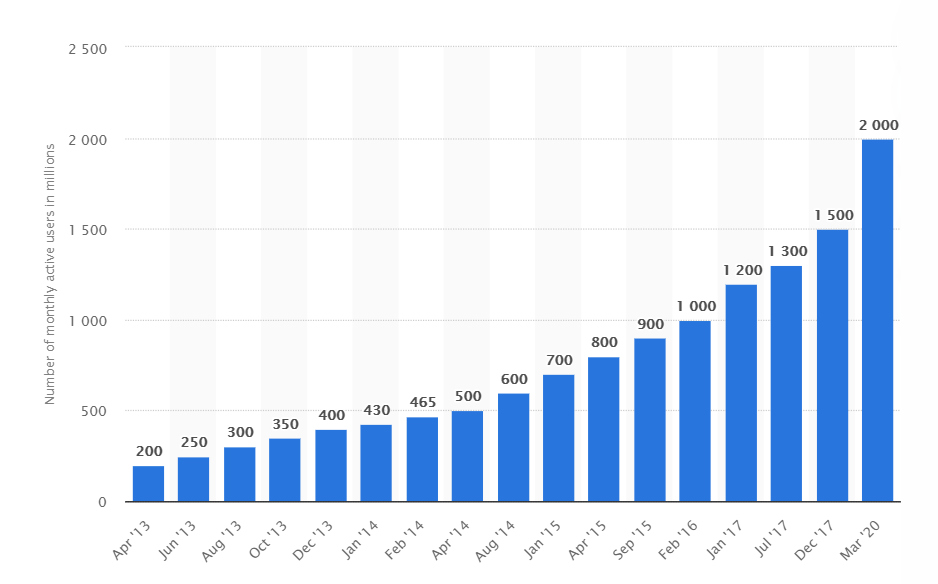 Количество активных пользователей WhatsApp с 2013 года по 2020 год
Обычное приложение WhatsApp подходит для личного общения, а для ведения бизнеса лучше использовать один из этих вариантов:
В этой статье мы подробно рассмотрим каждый вид приложения и расскажем о функционале.
WhatsApp Business
WhatsApp Business — это специальное приложение для владельцев малого бизнеса, позволяющее вести общение с клиентами, предлагать им свои продукты, а также быстро отвечать на их запросы в процессе знакомства с брендом и покупки товара.
Что можно сделать в WhatsApp Business
Этот функционал доступен в разделе «Инструменты для бизнеса» в мобильном приложении — смотрите скриншот ниже:
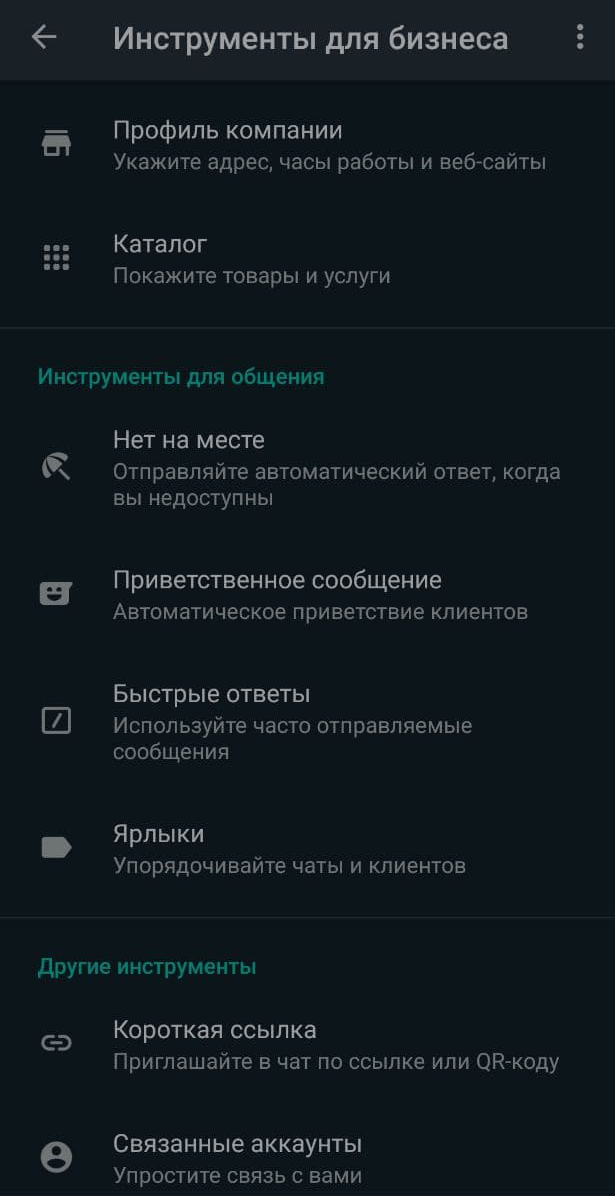 Раздел «Инструменты для бизнеса» в приложении WhatsApp Business
Профиль компании. Вот пример, как можно оформить профиль в WhatsApp Business: название компании, фото, адрес, тип бизнеса, часы работы, сайт и email.
Пример оформления профиля бизнес-аккаунта
Ниже показан скриншот, как отображается профиль компании для клиента — все введенные данные отображаются, а номеру присваивается название компании.
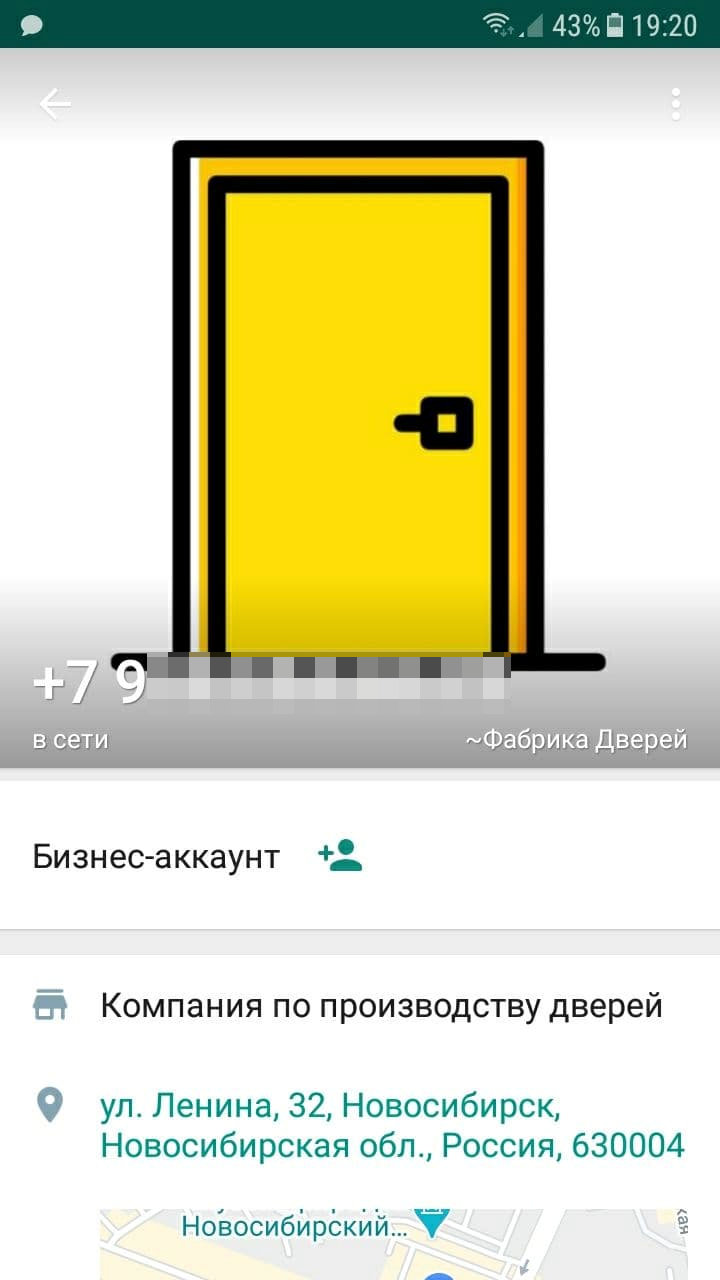 Пример отображения профиля у клиента
Каталог товаров. А ниже показаны скриншоты, как оформить карточки товара и страницы каталога в бизнес-аккаунте WhatsApp. В карточке можно указать название продукта, добавить фотографию, стоимость, описание, ссылку и артикул.
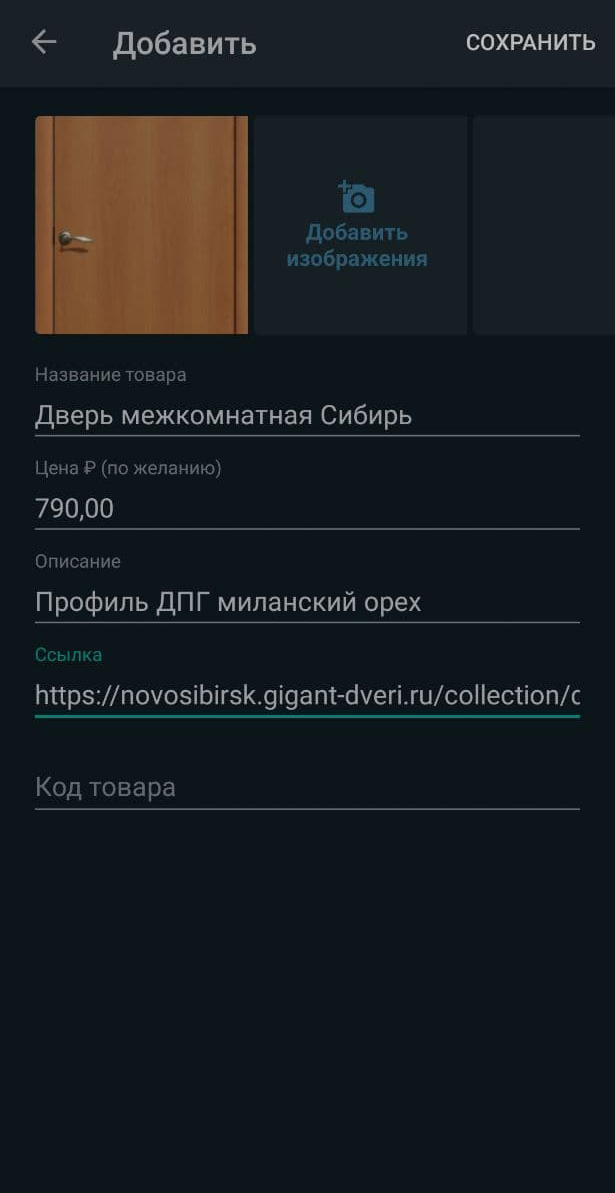 Примеры оформления карточки товара
В каталоге будет отображаться название, фото и цена продукта:
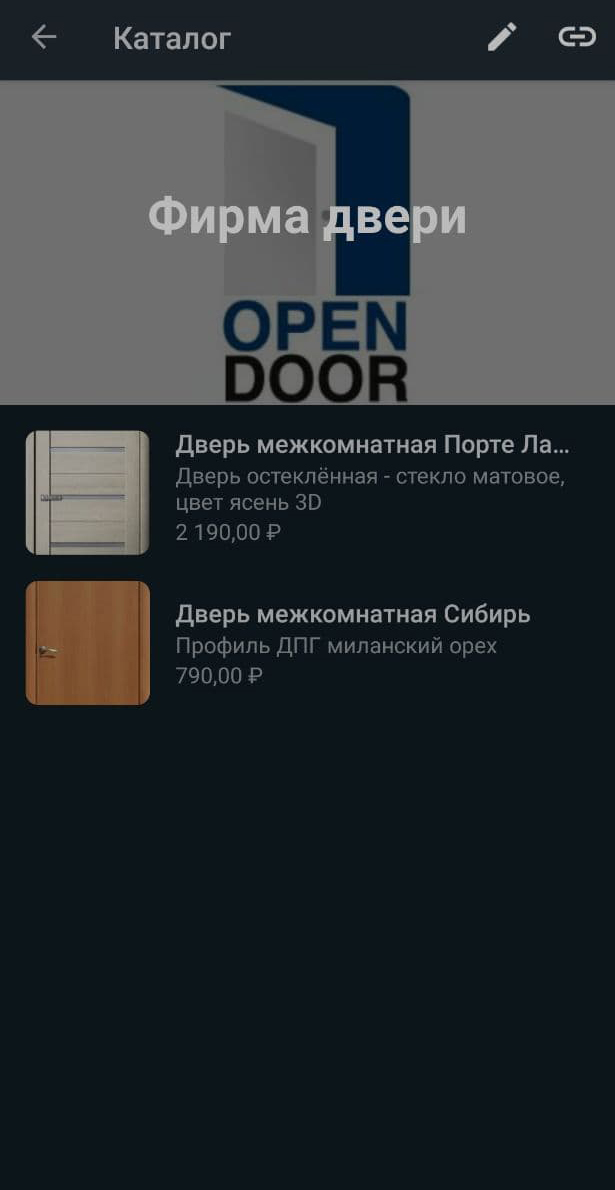 Примеры оформления каталога с продукцией
Важно! В разделе FAQ WhatsApp Business можно прочитать о том, как пользоваться приложением.
Ярлыки. Вот пример, какими могут быть ярлыки для чатов — название и цвет. С их помощью можно разделять клиентов на всех этапах воронки продаж.
 Пример ярлыков в приложении WhatsApp Business
Приветственное сообщение. Ниже показана настройка приветственного сообщения, которое может быть отправлено всем новым пользователям, тем кто записан в телефонной книге или выбранным контактам.
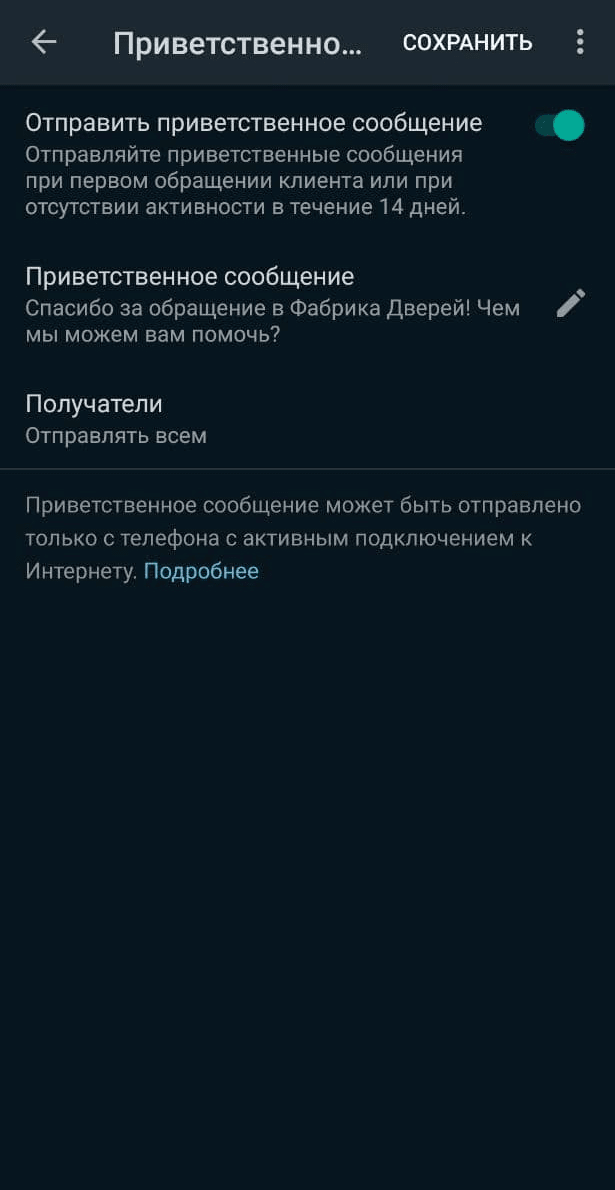 Пример, как можно создать приветственное сообщение
Автоматический ответ. В приложении есть доступ к оповещению клиентов в те моменты, когда вы недоступны. На скриншоте ниже пример настройки автоматического ответа. Вы можете указать, в какие часы будет отображаться текст, или включить постоянные уведомления.
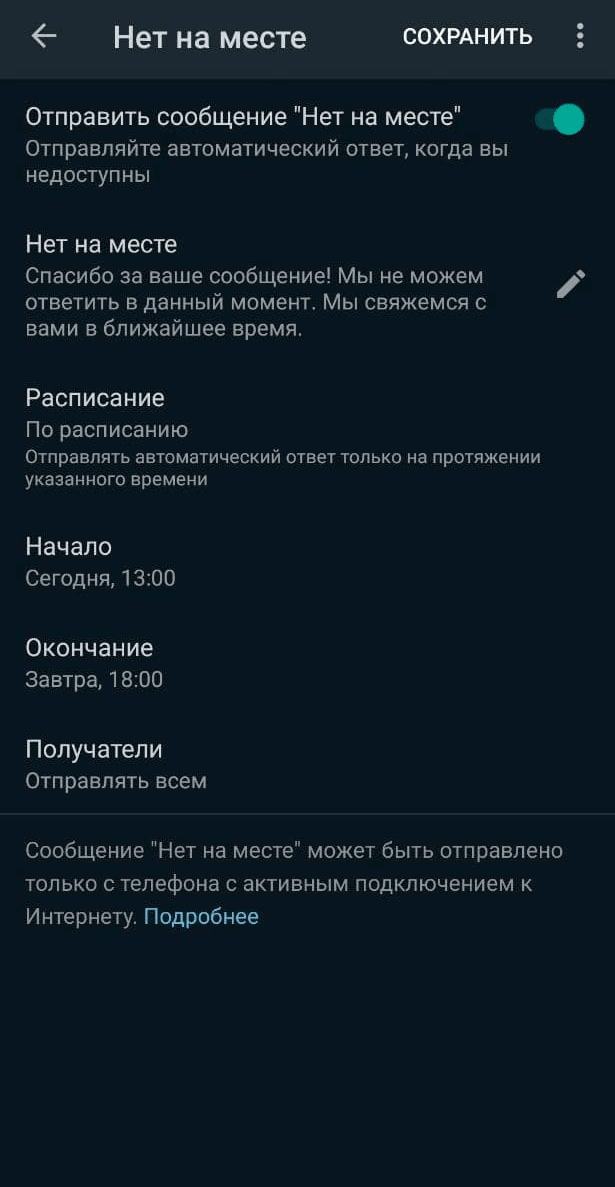 Пример автоматического ответа, когда вас нет на месте
Быстрые ответы. Этот раздел полезен в тех случаях, когда вы часто дублируете информацию клиентам. Например, реквизиты для оплаты, информацию о доставке или выражение благодарности за оформление заказа. Чтобы не копировать и не набирать заново подобные сообщения, используйте быстрые ответы — как на примере ниже.
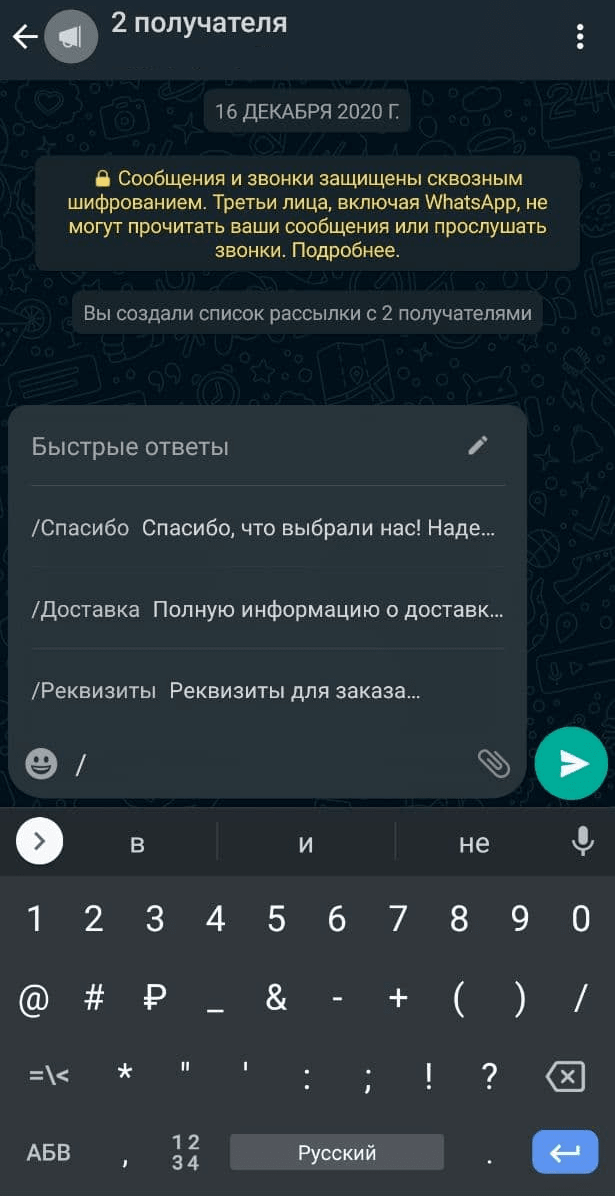 Пример, как можно использовать быстрые ответы
Короткая ссылка. На примере ниже настройки ссылки и автоматического сообщения для клиента, которое будет полезно, например, при переходе с рекламного объявления. В обычном формате пользователь просто попадает в чат, а так вы даете ему подсказку — что именно он может у вас спросить. Также вам будет сразу понятно, откуда пришел клиент.
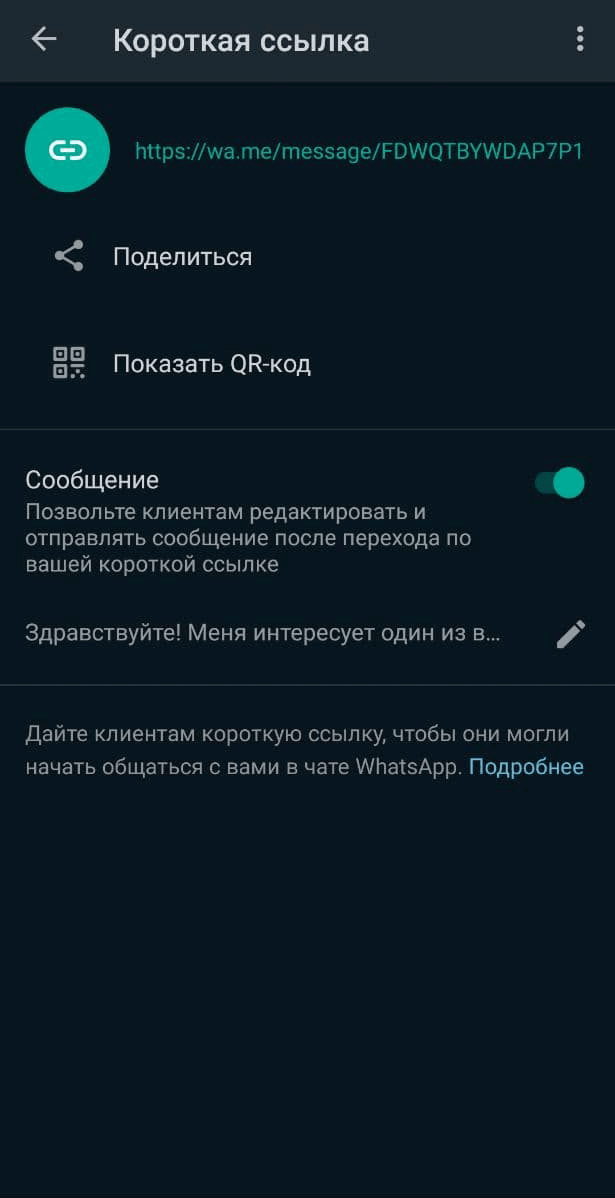 Пример настройки короткой ссылки и автоматического сообщения
А вот как выглядит автоматическое сообщение у клиента:
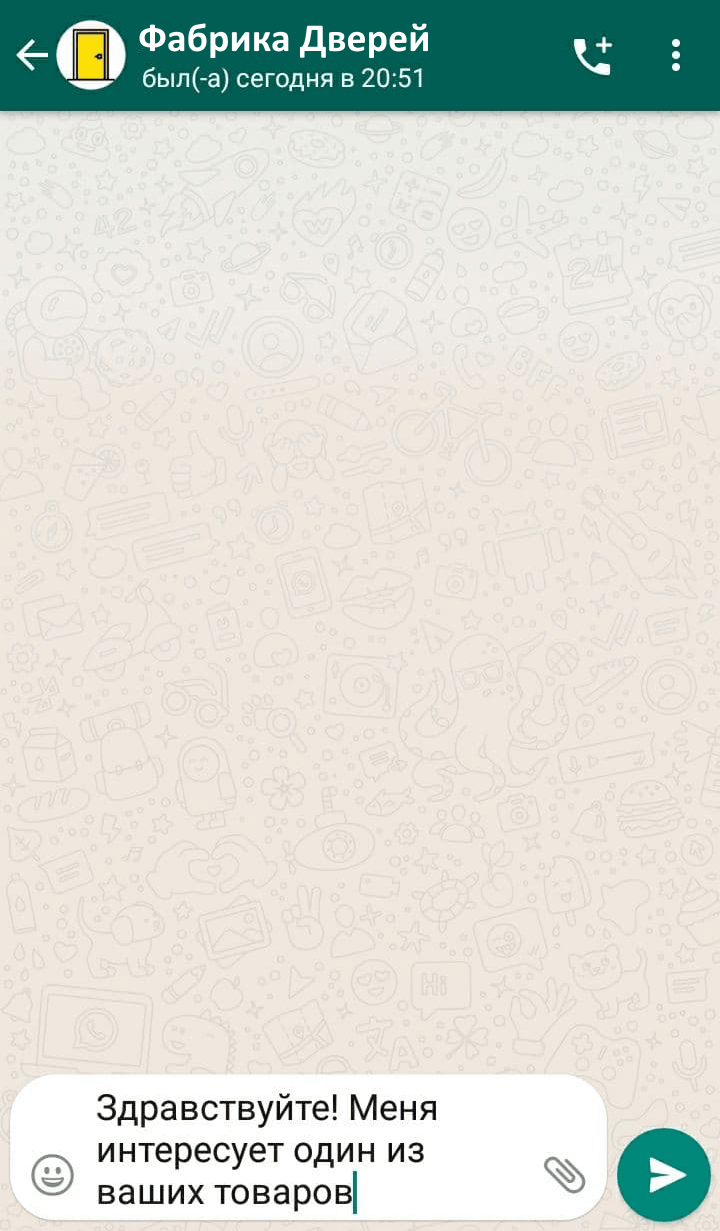 Пример отображения автоматического сообщения у клиента, после перехода по ссылке
Преимущества бизнес-аккаунта
Недостатки
WhatsApp Business API
Facebook предлагает бизнесу использовать WhatsApp Business API. Для создания и настройки функционала обычно требуется помощь программиста, чтобы написать код или задать параметры. А если отправлять WhatsApp рассылки через SendPulse, то не нужно привлекать программиста и регистрация имени отправителя WhatsApp будет бесплатной.
Важно! Подключив WhatsApp Business API в SendPulse, у вас появится возможность создать свой чат-бот, отвечать на диалоги и отправлять рассылки по шаблонам.
Как подключить WhatsApp Business API через SendPulse
Перед тем, как подавать заявку на подключение WhatsApp Business API, ваш Facebook Business аккаунт должен обязательно пройти верификацию. Это может занять время, поэтому рекомендуем сначала пройти эту процедуру.
На этапе активации WhatsApp Business API подключаемый номер должен быть отвязан от приложения WhatsApp или WhatsApp Business. Если вы ранее подключали свой номер к этим приложениям, то сначала отключите его от них.
Перейдите в раздел «Чат-боты» своего аккаунта SendPulse. Если ранее у вас не было подключенных каналов, нажмите на кнопку «Подключить каналы». Если же вы уже подключали ботов, перейдите в раздел «Управление ботами». Выберите нужный канал и нажмите на кнопку «Подключить».
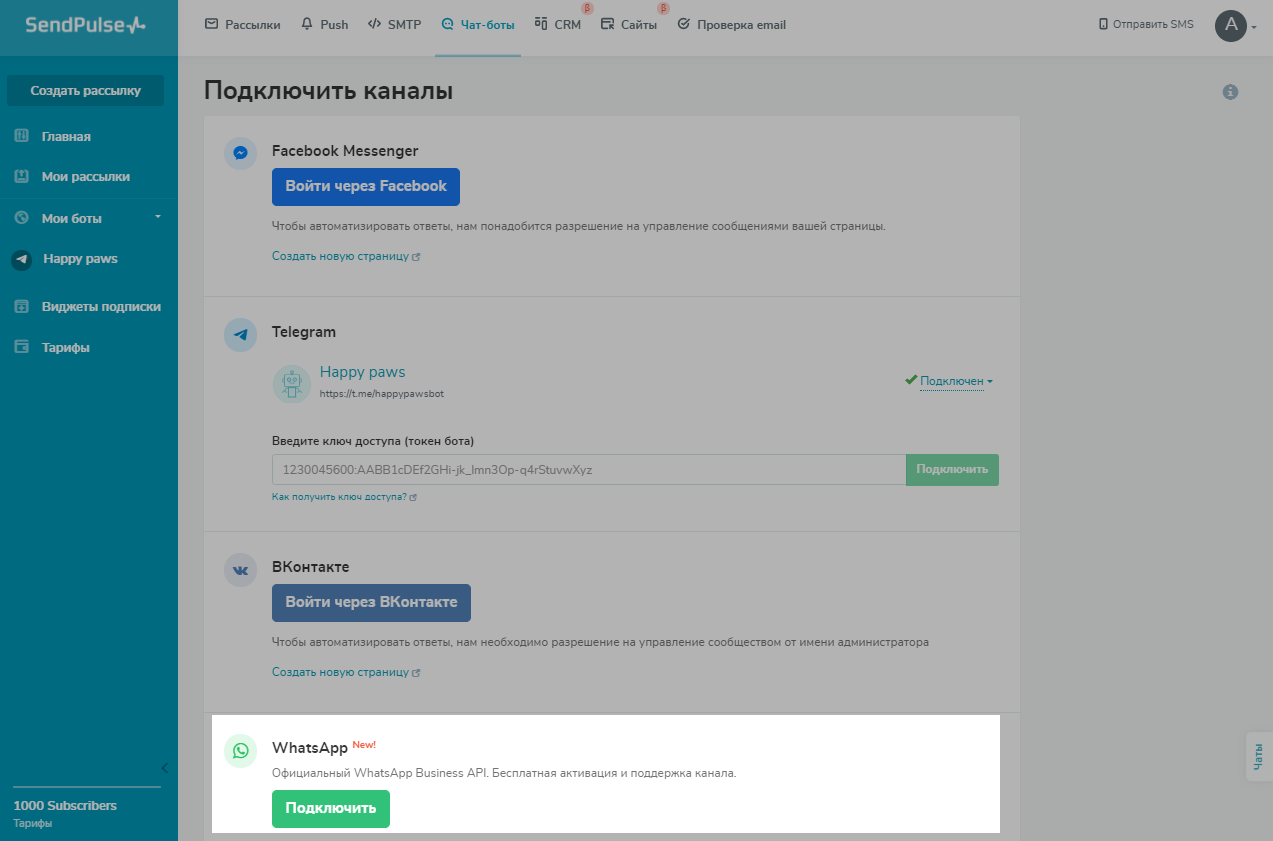 Подключение WhatsApp Business API в сервисе SendPulse
Важно! Пошаговую инструкцию по подключению WhatsApp Business API в SendPulse читайте в нашей базе знаний.
Преимущества WhatsApp Business API
Особенности WhatsApp Business API
У рассылок WhatsApp есть свои особенности, которые полезно знать, если вы планируете подключить этот канал коммуникации с клиентами. Нельзя сменить провайдера WhatsApp Business API для подключенного номера телефона. Если пользователь привязал номер к одному провайдеру WhatsApp Business API, то перенести его к другому провайдеру невозможно. Это ограничение со стороны Facebook. Перейти к другому провайдеру можно только с другим номером телефона. В профиле компании показывается номер телефона, а не имя компании. У WhatsApp есть такая особенность — имя в шапке профиля отображается только для аккаунтов с зеленой галочкой. Это касается и приложения WhatsApp Business.
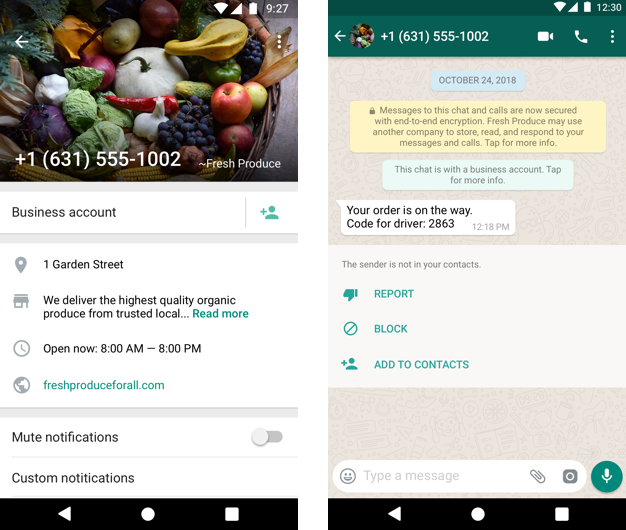 Пример отображения аккаунта компании в WhatsApp для пользователей
Зеленую галочку дают только очень крупным компаниям — Facebook сам решает давать или не давать ее. Нужно пройти процедуру верификации данных компании, чтобы подключить WhatsApp Business API. Facebook может забанить отправителя, если он импортирует базы неактивных номеров для рассылок. Исходя из принятой Политики использования и Правил торговли пользователи должны согласиться на общение с вашей компанией: написать вам первыми, записать ваш телефон в список контактов или дать разрешение на отправку сообщений. В ином случае — за навязчивые и нежелательные сообщения аккаунт бренда могут заблокировать и удалить.
Что такое WhatsApp рассылка
Рассылка WhatsApp — это массовая отправка сообщений по выбранной базе контактов, которые добавили ваш номер телефона в свою записную книжку, дали разрешение на отправку сообщений или написали вам первыми. Что можно добавлять в рассылку через WhatsApp Business API:
WhatsApp запрещает распространение рекламы и промоакций, поэтому давайте рассмотрим варианты сообщений, которые вы можете отправлять своим клиентам. В WhatsApp Business API разрешается создавать такие типы сообщений:
При рассылке через WhatsApp Business API, представленные выше сообщения, создаются в виде шаблонов. В SendPulse есть готовые шаблоны, одобренные Facebook, их вы можете использовать для отправки сообщений.
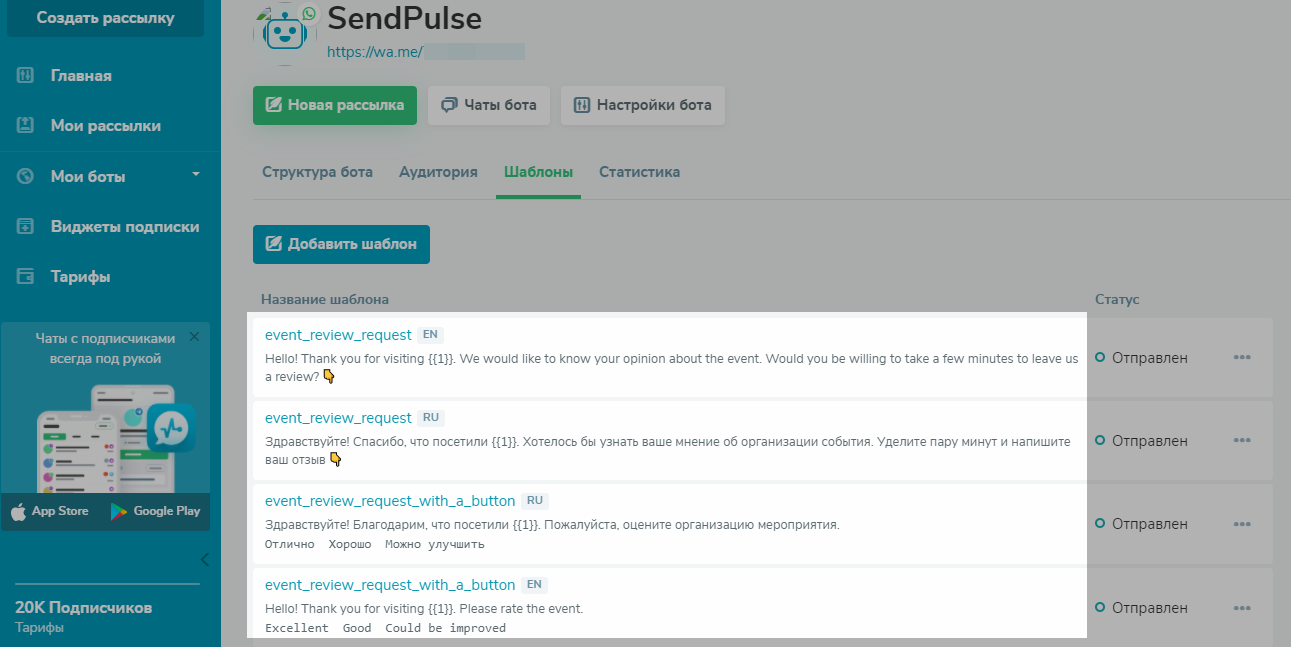 Шаблоны для рассылок в сервисе SendPulse, одобренные Facebook
Что дает рассылка в WhatsApp вашему бизнесу
Рассылка в Ватсап помогает не потерять новых покупателей и удержать постоянных клиентов, увеличивая число повторных продаж. Компания повышает лояльность к бренду за счет информирования клиентов о важных событиях, новых продуктах и полезных материалах. Ватсап рассылка часто используется интернет-магазинами — оформление заказов, оповещение о местонахождении посылки, отправка анкет для сбора отзывов и тому подобное. Также рассылка по Ватсап актуальна для служб доставки, транспортных компаний, турфирм, авиаперевозок, агентств недвижимости, банков, онлайн-сервисов с фиксированной оплатой, учебных заведений и онлайн-курсов. Этот небольшой список, где можно использовать массовую рассылку WhatsApp, подойдет многим сферам B2B и B2C.
Как собирать аудиторию для WhatsApp рассылок
Рассмотрим несколько способов собрать контакты аудитории для рассылок.
Реклама с вовлечением в диалог
Пользователь переходит по ссылке из рекламного объявления и сразу же попадает в Ватсап, где чат-бот рассказывает о компании и помогает решить проблему пользователя. В дальнейшем такому контакту можно будет отправлять рассылки. На скриншоте пример того, как будет выглядеть ссылка на чат в рекламном объявлении для социальной сети Facebook. В кабинете Facebook Ads выбираем цель — «Сообщения» и настраиваем кампанию.
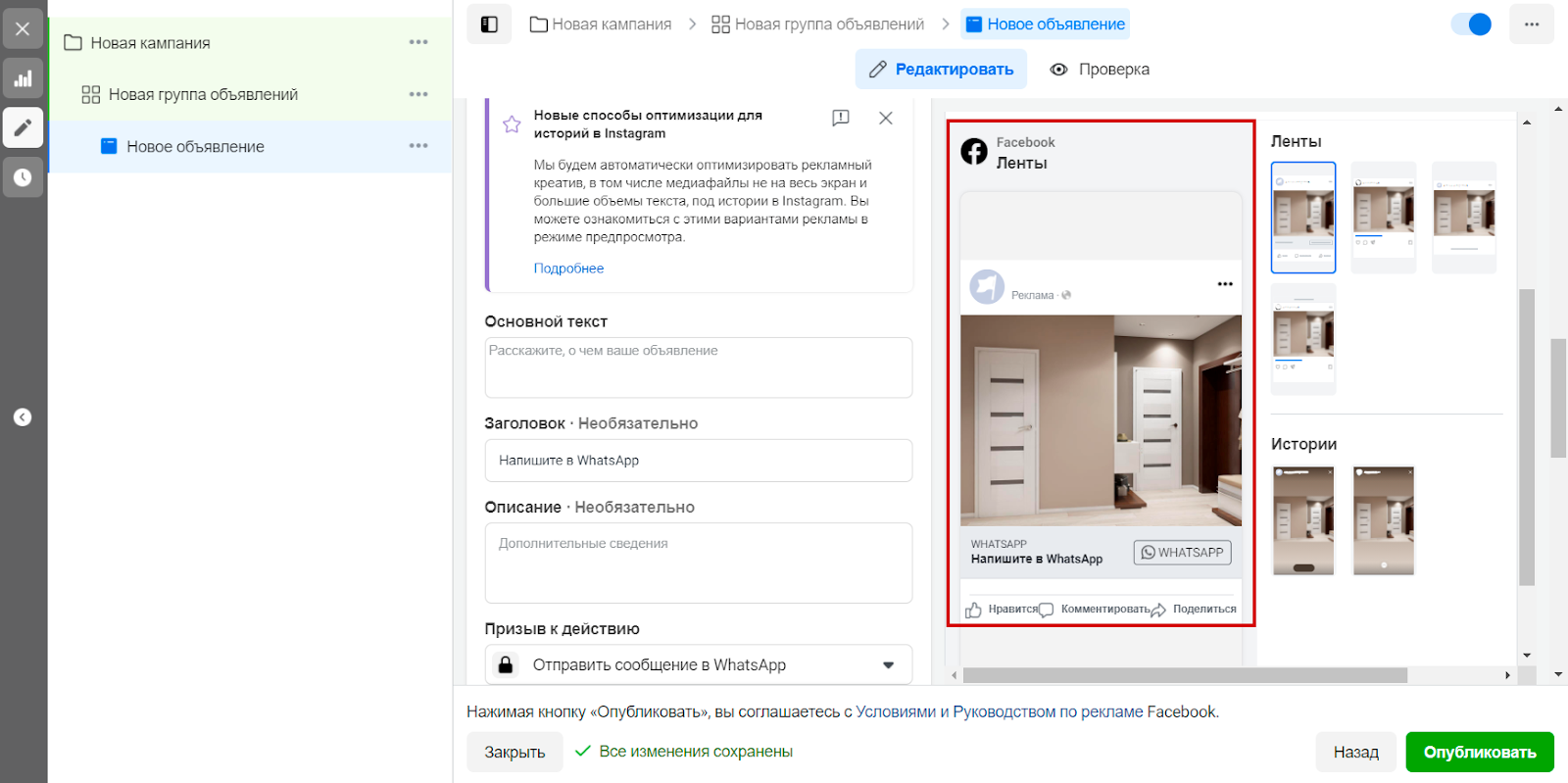 Пример отображения ссылки для перехода в чат WhatsApp
Виджеты на сайтах
А здесь пример использования виджета на сайте «Райффайзенбанк». Пользователь выбирает вариант для связи с компанией, нажимает на иконку и переходит в соответствующий чат.
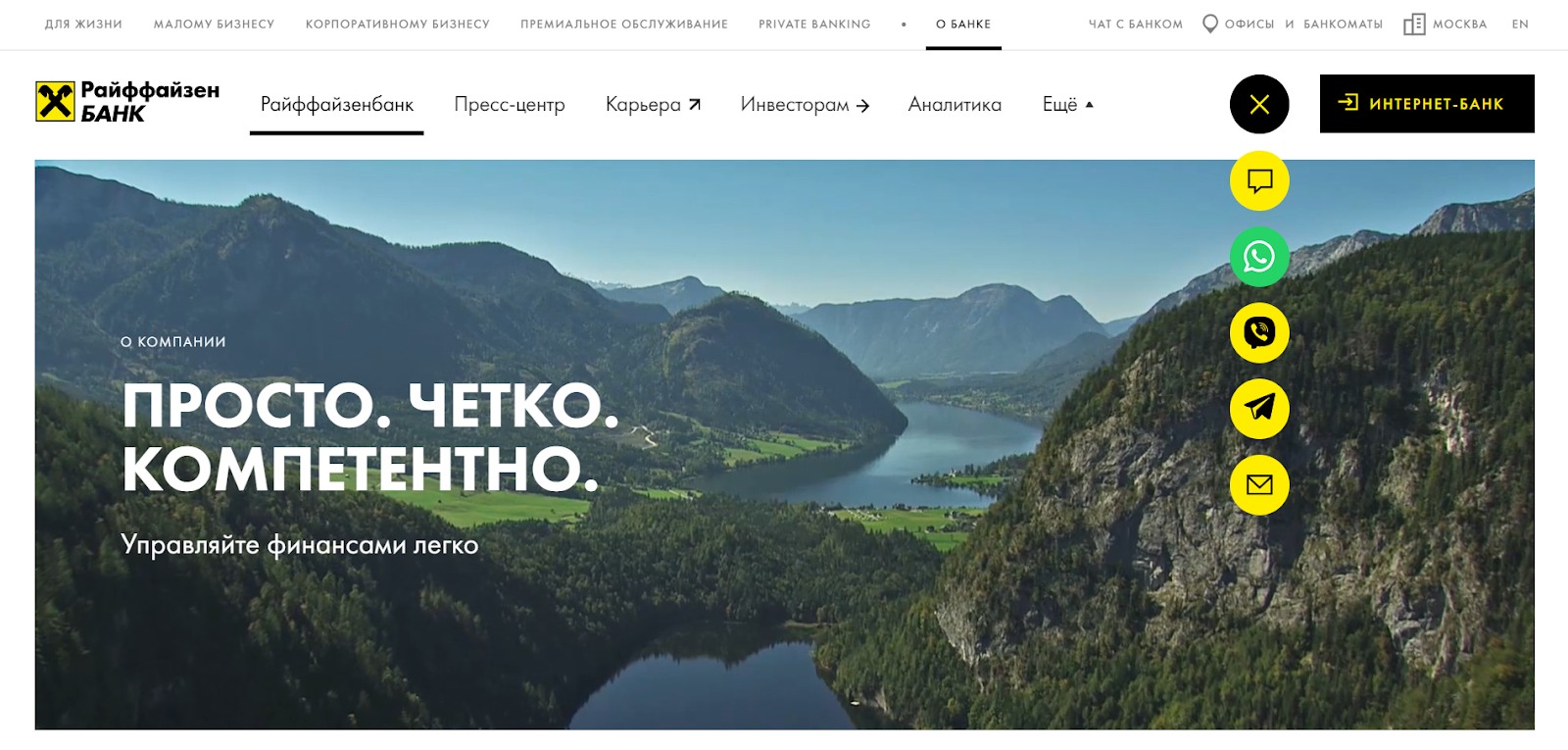 Пример виджета на сайте для перехода в чат WhatsApp
В SendPulse можно бесплатно добавлять на сайт многоканальные виджеты подписки на разные мессенджеры: WhatsApp, Telegram, Facebook Messenger, ВКонтакте.
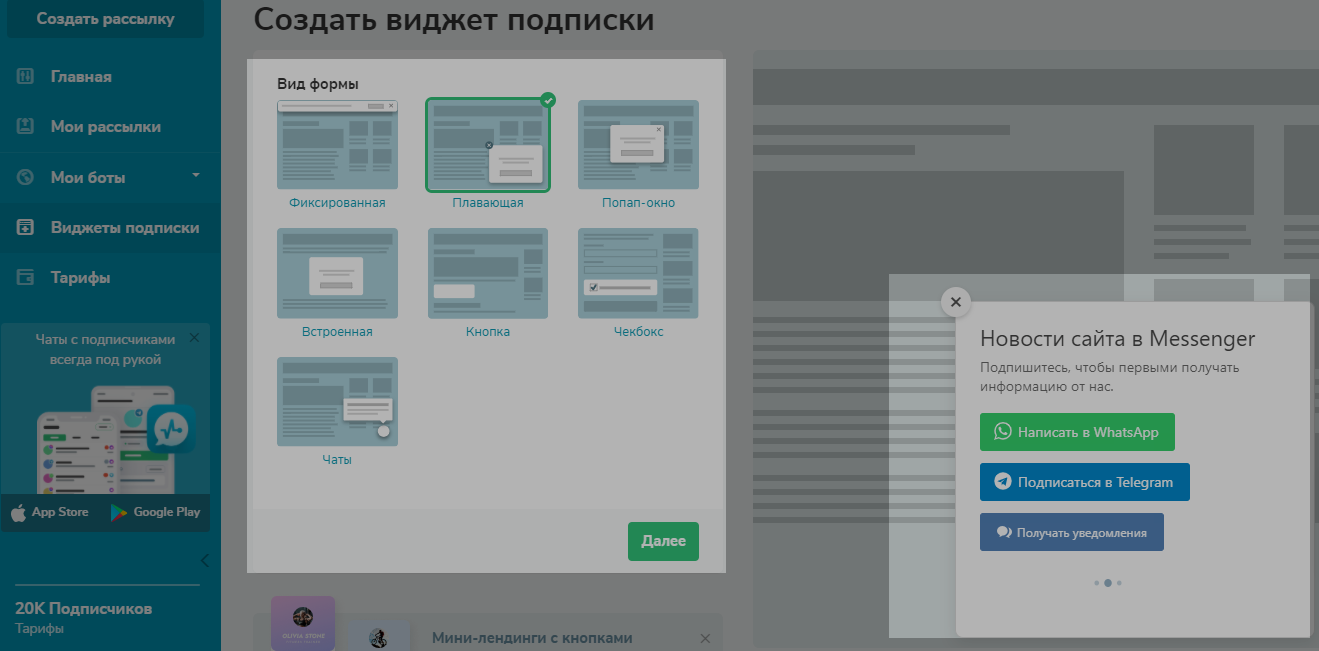 Создание многоканального виджета подписки на мессенджеры в SendPulse
Существующие контакты из аудитории вашего чат-бота в WhatsApp
В SendPulse вы можете подключить чат-бота к своему аккаунту WhatsApp и тогда все пользователи, которые вовлекаются с ним в диалог, становятся вашей аудиторией чат-бота. По этим контактам вы можете отправлять рассылки по одобренным шаблонам или слать бесплатные сообщения активным за сутки.
Как сделать рассылку WhatsApp в SendPulse
В SendPulse доступна рассылка по базе подписчиков своего чат-бота WhatsApp или по базе телефонных номеров, которую можно загрузить в сервис. Чтобы отправлять рассылки подписчикам бота, необходимо создать в SendPulse чат-бот и подключить его к вашему аккаунту WhatsApp. Зайдите в свой аккаунт на сайте SendPulse и перейдите во вкладку «Чат-боты» — «Управление чат-ботами». В нижней части страницы вы найдете инструмент для работы с WhatsApp, как на скриншоте ниже. В примере показаны два подключенных бота.
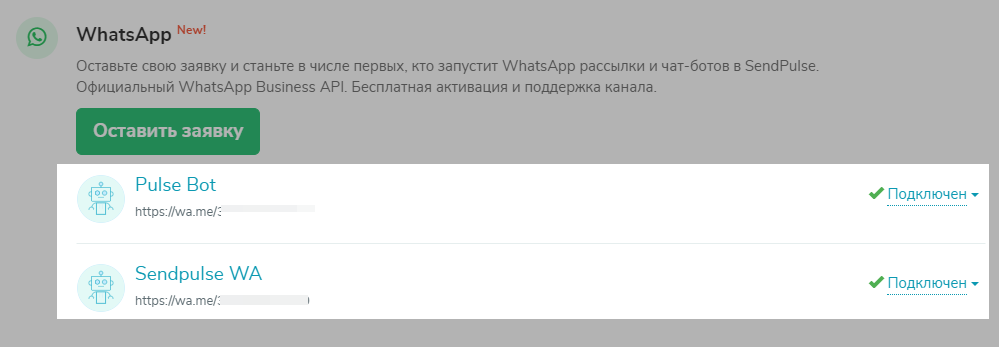 Подключение чат-бота для рассылок в SendPulse
При отправке рассылки вы можете выбирать, отправлять ее по всей аудитории своего бота или только активным за последние сутки — это то самое окно 24 часов от WhatsApp, о котором говорилось выше.
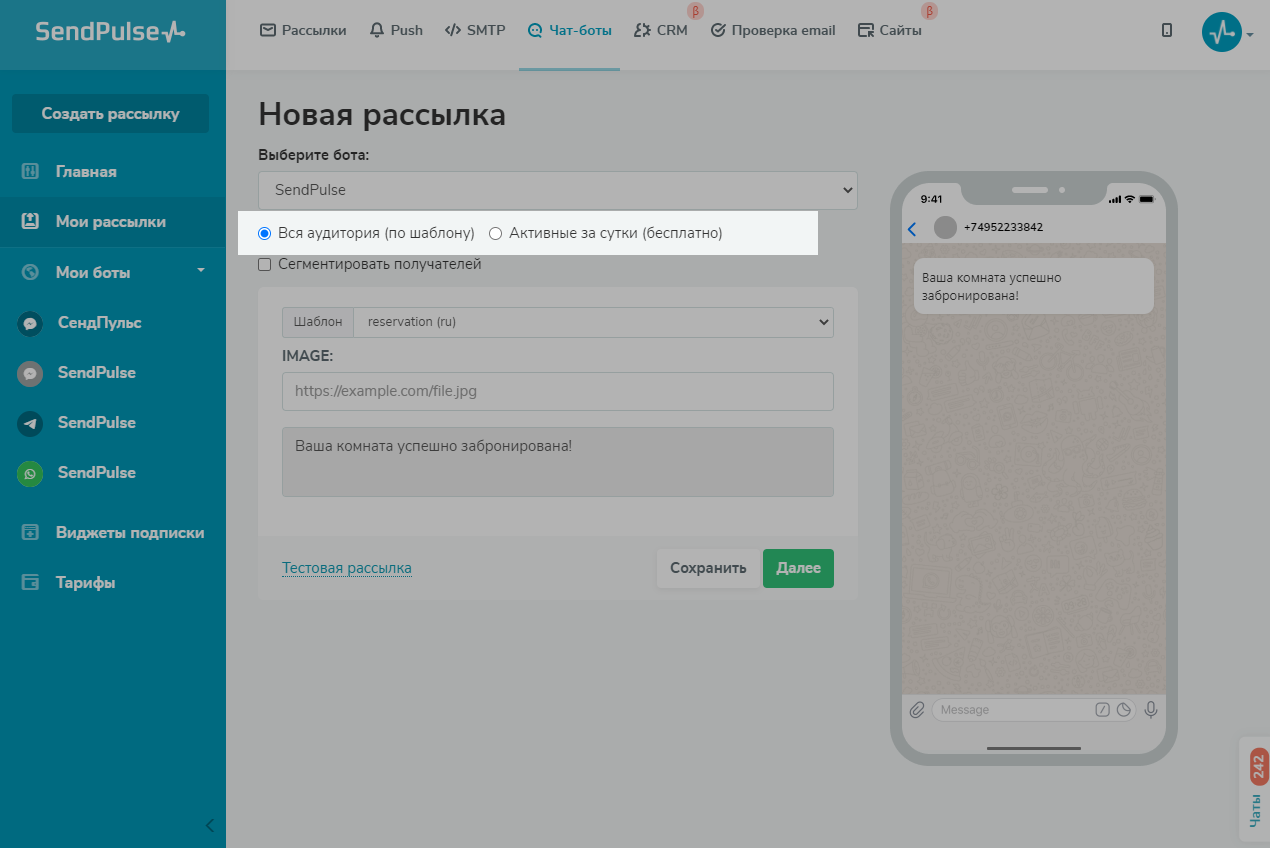 Выбор аудитории при отправке сообщения
Рассылка по всей аудитории чат-бота. В этом случае можно использовать только одобренные шаблоны WhatsApp. В них фиксированный текст, но можно вставлять свои переменные, ссылку на картинку или файл. А также могут быть кнопки, если их предусматривает шаблон. Например, «Перейти на сайт» — с указанием ссылки, «Посмотреть каталог» или в формате двух клавиш «Да»/«Нет» или «Согласен»/«Не согласен». Вы можете сформировать собственные шаблоны для рассылок и подать заявку на одобрение этих шаблонов WhatsApp. Можно выбрать язык и категорию, к которой относится ваш шаблон — новое сообщение, решение вопросов или ответы на популярные вопросы, информация по доставке или бронированию и так далее.
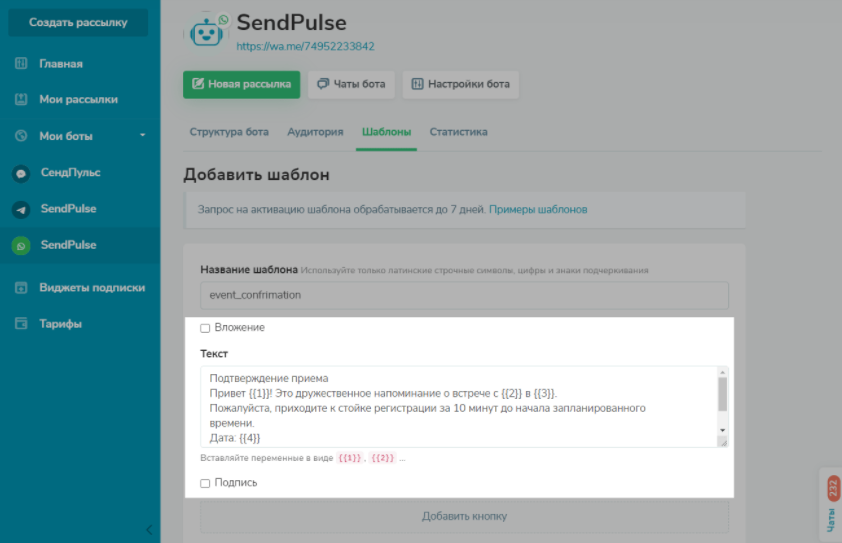 Заявка на добавление шаблона сообщения и отправка его на модерацию WhatsApp
В SendPulse уже есть набор готовых шаблонов, которые вы можете использовать — они одобрены WhatsApp.
Готовые одобренные шаблоны сообщений в SendPulse 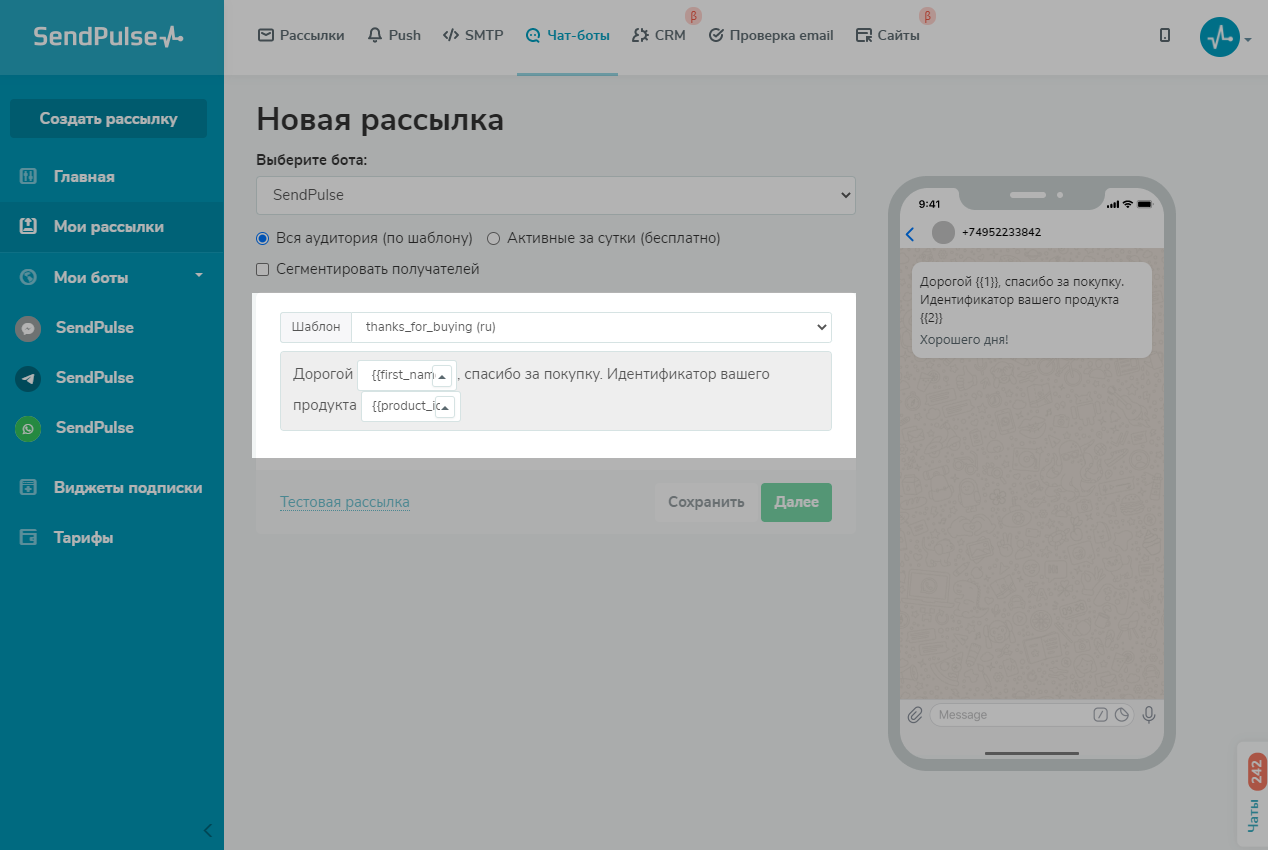 Отправка сообщения на всю аудиторию бота — выбор шаблона
Бесплатная рассылка по активным подписчикам за сутки. Это подписчики, которые взаимодействовали с вашим чат-ботом в течение последних 24 часов. Им вы можете бесплатно отправлять сообщения со своим текстом, добавить переменные, эмодзи, картинку, файл или дополнительный блок текста.
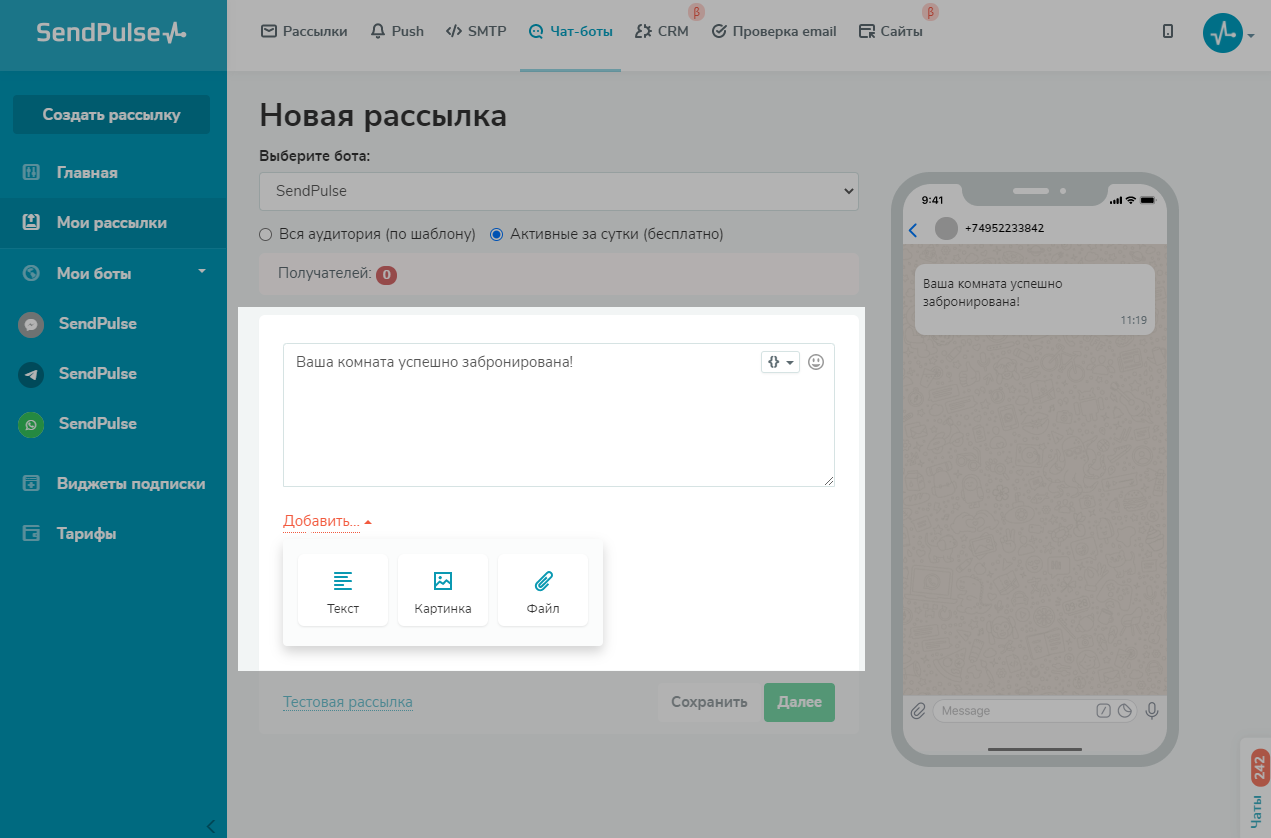 Рассылка активным подписчикам за сутки
Есть возможность сегментировать подписчиков по датам и условиям: теги, переменные, а также выборка по пользователям, которые ранее получали рассылку или общались с чат-ботом.
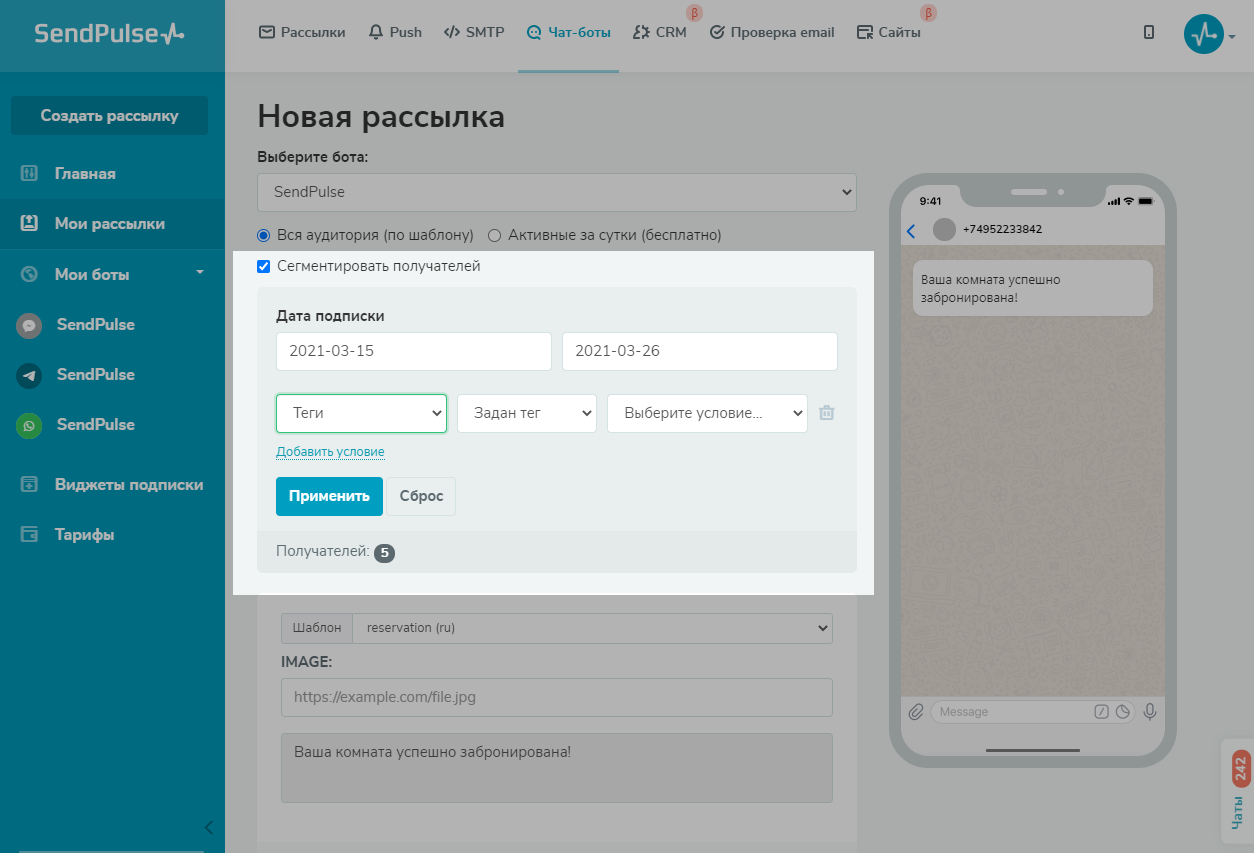 Сегментирование списка рассылки в SendPulse
В следующем окне выберите, когда отправлять рассылку: отправить сразу или в запланированное время.
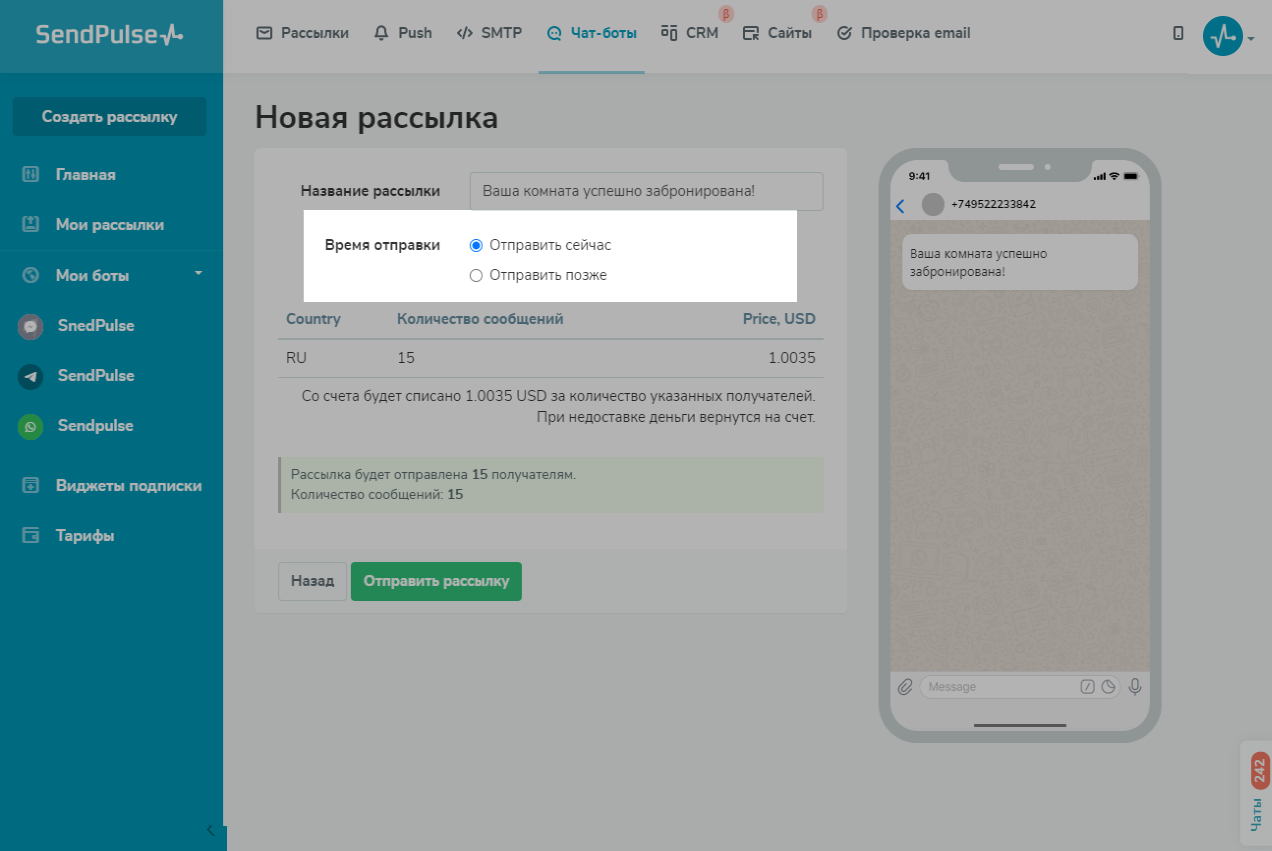 Настройки отправки рассылки
Тут же вы можете посмотреть тарификацию по рассылке. Со счета баланса аккаунта будут списаны деньги за количество указанных получателей. Если WhatsApp предоставит данные, что сообщение не будет доставлено, на баланс вернутся деньги. Нажмите «Отправить рассылку». В сервисе есть вкладка «Аудитория», где можно отследить каждого пользователя, посмотреть диалог с ним, присвоить ему тег, переменную и проверить, подписан ли он на вас.
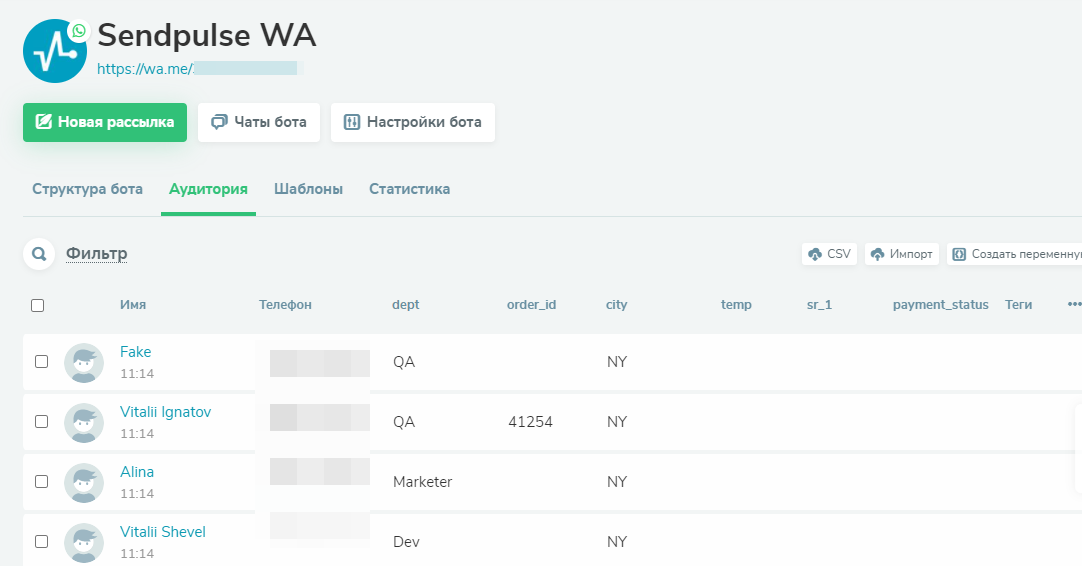 Пример вкладки «Аудитория»
Также у SendPulse есть статистика по отправленным сообщениям, активным диалогам и количеству подписчиков. Отчеты представлены в удобном формате диаграммы — выбранный вами показатель и дата.
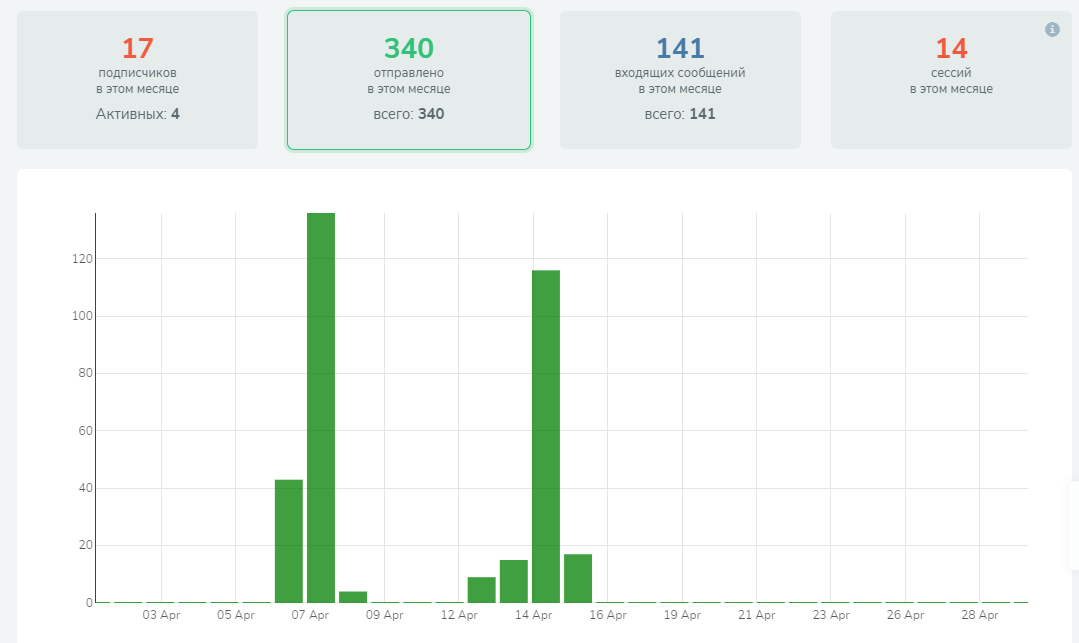 Пример статистики по рассылкам в WhatsApp
Заключение
В этой статье мы разобрали, как сделать рассылку в Вотсапе и какие возможности есть у приложения для бизнеса. В SendPulse вы можете бесплатно подключить имя отправителя в WhatsApp и платить только за отправленные сообщение, без месячной абонплаты — подключайтесь и автоматизируйте коммуникацию с клиентами в WhatsApp с помощью рассылок!
Журналист без диплома, копирайтер без сертификатов, тексты без воды, трафик без проблем