
Как начать работать в программе Гранд Смета
Запуск программы Гранд Смета
Для запуска ПК «ГРАНД-Смета» дважды щелкните мышью на значке с подписью ГРАНД Смета на Рабочем столе. На экране появится первое окно мастера начальной настройки.
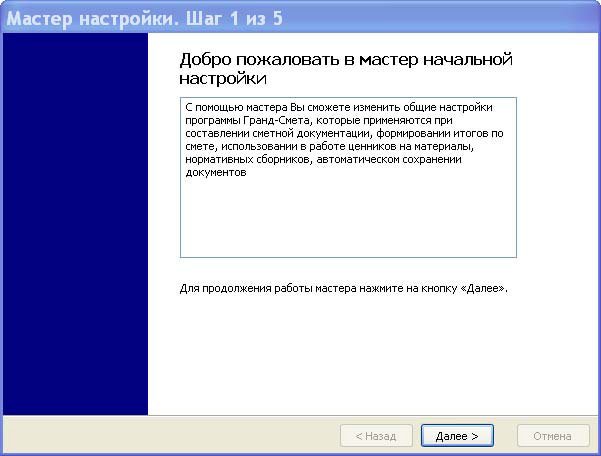
Отметим, что мастер начальной настройки вызывается только при первом запуске ПК «ГРАНД-Смета».
Нажмите кнопку Далее. На экране появится второе окно мастера начальной настройки.
Видео на тему: Гранд-Смета. Урок 1. Настройки программы. Выбор базы. Создание локальной сметы.
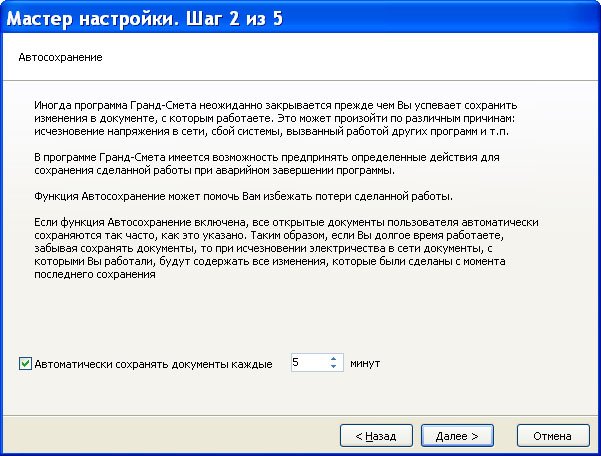
При установленном флажке Автоматически сохранять документы каждые сметы будут автоматически сохраняться каждое количество минут, указанное в поле ввода.
Нажмите кнопку Далее. На экране появится третье окно мастера начальной настройки.
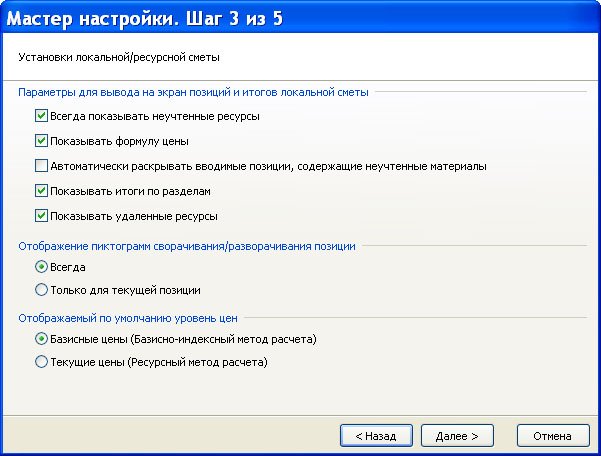
Данное окно предназначено для начальной настройки параметров сметы.
Флажок Всегда показывать неучтенные ресурсы позволяет при вводе позиции или просмотре сметы отображать перечень ресурсов, которые не учтены в стоимости позиции. Неучтенные ресурсы представлены сразу под позицией сметы и выделены красным цветом. В поле кода ресурса указывается буква Н – неучтенный ресурс.
Стоимость позиции может изменяться по сравнению с нормативной стоимостью расценки за счет добавления или удаления ресурсов. Если флажок Показывать формулу ценыустановлен, то в смете будет показана формула расчета измененной стоимости позиции.
Установленный флажок Автоматически раскрывать вводимые позиции, содержащие неучтенные материалы, позволит при вводе позиции с неучтенными материалами в смете отобразить весь перечень ресурсов данной позиции.
Флажок Показывать итоги по разделам позволяет отображать в смете итоги по разделам.
Флажок Показывать удаленные ресурсы позволяет отображать ресурсы, удаленные в процессе работы в позициях сметы. Они отображаются зеленым цветом, а в поле кода ресурса устанавливается признак Уд.
В группе Отображаемый по умолчанию уровень цен назначается уровень цен (базисный или текущий), в котором будет показана стоимость позиций при открытии сметы.
Установите флажки Всегда показывать неучтенные ресурсы и Показывать формулу цены.
Нажмите кнопку Далее. На экране появится четвертое окно мастера начальной настройки, в котором представлены установленные параметры.
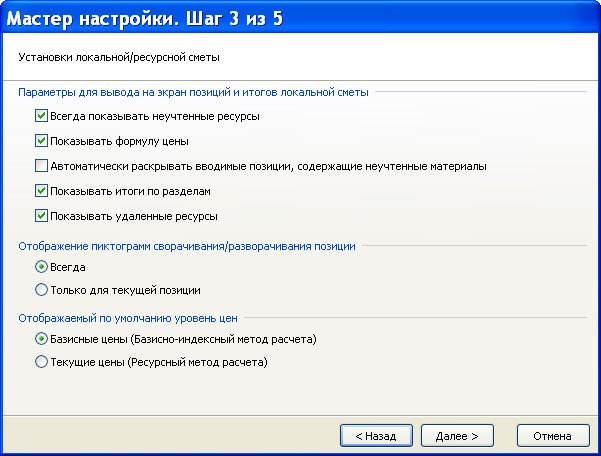
Нажмите кнопку Применить. На экране появится последнее окно мастера начальной настройки.
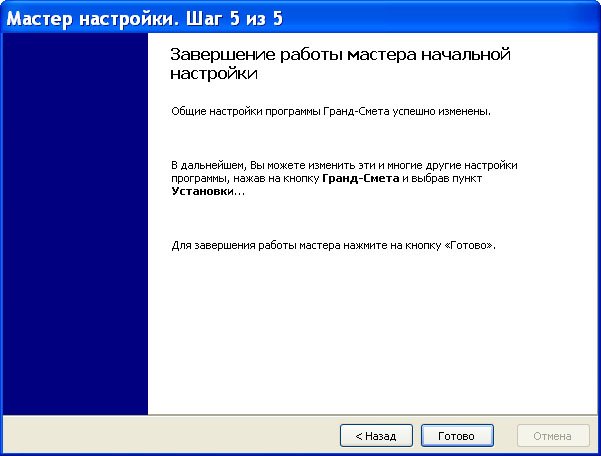
Нажмите кнопку Готово, чтобы завершить работу мастера начальной настройки. На экране появится рабочее окно ПК «ГРАНД-Смета»

Возможная задержка при запуске ПК «ГРАНД-Смета» связана с загрузкой нормативных баз.
Основные элементы рабочего окна ПК «ГРАНД-Смета» будут подробно описаны в следующей главе.
Обратите внимание, что на локальном компьютере можно работать с двумя наборами смет: Мои сметы и Общие сметы. При этом Мои сметы доступны только данному пользователю компьютера, а Общие сметы – всем пользователям компьютера.
Для завершения работы ПК «ГРАНД-Смета» следует воспользоваться кнопкой в правом верхнем углу окна или командой меню ВЫХОД.
Дорогой читатель! Добавьте этот сайт в закладки своего браузера и поделитесь с друзьями ссылкой на этот сайт! Мы стараемся показывать здесь всякие хитрости и секреты. Пригодится точно.
Программный комплекс ГРАНД СМЕТА

Программный комплекс ГРАНД СМЕТА
Одной из таких разработок является ГРАНД СМЕТА. Это, пожалуй, самая популярная в последнее время сметная программа. Несмотря на достаточно простой и понятный интерфейс, для работы с Гранд Сметой необходимо первоначальное обучение.
Программный комплекс ГРАНД СМЕТА
Программа имеет обширную базу на ремонт и строительство отдельных конструктивов. Найти необходимую информацию можно при наборе в поисковике ключевого слова и программа автоматически найдёт и откроет необходимый сборник. Не стоит теперь перелопачивать кучу литературы, все гораздо проще и эффективней.
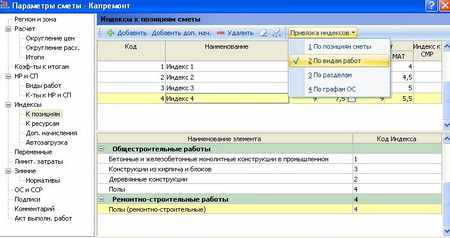
В самих расценках можно посмотреть не только стоимость отдельных работ, но и краткую технологию производства. Это достаточно удобно для новичков. Единственное требование к программе, для того чтобы она работала безукоризненно – правильное внесение всех исходных коэффициентов.
Также, необходимо будет учесть место строительства, климатическую зону, характер работ и сезон производства работ. Все это учитывается и прописывается в программе вручную. В случае малейшей ошибки или неучтённого коэффициента, результат расчета будет некорректным. Именно поэтому, при составлении сметного расчета, требуется двойной контроль.
Плюсы ГРАНД СМЕТЫ
Программа может работать на основе территориальных индексов, а также согласно федеральных сборников. Выбор того или иного варианта полностью зависит от желания сметчика или требования службы заказчика. Именно поэтому индексы для каждого варианта расчета разрабатываются и утверждаются параллельно друг другом.
Не исключён вариант работы со сметой по существующим ценам на строительные материалы и услуги рабочих и сложных строительных механизмов. Данный метод называется – ресурсный. Сметчик самостоятельно выполняет мониторинг рынка и заносит данные в программу без учёта переводных коэффициентов.

Это позволяет максимально правильно высчитать себестоимость строящегося объекта без нежелательных потерь при переводе из базисных цен в текущие цены.
Итак, программный комплекс ГРАНД СМЕТА позволяет снизить время составления локальных смет до минимума, произвести расчет строительства и отдельных конструктивов с ювелирной точностью.
Обучающий курс по работе с программой «ГРАНД-Смета»
Начало работы со сметой
Для составления смет на проектные работы в ПК «ГРАНД-Смета» предусмотрен специальный тип документа – Проектная смета. Как и любой другой документ, проектная смета создаётся в списке смет на вкладке Объекты – непосредственно в корневой папке Мои сметы или в какой-либо вложенной папке.
Чтобы создать новую проектную смету необходимо щёлкнуть правой кнопкой мыши на свободном месте в правой части окна программы и выбрать в появившемся контекстном меню в группе Создать пункт Проектная смета. Также можно воспользоваться кнопкой Создать на панели инструментов на вкладке Главная.

Вводим наименование созданной проектной сметы, после чего открываем её двойным щелчком левой кнопки мыши или нажатием клавиши Enter.
Внешний вид проектной сметы существенно отличается от обычной локальной сметы.

Зато такой внешний вид документа в большей своей части совпадает с выходной формой 2П – с тем лишь исключением, что на экране в программе данные более детализированы. При этом некоторые колонки, которые есть на экране, на печать не выводятся.
Сметы в гранде что это
- Главная
 → Продукты → Программа ГРАНД-Смета
 Локальный сметный расчёт по Методике 2020
Новая Методика, утвержденная приказом Минстроя России от 4 августа 2020 года № 421/пр содержит обновлённые формы локальных сметных расчётов (смет), а также новые требования к заполнению, оформлению локальных смет, алгоритму математических расчётов и подведению итогов по смете. В связи с этим в программу «ГРАНД-Смета», версия 2021 были внесены существенные дополнения.

Ресурсный метод расчёта по Методике 2020
В программе «ГРАНД-Смета», версия 2021.1 реализован расчёт по Методике 2020 (то есть, согласно Методике по приказу Минстроя России № 421/пр от 4 августа 2020 года) в ситуации, когда в локальной смете используется ресурсный метод определения сметной стоимости строительства.

Новые справочники видов работ в соответствии с новыми Методиками по накладным расходам и сметной прибыли
В программе для ЭВМ «ГРАНД-Смета» при составлении локальной сметы можно свободно переключаться между старыми нормативами накладных расходов и сметной прибыли (согласно МДС 81-33.2004 и МДС 81-25.2001) и новыми нормативами (согласно Методикам по приказам Минстроя России № 812/пр от 21 декабря 2020 года (в редакции приказа № 636/пр от 02 сентября 2021 года) и № 774/пр от 11 декабря 2020 года).

Формирование шифра ресурса добавленного на основании конъюнктурного анализа
В программе «ГРАНД-Смета», версия 2021 предусмотрена возможность при составлении локальной сметы вызвать из контекстного меню позиции с материальным ресурсом в текущем уровне цен специальное отдельное окно для автоматического формирования необходимого шифра данного ресурса.

Расчёт начальной (максимальной) цены контракта
В том случае, если в распоряжении сметчика имеется составленная в программе объектная смета или сводный сметный расчёт стоимости строительства, это даёт ему возможность определить начальную (максимальную) цену контракта в программе «ГРАНД-Смета».

Сохранение смет в формате XML согласно схеме Минстроя России
В программе «ГРАНД-Смета» версии 2021.2 добавлена возможность сохранения локальных смет в формате XML согласно схеме, предложенной Минстроем России, с целью представления сметной документации для проведения государственной экспертизы в соответствии с приказом Минстроя России № 783/пр.

Составление смет по методике ТСН
Усовершенствована работа с локальной сметой при выбранном виде документа ТСН. Данный режим отображения документа разработан, главным образом, для составления смет с применением базы данных Московских территориальных сметных нормативов согласно соответствующей методике.

Сметы на проектно-изыскательские работы
Специальный инструмент для создания и проверки смет на проектно-изыскательские работы. Внешний вид документа в большей своей части совпадает с выходной формой 2П – с тем лишь исключением, что на экране в программе данные более детализированы.

Объектные и сводные сметные расчеты
Создание объектных и сводных сметных расчетов, с возможностью автоматического создания на основе локальных расчетов, составленных в программе. С автоматическим распределением затрат по главам и синхронизацией данных при их изменении. Расчет показателя единичной стоимости.
Обучающий курс по работе с программой «ГРАНД-Смета»
Начало работы со сметой
Итак, в папке объекта мы создаём новую локальную смету. Для этого необходимо щелчком правой кнопки мыши на свободном месте открыть контекстное меню и выбрать в списке Создать тип документа Смета.

Вводим наименование сметы – Капитальный ремонт, после чего двойным щелчком левой кнопки мыши открываем её.
Перед нами пустой бланк локальной сметы. Первым шагом открываем на панели инструментов вкладку Документ. На этой вкладке собраны операции по работе с документом: от добавления новых строк до настройки параметров расчёта.

Обратите внимание, что в нижней части окна программы расположена статусная строка (строка состояния). При работе с локальной сметой в левой части статусной строки показывается название нормативной базы, используемой в этой смете. Правее расположена кнопка переключения способа расчёта сметы, а рядом с ней – кнопка итогов, на которой показывается итоговая стоимость по документу. Ещё правее расположен ряд кнопок для переключения вида документа.
Самая первая из них, которая сейчас активна и выделена оранжевым цветом, задаёт в документе основной вид Локальная смета. При таком выбранном виде документа набор колонок на экране соответствует наиболее привычной для нас печатной форме локальной сметы.
На правом крае статусной строки расположена кнопка для доступа к сервису информационных сообщений программы «ГРАНД-Смета».