
Всё о Smart Hub на Samsung: основные функции и советы по устранению неполадок в работе
Последние годы много разговоров ходит вокруг Smart Hub на телевизорах от Samsung, но немногие понимают, что собой представляет этот сервис. Даже сейчас в сети одни считают это фирменной оболочкой Samsung, другие – небольшой функцией или ещё чем угодно. Важно правильно понимать, что собой представляет Смарт Хаб, только тогда удастся использовать все его функции.
Чтобы расставить всё по своим местам, мы провели тщательный анализ сервиса и готовы не только разъяснить его особенности, но и помочь исправить основные ошибки.
Samsung Smart Hub – это некая платформа, в которой собраны встроенные программы для Smart TV и сюда же могут устанавливаться дополнительные приложения. Практически в любом телевизоре с данной платформой сюда установлены браузер и утилита для загрузки приложений с официального магазина.

Впервые сервис появился в линейке телевизоров D5500, а значит во всех более новых вариантах он встроен. Изначально платформа поставлялась только с фирменным магазином Samsung. Более продвинутые модели со Смарт Хаб Самсунг вмещают намного больше приложений.
Что включает данная платформа для Смарт ТВ:
Платформа умеет легко расширяться за счёт дополнительных приложений. С заводскими настройками здесь может не быть и половины полезных программ. Это не страшно, ведь с помощью пульта и поиска в магазине не составит труда настроить Smart Hub.
Основные мысли: Смарт Хаб – это не какое-то отдельное приложение, а платформа, на которой размещаются остальные программы. Вторая ключевая мысль – сервис нужно настраивать под себя самостоятельно.
Инструкция по настройке Smart TV со Smart Hub
Пользователю пригодится помощь по настройке Смарт ТВ. Чтобы наверняка не запутаться в этом процессе, мы составили подробную инструкцию.
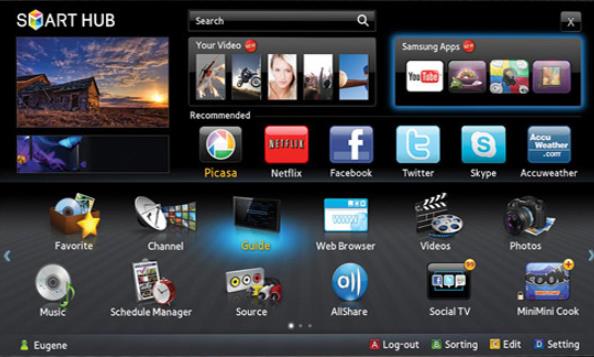
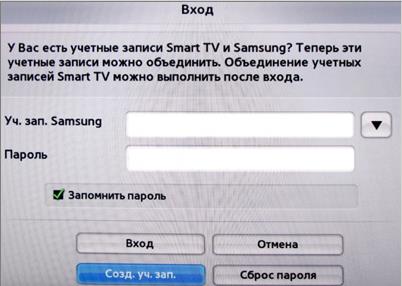
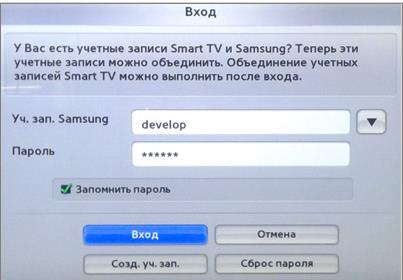
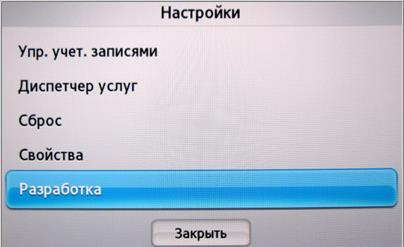
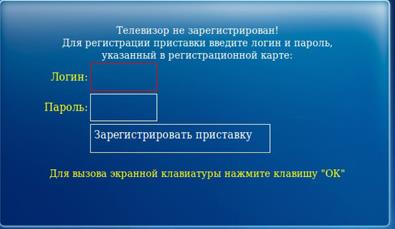
Важно! Если элемент TENET-TV не отображается, дважды нажимаем кнопку «Smart» на пульте.
На этом всё, сейчас можем переходить в магазин от Samsung и скачивать любые приложения для просмотра видео, поиска информации в сети и игр. Как видим, нет ничего сложного. Правда, бывают и исключения, когда загруженные приложения отказывают запускаться, но и в этом случае у нас есть решение.
Как разблокировать Smart Hub Samsung?
С 2019 года появилась большая проблема в использовании Smart Hub от Samsung, связанная с блокировкой платформы. Компания ввела ограничение на использование так называемых «серых» телевизоров. По сути, любой ТВ, завезенный из другой страны не официальным дилером, может рассматриваться в качестве «теневого». Samsung блокирует на таких телевизорах использование Smart Hub, отображая сообщение: «This TV is not fully function is this region». Простыми словами – телевизор не может использоваться в этом регионе.
Для определения региона система использует данные о локации IP-адреса – это общедоступные сведения, которые никак нельзя запретить отображать. Здесь нужно использовать обманный путь – подменить IP на европейский (скорее всего на телевизоре установлен EU-регион). Все сразу же заработает. Самый простой способ обойти это ограничение – установить VPN на компьютере и раздать сеть с него.
Как разблокировать Smart Hub Samsung:
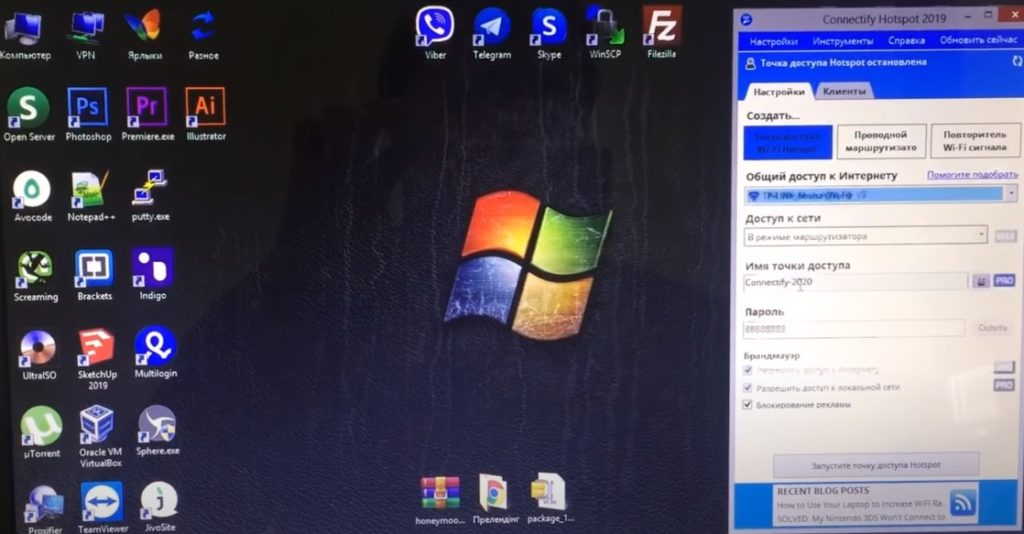
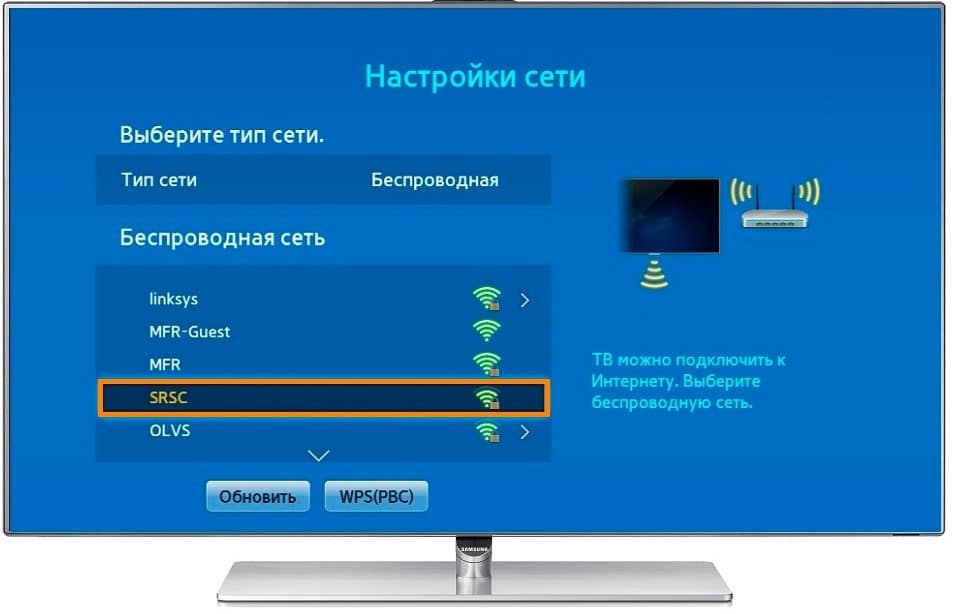
Есть и другой путь – использовать прокси-сервер, подключившись к нему с Wi-Fi-роутера. У этого способа есть свои плюсы и минусы. Хорошо то, что не нужно задействовать компьютер для раздачи интернета. Плохо – весь трафик будет проходить через прокси, поэтому он должен быть высокоскоростным. Обычно достаточную скорость и стабильность предлагают только платные сервисы. Да и настраивать прокси немного сложно.
Что делать, если Smart Hub не работает?
Не всегда программы в Смарт Хаб работают без проблем. Порой окно не отображается вовсе или после нажатия кнопки Smart появляется чёрный экран. Если столкнулись с данными проблемами, инструкция снизу для вас.
Переустановка приложения
Если не работает SmartHub с отдельной программой, первым делом переустанавливаем её:
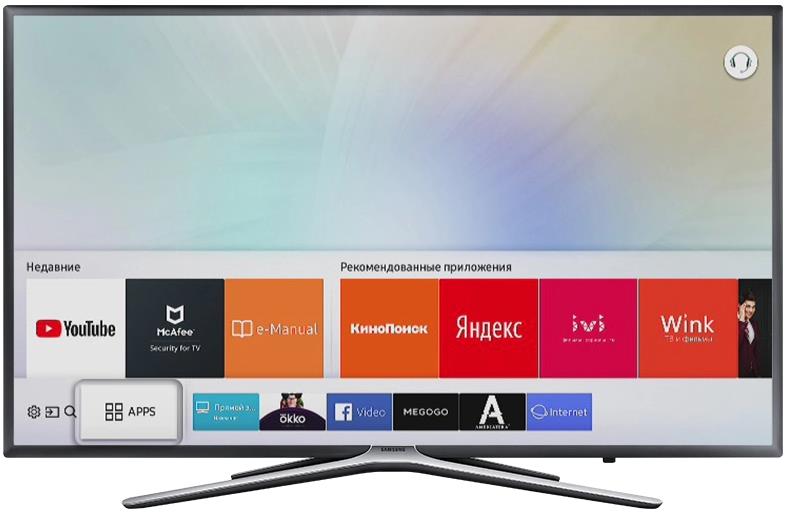
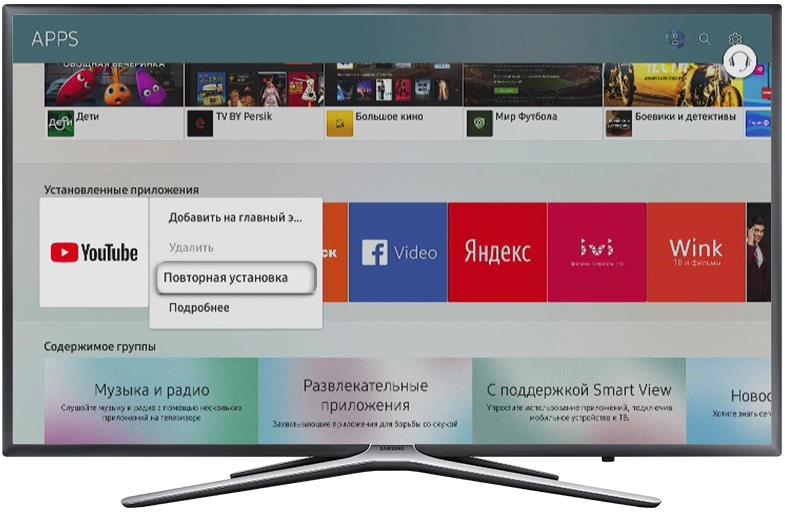
Важно! Инструкция актуальна только для телевизоров на OS Tizen от 2015 года выпуска.
У половины пользователей этот способ помогает. Если вы не попали в счастливую половину, пробуем другие решения.
Смена точки доступа Wi-Fi
Порой отдельное приложение перестаёт работать по причине блокировки провайдером некоторых IP-адресов. Во время обращения к ним, ничего не происходит или результат работы – ошибка. Чтобы удостовериться, что проблема не в провайдере, подключаемся к другому роутеру с иным провайдером. Самый простой способ – раздать интернет через мобильный телефон.
Сброс настроек
Эта процедура приводит к удалению всех установленных вручную приложений. На выходе пользователь получает телевизор со стандартным набором приложений, устанавливающихся на заводе. Все настройки, данные работы и причины, провоцирующие ошибки, пропадают после сброса.
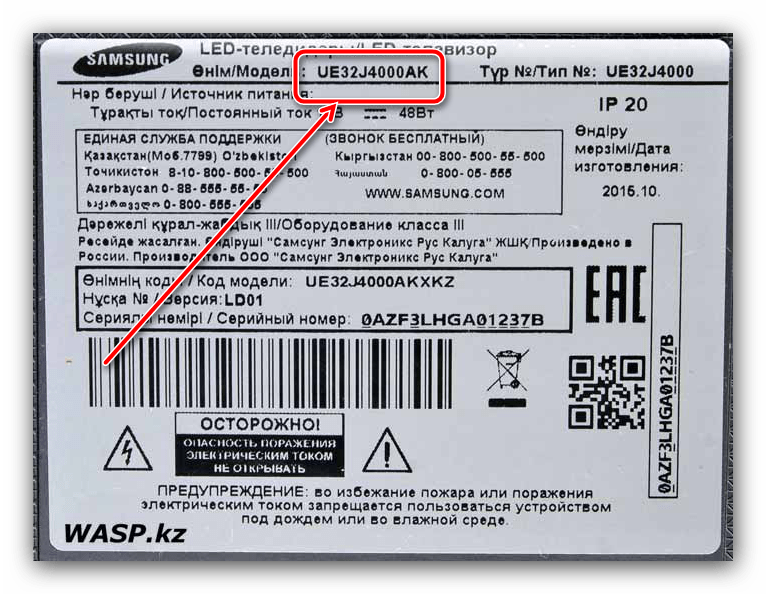
Важно! Нужно проверить, что телевизор сертифицирован в стране. Для России об этом указывает изображение EAC и код модели должен заканчиваться на XRU. Если сбросить Smart Hub на несертифицированном телевизоре, он может заблокироваться.
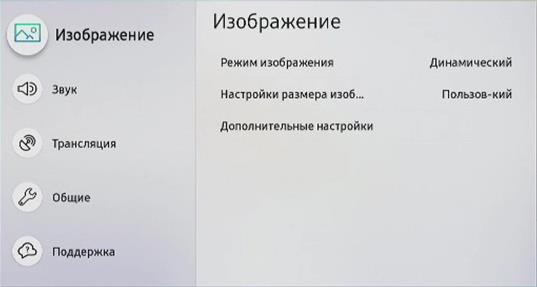

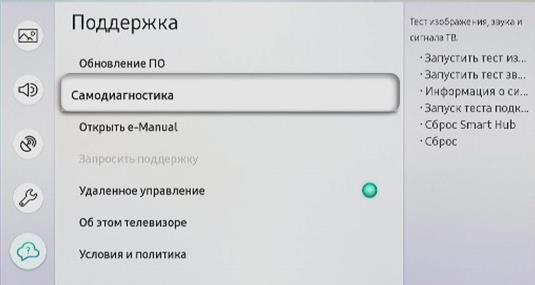
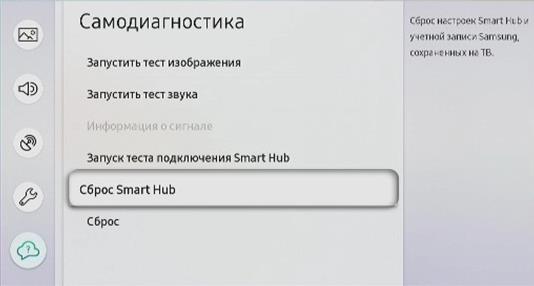

Обычно после сброса все приложения работают исправно. Если это не так, продолжаем искать способ решения.
Замена DNS
Если с провайдером всё нормально, а проблема сохранилась, следующая вероятная причина – проблема с DNS-сервером.
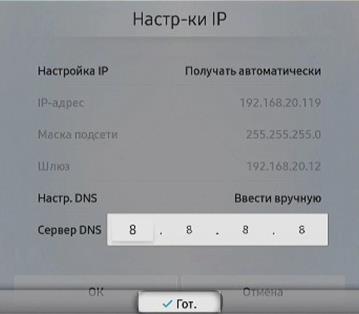
Время проверить работает ли приложение в Smart Hub или нет.
Обновление прошивки
Имеет смысл проверить наличие более новой прошивки, в которой неисправность с приложением уже устранена.
Обновление Smart Hub Samsung:
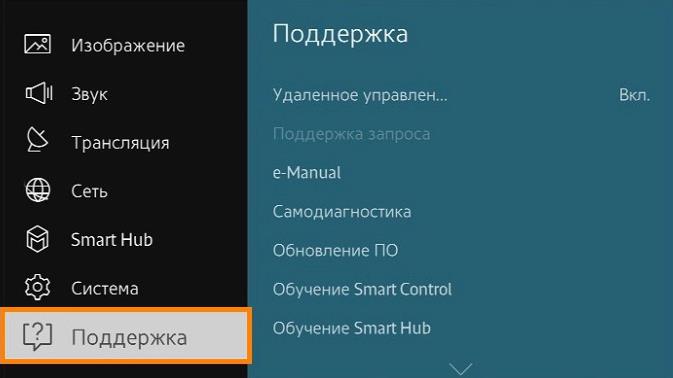
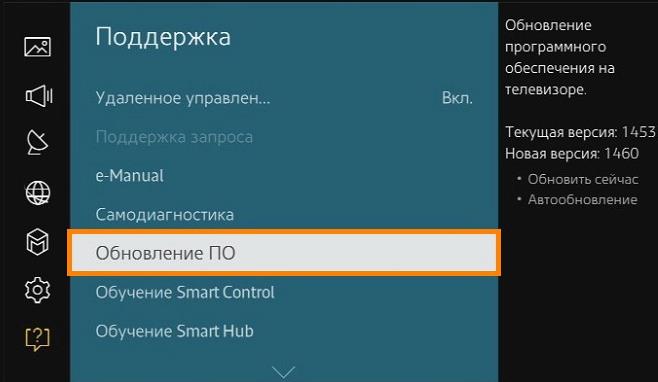
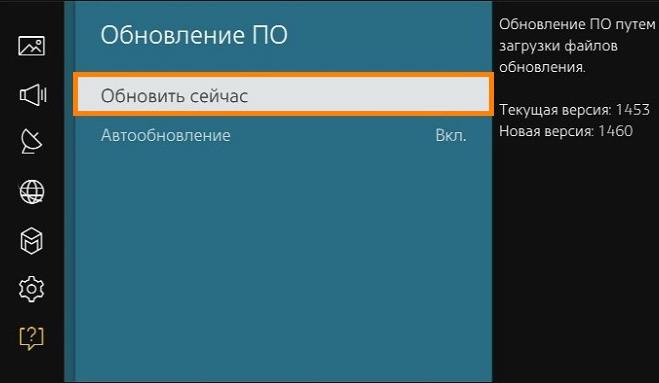
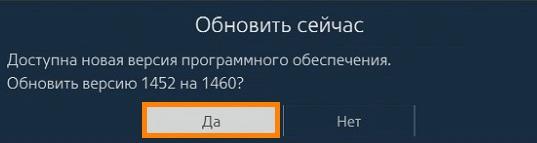
Если телевизору не удалось найти прошивку, лучше пропустить данный пункт. Можем попытаться установить прошивку от сторонних разработчиков, но это рискованно.
Дополнительные рекомендации
На крайний случай есть ещё пару советов:

Теперь мы знаем не только, что собой представляет Smart Hub на телевизорах Samsung, но и как настроить сервис. Вдобавок мы разобрались со всеми возможными способами восстановления работы приложений, в случае их сбоев.
Если у Вас остались вопросы по теме «Всё о Smart Hub на Samsung: основные функции и советы по устранению неполадок в работе», то можете задать их в комментария
Рейтинг статьи 4.8 / 5. Голосов: 8
Пока нет голосов! Будьте первым, кто оценит этот пост.
Устранение проблемы «Smart Hub обновляется. Повторите попытку позже» на телевизорах Samsung
Способ 1: Перезагрузка устройства
В большинстве случаев сбой носит временный характер, и избавиться от него можно обычной перезагрузкой телевизора. Для её выполнения выключите устройство, вытащите кабель питания из розетки и оставьте в таком состоянии примерно на 2 минуты. Затем снова подключите ТВ к электросети, запустите его и проверьте наличие проблемы – она должна быть устранена.
Способ 2: Подключение к другой точке доступа
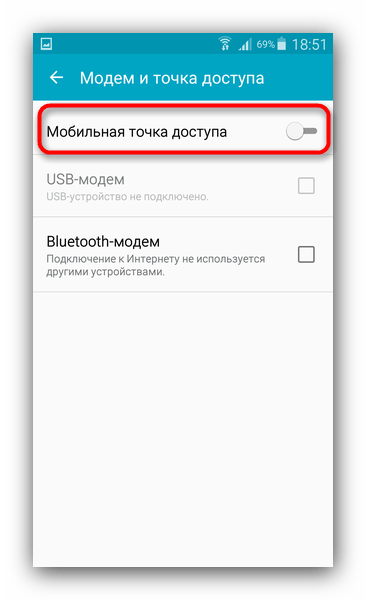
Причина зависшего обновления Smart Hub может заключаться и в проблемах с интернетом – например, его пропускной способности недостаточно либо провайдер заблокировал те или иные IP-адреса, к которым обращается ПО. В диагностических целях можно использовать смартфон под управлением Android: в большинстве современных устройств присутствует возможность превратить его в беспроводную точку доступа – один из наших авторов уже рассмотрел это в отдельном руководстве.
Способ 3: Установка альтернативных адресов DNS
Подвидом предыдущей причины могут быть проблемы с DNS-сервером: имеющийся адрес устарел или не разрешает программе полноценный доступ к всемирной сети. Функциональность Smart TV от Samsung позволяет изменить эти адреса – действуйте следующим образом:
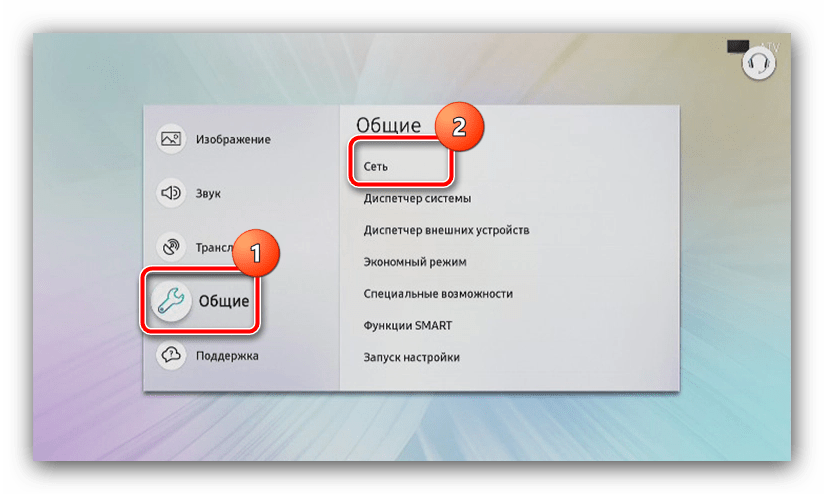
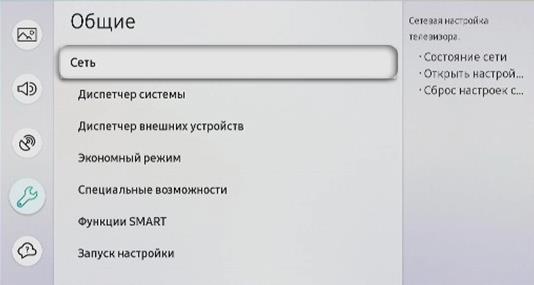
В некоторых моделях вариант «Общие» может отсутствовать, в таком случае сразу выбирайте «Сеть».
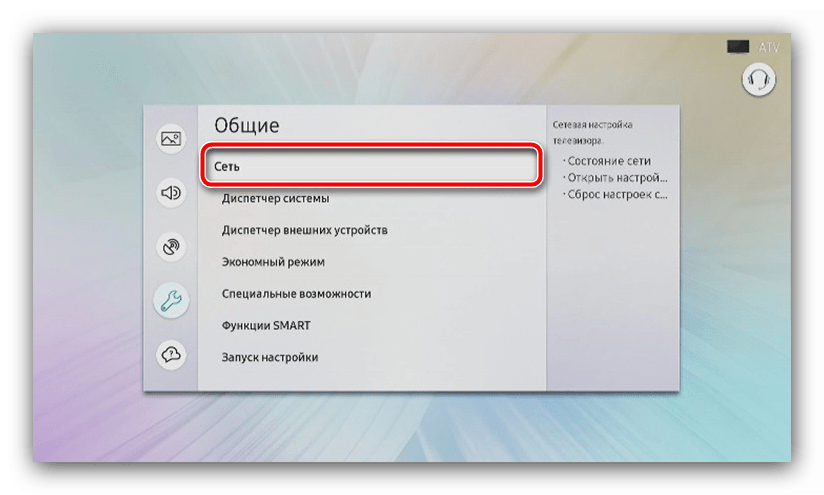
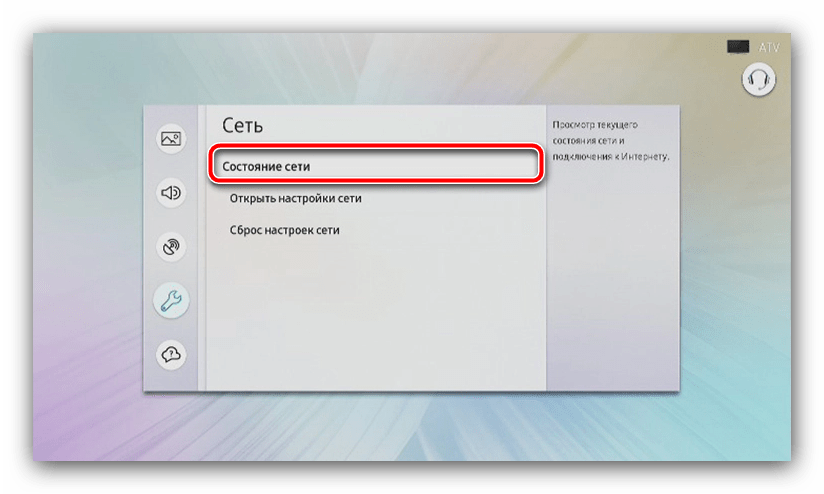
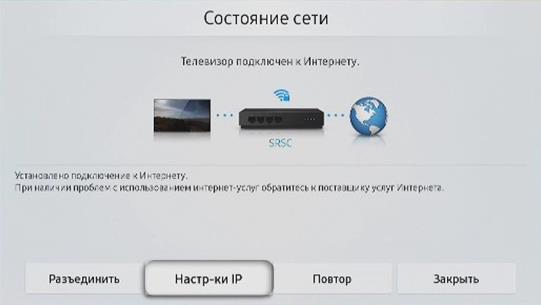
Далее – «Настройки IP».
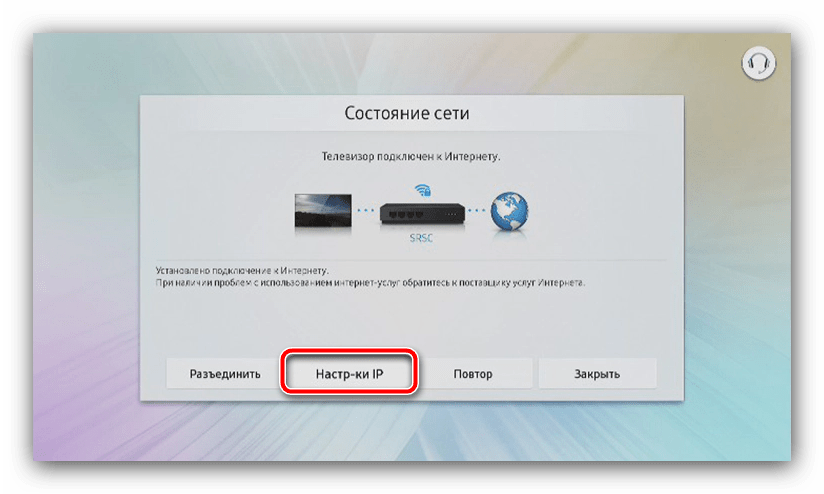
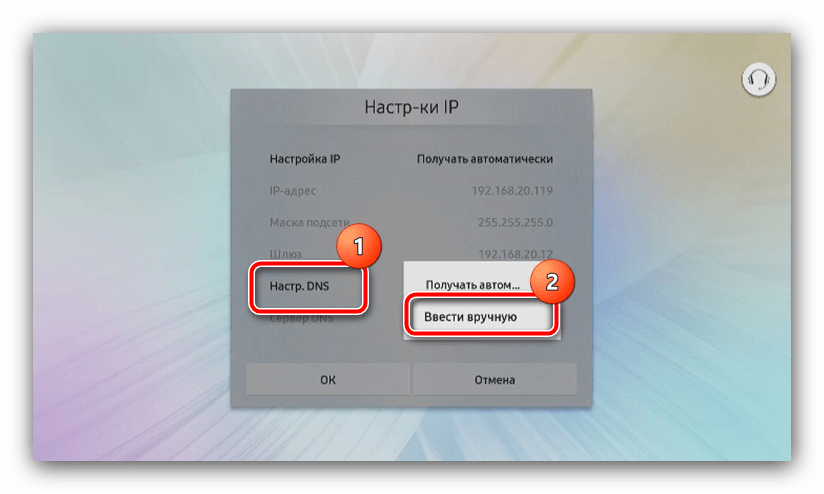
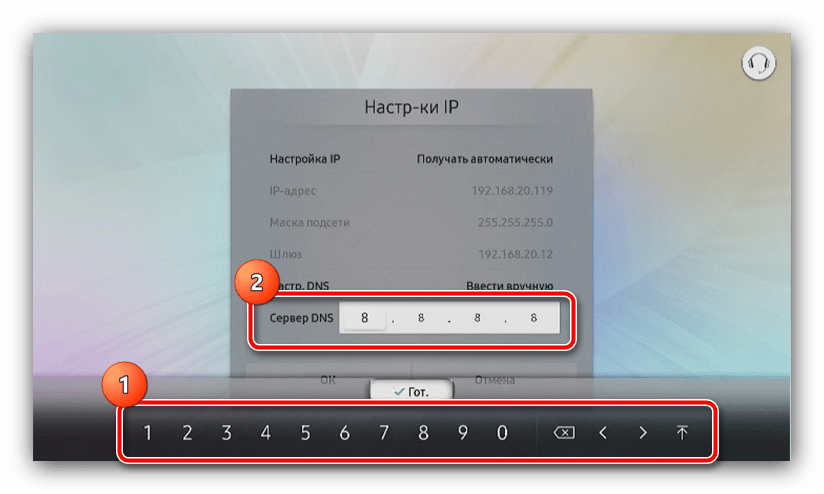
После перезапуска процесс обновления должен либо прекратиться, либо корректно завершиться, что означает устранение проблемы.
Способ 4: Сброс настроек Smart Hub
Если ни один из вышеприведённых методов не помог, остаётся выполнить сброс настроек основного приложения.
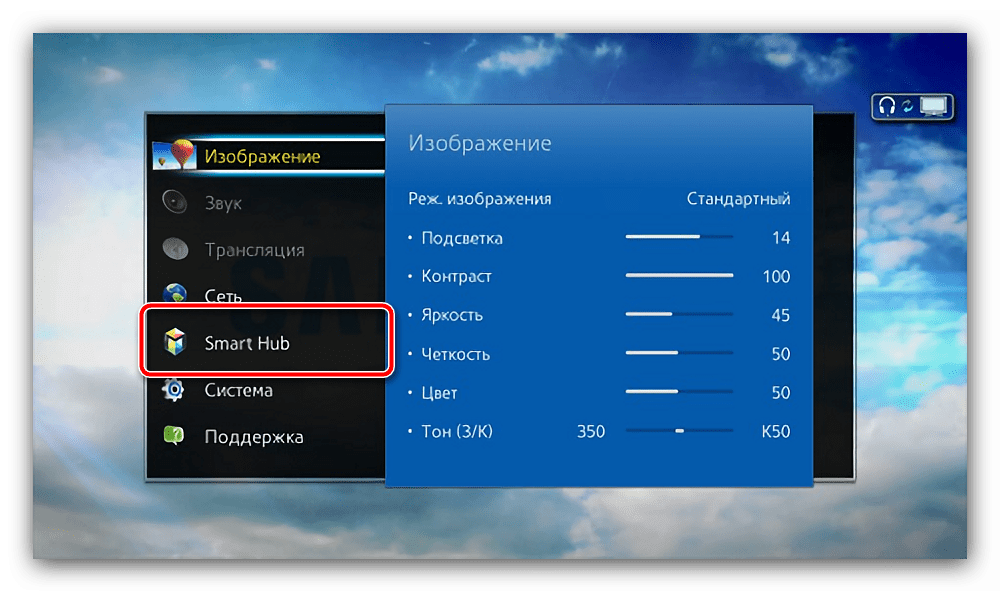
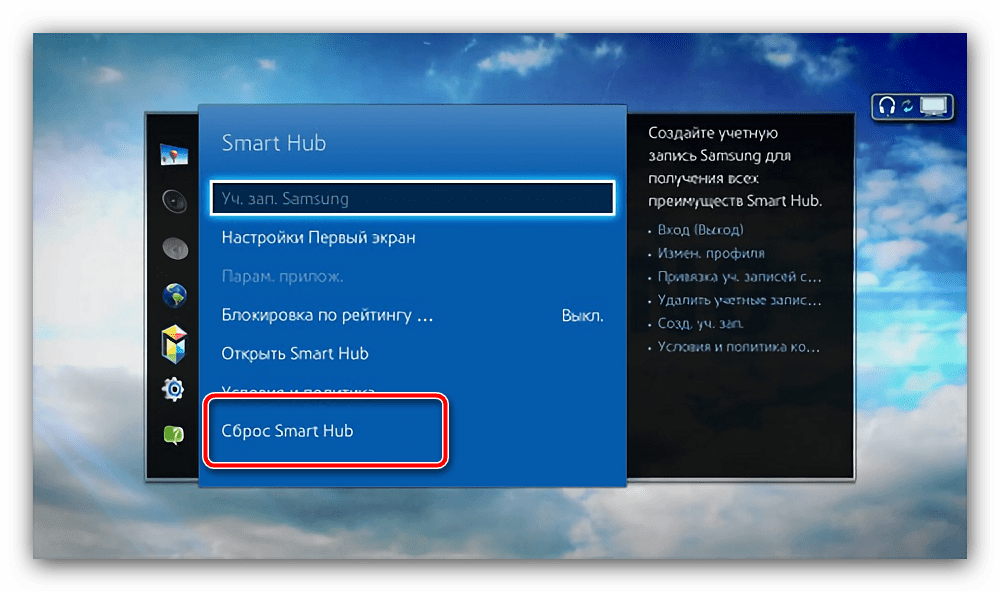
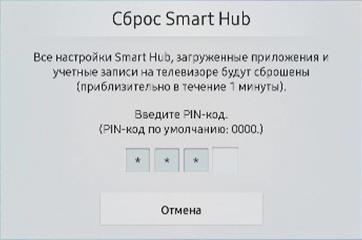
Для подтверждения операции потребуется ввести PIN-код – по умолчанию это 0000.
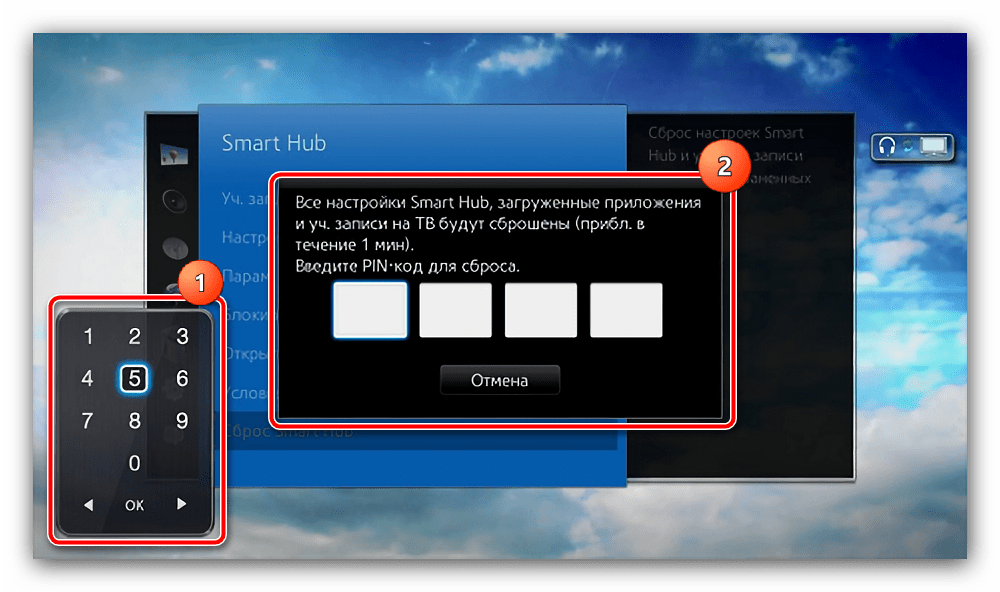
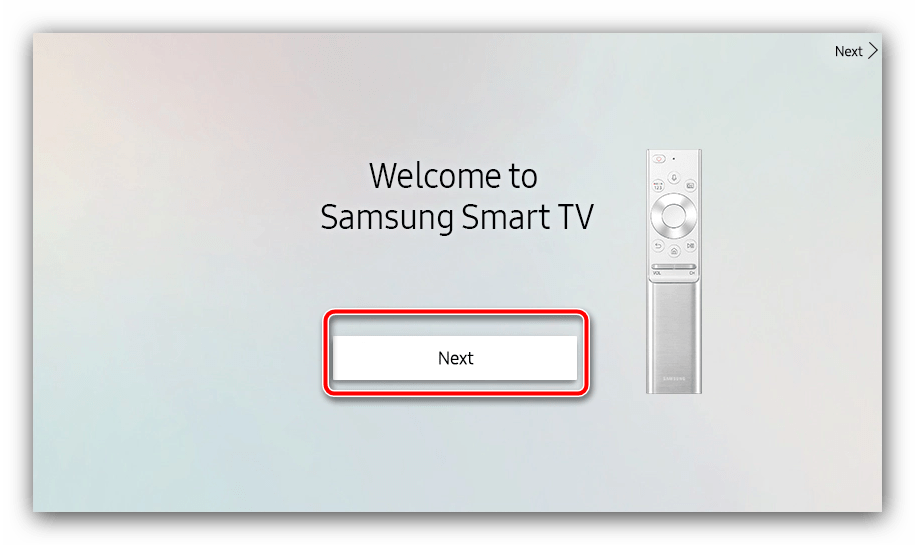
Эта процедура эффективно устраняет рассматриваемую проблему, однако применима только при соблюдении упомянутых выше условий.
Способ 5: Сброс параметров телевизора
В ситуации, когда не помог даже сброс Smart Hub, остаётся только последняя радикальная мера – возвращение всего телевизора к заводскому состоянию. Мы уже рассматривали эту процедуру, ниже дана ссылка на соответствующую инструкцию.
Напоминаем! Сброс настроек подразумевает удаление всей пользовательской информации, поэтому дальнейшие действия вы выполняете на свой страх и риск!
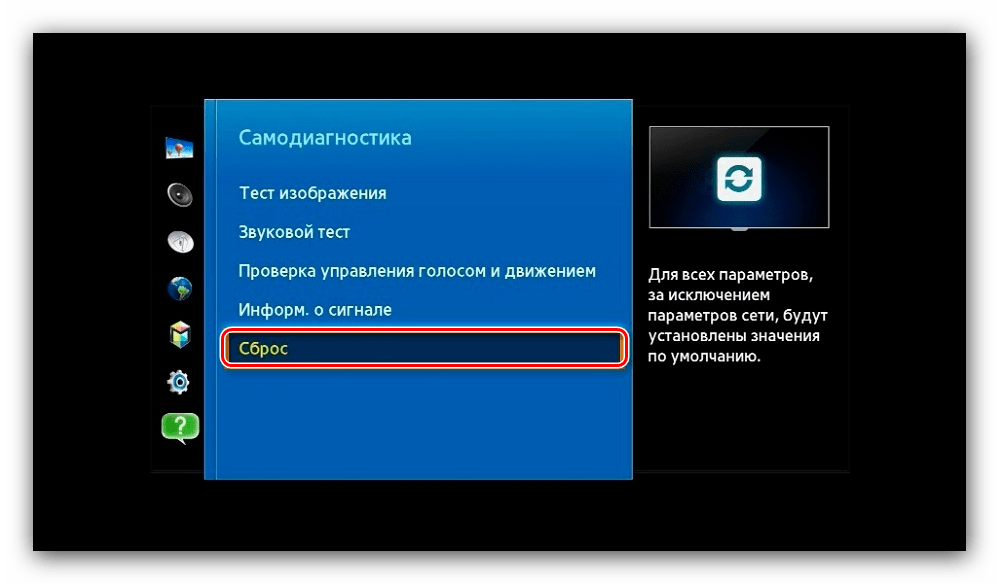
Способ 6: Обновление прошивки
Если вышеприведённые меры оказались неэффективны, стоит выполнить обновление системного ПО устройства, особенно если его поддержка всё ещё осуществляется, и новые версии софта выходят регулярно.
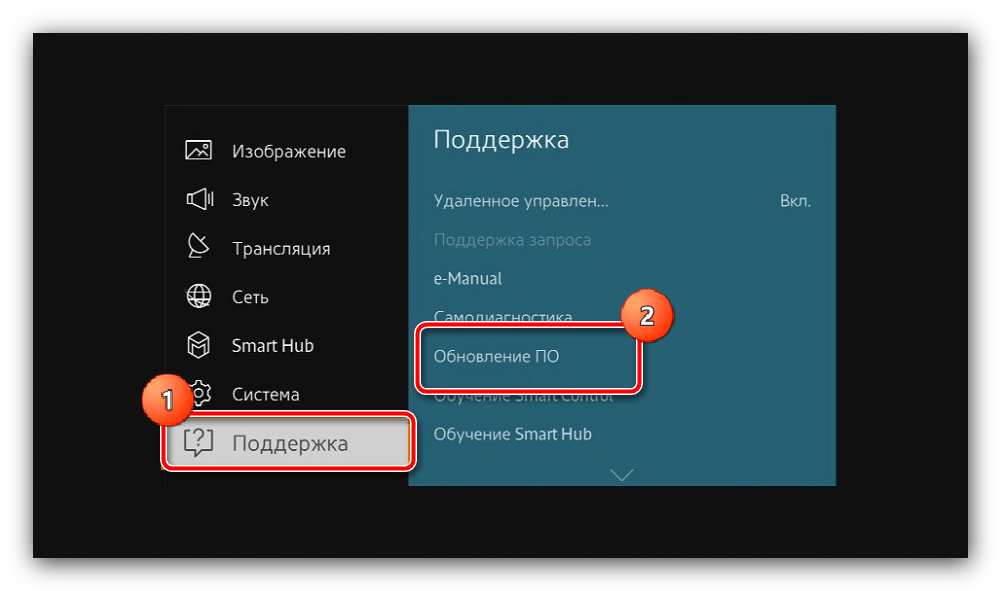
В зависимости от модели и прошивки дополнительно может потребоваться воспользоваться пунктом «Обновить сейчас».
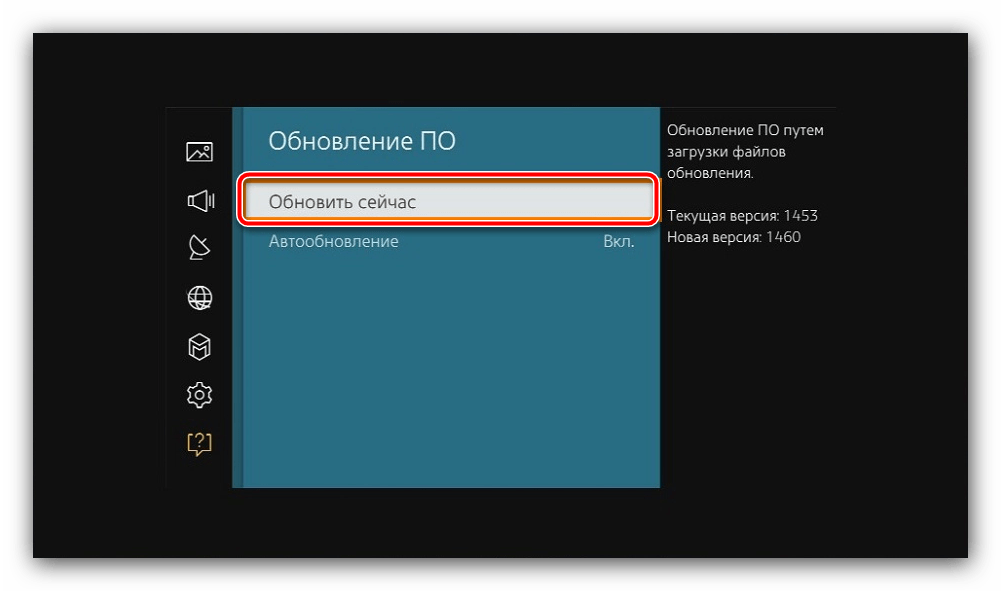
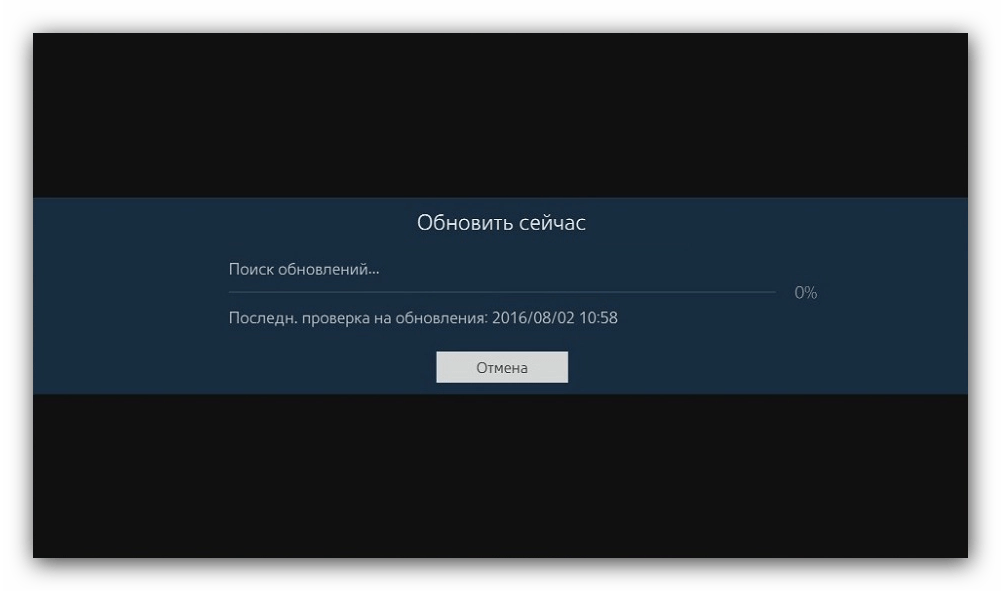
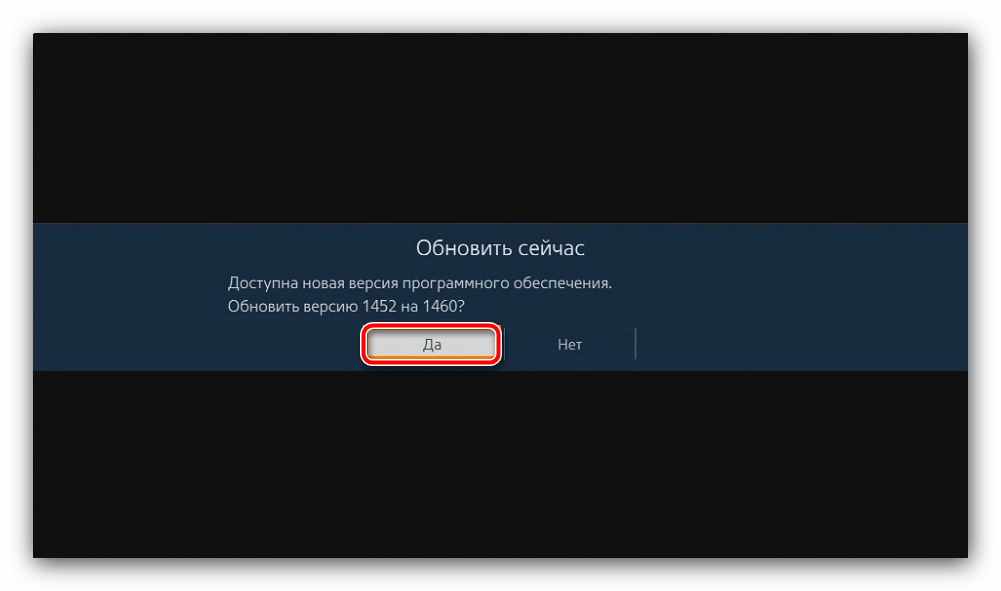
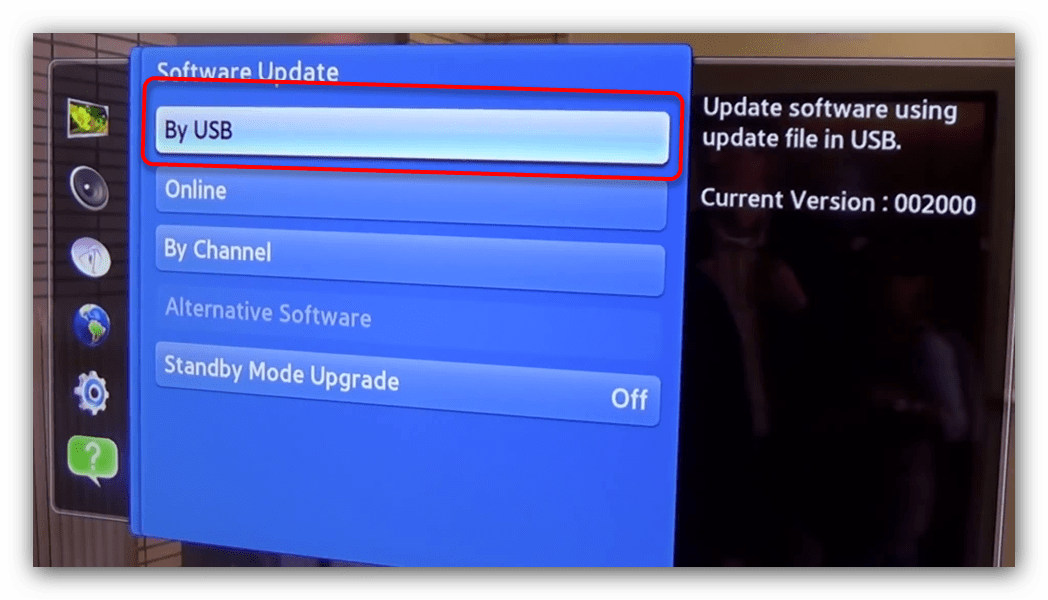
Вариант с установкой новой версии программного обеспечения является крайней мерой, и если он не помог – дело в аппаратной составляющей вашего ТВ: например, вышел из строя сетевой модуль, что также требует визита в мастерскую.
Помимо этой статьи, на сайте еще 12513 инструкций.
Добавьте сайт Lumpics.ru в закладки (CTRL+D) и мы точно еще пригодимся вам.
Отблагодарите автора, поделитесь статьей в социальных сетях.
Сервис Smart Hub: как настроить и способы устранения неполадок
Все современные телевизоры марки Samsung имеют встроенную платформу под названием – Смарт Хаб. Однако человеку, который никогда не сталкивался со Smart TV, это название вряд ли о чем-то станет говорить. Путаница среди массы виджетов, множество кнопок и предложений, с которыми нелегко разобраться – все это ожидает новичка, осваивающего умный телевизор. Но не нужно отчаиваться, подробный анализ сервиса и инструкции по его настройке помогут со всем этим разобраться очень быстро.

Описание Samsung Smart Hub
На самом деле, данная опция не является новинкой, ведь разработчиками Самсунг она была представлена широкой аудитории еще в 2011 году. С тех пор платформа постоянно обновлялась и встраивалась во все телевизоры данного производителя. Сейчас можно смело сказать, что Smart Hub – это полноценная оболочка, которая вмещает в себе абсолютно весь функционал Смарт устройств в одном месте, а основным удобством считается индивидуальная настройка по желанию владельца.

Открыв на большом экране функцию Смарт Хаб, пользователь сможет воспользоваться:
Поддержка этих функций будет зависеть от конкретной модели телевизора (в более устаревших может чего-то не быть), но в целом все современные продукты могут обеспечить своих пользователем всеми удобными программами.
Оценить это получится, если правильно настроить платформу, согласно собственным потребностям и интересам.
Как подключить
Чтобы Smart Hub заработал в телевизоре Samsung, в первую очередь необходимо установить Интернет-соединение. Сделать это можно несколькими способами:
Рассмотрим каждый метод более подробно.
Проводное подключение
Данный способ подходит для телевизоров, не поддерживающих беспроводное подключение или для тех, кто не может им воспользоваться по своим причинам. Приготовив кабель LAN, нужно соединить его одним концом с модемом (или роутером), а другим необходимо вставить в соответствующий разъем телевизора.
После этого, нужно на пульте нажать кнопку, запускающую меню, и далее следовать такому алгоритму открывая:
В итоге, телевизор подключится к сети автоматически.
У данного способа вся последовательность действий аналогична с предыдущим, имеет отличие лишь в пункте «Тип подключения», где нужно выбрать «Беспроводное», а далее:
Устройство соединится с Интернетом.
Независимо от выбранного способа, только после того, как телевизор сможет выходить в сеть, можно приступать к дальнейшей наладке Смарт Хаб.
Активация и синхронизация
Следующим шагом является необходимость создания учетной записи, вход в нее, после чего настройка синхронизации с сервером. Разберем подробно как это сделать, на примере Samsung серии H (на других моделях действия будут подобны).
Учетная запись
Невозможно пользоваться Смарт Хаб в телевизоре Самсунг, не зарегистрировавшись в нем. Чтобы это сделать нужно:


После этого профиль будет создан, дальше нужно войти в него:
Синхронизация
Для того чтобы устройство могло при необходимости обновлять виджеты или программное обеспечение, важно настроить обновление с сервером. Делается это через приложение Tenet-TV, но для его настройки нужно:
Если все указано верно, на экране должно появиться сообщение об оконченной синхронизации. После потребуется снова войти в меню «Смарт Хаб», и запустить виджет Tenet-TV (если не получается, то нажать дважды на кнопку Смарт).
В новой вкладке нужно пройти регистрацию устройства: вместо логина и пароля указать выданные данные регистрационных документов устройства (можно узнать: у продавца, у представителя Самсунг или в эксплуатационной книжке своего телевизора) и это будет последней стадией установки синхронизации.
Установка приложений
После завершения основных задач, связанных с настройкой телевизора, можно приступать к загрузке любых виджетов. Делается это через специально разработанный производителем Samsung Apps.
Войдя в магазин, можно увидеть основные категории:
То есть, можно искать и выбирать всё, что захочется. Нажав на понравившеюся программу, достаточно нажать на установку и через некоторое время она появится в общем списке, на главной странице Смарт Хаб.

Что делать, если Смарт Хаб не работает
Не часто, но все же случаются моменты, когда платформа не запускается или при нажатии кнопки на пульте высвечивается только черный фон. Причин, вызвавших сбой, может быть несколько, попробуем рассмотреть самые частые и пути их устранения.
Сбой в приложении
Если не открывается конкретная программа, то нужно ее просто переустановить:
Подождать, когда переустановка завершится. Если не помогло или модель ТВ не поддерживает данный способ, попробовать другие.
Блокировка IP-адреса
Иногда некоторые Интернет-провайдеры блокируют IP-адреса некоторых программ и от этого они перестают включаться. Для проверки версии нужно сменить соединение, например, раздав его со своего смартфона и подключив Smart TV к нему.
Неисправности в DNS сервере
Для уточнения этой проблемы нужно переписать параметры DNS заново:
Отключать ТВ нужно после сохранения параметров. После перезагрузки приложение должно начать работать.

Сброс настроек
Если сбросить настройки, то произойдет удаление всех настроек и приложений, установленных на устройстве. Но это единственных выход в случае, когда предыдущие не привели к положительному результату.
Делается обнуление в следующей последовательности выбирая следующие разделы:
Телевизор попросит указать пин-код: стандартный – 0000. Подождать, пока сброс будет окончен и после этого начать настраивать свой Smart Hub на ТВ заново.
Платформа Smart Hub – устанавливается на всех телевизорах Samsung начиная с 2011 года. Она очень практичная и вмещает в себе весь их функционал. Для полноценной работы нужно правильно произвести настройку, которая состоит из основных пунктов:
Когда все будет выполнено, можно сполна оценить масштабы возможностей умных телевизоров от всемирно известного производителя.
smart hub обновляется Повторите попытку позже
Если приложение не открывается, либо отображается черный экран, попробуйте рекомендации ниже. Другие приложения при этом должны работать корректно.
1. Перезагрузите телевизор
Для перезагрузки отключите телевизор из розетки на 2 минуты. Затем включите и попробуйте запустить приложение.
Если приложение работает, значит с телевизором все в порядке, пользуйтесь им дальше.
Если приложение не работает, перейдите к следующей рекомендации.
2. Переустановите неработающее приложение
Переустановить приложение можно только на телевизорах J, K, M, N, Q, LS (2015 — 2018 год выпуска) на OS Tizen. Если у вас другой телевизор, перейдите к следующей рекомендации.
Перейдите на панель приложений «APPS» и выберите его центральной кнопкой пульта.
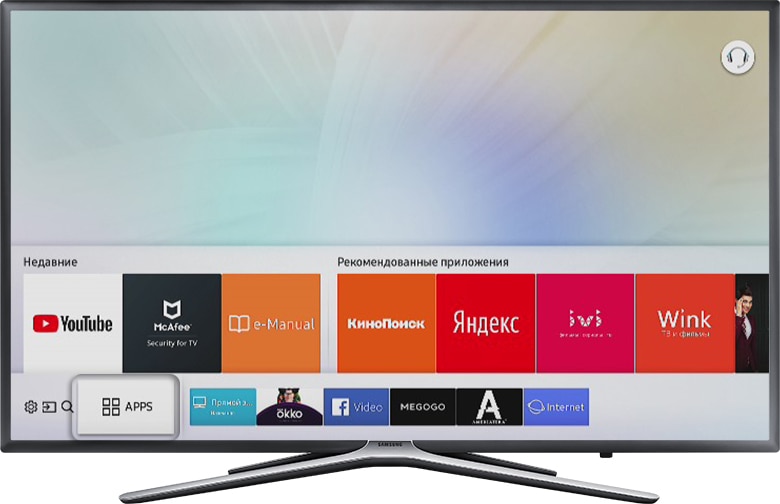
Среди установленных приложений выберите то, которое не работает.
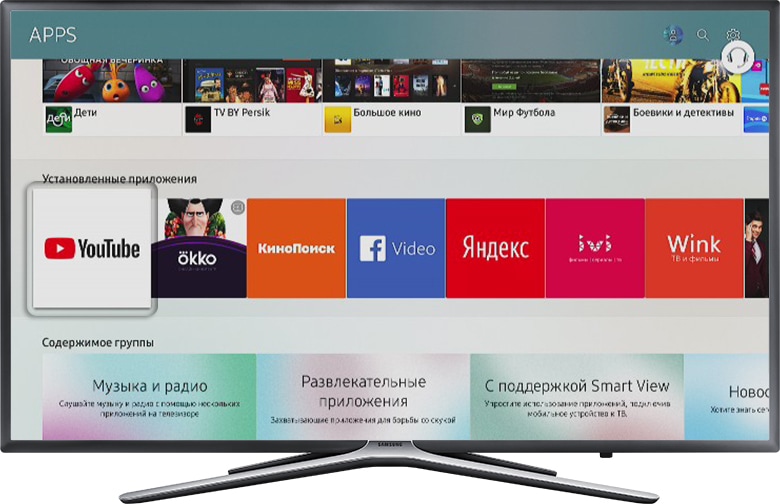
Нажмите и удерживайте центральную кнопку пульта (или нажмите кнопку «Tools») до появления дополнительного меню.
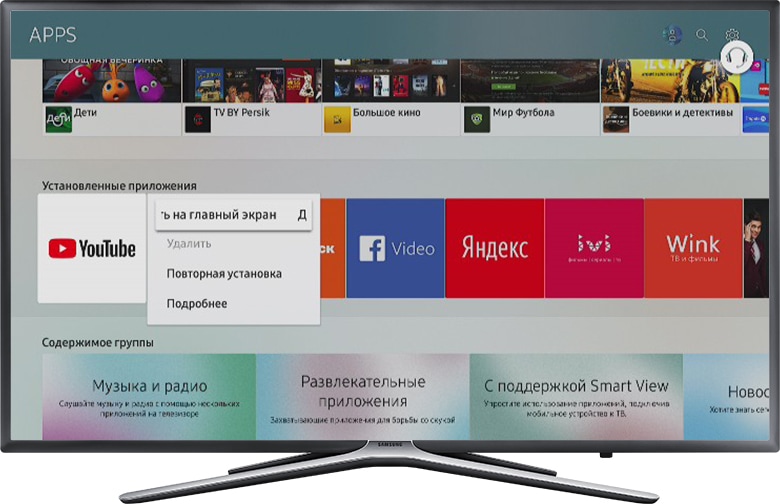
Выберите пункт «Повторная установка».
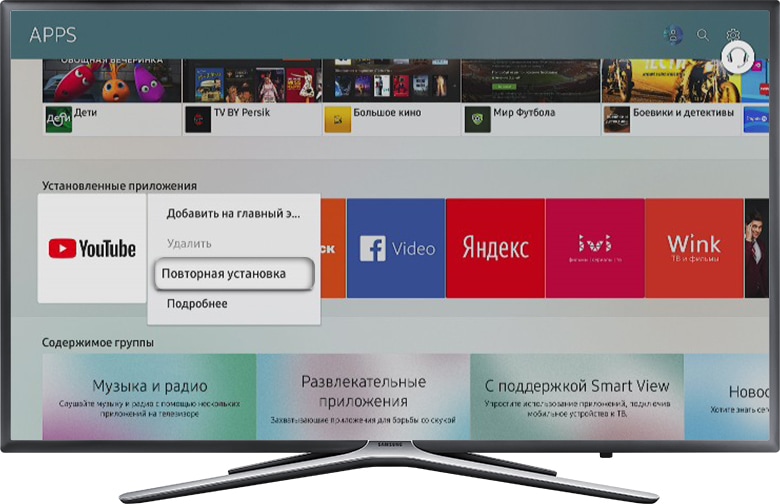
Дождитесь завершения переустановки. Время зависит от скорости интернета.
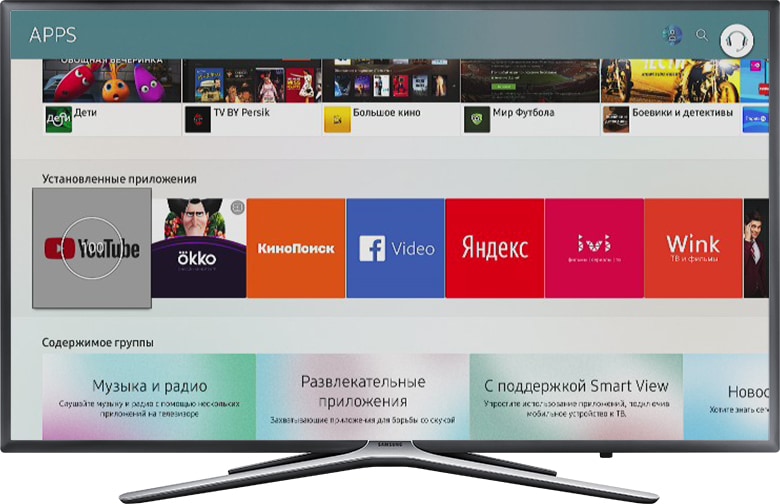
После переустановки попробуйте запустить приложение.
Если приложение работает, значит с телевизором все в порядке, пользуйтесь им дальше.
Если приложение не работает, перейдите к следующей рекомендации.
3. Подключите телевизор к другой точке доступа Wi-Fi
Приложение может не работать из-за того, что провайдер блокирует какие-то IP адреса, к которым обращается приложение.
Чтобы это проверить, подключите телевизор к другой точке доступа. Проще всего это сделать, превратив смартфон в Wi-Fi точку доступа и подключившись к нему.
Проверьте работу приложения.
Если приложение работает, значит с телевизором все в порядке, проблема у интернет-провайдера.
Если приложение не работает, перейдите к следующей рекомендации.
4. Смените адрес DNS-сервера
Помимо провайдера проблема может быть в DNS-сервере. Чтобы это проверить, смените адрес DNS-сервера в телевизоре.
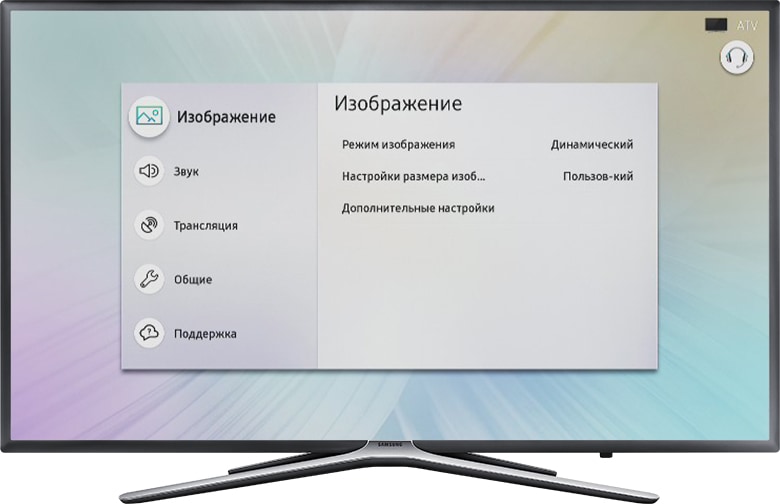
Выберите пункт «Общие», если он есть на вашем ТВ. Если такого пункта нет, перейдите к следующему шагу.
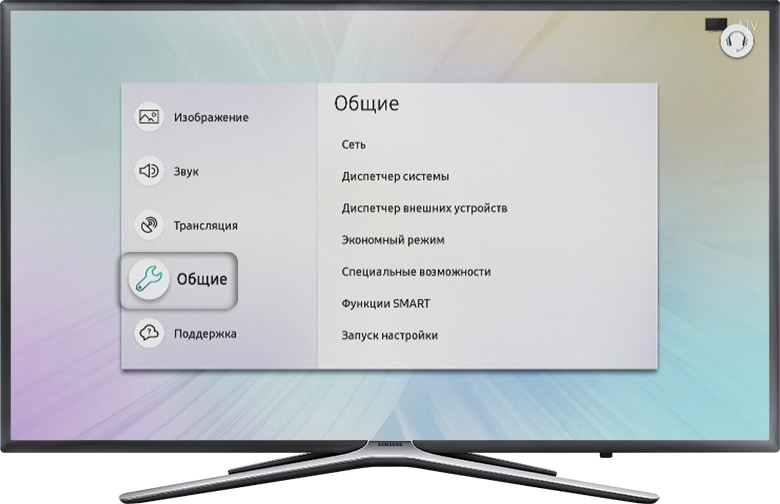
Выберите пункт «Сеть».
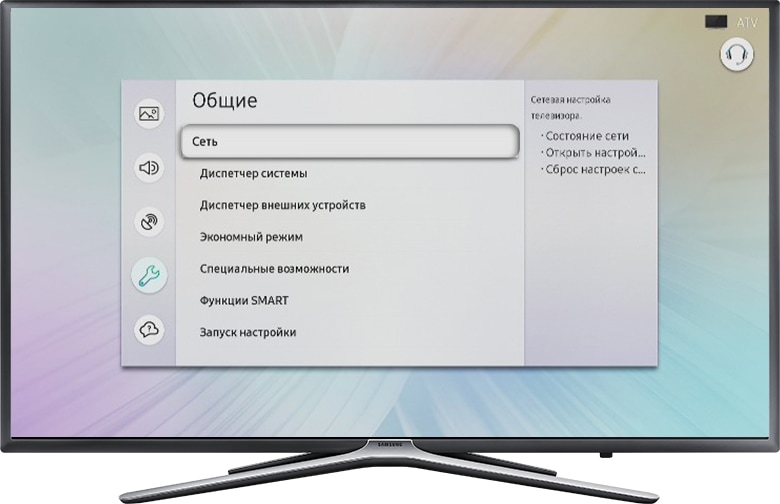
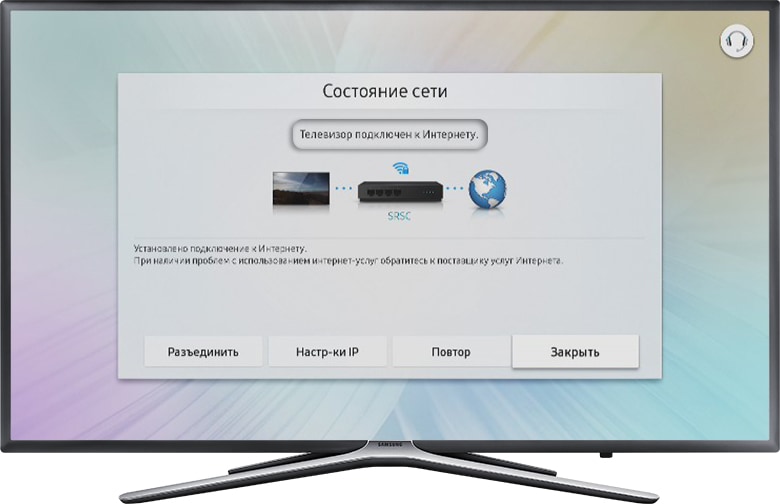
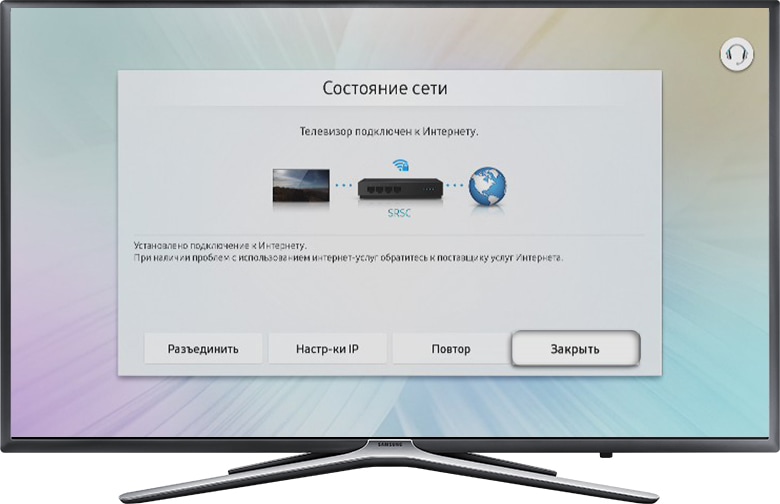
Выберите пункт «Состояние сети».
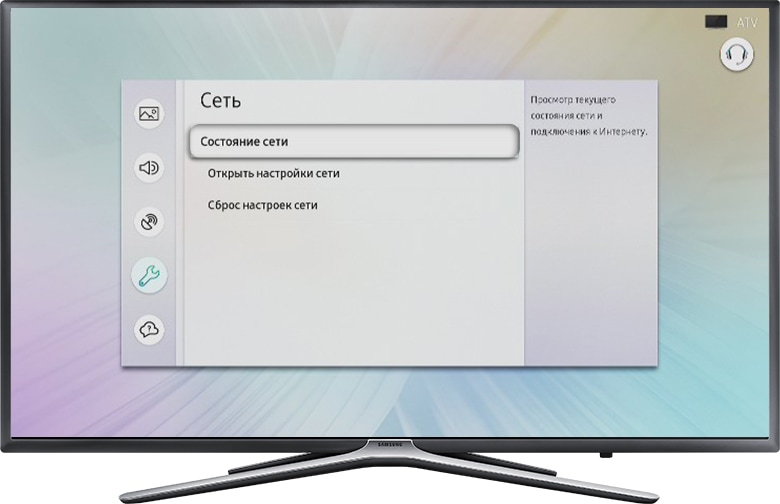
Убедитесь, что выход в интернет доступен.
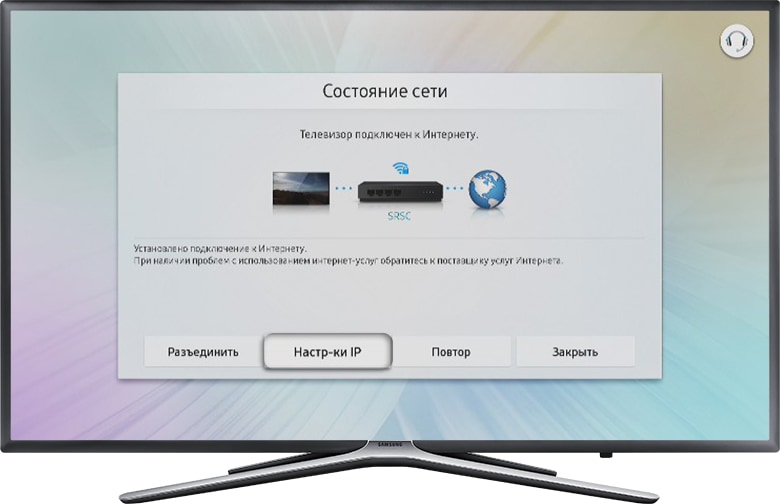
Выберите пункт «Настройки IP».
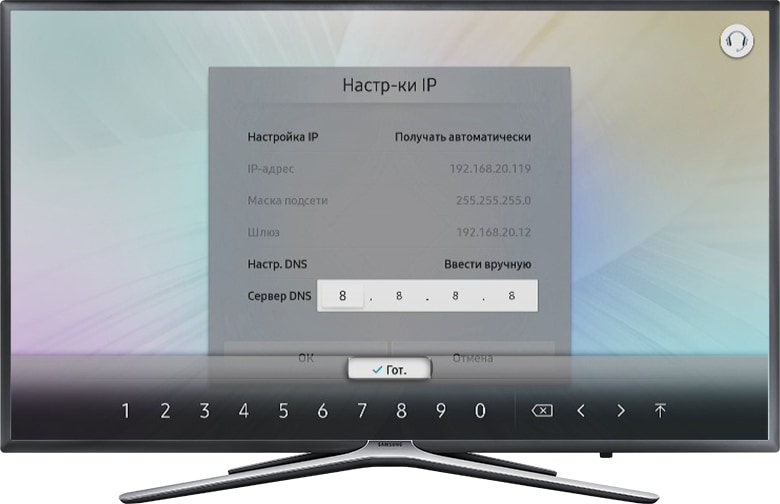
Нажмите на пункт «Настройки DNS» и выберите «Ввести вручную».
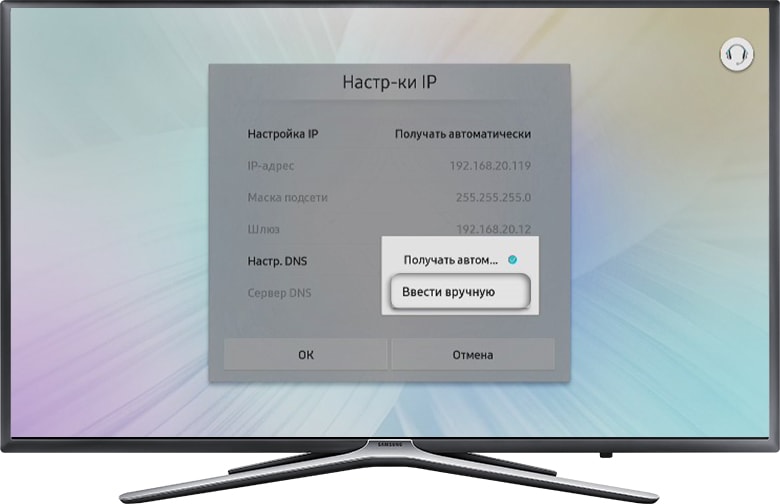
Выберите поле «Сервер DNS» и впишите 8.8.8.8 или 208.67.222.222. Нажмите «Готово», затем кнопку «Назад».
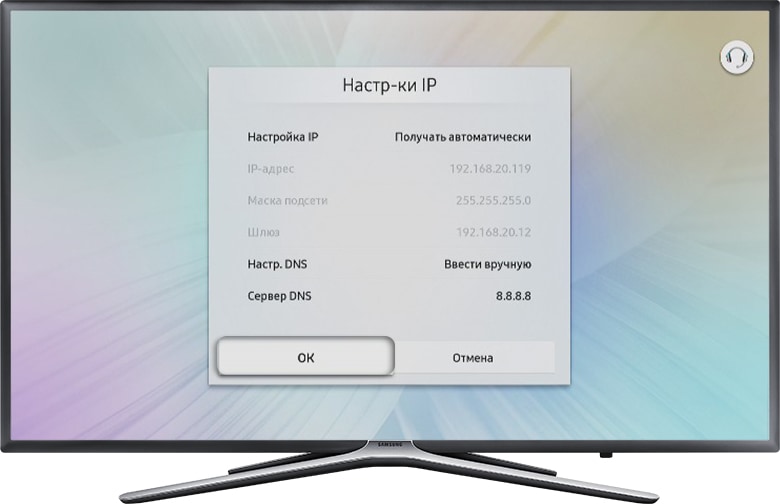
Нажмите «OK» для сохранения параметров.
После сохранения параметров убедитесь, что телевизор подключен к интернету.
Перезагрузите телевизор и проверьте работу приложения после перезагрузки.
Если приложение работает, значит с телевизором все в порядке, пользуйтесь им дальше.
Если приложение не работает, перейдите к следующей рекомендации.
5. Сделайте сброс настроек Smart Hub
Сброс настроек Smart Hub удаляет все загруженные приложения и переустанавливает заводские. При сбросе удаляются все данные и настройки приложений, а вместе с ними и ошибки.
Перед сбросом Smart Hub убедитесь, что телевизор сертифицирован для России. Посмотрите на заводскую наклейку телевизора, код модели сертифицированной техники должен иметь окончание кода модели XRU и значок EAC.
Если модель не для России, после сброса Smart Hub может заблокироваться.
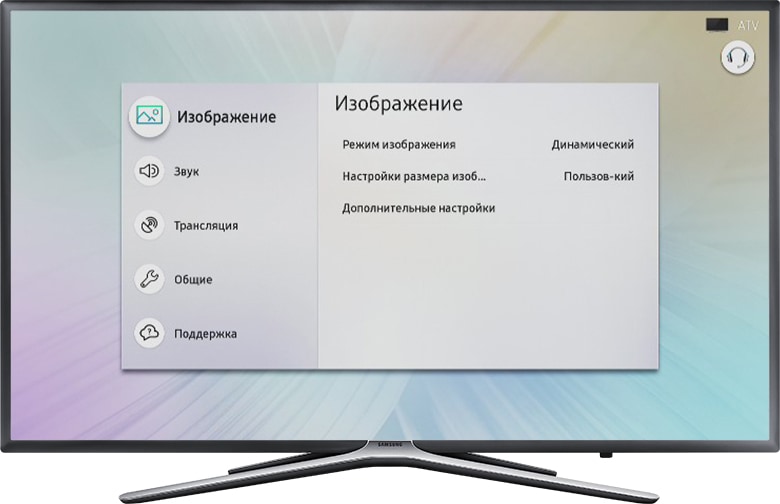
Выберите пункт «Поддержка».
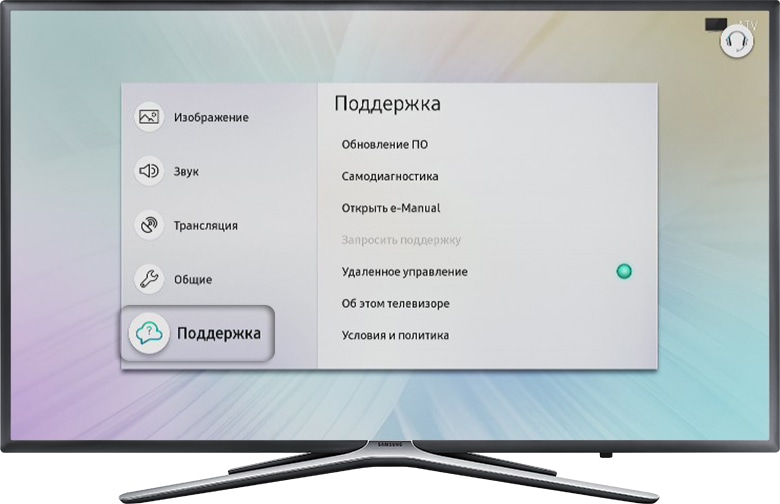
Выберите пункт «Самодиагностика».
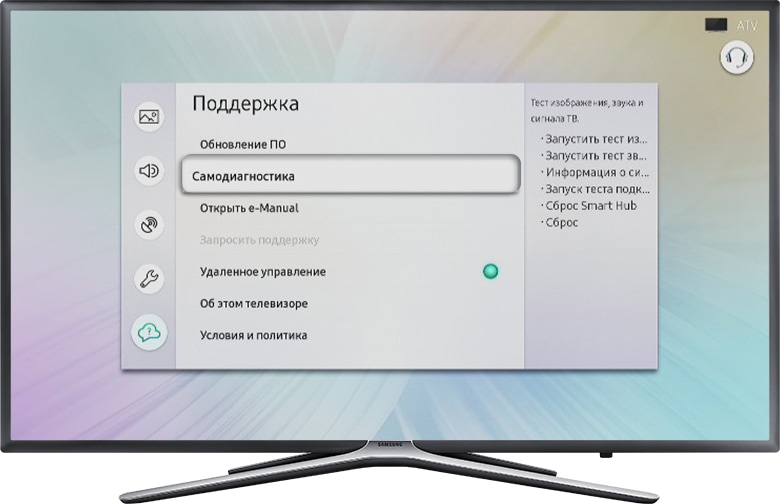
Выберите пункт «Сброс Smart Hub».
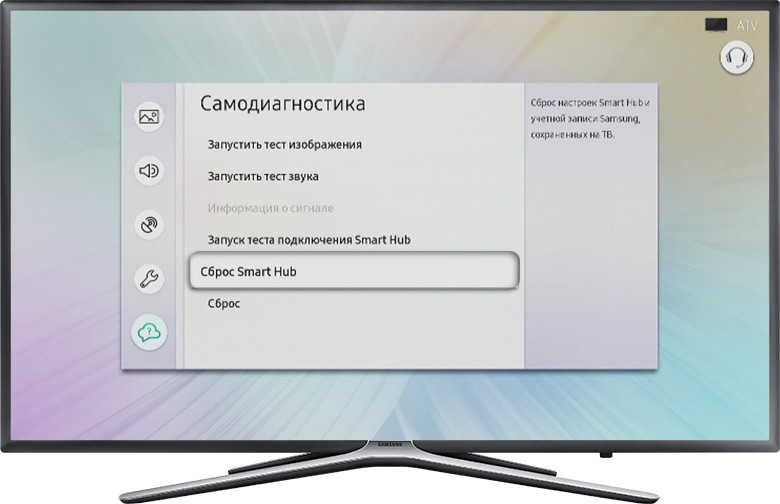
Введите PIN-код телевизора (по умолчанию 0000).
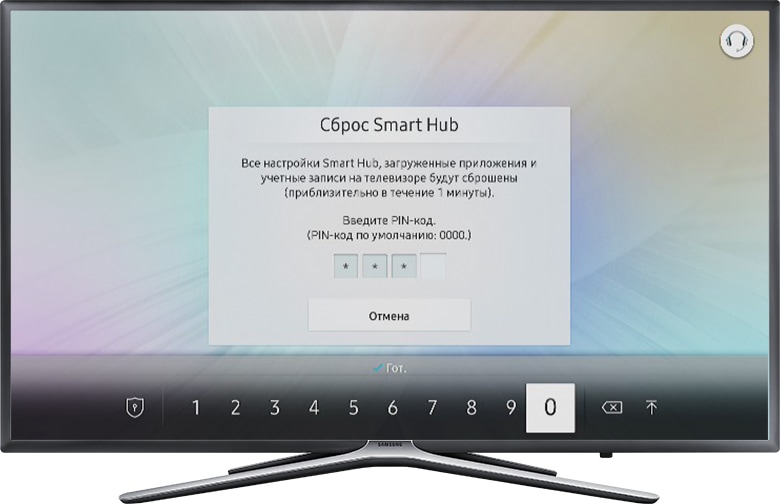
Дождитесь окончания сброса.
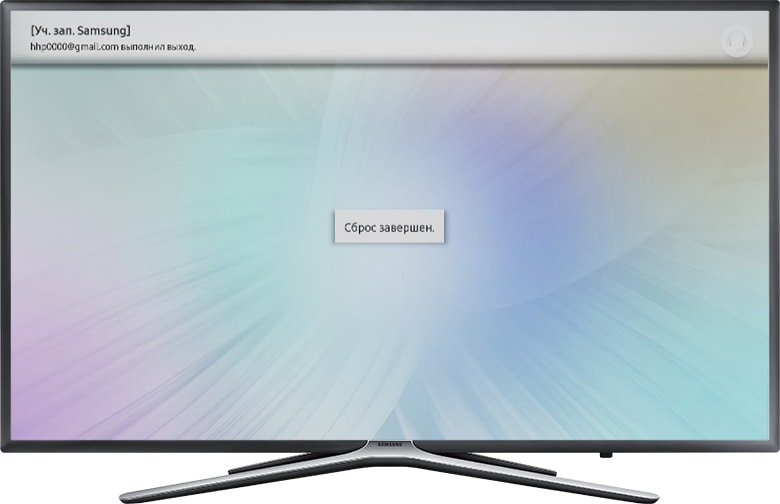
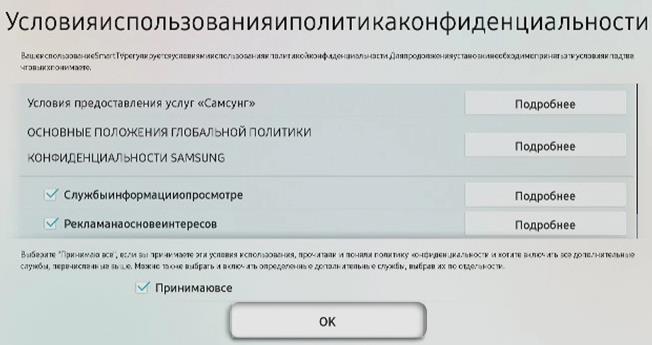
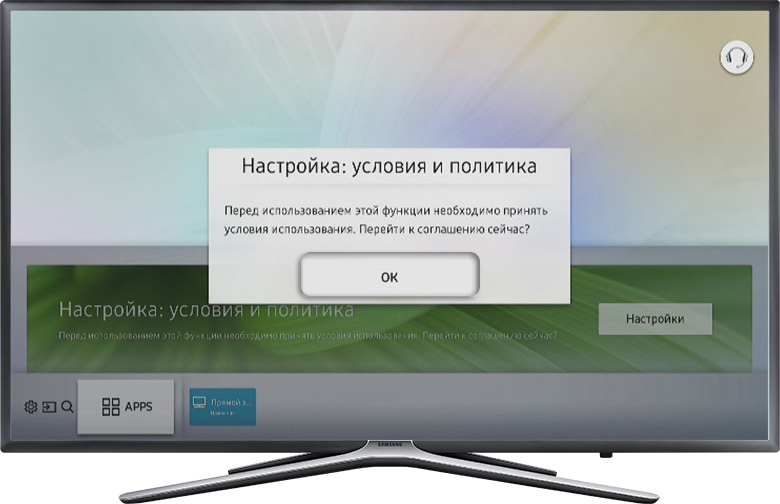
После сброса выйдите из меню. Перейдите на главный экран, выберите панель «APPS». Появится новое окно с информацией о первоначальной настройке, нажмите «OK».
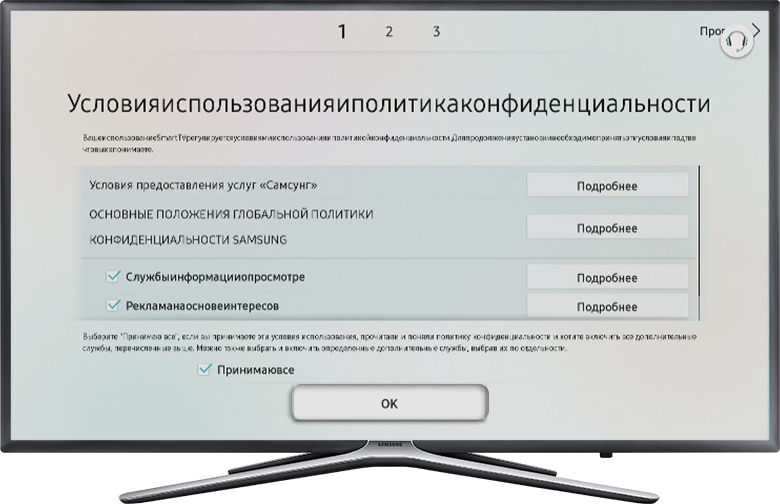
Выберите «Принимаю все» и нажмите «ОК».
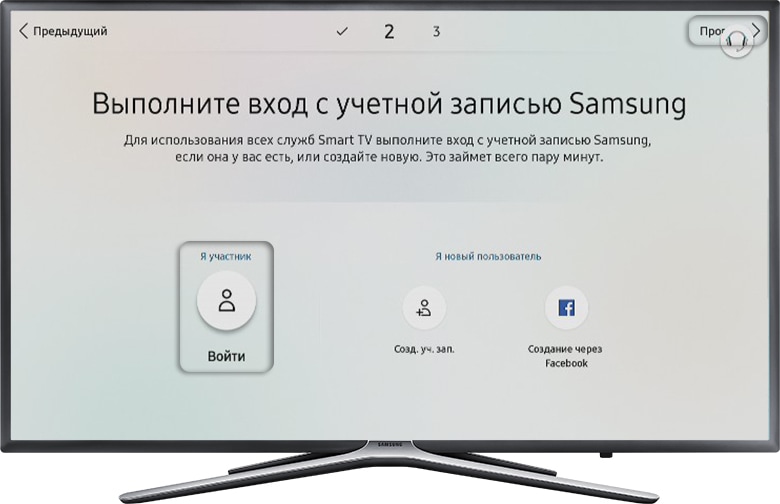
Войдите в учетную запись Samsung или нажмите «Пропустить».
Выберите приложения, которые хотите установить, и нажмите «Готово».
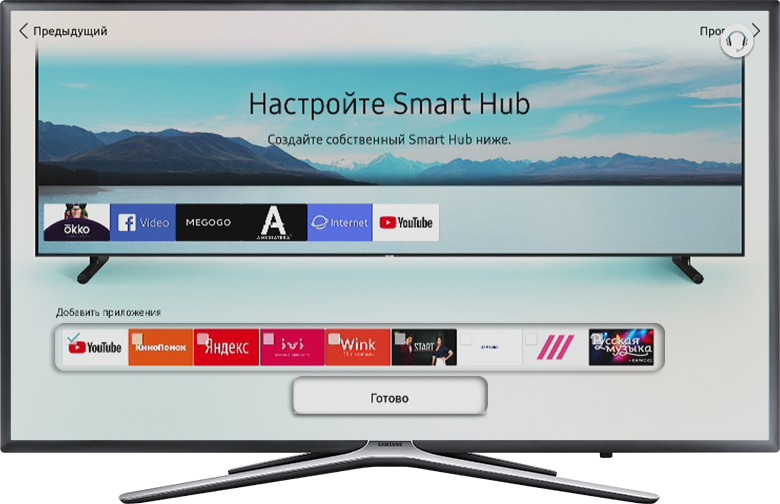
После сброса попробуйте запустить приложение.
Перед запуском приложений убедитесь, что все предустановленные приложения загрузились. Их иконки не должны подсвечиваться тёмным цветом.
Скорость загрузки приложения зависит от скорости соединения с интернетом.
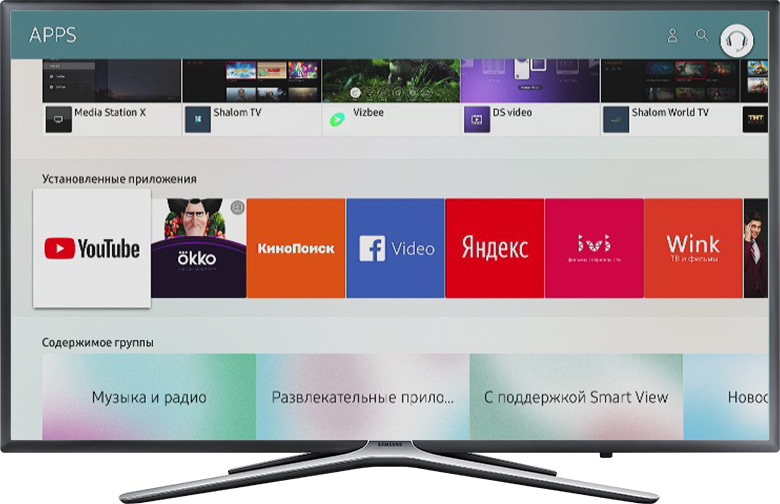
Если приложение работает, значит с телевизором все в порядке, пользуйтесь им дальше.
Если приложение не работает, перейдите к следующей рекомендации.
6. Сделайте сброс настроек телевизора
Сброс вернет телевизор к заводскому состоянию и удалит все ошибки.
Перед сбросом убедитесь, что телевизор сертифицирован для России. Посмотрите на заводскую наклейку телевизора, код модели сертифицированной техники должен иметь окончание кода модели XRU и значок EAC.
Если модель не для России, после сброса Smart Hub может заблокироваться.
После сброса попробуйте запустить приложение.
Если приложение работает, значит с телевизором все в порядке, пользуйтесь им дальше.
Если приложение не работает, перейдите к следующей рекомендации.
7. Обновите прошивку телевизора
Если для телевизора есть новая прошивка — установите ее. Если новой прошивки нет, перейдите к следующей рекомендации.
После обновления прошивки попробуйте запустить приложение.
Если приложение работает, значит с телевизором все в порядке, пользуйтесь им дальше.
Если приложение не работает, перейдите к следующей рекомендации.
8. Свяжитесь с разработчиком приложения
Если рекомендации выше не помогли и приложение по-прежнему не работает, свяжитесь с его разработчиком.
Обычно контакты указаны в детальном описании приложения в Samsung Apps, например для YouTube — youtubetv-help@google.com. Чтобы открыть детальное описание приложения, найдите его в магазине Samsung Apps, затем выберите кнопку на экране в виде трёх точек
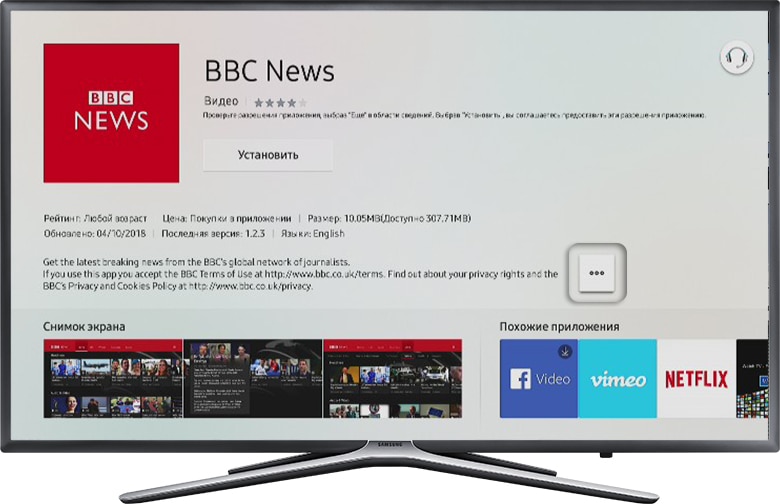
В открывшемся окне попробуйте найти контакты разработчика: обычно сайт или email.
Решение проблем с активностью опции «Расширить том» в Windows 7
При изменении размера раздела жесткого диска компьютера пользователь может столкнуться с такой проблемой, что пункт «Расширить том» в окне инструмента управления дисковым пространством не будет активен. Давайте разберемся, какие факторы могут послужить причиной недоступности указанной опции, а также выявим способы их устранения на ПК с Виндовс 7.
Читайте также: Функция «Управление дисками» в Windows 7
Причины проблемы и способы их устранения
Причиной изучаемой в этой статье проблемы может служить два основных фактора:
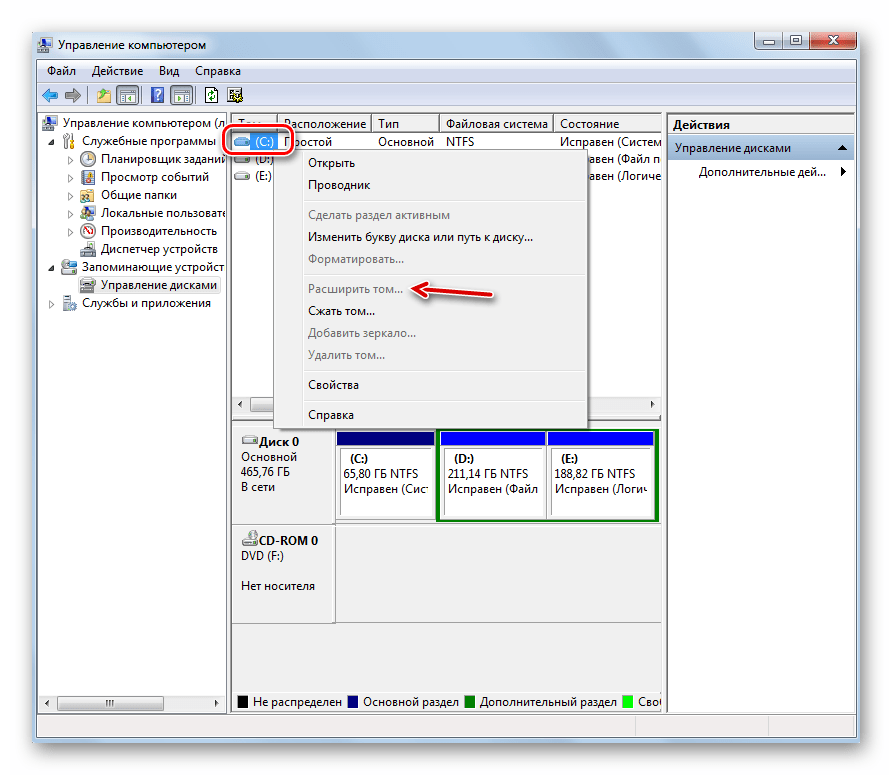
Далее мы разберемся, какие действия необходимо предпринять в каждом из описываемых случаев для получения возможности расширения диска.
Способ 1: Изменение типа файловой системы
Если тип файловой системы того раздела диска, который вы хотите расширить, отличен от NTFS (например, FAT), его требуется отформатировать соответствующим образом.
Внимание! Перед тем как проводить процедуру форматирования, обязательно переместите все файлы и папки с того раздела, над которым произведете операцию, на внешний носитель или на другой том жесткого диска ПК. Иначе все данные после форматирования будут безвозвратно утеряны.
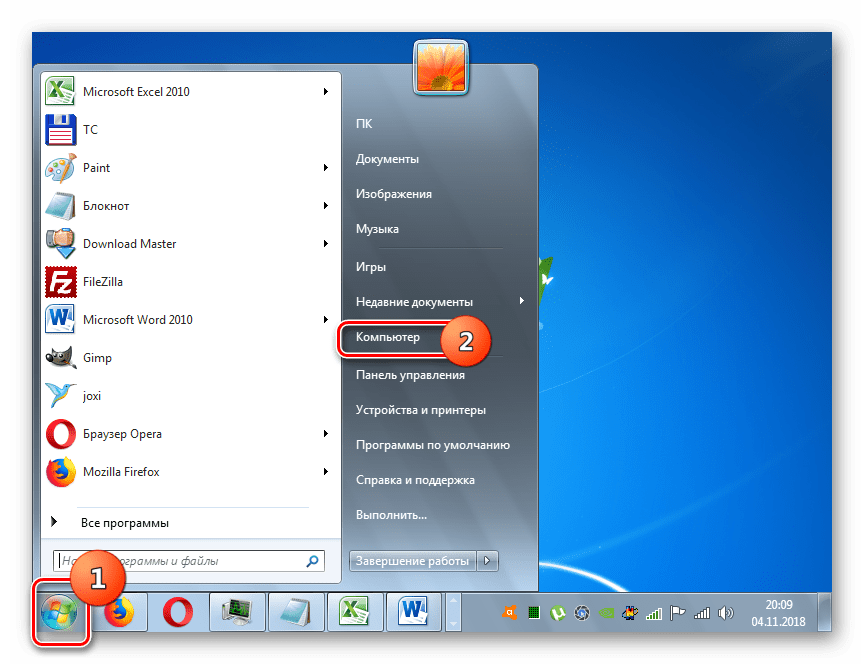
Щелкните «Пуск» и перейдите по пункту «Компьютер».
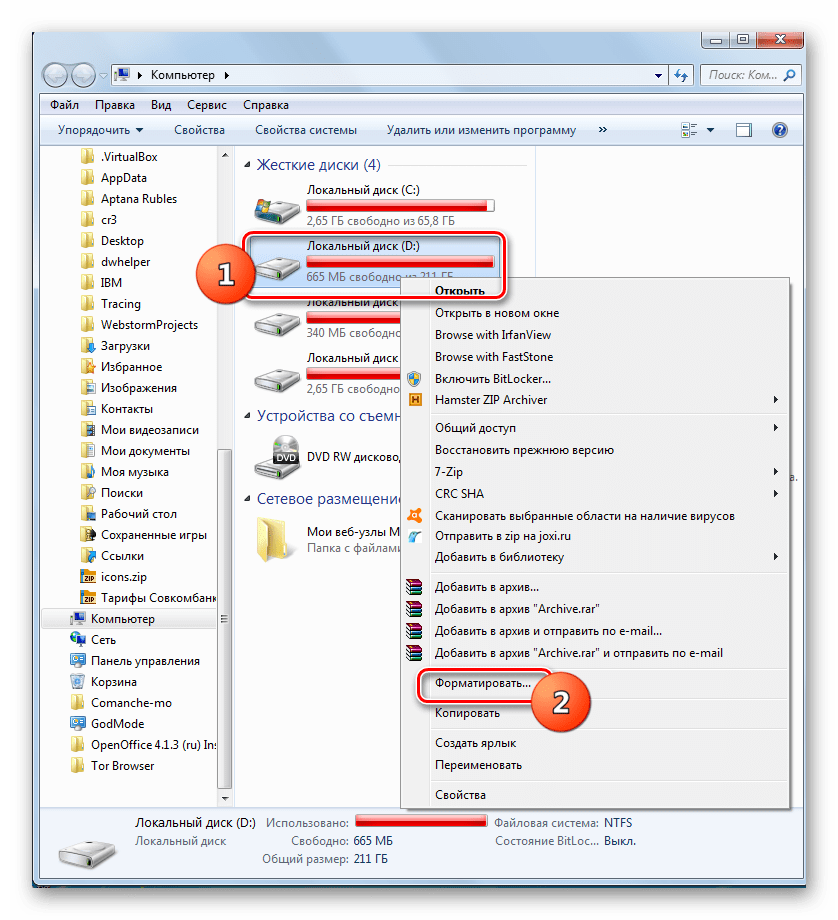
Откроется список разделов всех дисковых устройств, подключенных к данному ПК. Щелкните правой кнопкой мыши (ПКМ) по наименованию того тома, который желаете расширить. Из раскрывшегося меню выберите пункт «Форматировать…».
В открывшемся окошке настройки форматирования в выпадающем списке «Файловая система» обязательно выберите вариант «NTFS». В списке способов форматирования можете оставить галочку напротив пункта «Быстрое» (как и установлено по умолчанию). Для запуска процедуры жмите «Начать».
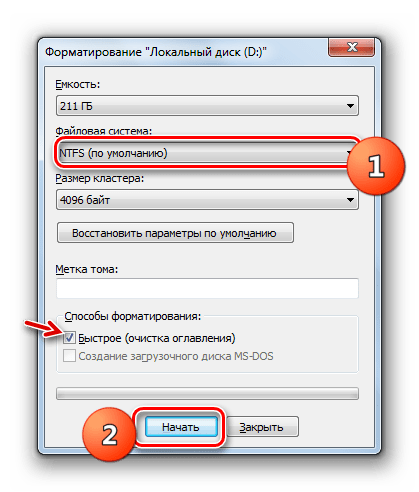
После этого раздел будет отформатирован в нужный тип файловой системы и проблема с доступностью опции расширения тома устранится
Урок:
Форматирование жесткого диска
Как отформатировать диск C Windows 7
Способ 2: Создание нераспределенного пространства на диске
Описанный выше способ не поможет вам решить проблему с доступностью пункта расширения тома, если её причина кроется в отсутствии нераспределенного пространства на диске. Также важным фактором является, чтобы эта область находилась в окне оснастки «Управление дисками» справа от расширяемого тома, а не слева от него. Если нераспределенное пространство отсутствует, его требуется создать путем удаления или сжатия существующего тома.
Внимание! Следует понимать, что нераспределенное пространство – это не просто свободное место на диске, а область незакрепленная ни за каким определенным томом.
Для того чтобы получить нераспределенное пространство путем удаления раздела, прежде всего, перенесите все данные с того тома, который планируете удалить на другой носитель, так как вся информация на нем после выполнения процедуры будет уничтожена. Затем в окне «Управление дисками» щелкните ПКМ по наименованию тома, расположенного непосредственно справа от того, который вы желаете расширить. В отобразившемся списке выберите «Удалить том».
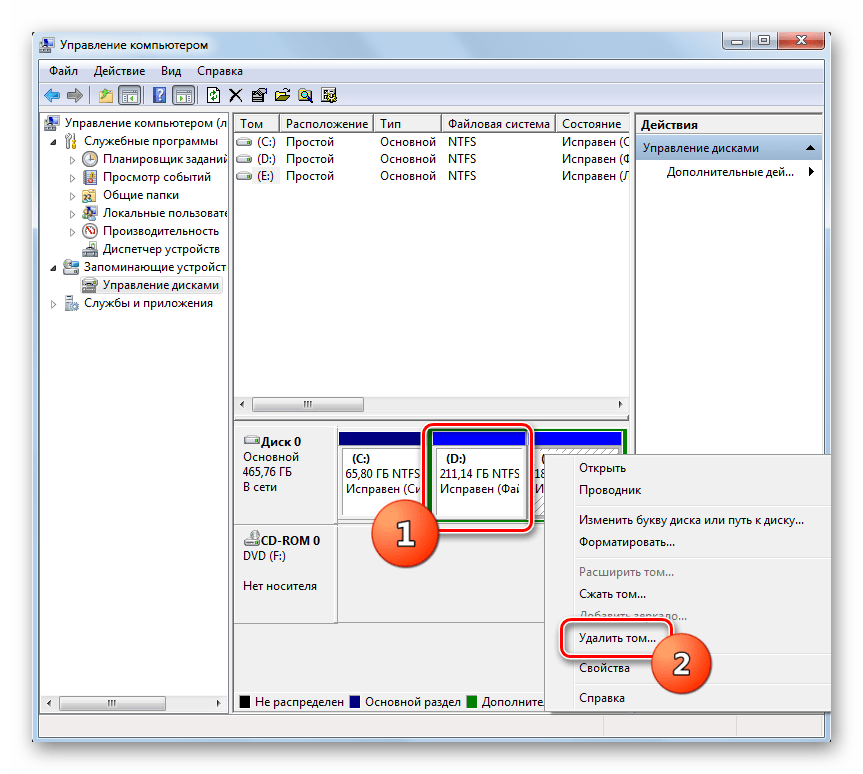
Откроется диалоговое окно с предупреждением о том, что все данные с удаляемого раздела будут безвозвратно потеряны. Но так как всю информацию вы уже перенесли на другой носитель, смело щелкайте «Да».
После этого выбранный том будет удален, а у раздела, который расположен слева от него, опция «Расширить том» станет активной.
Вы также можете создать нераспределенное место на диске путем сжатия того тома, который собираетесь расширить. При этом важно, чтобы сжимаемый раздел имел тип файловой системы NTFS, так как иначе произвести данную манипуляцию не получится. В противном случае перед выполнением процедуры сжатия выполните те действия, которые указаны в Способе 1.
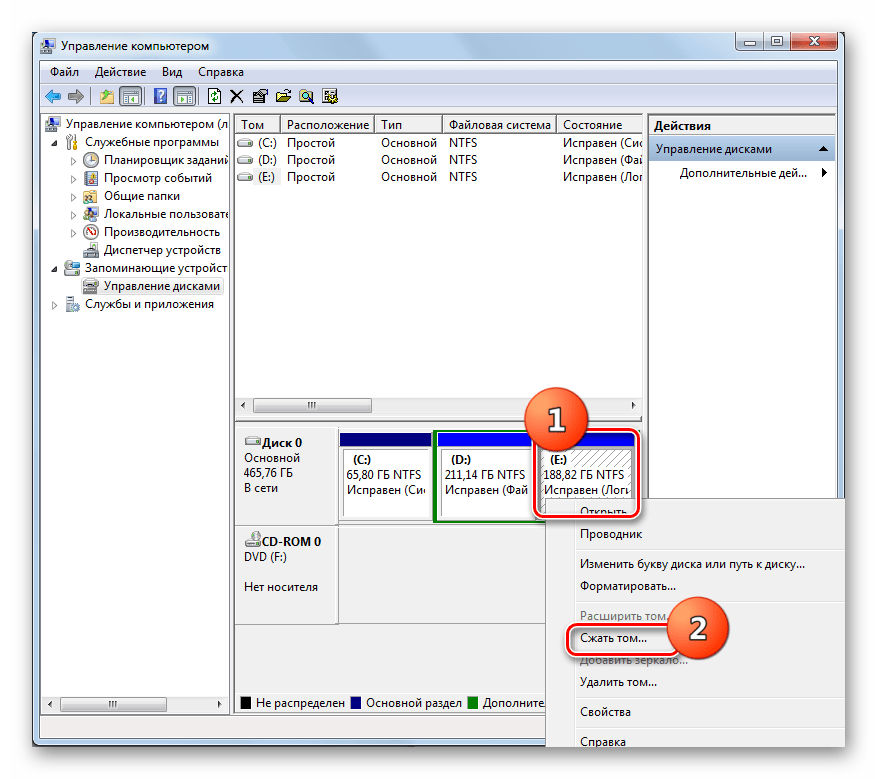
Щелкните ПКМ в оснастке «Управление дисками» по тому разделу, который собираетесь расширить. В открывшемся меню выберите «Сжать том».
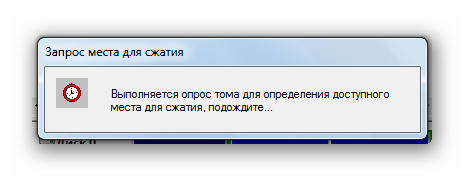
Будет выполнен опрос тома по определению свободного места для сжатия.
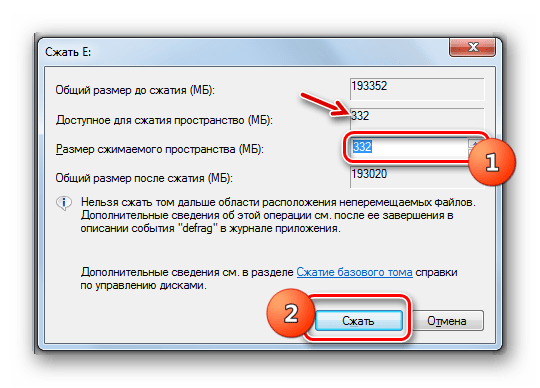
В открывшемся окне в поле назначения размера предназначенного для сжатия пространства, можно указать сжимаемый объем. Но он не может быть больше той величины, которая отображена в поле доступного пространства. После указания объема жмите «Сжать».
Далее будет запущен процесс сжатия тома, после которой появится свободное нераспределенное пространство. Это поспособствует тому, что пункт «Расширить том» станет активным у данного раздела диска.
В большинстве случаев, когда пользователь сталкивается с ситуацией, что опция «Расширить том» не активна в оснастке «Управление дисками», решить проблему можно либо путем форматирования жесткого диска в файловую систему NTFS, либо методом создания нераспределенного пространства. Естественно, что способ решения проблемы нужно выбирать только в соответствии с фактором, вызвавшим её возникновение.
Samsung UE60KS7000U
49″ 3840×2160 (4K UHD), матрица VA, частота матрицы 120 Гц, индекс динамичных сцен 2100, Smart TV (Samsung Tizen), HDR, Wi-Fi
8 лет на сайте
пользователь #812714
MotrGun, если самсунг, то пишут что не лучше будет.
8 лет на сайте
пользователь #650159
MotrGun, если самсунг, то пишут что не лучше будет.
Просто брать прошлогоднюю модель не «айс» не хочется. Подожду чего лыжи выкинут в 17ом.
8 лет на сайте
пользователь #812714
MotrGun, ждать можно, только вот ценники все больше и больше.
Здесь можно читануть, чего ждать.
8 лет на сайте
пользователь #650159
MotrGun, ждать можно, только вот ценники все больше и больше.
Здесь можно читануть, чего ждать.
12 лет на сайте
пользователь #163345
Спасибо за ответ, но наверно подожду моделей 2017.
14 лет на сайте
пользователь #74249
Чего-нибудь даже близкого к серии ks7000 по соотношению цена/качество в своем ценовом сегменте на евро рынке пока не предвидеться. KS8000 уже сегмент выше, там и LG вполне можно смотреть.
5 лет на сайте
пользователь #1904942
Всем здравствуйте, купил 55ks7000 словацкой сборки,в меню нет раздела games, может регион смартхаба не тот или у в нашей стране не поддерживается? Может кто сталкивается с такой проблемой?
14 лет на сайте
пользователь #85478
может регион смартхаба не тот
8 лет на сайте
пользователь #812714
_vital_k, росс регион, и будут игры.
8 лет на сайте
пользователь #671735
в меню нет раздела games
В нём меню тормозит, а вы хотите в игры ещё поиграть
5 лет на сайте
пользователь #1904942
в меню нет раздела games
В нём меню тормозит, а вы хотите в игры ещё поиграть
У меня не тормозит,за полтора месяца один раз ютуб только завис.
_vital_k, росс регион, и будут игры.
А как поменять,я так понял это не так просто,вы меняли?)
8 лет на сайте
пользователь #812714
А как поменять,я так понял это не так просто,вы меняли?)
мануал есть на самез, в словах долго объяснять. по мне так игры баловство, только нужен пульт кнопочный и скачать две программы.
либо если не понятно то Тут
5 лет на сайте
пользователь #1904942
А как поменять,я так понял это не так просто,вы меняли?)
мануал есть на самез, в словах долго объяснять. по мне так игры баловство, только нужен пульт кнопочный и скачать две программы.
либо если не понятно то Тут
Спасибо попробую,ещё у россиян в этих телевизорах есть раздел gamefly,там можно взрослые игры типа ведьмака стримить
Действие заблокировано попробуйте еще раз позже в Инстаграм – что делать?
В мегапопулярной сети Инстаграм пользователи столкнулись с неприятной ошибкой при регистрации, лайке и подписке: “Действие заблокировано. Попробуйте еще раз позже.”. Политика компании гласит что таким образом они блокируют некоторые действия защищая других пользователей от определенных материалов и действий. Что под этим подразумевается и как побороть проблему мы расскажем далее по тексту.

Оповещение Инстаграм Действие заблокировано
Причины блокировки действий
Прежде чем решать проблему блокировки, подумаем откуда она вообще взялась, тем более если мы регистрируем новый аккаунт? Основные причины можно отнести к одной из следующих категорий:
В случае подозрительных действий в профиле Инстаграм блокирует ваш аккаунт. В данной ситуации вас обязательно уведомят по электронной почте или посредством смс. Сообщения придут по адресам или на телефон указанным при регистрации.
Заблокировано при регистрации – что делать?
Если же сообщения о блокировке приходит при регистрации нового аккаунта – возможно вы используете подключение по VPN или подозрительные прокси. Либо IP адрес, с которого происходит создание нового аккаунта попал под блокировку. Что бы узнать конкретную причину нажмите “Сообщить о проблеме” и подробно опишите ситуацию.
Действие заблокировано при лайке
Когда пользователь не может поставить лайк, следует попробовать зайти в систему через Фейсбук или Гугл аккаунт. Если ошибка появилась на компьютере – зайдите через смартфон и наоборот. Далее можно попробовать обойти блокировку используя следующий лайфхак:
В последнее время Инстаграм ввёл усиленный контроль за действиями пользователей, накрутках лайков, массовых отписок и подписок, по этому всегда смотрите лимиты на определенные действия.

Лимиты по действиям для аккаунтов
Действия при подписках, отписках
Посмотрите на таблицу выше что бы понять не вышли ли вы за ограничения. Будьте крайне внимательны, если используете сайты, сервисы или программы для накрутки. Как было написано выше алгоритмы сети всё отслеживают, тут ограничимся общими советами:
Чем детальнее заполнен профиль и чем больше привязок в соцетях – тем больше доверия со стороны площадки. Если уже словили блокировку за накрутку – пишите в техподдержку, обычно ограничения снимаются через 48 часов. Если вы не нарушали правил сервиса блокировку снимут еще быстрее.
На этой странице можно найти официальные рекомендации сервиса.
Вечный бан аккаунта
Если блок “висит” уже несколько дней, а обращения в поддержку не помогают – аккаунт заблокирован. На дисплее при входе и запуске Instagram вы увидите сообщение.

Instagram – ваш аккаунт заблокирован
Вечный бан дают за массовые нарушения и при нарушении правил описанных в пользовательском соглашении, к ним относятся:
Разблокировка зависит от лояльности службы поддержки пользователей, которые будут смотреть ваши публикации и профиль. Если нарушения носят единичный характер – такой аккаунт разблокируют, главное не нарушать правила после снятия бана.
Заключение
Как видим есть несколько способов попытаться решить ошибку “Действие заблокировано попробуйте еще раз позже” в Инстаграме. Соблюдайте правила и будьте внимательны если занимаетесь накруткой и продвижением аккаунта. Напишите в комментариях как вам удалось выйти из блока и помогли ли советы их статьи. Будем обмениваться информацией с другими пользователями, а самые дельные советы опубликуем в этой статье.

Евгений Загорский
IT специалист. Автор информационных статей на тему Андроид смартфонов и IOS смартфонов. Эксперт в области решения проблем с компьютерами и программами: установка, настройка, обзоры, советы по безопасности ваших устройств. В свободное время занимается дизайном и разработкой сайтов.
Как исправить код ошибки Netflix UI-800-3
Код ошибки Netflix UI-800-3 – это код ошибки, который обычно указывает на наличие какой-либо проблемы с данными, которые приложение Netflix хранит на вашем устройстве. Может быть проблема с кэшированными данными или с самим приложением, поэтому исправление этого кода ошибки требует выполнения ряда шагов.
Поскольку код ошибки UI-800-3 может возникать на очень многих различных устройствах, некоторые действия по устранению неполадок не будут применяться к вашему конкретному устройству. Основные действия, которые необходимо выполнить, чтобы исправить этот код ошибки, включают в себя выключение устройства, сброс или обновление приложения Netflix и переустановка приложения Netflix.
Когда возникает ошибка Netflix UI-800-3, ваше устройство обычно отображает это сообщение на экране:
Эта ошибка связана с различными потоковыми устройствами, включая Amazon Fire TV, проигрыватели Blu-ray, интеллектуальные телевизоры и игровые приставки.
Как исправить ошибку Netflix с кодом UI 800-3
Код ошибки Netflix UI 800-3 обычно указывает на проблему с приложением Netflix на вашем устройстве или данные, хранящиеся в приложении, были повреждены. Эти проблемы обычно можно решить путем обновления информации, хранящейся на вашем устройстве.
Выполните следующие действия, чтобы устранить неполадки и исправить код ошибки UI 800-3:
Код ошибки UI-800-3 может возникать на многих разных устройствах, и точные шаги по устранению проблемы различны для разных устройств. Некоторые устройства позволяют вам входить и выходить из Netflix, в то время как другие имеют возможность только сбросить настройки Netflix. Некоторые устройства также позволяют очищать данные или кэш, а другие – нет.
Перезапуск потокового устройства для исправления кода ошибки UI-800-3
В некоторых случаях исправить код ошибки UI-800-3 так же просто, как выключить и включить ваше потоковое устройство. Это включает в себя полное выключение устройства, если это возможно, а затем отключение его от источника питания. Вы должны оставить его отключенным на некоторое время, иногда до одной минуты, чтобы это работало.
Выход из Netflix и сброс настроек Netflix на потоковых устройствах
Выход из Netflix, а затем повторный вход в систему иногда обновляет проблемные данные достаточно, чтобы избавиться от кода UI-800-3. Так как это еще одно простое исправление, вы должны попробовать это в первую очередь.
Некоторые потоковые устройства не позволяют вам выйти из Netflix. Эти устройства обычно позволяют вам сбросить настройки Netflix, что по существу возвращает приложение в состояние, в котором оно было при первой загрузке. Это может эффективно обновить локально сохраненные данные, и вам придется выполнить вход позже.
Если у вас возникли проблемы с выходом из Netflix на вашем устройстве, вы можете сделать это через веб-сайт Netflix:
Это будет выходить из каждого устройства, которое вы привязали к своей учетной записи. Вам нужно будет переподключиться или войти на каждое устройство отдельно.
После выхода из Netflix и повторного входа вы должны проверить, можете ли вы что-либо транслировать. Если вы не можете, то вам нужно перейти к более сложным исправлениям.
Очистка данных или кэша приложения Netflix для исправления кода UI-800-3
Некоторые устройства позволяют очистить кэш Netflix или удалить локальные данные, используя опцию меню. Другие автоматически очищают этот кеш при включении и выключении питания. Если ваше устройство не имеет возможности очистить кэш или удалить локальные данные, то все, что вы можете сделать, – это выключить устройство, отсоединить его, а затем снова подключить.
Чтобы очистить данные приложения Netflix на вашем Amazon Fire TV или Fire TV Stick:
Чтобы очистить кэш на Roku:
Даже если нет способа сбросить или очистить кэш Netflix на определенном устройстве, существует скрытая процедура сброса, которая работает на большинстве устройств. Это не обычная опция меню, и она требует от вас ввода определенной последовательности входов на вашем пульте дистанционного управления или игровом контроллере.
Чтобы сбросить приложение Netflix на большинстве устройств:
Удаление приложения Netflix и переустановка для исправления кода UI-800-3
Если очистка кэша или сброс приложения Netflix не работает, вам необходимо удалить приложение с вашего устройства. После того, как приложение было удалено, вы можете переустановить его, войти в систему и проверить, можете ли вы выполнять потоковую передачу.
Некоторые устройства поставляются с приложением Netflix, и вы не можете удалить его. Если у вас есть одно из этих устройств, то это не вариант. Другие устройства называют приложение Netflix чем-то другим, например, канал Netflix в Roku.
Независимо от того, называется ли приложение Netflix приложением, каналом или чем-то еще, его удаление и последующая переустановка будут эффективно очищать и обновлять локальные данные, что обычно исправляет код ошибки UI-800-3.
Исправление кода ошибки Netflix UI-800-3 на телевизоре Samsung
Если у вас телевизор Samsung, то для исправления кода ошибки UI-800-3 может потребоваться сброс настроек Smart Hub. Этот процесс немного отличается в зависимости от того, имеет ли ваш пульт управления цифровую клавиатуру.
Сброс Smart Hub удаляет все ваши приложения, а не только Netflix. Чтобы снова использовать ваши приложения, их нужно будет загрузить. Если после сброса приложения, такого как Netflix, появляется черный экран, дождитесь завершения процесса загрузки и установки и повторите попытку позже.
Чтобы сбросить Smart Hub без цифровой клавиатуры:
Чтобы сбросить Smart Hub с помощью цифровой клавиатуры: