
Выбираем приставку Smart TV для телевизора: подробная инструкция от экспертов
Смарт-ТВ приставки появились не так давно, но они очень популярны.
При помощи приставок можно не только играть в игры или смотреть кино.
Эти гаджеты дают возможность общаться и работать онлайн, а так же смотреть кино когда это захочется.
Они отличаются по цене и производительности и сегодня мы поможем вам выбрать приставку для дома.
О технологии Smart TV
Smart TV — это платформа, позволяющая превратить телевизор в мультимедийный центр. Приставка Smart TV оснащается беспроводным протоколом, USB-портами, интерфейсами для проводной сети, выходами звука и видео, периферийными устройствами. Приставка, поддерживающая технологию DLNA (Digital Living Network Alliance), открывает доступ ко всем возможностям Интернета.
Управление в платформе Smart TV осуществляется с применением специальных виджетов.
Кроме управления при помощи пульта существует три оригинальных способа управления:
К основным функциям приставок для телевизора относятся:
Качество изображения и звука зависит как от сигнала, так и от разрешения экрана и функций встроенных аудиосистем. Поэтому подсоединять приставку желательно к современным телевизорам.

Сделай свой ТВ умным
Из обычного телевизора, пусть даже из самого простого можно сделать крутую замену дорогому «цифровику».
Для этого есть несколько способов:
Плюсом смарт-приставок являются мощные комплектующие, дающие огромную скорость работы устройству, а еще низкая цена. Минусом станет отсутствие обновлений в некоторых устройствах и «корявый» интерфейс некоторых экземпляров. Так же еще одним плюсом можно назвать компактность устройств, некоторые из них выглядят как флеш-карты
Что можно подключить через смарт-приставку?
К приставке с легкостью можно подключить любое оборудование – веб-камеру, гаджеты – клавиатуру, очки виртуальной реальности, наушники, джойстики, мышь и тд так как у девайса есть разъемы.
Основными их типами являются:
Так же устройства управления можно подключить через блютуз и ИК-порт.

Как подключить смарт-приставку к телевизору?
Для подключения смарт-приставки к телевизору используется несколько способов:
Для старых телевизоров подойдет подключение через (HDMI to AV). В некоторых новых гаджетах возможно подключение через USB-разъем, но к сожалению этот вид девайсов не подойдет для старых телевизоров.
Аппаратная составляющая
Она определяет, насколько эффективно устройство способно работать с играми и приложениями.
Следует обратить внимание на:

Поддержка форматов
При покупке устройства для «умного» телевидения следует убедиться, способно ли оно поддерживать различные форматы файлов: WMV, MP4, MKV, WMA, DivX, AAC, Dolby Digital, JPEG, JPG, RAW и др.
Подобная возможность зависит от уровня аппаратного оснащения платформы.
Подключение к Интернету
Оно может осуществляться двумя основными способами:
Способ электропитания
Для электропитания большей части приставок используется обычный блок питания от сети 220 В. Но питание некоторых устройств осуществляется посредством USB-порта на ТВ.
Последний вариант предпочтителен, так как не требует наличия дополнительной розетки при значительном количестве потребителей.
Наличие антенны
Для того чтобы приставка с Wi-Fi адаптером лучше ловила сигнал, лучше установить внешнюю антенну.

Комплектация
Какую выбрать приставку Смарт ТВ для телевизора? Повышенное внимание следует уделить особенностям её комплектации.
Приставки Smart TV могут комплектоваться дополнительным оборудованием, повышающим их удобство в использовании:
Веб-камера может быть встроенной, однако её разрешение ограничено. Поэтому рекомендуется приобретать её отдельно, что обеспечит качественный зрительный контакт.
ТОП-5 лучших смарт ТВ приставок по цене/качеству на 2021 год
Apple TV 4K 64GB
 Усовершенствованное устройство, способное полностью перевернуть представление о возможностях телевидения.
Универсальное стационарное оборудование, предоставляющее возможность смотреть сериалы и фильмы в потрясающем качестве.
Важной особенностью модели является технология расширенного динамического диапазона – она отвечает за передачу мельчайших деталей и реалистичность цвета.
Благодаря наличию специального приложения в распоряжении пользователя более 40 миллионов песен – при желании ими можно поделиться с друзьями.
Smart TV приставка – что это такое, как работает, для чего нужна и как пользоваться?
Если вы хотите узнать, что такое Smart TV приставка, для чего она нужна, как работает, какие дает возможности и как ею пользоваться, то вы зашли по адресу. В этой статье я расскажу все об этих устройствах. Рассмотрим несколько примеров, покажу какая приставка подключена к моему телевизору и для чего я ее использую. Эта информация в первую очередь будет полезна тем, кто задумался о покупке Смарт ТВ приставки к своему телевизору и хочет больше узнать о возможностях этих устройств.
«Умные» приставки стали популярными после появления телевизоров с функцией Smart TV. Когда появилась необходимость каким-то образом добавить Смарт функции на обычные телевизоры, в которых нет встроенной поддержки Smart TV. Об этом я уже рассказывал в отдельной статье: как сделать Smart TV из обычного телевизора.
Что такое Смарт ТВ приставка?
Какие бывают?
Как работает Smart TV приставка?
Внутри ТВ бокса, или стика установлена плата, на которой размещен процессор, видеоадаптер, оперативная и постоянная память, Wi-Fi и Bluetooth модуль (Bluetooth есть не во всех моделях) и другое оборудование. Тут все как в случае с тем же компьютеров, планшетом, или другим подобным устройством. Чем новее и производительнее процессор и видеоадаптер, чем больше оперативной и постоянной памяти, тем лучше. От этого напрямую зависит производительность приставки, скорость работы интерфейса, запуска приложений и т. д.
В это железо «зашита» операционная система. Практически все приставки, которые есть на рынке работают либо на Android, либо на Android TV. Есть так же модели, которые работают на Linux или Windows. Их не много, и я наверное не советовал бы их покупать. Для фанатов техники Apple можно посоветовать приставку Apple TV 4K. Действительно классная приставка, но по функционалу она ничем не лучше приставок на Android. Хоть и работает на специальной операционной системе от Apple.
В чем разница между приставкой на Android и Android TV?
Я бы конечно же выбирал приставку именно на Android TV. Пользоваться ею намного проще и приятнее. Я часто слышу, что минус Android TV в том, что в магазине нет всех необходимых приложений. Да, магазин приложений там действительно «урезанный», так как там размещаются только те приложения, которые оптимизированы для телевизоров. Но на Android TV можно установить любое приложение через apk файл.
Большинство Смарт приставок подключаются к телевизору через HDMI. С помощью кабеля.

Или напрямую, если это приставка в формате стика. При необходимости можно использовать HDMI удлинитель.

После подключения к телевизору и подключения питания приставка включается. Если это первое включение, то она скорее всего предложит подключить пульт дистанционного управления (если в этой модели он подключается по Bluetooth) и выполнить быструю настройку (выбрать язык, подключиться к Wi-Fi сети, войти в свой аккаунт и т. д.).

После выполнения быстрой настройки (только при первом включении медиаплеера) появится главный экран.

Вы можете использовать весь функционал Smart TV приставки.
Процесс подключения и настройки вы можете посмотреть в следующих статьях:
Как пользоваться и для чего нужна Смарт приставка к телевизору?
Вариантов использования Смарт ТВ приставки очень много. Ну наверное в первую очередь это просмотрю Ютуба. Я использую приставку только для этого. Ну еще иногда смотрю ТВ каналы и фильмы через MEGOGO по платной подписке.

Можно зайти в магазин приложений (Google Play) и установить все необходимые приложения и игры. Погода, приложения для чтения новостей, файловые менеджеры, проигрыватели, приложения разных онлайн кинотеатров и т. д.

Конечно же вас наверное интересует, как смотреть фильмы, сериалы, мультики и ТВ каналы через интернет с помощью Смарт приставки подключенной к телевизору. Это то, для чего в основном и покупается приставка. Есть два основных способа:
Можно еще установить браузер для просмотра сайтов. Фильмы через браузер на сайтах смотреть сложно и не очень удобно.
Дополнительный функционал:
Думаю, что такое Смарт ТВ приставка и для чего она нужна мы с вами разобрались. Если остались какие-то вопросы, или что-то из статьи вы не поняли – спрашивайте в комментариях. Если же я что-то упустил, или допустил какую-то ошибку – обязательно напишите об этом. Можете поделиться своим мнением по поводу этих устройств, или своим опытом использования. Всего хорошего!
Как сделать
телевизор смарт?
Топ-10 приставок Smart
TV на любой бюджет
«Эльдоблог» разобрался, как из обычного телевизора сделать «умный», зачем это нужно и выбрал лучшие приставки смарт-ТВ для телевизоров в 2021 году.
Как сделать обычный телевизор смарт ТВ?
Хотите подключаться к интернету и смотреть видео с YouTube, фильмы и сериалы с Megogo, Okko и других онлайн-сервисов на старом телевизоре, а не покупать новый? Тогда на помощь придёт приставка, которая стоит от 1500 рублей.
Лучшие приставки для цифрового ТВ и доступа к интернету подключаются к телевизору через HDMI. Для просмотра 4K-видео нужен кабель HDMI 1.4, для 4K со скоростью 60 или 120 кадров в секунду — 2.0, для 8K — 2.1. Одна сторона кабеля соединяется с приставкой, другая — с телевизором. В инструкциях обычно указывают, какой порт поддерживает максимально качественное изображение.
Если на телевизоре нет разъёмов HDMI, ищите модель с выходом RCA. Качество изображения будет ниже, но если альтернативы нет – и он подойдёт. Есть также переходники с HDMI на RCA — они стоят от 500 рублей. Но на качество картинки это не сильно повлияет.
Подключите приставку к розетке или к порту USB — зависит от того, какой кабель есть в комплекте. Включите её с помощью пульта. Большинство моделей сразу предлагают выбрать все настройки. В остальных нужно открыть меню — нажать на пульте кнопку MENU, SETTINGS, OPTIONS или с изображением шестерёнки.
Найдите пункт «Сеть». Если приставка подключается к интернету через кабель Ethernet, просто выберите этот вариант. Если подключаетесь через роутер Wi-Fi, тогда найдите SSID (имя) сети и введите пароль. После подключения к интернету останется установить нужные приложения и зарегистрироваться в них.
Что ещё можно делать с лучшими ТВ-приставками?
10 лучших ТВ-приставок 2021 года с подключением к интернету
Apple TV 4K
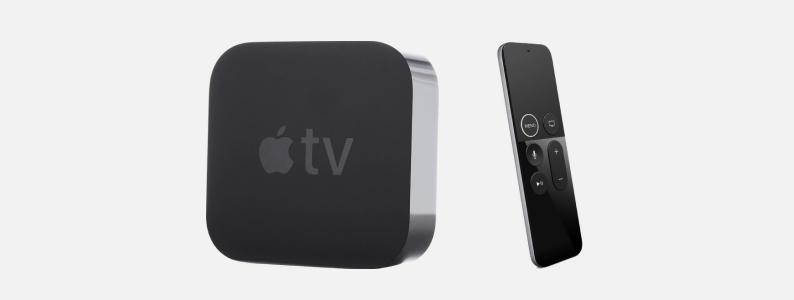
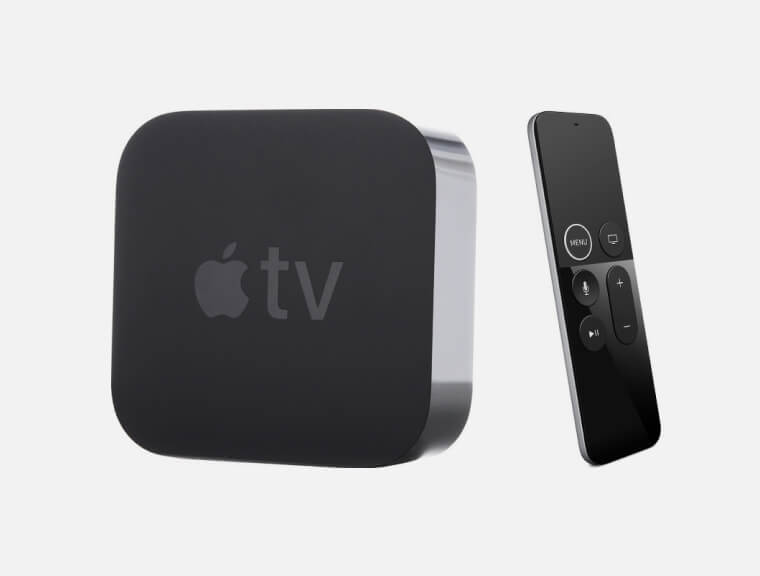
Лучшая смарт-ТВ приставка расширит возможности простых и умных телевизоров. Она воспроизводит видео с разрешением 4K и скоростью 60 кадров в секунду, чёткую картинку и плавные движения в экшн-фильмах. Поддержка HDR значительно увеличивает контрастность — видны мелкие детали в тенях, белый цвет выглядит кристально чистым.
В этой приставке есть бесплатная годовая подписка на онлайн-кинотеатр Apple TV+, а дополнительно можно установить Netflix, Disney+, Okko, Megogo, Amazon Prime Video.
Приставка поддерживает все мультимедийные сервисы Apple. Можно играть в облачном сервисе Arcade в разрешении 4K и со стабильной скоростью в 60 FPS. Для музыки есть Apple Music, а iOS поддерживает установку любых приложений, доступных для iPhone и iPad, в том числе мессенджеров, игр, плееров, новостных сервисов, клиентов социальных сетей и прочих.

Приставка умеет управлять «умным домом» с технологией Apple HomeKit. Чтобы включить свет или запустить стирку, достаточно произнести команду вслух — голосовой помощник Siri работает с микрофоном в пульте.
Лучшие ТВ-боксы. Советы по выбору и ТОП моделей
ТВ-бокс – это высокотехнологичное устройство, которое подключается к телевизору и предоставляет ему доступ в интернет. Такая техника позволяет взаимодействовать с различными приложениями и онлайн-сервисами.

Существуют даже специальные модели, с помощью которых пользователи могут осуществлять видеозвонки. Главными особенностями ТВ-боксов является возможность воспроизведения игр, а также просмотр видеоконтента в формате 4К. Ниже составлен рейтинг лучших моделей 2021 года.
Особенности и принцип работы
ТВ-бокс является отличным решением для телевизора, в котором не предусмотрен Смарт ТВ. Стоит отметить, что некоторые дорогостоящие приставки даже превосходят телевизионную технику, имеющую доступ в интернет на аппаратном уровне.
Любая Смарт ТВ приставка предлагает специальный интерфейс, расширяющий привычные возможности телевизора. Ключевой особенностью является возможность полноценного взаимодействия с потоковыми сервисами.
Как и любой другой гаджет, ТВ-бокс функционирует на базе определенной операционной системы. В настоящее время отечественный рынок представлен широчайшим ассортиментом моделей, работающих под предводительством ОС Android. Однако есть и iOS приставки.
Как выбрать ТВ-бокс
Современный рынок компьютерной техники предлагает огромное количество ТВ-боксов, изготавливаемых как ведущими, так и малоизвестными компаниями. Поэтому при покупке в первую очередь необходимо ознакомиться с перечнем самых надежных производителей.
Согласно мнению экспертов, наиболее выдающимися являются модели Xiaomi, Ugoos и Vontar. Также успешность выбора зависит от следующих критериев.
Железо
Главный критерий, отвечающий за производительность устройства. Чем мощнее процессор, тем быстрее будет справляться с задачами приставка. При этом важную роль играет не только чипсет, но и графический ускоритель. Для получения максимальной производительности следует выбирать модели с 8-ядерной платформой.
Память
Любая Смарт приставка обладает оперативной и встроенной памятью. От их объема напрямую зависят функциональные качества техники. В настоящий момент оптимальным показателем является 6/128 ГБ. Также есть модели с разъемом для расширения памяти, путем использования HDD или твердотельных накопителей.
Поддерживаемое разрешение
Практически все новые ТВ-боксы поддерживают формат Ultra HD 4K. Однако следует учитывать не только разрешение, но и частоту кадров.
Операционная система
На отечественном рынке лидирующие позиции занимают следующие устройства:
Для чего нужна тв приставка для телевизора

ТВ-приставки недавно появились на рынке бытовой техники и сейчас интерес к ним растет. Эти устройства способны вывести практически любой телевизор на новый уровень. Их можно подключить так же к мобильному телефону и видеопроектору. Данные гаджеты делают СМАРТ-ТВ доступнее и дешевле. В этом посте будут даны указания по использованию и настройке этого девайса, а также будут рассмотрены ошибки и неполадки устройств.
 Внешний вид смарт приставки под управлением системы Android.
Для чего нужна смарт приставка?

SMART-приставка – устройство необходимое для просмотра качественного ТВ, а так же игр в цифровом качестве и в любом месте. На сегодняшний день этот гаджет может заменить любой дорогой высокотехнологичный телевизор и подходит практически для любого устройства. А благодаря своей компактности большая часть из приставок легко маскируется и может быть незаметной. Еще один плюс приставки – легкость в использовании и низкая цена, ведь данный гаджет стоит от 3900-4000 тысяч рублей, но дает отличное качество просмотра. Приставки выпускаются в виде флешки либо небольших устройств.
Как подключить смарт приставку к современному телевизору?
При использовании данной приставки либо современный телевизор превращается в высокотехнологичное устройство дающее возможность просматривать любое медиа, а так же слушать музыку в отличном качестве. Ниже указанные шаги помогут вам с легкостью пользоваться приставкой USB:


Подключить такой гаджет к любому телевизору не так уж и сложно, с этим заданием может справиться любой человек.
Как подключить смарт-приставку к современному телевизору?
При использовании данной приставки каждый современный телевизор превращается в высокотехнологичное устройство, дающее возможность просматривать любое медиа, а также слушать музыку в отличном качестве. Ниже указаны шаги, которые помогут вам с легкостью пользоваться приставкой USB:
Чтобы получить изображение с вашей приставки для ТВ, нужно переключить источник вывода на пульте телевизора.
Подключение приставки-бокса к телевизору проводится по похожей схеме:
Данные методы подойдут только для современных телевизоров, а вот для старой техники используются иные немного методы подключения приставки.
Как подключить смарт ТВ-приставку к старому телевизору?
Старые телевизоры тоже могут отлично сотрудничать с приставками, как бы необычно это не звучало. И тут есть свои нюансы подключения, которые следует усвоить. Если имеется HDMI-кабель, то делается все почти как в предыдущей главе, но если устройство имеет лишь AV-вход, то необходим кабель rca – jack 3.5, говоря простым языком – «тюльпан».
 Слева показан RCA кабель, а справа более новый HDMI.
Итак, как же соединить приставку и старый телевизор? Для этого подойдет вышеуказанный «тюльпан». Это устройство подходит практически ко всем телевизорам старого образца, с помощью него даже отечественные марки техники можно использовать вместе с приставкой.
Если вы собираетесь покупать новый телевизор на замену старому, определиться с выбором вам поможет статья: подборка лучших телевизоров 2020 года с краткими пояснениями.
Схема соединения приставки и телевизора с АV-входом:

Подключение через hdmi и конвертер.
Теперь подробно опишем как соединять старый телевизор и приставку при помощи HDMI-кабеля. В данном случае нужен будет так же конвертер и возможно дополнительное питание.

Как настроить смарт приставку на телевизоре?
Главным средством управления приставкой могут быть – мышь, клавиатура, джойстик и тд. Иногда они могут идти в комплекте иногда их нужно покупать заранее. У разных приставок разные способы управления и настроек о которых будет рассказано далее.
Часто в приставках при первом запуске необходимо задать свои данные положения, указать сеть и ввести имя приставки, а так же пароль.
Настройка подключения через Wi–Fi.
Приставку можно подключить к интернету при помощи Вай-фая либо через кабель, это зависит от вида устройства и его функциональности. При отсутствии роутера для подключения можно использовать сетевой кабель. Подключение через Вай-фай проводится очень легко и просто и не требует вышеуказанных навыков:
Подключение приставки через ethernet.
Один из самых простых способов подключения приставки в телевизору – использование кабеля ethernet. Для этого нужно убедиться в наличии соответствующего разъема и приобрести коммутатор на 100мбит/секунду, а так же два Ethernet-кабеля. Адаптер, он же свитч.
 Ethernet кабель для подключения.
Схема действий подключения:
Настройка работы приставки.

Часто можно увидеть два распространенных типа приставок – Android TV и Android. Android TV – разработанная Гугл система для ТВ-приставок и телевизоров.
Android – система чуть послабее, работающая через Лаунчеры и во многом уступающая Андроид ТВ. В данном устройстве доступен Плеймаркет и некоторые Андроид-приложения. По дизайну она очень сильно уступает.
Для полноценного использования приложений на Андроид ТВ вам понадобится Apdoid TV. С его помощью вы сможете скачивать все приложения а не только те, что есть в Плэй маркете устройств на этой системе. Подробнее читайте здесь: приложение Aptoide TV для андроид ТВ приставки.
После включения основной из задач является настройка каналов. Первым делом необходимо включить оба устройства, а затем проделать ряд манипуляций.
Если не обнаружено каналов, то можно при помощи ручной настройки ввести частоту вещания в вашем регионе.
Язык время и дата
При настройке любой приставки так же необходимо использовать данные местоположения, языковые данные и время. Как это сделать?
Ниже представлены настройки языковых данных.
Все зависит от марки и функциональности гаджета и от того к какой операционной системе он принадлежит. В зависимости от марки устройства и его характеристик способ настройки может несколько измениться.
Через панель Настроек можно изменить так же время и данные местоположения. Сделать это не трудно с данным заданием справится абсолютно любой пользователь, даже тот кто взял приставку в руки впервые:
Временные данные и свой часовой пояс можно подобрать через все те же настройки. Заходим и выбираем пункт «Дата и время», где очень быстро подбираем часовой пояс и формат, а также дату и время.
Настройки Аккаунта.
Приставки работают на Гугл-аккаунте и часто используется авторизация через этот сервис, на данный момент малое количество гаджетов работает через другие. Для работы в приставке необходимо использовать Аккаунт Гугл Хром.
После создания аккаунта можно полноценно пользоваться устройством. По похожему сценарию можно настроить и другие Гугл-сервисы.
Настройки приложений в смарт приставке.

После всех манипуляций по настройке приставки можно приступать к установке и наладке приложений. В ПО приставки имеются приложения разного направления установленные производителем, чаще всего это Плей Маркет и файловые менеджеры, а так же часто начинку составляют браузеры и редакторы.
Как установить или удалить приложения?

Есть два пути установки приложений на гаджет – через флешку либо через Play Market. Через последнее приложение можно скачивать фильмы и приложения различного направления.
Установка через флешку гораздо проще, проводится данная манипуляция через «Загрузчик APK». После того как вы загрузили на USB нужное приложение надо сделать следующие шаги:
Для удаления приложения нужно зайти в меню «Приложения» (Программы) и выбрав из списка нужное ПО нажать «Удалить».
Какие приложения установить дополнительно?

Так же в приставках можно подключаться к различным онлайн-кинотеатрам и создавать библиотеки с медиа различного образца – фильмами и книгами, а также изображениями. Одним из самых нужных приложений для приставок является Torrent TV. Работает данное приложение благодаря просмотрам и скачиваниям данных других участников этой сети, так же оно имеет некоторые особенности настройки.
Как подключить к смарт ТВ-боксу дополнительные устройства?

К приставке можно подключить множество устройств, начиная клавиатурой и мышью, заканчивая саундбаром и геймпадом. Все манипуляции проводятся через меню «Настройки», предварительно подсоединив через устройство к приставке. Для того что бы добавить клавиатуру необходимо зайти в настройки приставки и выбрать пункт «Новое устройство». После чего выбрать «Аппаратная клавиатура». Для беспроводных гаджетов управления подключение проводится через Bluetooth.
Для подключения мышки необходимо ввести в разъем приставки штекер устройства. А затем провести ряд манипуляций:

Первое что нужно сделать – проверить совместимость геймпада и приставки, если таковой нет используйте не хитрое устройство GameSir Remapper. Так же при использовании геймпада нужно скачивать эмулятор приставки Андроид. Так же подключение зависит от таких факторов как разъем и наличие провода, в частности.
Подключение проводного джойстика к приставке:
Беспроводной гаджет подключается по подобной схеме, но с использованием Блютуз.
Советы мастеров.
Основными проблемами приставок являются неисправности с трансляцией и работой устройства, а так же нарушения в работе гаджетов управления. Ниже указаны советы мастеров по исправлению этих проблем.
Действия при проблемах работы медиаплеера
При системных ошибках устройства иногда необходимо делать сброс к заводским настройкам. В умных приставках есть два способа действия. Первый используется если приставка управляется, то есть не подвис экран. Заходим в меню настроек и выбираем пункт «Восстановление и сброс», затем жмем «Сброс данных». Ждем, когда устройство перезагрузится.
 В этом меню вы можете сделать сброс настроек устройства.
Второй способ категоричнее и используется когда доступ к меню приставки нереален.
Нажимается кнопка «Reset», она есть на корпусе.
Кстати, в старых устройствах с AV-соединением кнопка перезагрузки прячется в AV-выходе и нажимается спичкой.
Заключение.
Выбирая СМАРТ-устройства, каждый из нас улучшает качество просмотра ТВ, давая возможность себе смотреть любимые фильмы и слушать музыку даже находясь далеко за городом. Эти устройства только набирают популярность и в ближайшие годы скорее всего будут в каждом доме.
Да, подойдет. Приставки достаточно мощны что бы ловить сигналы далеко за городом.
К умной приставке можно подключать клавиатуру, мышь, игровые гаджеты и музыкальные боксы.
При помощи мыши либо клавиатуры. При установке определенных приложений возможен голосовой ввод.
Цены на смарт-приставки различны и варьируются в зависимости от фирмы и функционала. Чаще всего стоимость находится в районе 4000-10000 рублей.