
Исправление узла службы: служба политики диагностики Высокая загрузка ЦП и памяти
Обновление: Перестаньте получать сообщения об ошибках и замедляйте работу своей системы с помощью нашего инструмента оптимизации. Получите это сейчас на эту ссылку
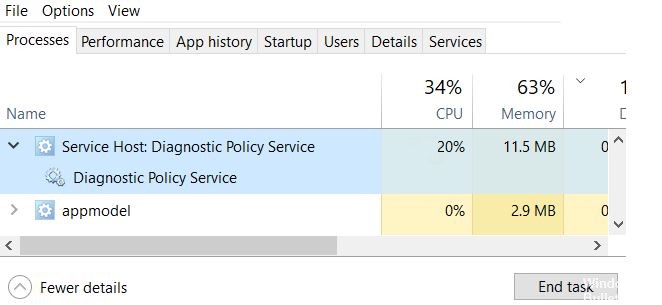
Поскольку диагностика и автоматическое устранение неполадок являются важными функциями для правильного функционирования вашего компьютера, служба политики диагностики настроена на автоматический запуск при запуске компьютера и поддержание ее активности в фоновом режиме.
Точная причина, по которой он потребляет больше мощности процессора, чем ожидалось, неизвестна, но в соответствии с возможными решениями виновниками могут быть поврежденный экземпляр службы, поврежденные системные файлы, вирусная или вредоносная атака, большие файлы журнала событий и т. Д.
Причины высокого потребления памяти ЦП и хоста: Служба политики диагностики

Файл SRUDB.dat связан со службой политики диагностики. Этот файл иногда может становиться очень большим и вызывать большое потребление памяти. Если мы удалим этот файл, проблема службы диагностической политики, потребляющей много мощности процессора, обычно исчезнет.
Точная причина, по которой он потребляет больше мощности процессора, чем ожидалось, неизвестна, но в соответствии с возможными решениями виновниками могут быть поврежденный экземпляр службы, поврежденные системные файлы, атаки вирусов или вредоносных программ, большие файлы журнала событий и т. Д.
Как устранить неполадки на узле: служба диагностики политик Высокая загрузка ЦП и памяти
Обновление за декабрь 2021 года:


Общие предложения
Использование проводника
Примечание: Если файл SRUDB.dat не может быть удален из-за того, что он используется службой политики диагностики, необходимо сначала установить для типа запуска службы диагностики значение Отключено. Тогда вы без проблем сможете удалить файл.
Вы также можете удалить файл из командной строки в режиме восстановления.
Часто задаваемые вопросы
Почему мой процессор и память так загружены?
Закройте ненужные программы / приложения. Если ваш компьютер потребляет много памяти, вы можете попробовать закрыть некоторые ненужные программы и приложения, чтобы решить эту проблему. Откройте диспетчер задач, щелкнув правой кнопкой мыши значок Windows и выбрав «Диспетчер задач».
Как исправить высокую загрузку процессора и оперативной памяти?
Должен ли я отключить диагностическую политику?
Отключение службы политики диагностики Windows предотвращает определенные операции ввода-вывода файловой системы и может уменьшить рост виртуального жесткого диска как моментального снимка или связанного клона. Не отключайте службу политики диагностики Windows, если вашим пользователям нужны диагностические инструменты на их рабочих станциях.
Как остановить службу политики диагностики хоста?
Запуск и исправление ошибок «Службы политики диагностики» в Windows 7

В ходе каких-либо событий на компьютерах пользователей оказывается отключена «Служба политики диагностики». Из-за этого не удается запустить встроенный инструмент, созданный для поиска и исправления системных ошибок. Далее мы рассмотрим, как можно включить эту службу и что делать, если ее не удается активировать обычным способом.
Включение «Службы политики диагностики» в Windows 7
Чаще всего данная служба оказывается выключенной по двум причинам: из-за неумелой попытки оптимизации пользователем операционной системы и некачественной сборки. В результате первой причины юзеры, решившие ускорить работу ОС путем отключения служб, по незнанию выключили и эту. Ко второй причине относятся разнообразные пересобранные образы Windows 7, где их авторы-любители часто пытаются выключить все подряд, чтобы сделать систему максимально легкой даже для слабых машин. В редких случаях, поскольку она практически не зависит от работы остальных компонентов Виндовс, ее отключение происходит само. Так или иначе включить ее можно без особого труда даже при возникновении неполадок.
Способ 1: «Службы»
Логично, что если проблемным элементом у нас является служба, то и управлять ей необходимо через одноименный встроенный инструмент.
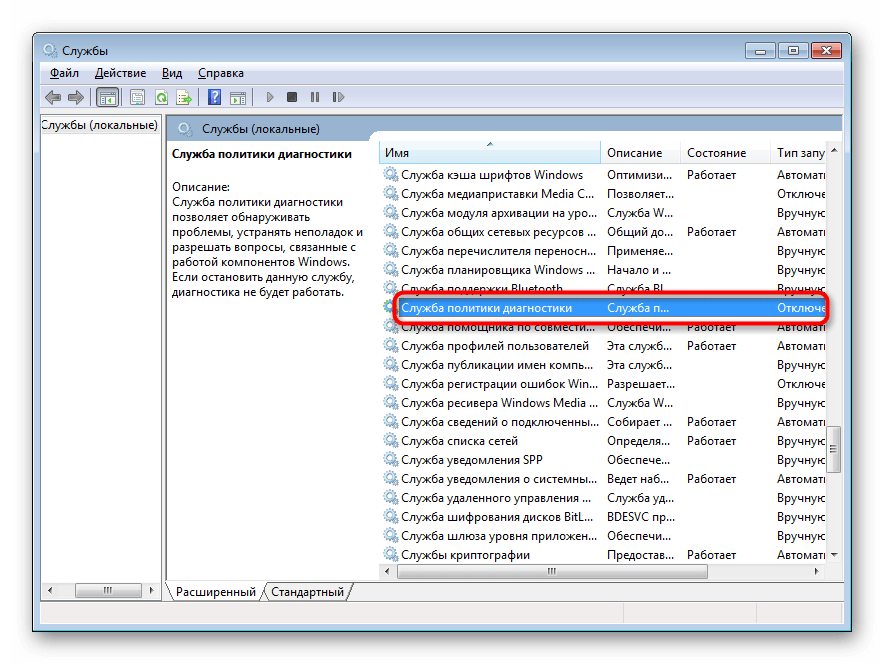
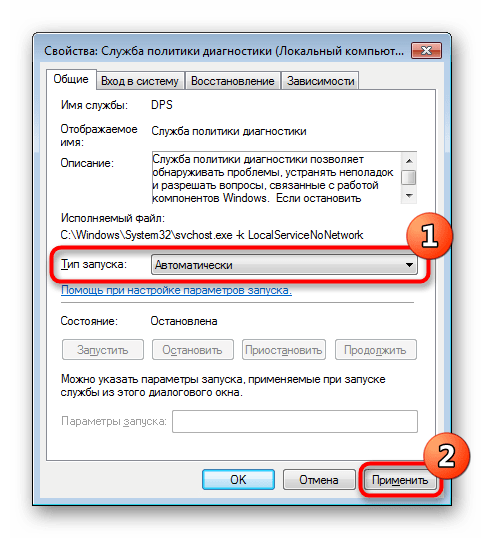
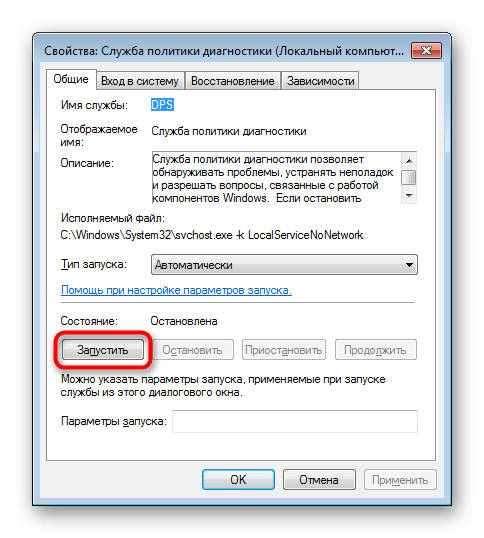
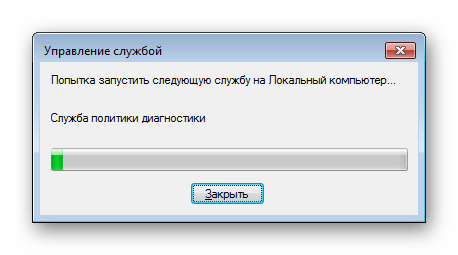
В идеале после этого сопутствующих проблем возникать не должно, а инструмент поиска и решения проблем должен работать корректно. Если это не так — обратитесь к разделу этой статьи, где мы рассказываем, как устранить неполадки.
Способ 2: «Конфигурация системы»
Другой способ включения подразумевает использование инструмент «Конфигурация системы». Здесь также можно управлять службами.
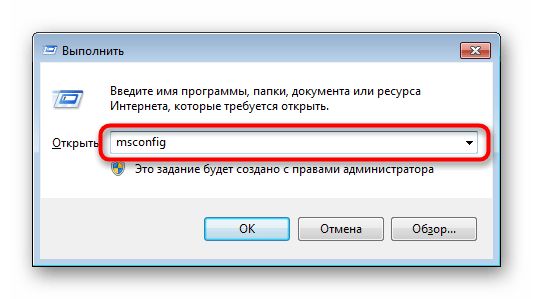
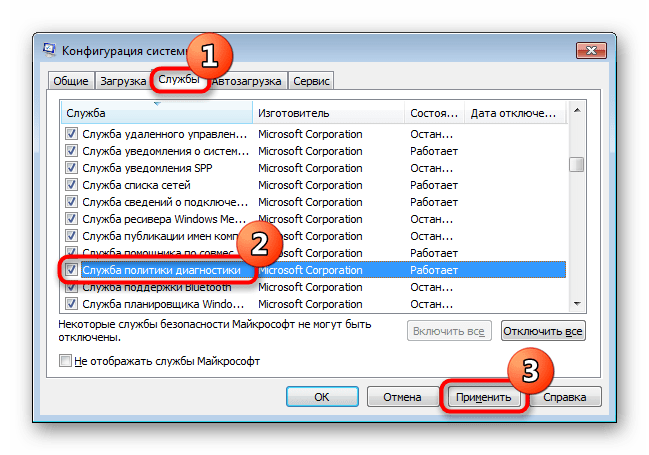
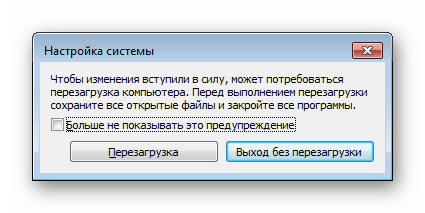
Будет предложено перезагрузить ПК или отложить это действие на потом. В целом для запуска данной службы перезагрузка не требуется, но при появлении каких-то проблем лучше ее все же произвести. Если это не помогло, обращаемся к инструкциям ниже.
Решение неполадок при запуске «Службы политики диагностики»
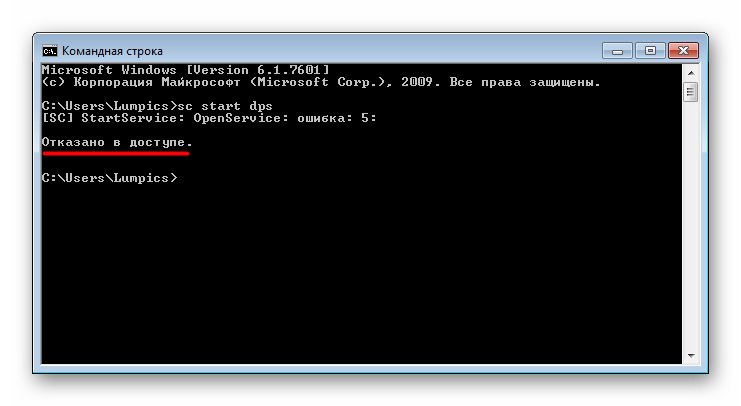
Далеко не всегда у юзеров удается с первого раза запустить необходимый элемент, из-за чего приходится обращаться к дополнительным рекомендациям. Чаще всего пользователи сталкиваются с тем, что они по-прежнему получают окно с неисправностью, где в том числе написано «Ошибка 5: Отказано в доступе». Кроме этого, ошибка в доступе может возникать уже при попытке включить службу через способы, представленные выше. Разбираемся, как это пофиксить.
Вариант 1: Проверка состояния других служб
Помимо «Службы политики диагностики» в «Службах» или «Конфигурации компьютера» вам также необходимо проверить состояние других служб, которые косвенно могут влиять на рассматриваемую сегодня неисправность. К ним относятся:
Если они носят статус «Отключена», произведите их активацию такими же действиями, как было показано в Способе 1 или 2, учитывая тот тип запуска, что в списке выше указан напротив названия службы. В завершение перезагрузите ОС.
Вариант 2: Выдача «Службе политики диагностики» прав на запуск
Вполне возможно, что служба не хочет запускаться просто по той причине, что ей не хватает на это прав. В этой ситуации нужно повысить приоритет для ее работы.
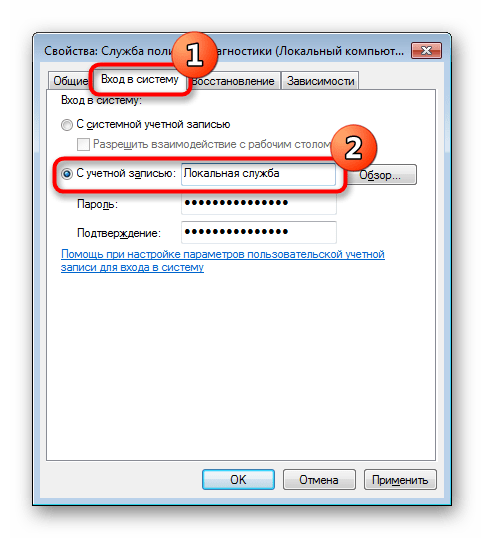
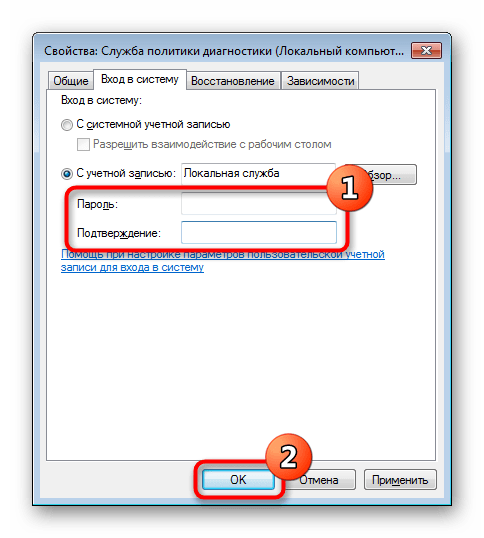
Перезагрузите компьютер. Кстати, кому-то помогает этот метод и без ввода пароля от учетной записи. Можете также попробовать и его.
Вариант 3: Добавление сетевых служб в группу безопасности
Смысл инструкции заключается в добавлении сетевых служб в группу «Администраторы». Благодаря этому можно избавиться от ошибок, отказывающих в доступе.
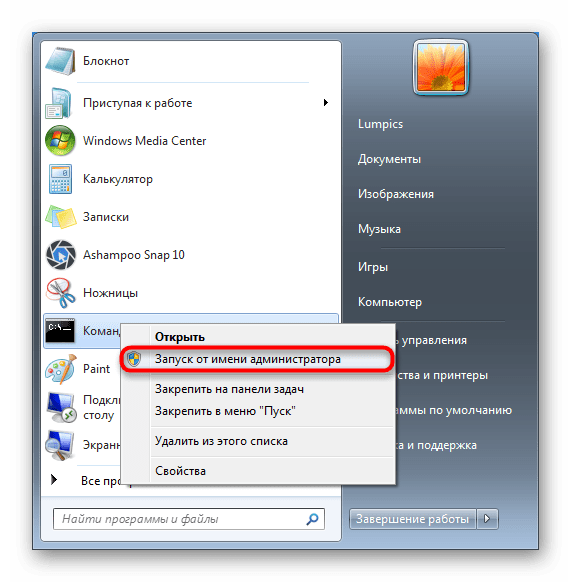
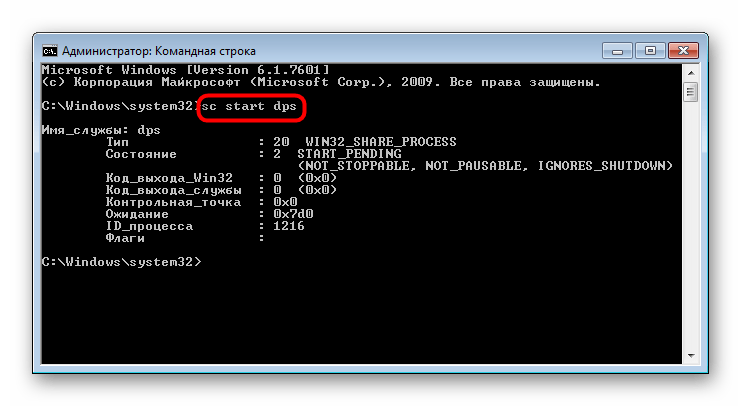
Если выполнить запуск в «Командной строке» не от имени администратора, вы получите очередную «Ошибку 5».
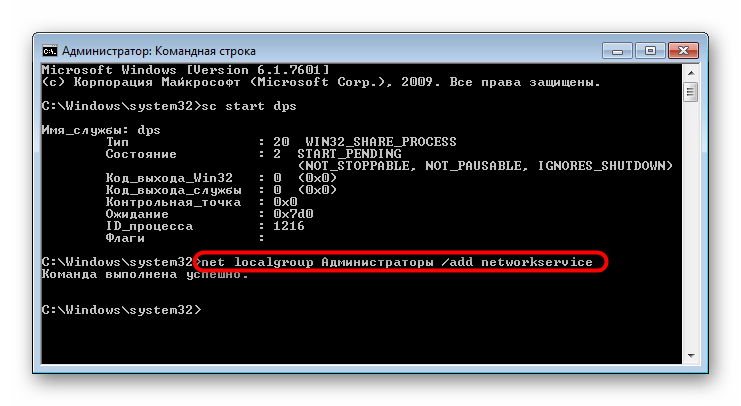
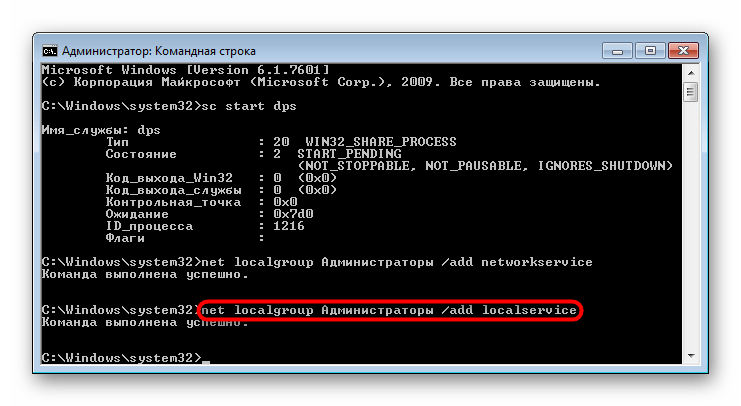
После перезагрузки ПК пробуйте еще раз выполнить то действие, которое ранее выдавало вам ошибку «Службы политики запуска».
Вариант 4: Выдача прав «NETWORK SERVICE» на создание записей в реестре
Когда предыдущие варианты не возымели успеха или вы получаете другую ошибку, например, о том, что службу не удалось запустить, воспользуйтесь дальнейшими рекомендациями. Благодаря им вы сможете разрешить учетной записи «NETWORK SERVICE» делать записи в реестре, поскольку сейчас, по всей видимости, у нее нет на это полномочий.
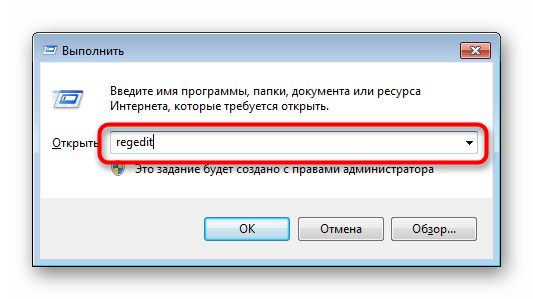
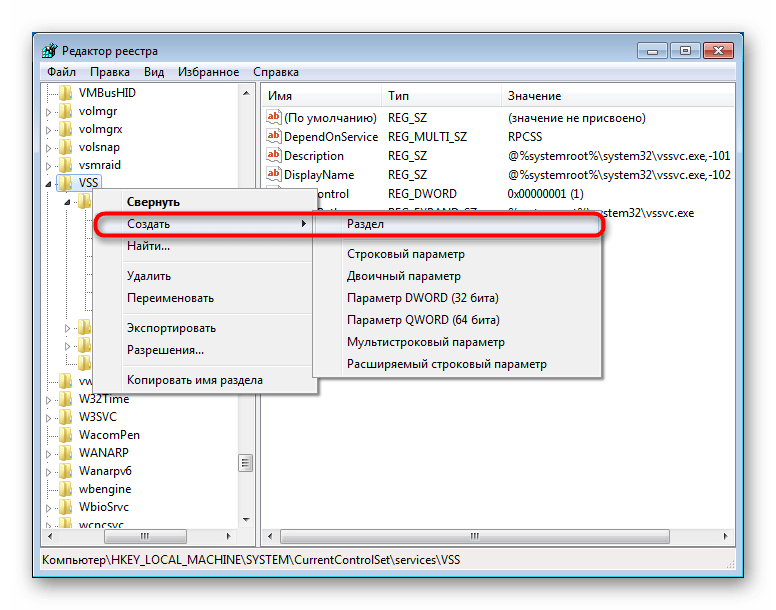
В редких случаях, когда указанная папка отсутствует, создайте ее самостоятельно, кликнув правой кнопкой по «VSS» и выбрав «Создать» > «Раздел». Назовите его «Diag» и продолжите выполнение дальнейших действий.
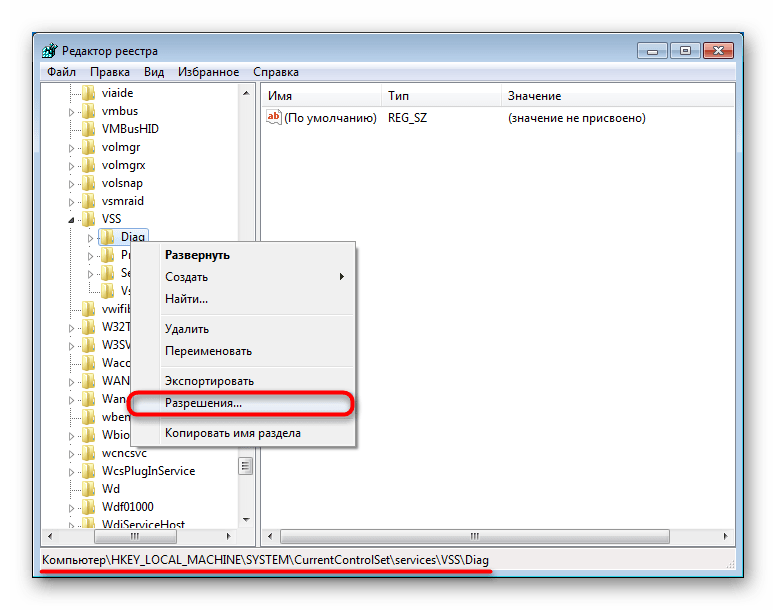
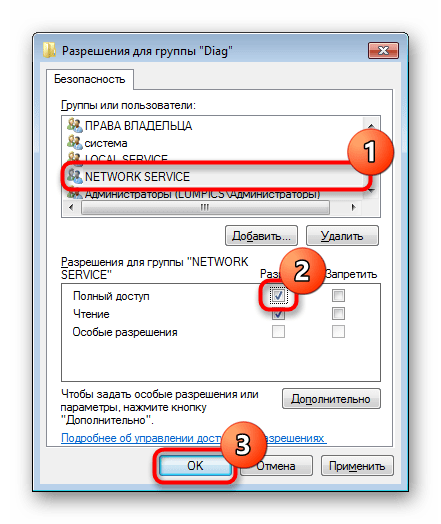
Перезагрузите компьютер и проверьте, возникает ли ошибка.
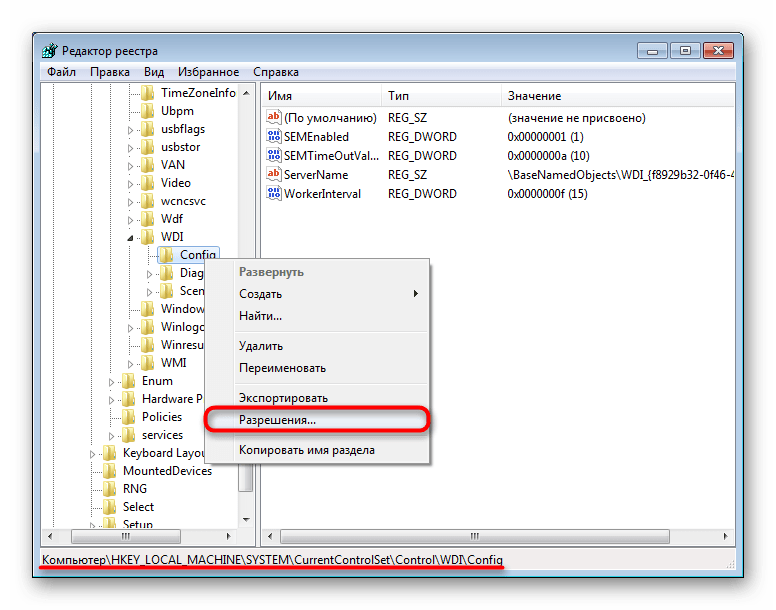
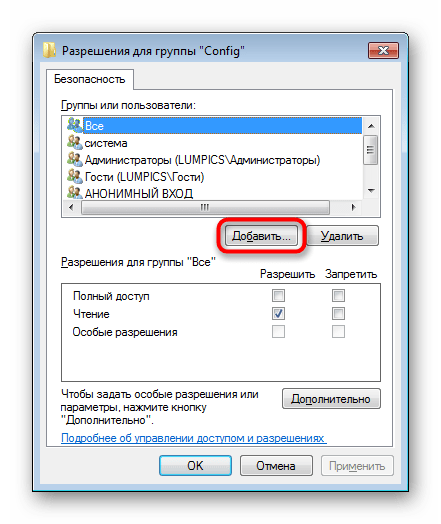
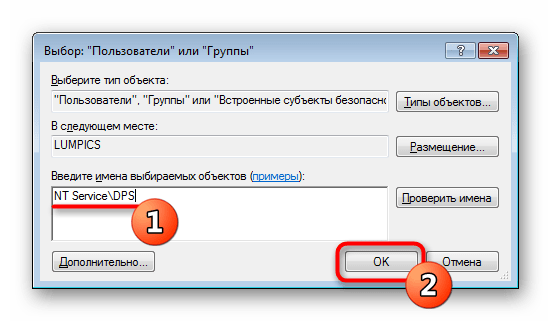
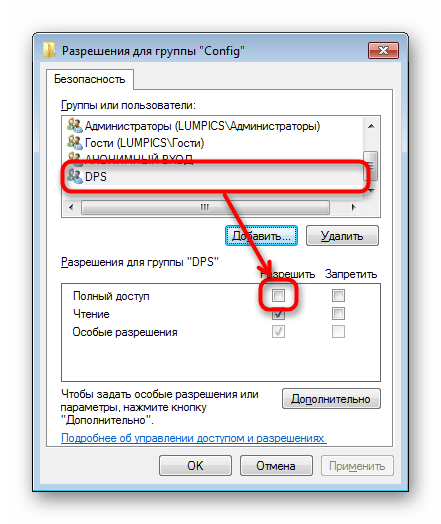
В конце понадобится перезагрузка компьютера.
Вариант 5: Добавление сетевых службам прав доступа через Свойства
Этот вариант наполовину повторяет Вариант 3, но мы вынесли его отдельно, поскольку по отзывам некоторых юзеров помогают манипуляции, выполненные через оболочку ОС, а не через «Командную строку».
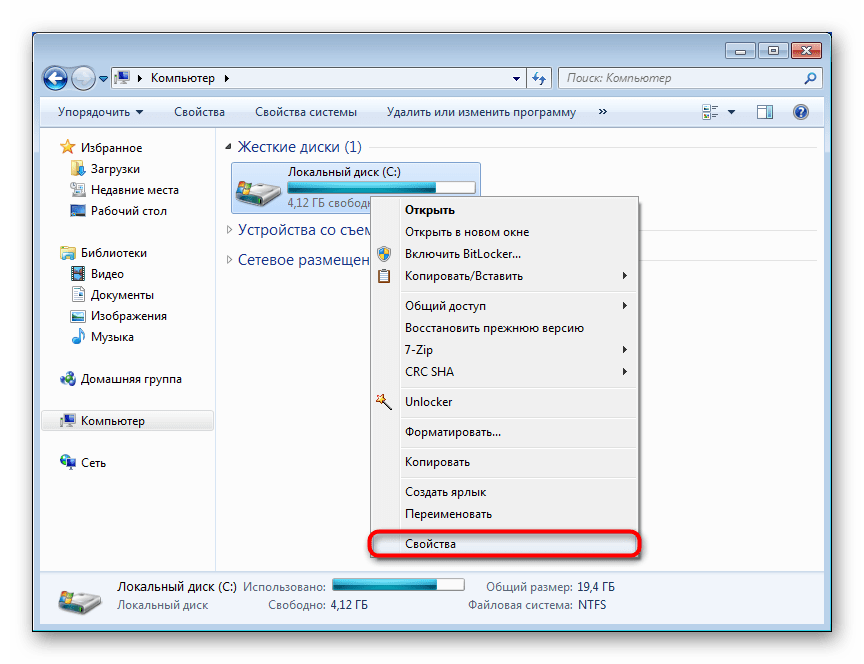
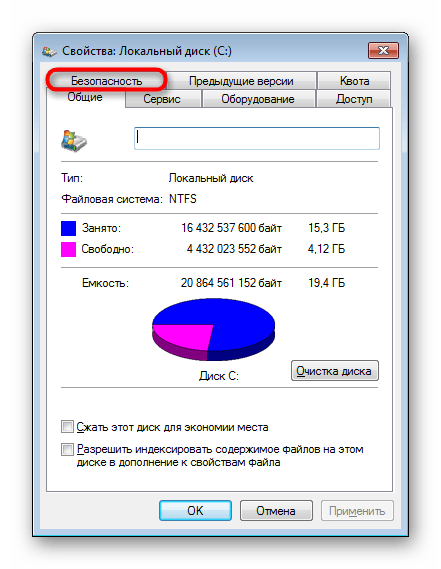
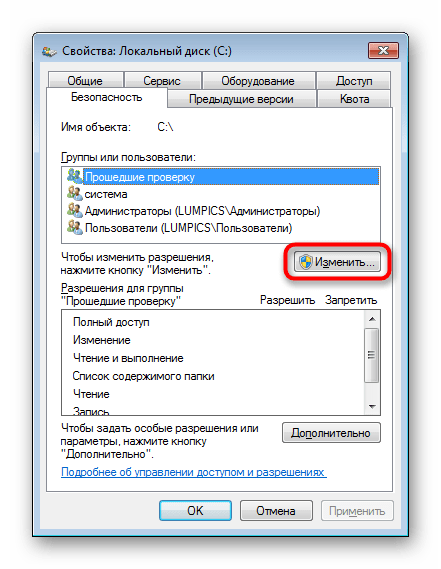
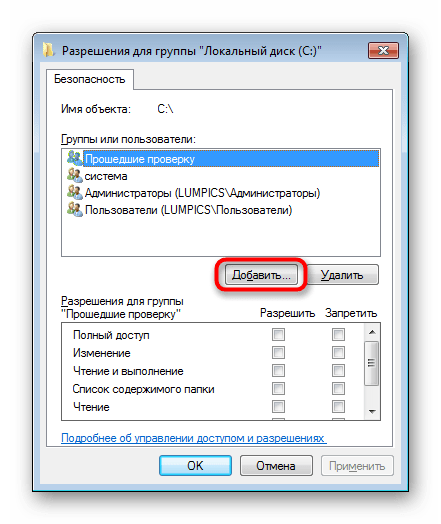
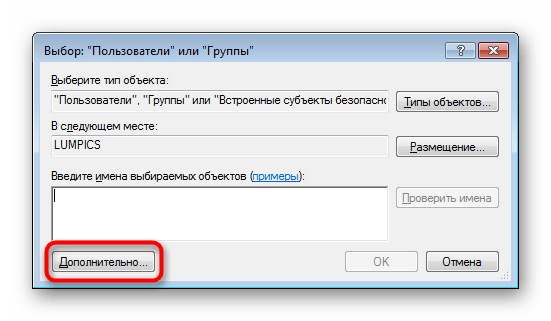
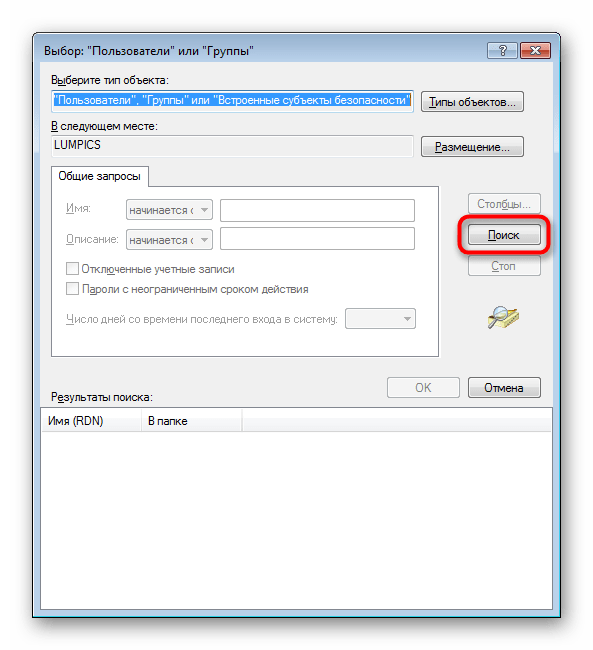
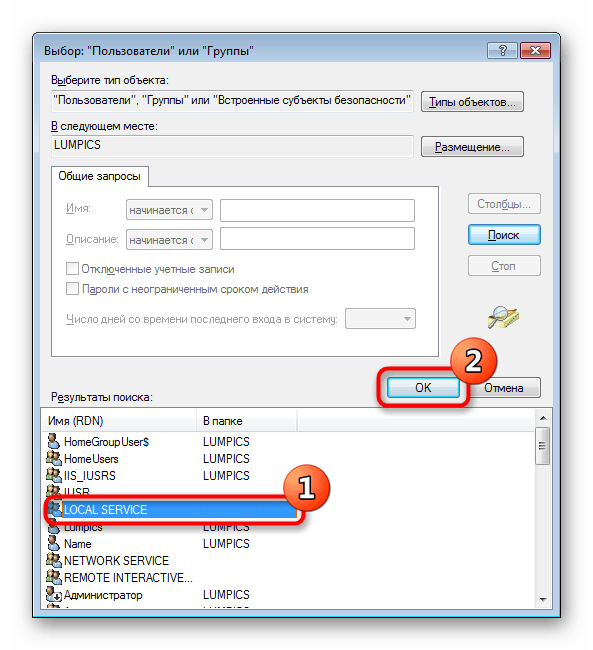
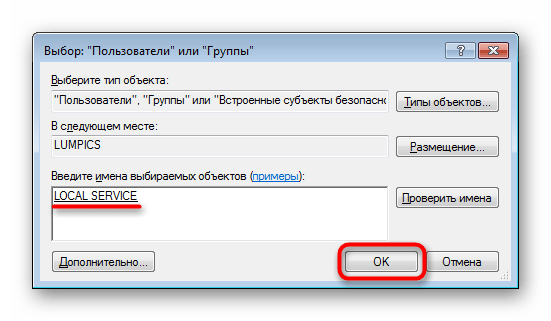
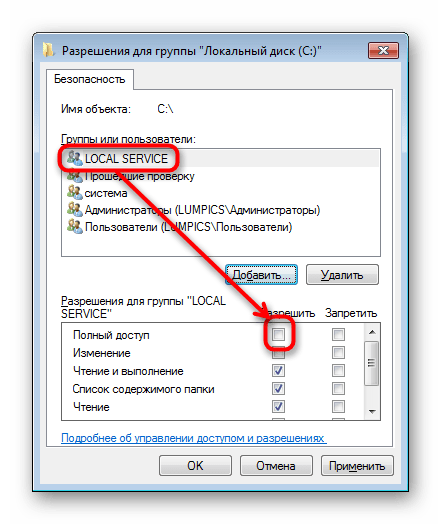
Выполните перезагрузку Windows.
Вариант 6: Сброс настроек IP и DNS
Этот метод мало кому помогает, поскольку он будет действенным только при проблеме одновременно со всеми сетевыми службами. Однако все же стоит его упомянуть.
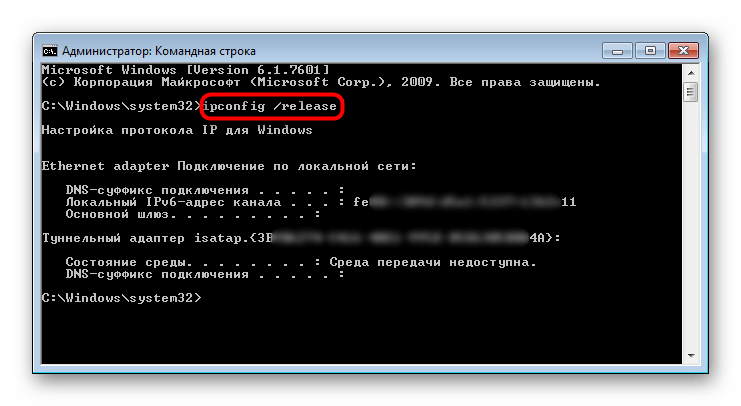
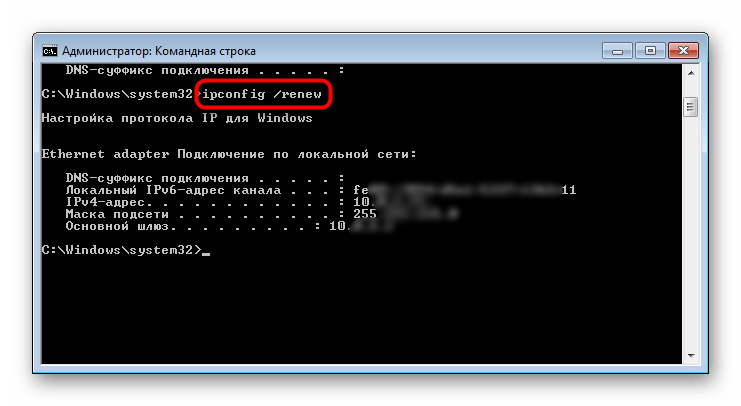
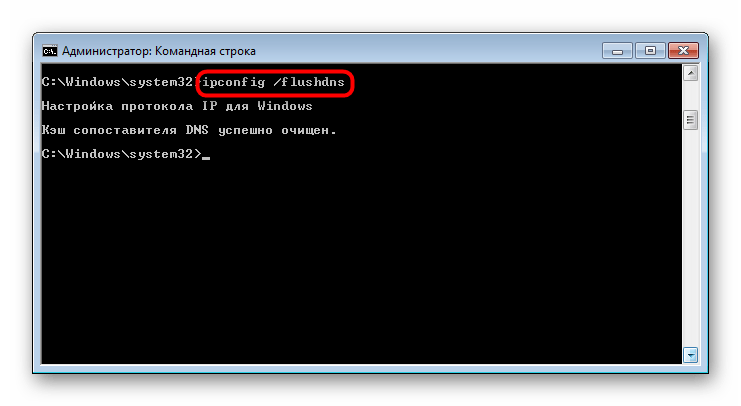
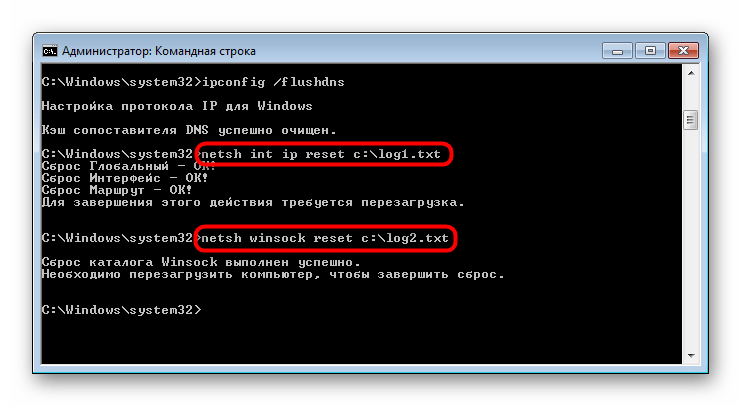
По окончании всех манипуляций перезагрузите «семерку». Потом созданные логи можно будет удалить.
Вариант 7: Восстановление системы
Довольно маленький процент того, что ни одна из разобранных выше рекомендаций не помогла. Тем не менее этот шанс всегда существует, и поэтому обязательно стоит помнить о возможности отката системы к состоянию, когда проблем в работе ОС еще не наблюдалось. Он также может помочь и тем, кто просто не желает пробовать все методы исправления ошибки и готов вернуть состояние системы на несколько дней или месяцев назад. Однако, конечно, при условии, что на жестком диске есть точки восстановления. О том, как выполняется процедура отката, написано в Способе 1 статьи по ссылке ниже.
Из этой статьи вы узнали не только как включать «Службу политики диагностики», но и как восстанавливать ее в случае различных ошибок и сбоев, мешающих запустить процесс корректно.
Помимо этой статьи, на сайте еще 12513 инструкций.
Добавьте сайт Lumpics.ru в закладки (CTRL+D) и мы точно еще пригодимся вам.
Отблагодарите автора, поделитесь статьей в социальных сетях.
Отключение служб в Windows 10
В Windows 10 есть много служб, обеспечивающих бесперебойную работу операционной системы. И лучше всего оставить их по умолчанию, но есть некоторые энтузиасты предпочитающие тонкие настройки, которым хочется, чтобы их система работала еще быстрее.

Если вам интересно, какие службы Windows 10 можно безопасно отключить, то это руководство будет в помощь. Мы настоятельно рекомендуем сначала создать точку восстановления системы, а также записывать все изменения, которые вносятся в конфигурацию служб.
Каждая служба имеет имя, описание, состояние, тип запуска, зависимости и вход в систему с учетной записью. Дважды щелкните любой сервис, чтобы посмотреть его свойства.
Как отключить службы в Windows 10
Многие хотят отключить службы, поскольку они могут помочь ускорить работу компьютера. Лучше всего обратить внимание на сервисы, которые находятся в автоматическом режиме. Именно они, увеличивают время загрузки системы.
Откройте службы через системный поиск.

В списке служб щелкните заголовок «Тип запуска«, чтобы отобразить все автоматические службы. Найдите нужную и откройте ее «Свойства«.

Переведите «Тип запуска» в состояние «Отключена» нажмите кнопку «Остановить» и щелкните «OK«.

Предостережение
Обычному пользователю нелегко понять, какое влияние будет оказано после отключения службы, и если вы сомневаетесь, выбирайте тип «Вручную» или «Автоматически» (отложенный запуск). Это поможет не навредить системе и быстро загрузить компьютер.
Какие службы Windows 10 можно отключить
Следующие службы Windows могут быть безопасно отключены, если они считаются для вас ненужными.
Не удалось запустить службу политики диагностики – способы решения ошибки
Ошибки, связанные со службой политики диагностики, чаще всего возникают при работе с интернет-приложениями и попытках устранить неполадки сетевого подключения. Эта функция 10-й и всех предыдущих выпусков Windows вплоть до Vista определяет сетевые, системные и программные сбои, обеспечивая оценку интенсивности расходования сетевых ресурсов отдельными программами.
Сервис должен запускаться вместе с компьютером. Но пользователи могут столкнуться с ошибкой недоступности функции, если она по каким-то причинам не загрузилась, отключена специально или нет прав на ее выполнение. Существует несколько способов, как запустить службу политики диагностики на компьютере или наладить ее работу.
Отказ службы из-за недостатка прав
Ошибка недоступности диагностической политики Windows 10 может возникнуть из-за отсутствия системных привилегий у локальной группы, к которой принадлежит компьютер. Недостаток необходимых прав может быть и у самой службы, что также препятствует определению нарушений в работе программного обеспечения или интернета.
Чтобы получить полномочия, позволяющие запустить службу политики диагностики, можно воспользоваться командной строкой Windows. Её следует загружать от имени администратора, иначе следующие операции не получится выполнить из-за недостатка прав.
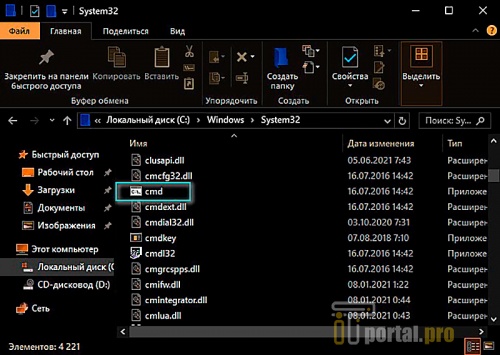
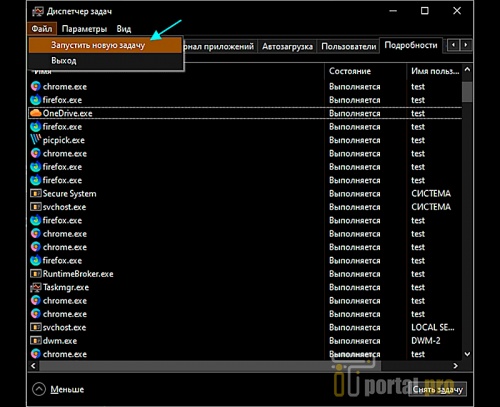
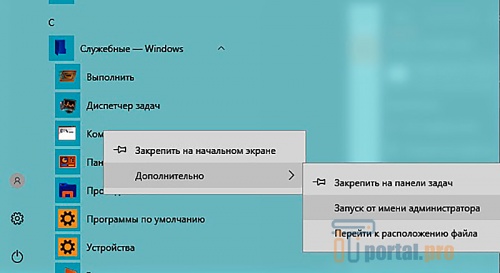
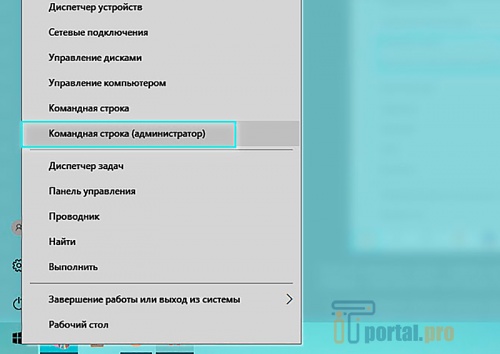
Для английской версии Windows группу «Администраторы» заменяют словом Administrators. Операционная система компьютера должна быть активирована, так как ее ознакомительные версии не позволяют выполнять операции с изменением параметров. Перед тем как снова пробовать запустить службу политики диагностики рекомендуется перезагрузить компьютер.
Редактирование реестра
Обеспечить сервису политики диагностики Windows 10 необходимые полномочия можно, внеся изменения в системный реестр компьютера. Процесс его редактирования требует внимательности, так как указание или удаление неверных параметров способно нарушить работу системы.
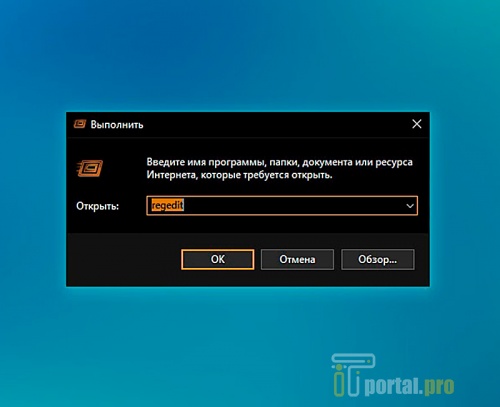
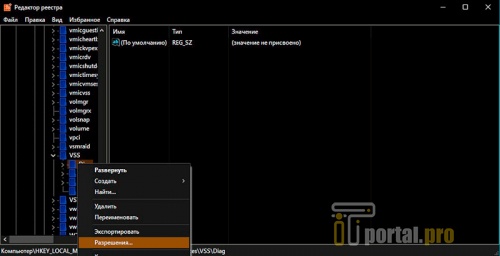
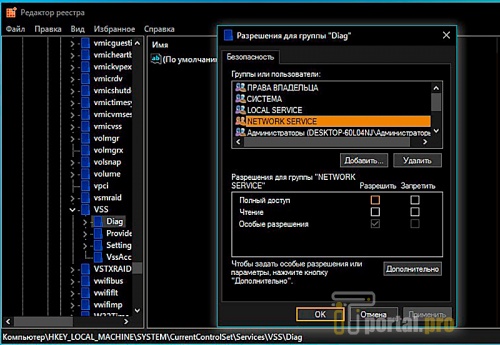
Если после внесенных корректировок по-прежнему появляется ошибка о невозможности запустить сервис политики диагностики, следует проверить его статус.
Оценка состояния службы
Когда служба политики диагностики Windows 10 не отключена пользователем специально, ее запуску могут препятствовать сторонние программы. Причиной недоступности сервиса часто являются приложения для повышения производительности компьютера.
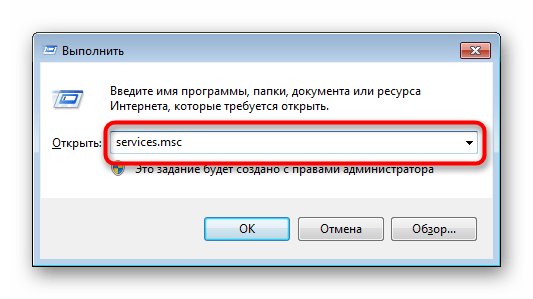
Состояние службы политики диагностики можно проверить в общем списке сервисов Windows. Чтобы открыть соответствую оснастку нужно запустить окно «Выполнить», где следует ввести services.msc.
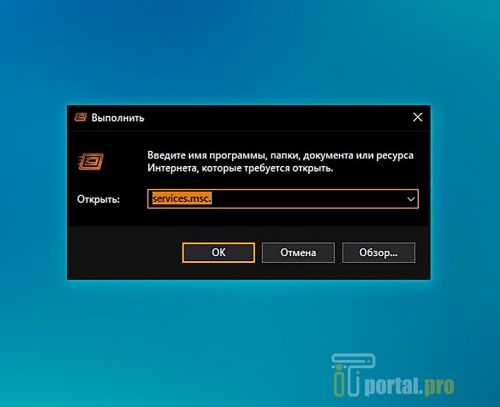
Для этого можно воспользоваться сочетанием клавиш Win+R или контекстным меню кнопки «Пуск».
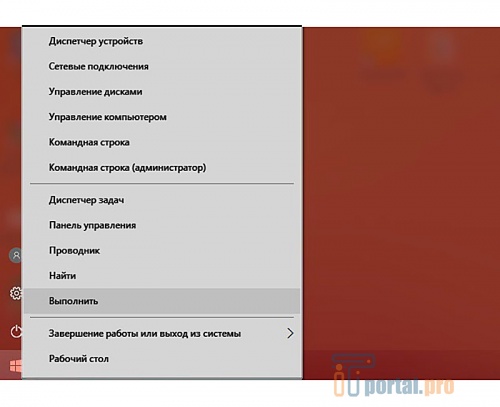
Открыть оснастку системных сервисов компьютера также можно из «Панели управления». «Просмотр локальных служб» является подпунктом раздела «Администрирования».

Найдя среди системных компонентов списка DPS (или службу политики диагностики), надо запустить ее свойства двойным щелчком левой кнопки мышки. В графах оснастки «Состояние» и «Тип запуска» можно узнать режим загрузки сервиса и статус его активности на данный момент.
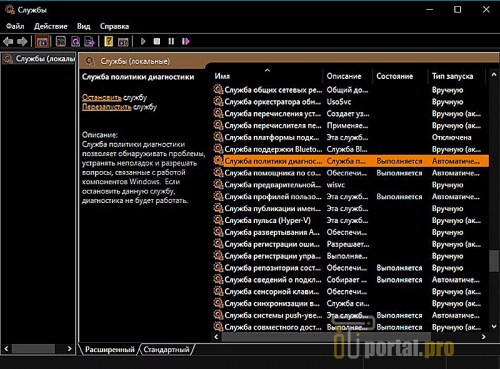
Открыв окно с параметрами службы политики диагностики, ее можно запустить или остановить нажатием соответствующих кнопок в разделе «Состояние». Для старта сервиса вместе с Windows понадобится выбрать автоматический тип запуска. Его отложенный вариант подразумевает включение службы после всех программ и элементов системы, указанных к автозагрузке.
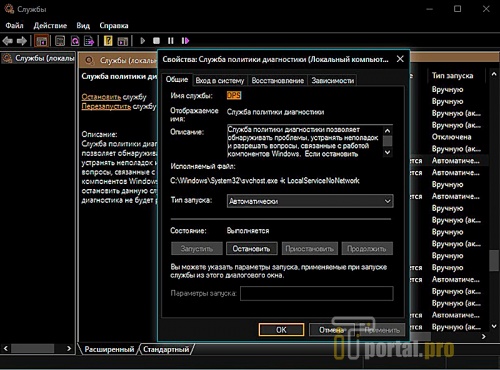
Внеся необходимые изменения, их следует применить и запустить перезагрузку компьютера. После этого можно попробовать запустить операцию, требующую службу политики диагностики.
Работу сервиса определения неполадок Windows обеспечивают модули узла службы диагностики и агента политики IPsec. Если эти служебные компоненты отключены или их можно запустить только вручную, им тоже следует задать автоматическую загрузку. Их невыполнение так же является причиной недоступности службы политики диагностики.
Сброс настроек сети
Неверные параметры сетевого подключения компьютера могут препятствовать работе сервиса определения неполадок Windows. Причинами этого являются неправильные настройки или воздействие вредоносного ПО. Подобные сбои службы политики диагностики распространены среди компьютеров, входящих в локальную сеть или управляемых удаленно.
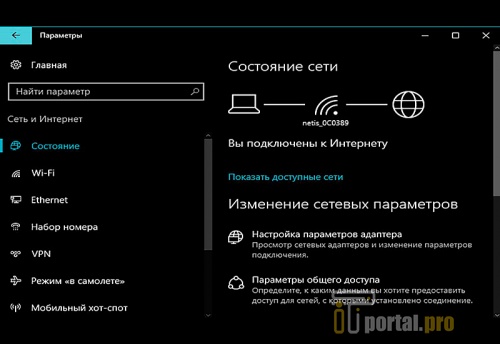
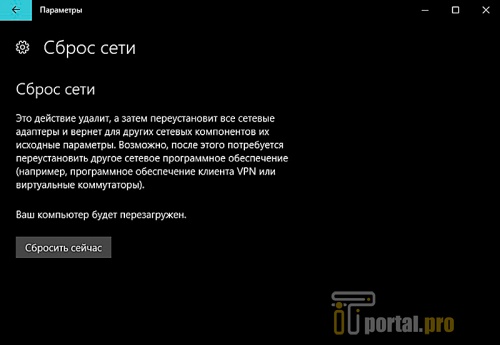
Перед тем как выполнять операции с помощью службы политики диагностики, следует перезагрузить компьютер. Это необходимое условие обоих приведенных способов.
Поиск ошибок
Повреждение важных файлов в результате воздействия вредоносного ПО, системных или программных сбоев способно не позволять запустить служебные компоненты, включая службу политики диагностики. Библиотеки, обеспечивающие работу тех или иных элементов Windows, имеют расширение dll. Файлы этого типа обычно хранятся в основной папке ОС, каталоге пользователя и Program Files. Повреждение библиотек также происходит из-за возникновения битых секторов как программного так и аппаратного происхождения.
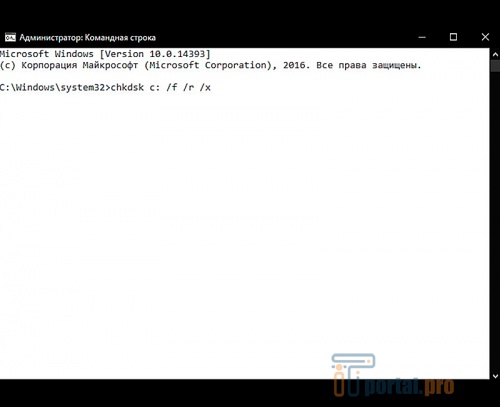
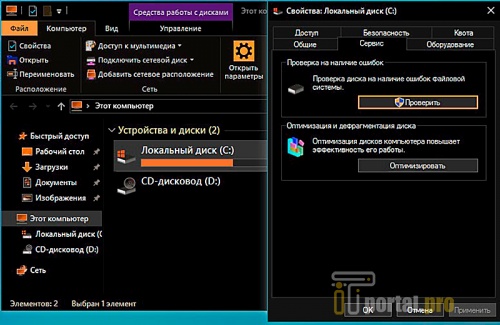
Перед тем как пытаться восстановить работоспособность службы политики диагностики, рекомендуется проверить hdd компьютера на ошибки. Для этого можно воспользоваться командной строкой или соответствующей опцией в свойствах системного диска. Чтобы проверить сохранность системных файлов с помощью cmd, понадобится запустить интерпретатор с правами администратора и выполнить команду – chkdsk c: /f /r.
«C» здесь буква обрабатываемого диска. Ключ «/f» отвечает за исправление найденных ошибок, а «/r» за восстановление поврежденных секторов. /x задаёт предварительное отключение логического диска. Его необязательно указывать при работе с системным томом.
Откат системы
В некоторых случаях проверка диска не может восстановить системные файлы, обеспечивающие работу службы политики диагностики. Если доступен установочный дистрибутив, можно перезаписать их с него, воспользовавшись командной строкой с правами администратора. В Windows 10 для этого необходимо ввести sfc /scannow.
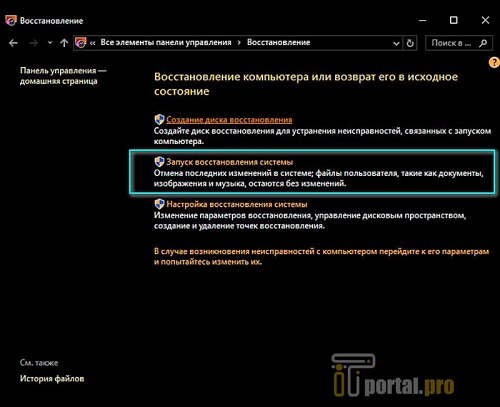
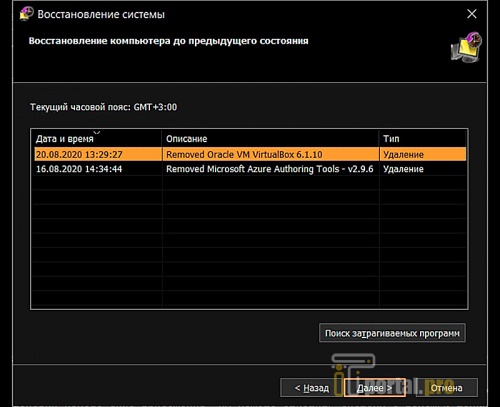
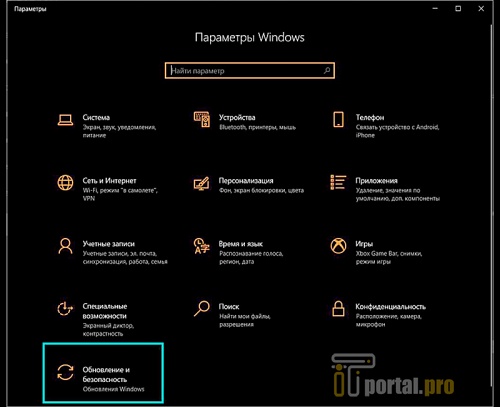
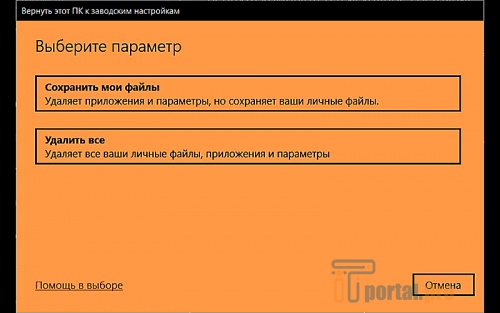
Если службу политики диагностики по-прежнему не получается запустить, можно попробовать «откатить» компьютер до его предыдущего работоспособного состояния. Windows резервирует настройки и системные файлы автоматически или в указанном пользователем порядке. ОС можно вернуть в исходное состояние даже если эта функция была отключена и система не создавала бэкапы. Это будет равносильно полной переустановке системы с опциональным сохранением пользовательских файлов.
Переустановка сетевых драйверов
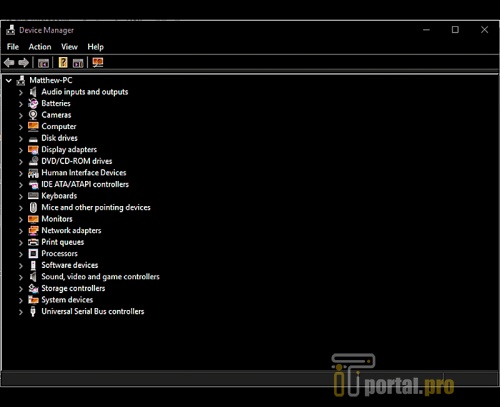
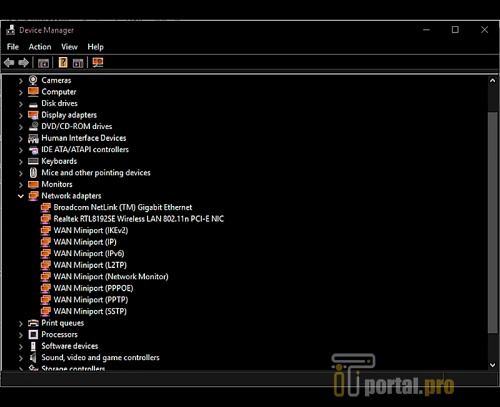
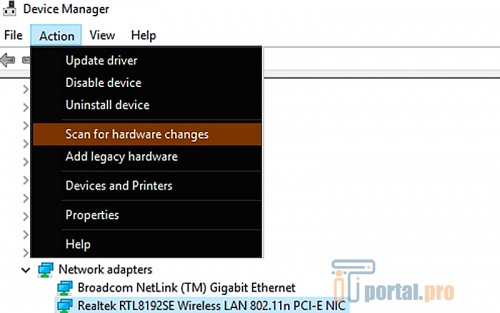
Служба политики диагностики Windows 10 может быть недоступна по ряду причин. Этот сервис обеспечивает важные процессы ОС, поэтому не следует отключать его специально. Перед тем как приступать к основательным мерам и корректировкам, рекомендуется провести оценку состояния системных файлов и служебных компонентов компьютера. Приведенные методы не помогут запустить службу политики диагностики в нелицензионной версии Windows.
Служба политики диагностики не запущена как исправить в Windows 10, 8.1 и Windows 7: видео.
А какой способ помог вам справиться с проблемой? Напишите в комментариях. Сохраните статью в закладках, поделитесь ею в социальных сетях с друзьями.