
Как включить или отключить службу поддержки IP в Windows 10
Служба поддержки IP (iphlpsvc) — это предустановленная программа на устройствах с Windows 10. Отключение этой службы не повлияет на вашу систему, если вы не запустите удаленную базу данных или вам не потребуется туннельное соединение. Напротив, он часто оказывался эффективным как iphlpsvc потребляет много памяти между всеми остальными ресурсами. В этом посте мы покажем вам различные способы включить или отключить службу поддержки IP в Windows 10.
По сути, iphlpsvc обеспечивает возможность туннельного подключения через 6to4, ISATAP, Port Proxy и Teredo, а также IP-HTTPS. Он также помогает восстанавливать и изменять параметры конфигурации сети локального компьютера — для этого он создает туннельное соединение с помощью технологий перехода IPv6. Сервис также работает как уведомитель, который постоянно уведомляет об изменениях сетевой конфигурации локального компьютера. Когда вы отключите службу, расширенные возможности подключения также будут остановлены.
Включение или отключение службы поддержки IP
Ниже приведены способы решения этой задачи.
Посмотрим описание каждого из методов.
1]Включение или отключение вспомогательной службы IP через консоль служб
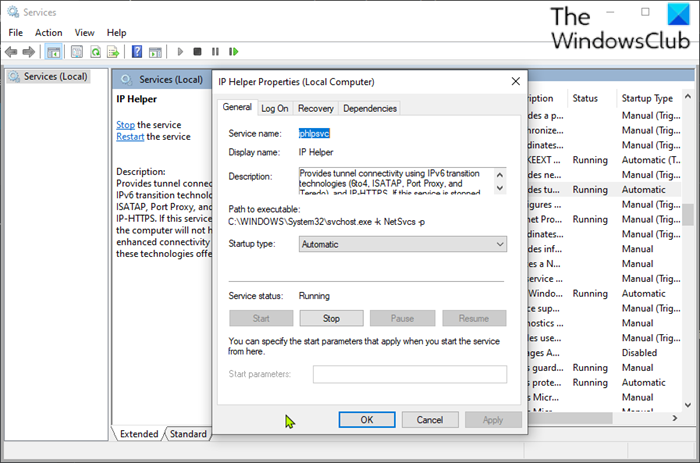
Теперь вы можете выйти из консоли служб.
2]Включение или отключение вспомогательной службы IP через командную строку
Примечание: Вы не можете запустить службу, если Тип запуска на Неполноценный.
Чтобы изменить тип запуска той же службы, вы можете выполнить следующую команду:
За Автоматический:
REG add “HKLMSYSTEMCurrentControlSetservicesiphlpsvc” /v Start /t REG_DWORD /d 2 /f
За Руководство:
REG add “HKLMSYSTEMCurrentControlSetservicesiphlpsvc” /v Start /t REG_DWORD /d 3 /f
За Неполноценный:
REG add “HKLMSYSTEMCurrentControlSetservicesiphlpsvc” /v Start /t REG_DWORD /d 4 /f
За Автоматический (отложенный старт):
REG add “HKLMSYSTEMCurrentControlSetservicesiphlpsvc” /v Start /t REG_DWORD /d 2 /f
Теперь вы можете выйти из командной строки CMD.
3]Включение или отключение вспомогательной службы IP через редактор реестра.
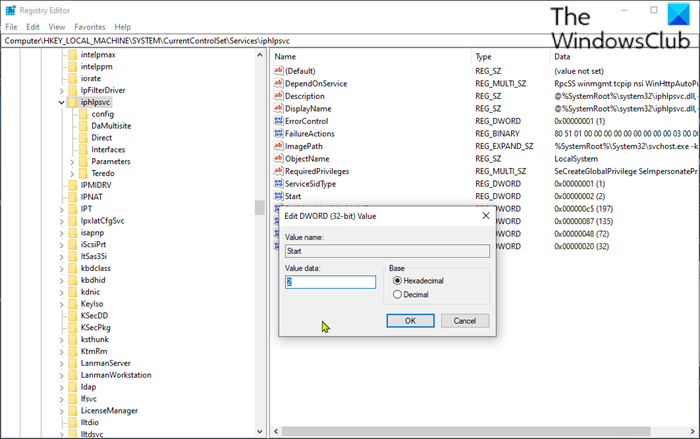
Поскольку это операция реестра, рекомендуется создать резервную копию реестра или создать точку восстановления системы в качестве необходимых мер предосторожности. После этого вы можете действовать следующим образом:
Теперь вы можете выйти из редактора реестра.
4]Включение или отключение вспомогательной службы IP через служебную программу настройки системы.
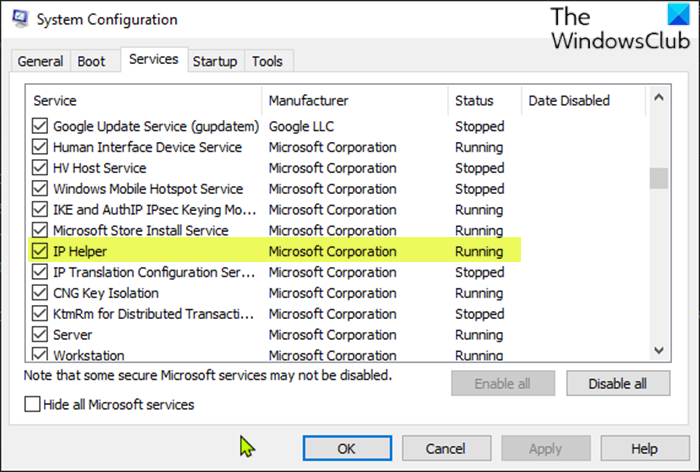
Для этого метода очень необходима перезагрузка устройства, потому что изменения будут внесены точно после перезагрузки.
100% ИСПРАВЛЕНИЕ: VPN не работает на компьютерах с Windows 7

100% ИСПРАВЛЕНИЕ: VPN не работает на компьютерах с Windows 7
Пользователи Windows сообщили, что проблема с VPN не работает на ПК с Windows 7.
Причина этой проблемы различна. Тем не менее, мы собрали следующие исправления, применимые для решения проблемы VPN, не работающей с Windows 7.
Что делать, если VPN не работает в Windows 7?
1. Измените ваше интернет-соединение
Пользователи Windows сообщили, что ограниченное / неактивное подключение к Интернету может привести к тому, что VPN не будет работать с Windows 7.
Следовательно, вы можете рассмотреть возможность изменения вашего интернет-соединения и попытаться использовать VPN впоследствии.
Например, если вы используете подключение к Интернету через модем удаленного доступа, вам может потребоваться изменить режим подключения к Интернету на LAN, широкополосный или Wi-Fi или любой другой доступный вам режим подключения к Интернету.
Кроме того, проверьте подключение к Интернету, отключившись от службы VPN, и попробуйте зайти на любой веб-сайт в своем веб-браузере, чтобы проверить, работает ли он.
Однако, если проблема сохраняется, перейдите к следующему способу.
2. Проверьте ваши региональные настройки даты и времени
Пользователи Windows 7 сообщили, что их VPN не работает с их ПК из-за неправильных настроек даты и времени на вашем ПК. Проверьте настройки даты и времени, чтобы убедиться в их правильности.
Отключите автоматическое обновление даты и времени через Интернет и установите параметры даты / времени вручную.
Кроме того, вам также следует рассмотреть возможность изменения своего региона / местоположения, чтобы отразить местоположение выбранного сервера в настройках VPN.
Однако, если вы по-прежнему получаете сообщение об ошибке после пробного исправления, вы можете перейти к следующему шагу.
3. Временно отключите вашу программу безопасности
Однако некоторые антивирусные программы имеют опцию «временно отключить защиту», которую вы можете использовать, а другие — нет.
Кроме того, вы также можете включить программное обеспечение VPN в брандмауэре Windows. Вот как это сделать:
Примечание : проверьте свой IP-адрес для получения информации, такой как ваш город или регион (страна) рядом с местоположением, которое вы выбрали в окнах VPN.
Вы можете использовать веб-службу, такую как IPLocation и WhatIsMyIPAddress, чтобы проверить местоположение вашего IP-адреса.
Однако, если это не сработает, перейдите к следующему шагу.
4. Подключение с помощью функции Windows
Другой способ решения проблемы VPN, не работающей с Windows 7, — это подключение вручную с помощью функции Windows VPN. Вот как это сделать:
Примечание. Кроме того, после подключения вы можете щелкнуть значок сети на панели задач, чтобы просмотреть VPN-подключения.
При подключении к VPN весь сетевой трафик будет передаваться через него. Вы можете подключить добавить больше VPN-подключений в свой список VPN-подключений.
5. Очистить DNS / очистить кэш
Следовательно, вам необходимо очистить DNS и впоследствии очистить кеш вашего браузера. Вот как это сделать:
Шаг 1: очистить DNS
Шаг 2: Очистить кеш браузера
Примечание. Ctrl + Shift + Delete также можно использовать для очистки кэша в других веб-браузерах, таких как Google Chrome, Internet Explorer, Opera, Microsoft Edge и т. Д.
6. Запустите Центр обновления Windows
Еще один способ устранения проблемы неработающей Windows 7 — это обновление операционной системы Windows до последней версии.
Последние обновления Windows улучшают стабильность системы и устраняют различные проблемы, с которыми вы можете столкнуться, особенно VPN, не работающую с Windows 7.
Однако вы можете выполнить следующие шаги для обновления любой ОС Windows:
7. Переустановите VPN-клиент
Кроме того, вы можете рассмотреть возможность переустановки VPN-клиента и затем попытаться снова использовать VPN. Вот как это сделать:
После полной деинсталляции продолжите установку VPN-клиента на вашем ПК, а затем используйте его.
8. Измените свой VPN
CyberGhost имеет 75 серверов в более чем 15 странах, поэтому вы можете получить доступ к WWW, независимо от того, заблокированы ли эти службы или нет, где бы вы ни находились.
Его функция Unblock Streaming позволяет получить доступ к другим популярным службам потоковой передачи без тестирования серверов вручную.
Возможности включают в себя скрытие IP, совместное использование IP в качестве дополнительного уровня безопасности и защиту от утечек IPv6, DNS и утечки переадресации портов.

После подключения к серверу CyberGhost отправляет отзыв о веб-сайте, к которому вы подключены, и хочет просмотреть, текущее местоположение сервера и состояние защиты.
Эта VPN никогда не регистрирует вашу информацию, где бы вы ни находились, а также имеет настольные и мобильные приложения для всех без исключения устройств с доступом к более чем 1000 серверов в 26 местах на 5 устройствах одновременно.
9. Проверьте настройки сетевого подключения
Если VPN не работает в Windows 7, попробуйте изменить настройки сети. Для этого выполните следующие действия:
После внесения этих изменений проверьте, сохраняется ли проблема.
В заключение, решения, перечисленные выше, должны исправить проблему VPN, не работающую с Windows 7.
Однако, если проблема все еще сохраняется, вы можете обратиться в центр поддержки клиентов вашего провайдера VPN, чтобы помочь вам решить проблему.
Кроме того, вы можете обновить ОС Windows 7 до Windows 10 для технического обновления и возможности, которые сделают подключение VPN к ПК легкой задачей.
Мы ценим ваш комментарий. Сообщите нам, помогло ли какое-либо из этих решений исправить проблему VPN, не работающую с ОС Windows 7, оставив комментарий в разделе ниже.
Примечание редактора: этот пост был первоначально опубликован в марте 2018 года и с тех пор обновлен для свежести и точности.
СВЯЗАННЫЕ ИСТОРИИ, ЧТОБЫ ПРОВЕРИТЬ:
Служба модуля поддержки ip не запущена что делать
Этот форум закрыт. Спасибо за участие!
Лучший отвечающий

Вопрос
Здравствуйте, непонятно из-за чего но вдруг служба Модуля поддержки NetBIOS через TCP/IP перестала запускаться. Вроде как он по умолчанию должна запускаться от системной учетной записи «LOCAL SERVICE». При попытке запуска выдается ошибка 1079:Учетная запись, указанная для этой службы, отличается от учетной записи, указанной для других служб, работающих в том же процессе. При попытке самому установить запуск службы от имени учетки LOCAL SERVICE ругается на не правильный пароль. Как узнать какой пароль?
HKEY_LOCAL_MACHINE\SYSTEM\CurrentControlSet\Services\netbt Start значение 1
Через мой компьютер раздавался инет на компьютер друга. В связи с этим инета больше нет на компьютере друга :(.
ОС Windows Vista Home Premium SP2 (OEM)
Установлен касперский базы всегда актуальны, обновления винды ставлю регулярно.
Ответы
и сравните с тем, что есть у меня, либо выложите содержимое этого ключа на вашем компьютере.
Key Name: HKEY_LOCAL_MACHINE\SYSTEM\CurrentControlSet\Services\lmhosts
Class Name:
Value 0
Name: DisplayName
Type: REG_SZ
Data: TCP/IP NetBIOS Helper
Value 1
Name: Group
Type: REG_SZ
Data: TDI
Value 3
Name: Description
Type: REG_SZ
Data: @%SystemRoot%\system32\lmhsvc.dll,-102
Value 4
Name: ObjectName
Type: REG_SZ
Data: NT AUTHORITY\LocalService
Value 5
Name: ErrorControl
Type: REG_DWORD
Data: 0x1
Value 6
Name: Start
Type: REG_DWORD
Data: 0x2
Value 7
Name: Type
Type: REG_DWORD
Data: 0x20
Value 8
Name: DependOnService
Type: REG_MULTI_SZ
Data: NetBT
Afd
Value 9
Name: ServiceSidType
Type: REG_DWORD
Data: 0x1
Value 10
Name: RequiredPrivileges
Type: REG_MULTI_SZ
Data: SeCreateGlobalPrivilege
Value 1
Name: ServiceDllUnloadOnStop
Type: REG_DWORD
Data: 0x1
Value 1
Name: Count
Type: REG_DWORD
Data: 0x1
Value 2
Name: NextInstance
Type: REG_DWORD
Data: 0x1
Служба модуля поддержки ip не запущена что делать
Этот форум закрыт. Спасибо за участие!
Лучший отвечающий
Вопрос
Здравствуйте, непонятно из-за чего но вдруг служба Модуля поддержки NetBIOS через TCP/IP перестала запускаться. Вроде как он по умолчанию должна запускаться от системной учетной записи «LOCAL SERVICE». При попытке запуска выдается ошибка 1079:Учетная запись, указанная для этой службы, отличается от учетной записи, указанной для других служб, работающих в том же процессе. При попытке самому установить запуск службы от имени учетки LOCAL SERVICE ругается на не правильный пароль. Как узнать какой пароль?
HKEY_LOCAL_MACHINE\SYSTEM\CurrentControlSet\Services\netbt Start значение 1
Через мой компьютер раздавался инет на компьютер друга. В связи с этим инета больше нет на компьютере друга :(.
ОС Windows Vista Home Premium SP2 (OEM)
Установлен касперский базы всегда актуальны, обновления винды ставлю регулярно.
Ответы
и сравните с тем, что есть у меня, либо выложите содержимое этого ключа на вашем компьютере.
Key Name: HKEY_LOCAL_MACHINE\SYSTEM\CurrentControlSet\Services\lmhosts
Class Name:
Value 0
Name: DisplayName
Type: REG_SZ
Data: TCP/IP NetBIOS Helper
Value 1
Name: Group
Type: REG_SZ
Data: TDI
Value 3
Name: Description
Type: REG_SZ
Data: @%SystemRoot%\system32\lmhsvc.dll,-102
Value 4
Name: ObjectName
Type: REG_SZ
Data: NT AUTHORITY\LocalService
Value 5
Name: ErrorControl
Type: REG_DWORD
Data: 0x1
Value 6
Name: Start
Type: REG_DWORD
Data: 0x2
Value 7
Name: Type
Type: REG_DWORD
Data: 0x20
Value 8
Name: DependOnService
Type: REG_MULTI_SZ
Data: NetBT
Afd
Value 9
Name: ServiceSidType
Type: REG_DWORD
Data: 0x1
Value 10
Name: RequiredPrivileges
Type: REG_MULTI_SZ
Data: SeCreateGlobalPrivilege
Value 1
Name: ServiceDllUnloadOnStop
Type: REG_DWORD
Data: 0x1
Value 1
Name: Count
Type: REG_DWORD
Data: 0x1
Value 2
Name: NextInstance
Type: REG_DWORD
Data: 0x1
Служба модуля поддержки ip не запущена что делать

Сообщения: 52226
Благодарности: 15094
Lit8, эта служба (LMHosts) зависит от NetBT и Afd.
Проверьте наличие файлов Netbt.sys и Afd.sys в папке \WINDOWS\system32\drivers.
Приведите ошибки из журнала событий в соответствии с этими инструкциями.
Если же вы забыли свой пароль на форуме, то воспользуйтесь данной ссылкой для восстановления пароля.