
Как настроить СЛК для работы на нескольких компьютерах
В данной инструкции рассмотрим каким образом настраивается СЛК для работы на нескольких компьютерах. В примере будет рассматриваться работа на двух компьютерах, объединенных в единую сеть. Используются два аппаратных ключа защиты: на основное рабочее место красного цвета и на дополнительное рабочее место желтого цвета.
Примечание: инструкцию по работе с программными ключами защиты можно посмотреть здесь
Настройка СЛК
В первую очередь нужно установить саму систему лицензирования (СЛК), подробную инструкцию можно посмотреть по ссылке. СЛК нужно устанавливать только на основной компьютер, на котором будут располагаться и ключи защиты.
После установки СЛК оба ключа устанавливаем на основной компьютер, запускаем консоль СЛК. Консоль можно открыть через меню «Пуск»:

Примечание: консоль должна открыться в браузере. Если она не открылась автоматически, нужно открыть любой браузер на компьютере и в адресной строке указать http://127.0.0.1:9099.
Если ключи работоспособны и все установлено корректно, они будут отображены в консоли:

По каждому ключу пишется его тип и количество лицензий.
В данном случае имеется основной ключ на 1 рабочее место и дополнительный ключ на 5 рабочих мест.
ВАЖНО: дополнительный ключ не будет работать без основного. Если установить на компьютере только его, то в консоли выйдет предупреждение о том, что требуется основной ключ:

Если ключи не отображаются в консоли, нужно проверить следующее:
горят ли ключи: они должны светиться красным цветом. Если нет – можно попробовать установить ключи в другой USB-порт, либо проверить на другом компьютере (ноутбуке). Если ключ нигде не работает, возможно он сломан;
открыть диспетчер устройств на компьютере, проверить, найден ли там ключ защиты:


Если устройство работает некорректно, нужно попробовать обновить драйвер:

Запускаем программу 1С.
При запуске программы на дополнительном рабочем месте может выйти сообщение:

Нужно перейти по ссылке «Параметры системы лицензирования». В открывшемся окне указываем название или IP-адрес компьютера, на котором установлены ключи защиты, а также сетевой порт. Имя компьютера можно указывать, только если оно написано латинскими буквами. Далее нажимаем «Проверить лицензию», если ключ найден, выйдет сообщение:

После этого закрываем окно настроек по кнопке «Записать и закрыть».
При следующем открытии программы настройки сохранятся.
Примечание: Если проверка не проходит, возможно брандмауэр или антивирус блокируют порт 9099 или другой используемый. Следует проверить, открыт ли этот порт. Если порт закрыт, можно либо отключить антивирус и брандмауэр, либо настроить правила для этого порта.
Примечание: Узнать, какой порт используется, можно в консоли СЛК:

Что делать если СЛК «не видит» ключ защиты
Если после описанных выше действий все же не получается настроить работу СЛК, нужно сформировать запрос в нашу техподдержку по почте otr@rarus.ru. Для быстрого анализа вопроса желательно указать:
Полное наименование и релиз программы.
Режим работы в 1С: файловый, клиент-серверный, веб-сервер. Где посмотреть режим работы, смотрите здесь.
Версию СЛК, информацию по используемым лицензиям:
аппаратные или программные ключи;
на сколько рабочих мест имеются лицензии.
Подробное описание вопроса:
формулировку выводимых сообщений, если они есть (приложить скриншоты);
отображаются ли ключи в консоли СЛК;
на каком компьютере не получается настроить работу: на основном или на дополнительных.
1С:Система лицензирования и защиты конфигураций (СЛК)
| Актуальная версия для пользователя |  |
| Инструкция по активации программных лицензий | |
| Инструкция по обновлению предыдущих версий у клиента | |
| Руководство администратора | |
| Драйвер аппаратных ключей защиты (USB) | |
Неправильно определили? Выберите из списка:
| Москва Московская область Барнаул Белгород Владивосток Волгоград Воронеж Екатеринбург Ижевск Иркутск | Казань Краснодар Красноярск Нижний Новгород Новосибирск Омск Оренбург Пермь Ростов-на-Дону Рязань | Санкт-Петербург Самара Саратов Симферополь Ставрополь Томск Тула Уфа Хабаровск Челябинск |
Или укажите в поле:
Введите парткод в формате ХХХХХ либо ХХХХХ-ХХ, чтобы получить информацию об информационно-технологическом сопровождении партнера:
1С:Система лицензирования и защиты конфигураций (СЛК)
«1С:Система лицензирования и защиты конфигураций» является простым в использовании, но эффективным инструментарием для разработчиков прикладных решений. При этом необходимость знаний других языков программирования помимо «1С:Предприятия 8» отсутствует. «1С:СЛК» позволяет быстро приступить к ее использованию при разработке конечного продукта и сосредоточиться на решении следующих задач:
«1С:СЛК» предлагает к использованию разнообразные так называемые «ключи защиты» конфигурации.
Ключи защиты – компонент системы, предназначенный для доступа к защищенным объектам и контроля количества лицензий на основе указанного в ключе значения.
Для каждой защищаемой конфигурации создается своя, уникальная, серия ключей, что делает ключи от одной конфигурации несовместимыми с ключами от других конфигураций. В рамках серии ключи различаются типом.Ключ защиты может быть следующих типов:
Каждый ключ содержит заданное количество лицензий, которое определяет максимально возможное число одновременно занимаемых лицензий.
Кроме того, ключ защиты может быть аппаратным или программным.
Аппаратный ключ защиты представляет собой ключ, подключаемый в USB разъем компьютера.
В качестве программного ключа используется код активации, представляющий из себя число-буквенный код, предназначенный для получения программной лицензии. Програмная лицензия хранится на жестком диске компьютера.
Также предлагается к использованию объединенный вариант аппаратно-программного ключа защиты. Смысл объединенного варианта заключается в том, что пользователь может на месте выбрать требуемый вид ключа защиты в зависимости от потребностей: будь то необходимость периодического переноса рабочего места (предпочтителен аппаратный ключ), будь то «облачное» расположение рабочей базы (необходим программный ключ).
Инструкция по работе с СЛК 3.0
Общие положения
Программный ключ СЛК можно активировать на компьютере либо «привязать» к аппаратному ключу.
Примечание: данный ключ выглядит как флешка синего цвета.
Неактивированный аппаратный ключ (аппаратный носитель) может быть использован для переноса уже установленного на компьютере программного ключа.
Лицензию можно переносить с одного носителя на другой, то есть с компьютера перенести на аппаратный ключ в виде флешки.
Привязка к носителю выполняется при установке программного ключа, которая осуществляется при помощи специального кода активации – последовательности из 20 цифр и латинских букв от A до Z, например:
Примечание: Каждый код активации может быть использован только один раз. В случае изменения конфигурации компьютера или необходимости переноса на другой носитель (компьютер или неактивированный аппаратный ключ) необходимо использовать резервные коды.
Получение резервных кодов возможно автоматически при условии доступности ключей в консоли сервера СЛК.
При получении резервного кода активации для ключа, установленного на аппаратном носителе (неактивированном ключе), аппаратный носитель освобождается – становится доступен для установки другого ключа.
Установка лицензии
Для установки лицензии выполним следующие действия:
Откроем консоль сервера СЛК (можно через меню «Пуск»):
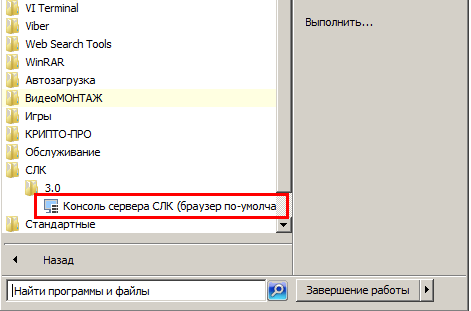
В открывшемся окне перейдем в раздел «Установка лицензий»:

Указываем данные лицензии:
Далее выбираем место установки: на компьютере, на котором установлен сервер СЛК, или аппаратном носителе (неактивированном USB ключе) и нажимаем «Установить автоматически через Интернет». В результате будут отображены данные установленного ключа:

Получение резервных кодов активации
автоматически через Интернет
при помощи файлового запроса
по запросу в Центр Лицензирования
Автоматически через Интернет
Для автоматического получения резервных кодов активации:
Откроем консоль сервера СЛК, в списке установленных лицензий выберем требуемый ключ и нажмем «Деактивировать/Получить резервный код»:

При этом будут запрошены имя пользователя и пароль:

По умолчанию используются имя пользователя admin и пароль admin.
Примечание: По соображениям безопасности рекомендуется не отключать авторизацию и изменить имя пользователя и пароль по умолчанию.
В случае успешной авторизации откроется окно деактивации:

Нужно выбрать причину получения резервного кода и нажать «Деактивировать/Получить резервный код автоматически через Интернет». В этом случае будет автоматически отправлен запрос в Центр Лицензирования и в случае успеха будет отображено состояние деактивированного ключа и полученный резервный код:

Примечание: в случае, если предыдущий ключ был доступен, то он сохранит свою работоспособность в течении 24 часов, чтобы было достаточно времени на выполнение установки полученного резервного кода в новом месте:

При помощи файлового запроса
С данным способом активации можно ознакомиться на сайте.
По запросу в Центр Лицензирования
В случае невозможности автоматического получения резервных кодов (например, при физическом повреждении компьютера) необходимо отправить письмо по электронной почте на адрес katran@1c.ru, в котором указать:
Причину, по которой необходим резервный код
Использованный код активации
Регистрационный номер продукта
Организацию, на которую зарегистрирован продукт (наименование, ИНН/КПП)
Примечание: Обработка запросов по электронной почте осуществляется с 10.00 до 18.00 по московскому времени по рабочим дням.
Перенос лицензии с компьютера на аппаратный носитель
Бывает необходимо перенести программный ключ, установленный на компьютере, на аппаратный носитель. Для выполнения данной операции:
В консоли сервера СЛК получим резервный код для программного ключа, который нужно перенести на аппаратный носитель (см. пункт Получение резервных кодов активации)
Подключим аппаратный носитель к компьютеру, где работает сервер СЛК (для этого вставляем ключ в USB порт)
В консоли сервера СЛК заходим в раздел «Установка лицензий», указываем резервный код, ИНН, КПП и выбираем место установки «Неактивированный USB ключ»:

Нажимаем «Установить автоматически через Интернет».

В результате будет выполнена установка лицензии на USB ключ.
Параметры привязки к компьютеру
В случае привязки к компьютеру программный ключ представляют собой файл на жестком диске, сформированный на основании следующих параметров компьютера, где установлен сервер СЛК:
Жесткий диск, на котором установлена операционная система
При изменении этих параметров программный ключ может стать неработоспособным. Для восстановления работоспособности потребуется повторная установка, для чего возможно получение ограниченного числа резервных кодов активации.
Примечание: Хотя программный ключ напрямую не зависит от версии операционной системы (ОС), однако доступ к оборудованию для его формирования осуществляется, в том числе, и средствами ОС. Поэтому при переустановке ОС работоспособность ключа сохраняется, а при обновлении на более новую (например, с Windows XP на Windows 7, или Windows 7 на Windows 8.1 / Windows 10) ключ также может стать неработоспособным.
Соответственно, изменение следующих параметров не влияет на работоспособность программного ключа:
Добавление / удаление оперативной памяти
Добавление / удаление сетевых адаптеров
Добавление жестких дисков или изменение размеров разделов
Увеличение количества ядер процессора при сохранении его типа
1С:Система лицензирования и защиты конфигураций (СЛК)
«1С:СЛК. Комплект разработчика» (артикул 2900001759540)
Комплект разработчика представляет собой архив, который состоит из программной компоненты защиты, документации в электронном виде и двух ознакомительных однопользовательских программных лицензий СЛК с параметрами ограничения работы программного ключа на 10 и 30 дней.
Комплект высылается по электронной почте.
Программные лицензии СЛК (артикулы 2900001759502, 2900001759519, 2900001759526)
Программные лицензии СЛК представляют собой цифро-буквенный код активации, передаваемый в электронном виде по электронной почте.
В зависимости от приобретаемого комплекта, в его составе может быть 1, 5 или 20 программных лицензий СЛК с различными параметрами ключа одной серии.
«1С:СЛК. Аппаратный носитель лицензий (USB)» (артикул 2900001759496)
Аппаратный носитель лицензий представляет собой аппаратное устройство, подключаемое к USB порту компьютера и является неактивированным аппаратным ключом для 1С:СЛК версии 3. Активация аппаратного носителя лицензий СЛК происходит путем «привязки» программной лицензии СЛК, активированной с помощью «кода активации», к этому устройству.
«1С:СЛК. Аппаратный мультиноситель (USB)» (артикул 2900002465983)
Аппаратный мультиноситель лицензий представляет собой аппаратное устройство, подключаемое к USB порту компьютера и является неактивированным аппаратным ключом для 1С:СЛК версии 3. Активация аппаратного носителя лицензий СЛК происходит путем «привязки» программной лицензии СЛК, активированной с помощью «кода активации», к этому устройству.
На один «1С:СЛК. Аппаратный мультиноситель (USB)» можно записать до 10 программных ключей.
«1С:СЛК. Комплект программных лицензий (ПРОМО, 100 шт)» (артикул 2900001765480)
Комплект программных ПРОМО-лицензий представляет собой электронную поставку, содержащую 100 однопользовательских программных лицензий (кодов активации) на 30 дней работы конфигурации определенной серии, принадлежащей разработчику продукта.
1С:СЛК. Электронные аппаратные ключи (артикулы 2900001488099, 2900001488105, 2900001941044, 2900001488112)
Электронный аппаратный ключ представляет собой USB устройство, подготовленное для работы конкретной конфигурации и содержащее лицензию определенного типа.