
3 уровня защиты домашней WiFi сети
Во первых строках, сразу предупреждаю, что статья написана не для профессионалов в сфере IT, а для любителей, которые хотят, не вдаваясь в дебри информационных технологий, быстро и относительно безопасно развернуть (или защитить уже действующую) домашнюю сеть WiFi.
Скрытый SSID
Каждая WiFi сеть должна быть как-то названа. Это «имя» сети и есть SSID (Service Set Identifier), которое мы видим, сканируя пространство вокруг, в поисках WiFi сетей. Зная это «имя» можно подключиться к той или иной WiFi сети. Обычно, по-умолчанию роутеры и точки доступа показывают SSID вашей сети всем желающим. Однако, это можно отключить в разделе «Wireless Security Settings» (или похожем) вашего роутера или точки доступа. В данном разделе есть опция «Broadcast SSID» (вещать SSID) или «Hide SSID» (скрывать SSID). Так что, нужно всего лишь удалить или установить галочку (в зависимости от названия опции) в соответствующей настройке роутера.
Шифрование WPA2-PSK + AES
В том же разделе настроек роутера или точки доступа есть опция, отвечающая за тип шифрования. Рекомендую использовать «WPA2PSK» или «WPA2 Preshared Key», т.к. он наиболее устойчив ко взломам. Так же в качестве алгоритма шифрования, рекомендую использовать AES (Advanced Encryption Standard).
Фильтр по MAC-адресам
Ну, и напоследок — для параноиков поклонников тотальной безопасности: можно настроить сеть так, чтобы доступ был только у определённых устройств, а остальные, даже прошедшие 2 предыдущих уровня, всё равно в сеть не допускались. Для этого есть фильтры по МАС-адресам устройств (адрес Media Access Control, также известный как «Физический адрес» или «Hardware Address»). У каждого сетевого устройства, кроме IP-адреса, по которому он «виден» в сети, и который может меняться в разных сетях (то есть, допустим у ноутбука дома один IP-адрес, на работе — другой, в кафе с бесплатным WiFi — третий и т.д.), есть ещё и МАС-адрес, который «даётся» устройству производителем и в обычных обстоятельствах не меняется. То есть переходя из сети в сеть, дома, на работе, в кафе и т.д., меняя IP-адреса, МАС-адрес остаётся неизменным. Вот по нему и можно отфильтровать все «нужные» устройства, а все остальные — запретить. Раздел настроек роутера или точки доступа называется «MAC Filtering». В нём мы создаём список разрешённых МАС-адресов, а остальное — запрещаем. МАС-адрес вашего устройства можно посмотреть либо в свойствах беспроводного соединения, в разделе «Подробности», если это компьютер, либо в настройках мобильного телефона, в разделе «О телефоне» или подобном. МАС-адрес состоит из 6 блоков по 2 цифры в шестнадцатеричной системе исчисления, разделённых, либо пробелами, либо дефисами. Например: 00-23-7D-14-8C-C9.
После выполнения этих трёх шагов вашу сеть не будет видно в списке окружающих WiFi сетей, шифрование соединения будет наиболее стойким ко взлому, и доступ к сети будет предоставлен только тем устройствам, которые присутствуют в списке разрешённых МАС-адресов.
PS: Названия разделов и опций у разных роутеров и точек доступа — разные, но смысл остаётся тем же.
Hide SSID: как скрыть Wi-Fi и подключиться к скрытой сети?
Wi-Fi – самый распространенный на сегодня стандарт беспроводной связи. Но он достаточно уязвим ко многим вариантам атак – от DDoS до компрометации ключа или PIN-кода. А если крайне важно защитить созданную беспроводную сеть от взлома, то самый лучший вариант – это сделать её скрытой.
В списке беспроводных точек доступа она при этом не отображается, но вручную подключиться все же можно (потребуется ввести и логин, и пароль). А как же скрыть SSID и какие настройки для роутера необходимо задать в таком случае?
Общая информация
Обычная Wi-Fi точка доступа имеет 2 параметра: SSID и BSSID. Первое – это название сети, например, «роутер Андрея». Когда роутер включен, то SSID «вещается» в общий эфир.
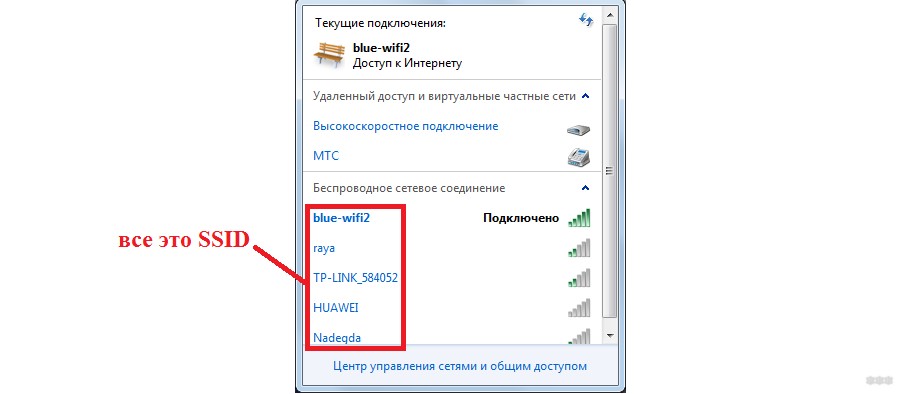
BSSID – это технический адрес точки доступа. Ее данные в общий эфир не передаются, а подключиться можно только вручную, задав параметры подключения (название SSID, протокол шифрования, пароль).
Соответственно, когда роутер работает в стандартном режиме, то свой SSID «вещает» всем окружающим устройствам, его можно обнаружить. Но если в его настройках включить функцию «Hide SSID», то вещание имени прекращается, окружающим устройствам будет виден только BSSID.
Обнаружить такую точку доступа можно только при использовании специального ПО (и совместимого Wi-Fi-адаптера). Но «взломать» её очень сложно, так как скомпрометировать потребуется не только пароль, но и SSID. А это практически невозможно.
По этой причине и рекомендуется скрывать SSID – это самый надежный способ защиты Wi-Fi от взлома (и несанкционированного подключения).
Как скрыть SSID?
Практически все современные роутеры (работающие со стандартом 802.11b и более современными) поддерживают создание скрытой беспроводной сети. Включается данная настройка через веб-интерфейс.
Инструкции для роутеров TP-Link доступны тут:
Примерный алгоритм настройки будет следующим:
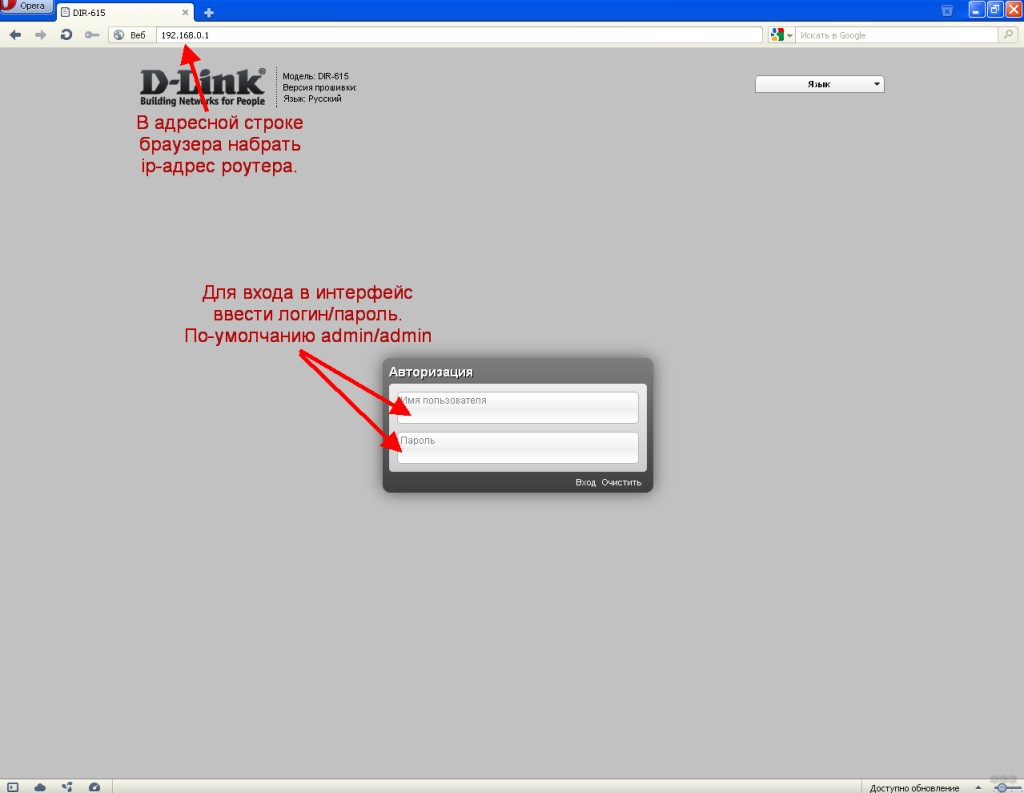
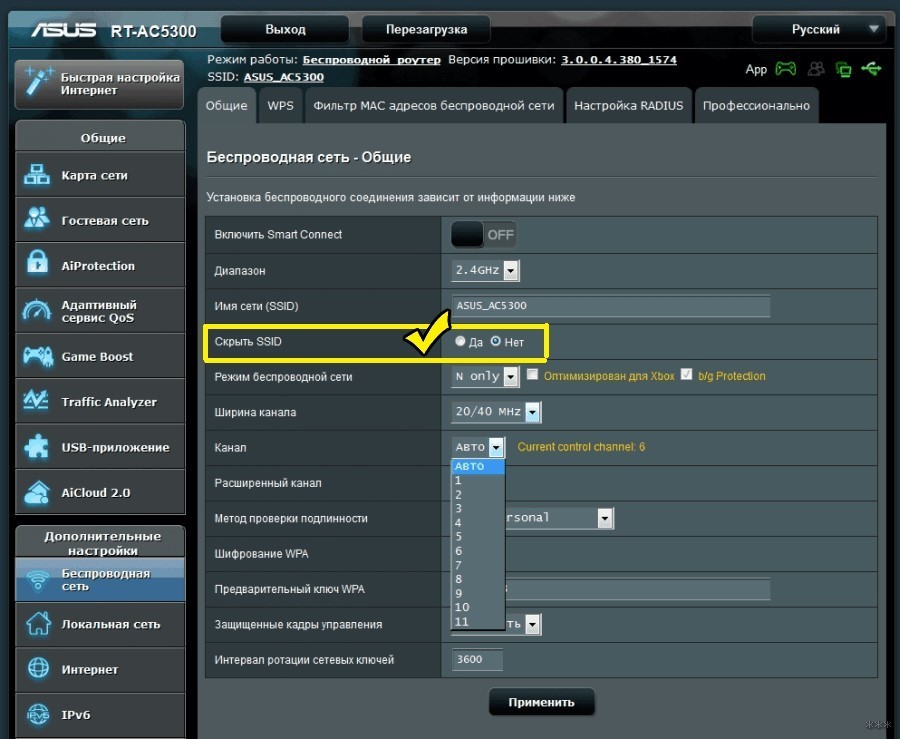
Точный алгоритм в некоторых моделях роутеров и модемов может незначительно отличаться. Указанный вариант актуален для устройств Asus, TP-Link, Netis. Перед тем, как делать Wi-Fi точку скрытой, следует запомнить текущие настройки работы беспроводного адаптера, а именно:
Если этих данных не знать, то подключиться к сети со скрытым SSID не получится (даже для настройки роутера).
У нас есть отличная статья, где описано, как скрыть Wi-Fi на разных моделях роутеров. Посмотреть можно здесь.
Как подключиться к скрытой сети?
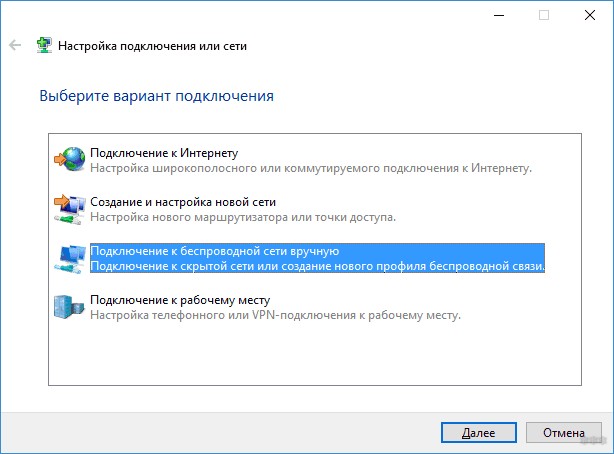
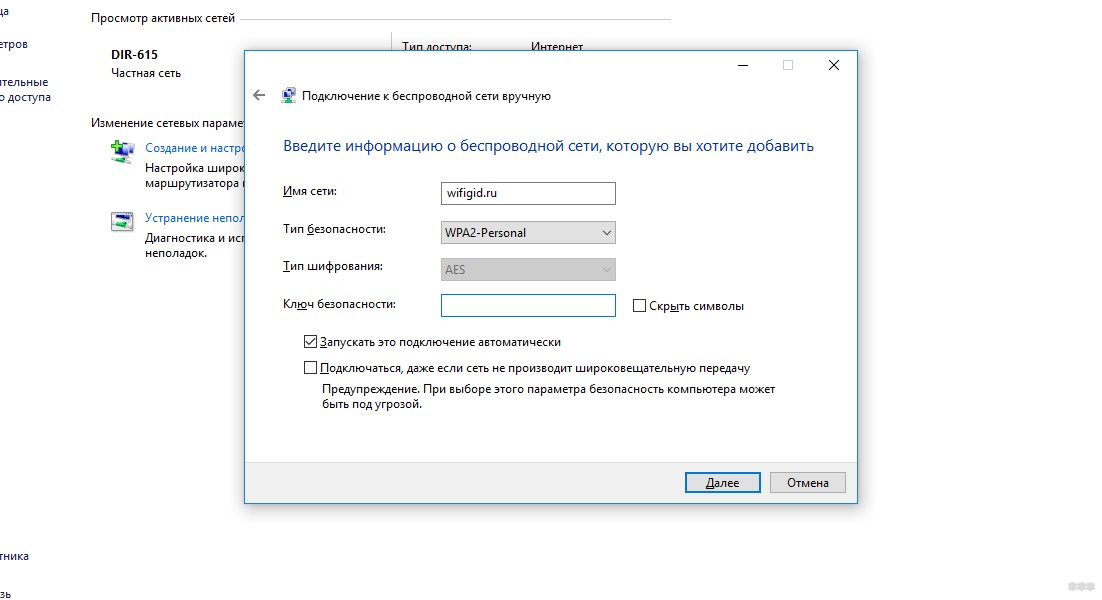
Как подключиться к скрытому Вай-Фай? В Windows (версий 7 – 10) это выполняется следующим образом:
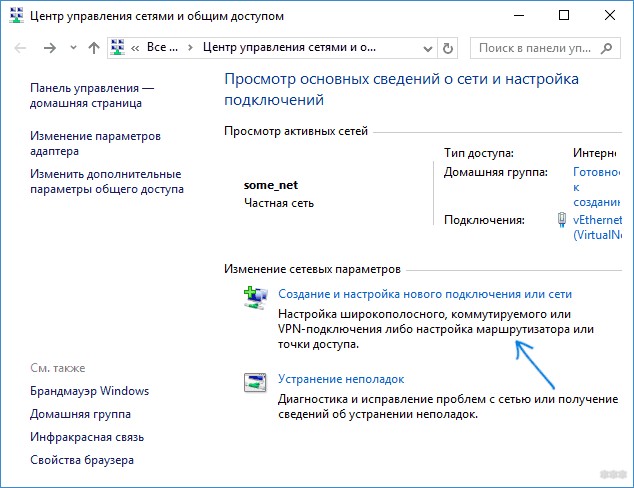
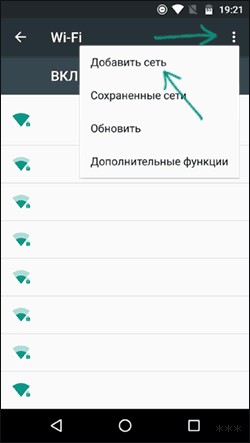
Подключение доступно и со смартфона. К примеру, в Android это делается следующим образом:
Вещание BSSID работает всегда, поэтому если устройство было подключено к скрытому Wi-Fi, то повторять процедуру подключения не потребуется. То есть и ПК, и ноутбук, и телефон будут автоматически подключаться к точке доступа, которая не обнаруживается другими устройствами.
Что делать, если не удается подключиться?
Если пользователь забыл название или другие данные скрытой сети, а подключить роутер кабелем нет возможности, то единственный выход – это сброс настроек до заводских и принудительное включение трансляции (вещания) имени SSID.
В большинстве моделей роутеров это делается путем зажатия кнопки Reset на 5 – 10 секунд (в некоторых необходимо использовать кнопку WPS).
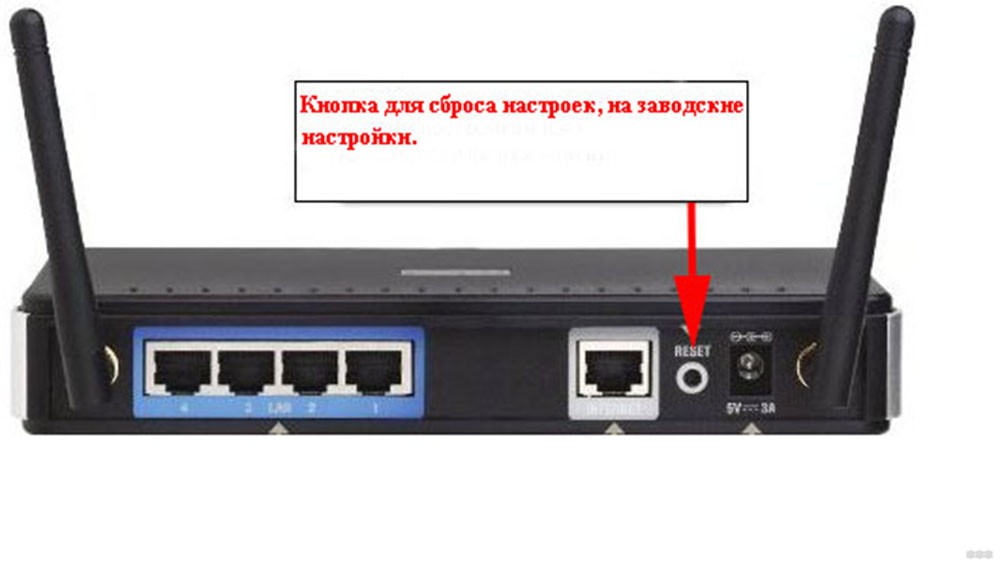
После этого устройство можно настроить как новое, а по умолчанию беспроводная связь не будет скрытой.
Что же такое режим «Hide SSID» или скрытая Wi-Fi сеть? Это режим работы точки доступа, при котором ее обнаружить нельзя. Но подключиться можно, зная три ключевых параметра: наименование сети, тип шифрования, а также ключ доступа к ней. Просто все эти настройки нужно будет ввести вручную, а не выбирать из списка доступную Wi-Fi-сеть.
Важно знать. Как защитить свой Wi-Fi
Как показывает практика, большинство пользователей забывают или пренебрегают защитой своей домашней сети сразу после установки пароля на Wi-Fi.
Защита беспроводной сети – не самая простая, но очень важная задача.
Получив доступ к вашей сети, злоумышленник может безнаказанно размещать нелегальный контент или занять ваш канал и значительно снизить скорость соединения, за которое вы, кстати, платите. Он также может получить доступ не только к вашему компьютеру, но и ко всем устройствам в вашей сети.
Вместо того, чтобы испытывать судьбу – давайте пройдёмся по простым и очевидным мероприятиям, которыми пользователи частенько пренебрегают.
Скрываем SSID
Имя сети или SSID (Service Set Identifier), которое мы видим, сканируя пространство вокруг, в поисках Wi-Fi. Зная это имя сети можно подключиться к той или иной Wi-Fi сети. По умолчанию роутеры и точки доступа показывают SSID вашей сети всем желающим. Однако, его можно отключить в разделе “настройки беспроводных сетей” (Wireless Settings) вашего роутера или точки доступа. В данном разделе есть опция “включить SSID” (Enable SSID) или “отключить SSID” (Disable SSID). Устанавливаем или убираем галочку, в зависимости от названия опции в соответствующей настройке роутера.
Включаем шифрование
Следующий момент – шифрование канала. Эта опция так же находится в разделе “настройки беспроводных сетей” (Wireless Settings) и называется “тип шифрования” (Encryption settings). Раскрываем выпадающий список и видим штук 5 вариантов на выбор (в зависимости от модели роутера). Чем отличаются одни типы шифрования от других?
WEP (WIRED EQUIVALENT PRIVACY).
Вышел еще в конце 90-х и является одним из самых слабых типов шифрования. Во многих современных роутерах этот тип шифрования вовсе исключен из списка возможных вариантов шифрования. Основная проблема WEP — заключается в ошибке при его проектировании. WEP фактически передаёт несколько байт ключа шифрования (пароля) вместе с каждым пакетом данных. Таким образом, вне зависимости от сложности пароля можно взломать любую точку доступа зашифрованную при помощи WEP, перехватив достаточное для взлома пароля число пакетов.
WPS/QSS
WPS, он же QSS — позволяет забыть о пароле и подключаться к сети простым нажатием на кнопку на роутере. WPS позволяет клиенту подключиться к точке доступа по 8-символьному коду, состоящему из цифр. Но не всё так радужно. За счет использования только цифр, криптостойкость WPS намного ниже чем у WEP и получить доступ к вашей сети не составит особого труда.
WPA и WPA2 (WI-FI PROTECTED ACCESS)
Одни из самых современных на данный момент типов шифрования и новых пока не придумали. WPA/WPA2 поддерживают два разных режима начальной аутентификации (проверка пароля для доступа клиента к сети) — PSK и Enterprise.
WPA PSK или WPA Personal – это самый распространённый вариант шифрования для домашних Wi-Fi сетей. Подключение к сети осуществляется по единому паролю, который вводится на устройстве при подключении.
WPA Enterprise отличается от WPA Personal тем, что для его использования необходим отдельный сервер — RADIUS (Remote Authentication Dial In User Service). По сути RADIUS сервер – это служба удалённой аутентификации пользователей, которая проверяет учетные данные пользователя для аутентификации.
Настраиваем фильтр MAC адресов
Самый радикальный способ обезопасить вашу домашнюю Wi-Fi сеть – это настроить фильтрацию устройств по MAC-адресу. MAC-адрес – это уникальный идентификатор вашего устройства в сети. По нему можно отфильтровать устройства, которым разрешён доступ в вашу сеть или наоборот.
Включаем гостевой доступ
Ограничив доступ к сети по MAC-адресу, вы значительно повысите уровень безопасности вашей сети. А как же друзья и знакомые, которые захотят выйти в Интернет через ваше подключение, со своих смартфонов или планшетов? Добавлять MAC-адрес каждого устройства явно дольше, чем просто дать пароль от Wi-Fi. На такой случай в большинстве современных роутеров предусмотрен гостевой доступ. Гостевой доступ подразумевает, что роутер создает отдельную сеть с собственным паролем, никак не связанную с вашей домашней. Включить гостевой доступ (при его наличии) можно в разделе “настройки домашней сети” (Home Network) или в “настройки беспроводной сети” (Wireless Network).
Отключаем удаленное администрирование
Некоторые беспроводные маршрутизаторы оснащены функцией удаленного администрирования, через интернет. У большинства пользователей нет необходимости в этой функции, а оставив её включённой вы создаете дополнительную точку входа, которым может воспользоваться злоумышленники, чтобы получить доступ к вашей Wi-Fi сети. Так же стоит отключить возможность настройки роутера через Wi-Fi. Изменения в настройки роутера после его первичной настройки вносятся очень редко, поэтому не стоит оставлять еще одну “дыру” в безопасности. Данную функцию стоит поискать в разделе безопасность (network security).
Описанные выше меры по повышению безопасности вашей Wi-Fi сети не могут гарантировать абсолютную защиту вашей сети. Не стоит пренебрегать профилактикой и изредка просматривать список подключенных устройств к вашей сети. В интерфейсе управления роутером можно найти информацию о том, какие устройства подключались или подключены к вашей сети.
Wi-Fi мы используем не только дома или на работе. Не стоит забывать об опасности использования публичных Wi-Fi сетей в кафе, торговых комплексах, аэропортах и других общественных местах. Все мы любим халявный бесплатный Wi-Fi, посидеть в социальных сетях, проверить почту за чашечкой кофе или просто полазить по любимым сайтам, ожидая посадки на рейс в аэропорту. Места с бесплатным Wi-Fi привлекают кибермошенников, так как через них проходят огромные объемы информации, а воспользоваться инструментами взлома может каждый.
Наиболее распространёнными вариантами атак и угрозами в публичных Wi-Fi сетях можно назвать:
Sniffing – перехват данных в wi-fi сети. Перехватывая пакеты на пути от вашего устройства к роутеру злоумышленник может перехватить абсолютно любую информацию, в том числе логины и пароли от сайтов.
Sidejacking – вклинивание в канал связи между вашим устройством и роутером. На многих сайтах безопасные протоколы (https://) используются только на странице с авторизацией, после которой связь устанавливается через небезопасное соединение (http://). После процесса авторизации устройство пользователя получает идентификатор сеанса, сгенерированный случайным образом. Перехватив этот идентификатор, злоумышленник получает полный доступ к аккаунту без необходимости перехвата логина и пароля.
Ewil twin – сеть созданная злоумышленником, который находится неподалёку от вас. Создав такую сеть ему остаётся лишь дождаться, пока кто-нибудь к ней подключится. Соответственно вся информация о всех ваших действиях будет проходить через ноутбук злоумышленника.
Что мы можем посоветовать, если вы всё-таки решили поработать из кофейни или аэропорта? Рекомендации опять же общеизвестны, но мало кем соблюдаются.
Помните! Злоумышленники для взлома используют человеческий фактор, и только потом прибегают к сложным техническим манипуляциим. Будьте бдительны и не забывайте элементарные меры по защите ваших устройств и данных.
Что такое SSID идентификатор и как его скрыть

В ы часто видите акроним «SSID», когда задействуются сети Wi-Fi. SSID сети Wi-Fi является техническим термином для его сетевого имени. Например, если Вы видите знак, сообщающий Вам присоединиться к сети с SSID «Аэропорт WiFi», Вам просто нужно открыть список беспроводных сетей поблизости и присоединиться к сети «Аэропорт WiFi».
Что такое SSID
SSID означает «Идентификатор набора услуг». В стандарте беспроводной сети IEEE 802.11 «набор услуг» относится к набору беспроводных сетевых устройств с одинаковыми параметрами. Таким образом, SSID — это идентификатор (имя), который сообщает Вам, какой набор услуг (или сеть) должена присоединиться.
Как работают SSID
SSID предназначены для уникального имени, чтобы различать несколько сетей Wi-FI в этой области, чтобы Вы могли подключиться к правильному.
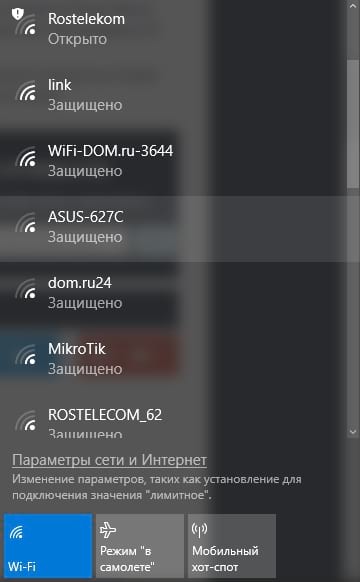
Они используются всеми типами точек доступа Wi-Fi, включая общедоступные сети Wi-Fi и домашнюю сеть Wi-Fi. Производители маршрутизаторов часто предоставляют SSID по умолчанию, например «Linksys» или «Netgear», но Вы можете изменить его на все, что Вам нравится, — если Вы управляете сетью Wi-Fi и имеете доступ администратора.
SSID может содержать до 32 символов. Они чувствительны к регистру, поэтому «NetworkName» — отличается от идентификатора SSID «networkname». Также допускаются некоторые специальные символы, такие как пробелы, подчеркивание и тире.
Беспроводной маршрутизатор или другая базовая станция Wi-Fi транслирует свой SSID, позволяя соседним устройствам отображать список доступных сетей с человекочитаемыми именами.
Если сеть является открытой сетью, любой может подключиться только к SSID. Однако, если сеть защищена WPA2 или другим типом шифрования, людям потребуется кодовая фраза, прежде чем они смогут подключиться. Мы рекомендуем ставить пароль на сеть Wi-Fi.
Что происходит, если есть несколько сетей Wi-Fi с одинаковым SSID?
Как только Вы подключитесь к сети Wi-Fi с определенным SSID один раз, Ваше устройство, как правило, попытается подключиться к SSID с этим именем в будущем.
Все становится сложнее, если есть несколько сетей Wi-Fi с тем же SSID. Если они находятся в одной области — например, две сети с именем «Дом» — некоторые устройства будут пытаться автоматически подключаться к сети с самым сильным сигналом, в то время как некоторые попытаются подключиться к первой сети, которую они видят.
Конечно, если две сети Wi-Fi под названием «Дом» имеют разный пароль, Ваше устройство сможет успешно подключиться только к одному из них. Таким образом, если Вы используете тот же SSID, что и Ваш сосед, Вы, вероятно, столкнетесь с некоторыми проблемами соединения, пока один из Вас не изменит его.
Как выбрать и изменить свой SSID

Вы должны выбрать уникальный SSID, особенно если Вы живете рядом с множеством других людей, например, в многоквартирном доме. Это предотвратит проблемы подключения.
Вы также не должны раскрывать личную информацию, такую как Ваше имя или адрес, в SSID, поскольку кто-то поблизости может видеть эту информацию. Помните, что Вы передаете этот SSID всем, кто находится поблизости.
Чтобы изменить SSID в сети, которую Вы контролируете, Вам нужно будет получить доступ к настройкам Вашего маршрутизатора, войти в систему с учетными данными администратора и изменить имя сети SSID или Wi-Fi.
Обычно это касается доступа к веб-интерфейсу Вашего маршрутизатора и изменения настроек Wi-Fi. Однако Вы можете сделать это с помощью приложения, если Вы используете что-то вроде Google Wifi, предлагающего приложение.
Как найти SSID Вашей Wi-Fi сети
Если Вы в настоящее время не подключены к домашней сети Wi-Fi, и Вы не знаете SSID на Вашем маршрутизаторе, Вы можете получить доступ к странице конфигурации маршрутизатора, чтобы найти его и пароль. Вы можете подключаться к Вашему маршрутизатору через проводной кабель Ethernet, если Вы не находитесь в сети Wi-Fi.
Если Вы вообще не можете подключиться к Вашему маршрутизатору, Вы можете найти SSID по умолчанию, напечатанную на самом маршрутизаторе. Это будет работать, если Вы или кто-либо еще с доступом к маршрутизатору не изменили его. Если даже это не работает, Вы можете сбросить настройки своего маршрутизатора, нажав и удерживая небольшую кнопку «Reset», чтобы восстановить настройки по умолчанию. Для получения дополнительной информации обратитесь к руководству по конкретной модели маршрутизатора. Если у Вас нет руководства под рукой, Вы можете найти его в Интернете с помощью простого веб-поиска.
Можно ли скрыть свой SSID?
На многих беспроводных маршрутизаторах можно создать сеть Wi-Fi со «скрытым» SSID. Но даже если Вы скрываете свой SSID, маршрутизатор по-прежнему транслирует трафик по беспроводной сети. Сети Wi-Fi со скрытыми SSID могут не отображаться в списке сетей Wi-Fi на ПК или смартфоне, но они будут доступны для всех, у кого есть простое в использовании программное обеспечение для мониторинга беспроводного трафика.
Хуже того, создание скрытой сети приводит к проблемам с подключением и фактически предоставляет детали вашего Wi-Fi-соединения. Когда Вы используете скрытую сеть, Ваше устройство должно постоянно транслировать свое имя и пытаться подключиться, чтобы найти его.
Wi-Fi никогда не разрабатывался для такого использования. Чтобы защитить сеть Wi-Fi, используйте шифрование WPA2 и установите надежный пароль. Не создавайте скрытую сеть Wi-Fi — она на самом деле менее безопасна.
Как скрыть SSID от появления на Вашем компьютере
Вы не можете изменить SSID сети, если это не Ваша сеть, то есть у Вас должен быть доступ администратора к беспроводному маршрутизатору или другому устройству, которое содержит данное имя сети. SSID вокруг Вас названы людьми и предприятиями поблизости. Однако, если есть оскорбительное имя сети Wi-Fi, которое Вы не хотите видеть, Windows предоставляет способ убрать SSID Вашего соседа из списка сети.
Wi-Fi сети: проникновение и защита. 2) Kali. Скрытие SSID. MAC-фильтрация. WPS

Первая часть цикла была очень живо встречена хабрасообществом, что вдохновило меня на ускоренное написание следующей части. К предыдущей статье было оставлено много дельных комментариев, за что я искренне благодарен. Как говорится, хочешь найти огрехи в своих знаниях — напиши статью на Хабр.
В этой статье мы поговорим о том, как можно обнаружить «скрытые» сети, обойти MAC-фильтрацию на точке доступа и почему же WPS (QSS в терминологии TP-LINK) — это «бэкдор в каждом доме». А перед этим разберёмся, как работает беспроводной адаптер и антенна и как Kali Linux (ex. Backtrack) поможет нам в тестах на проникновение в беспроводные сети.
Всё это так или иначе уже описывалось ранее, как здесь, так и на других ресурсах, но данный цикл предназначен для сбора разрозненной теории и практики воедино, простым языком, с понятными каждому выводами.
Перед прочтением настоятельно советую ознакомиться с матчастью — она короткая, но на её основе базируются все наши дальнейшие действия и выводы.
Kali… Kali Linux
Узнав о существующих на сегодня механизмах защиты беспроводных сетей в первой части самое время использовать эти знания на практике и попытаться что-нибудь взломать (естественно, принадлежащее нам самим). Если получится — наша защита никуда не годится.
Все манипуляции будем проводить с использованием Kali Linux — kali.org. Это сборка на основе Debian, которая до этого была известна под именем Backtrack. Если вы впервые знакомитесь с этой системой, то советую начать сразу с Kali, так как там есть всё то, что было в Backtrack, но в более свежем виде.
(Читатели подсказывают, что есть и другие подобные сборки — например, wifiway.org. Однако я с ними не работал.)
Под Windows тоже можно делать многое из описанного, но основная проблема в отсутствии/плохой поддержке режима монитора беспроводных адаптеров, из-за чего ловить пакеты проблематично. Кому интересно — обратите внимание на CommView и утилиты Elcomsoft. Все они требуют специальных драйверов.
Kali очень удобно использовать с флешки — у неё по наследству от Debian Wheezy (у меня одного закладывает нос от такого названия?) есть persistence mode, который позволяет загружаться в трёх режимах: работы без сохранения данных (read only), работы с их сохранением на отдельный раздел на флешке, так называемом persistence, или работы без сохранения в live/vanilla mode (то есть read only и без использования данных в persistence — изначальная чистая версия дистрибутива).
Но, естественно, кто хочет установить её на жёсткий диск может легко сделать это и из загрузчика, и из уже запущенной оболочки. ОС (LVM) поддерживает шифрованные разделы. Кроме этого, можно сделать собственную сборку Kali — добавить пакеты, настроить загрузчик и прочее. Всё это подробно описано в документации и проблем не вызывает, хотя сборка требует пары часов времени.
Режим persistence
Эта статья — не руководство по Linux, однако у меня самого были проблемы с запуском этого режима, поэтому решил специально описать его работу.
Пользоваться Kali вполне можно и в режиме Live CD, но если вы хотите иметь возможность сохранять состояние системы между перезагрузками (данные и настройки) — нужно создать отдельный ext2-раздел на флешке с именем persistence, для чего можно использовать GParted в составе самой Kali и разбить флешку прямо во время работы с неё. Когда раздел создан — смонтируйте его и запишите туда единственный файл с именем persistence.conf и таким содержимым:
Далее при каждой загрузке Kali нужно указать, в каком режиме запускать систему. Для этого в загрузчике при выделенном первом пункте Live (i686-pae) (аналогично с x64) нажимаем Tab — появляется строка загрузки ядра. Туда в конец добавляем пробел и тип загрузки:
Чтобы не вбивать эти режимы при каждой загрузке можно создать свою сборку Kali (см. инструкции на сайте) — там есть настройка загрузчика, куда можно вписать нужные режимы так, чтобы изначально загружаться в persistence persistence-read-only — на мой взгляд, это самое удобное, так как изначально настроил всё, что нужно, а затем каждая сессия начинается с чистого листа.
Use the tools, Luke
Собрание окончено, расходимся, расходимся.
Ну, вот и добрались до терминала. Посмотрим, кто вокруг нас светит ультраволнами.
Режимы работы Wi-Fi адаптера
Но для начала нужно перевести наш беспроводной адаптер (сетевую карту) в «хакерский режим» — monitor mode.
Дело в том, что каждый Wi-Fi адаптер, а точнее, антенна, на физическом уровне улавливает любые сигналы, пересылаемые устройствами в радиусе действия. Антенна не может «не принимать» посторонние пакеты. А вот драйвер может работать в трёх режимах (на самом деле 6, но это за рамками данной статьи):
На картинке выше жирные линии показывают пакеты, которые мы перехватываем в разных режимах, а прерывистые линии — это пакеты, улавливаемые нашей антенной, но отбрасываемые драйвером из-за выбранного режима.
Открываем терминал и выполняем:
wlan0 — идентификатор устройства-адаптера. В *nix это wlan + порядковый номер (wlan0, wlan1, wlan2 и т.д.). Номер адаптера можно узнать, выполнив ifconfig или iwconfig (эта выведет только устройства беспроводных адаптеров и специфичную для них информацию).
Если airmon-ng выведет сообщение (monitor mode enabled on mon0) — значит, адаптер успешно переведён в режим наблюдения.
Беспроводные каналы
Wi-Fi — технология передачи данных по радиоканалу, то есть даром с использованием того же механизма, что и в радиостанциях. И точно так же, как в радиостанциях, если передавать слишком много данных на одной частоте (обычно 2.4 ГГц), то нельзя будет разобрать, что к чему относится. Для этого существует разделение на каналы.
Всего каналов 13, хотя последний канал — тринадцатый — несчастливый и в некоторых странах запрещён, поэтому чаще всего используются 1-12. Однако 13-й можно включить, выбрав для беспроводного адаптера такую страну, как Боливия (BO) — или любую другую, где данная частота разрешена. Да, техническая возможность, как это часто бывает, есть в любом адаптере, но заблокирована по этическим предпочтениям.
Кроме этого есть и 14-й канал (японцы, как всегда, отличились) и частота 5 ГГц с ещё 23 каналами. Вообще, каналы 2.4 ГГц частично пересекаются, плюс их ширина может быть 20 и 40 МГц. Эта тема запутанная из-за наличия разных версий стандарта — кому интересно могут почитать в Википедии. Нам хватит и того, что уже сказано. Пока ещё 5 ГГц применяются реже, но описанные далее приёмы применимы и к этой частоте.
Некоторые используют 13-й канал для скрытия своих сетей, но этот способ здесь даже не рассматривается, так как достаточно перевести адаптер в нужный регион, как он сам их увидит. Например:
Любой беспроводной адаптер может принимать и передавать данные только на одном канале за раз. Однако текущий канал можно менять сколь угодно часто — для получения полной информации о беспроводных передачах вокруг airodump-ng (после рекламы ниже) переключает канал несколько раз в секунду и ловят всё, что попадается. Это называется channel hopping («прыжки по каналам»). Это делают и системные программы — например, NetworkManager для GNOME, который показывает список беспроводных сетей в правом верхнем углу.
Если канал не зафиксирован, то некоторые пакеты могут быть потеряны — адаптер переключился на соседний канал, а в это время по предыдущему каналу прошёл новый пакет, но его антенна уже не уловила. Это критично, когда вы пытаетесь перехватить handshake, поэтому для отключения всех программ, которые используют беспроводной адаптер и не дают зафиксировать канал, используется эта команда:
Без kill будет выведен список всех подозрительных процессов, а с kill они будут завершены. После этого адаптер останется целиком в вашем распоряжении. Команду выше рекомендуется выполнять перед любыми действиями, кроме простого обзора сети, так как беспроводной адаптер — общий ресурс; несколько программ могут использовать его одновременно (например, можно ловить список сетей в airodump-ng и одновременно подбирать WPS в reaver), но любая из них может переключить канал, поэтому важно зафиксировать его и при её запуске (обычно параметр называется -c или —channel).
Antenna overclock
Они среди нас

airodump-ng — команда для сбора пакетов в радиоэфире. Она выводит в консоль две таблицы. В верхней выводятся найденные беспроводные сети, в нижней — клиенты, подключенные к ним, или не подключенные, но с активным беспроводным адаптером, транслирующем какие-то пакеты (например, о поиске сети с определённым именем).
Последнее, кстати, особенно интересно, так как мы можем любезно предоставить им искомую сеть и посмотреть, что нынче модно в «Одноклассниках»? На эту тему на днях комрадом KarasikovSergey была опубликована статья с использованием Karma — но так как это уже на гране вредительского проникновения в этом цикле мы эту тему затрагивать не будем. Но это действительно проблема и стоит позаботиться о том, чтобы ваше устройство не цеплялось за все сети без вашего разрешения, в том числе за известные — аутентичность точек доступа не проверяется и вы вполне можете оказаться в сети злоумышленника. Во всех смыслах.
Однако вернёмся к нашим волнам. Ниже пример вывода airodump-ng:
Столбцы первой таблицы с доступными беспроводными сетями:
Столбцы второй таблицы с беспроводными клиентами:
Скрытые сети… такие скрытые

Часто в быту можно услышать, что скрытые сети очень сложно обнаружить/подключиться/взломать/унести (нужное подчеркнуть). Однако как уже было показано, «скрытая» сеть — не что иное, как сеть, не передающая маячки о своём существовании 10 раз в секунду, либо передающие их, но с пустым ESSID и другими полями. На этом разница заканчивается.
Как только к такой сети подключается клиент, он передаёт её ESSID и пароль, и если такая сеть существует в радиусе действия — точка доступа отвечает на запрос и проводит все обычные процедуры по авторизации и передаче данных. А если клиент уже был подключен ранее — его можно увидеть в списке активных адаптеров… и отключить.
Каждый подключенный клиент общается с базовой станцией по её BSSID — и это именно то, что мы видим в обеих таблицах airodump-ng. Мы можем «отключить» клиента от сети, после чего он должен будет подключиться вновь — и в этот момент airodump-ng перехватит рукопожатие со всеми идентификаторами и ключами. Либо мы можем просто оставить ноутбук включенным на пару часов с airodump-ng на нужном канале и подождать. Кстати, при успешном «вскрытии» в правом верхнем углу появится сообщение вида [ Decloak: 00:00:11:11:22:22 ] с BSSID точки доступа, конспирацию которой мы раскрыли.
Отключение клиентов предусмотрено во всех беспроводных стандартах и делается с помощью aireplay-ng (все три уже знакомые нам утилиты — часть проекта Aircrack-ng, который содержит в своём наборе всевозможные инструменты для работы с тонкими материями):
Внимание: эта команда — исключение и принимает идентификатор реального беспроводного адаптера, а не mon0, созданного с помощью airmon-ng.
Команда выше имитирует ситуацию, когда точка доступа сообщает клиенту, что старый ключ недействительный (и что его следует обновить, повторив handshake, то есть передав пароль и имя сети заново). На адрес клиента отправляются сообщения якобы от точки доступа о том, что следует отключиться от сети и обновить данные сессии. Так как этот тип пакетов не защищён шифрованием (то есть команда может быть выполнена ещё до аутентификации), то противодействовать ему невозможно по той простой причине, что невозможно установить «личность» того, кто это рассылает — MAC-адреса в пакетах поддельные и установлены в те значения, которые мы передали после -a и -c. Можно только отслеживать слишком частые отключения и принимать какие-то меры.
Итак, допустим во второй таблице airodump-ng мы видим следующую строчку:
Первый столбец — значение для -a (MAC базовой станции), второй — для -c (MAC клиента). Перезапустим airodump-ng и зафиксируем его на канале 5 (это канал нашей атакуемой станции), после чего выполним отключение клиента в соседнем окне терминала:
Как видим, данный трюк со скрытием маячков можно использовать для домашних сетей, к которой кто-то подключается пару раз в день, да и то не всегда — но для корпоративных сетей он точно не подходит, так как раскрывается буквально одной командой и защиты от неё нет. На мой взгляд даже для частных сетей это скорее неудобство, чем польза — вводить-то имя надо вручную, да и не понятно, активна ли вообще базовая станция или нет.
Также, -c (клиентский MAC) можно не указывать — тогда от имени точки доступа будут разосланы широковещательные (broadcast) пакеты об отключении всех клиентов. Однако сегодня это редко работает — драйвера игнорируют такие пакеты, так как правомерно считают, что дело нечисто — точка доступа всегда знает, кто к ней подключен, и рассылает направленные пакеты для конкретного клиента.
Фильтрация по MAC — ведь это так просто

Очень часто я слышу рекомендации, что первым делом после создания сети нужно ограничить список её клиентов определённым набором MAC-адресов, и тогда-де пароль вообще ни к чему. Однако это ограничение обходится так же легко, как и обнаруживаются скрытые сети.
В самом деле, каждый клиент — подключенный к сети или нет — раскрывает свой MAC-адрес при передаче любого пакета. В таблице airodump-ng эти адреса видны в столбце STATION. Соответственно, как только мы увидели сеть, куда нам почему-то не попасть (Linux обычно рапортует об Unspecified failure на этапе подключения, а Windows долго думает, после чего сообщает о неизвестной ошибке), и тут же в списке видим связанного с этой сетью клиента — мы можем взять его MAC-адрес и поменять свой на него. Последствия могут быть разными и может даже стукнуть. Если сделаем это при активном клиенте — в сети появится клон и клиента может «заглючить», так как он будет получать ответы на пакеты, которые он не отправлял. В итоге может отключиться, а может продолжать работать, предупредив о проблеме пользователя — или нет. Но вариант лучше — записать его MAC и подключится, когда он уйдёт.
В Linux изменить MAC своего адаптера можно следующим образом (работает как для проводных сетей, так и для беспроводных):
Предварительно нужно отключить любые mon-интерфейсы. Проверить, заработала ли подмена, можно вызвав ifconfig wlan0 — в строке Hwaddr должен быть указанный выше MAC.
Кроме того, в *nix есть macchanger — с его помощью можно выставить себе случайный MAC. Если поставить его в init.d, то неприятель будет совершенно сбит с толку, так как при каждой загрузке наш MAC будет другим (работает для любых проводных и беспроводных адаптеров, как и ifconfig).
В Windows нужно провести кое-какие манипуляции с реестром, но по этой теме лучше проконсультироваться с Google. (Читатели в лице alexeywolf подсказывают инструмент TMAC, который делает это в автоматическом режиме.)
WhooPS
Диаграмма выше описывает процесс подключения клиента к точке доступа с помощью PIN-кода. PIN — 8 цифр, которые обычно наклеены на самом роутере. Клиенты, поддерживающие WPS, могут подключиться к сети либо по обычному паролю WEP/WPA, либо с помощью PIN, причём введя последний клиент получает пароль сети в чистом виде.
По стандарту, последняя цифра в PIN — это контрольная сумма, то есть её можно вычислить исходя из остальных цифр. Таким образом, если бы мы хотели перебрать все возможные комбинации, то это потребовало бы 10 7 попыток (в основании — число возможных символов (0-9 — десять), в степени — длина строки) — 10 миллионов, что есть около 116 дней, если мы пробуем один код в секунду. Обычно скорость в несколько раз ниже, поэтому на подбор бы ушло больше года.
Однако в стандарте допущена ошибка. Процесс авторизации проходит в несколько этапов. Если переданный нами PIN — верный, то точка доступа сообщает об успехе. Если первые четыре цифры PIN — верные, а цифры 4-7 — нет, то точка доступа сообщит об этом после передачи нами пакета M6. В случае же ошибки в первых четырёх цифрах мы узнаем об этом раньше — после пакета M4. Эта проблема была найдена в конце 2011 и описана здесь. По горячим следам авторами исследования был создан reaver-wps, опубликованный затем на Google Code. Там же можно найти документ оригинального описания уязвимости.
Итак, допустим наш PIN — 99741624. Мы пытаемся подключиться, используя PIN 99740000 — получаем отказ в авторизации после передачи пакета M6 (так как первая половина кода верна). Если же мы подключимся с 00001624 — отказ будет после M4.
Как видим, основная проблема в том, что мы можем узнать о правильности одной части кода даже при том, что во второй содержится ошибка. Что это даёт? Теперь вместо 10 миллионов комбинаций нам нужно попробовать всего лишь 10 4 + 10 3 = 11 000. Это более чем реально сделать не то что за неделю — за 15 часов, а обычно быстрее.
Обратите внимание: цифр для подбора именно 7, а не 8, так как последняя — контрольная сумма и мы её рассчитываем сами, поэтому её подбирать не нужно. В примерах ниже это #.
Посмотрим ещё раз. Мы начинаем перебор с 0000000#. Отказ после M4 (ошибка в первых 4 цифрах). Меняем на 0001000#. Отказ после M4. 0002000#. M4. Доходим до 9974000#. О! Отказ после М6. Первые 4 цифры угаданы.
Дальше — точно так же. Имея половину кода постепенно увеличиваем вторую. 9974001#. Отказ. 9974002#. Отказ. 99741624. Принято.
Вот в этом и суть Wi-Fi Unprotected Setup «Защищённой настройки Wi-Fi».

Reaver
А вот теперь мы проверим, насколько добросовестно ваша точка доступа выполняет свои обязанности. Если у вас нет роутера с WPS — всегда можно протестировать соседский вам эта атака не грозит.
Для эксплуатации уязвимости в WPS у Kali есть несколько утилит, но на мой взгляд самая наглядная и гибкая — тот самый reaver. Синтаксис вызова:
Кроме этого мы можем указать:
Прервать reaver можно с помощью Ctrl+C, при этом он сохранит текущий прогресс для этой сети и при повторном запуске начнёт с прерванного PIN. Если вы работаете в live-режиме (read only), то данные сессии можно переписать с /etc/reaver/ на постоянный носитель и при следующей загрузке записать их обратно. В этой папке хранятся текстовые файлы с именами вида AP_MAC.wpc и списком всех номеров для перебора внутри (первая строка — номер строки с PIN, с которого начать перебор при повторном запуске).
Про WPS ещё два года назад писали на Хабре и не только, так что легко можно найти больше информации.
(mailbrush посоветовал также обратить внимание на bully, который тоже есть в Kali и выполняет аналогичную задачу.)
Что делать?
На сегодняшний день единственный вариант — отключить WPS. Если у вас или ваших знакомых сложности с «настройкой» сети (во что с трудом верится) — включайте WPS только в момент подключения нового устройства. Правда, не все роутеры/прошивки вообще дают эту возможность, но будь у меня такой не глядя пошёл бы менять на другой.
Однако же не всё так плохо. Более новые прошивки ограничивают возможность подбора с помощью rate limiting — после нескольких неудачных попыток авторизации WPS автоматически отключается. Некоторые модели увеличивают время отключения ещё больше, если за короткий интервал были сделаны ещё неудачные попытки войти. Тем не менее, полагаться на это можно только после тщательной проверки в вашем конкретном случае — может получиться, что время отключения короткое или оно увеличивается недостаточно — помните, что 11 000 комбинаций это очень мало и даже делая по одной попытке в минуту на весь диапазон уйдёт максимум 8 дней. И при этом PIN меняется отдельно от пароля сети, поэтому последний вы можете обновлять сколь угодно часто, никак не усложняя перебор PIN.
Кстати, в Сети можно найти эксперименты по обходу блокировки во времени с помощью эксплоитов, заставляющих роутер перезагружаться — при этом, естественно, таймаут WPS сбрасывается и можно вновь продолжать подбор. Так что рассчитывать на «защиту от WPS» не стоит.
Перечисление сетей
Напоследок несколько слов о вечном об альтернативах reaver.
reaver будет пытаться атаковать любую сеть, которую вы ему передадите в виде параметра BSSID, но она может не поддерживать WPS — в этом случае программа зависнет над Waiting for beacon. и через полминуты сообщит о том, что сеть не обнаружена.
Проверить, какие сети в округе поддерживают WPS, можно несколькими способами.
На этом с «читерскими» методами проникновения всё. В третьей части — о перехвате рукопожатий клиентов при подключении к сети и подборе паролей к WPA(2) с помощью CPU и GPU.
Отдельное спасибо товарищу chem_ua за полезные замечания при вычитке статьи.
Диаграммы были нарисованы на gliffy.com.
Как обычно, комментарии по делу — приветствуются.