
Как на компьютере спрятать папку: стандартные и оригинальные способы

Здравствуйте всем, кто заглянул на просторы моего блога. Ко мне обратился знакомый с интересной просьбой – подсказать как лучше и надёжнее на компьютере спрятать папку с важными рабочими документами. Я пошутил, мол, компромат прячешь. А он рассказал, как в начале года его чадо 6-летнего возраста умудрилось удалить файл с годовым отчётом, причём восстановить не удалось. Скоро конец квартала и намечаются ночные рабочие смены в стенах родной квартиры и тонны цифр, которые нужно проанализировать и отсортировать. И ему очень не хочется повторять январские приключения с переделыванием и недосыпанием. Посидели с ним вечерком, нарыли способов поинтереснее да понадёжнее, которыми и хочу поделиться.
Стандартные
Начнём со стандартных, не очень надёжных, но простых в исполнении методов. От детей – самое то, а вот от продвинутых пользователей-шпионов не поможет. Но всё-таки поговорим о том, как в компьютере скрыть папку, то есть присвоить ей атрибут «скрытый». А ещё о том, как эти спрятанные папки потом на компьютере найти.
Свойства


Системные файлы можно скрыть так же, как и пользовательские, но в диспетчере управления свойствами, во вкладке «Вид» понадобится дополнительно найти и отметить пункт «Скрывать защищённые системные файлы» или фразу с аналогичным смыслом в более поздних версиях ОС.

Автоматически назревает вопрос, а как отобразить и открыть те самые скрытые системные и пользовательские файлы? Ничего сложного – алгоритм тот же, но в конце галочку необходимо снять с обоих пунктов.
Командная строка
Спрятать папку в Windows 7, как и в большинстве версий этой ОС, можно и с помощью командной строки. Делается это так:

Программы
Чтобы быстро, просто и качественно спрятать любую папку на компьютере рекомендую скачать придуманные специально для этих целей программы:
Все эти утилиты просты в обращении и нацелены на то, чтобы надёжно замаскировать необходимую директорию на ПК – скрыть сам каталог и его содержимое, ограничить к нему доступ посредством пароля и так далее.
Оригинальные
Случайно нашёл два весьма оригинальных и действенных способа спрятать папку, применить их можно как к отдельным документам на рабочем столе, так и к целым каталогам на любом локальном диске.
Прозрачный значок и имя
Расскажу о том способе, что проще в исполнении. И о том, как потом открыть спрятанные папки, а в качестве наглядного примера возьму ту же папку «Отчёт», созданную мной на рабочем столе.


После проделанных действий ярлычок каталога стал невидимым, наличие папки выдаёт только имя.
Сделаем невидимым и его:
На самом деле он никуда не делся, а просто стал невидимым (прозрачным). Но те, кто не подозревает о его существовании, точно не смогут его найти. А нам, чтобы открыть каталог-невидимку достаточно провести мышкой с зажатой левой клавишей в том месте, где мы его спрятали, как бы выделяя пустое пространство. Папка подсветится, вернее, имя обретёт очертания. Останется её только открыть двумя быстрыми щелчками.
Под картинку
Следующий способ более сложен в исполнении, но и намного интереснее. С его помощью можно спрятать секретную папку под любой картинкой, такой как фотография симпатичного котика. То есть секретные данные сможете посмотреть только вы, а остальные при попытке открыть файл будут видеть только этого пушистого зверька.


Это все способы, известные мне на данный момент. Но я уверен, что их гораздо больше. Буду признателен, если вы поделитесь в комментариях своими методами защиты от компьютерного шпионажа. На прощанье добавлю, что в качестве альтернативы сокрытию файлов можно использовать ограничение к ним доступа посредством установки пароля. Подробнее об этом поговорим в другой раз. Всем пока.
Как скрыть папку в Windows 7, 8 и 10, а потом найти и открыть её

Рассмотрим, как скрыть папку в Windows 7 и 10, а также найти скрытые материалы и посмотреть их содержимое.
Сокрытие файлов и папок в операционной системе – это надежный способ утаить важную информацию или обезопасить её от случайного повреждения или удаления.
Функция пригодится в таких случаях:
Скрываем папку на компьютере с Windows
Разработчики из Microsoft предусмотрели возможность сокрытия файлов во всех версиях Windows. Такая функция в первую очередь необходима для того, чтобы пользователи не удалили важные системные файлы и библиотеки.
Администратор компьютера может проводить настройку отображения скрытых папок и файлов. Также, для работы с данной функцией существуют сторонние приложения.
Способ 1 – Стандартный Проводник
Суть первого метода заключается в использовании стандартного проводника Windows. Его настройки предусматривают возможность вручную выбрать, какую информацию можно отображать в системе, а какую следует спрятать от глаз других пользователей.
Следуйте инструкции для Windows 7, 10:

После настроек проводника вы можете отметить нужные папки как скрытые. Для этого выполните такие действия:
Если же в системе не запрещен показ скрытых элементов, пользователи будут видеть важные системные файлы, временные документы открытых программ и файлы, которые были вручную определены как скрытые. Изображение значков таких папок и ярлыков будет тусклее обычного, поэтому их легко можно определить среди остальных данных.
Описанный выше способ поможет скрыть скрытые папки в Windows 10. Аналогичной будет и инструкция для Windows 7, так как интерфейс настроек проводника идентичен в обеих версиях ОС.
Способ 2 – Утилита Free Hide Folder
Для более удобного взаимодействия со скрытыми элементами лучше использовать специальные программы. Free Hide Folder – одна из таких утилит. Она бесплатна и совместима со всеми версиями Windows.
Рассмотрим детальнее, как работать со скрытыми файлами и папками в Windows с помощью Hide Folder. Интерфейс программы очень простой, но представлен только на английском языке.
Следуйте инструкции, чтобы скрыть директорию:
Другие функции:
Способ 3 – Прозрачная папка
Скрытые папки в Windows 7, 10 можно создавать не только путем изменения свойств файлов и директорий. Один из самых простых методов – это настройка внешнего вида папки, в результате которой она становится невидимой.
В качестве имени директории нужно ввести специальные невидимые символы. Они появляются при одновременном нажатии клавиши Alt комбинации цифр 255. Итоговый вид папки представлен на рисунке ниже. Как видите, её можно выделить, но при обычном взаимодействии с рабочим столом её не видно.
Минусы этого метода заключается в том, что проводник все равно отображает директорию, хоть у неё нет значка и названия. Также, другой пользователь может обнаружить папку, если решит выделить одновременно все элементы на рабочем столе или в другой директории.
Способ 4 – Как спрятать папку в картинку
Еще один метод сокрытия папок кардинально отличается от всех описанных выше. Он подразумевает использование базовых приемов стеганографии – науки о засекречивании самого факта того, что существуют секретные данные.
Если у вас есть папка с секретными файлами, и вы не хотите, чтобы кто-то другой увидел её, можно выполнить следующие действия:
Рекомендуем переместить итоговую папку в корневой диск С, чтобы путь имел вид C:\MySecrets\.
После повтора вышеуказанных действий можно протестировать результат работы. Откройте итоговый файл SecImage.jpg – вы увидите первую выбранную вами картинку. В то же время, если открыть данный документ с помощью архиватора или изменить разрешение с JPEG на RAR, вы всё также получите доступ к архиву и сможете просмотреть содержимое.
Плюс этого метода заключается в том, что потенциальный злоумышленник вряд ли догадается о том, что в системе использован такой способ сокрытия информации. К тому же, очень сложно выявить, в какую именно картинку спрятан архив, в то время как все остальные методы довольно легко деактивировать.
Поиск скрытых элементов
Если вы хотите проверить, нет ли на вашем компьютере скрытых объектов, которые создают другие пользователи, можно воспользоваться встроенными функциями ОС для поиска спрятанной папки или файла.
Активация показа скрытых папок
Самый простой способ, как показать скрытые папки в Windows – это воспользоваться уже упомянутым выше окном настройки Проводника. Откройте «Параметры проводника» и в дополнительных настройках отметьте поле «Показать скрытые папки»:
Как найти невидимую папку
Чтобы найти невидимую папку на рабочем столе, нажмите на сочетание клавиш CtrlA. Это позволит выделить все элементы и узнать, нет ли в системе невидимых объектов. Аналогичным образом можно искать папки в проводнике.
Скрытые папки на флешке
После подключения флешки к компьютеру она становится частью Проводника операционной системы, поэтому на её содержимое будут действовать все установленные в Windows параметры. Чтобы открыть скрытые папки в Windows на флешке, достаточно изменить дополнительные параметры Проводника на «Показывать скрытые файлы», как это уже было описано выше.
Засекретить содержимое флешки можно только с помощью программ, которые устанавливают пароль на USB-накопитель:
Теперь вы знаете обо всех возможных способах, как скрыть папку в Windows или как найти и открыть её. Если раньше вы не сталкивались с настройкой невидимых папок, рекомендуем сначала использовать стандартные параметры проводника.
Пользователям, у которых есть необходимость в постоянном сокрытии информации, рекомендуем поработать с утилитой Free Hide Folder или спрятать директорию в картинку. Это повышает шансы оставить информацию конфиденциальной, даже если кто-то целенаправленно попытается найти папку.
Помогли ли вам описанные в статье способы? В комментариях вы можете оставить возникшие вопросы или поделиться своими методами, как спрятать папку в Виндовс.
Как в проводнике Windows 8.1 и 10 скрыть пользовательские файлы и папки

Как скрыть отдельные папки или файлы на компьютере от глаз других пользователей? К примеру, детей или людей старшего поколения. Дабы не шокировать их содержимым таких папок или файлов. Ну или, возможно, им просто не нужно знать лишнее. Если скрывать контент от продвинутых пользователей Windows, то нужно прибегать к возможностям стороннего софта – программ для запароливания и сокрытия папок, для шифрования разделов диска.
Если на компьютере установлена редакция Windows 8.1 или 10 от Pro и выше, можно использовать штатную технологию шифрования дисков BitLocker. В расчёте же на чайников можно обойтись простеньким решением, доступным в проводнике Windows – просто скрыть из виду нужные папки и файлы.
Как это делается в проводнике Windows 8.1 и 10?
Windows сама от нас скрывает определённые системные папки, чтобы неосведомлённые пользователи не видели лишнего, что могло бы заинтересовать их и побудить к нежелательным исследованиям. И точно такой же механизм сокрытия данных предусматривает для применения к нашим личным данным. Скрытые папки и файлы по умолчанию не отображаются в проводнике и не участвуют во внутрисистемном поиске. Для отображения таких папок и файлов необходимо либо установить соответствующую опцию в параметрах проводника, либо в меню проводника Win8.1 и Win10 «Вид» активировать пункт «Скрытые элементы».
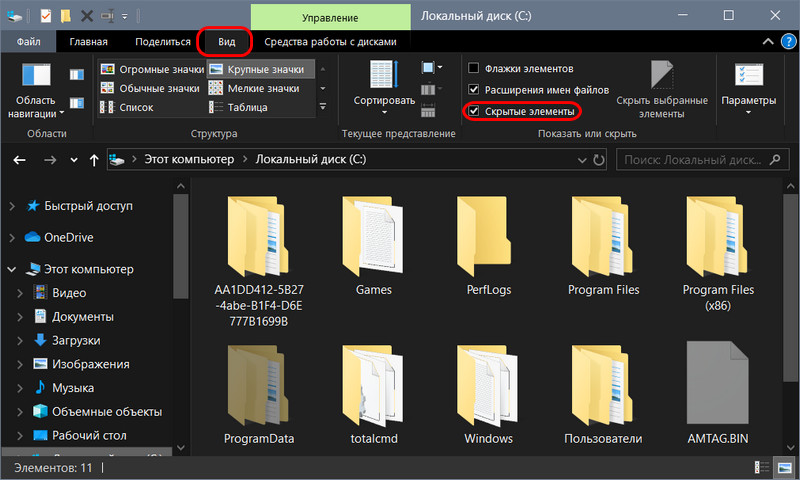
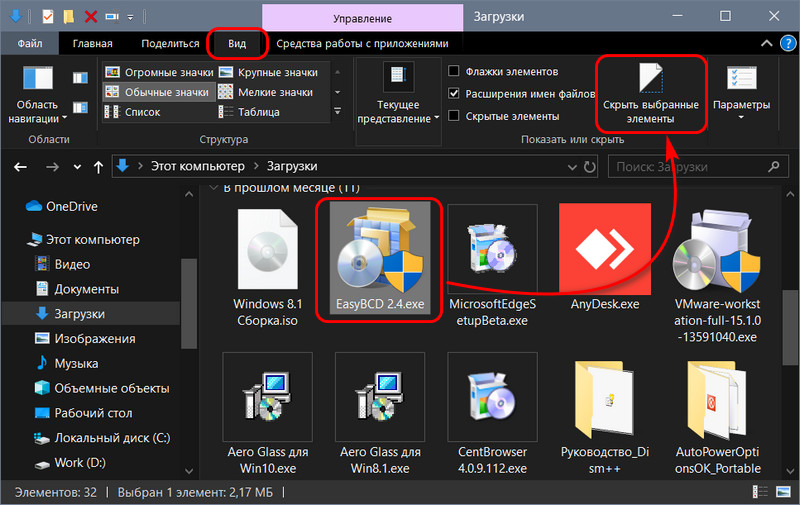
Чтобы сделать скрытыми наши пользовательские файлы, нужно открыть их в проводнике, выбрать и в меню «Вид» нажать кнопку «Скрыть выбранные элементы».
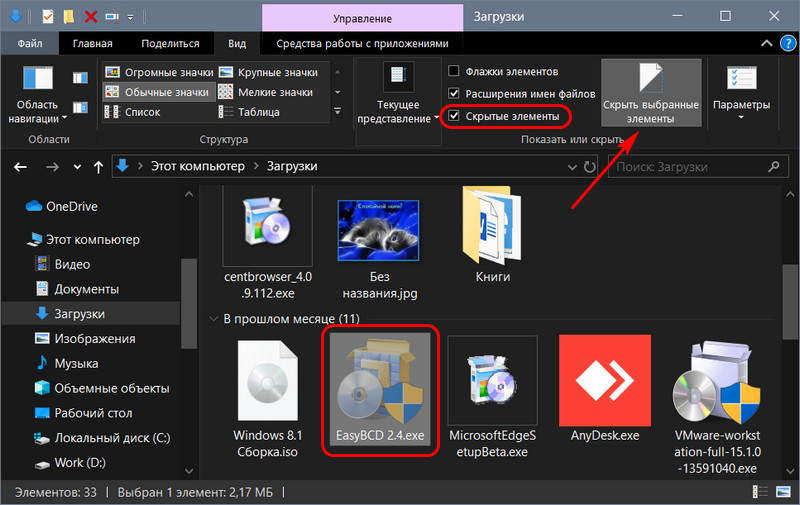
Для обратного действия, т.е. для отображения данных открываем в проводнике папку, где хранятся скрытые файлы. В том же меню «Вид» активируем пункт «Скрытые элементы» и снова жмём кнопку «Скрыть выбранные элементы».
По этому же принципу делаются скрытыми папки. Только в процессе их сокрытия нужно указать, хотим ли мы применить скрытый атрибут только для самой папки или для всех вложенных в неё подпапок и файлов. Если выбрать первый вариант, тогда мы просто скроем из виду папку, но её содержимое будет отображаться при поиске в проводнике. При выборе второго варианта и к папке не будет доступа без включения в проводнике отображения скрытых элементов, и в поиске хранящийся в папке контент не будет участвовать.
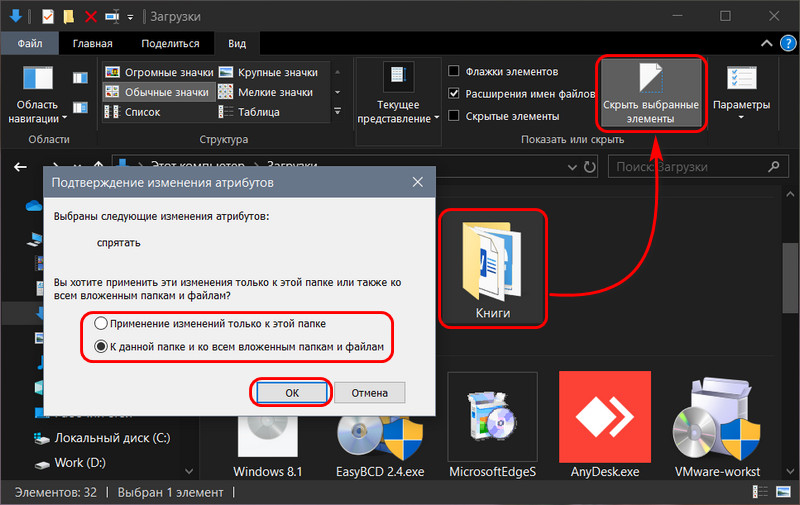
Для проведения всех этих операций нужны права администратора.
Скрытые файлы и папки в Windows
Скрытые файлы и папки в Windows: настройки и полезные фишки
Все файлы и папки на любом носителе, будь то жёсткий диск или флешка, могут иметь целый набор дополнительных атрибутов: скрытый (-ая), системный (-ая), только чтение, архивный (-ая). Увидеть и настроить их можно открыв свойства любой папки или файла, щёлкнув по нему (ней) правой кнопкой мыши и выбрав в меню пункт Свойства.

В открывшемся окне, на вкладке Общие Вы увидите все доступные атрибуты объекта.

В сегодняшней статье, мы рассмотрим атрибут Скрытый, его предназначение и некоторые вопросы, связанные с этой опцией.
Для чего нужны скрытые файлы и папки?
 Атрибут Скрытый задаёт особый параметр для операционной системы, при котором Windows не будет отображать файлы и папки с данным атрибутом. Это означает, что файл или папка, помеченные как Скрытый, визуально не будут видны в проводнике, на рабочем столе. Объект становится невидимым для пользователя, но при этом физически присутствует на жёстком диске или на флешке. Обычно, данный атрибут присваивается объекту в следующих случаях:
Настройка отображения скрытых файлов и папок в Windows. Как увидеть скрытые объекты на жестком диске?
По умолчанию, операционная сиcтема Windows настроена таким образом, что файлы и папки, имеющие атрибут Скрытый, не отображаются, хотя и присутствуют на компьютере. Однако, чтобы увидеть все скрытые объекты достаточно изменить эту настройку. Сделать это просто, покажу на примере Windows 7. Для этого нужно:


После выполнения этих действий все скрытые файлы и папки на компьютере станут видимы (Вы их сразу же узнаете по полу-прозрачному отображению иконок).

Зайти в настройки вида папок в Windows 7 можно и другим способом. Для этого нужно открыть любую папку на компьютере и в верхнем меню найти кнопку Параметры папок. В некоторых версиях и отдельных сборках (как у меня в версии «Домашняя расширенная»), эта кнопочка может быть спрятана в меню под кнопкой Упорядочить. Нажав эту кнопочку (или выбрав пункт меню как на рисунке), Вы сразу попадёте в настройки вида папок.

Что делать, если вирус скрыл все файлы и папки?
Не так давно по сети прошла волна возмущения пользователей действиями нового вируса, который присваивал файлам и папкам на флешке атрибуты Скрытый и Системный. И их возмущение оправданно.
Если Вы попали в подобную ситуацию — не пугайтесь, всё поправимо!
Во-первых, установите настройки отображения скрытых файлов и папок как написано выше. Сделайте скрытые вирусом файлы видимыми.
Во-вторых, убедившись что Ваши файлы никуда не пропали, а просто были скрыты вирусом, проверьте флешку свежим антивирусом и попытайтесь снять с них атрибут Скрытый (как это сделать — в самом начале статьи);
В-третьих, вирус может кроме атрибута Скрытый присвоить файлам атрибут Системный. Причём он может не отображаться в свойствах файлов, если Вы зашли в Windows не под учётной записью Администратор. В этом случае изменить атрибуты скрытых файлов Вы не сможете (у Вас не получится сделать их «не скрытыми»). Как же с этим бороться?
Рецепт:

Обещанная фишка: создаём невидимую папку на рабочем столе Windows
Возвращаясь к теме сокрытия Ваших «секретных» данных от посторонних глаз, предлагаю один забавный, и в тоже время доступный каждому, способ создания «невидимой» папки на рабочем столе.
Инструкция:


Выполнив эти несложные действия, Вы создадите на рабочем столе «невидимую» папку без названия и без значка. Визуально её не видно, но она есть. А найти её сможете только Вы, выделив ту область рабочего стола, где она находилась. Если Вы забудете её место расположения, то всегда сможете её найти, нажав комбинацию клавиш Ctrl+А (латинское «А» или русское «Ф»). Эта комбинация выделит все ярлыки, папки и файлы на рабочем столе, а наша «секретная» папка будет иметь вид как на скриншоте.

Пользуйтесь на здоровье!
Примечание: чтобы всё сработало как надо, в Windows должна быть активирована одна из тем рабочего стола Aero. Проверить это можно, зайдя в меню Персонализация, щёлкнув правой кнопкой мыши на рабочем столе. Но это уже тема отдельной статьи.
Как скрыть папку и файлы в Windows (+ как показать их и найти после. )
 Здравствуйте!
У многих пользователей есть файлы (документы), которые хотелось бы скрыть и спрятать от других посторонних глаз 👀.
В этой заметке решил привести несколько подобных способов, которые помогут вам скрыть свои папки/файлы от всех любопытных. Как говориться, подальше положишь — поближе возьмешь. 👌
Ладно, перейдем к практике.
Как поставить пароль на папку, файл или флешку — пошаговые примеры.

Способы скрыть папку и сделать ее невидимой
Вариант №1: используем возможности Windows
Я взял папку, расположенную на рабочем столе (для наглядности). Разумеется, для еще большей маскировки папку можно перенести с рабочего стола в самый дальний «уголок» диска.
Примечание : свои примеры показываю в ОС Windows 10 (как самой современной на сегодняшний день).
Способ 1
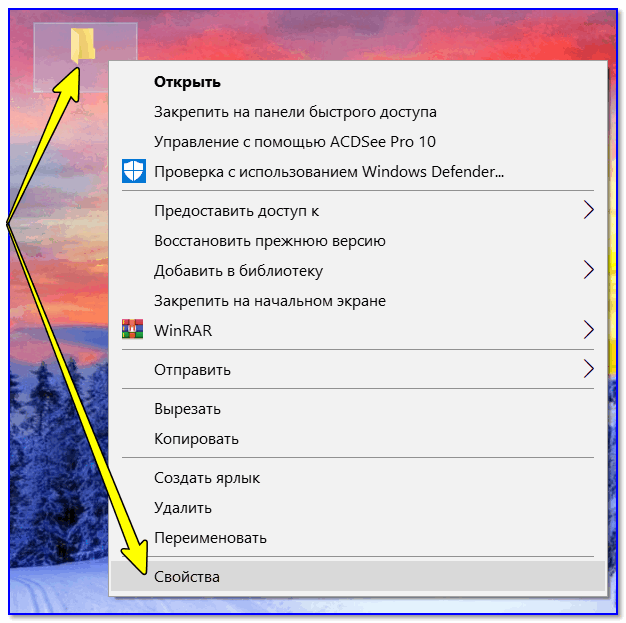
И так, для начала открываем свойства папки (нажав на ней правую кнопку мышки и вызвав контекстное окно проводника). См. пример ниже. 👇
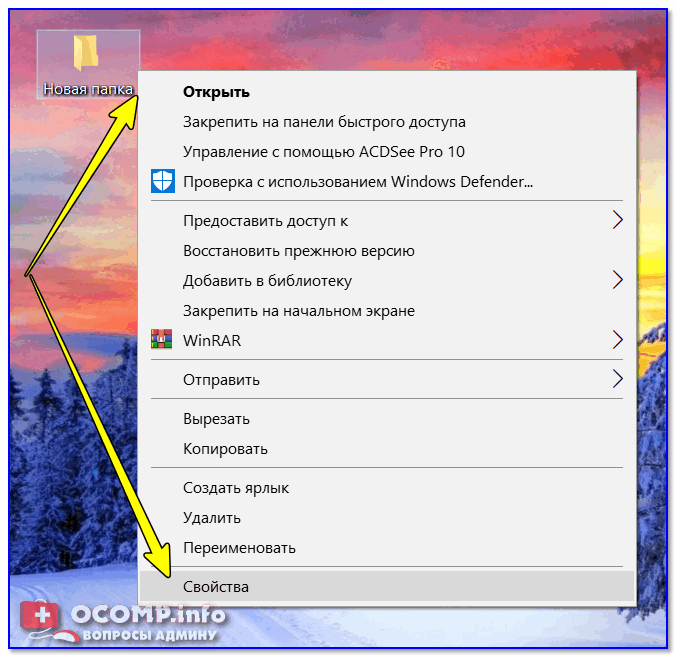
Заходим в свойства папки
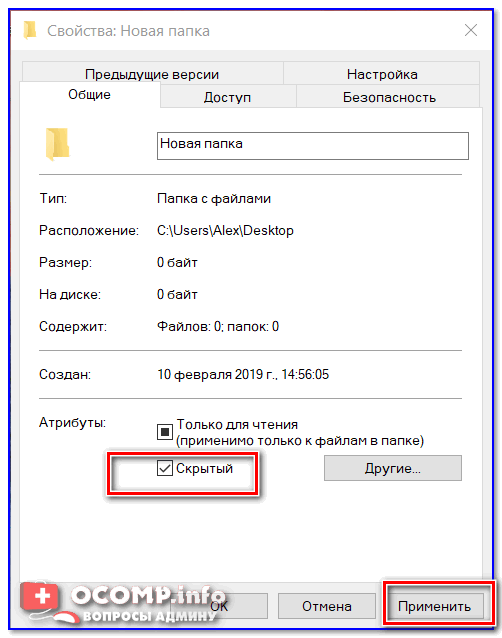
Ставим скрытый атрибут
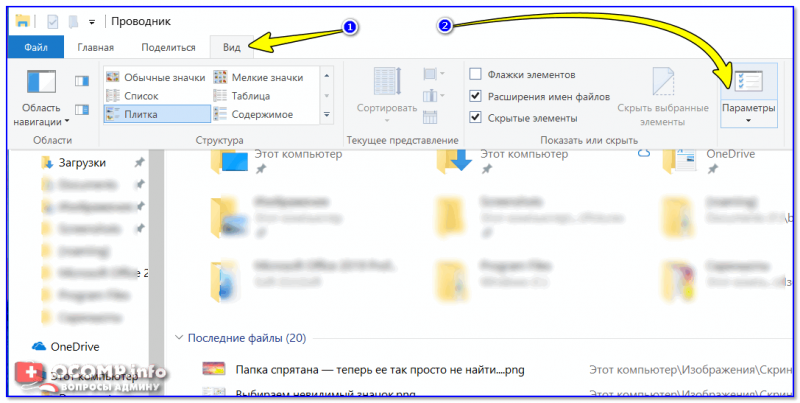
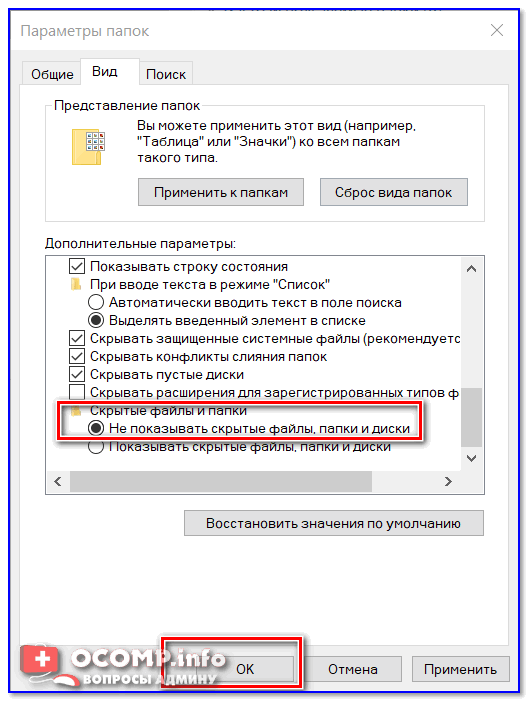
Не показывать скрытые папки
Ву-а-ля. Папка исчезла с рабочего стола.

Папки нет, но она есть.
Теперь чтобы открыть ее можно пойти двумя путями:

Как открыть папку с атрибутом скрытая
Способ 2
Этот способ отличается тем, что даже если включить отображение скрытых файлов — наша папка останется невидима! Делается это с помощью невидимых значков.
И так, снова беру обычную папку на рабочем столе.

Папка на рабочем столе (для примера)
Далее нужно переименовать ее «хитрым» способом: удалить название, а потом зажать клавишу ALT и на цифровой клавиатуре (это которая справа) нажать 255.
В результате у вас название папки станет невидимым, как в моем примере ниже.
Примечание : если у вас ноутбук на котором нет цифровой клавиатуры — обратите внимание на клавишу FUN, часто она позволяет решить сей вопрос.
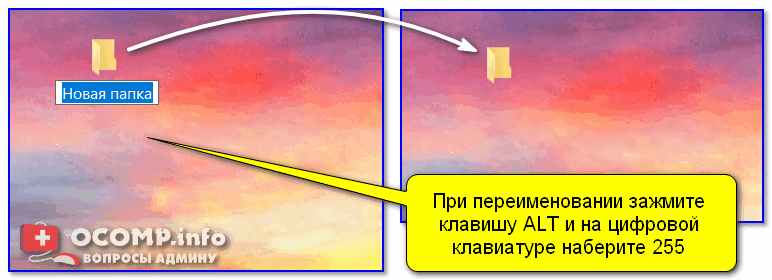
Делаем пустое имя папке
После открываем свойства нашей «безымянной» папки.
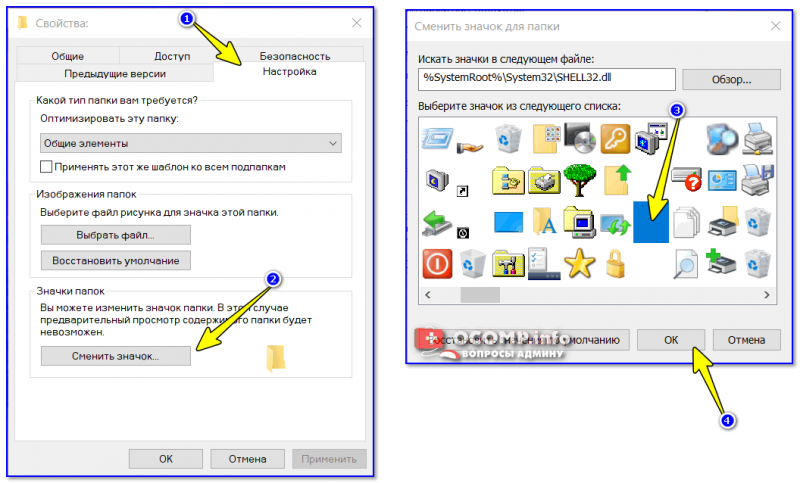
Выбираем невидимый значок / Кликабельно
После изменения значка вы увидите, что папка пропала из видимости — т.е. на рабочем столе ее уже невидно!
Папка спрятана — теперь ее так просто не найти.
Однако, обратите внимание, что если открыть проводник и перейти во вкладку «Рабочий стол» — то можно заметить, что есть какая-то папка с файлами, у которой не отображается значок и имя (см. скрин ниже 👇).
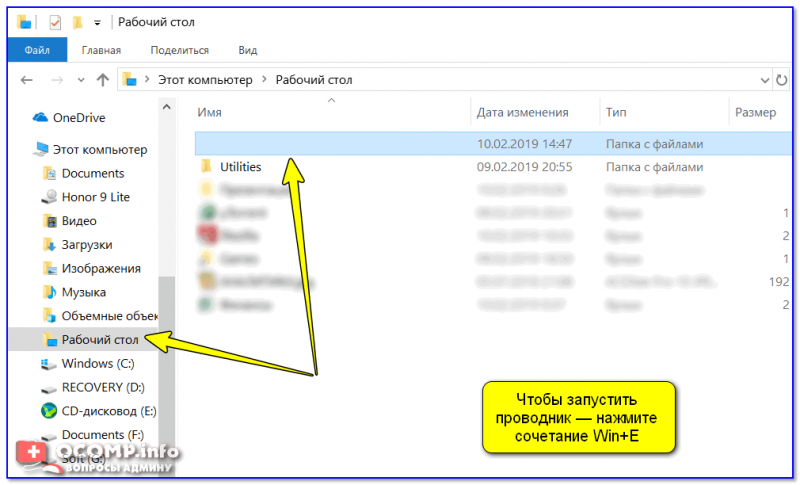
Чтобы запустить проводник — нажмите сочетание Win+E
Именно поэтому, желательно использовать эти способы в комплексе и прятать папку не на рабочем столе (к нему слишком уж много внимания у каждого пользователя. ).
Вариант №2: добавляем папку в архив с паролем (7-ZIP или WinRAR)
Если вы обеспокоились безопасностью своих файлов, а разбираться с хитроумными программами нет ни времени, ни особого желания — то надежно спрятать файлы от посторонних глаз можно с помощью обычного архива.
1) добавив файлы в архив и поставив пароль — никто не сможет просмотреть даже название ваших файлов, без ввода правильного пароля! Отмечу, что это не сможете сделать даже вы, если забудете пароль (поэтому будьте очень осторожны).
И так, я в своем примере буду использовать архиватор WinRAR, т.к. он один из самых популярных (вы также можете воспользоваться и его аналогами, дабы почти у всех у них есть аналогичная функция).
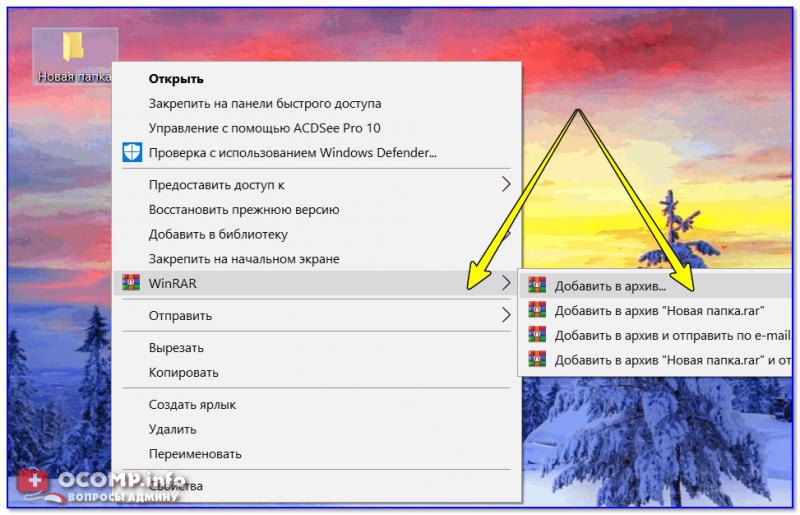
Добавить папку в архив
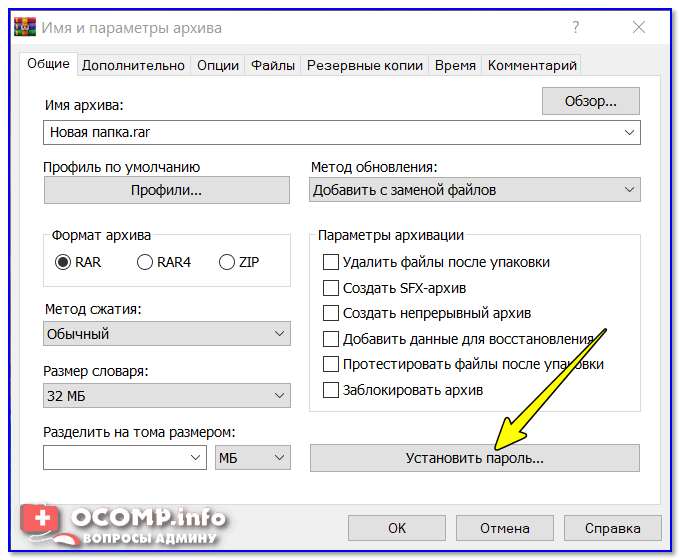
Указываем наш пароль и ставим галочку «Шифровать имена файлов» (рекомендую это обязательно включать, чтобы никто не мог узнать, что за файлы лежат у вас в архиве).
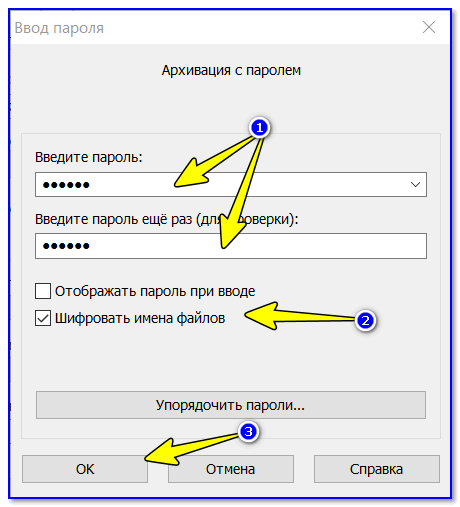
Задаем пароль и включаем шифрование
Собственно, это все настройки. После этого запускайте процедуру создания архива и дождитесь ее завершения.
Полученный архив («Новая папка.rar») просто так открыть уже нельзя — при попытке это сделать вас попросят указать пароль. Задача выполнена 👌.
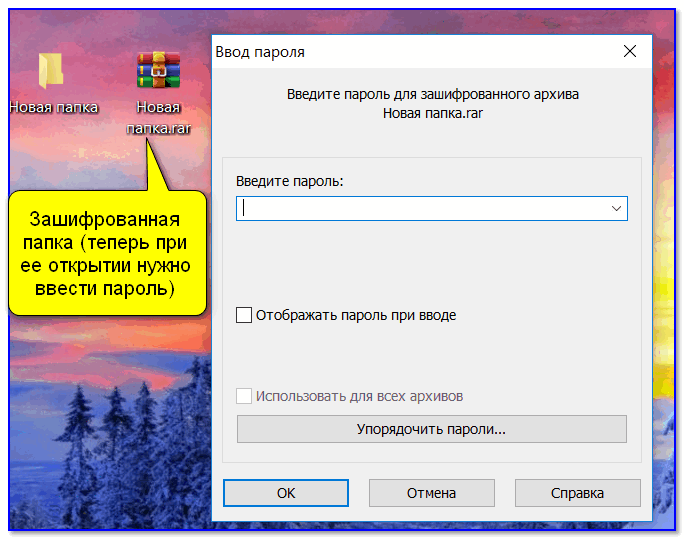
Зашифрованная папка (теперь при ее открытии нужно ввести пароль)
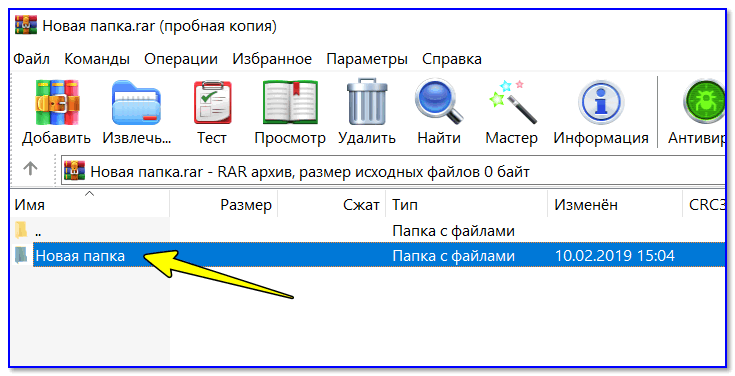
При вводе правильного пароля — можно начать работать с папкой
Вариант №3: используем зашифрованный диск
Есть ряд программ (True Crypt, Disk Cryptor, Vera Crypt и др.), позволяющих создавать зашифрованные виртуальные диски, для доступа к которым необходимо ввести пароль.
Отмечу, что файлы подобных дисков могут быть «спрятаны» на вашем HDD так, что их нельзя будет увидеть с помощью проводника.
Зашифрованные диск — представляет собой обычный файл (как образ ISO, например), внутри которого сохранены определенные файлы. Для его расшифровки — необходимо ввести правильный пароль.
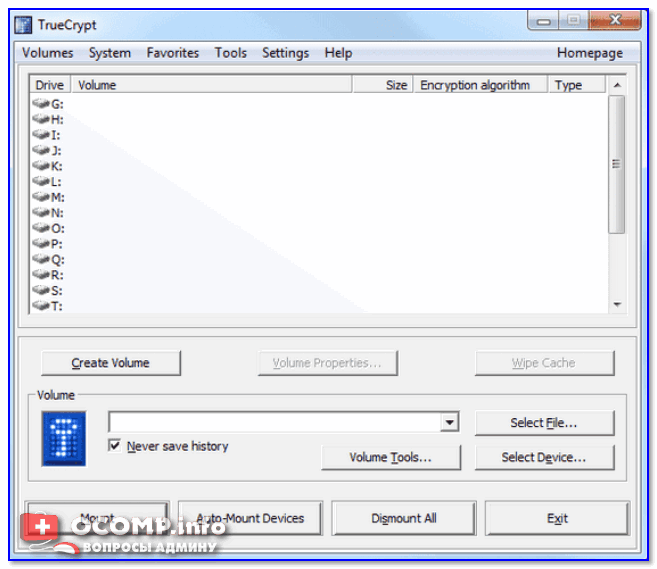
True Crypt — скриншот окна программы
Вообще, если вы уже работали с образами ISO, MDF, и пр. виртуальными дисками — то, думаю, вам принцип уже знаком и понятен. На HDD создается подобный образ, только для доступа к нему нужен пароль.
Чтобы открыть его — необходимо смонтировать (т.е. открыть его) в программе, в которой он был создан (все достаточно просто: см. скрин ниже 👇).

Монтирование зашифрованного диска / True Crypt
Как создать зашифрованный диск (т.е. создать диск с паролем для доступа к файлам).
Если у вас установлена Windows 8/10 Pro — обратите внимание на BitLocker. С помощью этой штуки можно запаролить диск или флешку.
Далее нужно будет задать пароль для доступа к файлам накопителя.
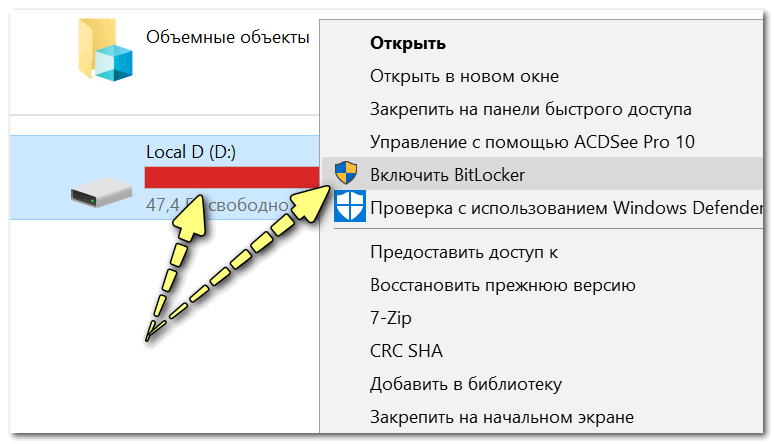
Включить BitLocker / Windows 10
После чего ваш диск будет отображаться с замочком. Для доступа к нему нужно будет ввести пароль (иначе никак. ). Довольно удобно!