
Как отправить скриншот сообщения на Ватсап
Часто возникает ситуация, когда нужно сохранить какую-то информацию из переписки в Вотсап, но что делать, если мессенджер не располагает встроенными инструментами для создания скриншота. В этой статье мы расскажем, как сделать скриншот в Ватсапе, какими способами, и с помощью каких приложений можно делать моментальные снимки экрана, чтобы не потерять важную информацию.
Как сделать скриншот в Ватсапе
Необходимость сохранить диалог из переписки может появится в различных ситуациях: например, нужно предоставить доказательства в виде скринов или сохранить прикол. Просто скопировать текст недостаточно, и к тому же для этого нужно выполнить много действий. А потом этот текст ещё нужно куда-то сохранить. А скриншот позволяет делать моментальный снимок экрана, который сохранится в памяти смартфона и его можно переслать кому угодно как обычное изображение.
Так как в Вацап отсутствует функция создания скриншотов, это можно сделать встроенными средствами смартфона или ПК, если используется десктопная версия.
Делаем скриншот в Ватсапе, пошагово
В зависимости от модели телефона отличается и способ создания скриншота. Особенно это касается смартфонов Андроид. Большая часть марок телефонов под управлением этой операционной системой имеет свою комбинацию клавиш, с помощью которых можно быстро сделать скриншот.
Андроид
Айфон
На устройствах под управлением IOS все намного проще, разработчики не стали от версии к версии путать пользователей и менять расположение кнопок, отвечающих за создание моментального снимка, — в яблочных устройствах, это комбинация кнопок «Power» и «Home».

На компьютере также есть встроенная функция создания скриншота — Print Screen (PrtSc). Клавиша принтскрин расположена в верхней части, как правило, справа, возле или над цифровым рядом. При нажатии этой кнопки сохраняется снимок всего рабочего окна.

Другие способы
Чтобы сделать скриншот в Ватсапе на телефоне, как в смартфоне так и на ПК можно использовать сторонние приложения и программы, специализирующиеся на работе со скриншотами. Их можно скачать на просторах интернета или в магазинах приложений. Подобные приложения обладают большим набором инструментов. Скрин можно сохранить в облаке или преобразовать в ссылку. Поделиться им с друзьями в ВК или Одноклассниках.
Самые популярные приложения и программы для создания скриншотов в Ватсапе:
Для ПК:
Для Смартфона:
Как определить, что скриншот готов
При создании снимка пользователь слышит характерный звук срабатывания затвора фотоаппарата. Этот звук сигнализирует, что снимок создан и сохранен в папке «Снимки экрана» или Screenshots. Данный альбом создается в телефоне автоматически при создании первого снимка. Чтобы найти нужный скриншот откройте Галерею и перейдите в раздел «Альбомы».
Здесь могут располагаться большое количество альбомов как те, что вы создавали собственноручно, так и системные. Это альбомы, куда сохраняются фотографии из мессенджеров и приложений, и другие по категориям. Среди них вы легко отыщете нужную папку со скриншотами. Ими можно поделиться в любом приложении, отправить сообщением в мессенджере, отправить в избранное, удалить.

Если в вашем устройстве включена синхронизация с облачным хранилищем Гугл или iCloud все снимки автоматически отправляются в облако и вы можете спокойно удалить их из памяти телефона, не боясь что память будет переполнена. В противном случае нужно выполнить авторизацию в приложении Гугл Фото и включить автосохранение. Не забывайте также чистить и облачное хранилище, оно не безгранично и также имеет свойство переполняться.
При использовании сторонних приложений также можно настроить автоматическое сохранение снимков экрана в облаке конкретного сервиса, приложение которого используется на устройстве.
Отправка скриншота в Ватсап
С созданием скриншотов разобрались, но вы спросите как отправить скриншот с телефона на Ватсап? Очень просто — скриншот это просто изображение, которое создается в соответствующей программе или с помощью определенного функционала устройства и имеет расширение JPG. Точно так же как и все ваши фотографии и картинки, которыми вы делитесь в социальных сетях и мессенджерах.
Уведомляет ли WhatsApp другого пользователя, когда вы делаете скриншот
Часто делаете скриншоты своих переписок с друзьями в WhatsApp? Тогда вы наверняка задавались вопросом о том, получает ли уведомление ваш собеседник, когда вы делаете захват экрана его переписки с вами. Неловкая ситуация, если это действительно так? Сегодня мы поговорим о ней подробнее.
Уведомляет ли WhatsApp пользователей, когда делается скриншот его переписок
Если говорить чётко и без лишних преамбул, то WhatsApp не уведомляет пользователей о скриншотах их переписок. Другими словами, вы можете смело делать захват экрана любых чатов в WhatsApp, не боясь быть разоблачённым.
Этот факт радует только в том случае, если скриншоты делаете вы, однако когда дело касается тех чатов, которые для вас конфиденциальны, было бы неплохо иметь возможность заблокировать эту опцию для других пользователей или хотя бы знать, когда они делаются.
Стоит отметить, что ещё в 2018-м году проводилось тестирование функции, уведомляющей о скриншотах в Instagram, однако она так и не была внедрена. Возможно, в скором времени она появится как в Instagram, так и в WhatsApp, ведь все они принадлежат концерну Facebook.
В Telegram, Viber и Signal эту проблему решили проще: если вы не хотите, чтобы ваши переписки фиксировались захватом экрана, то создавайте самоудаляющиеся секретные чаты, в которых невозможно делать скриншоты.
Как сделать скриншот секретного чата
Несмотря на то, что в теории сделать это невозможно, вы можете попробовать воспользоваться сторонним рекордером, например AZ Screen Recorder, который на определённых устройствах позволяет делать скриншоты даже в секретных чатах. Главное — успеть сделать это до их исчезновения. 🙂
AZ Screen Recorder — No Root
Отличное приложение, позволяющее вести запись экрана смартфона в HD качестве без каких-либо ограничений по времени, а также делать скриншоты.
Как сделать скриншот экрана в WhatsApp?
Телеграм-канал Программист и бизнес.
Каждый день интересные истории, как программист строит бизнес.
Эта необходимость – сделать скриншот своей беседы в WhatsApp – периодически может возникать у любого пользователя. Ведь известно, что «лучше один раз увидеть, чем сто раз услышать». Удобнее в ходе переписки просто показать собеседнику в сообщении что-то, чем тратить слова на объяснения. Так вот, разработчики программы позаботились об этом. Сделать скрин своего экрана в Ватсапе очень просто.

Общее правило
Эта функция реализована на уровне операционной системы. В самом мессенджере WhatsApp никаких специальных средств, чтобы сделать снимок экрана, нет. Поэтому вам нужно всего лишь запомнить порядок действий, который будет работать абсолютно во всех приложениях, которые есть на вашем телефоне, в том числе и в Ватсапе.
Как сделать скриншот на Андроиде?
ОС Android самая распространённая, большинство смартфонов и планшетов работают именно на ней. Как же сделать скриншот экрана в Андроиде?
Тут к сожалению не всё просто. Производители часто выпускают модифицированные версии Андроид для своих устройств, и это привело к тому, что одной комбинации клавиш для всех устройств просто нет. Вам придётся экспериментальным путём найти ту комбинацию, которая работает на вашем устройстве.
Итак, наиболее часто функция скриншота экрана срабатывает, если нажать одновременно клавиши Power и Увеличение громкости.

Второй способ, который тоже часто встречается: одновременное нажатие клавиш Power и Уменьшение громкости.

А на многих устройствах фирмы Samsung работает третий способ: одновременное нажатие кнопок Power и Home.

В любом случае, когда функция сработает вы должны услышать характерный звук фотоаппарата, и на экране появится сделанное изображение. Часто он сразу же автоматически заносится в буфер обмена.
Как сделать скриншот на iPhone?
На гаджетах компании Apple вариант только один: одновременное нажатие кнопок Power и Home. Это удобнее, не нужно путаться, как описано в предыдущем случае.

Как сделать скриншот на Windows Phone?
Здесь комбинация клавиш зависит от версии операционной системы.
Приходят СМС с кодом подтверждения от WhatsApp: что делать
Пользователям приходят СМС с кодом подтверждения от WhatsApp, который они не запрашивали. В 90% случаев это означает, что к аккаунту пытаются получить доступ злоумышленники. Главное в подобной ситуации – не впадать в панику. Аккаунт в Ватсапе можно защитить, и тогда попытка взлома закончится провалом для мошенников.
В статье мы рассмотрим, в каких случаях приходит уведомление «Был запрошен код подтверждения WhatsApp», что делать в такой ситуации владельцу телефонного номера.
Был запрошен код подтверждения WhatsApp: что это значит
«Был запрошен код подтверждения WhatsApp» – такое уведомление часто получают пользователи мессенджера. Система присылает уведомление в двух случаях.
Первый – если другой пользователь пытается воспользоваться номером телефона для регистрации новой учетной записи в мессенджере. Человек мог ошибиться одной или несколькими цифрами, и владелец чужого номера получает шестизначный код.
Второй – если мошенник пытается получить доступ к аккаунту и использовать его в своих целях. В 90% случаев СМС отправляется для этого.
Как быть при получении сообщения
Первые вопросы, которые задает человек, получивший тревожное сообщение: что делать, нужно ли писать в службу поддержки?
Техподдержка WhatsApp советует пользователям, которые столкнулись с попыткой взлома, прежде всего успокоиться. Никто не получит доступ к аккаунту, пока не узнает код из СМС, поэтому сообщать его нельзя никому, даже друзьям.
До тех пор, пока злоумышленник не введет 6 цифр из СМС, он не сможет получить доступ к учетной записи в мессенджере. Чтобы код не прочитал кто-нибудь другой, рекомендуется удалить сообщение с телефона.
Встречаются и другие случаи. Например, пользователь потерял доступ к аккаунту и получил СМС с кодом подтверждения. Он начинает сомневаться, а не пользуется ли его профилем кто-то другой. В этой ситуации нужно успокоиться и действовать по старой схеме – не сообщать никому код, полученный по СМС.
Если есть сомнения насчет безопасности (например, подозрение, что аккаунтом пользуется злоумышленник), об этом нужно оповестить друзей и родных. Они могут не подозревать, что по ту сторону экрана сидит мошенник, который пытается получить от них ценную информацию или деньги.
Чтобы восстановить аккаунт, нужно ввести шестизначный код. Он присылается по СМС. Когда код введен, злоумышленник автоматически теряет доступ к ученой записи.
Продуманные мошенники часто ставят PIN-код двухшаговой проверки на взломанные аккаунты. Это означает, что нужно ввести дополнительные цифры, чтобы войти в учетную запись. Если истинный владелец аккаунта не знает PIN-код двухшаговой проверки, ему нужно подождать 7 дней – спустя это время блокировка исчезнет.
Уязвимости мессенджера «Ватсап»
WhatsApp, как и любая другая социальная сеть, стремится защитить личную информацию пользователей. Но сделать это удается не всегда.
Например, Ватсап не может определить, кто пытается получить доступ к аккаунту – обычный пользователь, который перепутал номер телефона, или настоящий мошенник. Зато в мессенджере есть удобная функция – сквозное шифрование. С ее помощью все переписки сохраняются на телефон. И даже если взломщик получит доступ к аккаунту, он не сможет их прочитать.
Еще одна полезная функция для защиты аккаунта – двухшаговая проверка. В 99% случаев она защищает учетные записи от взлома. Суть двухшаговой проверки: пользователь регистрирует номер телефона в системе, и он привязывается к аккаунту. Включив функцию, он должен ввести конкретный код. Комбинация цифр придумывается пользователем самостоятельно. Ее можно записать в блокнот или заметки телефона, чтобы не забыть.
С помощью двухшаговой проверки можно привязать к учетной записи электронную почту. Если аккаунт попытаются взломать, на нее придет ссылка для сброса ПИН-кода.
В безопасности WhatsApp есть и «проплешины». Эксперты по информационной безопасности призывают пользователей быть бдительными. С января 2020 года мошенники стали маскироваться под техподдержку и просить абонентов Ватсапа назвать секретный код, который отправляется по СМС.
О новой схеме мошенничества сообщил финансово-экономический журнал Forbes. Подписчик поделился своей историей: он получил СМС с кодом подтверждения, который не запрашивал. В этот момент ему пришло сообщение от техподдержки Ватсапа. Разработчики просили его сообщить код, чтобы усилить безопасность. Но мошенничество было раскрыто.
Эта ситуация получила большую огласку. Разработчики Ватсапа прокомментировали ее так: «Это фейковая информация. Наша техподдержка никогда не присылает подобные сообщения, только в случае глобальных анонсов. Кроме того, если бы это был официальный представитель Ватсапа, возле его номера телефона стояла бы зеленая галочка. Система никогда не запрашивает личную информацию или коды подтверждения, ведь она сама их присылает».
Еще один популярный способ мошенничества – взломать аккаунт человека и написать его друзьям. Когда абонент меняет телефон или сим-карту, ему нужно заново ввести ПИН-код. В нем указывается шестизначный код, который нужен для получения доступа к аккаунту.
Мошенник притворяется человеком, которого взломал, и пишет его друзьям: «Привет! Я потерял доступ к своему аккаунту Ватсап, потому что на мой телефон не приходит СМС-сообщение с кодом. Не знаю, что делать. Не мог(ла) бы ты назвать код, который придет на твой номер? Я попросил техподдержку прислать его тебе».
Это способ мошенничества основан на манипуляции. Друзья не могут отказать товарищу, который оказался в беде, поэтому сразу присылают ему код. Мошенник вводит цифры и взламывает еще одну учетную запись.
Безопасность аккаунта в Ватсапе стоит на 2 «китах» – номере телефона и цифровой комбинации. Если мошенник знает и номер сим-карты, и шестизначный код, он с легкостью может зайти в чужую учетную запись.
В апреле 2021 года вскрылась еще одна недоработка в безопасности мессенджера. Любой пользователь (враг, мошенник или обычный недоброжелатель) может заблокировать чужой аккаунт в несколько кликов.
Все, что нужно для блокировки, – номер телефона. Хакер берет новый телефон, загружает на него WhatsApp. Затем он вводит чужой номер телефона – того пользователя, чью учетную запись нужно заблокировать. Он запрашивает код подтверждения несколько раз – до тех пор, пока аккаунт автоматически не заблокируется на 12 часов.
Следующим шагом мошенника станет письмо на электронную почту техподдержки Ватсапа. В нем он пишет, что потерял телефон, поэтому просил навсегда заблокировать аккаунт, к которому он привязан.
Техподдержка присылает ответное письмо с подтверждением блокировки. Аккаунт удаляется. При этом у мошенника не просят никакой информации для подтверждения личности – ни паспортных данных, ни фото-, видеоматериалов.
Эксперты в области информационной безопасности Луис Маркес Карпинтеро и Эрнесто Каналес Перенья провели эксперимент. В его ходе выяснилось, что такой способ блокировки аккаунта в Ватсапе – самый доступный для мошенников. С его помощью можно удалить учетную запись любого пользователя или получить к ней доступ. При этом переписки останутся конфиденциальными.
Как защититься от взлома WhatsApp
По оценкам экспертов, система безопасности и приватности у Ватсапа на «троечку». Пользователи, которые ходят обезопасить себя и своих близких, должны приложить усилия и по максимуму настроить свою учетную запись.
10 способов, как защититься от взлома в WhatsApp:
Могут ли мошенники получить доступ к личным данным без проверки кода
Мошенники не смогут получить доступ к личным данным WhatsApp, пока не узнают код подтверждения. Поэтому техподдержка настоятельно рекомендует скрывать его и не показывать даже близким людям.
С помощью ПИН-кода злоумышленники в несколько кликов овладеют учетной записью и смогут узнать личную информацию о ее владельце.
«Был запрошен код подтверждения WhatsApp» – такое сообщение получают пользователи при регистрации нового аккаунта на их номер или при попытке взлома. У настоящего владельца учетной записи нет причин для беспокойства: пока мошенник не узнает ПИН-код, он не сможет ничего сделать. Но не стоит терять бдительность: если известно о попытках взлома, нужно обезопасить свою учетную запись. Например, настроить двухфакторную аутентификацию, сделать резервную копию переписок и запретить всплывающие уведомления.
Как сделать скриншот в Ватсапе

Приложение для общения WhatsApp невероятно популярное среди пользователей. Оно позволяет людям со всего мира мгновенно обмениваться сообщениями, фотографиями и видео. Показать переписку с человеком другому собеседнику помогут скрины экрана. Мы подробно расскажем, как сделать скриншот в ватсапе.
Функция доступна для каждого девайса на уровне операционной системы. Для того чтобы сделать скрин переписки в мессенджере не потребуется никакого дополнительного софта. Также в самом Ватсапе не предусмотрена опция захвата экрана. Поэтому вы можете сделать скриншот переписки не только в мессенджере, но и в любом другом приложении.
Как сделать скриншот переписки в WhatsApp с Android
Большинство современных смартфонов работают на операционной системе Android. Поэтому во многих устройствах на данной ОС скриншоты делаются относительно одинаково. Но иногда производители дополняют привычный Андроид своими фирменными оболочками, поэтому опция создания скринов может отличаться.
Распространенные способы
Иногда пользователям приходится наугад перебирать комбинации клавиш, чтобы снять изображение на экране. Расскажем о самых популярных методах, которые помогут скрин переписки в ватсапе.
Это самые распространенные варианты создания скриншотов на устройствах с ОС Андроид. Также большинство современных моделей позволяет делать снимок экрана непосредственно из панели управления, при помощи соответствующей кнопки.
Как сделать скриншот переписки на iPhone
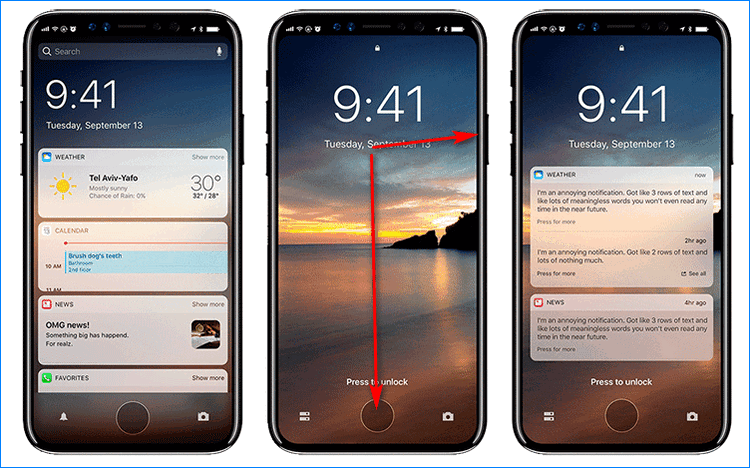
Если вы владелец iPhone, и вам необходимо сделать скриншот чата из WhatsApp, придется воспользоваться одним единственным способом. Нужно одновременно нажать на кнопку «Power» и на кнопку «Home». Картинка автоматически сохранится в галерее устройства.
Другие методы создания скриншота WhatsApp
Если ни один из вышеперечисленных вариантов вам не подошел, и сделать скрин онлайн в чате не получилось, воспользуйтесь следующими советами.
Заключение
Нет ничего сложного в создании скриншотов мессенджера WhatsApp. Как уже говорилось, в приложении нет данной функции, она есть только в самом устройстве. Следуйте советам и инструкциям, и у вас легко получится сохранить необходимый диалог.