
Что такое сервис блокировки экрана у администратора устройства?
Что такое администратор службы блокировки экрана?
Служба блокировки экрана — это функция администратора устройства в приложении Сервисы Google Play. Если вы отключите его, приложение Google Play Services снова включит его, не запрашивая вашу аутентификацию.
Безопасна ли служба блокировки экрана?
Re: Что такое служба блокировки экрана на Moto G7 Power? Привет, Presto8, Спасибо за подтверждение. Верно, это не какая-то вредоносная программа, это законная служба Google, и не о чем беспокоиться.
Как удалить сервис блокировки экрана?
Как отключить экран блокировки в Android
Как отключить блокировку устройства администратором?
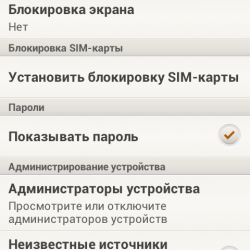
Зайдите в настройки вашего телефона и нажмите «Безопасность». Вы увидите «Администрирование устройства» как категорию безопасности. Щелкните по нему, чтобы увидеть список приложений, которым предоставлены права администратора. Щелкните приложение, которое хотите удалить, и подтвердите, что хотите деактивировать права администратора.
Как удалить администратора устройства?
Перейдите в НАСТРОЙКИ-> Местоположение и безопасность-> Администратор устройства и отмените выбор администратора, которого вы хотите удалить. Теперь удалите приложение. Если он по-прежнему говорит, что вам нужно деактивировать приложение перед удалением, вам может потребоваться принудительно остановить приложение перед удалением.
Что такое администратор устройства?
Администратор устройства — это функция Android, которая дает Total Defense Mobile Security разрешения, необходимые для удаленного выполнения определенных задач. Без этих привилегий удаленная блокировка не будет работать, и очистка устройства не сможет полностью удалить ваши данные.
Что такое пароль блокировки экрана?
Если вы проявили смекалку и установили какую-либо защиту на своих устройствах Android, вы, вероятно, знакомы с параметром блокировки / пароля PIN-кодом, потому что это код, который ваша SIM-карта просит вас вводить всякий раз, когда вы выключаете и включаете снова твой телефон.
Что такое сервис блокировки экрана Google?
Вы можете включить персональные результаты на экране блокировки, чтобы позволить Google Ассистенту отправлять личные сообщения, звонить вашим контактам, а также читать или отображать персональные результаты из вашей: электронной почты, включая персональные результаты из Gmail, такие как бронирование авиабилетов и счета. Календарь Google.
Что такое администратор устройства в телефонах Android?
Администратор устройства — это функция Android, которая дает Total Defense Mobile Security разрешения, необходимые для удаленного выполнения определенных задач. Без этих привилегий удаленная блокировка не будет работать, и очистка устройства не сможет полностью удалить ваши данные.
Как отключить экран и заблокировать приложение?
И затем я сделал следующее: зайдите в Настройки> Местоположение и безопасность> выберите администраторов устройства> снимите флажок Отключить экран и заблокировать!
Как я могу удалить свой телефонный пароль, если я его забыл?
Нажмите и удерживайте кнопку увеличения громкости и кнопку питания. Когда появится экран запуска, отпустите кнопку питания, а через 3 секунды отпустите кнопку увеличения громкости. Ваш телефон перейдет в режим восстановления. Используйте кнопки громкости или прикоснитесь к экрану, чтобы выбрать Wipe data / factory reset.
Как удалить графический ключ, если вы забыли комбинацию?
Сбросить графический ключ (только для Android 4.4 или более ранней версии)
Какая польза от администратора устройства?
Вы используете API администрирования устройства для написания приложений для администрирования устройств, которые пользователи устанавливают на свои устройства. Приложение администратора устройства применяет желаемые политики. Вот как это работает: системный администратор пишет приложение для администрирования устройства, которое применяет политики безопасности удаленных / локальных устройств.
Как мне найти администратора скрытого устройства в Android?
Инструкции: Шаг 1. Откройте приложение «Настройки» на своем устройстве Android, прокрутите вниз до раздела «Безопасность» и нажмите на него. Шаг 2. Найдите параметр «Администраторы устройства» или «Все администраторы устройства» и коснитесь его один раз.
Screen Lock Service as a Device Administrator
I was looking at the device administrators of my phone in the settings and saw a device administrator called «screen lock service». It’s description is «Activating this administrator will allow the app Google play services to perform the following operations: set password rules».
A previously unsettled question is found here.
I searched the net for the apk file of the application but could not find one. So as per suggestions, I ran
The output for the above code was:
The data for the code is quite unsettling for the fact that none seem to correspond to screen lock service.
For reference, I am using Moto G5 Plus (not rooted, stock build with no customizations)
Also note that, I own another same device which is rooted and runs Pixel-Experience (Android 10 latest build) and unfortunately it does not have the Screen Lock Service.
An insight/breakdown for this application is helpful.

1 Answer 1
The data for the code is quite unsettling for the fact that none seem to correspond to screen lock service.
I can see why it confused you, believing that there would be an app or a service running with the same name on the system which you would have been able to identify quite easily, but could not.
The device administrator «Screen Lock Service» is a device administration service offered by Google Play Services (com.google.android.gms) app.
This is how I approached the problem:
I searched for a device with this problem. I managed to get my hands on a Xiaomi Redmi Note 5 running Android 9 having this administrator service enabled.
I went ahead with disabling Screen Lock Service administrator. Side by side, I had logcat running to grep any entry beginning with «admin».
Through logcat I got the following output on disabling the said administrator.
I decided to verify further by pulling the apk of Google Play Services and decompiling it. In the decompiled AndroidManifest.xml file, the relevant entry for this device administrator was this:
I used the information in step 6 to get three things:
the label of the device administrator in res/values/string.xml :
the description of the device administrator in res/values/string.xml :
the icon for the device administrator in res/drawable-xhdpi/product_logo_security_shield_color_24.png :

As for disabling it. While you can disable it, a reboot re-enables it automatically without user intervention. It appears to me that com.google.android.gms.persistent process is responsible for this. Not only is that process mentioned in the Manifest, but also during logcat it was the one after which auto-enabling of Screen Lock Service took place. Relevant logcat of post boot process:
Summary
Screen Lock Service is a device administrator feature of Google Play Services app
If you disable it, Google Play Services app would re-enable it without seeking your authentication.
Its purpose is not documented on Google Support / Answers as of now.
LockScreen — уникальное приложение для блокировки экрана
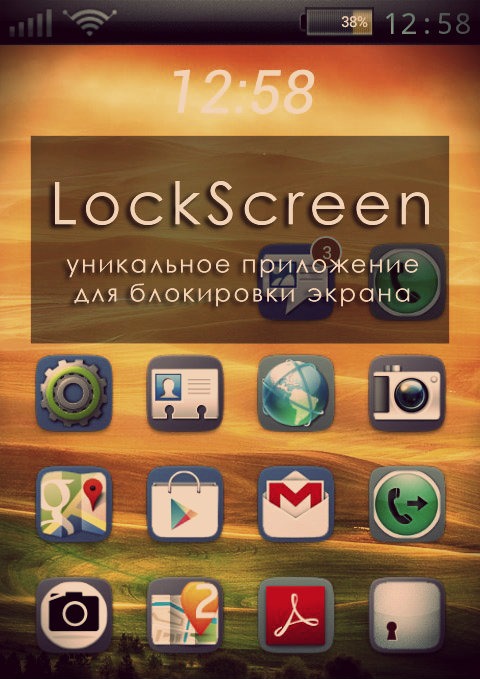
 LockScreen — это абсолютно новый подход к блокировки экрана в Android. Чем отличается это приложение от других-подобных? Всё дело в уникальном системе разблокирования устройства. Достаточно одним касанием ввести нужную комбинацию, как устройство разблокировано. А установив на экран блокировки необходимые ярлыки или виджеты, вы с легкостью запустите их.
А теперь подробнее, как это работает.
После установки приложения нужно его настроить. Для этого заходим в настройки и выбираем меню «Пароль». Здесь предстоит ввести комбинацию для разблокировки устройства. Запомните его! Если вы боитесь забыть пароль, пожалуйста, заполните пароль восстановления.
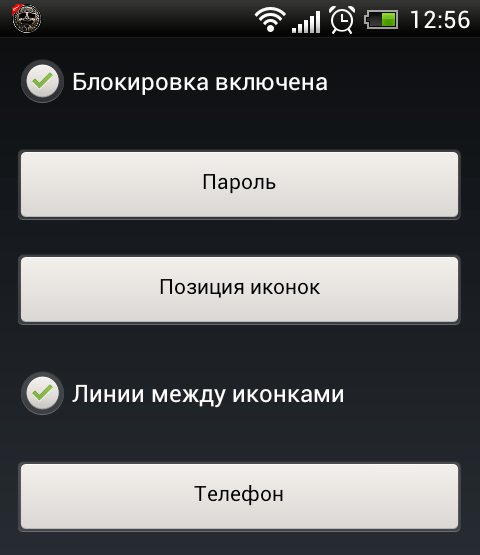
Далее необходимо настроить ярлыки и виджеты главного экрана. Для удобства предлагаю вывести часто используемые приложения и контакты.
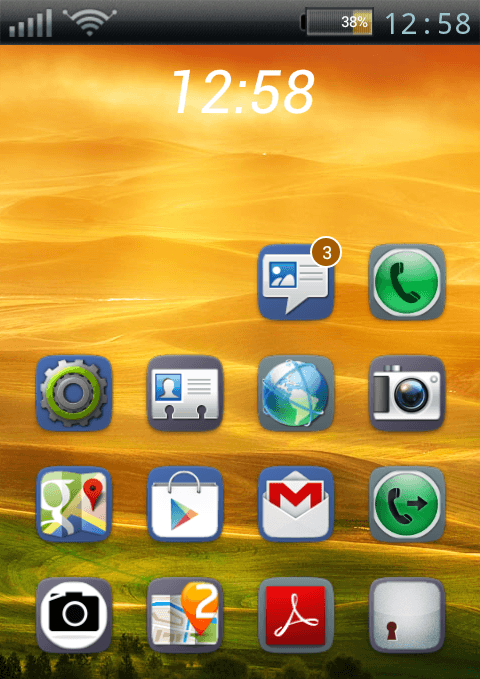
Также если вы используете другой «локскрин», то следует отключить его. Приложение готово к использованию. Предлагаю протестировать LockScreen. Для этого нажмите в статус баре на ярлык приложения. После вы увидите, что устройство заблокировано. Вводим заданную комбинацию и «Вуаля!», одним касанием мы разблокировали устройство и сразу запустилинужное приложение!
Хочу отметить особую особенность установки и удаления LockScreen. Благодаря усиленной защите, для приложения требуются права администратора. Не пугайтесь, эти меры созданы специально для того, чтобы нежелательные пользователи не смогли удалить LockScreen.
Приложение LockScreen Free можно скачать бесплатно в магазине приложений Play Google. Полную версию LockScreen, имеющую дополнительные настройки и без рекламы можно приобрести всего за 66 руб.
Joy Lockscreen как удалить с телефона


Буквально недавно телефоны пользователей атаковало новое рекламное приложение — Joy Lockscreen. Программка произвольно загружается на Андроид и имеет достаточно большой список разрешений. Мы постараемся рассказать что это и дать дельные советы по полному удалению зловреда из телефона.
Что это такое?
В последние годы распространение мобильных программ путем скрытых установок очень сильно возросло. Кто-то привязывает установщик к популярной приложению, а разработчики прошивок для Андроида просто по умолчанию встраивают сторонний софт. Особенно выделились в этом плане ребята из Xiaomi.
Joy Lockscreen — сторонняя программка, нахождение которой на телефоне объясняется только двумя причинами: реклама софта или маскировка вирусной активности. Прикрывается это все вполне стандартной утилитой для блокировки Андроид устройств, где можно выбрать тип ввода ключа и вывести на экран блокировки значки либо виджеты часто используемых приложений. Естественно, для работы и настройки программки требуются расширенные права администрирования, из-за которых возникают сложности с удалением Джой Локскрина.

Аналогичное приложение Joy Locker
То же самое можно сказать о приложении Zhbplugiu, которое также стало загружаться на смартфонах и планшетах. Многие не догадываются, что это может быть очень опасно для личных данных и игнорируют их присутствие на телефоне.
Как удалить Joy Lockscreen
Основные две проблемы в удалении данного приложения это: скрытые права администрирования и припрятанный процесс загрузчик, которые будет вновь устанавливать софтину. Итак, вот что я советую проверить и выполнить для удаления программы-блокировщика:

Административный режим в Samsung
Такие действия помогут удалить не только Joy Lockscreen, но и все попутные угрозы, типа Zhbplugiu, которые припрятаны на вашем телефоне. В виду различия моделей и прошивок, некоторые пути могут различаться, а опции именоваться по другому, но с интуицией я надеюсь все хорошо.
Почему провести по экрану заблокировано администратором. Запрещено администратором, политикой шифрования или хранилищем учетных данных
Сейчас мы с вами разберемся в причинах почему на вашем телефоне или планшете Android не активно отключение блокировки экрана или разблокировка запрещена администратором. Посмотрим что можно сделать в такой ситуации.
Данная статья подходит для всех брендов, выпускающих телефоны на Android 10/9/8/7: Samsung, HTC, Lenovo, LG, Sony, ZTE, Huawei, Meizu, Fly, Alcatel, Xiaomi, Nokia и прочие. Мы не несем ответственности за ваши действия.
Внимание! Вы можете задать свой вопрос специалисту в конце статьи.
Обойти блокировку с помощью сервиса Samsung
Все устройства Samsung оснащены сервисом «Найти свой телефон». Для того, чтобы пропустить шаблон блокировки экрана Samsung, пин код, пароль и отпечатки пальцев просто следуйте инструкциям, приведенным ниже.
Обойти блокировку с помощью сервиса Google
Для обхода блокировки экрана в телефоне Samsung Android сделайте следующее.

Как удалить приложение на Андроиде
Работа с современными смартфонами, как правило, довольно проста. Особенно это касается приложений, а именно установка с помощью Google Play и удаление через настройки программ. Иначе обстоит дело, когда речь заходит о предустановленных, которые производитель смартфона или планшета благополучно установил. Чаще всего такое ПО удалить не получится. Что же делать тогда?
Причин такой проблемы может быть две:
Как удалить программу «администратора устройства» на Андроид
Администратор устройства – это такое программное обеспечение, которое имеет расширенный список полномочий и прав, в отличие от других рядовых приложений. Вплоть до того, что такая программа может при необходимости блокировать телефон и устанавливать пароли. Но ничего бояться не стоит, и деактивировать ее можно в специальном меню «настройки — безопасность — администраторы устройства».
Как удалить встроенные системные приложения
Очень часто можно встретить, как производитель смартфона пытается «позаботиться» о своих пользователях и установить как можно больше ненужных и бесполезных программ. И к тому же, они имеют свойство запускаться в фоне и быстрее разряжать батарею.
Для решения проблемы Вам нужно найти ненавистную программу в настройках, нажать клавишу «Отключить», почистить данные и кэш. После этого оно больше не появится в меню, не будет потреблять оперативную память и влиять на продолжительность работы смартфона. Полностью же удалить штатными средствами не получится – нужны root права
Однако, внимание, будьте осторожны при любых манипуляциях с системными приложениями, это может повлиять на всю работу смартфона
Как удалить приложение на Андроиде Автор DimkaVarlamov средний рейтинг 3/5 — 1308 рейтинги пользователей
Сброс до заводских настроек для обхода блокировки экрана Samsung
Сброс заводских установок является лучшим вариантом почти в каждом случае, если решения выше не работают.
Процесс может варьироваться в зависимости от типа устройства. В большинстве устройств, необходимо выключить устройство полностью, чтобы начать процесс.
Только этот метод удаляет все ценные данные на устройстве после сброса настроек.
Разрешение установки приложений из неизвестных источников на Android
Ситуация с заблокированной установкой приложений из неизвестных источников на Android устройствах, пожалуй, самая простая для исправления. Если при установке вы видите сообщение «В целях безопасности ваш телефон блокирует установку приложений из неизвестных источников» или «В целях безопасности на устройстве заблокирована установка приложений из неизвестных источников», это как раз тот случай.
Такое сообщение появляется в том случае, если вы скачиваете APK файл приложения не из официальных магазинов, а с каких-то сайтов или же получаете от кого-то. Решение очень простое (наименования пунктов могут слегка отличаться на разных версиях ОС Android и лаунчерах производителей, но логика одна и та же):
После выполнения этих простых действий достаточно просто заново запустить установку приложения: в этот раз сообщений о блокировке появиться не должно.
Еще один способ обойти блокировку на смартфоне
Чтобы не забыть пароль или пин код в следующий раз, обязательно их запишите на бумаге, чтобы обеспечить себе полную безопасность. Успехов.
Для того чтобы защитить личную информацию, экран любого Андроид-смартфона может быть заблокирован. Причем делается это разными способами. Сие нужно, например, тогда, когда вы потеряли устройство. Но иногда в такой защите нет абсолютно никакой необходимости и она только отнимает время при включении девайса. В данной статье мы расскажем, какими бывают блокировки экранов на Android. Также узнаем, как их убрать или, напротив, установить.
Существует несколько типов защиты экрана на Android. Ниже мы опишем их в виде списка и приведем примерную степень безопасности:
Также для безопасности могут использоваться сторонние приложения, применяющие для входа в Андроид различные загадки, вопросы и т. д. Возможности операционной системы от Google в данной области безграничны. Так что сильно вникать в подробности мы не будем и сразу перейдем к описанию отключения блокировки на разных версиях Android.
Почему видно такое сообщение
Если говорить просто, то на телефоне или планшете установлен какой-то сертификат, который непосредственно или косвенно связан с безопасностью. Определенные его части или весь сертификат не дает пользователю понижать уровень безопасности.
Например, можно попробовать использовать цифры даты рождения, имя любимого музыкального исполнителя и так далее. К графическому ключу такие психологические особенности не подходят.
Именно по этой причине определенный сертификат не дает возможность уменьшить уровень безопасности путем смены типа снятия блокировки экрана.
Этот сертификат может относиться к следующим программным продуктам:
Теперь, когда Вы знаете, из-за чего возникает проблема, можно представить, как ее решить.
Как убрать
Итак, на сегодняшний день существует несколько самых распространенных версий Андроид. Также присутствуют надстройки над «чистой» операционной системой, которые используют, например, Xiaomi или Samsung. Работу с ними мы также опишем. Но перед тем как приступить, помните: снимая блокировку, вы делаете свой телефон и информацию, находящуюся в нем, уязвимыми для злоумышленников. Начинаем.
Android 2.x
Рассматривать редакции ОС от Гугл мы будем в порядке их появления. Пропустим только совсем уж древнюю Android 1.x и чисто планшетную 3.x.
Также ниже вы видите остальные способы блокировки, поддерживаемые на втором Андроид.
Поднимаемся выше и переходим к рассмотрению 4-й версии OS.
Android 4.x
Настал черед поговорить о когда-то самой популярной операционной системе. Это четвертый Android. Он до сих пор установлен на миллионах смартфонах и планшетах. Итак, для того чтобы отключить блокировку тут, делаем следующее:
В процессе своего рассказа мы постепенно достигли экватора ОС. Это пятый Андроид. Рассмотрим, как работать с ним.
Android 5.x
Давайте разбираться, как отключить блокировку экрана в Андроид, который еще недавно был очень популярным. Это «пятерка». Делаем следующее:
Готово. Все что нам осталось предпринять – это нажать пункт «Нет», и безопасность устройства окажется сведенной к нулю.
Отличием новой версии Андроид является появившееся тут подтверждение. Еще в 4-й редакции его не было. Жмем «ОК».
Тем временем рассматриваемые ОС становятся все более и более современными.
Android 6.x
В шестой версии Android защитная функция экрана блокировки убирается следующим образом:
После этого защита будет полностью отключена.
Android 7.x
В нашем обзоре нет операционной системы Android 8, так как она еще не успела прочно закрепиться среди пользователей. Но о ее предке мы поговорим прямо сейчас. Итак, работаем с «семеркой».
Мы полностью рассмотрели все версии «голого» Андроид, например, устанавливаемые на Асус. Каждый из вариантов был описан от начала и до конца. Это делается для того, чтобы человек, зашедший на сайт и кликнувший по пункту содержания, получил полнофункциональную инструкцию для своей редакции ОС от Google.
Xiaomi и MIUI
Также давайте рассмотрим отключение защиты на фирменной оболочке от китайского производителя Xiaomi, а именно MIUI. В нашем случае это ее 9-я версия.
На этом с Xiaomi все, но не все с блокировкой. Рассмотрим, как ее убрать и в пресловутом TouchWiz от Самсунг.
Samsung и TouchWiz
Данная надстройка или оболочка от корейского производителя визуально отличается от немодифицированного Андроид. Поэтому на работе с нею тоже стоит заострить внимание. Чтобы снять защиту тут, делаем следующее:
После этого пароль будет сброшен и защита включения телефона отменена.
Пример приведен на базе телефона Самсунг Галакси Гранд Прайм, однако подходит он и для других смартфонов этой марки.
Как обойти, если забыт пароль
Существуют варианты, когда человек попросту забыл пароль и не может разблокировать собственное устройство. Ниже мы приведем способ, который может помочь выйти из ситуации, однако предупредим вас о том, что срабатывает он далеко не всегда и не на всех телефонах.
Для того чтобы убрать блокировку, нужно сбросить смартфон к заводским настройкам. Делать это следует из выключенного состояния при помощи сочетания кнопок и меню рекавери. В разных смартфонах эти сочетания тоже разные. Например, на Samsung – это кнопка питания + кнопка громкости вверх + кнопка домой.
Зажимать клавиши нужно именно на выключенном устройстве. Если вы все сделали правильно, телефон перезагрузится в режим Recovery, в котором нужно будет просто выбрать опцию сброса. Однако следует понимать, что данный способ срабатывает не на всех моделях. В более новых девайсах даже после сброса ключ нужно будет вводить.
Внимание! Данный вариант приведет к потере всех данных, которые есть на вашем телефоне. Прежде чем приступить к выполнению, скопируйте их в надежное место.
Не стоит верить материалам в интернете, которые показывают, как снять блокировку при помощи звонка или низкого заряда батареи. Даже перейдя в меню смартфона, для отключения защиты вас попросят ввести тот же ключ.
Как взламываются незашифрованные телефоны
Не будем углубляться в детали, просто имей в виду: данные с незашифрованного телефона можно извлечь почти в ста процентах случаев. «Почти» здесь относится скорее к случаям, когда телефон попытались физически повредить или уничтожить непосредственно перед снятием данных. Во многих устройствах Android и Windows Phone есть сервисный режим, позволяющий слить все данные из памяти аппарата через обычный USB-кабель. Это касается большинства устройств на платформе Qualcomm (режим HS-USB, работающий даже тогда, когда загрузчик заблокирован), на китайских смартфонах с процессорами MediaTek (MTK), Spreadtrum и Allwinner (если разблокирован загрузчик), а также всех смартфонов производства LG (там вообще удобный сервисный режим, позволяющий слить данные даже с «окирпиченного» устройства).
Но даже если в телефоне и нет сервисного «черного хода», данные из устройства все равно можно получить, разобрав аппарат и подключившись к тестовому порту JTAG. В самых запущенных случаях из устройства извлекается чип eMMC, который вставляется в простейший и очень дешевый адаптер и работает по тому же протоколу, что и самая обычная SD-карта. Если данные не были зашифрованы, из телефона легко извлекается вообще все вплоть до маркеров аутентификации, предоставляющих доступ к твоим облачным хранилищам.
А если шифрование было включено? В старых версиях Android (до 4.4 включительно) и это можно было обойти (за исключением, правда, аппаратов производства Samsung). А вот в Android 5.0 наконец появился режим стойкого шифрования. Но так ли он полезен, как полагает Google? Попробуем разобраться.
Что делать, если запрещено администратором
Иногда человек знает свой ПИН-код, графический ключ или пароль, но убрать его все равно не получается. Для того чтобы решить и эту проблему, делаем так:
В каждом конкретном случае набор приложений в пункте администрирования может быть разным. Действуйте согласно сложившейся именно у вас ситуации.
Почему появляется ошибка
Перед тем как изменить политику шифрования в Андроид, вы должны смириться с тем, что на вашем смартфоне или планшете могут возникнуть проблемы с работоспособностью. Процесс шифрования подразумевает обработку и кодирование данных, используемых на смартфоне. Все это влияет на рабочий ресурс девайса, делая его более медлительным.
То есть, когда вы включили шифрование и при этом решили использовать гаджет «по максимуму», может появиться вышеупомянутая ошибка. Зачастую такая ошибка появляется при желании сменить, например, графический ключ на цифровой пароль.
Запрет блокировки экрана
Когда «запрещена администратором блокировка экрана в Андроид», с такой ошибкой в работе можно смириться и пользоваться устройством дальше без каких-либо дискомфортных ощущений. Но отключение шифрования, которое привело к ошибке, способно повлиять на общий показатель безопасности.
Благодаря шифрованию все ваши данные на устройстве полностью защищены от несанкционированного доступа, а, следовательно, разработчики Андроид-устройств не рекомендуют выключать шифрование.
Видеоинструкция
Для большей наглядности приведенного материала и полноты картины в целом предлагаем вам просмотреть также видеоинструкцию. Конкретно описывается последний пункт нашей статьи про сброс к заводским настройкам.
Изначально блокировка экрана телефона на Андроид была призвана защитить телефон от случайных касаний, действий, активации дисплея и тем самым сберечь заряд батареи, и неприятных ситуаций. Если же блокировка экрана мешает вашему взаимодействию с телефоном — её можно убрать и сегодня мы расскажем как это сделать.
Блокировка экрана на смартфонах позволяет свести к минимуму вероятность несанкционированного доступа к информации, которая хранится на нем. Если она установлена, то никто, кроме владельца устройства и людей, которым он доверил пароль или графический ключ от него, не сможет воспользоваться телефоном (кроме посыла экстренных вызовов). Это позволяет избежать компрометации данных, например, в результате потери или кражи смартфона.
Некоторые по ряду причин не устанавливают соответствующую защиту на свой телефон. Но даже без нее экран блокировки может быть полезен. Во-первых, он предотвращает выполнение случайных действий. Например, если в кармане джинсов случайно будет нажата клавиша разблокировки, то никакие приложения не запустятся, так как этому помешает экран блокировки.
Также на соответствующем экране отображаются уведомления и другая информация (например, время). Это позволяет быстро ознакомиться с тем, кто звонил, кто написал и где поставили лайки/сделали репосты, пока хозяин телефона непосредственно не пользовался устройством.
По какой-то причине человеку может понадобиться убрать блокировку экрана (однако этого делать не рекомендуется). Ответ на вопрос, как убрать блокировку экрана на андроиде, очень простой. Для этого нужно либо в меню, либо на главном экране, либо на шторке найти пиктограмму с шестеренками и кликнуть по ней. Откроется меню настроек, и там потребуется выполнить следующий ряд действий:
После того, как все вышеперечисленные действия будут исполнены, блокировка будет снята, а телефон станет разблокироваться сразу по нажатию на соответствующую клавишу.
В некоторых устройствах Samsung могут быть другие названия пунктов, поэтому следует кратко отдельно рассмотреть вопрос, как убрать блокировку экрана на самсунг. Для этого в меню настроек нужно найти пункт «Экран блокировки и защита» и тапнуть по нему. В подменю должен быть пункт «Другие параметры безопасности». Перейдя в него, потребуется выполнить те же действия, что и при удалении экрана блокировки на смартфонах других марок.
В некоторых версиях Android, а также ряде моделей устройств отсутствует возможность убрать виджет часов с экрана блокировки. Чтобы он не отображался, потребуется установить сторонний локскрин.
Чтобы убрать пароль, нужно зайти в «Блокировка экрана», там выбрать «Пароль», ввести его и подтвердить действие. После этого вход будет осуществляться без необходимости вводить секретный код.
Как избавиться от уведомления Ограничения доступа изменены на Android-смартфоне
Способ 1: Блокировка получения уведомлений на телефон с помощью приложения сторонних разработчиков
Под управлением Android пишет «Ограничения доступа изменены»
«Ограничения доступа изменены». Такое сообщение довольно часто видят на экранах своих смартфон ов владельцы устройств из модельных семейств Moto X, Moto G и Nexus. Это предупреждение то и дело появляется в слайдере уведомлений, а затем исчезает. Причем, проблема не вызвана ошибкой в ПО или в аппаратной части Android-устройства, это всего лишь простое сообщение функции аварийного вызова на телефон е. Несмотря на то, что данное уведомление абсолютно безвредно, оно раздражает пользователей и даже пугает. Ведь для неосведомленных людей фраза «Ограничения доступа изменены» может означать все, что угодно — в том числе блокировку передачи данных или голосового сервиса.
Можно ли как-нибудь избавиться от уведомления «Ограничения доступа изменены
»? Нет. Стоит ли на него реагировать определенным образом? Иногда стоит. Если вы потеряли возможность отправлять SMS или принимать вызовы, простая перезагрузка может исправить ситуацию. Сообщение об ошибке может также возникнуть, если вы воспользовались неисправной SIM-картой либо слишком часто меняли карты в слотах на протяжении дня. Уведомление всплывает и при смене сети, т.е. от 2G к 3G или 3G к 4G и наоборот. И это всё, в основном, проявляется при использовании мобильных данных и исчезает при подключении к сети Wi-Fi. В общем-то, основной проблемой и является потеря сети или переключение с 3G на 2G — для пользователей, которым необходима мобильная сеть с возможностью высокоскоростной передачи данных.
Как избавиться от уведомления «Ограничения доступа изменены» на Android-
Способ 1: Блокировка получения уведомлений на телефон с помощью приложения сторонних разработчиков
Перед тем, как воспользоваться данным способом, проверьте, нет ли у вашего Android-устройства встроенной функции для отключения уведомлений. Эта функция может быть доступна для
смартфон ов с Android 5.0 Lollipop и 6.0 Marshmallow, но некоторые версии системы могут не давать к ней доступ.
Теперь остается перезагрузить устройство и посмотреть, устранена ли ошибка. Внутри приложения-блокировщика уведомлений вы можете обнаружить несколько иконок «Телефон». Если вышеуказанные действия не помогли, попробуйте отключить уведомления для всех имеющихся в приложении иконок «Телефон».
Способ 2: Установка приложения Notify Clean (для устройств с правами суперпользователя)
Для того, чтобы воспользоваться данным способом, необходимо иметь root-права на Android-
смартфон и установить Xposed Framework (многие пользователи давно и успешно используют возможности данного софта для установки дополнений к ОС Android).
Что делать, если смартфон или планшет под управлением Android пишет «Ограничения доступа изменены»
Какими способами можно разблокировать экран на Andoid
Основные способы разблокировки:
Многие современные смартфоны имеют дактилоскопический датчик. Если он присутствует, то разблокировка возможна еще и по отпечатку пальцев. Некоторые устройства, в свою очередь, могут разблокироваться в результате сканирования сетчатки глаза. В частности, такая возможность предусмотрена в дорогих моделях Samsung.
Чаще всего люди задают вопрос: как убрать блокировку экрана, когда они не могут удалить ее, выполняя перечисленные выше действия. Если такое происходит, то скорее всего по причине, что в системе установлены сертификаты, запрещающие это делать.
Чтобы все-таки снять блокировку, нужно перейти в раздел «Безопасность», и там выбрать «Очистить учетные данные», а затем подтвердить соответствующее намерение. Когда это выполнено, можно попробовать убрать блокировку указанным выше способом.
Как быть, если убрать блокировку экрана на андроид запрещено администратором
В этом случае нужно выполнить «Очистку учетных данных» (как это делать, см. пункт выше). Если телефон корпоративный, то прежде, чем выполнять соответствующие действия, необходимо проконсультироваться с ИТ-специалистом компании.
ТОП-5 приложений для блокировки экрана
Кому-то может не нравиться внешний вид стандартного локскрина, а некоторым может не хватать его возможностей. Но, к счастью, на Android можно поставить стороннее соответствующее приложение. Их существует множество, вот лишь несколько самых популярных:
Лучше все-таки пользоваться локскрином, и не отключать его. Это позволит избежать ряда неприятностей. А чтобы процесс разблокировки мог оказаться полезным и приятным, можно установить наиболее интересный сторонний экран блокировки.
По умолчанию любой смартфон или планшет после нажатия на его кнопку включения предлагает сделать свайп по экрану. Только после этого вы попадете на рабочий стол. Это сделано для того, чтобы девайс не совершил какие-то действия самостоятельно, находясь в вашем кармане. Компания Google делает всё для того, чтобы экран блокировки был максимально удобным. Но иногда люди всё же задаются вопросом, как отключить блокировку экрана на Андроиде. Сделать это можно очень просто.
Но для начала немного теории. Если вы полностью отключите блокировку экрана, то это может привести к некоторым проблемам. Google неспроста увеличивает функционал экрана, позволяя прямо с него перейти к фотосъемке, осуществлению звонка, а иногда и некоторым другим функциям. Если вам не нравится традиционный вид разблокировки девайса, то почему бы не попробовать другой?
На момент написания статьи стандартными для Android являлись следующие виды блокировок экрана:
В Google Play можно найти множество других экранов блокировки. Они могут использовать другие методы — например, решение математической задачки. Но это уже скорее баловство, чем реальное улучшение существующей системы.
Способы снятия ограничения
Вот как снять графический ключ:
После того, как Вы попробовали каждый способ, перезагружайте устройство. Возможно, до этого ничего не изменится.
Но к последнему способу Вы вряд ли придете. Это возможно только если у Вас какой-то уникальный случай и первые в списке пути решения проблемы не будут работать.
В большинстве случаев все дело именно в сертификате и сброс таковых помогает снять всяческие ограничения. Если нет, значит, в смартфоне или планшете есть какой-то глюк. Если у Вас еще действует гарантия, лучше обратиться к специалистам.
Видео
В погоне за безопасностью пользователи Андроид-устройств устанавливают различный софт, а также используют системные утилиты для запароливания своих гаджетов. Казалось бы, безопасность лишней не бывает, но практика показывает, что подавляющее большинство впоследствии сталкиваются с такими ошибками, как «Запрещено администратором, политикой шифрования в Android». Фактически эти ошибки означают, что пользователь «что-то» из области безопасности включил, а выключить не может.
Устранение экрана блокировки
Если вы желаете убрать экран блокировки, то придется покопаться в настройках. Впрочем, пугаться не стоит. Если вы будете следовать нашей инструкции, то весь процесс отнимет у вас всего пару минут:
Зайдите в раздел «
Безопасность
». На некоторых устройствах этот шаг пропускается.