
5 модификаторов, меняющие количество полигонов 3ds Max
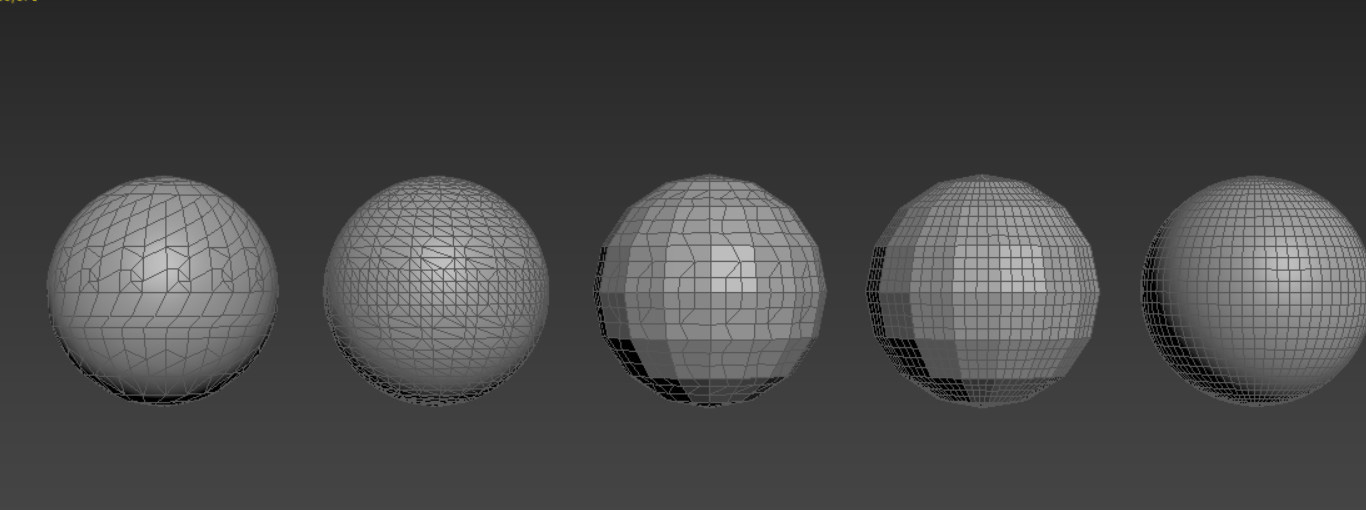
По своей сути сетка — это набор полигонов. В 3ds Max вы можете управлять единичными полигонами или их группами. Но некоторые модификаторы позволяют пойти дальше и работать целиком со всей сеткой.
Ниже будут рассмотрены 5 модификаторов, которые можно поделить на 2 типа:
Отдельно стоит выделить модификатор Quadify Mesh, так как он может работать в обе стороны. Все модификаторы можно найти в Modify – Modifier List и найти по названию (можно ввести название текстом).
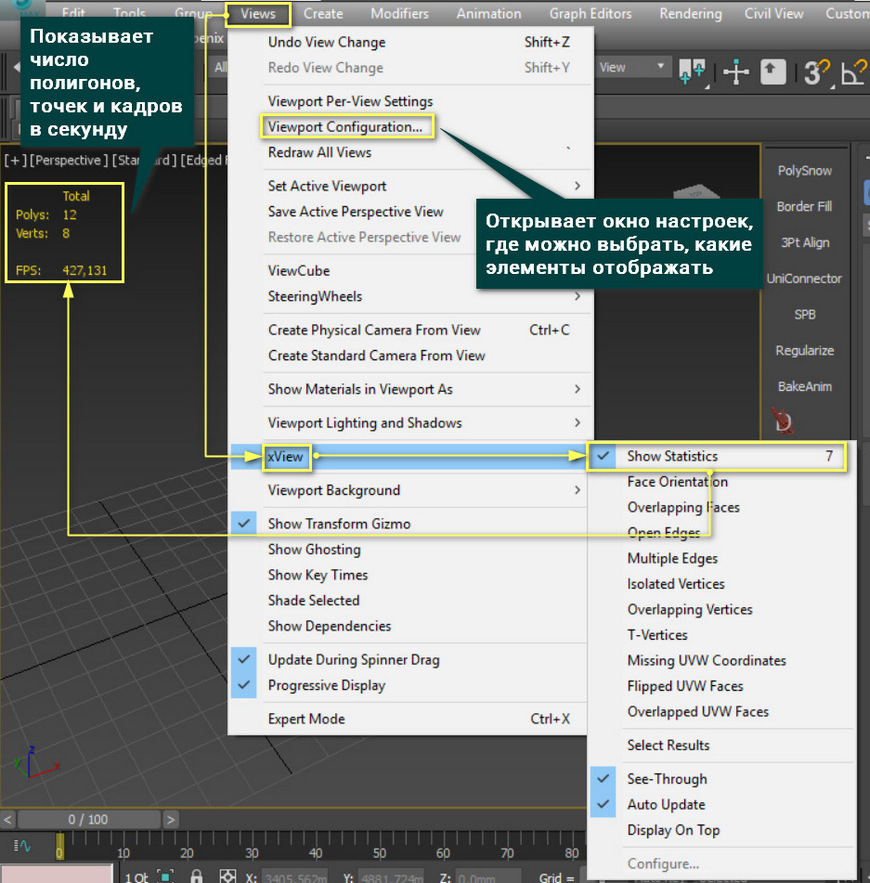
Так как число полигонов изменяется, то его понадобится отслеживать. Чтобы увидеть, сколько в сцене полигонов, нужно нажать клавишу «7» или включить функцию Views – xView – Show Statistics.
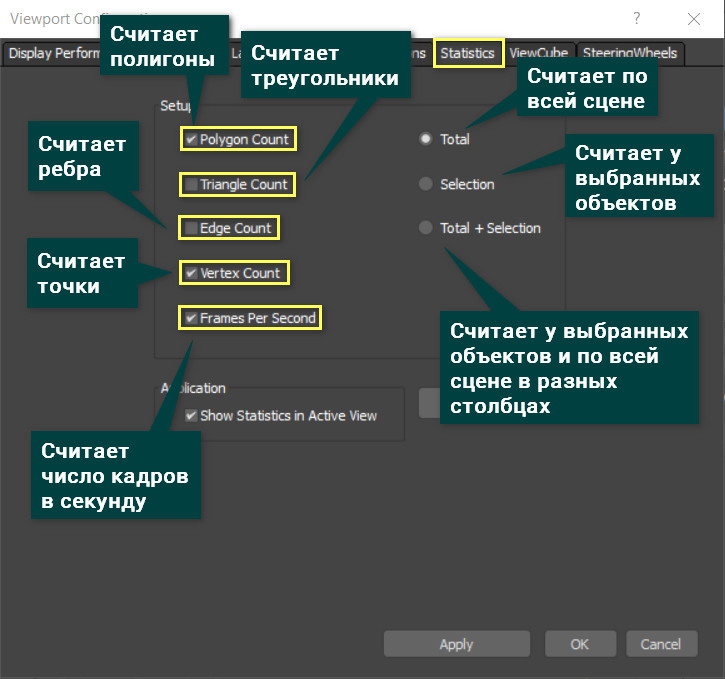
Выбрать элементы для подсчета можно в окне Viewport Configuration – Statistics. Там можно выбрать полигоны (Polygon), треугольники (Triangle), ребра (Edge), точки (Vertex), число кадров в секунду (Frames Per Second). Также есть выбор, на каких объектам считать: на всех (Total), на выбранных (Selection), одновременно на всех и на выделенных (Total + Selection).
1. TurboSmooth
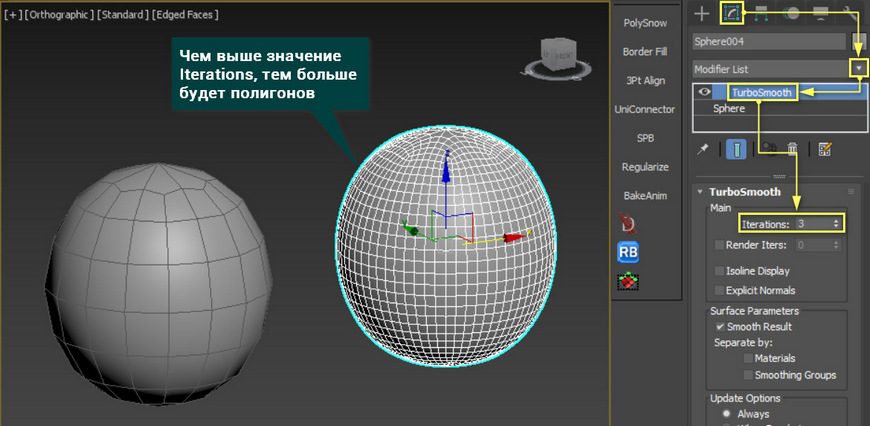
Turbosmooth крайне простой модификатор, который сглаживает объекты. Но его преимущество перед Smooth или OpenSubdiv в том, что сглаживание производится добавлением новых полигонов и изменением их положения. Хотя, возможности указанных модификаторов частично присутствуют, но рассматривать их мы не будем.
Главный параметр – Iterations. Чем он выше, тем больше полигонов и более сглаженный объект. Часто этот модификатор используют для более тонкой доработки объекта, которая требует больше полигонов, чем грубая форма. Однако не стоит ставить слишком высокое значение. Из-за этого сцена может зависнуть.
2. Tessellate
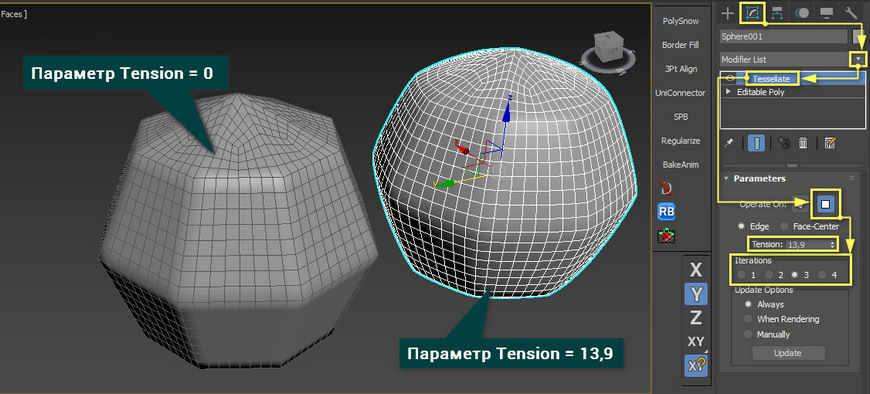
Tessellate выполняет схожую с TurboSmooth функция, но несколько иначе. Прежде всего, он имеет 2 типа построения новых ребер на сетке: на основе треугольных «фейсов» (Face) или полигонов (Polygons).
3. Optimize
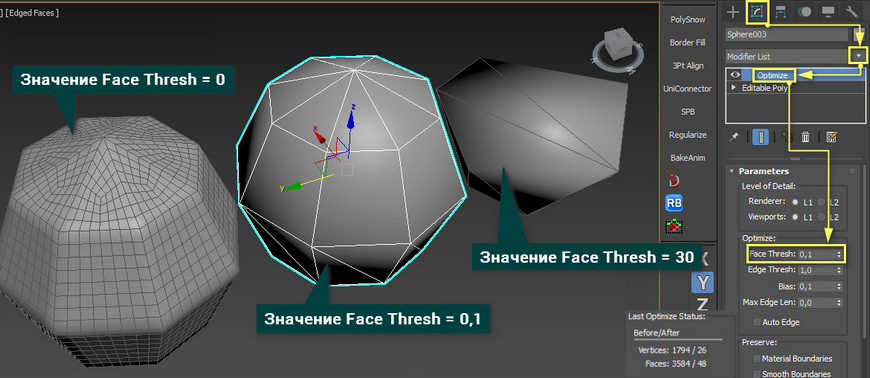
Модификатор Optimize облегчает сетку, в отличие от модификаторов выше. Самым важным параметром является Face Thresh. Именно его значение показывает, насколько сильно будет уменьшено количество полигонов в процентах. Остальные параметры позволяют более тонко настраивать оптимизацию. В самом низу показано, сколько было точек и фейсов и сколько стало.
Модификатор достаточно полезный, но обладает большим недостатком – большая часть квадратов превращается в треугольники. Из-за этого дальнейшая работа с объектом очень усложняется.
4. ProOptimizer
Принцип работы ProOptimizer очень схож с Optimize, но более автоматизирован. Он не имеет различных параметров настройки новых граней, из-за чего оптимизация менее гибкая. Но сам объект после оптимизации лучше сохраняет форму при меньшей трате времени на настройку. Лучше всего это будет видно на сложных объектах.
В разделе Optimization Level находятся все главные параметры и информация. Сначала вы должны рассчитать оптимизацию кнопкой Calculate, а затем поменять количество точек до результата, который вас устроит. Statistic (Before / After) показывает, на сколько было уменьшено число точек и «фейсов».
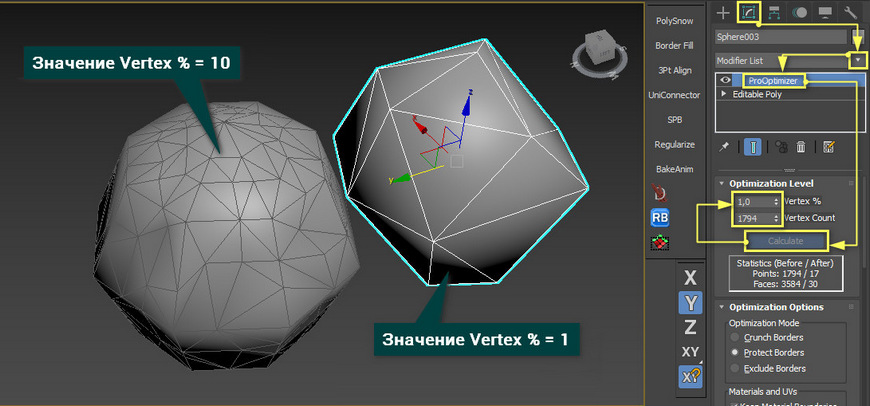
Стоит помнить, что чем ниже количество точек во время оптимизации, тем сильнее ломается геометрия объекта. А значит, тем хуже он будет выглядеть.
5. Quadify Mesh
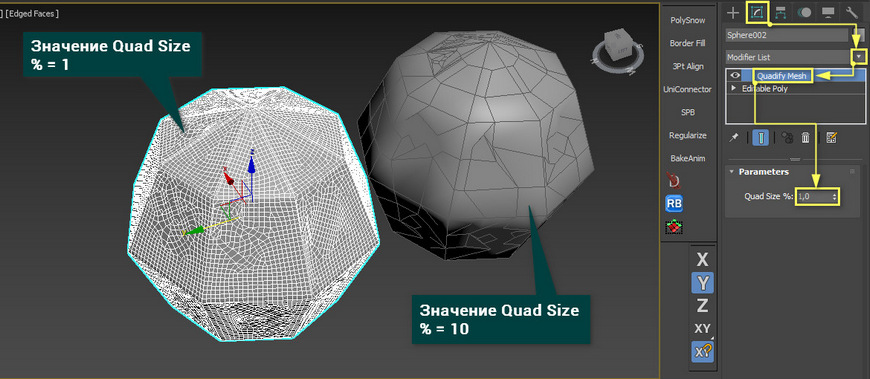
Инструмент Quadify Mesh уникален тем, что он работает не на основе существующей сетки объекта, а создает новую. По простоте он не уступает ни одному перечисленному выше модификатору. Ведь он имеет всего один параметр! Quad Size % отвечает за размеры квадратов, которые будут строиться на объекте. Значение это в процентах и рассчитывается относительно размера объекта. Значения изменяются от 0,2 до 100.
Модификатор очень хорош тем, что старается создать наиболее правильную топологию из прямоугольников. Особенно на углах объекта. Но не всегда получается автоматически создать только квадраты. Поэтому иногда на новой сетке можно встретить треугольники. Бывает и так, что модификатор может делать сетку крайне плохо. В таких ситуациях устоит уменьшить значение Quad Size %.
Каждый из этих инструментов крайне сильно облегчает моделирование, но не стоит ими злоупотреблять. Иногда создание топологии вручную с помощью самых обычных инструментов Cut и Connect может дать лучший результат.
Сколапсить в 3d max что
Полная шпаргалка модификаторов в 3ds Max 

Select By Channel – Выделить по каналу.
UVW Mapping Add – Добавляет текстурные координаты.
UVW Mapping Clear – Удаляет текстурные координаты.
Disp Approx
Displace Mesh (WSM)
Edit Mesh – Редактируемая Сетка.
Edit Patch – Редактируемый Патч.
Edit Poly – Редактируемый Полигон.
Edit Spline – Редактируемый Сплайн.
VertexPaint – Раскрашивает вершины.
Reactor Cloth – Реактор ткань. Накладывается на модель, которая будет симулировать поведение ткани. (в 9-й версии был перенесен в этот подраздел)
Reactor Rope
Reactor SoftBody – Реактор Мягкие тела. Накладывается на модель, которая будет симулировать поведение Мягкого тела.
Clothl – Симулятор тканей.
Garment Maker – Создает одежду по выкройкам.
CrossSection – создание сетки по набору сплайнов (желательно с одним и тем же количеством вертексов).
Surface – Накладывает поверхность на сетку из сплайнов. Используется при сплайновом моделирование.
Sweep – Создает 3D модель из сплайнов путем указания пути и профиля.
Scin Morph – Дополнительное средство для скининга.
MapScaler – Масштабирование текстуры.
PathDeform – Деформация по пути. Деформирует объект вдоль сплайнового пути.
PatchDeform – деформация объекта по площади другого объекта ( условии 2 обект должен быть Pach).
Point Cache
Point Cache (WMS)
Spherify – Приближает форму объекта к сферической.
Spline IK Control
Stretch – Вытянуть, растянуть.
SurfDeform – деформация объекта по площади другого объекта ( условии 2 обект должен быть NURBS)
Unwrap UVW – редактор текстурных координат.
Hair and Fur – Создает волосы/шерсть.
Workflow 3D-художника. Как не утонуть в тонне информации. Часть 1
Всем привет, Хабр сообщество! Хочу сегодня рассказать Вам о workflow 3D-художников, как в это вникнуть и остаться со стабильной нервной системой. Статья нацелена на новичков в данной области, опытные акулы могут предаться ностальгии, вспомнить, как все начиналось.
В этой статье я опишу этапы создания моделей окружения. Так же в следующей части мы рассмотрим дополнительные этапы работ для художника по персонажам.
Расскажу Вам историю абстрактного персонажа Васи. Что-то в его жизни перевернулось, он решил забросить старое доброе рисование и податься в 3D. Вася, само собой, пошел смотреть, сколько же за данный труд молодым светилам платят и чего требуется. Открывает вакансию джуна, а там:
Вася закрыл вакансию и каждый вечер плакал от количества страшных слов и вопросов в его голове.
Дабы уменьшить количество сломанных судеб, я берусь все разъяснить.
И первое, что хотелось бы отметить – никогда не соглашайтесь работать за еду. Не нужно понижать стоимость работы коллег по цеху, но также не нужно, сделав одну работу, просить миллионы. Когда чувствуете, что уровень ваших работ достаточен, чтобы получать за это деньги читай: мама говорит, что хорошо, желательно найти опытного человека и спросить, что он думает. И только когда он скажет, что все более-менее, тогда и нужно выходить на охоту.
Но пока мы разберёмся с чего начинать.
Нужно понимать, что список требуемых работодателями программ довольно усредненный, при большом желании можно вообще все в одной сделать и получить ачивку «Этот парень смог, с ним шутки плохи». Но все же удобнее использовать специализированные программы, потому я буду указывать некоторые из них, подходящие определенному этапу работы.
И так, приступим.
Краткий план статьи:
Концепт
Первое, что должно быть у вас в голове – это концепт. Вы должны точно знать, что хотите получить в конце, считаю, что творческий полет себе может позволить только опытный человек (немного отходить от концепта позволительно).
Тут есть несколько вариантов: вы можете нарисовать концепт самостоятельно, дабы видеть, что в итоге получится, а можете воспользоваться готовым модельным листом, коих в интернете куча (только не забудьте получить разрешение автора, либо делайте для себя, никуда не публикуйте).
В основном модельный лист – это концепт персонажей (как людей, так и животных), но я встречала даже модельный лист камня (внезапно). Выглядит он почти всегда так:

Модельный лист персонажа
Тут нужно быть внимательным, существует их 2 вида: для аниматоров и для 3D-шников. Нам нужен тот лист, где фигура находится строго в A или T – pose или же так, как изображено в примере, есть несколько сторон (зад, перед, бок) и каждая из сторон совпадает с другой по линиям как на картинке ниже:
Его Величество Моделирование
И примерно с этого этапа начинаются расхождения. У каждого художника свой подход к работе и зависит от вида моделирования, конечной цели.
Так как чаще всего в суровом игровом производстве используется полигональное моделирование, будем рассматривать его. Существует low-/mid- и high–poly модели.

Слева направо: low-poly, mid-poly, high-poly
Разница, думаю, понятна – кол-во полигонов и уровень детализации. Теперь, когда мы понимаем, какую нам предстоит модель сделать и с каким полигонажем работать, решаем, к какому типу она относится – hard surface или organic?
Пример Hard surface:
Исходя из этого выбираем подход, потому как для hard surface удобнее использовать Subdivision modeling, а для органики – скульптинг. Но, как и в любом правиле, тут тоже есть исключения: в ZBrush можно изучить инструмент ZModeler и делать Subdiv или наоборот делать органические модели без использования скульптинга (последнее мне кажется нецелесообразным).
Что такое subdivision modeling?
Subdivision modeling являет собой метод представления гладкой поверхности посредством сглаживания более грубой полигональной сетки.
Фактически, вы строите сетку под сглаживание, а потом применяете модификатор Turbosmooth, который разбивает один полигон на четыре, переходит от примитива к гладкой и сложной форме. Вот как это выглядит:
Поэтапное сглаживание грубой формы
Что такое скульптинг?
Все знают, как работает скульптор. Здесь принцип тот же, только работать нужно в цифровой среде.
И если сравнивать скульптинг и Subdiv, то основное преимущество в том, что с его помощью создаются высокодетализированные объекты состоящие из миллионов полигонов, благодаря чему достигается фотореалистичное качество модели, и основная область его применения – это, конечно, создание органических моделей имеющих сложную форму и фактуру, копирование реальных, создание фантастических или сказочных персонажей, животных, растений, ландшафтов и даже мебели.
Создать такую детализацию с помощью Subdiv очень сложно, практически невозможно
Этапы для скульптинга и subdiv отличаются:
Retopology
Самый сложный этап для новичка – это ретопология. Это целая наука, которая имеет свои правила для анимации, кино, игр.
Сперва на текущем этапе было бы неплохо упорядочить части модели, возможно, некоторые слить, а другие оставить. Для игровой ретопологии обычно сливают подобные элементы по принципу «все, что можно отделить – отдельно».
Рассмотрим более наглядный пример:
Персонаж, разделенный на субтулы (выделены цветом)
Все, что обозначено одним цветом – один сабтул.
Существует несколько правил, которые следует соблюдать при создании ретопологии:
Если модель изначально имела Low-Poly версию, то вся ретопология состоит в том, чтобы найти способ из существующей сетки сделать сетку с еще меньшим кол-вом полигонов. Возможно, стоит удалить те части, которые не видно, к примеру, тело под одеждой.
Данную операцию можно выполнить как в софте, в котором вы моделировали, так и в специализированных программах, таких, как Topogun 2.
UV mapping
UV делают для того, чтобы текстура ложилась правильно, а не вот так:
Вот так выглядит растянутая текстура
«UVW развёртка» или просто «развёртка» – такое название приобрела эта операция путём обычного перевода с английского Unwrap UVW.
Требования к качественной развертке:
«Запечь» означает перенести некоторые характеристики материала или сетки модели на изображение карты. Тот же принцип использует художник, когда на плоском листе бумаги изображает объем, цвет и свет.
После того, как развертка сделана, мы можем посмотреть на результаты наших трудов:
Слева изображена развертка представленной модели
Зелёные полосы на модели человека – это те самые швы, по которым её разворачивают.
Сейчас каждая уважающая себя программа имеет возможность проделать такую операцию, есть так же специализированные, такие как UVlayout, RizomUV. Я всегда использовала возможности 3ds max, вполне хватало.
Прежде чем переходить к запеканию текстур, было бы неплохо сделать следующие действия:
1. Триангуляцию низкополигональной модели, то есть разбить многоугольники на треугольники, так как при неправильном автоматическом разбиении могут появится проблемы с нормалями (направлениями полигонов), что приведет к ненужным артефактам. Но я этого не делаю, потому что современные алгоритмы на мой взгляд хорошо с этим справляются и, если случаются подобные проблемы, я возвращаюсь с этому шагу и исправляю;
2.Создать Cage. Cage, простыми словами, – это версия низкополигональной модели, подогнанная таким образом, чтобы полностью перекрывать высокополигональную. При её построении у моделей должны быть одинаковые координаты;
Синяя решетка вокруг модели – cage, то пространство, которое будет захватывать детали из высокополигональной модели
3. Назначить каждой части модели (в ZBrush — сабтулы) свой материал, чтобы при импорте в Substance Painter они были так же разделены, а не слились воедино.
Переходим к текстурированию.
Текстурирование и запекание текстур
Запечь нужные текстуры Вы можете в той же программе, в которой моделировали, я же использую для этих целей Substance Painter – наглядно, удобно, чего еще нужно.
Запекание происходит автоматически, все, что Вам нужно – импортировать в программу Low-poly модель с разверткой (обязательно!), после выбрать соответствующую опцию, загрузить высокополигональную модель, выбрать разрешение карт, загрузить Cage или же выбрать отступы от модели и нажать кнопку Bike All Texture sets.
Самая распространенная технология текстурирования в играх PBR — Physically-Based Rendering, позволяет создать фотореалистичные текстуры с помощью набора карт.
Часто используемые карты:
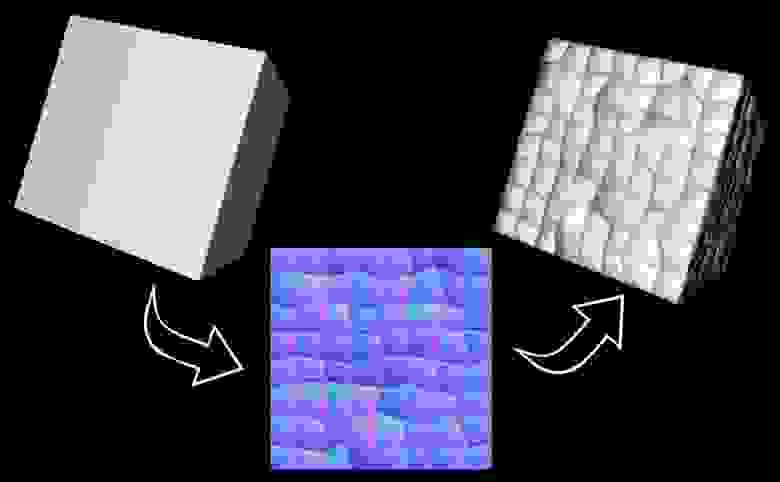
Слева квадрат без карт нормалей, справа карта нормалей присутствует
В Substance Painter очень широкий функционал, который делает текстурирование гораздо легче: можно рисовать сразу по модели, использовать разнообразные альфы, готовые hard surface штампы, процедурные карты, фильтры, маски – в общем, полное раздолье для фантазии.
После Вы получите карты, которые можно экспортировать и отправлять сразу в любой игровой движок, здесь есть много шаблонов: под Unity 4/5, Unreal Engine, Dota 2, V-ray, Corona и тд.
Собственно на этом и заканчивается работа по окружению, последующие этапы, которые будут описаны в следующей статье, используются в основном при создании персонажей.
Благодарю за прочтение, may the force be with you!
Сколапсить в 3d max что
Строчка получается вполне годная даже для близких планов, я сделал несколько разных видов строчек:


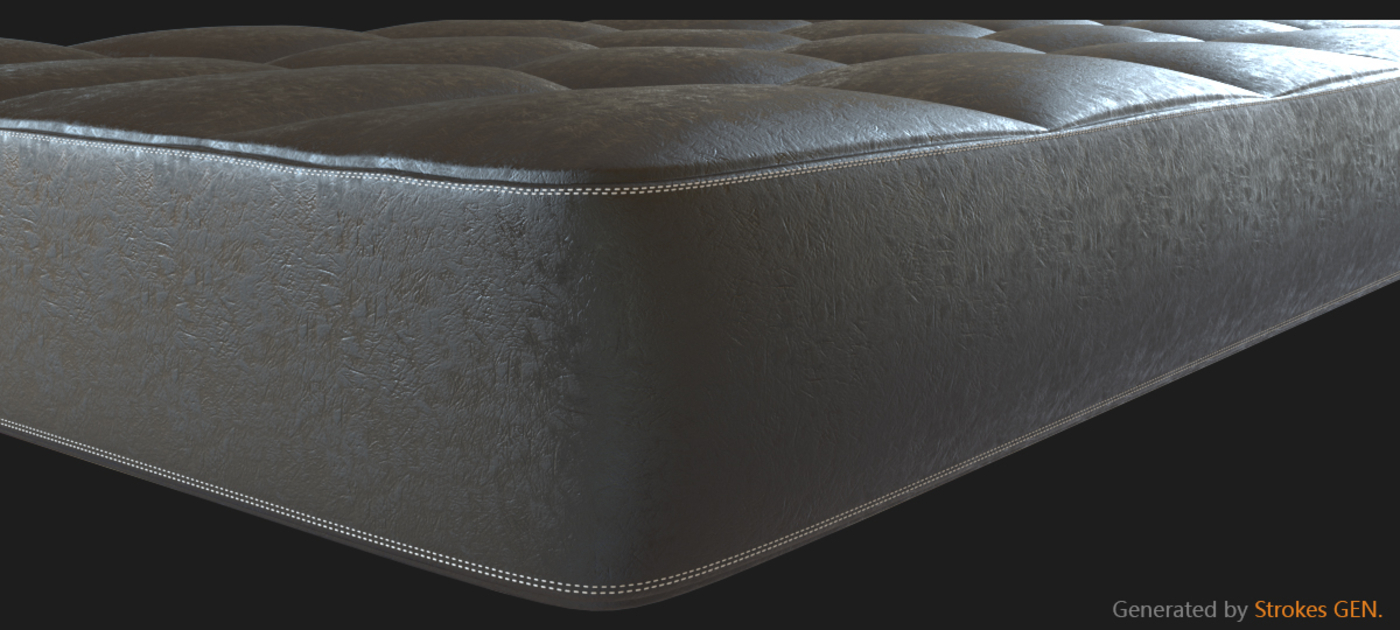
Поговорим о принципе работы:
При этом немаловажно понимать, что для реализации ещё более сложных форм, можно навешивать сверху другие модификаторы (например FFD) для более точной правки формы.. при этом модификаторы будут управлять только выделенными точками (они выделяются автоматически при создании нового сплайна).
Об этом более подробно рассмотрено в демо-ролике:
Как я уже сказал, скрипт будет создавать сплайн, что даст нам весь результат в геометрии(как по мне немаловажно).

Интерфейс.. Разберём что и для чего:
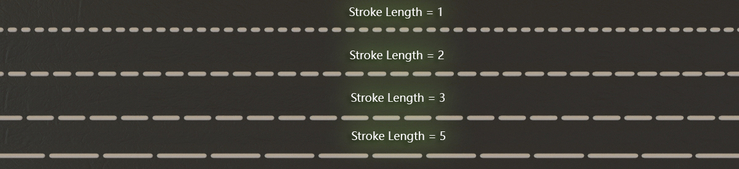
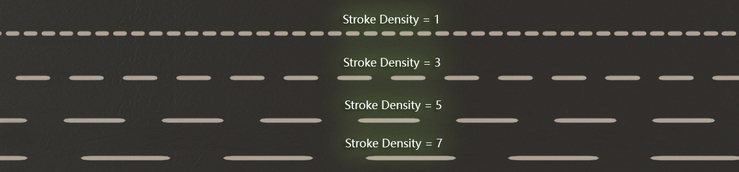

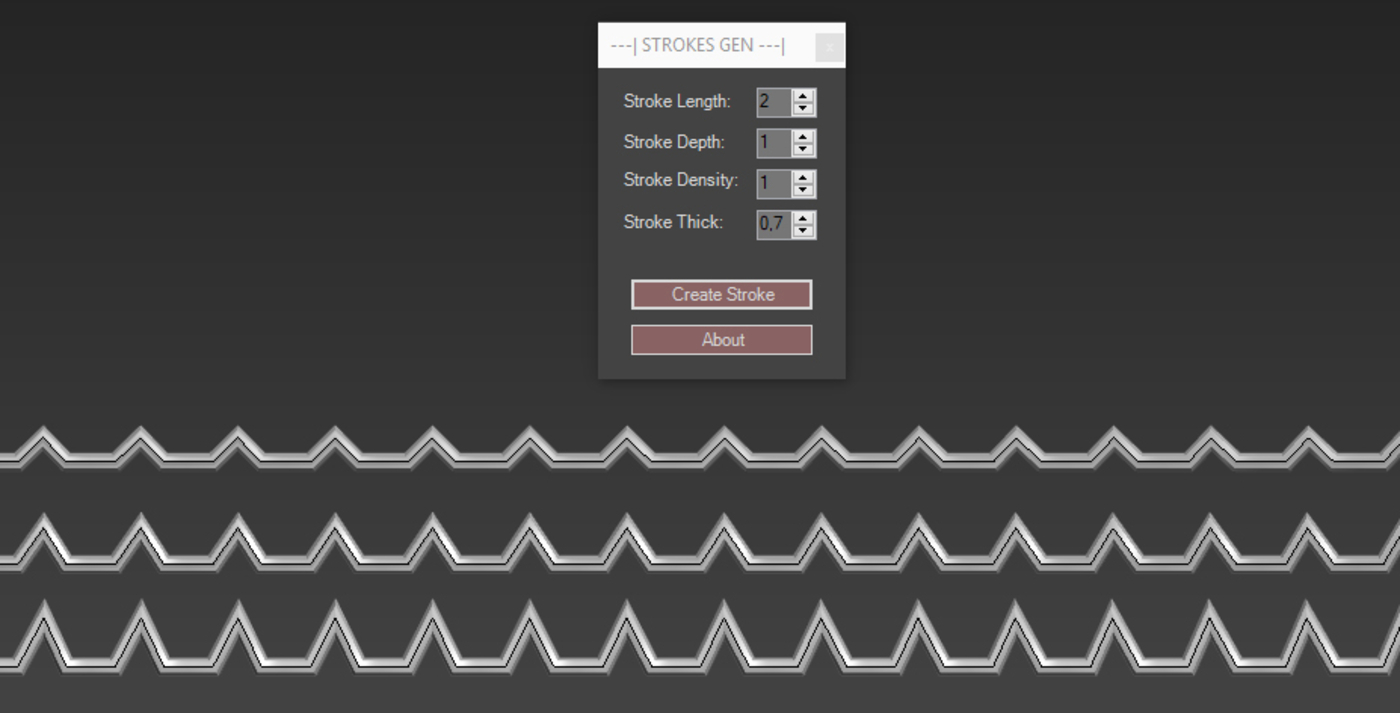
90% от случая, скрипт срабатывает хорошо, всё зависит от уникальности и сложности самой формы.
Обычные .MAX файлы можно оставлять в сплайне.. Просто сколапсить весь стэк в Editable Spline (это сэкономит вес сцены).. инфа 100% от администрации сайта.
3D урок 3ds Max: Назначение и настройка модификаторов
Одним из простейших методов моделирования является применение параметрических модификаторов к объектам.
Модификатором называется специальная операция 3ds max, которую можно применить к объекту. Каждый модификатор имеет определённое название и наделяет объект дополнительными свойствами. Удобство работы с модификаторами состоит в том, что к одному объекту можно применить несколько модификаторов, менять последовательность их воздействия на объект, а также перенастраивать и удалять модификаторы.
Для работы с модификаторами существует стек модификаторов, который находится на вкладке Modify командной панели (рис.1).

рис.1. Стек модификаторов
Элементы стека модификаторов:
К одному объекту можно применить несколько модификаторов (рис. 2). Напомню, что читается стек снизу вверх.

Рис.2. На объект назначено два модификатора
Причем конечная форма объекта зависит от последовательности применения модификаторов. Сравните: на рис.3 изображена фигура, к которой сначала применили модификатор Bend (Сгиб), а потом Twist (Скручивание). А на рис.4 изображена фигура, которую сначала скрутили, а потом согнули. Разница очевидна.


рис.3. Bend (Сгиб), Twist (Скручивание) рис.4.Twist (Скручивание), Bend (Сгиб)
Чтобы поменять местами модификаторы, в стеке необходимо выделить один из модификаторов и, удерживая нажатой левую кнопку мыши, перетащить его (рис.5). Легче всего перетаскивать верхний под нижний, причем появляющаяся синяя полоса будет указывать, куда переместится модификатор, когда вы отпустите кнопку мыши.
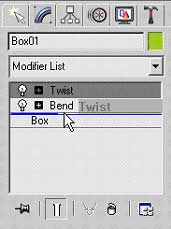
рис.5. Чтобы поменять модификаторы местами, необходимо выделить один и перетащить ниже другого
Чтобы отключить воздействие модификатора на объект, нужно сделать один щелчок по лампочке, которая располагается слева от названия модификатора, и она станет серого цвета. Тогда модификатор останется в стеке, и все его настройки сохранятся, но модифицировать объект он не будет. Чтобы включить модификатор, сделайте еще один щелчок по лампочке, и она опять станет белой.
Чтобы удалить модификатор из стека, нужно его выделить и щелкнуть по кнопке с изображением корзины (см. рис.1).
Некоторые модификаторы группы Parametric Modifiers:
Пример использования модификаторов
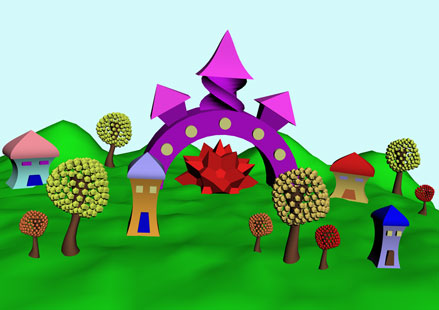
Для начала попробуйте выполнить простое упражнение: из примитивов с использованием модификаторов создайте сказочное дерево.
1. На виде Тор создайте GeoSphere c радиусом 75. Примените к ней модификатор Noise (Шум) и установите параметры зашумления Strength X=Y=Z=50. Меняя число Seed, подберите подходящую форму.

2. Примените к этому объекту модификатор Lattice (Решетка).
В свитке Parameters установите переключатель в позицию Joints Only from Vertices (Только узлы на вертексах). В разделе Joints выберите форму узлов Icosa cо значением Radius=10. Получилась крона дерева.


5. Попробуйте создать целый сказочный городок, используя примитивы и параметрические модификаторы. Помните, что нужно добавлять сегментов таким примитивам, как Box, Pyramid или Plane, иначе они не будут изменятся из-за нехватки опорных точек.
Когда вы будете клонировать и расставлять по сказочному городу деревья, то меняйте у модификатора Noise число Seed, тогда деревья будут разными. Клоны должны быть независимыми.

тел. (812) 931-01-80
пр. Непокоренных, 49, офис 508
(деловой центр H-49)