
Почему перестал работать скайп на компьютере?
Нерабочая программа Skype – распространенная проблема, у которой есть множество причин. В этой статье мы разберем самые популярные и частые причины поломки, а также дадим пошаговые инструкции по их решению.
Простые решения в решении вопроса почему не работает скайп
Иногда с этой проблемой могут помочь некоторые простые решения, которые вы могли успеть сделать, но нельзя о них не упомянуть.
Если это не помогло, пробуйте следующие способы решения проблемы.
Проблемы с файлами
Иногда с программой Skype происходят сбои, связанные с неправильными настройками, поломанными файлами или их отсутствием. Помочь может полное удаление программы и ее переустановка. Но иногда это не помогает, ведь с проблемой могут быть связаны файлы даже не самой программы, а вашей ОС. Вот инструкции по исправлению ошибок в файлах.
При установке программы она создает ярлык своему исполняемому файлу на вашем рабочем файле. Если сменить папку с программой, ярлык перестанет быть работоспособным и, возможно, предложит себя удалить. Это не проблема программы, это проблема вашего ярлыка. Чтобы создать новый ярлык, последуйте следующей инструкции:
Запуск Skype в «старом» режиме
Microsoft оставили возможность запускать программу Skype в старом режиме, который не зависит от Internet Explorer. Для этого нужно сделать следующие действия:
Файл «Hosts»
Hosts – основной файл сетевой системы Windows, отвечающий за работу с IP адресами. Ошибки, связанные с этим файлом, могут поломать не только Скайп, но и работу самого интернета.
Для того чтобы исправить эту ошибку, нужно перейти на статью на официальном сайте по этой ссылке. В ней даны пошаговые инструкции по восстановлению файла до состояния «по умолчанию». Для того чтобы найти информацию о вашей ситуации, найдите пункт «Решение», выберете вашу версию Windows, скопируйте текст файла «Hosts» и последуйте понятной пошаговой инструкции.
Папка «Skype for desktop»
Проблема может быть связана с тем, что программа обращается к информации в системной папке, но из-за ошибки не может ее считать. Для этого проделайте следующие действия:
Для профилактики этой проблемы стоит использовать проверенные антивирусы или не использовать их вообще, не лезть в файлы программы и не менять ее расположение без надобности.
Надеемся, что один из способов помог вам разобраться с проблемой нерабочей программы Skype и в будущем вы будете знать, как решать эту проблему, не пользуясь советами из интернета.
Почему не запускается Skype
Время от времени пользователи сталкиваются с такой проблемой, что по какой-то причине не запускается Скайп. Это весьма неприятно, особенно когда нужно срочно нужно позвонить кому-нибудь или оставить сообщение. Поэтому проблему нужно решать. Мы разберемся, как это сделать.
Возможные проблемы и пути их решения
Однако для решения проблемы сначала нужно определить причину. И беда в том, что часто сделать это почти невозможно. Поэтому придется перебирать все возможные варианты для исправления ситуации.
Возможно, мессенджер уже запущен
Иногда бывает так, что Скайп как бы работает на компьютере, но не совсем. Вернее, программа открыта, но висит мертвым грузом в Диспетчере задач. Так что при попытке повторного ее запуска ничего не происходит. Решение здесь одно – завершение соответствующего процесса. Вот подробная инструкция по этому поводу:
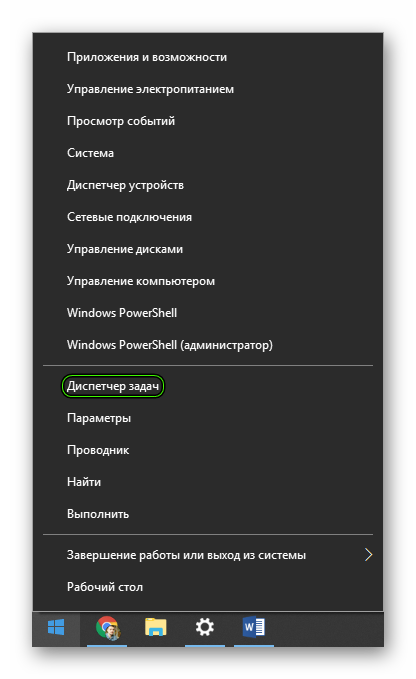
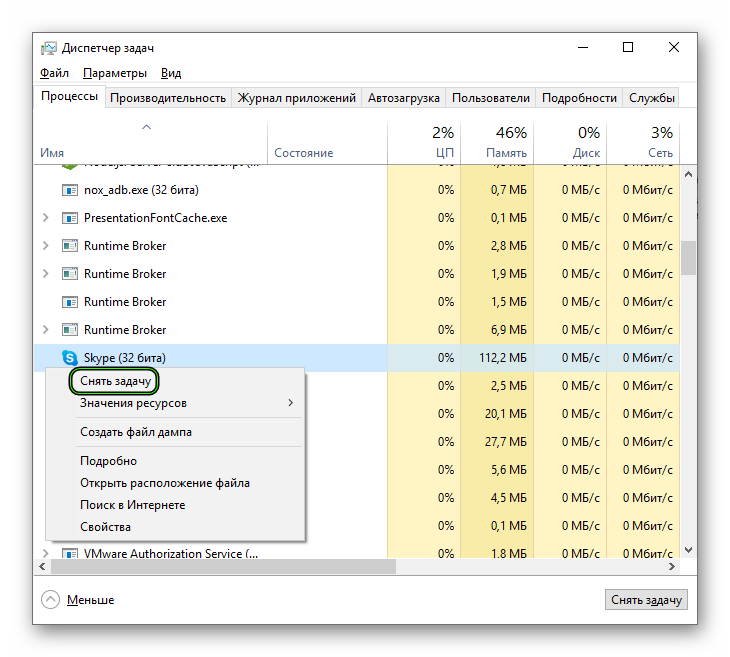
Если причина была в этом, то программа обязательна должен запуститься. Правда, не всегда данная процедура срабатывает. Особенно в том случае, если проблема намного глубже. А теперь переходим к следующей главе материала.
Обновляем конфигурационный файл
В составе Скайпа имеется специальный конфигурационный файл, в который записывается информация о профиле пользователя. Если этот элемент поврежден, то программа не будет работать, как бы мы ни старались. Однако этот файл можно обновить. Причем для этого даже не требуется запущенное приложение. Исправить ситуацию можно при помощи возможностей операционной системы Windows. Именно этим мы сейчас и займемся. Вот инструкция, рассказывающая о порядке действий:
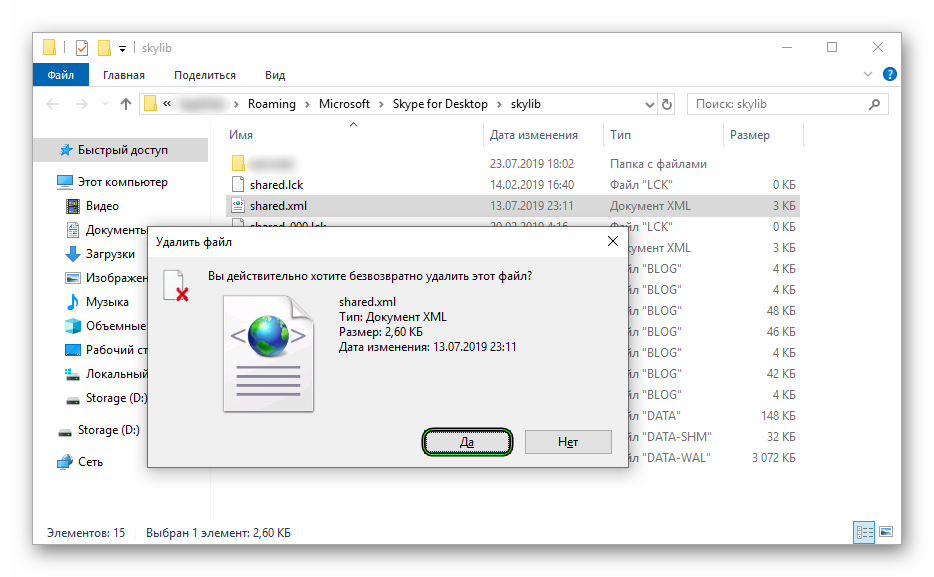
Дело в том, что при старте Skype должен автоматически создать новый файл shared.xml и тем самым сбросить свои настройки. Такой способ помогает в том случае, если данный элемент был поврежден вирусами или другим вредоносным ПО.
Восстанавливаем системные файлы
Если вирусы смогли повредить конфигурационный, то вполне могли пострадать и системные компоненты. И именно поэтому не открывается Скайп на компьютере. Что делать в данном случае? Такое предположение явно стоит проверить.
Поврежденные файлы можно вернуть на свое место при помощи командной строки. Этот компонент вообще позволяет всесторонне управлять системой. Но использовать его нужно очень осторожно:
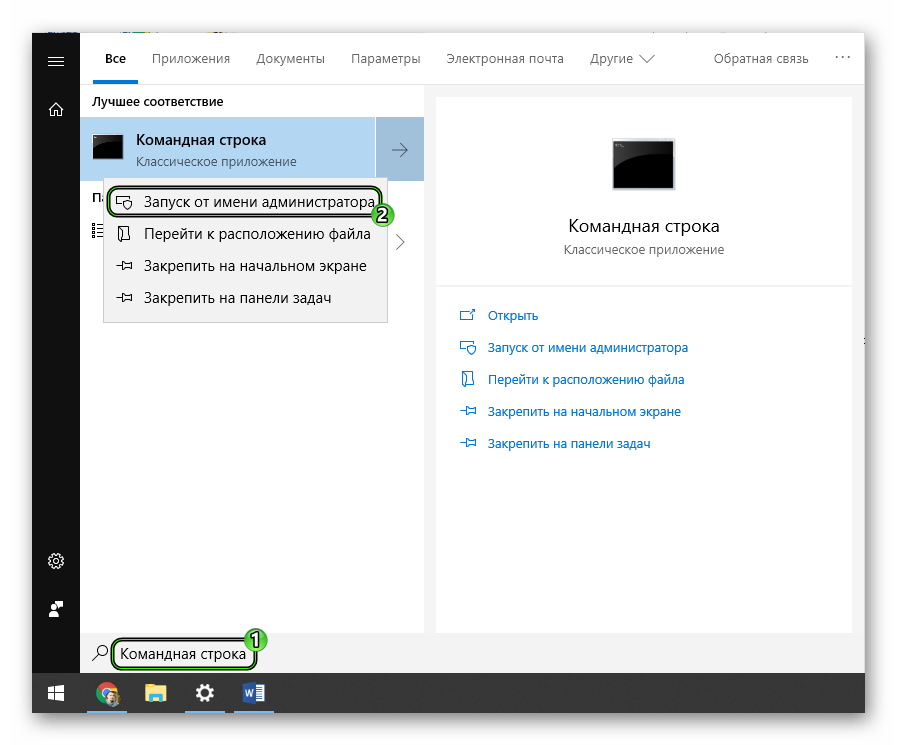
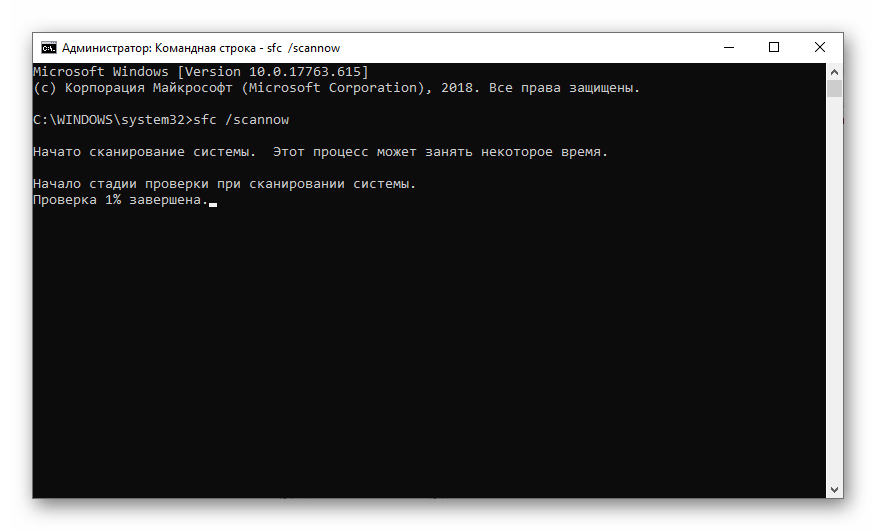
Начнется процесс анализа и восстановления файлов. Он может занять довольно-таки продолжительное время (от 5 до 10 минут). После того, как процесс будет завершен, нужно будет перезагрузить компьютер и только потоп попробовать запустить Программу.
Устраняем вирусы
Раз уж вирусы добрались до файлов Скайпа и самой операционной системы, то вполне вероятно, что они также способны блокировать и запуск мессенджера. Поэтому от вредоносных объектов нужно обязательно избавиться. Тут особых инструкций не требуется – просто воспользуйтесь любым антивирусом на свое усмотрение. Avast, ESET, Kaspersky и другие продукты отлично справятся с задачей. Настоятельно рекомендуем запустить полное сканирование системы. Но оно займет около часа времени. Если такой возможности нет, то воспользуйтесь быстрой проверкой.
Переустанавливаем программу
Если после выполнения всех вышеописанных действий Скайп все так же не запускается, то это значит, что файлы программы были безвозвратно повреждены. Решение тут одно – полная переустановка.
Протекает она в два этапа:
Заключение
А теперь подведем итоги. Мы пытались понять, почему не включается Скайп и как вернуть данному мессенджеру работоспособность. Стоит отметить, что какой-нибудь из вышеописанных методов обязательно подойдет.
Что делать, если не запускается Скайп
Многие пользователи сталкиваются с данной проблемой, когда не запускается Скайп на Windows 7. Причин тому довольно немало, потому что программка сама по себе «вредная», и может сбоить даже при появлении мелких незначительных факторов, оказывающих влияние на ее работоспособность. В статье собраны основные ошибки, почему не хочет запускаться Скайп, и способы их решения.
Общие рекомендации
Если Skype не запускается, начните с этих моментов, которые в 80% происшествий устраняют проблему:
Сброс настроек
Иногда обновление системы может завершиться ошибкой, из-за чего повреждается профиль Skype. То же самое порой возникает вследствие действий нежелательного программного обеспечения. Если не хочет запускаться Скайп или он открывается, но ничего не происходит, при этом ОС относительно новая, можно попробовать выполнить сброс настроек программы.
Skype 8 и более новые версии
Что делать, если не открывается Скайп на компьютере:
Skype 7 и другие старые версии
Если не включается Скайп, сбросьте настройки по следующей инструкции:
Восстановление системных файлов
Если на компьютер пробрались вирусы, они запросто могли повредить файлы программы, что и стало причиной того, почему не загружается Скайп. Испорченные файлы можно восстановить через командную строку. Инструкция:
Запустится сканирование системы и восстановление файлов. Процедура может занять некоторое время, обычно не более 10 минут. По окончании процесса перезагрузите компьютер и только после этого пробуйте включить Скайп.
Запуск «старого» режима
Многие пользователи жалуются на то, что при запуске Скайпа у них не высвечиваются строки для ввода логина и пароля. Дело в том, что эти поля каким-то образом «завязаны» на браузере Internet Explorer и его компонентах. Если не работает Скайп на Виндовс 7, одно из решений — использование «старого» способа авторизации. Для этого необходимо немного отредактировать ярлык запуска программы.
Чтобы не вносить изменения в иконку, можно просто сбросить настройки IE. Обозреватель тоже может перестать работать, как и любое ПО. Порядок действий:
Перед тем как включать Skype, перезагрузите компьютер.
Антивирус или брандмауэр блокирует программу
Если Скайп не хочет работать, возможно, его блокируют. Откройте настройки антивируса и внесите его в список исключений.
В брандмауэре действия следующие:
Переустановка
Многие, кто интересуется почему не работает Скайп на Windows, в первую очередь принимают решение о переустановке программы. Это позволяет сбросить все настройки без лишних манипуляций.
Как выполнить переустановку, если не работает Skype:
Профиль при этом удаляться не будет — это необходимо сделать вручную. Затем скачайте и установите заново.
Заключение
В статье описаны основные причины, почему не открывается Скайп на компьютере. Как видно, если он не хочет работать, решить проблему можно самостоятельно. В крайнем случае есть официальная служба поддержки программы.
Видео по теме
Если не открывается скайп
В этом уроке я расскажу, как быстро запустить скайп на компьютере. Мы научимся открывать Skype без программы и поговорим, как восстановить ее работу.
Как быстро запустить скайп
Сначала расскажу о самом простом способе запуска. Это как раз для тех, у кого нет времени или желания разбираться.
Переходим вот по этой ссылке web.skype.com и печатаем свои данные для входа в программу.
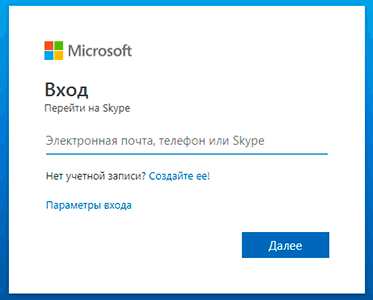
Если все введено верно, то откроется полноценный скайп. Здесь можно переписываться, созваниваться, отправлять видеосообщения. Это будет происходить через вашу учетную запись – так же, как в обычной программе. Те, с кем вы общаетесь, не почувствуют разницы.

Это официальная веб-версия Skype: та же самая программа, только в браузере. Через нее можно открыть свои контакты в Google Chrome, Yandex или другом приложении для интернета.
Как восстановить программу
Только что я показал, как зайти в скайп, если он не открывается на компьютере. В принципе, на этом можно и остановиться, но многим всё-таки удобнее пользоваться обычной программой. Поэтому далее я покажу, как восстановить ее работу.
Вход через браузер больше подходит для временного использования – когда нужно срочно открыть программу, и нет времени разбираться что к чему.
Windows 7, 8, 10
Чаще всего скайп не открывается из-за того, что версия программы на компьютере устарела. Решается это ее обновлением.
Для Windows 8 и 10 установка происходит через Магазин приложений (Microsoft Store).


По окончании на Рабочем столе и в Пуске появится ярлык.

Попробуйте запустить приложение через этот значок. Если оно работает, значит, проблема решена. В противном случае читайте главу Если не открывается после обновления.
Windows XP
На компьютере с Windows XP программа скайп не работает вообще. Ее невозможно ни установить, ни обновить. Это связано с тем, что XP – устаревшая система и не поддерживается разработчиками.
Единственный вариант – использовать веб-версию. То есть открывать скайп в браузере, так, как я показывал в начале статьи.
Но и в этом случае программа может не запуститься. Тогда нужно сделать специальный ярлык и открывать приложение только через него. Способ работает, если у вас Google Chrome или Opera.
Или такой текст, если у вас Opera:
На рабочем столе появится новый значок. Вот через него и нужно открывать программу. Только перед запуском закройте окно браузера.
Если не открывается после обновления
Если вы обновили скайп, а он по-прежнему не запускается, первое, что следует сделать, это перезагрузить компьютер. Не помогло? Тогда следуйте дальнейшим инструкциям до тех пор, пока программа не заработает.
Эти инструкции помогут восстановить работу компьютерной версии, если она вообще не открывается – виснет, вылетает. Если ваши проблемы связаны с чем-то другим, поищите ответ в конце статьи.
Решение 1: удаление папки

Во вкладке «Процессы», находим в списке Skype, и снимаем задачу (завершаем процесс).
Если такого процесса нет, закройте окошко и приступайте к следующему шагу.


Решение 2: удаление программы

Таким образом вы полностью удалите программу с компьютера. Теперь чистим реестр в CCleaner: Реестр → Поиск проблем → Исправить выбранное. Резервную копию перед этим желательно создать.
После этого удаляем папку (см. Решение 1) и заново устанавливаем Skype (см. инструкцию).
Все ваши контакты и сообщения при удалении программы не стираются, так как они хранятся в интернете – на серверах Microsoft.
Решение 3: сброс настроек Internet Explorer
Программа скайп связана с браузером Internet Explorer. И иногда она начинает глючить именно из-за него. Решение – сбросить настройки браузера.

Решение 4: отключение антивируса и брандмауэра
Попробуйте отключить антивирус и запустить приложение. Если оно откроется, значит, антивирус блокирует его работу. Чтобы это исправить, добавьте Skype в исключения.
То же самое касается брандмауэра: отключаем и пробуем запустить программу. Если заработает, значит, нужно добавить в исключения.
Как отключить брандмауэр:
Решение 5: модификация ярлыка
Это временное исправление. Оно не решает проблему, а просто помогает разово запустить программу.


Теперь программу можно будет открыть на компьютере, но только через этот ярлык.
Другие причины, по которым скайп может не работать:
Например, пару лет назад новая версия приложения отказывалась работать на некоторых ноутбуках. Со временем разработчики решили проблему, но произошло это лишь спустя несколько месяцев.
Другие проблемы с запуском
Исчез значок на Рабочем столе.
Программа перестала запускаться автоматически при включении компьютера.
Как получить ответ на свой вопрос от официального представителя.
Как заставить «Скайп» работать: эффективные решения популярных ошибок при запуске программы

Не всегда программы работают корректно — иногда они выдают ошибки в самый неподходящий момент. Не исключение и «Скайп». Какие решения будут эффективными для большинства проблем со Skype? Какие методы применять при том или ином коде ошибки?
Основные причины, почему не запускается Скайп
Первое, что нужно сделать перед применением методов ниже, — перезагрузить компьютер. Это примитивное, но всё же эффективное действие способно оперативно «вылечить» Skype.
Нет доступа к интернету
Вы набираете данные для входа в свой аккаунт, кликаете по «Войти», но в ответ мессенджер показывает грустный смайлик и сообщение о том, что вход завершился ошибкой из-за отсутствия подключения к интернету.
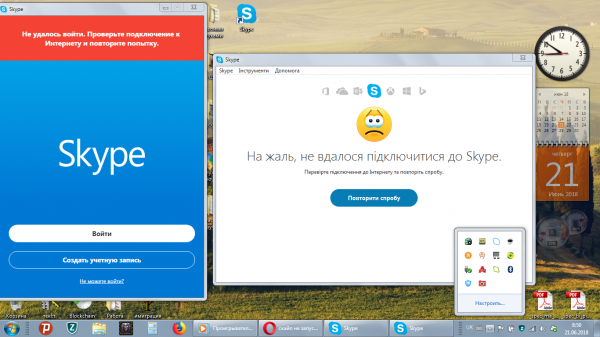
«Скайп» говорит о том, что на ПК отсутствует подключение к интернету
Посмотрите прежде всего на иконку сети в правом углу экрана: стоит ли на ней жёлтый треугольник. Если да, интернета действительно нет. Если жёлтого знака нет, откройте любой браузер и загрузите в нём какую-либо страницу, чтобы проверить наличие интернета. Если его нет, нужно перезагрузить соединение на ПК или роутер, если пользуетесь «Вай-Фаем». Если не помогло, звоните провайдеру и выясняйте причину отсутствия «инета». Возможно, сейчас идут ремонтные работы на линии.
Если браузер показывает, что сеть есть, значит, проблема в самом «Скайпе». Из-за чего тогда появляется ошибка и что с ней делать:
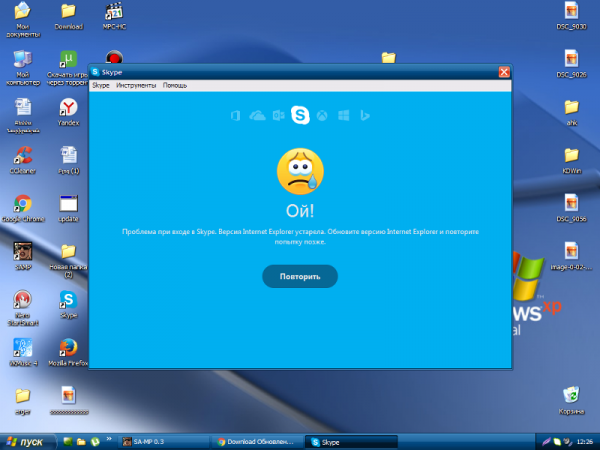
«Скайп» требует обновить Internet Explorer
Ошибка браузера Internet Explorer
Сначала попробуем обновить IE. Стандартный браузер обновляется вместе с системой. Как запустить обновление на «Виндовс» 10:
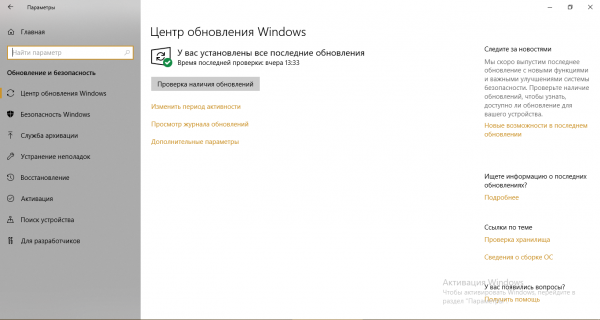
Нажмите на серую кнопку для запуска поиска
Если у вас «Виндовс» 7, можете загрузить новую версию IE 11 на официальном сайте Microsoft по этой ссылке.
Если браузер стоит новый, попробуйте сбросить его настройки:
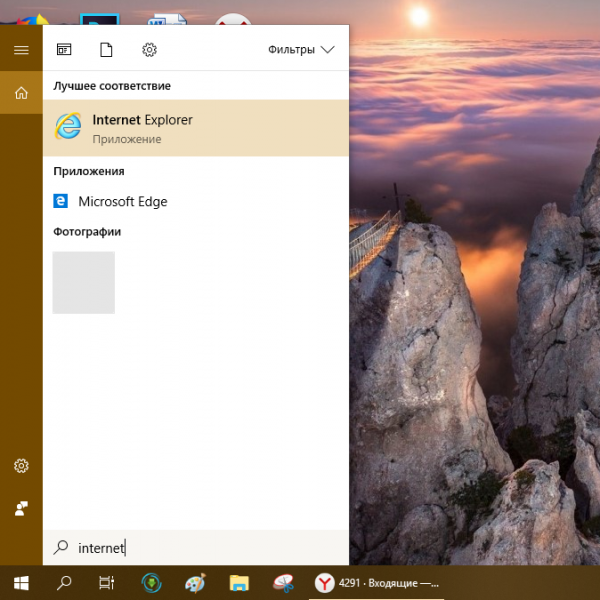
В поиске по системе введите Internet
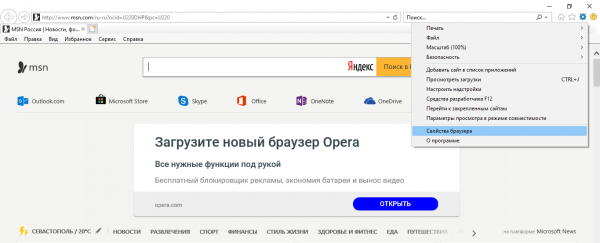
Нажмите на пункт «Свойства браузера»
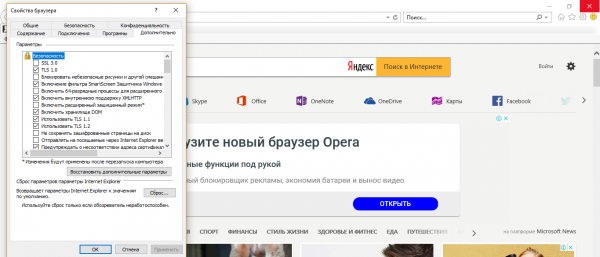
В дополнительном меню нажмите на «Сброс»
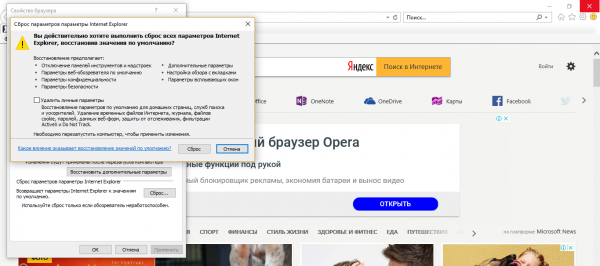
Согласитесь на возврат исходных настроек браузера
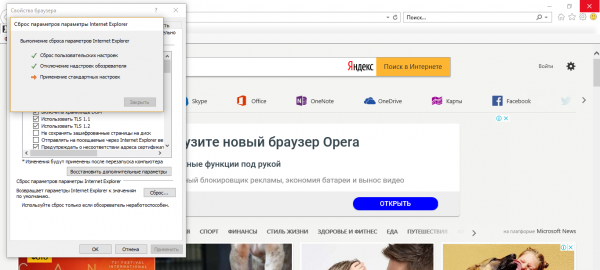
Ждём, когда сброс успешно завершится
Антивирус блокирует работу программу
Антивирус должен стать временно неактивным. Для каждой программы ход процедуры будет отличаться. Самый быстрый способ выключить сторонний антивирус, найти его в трее «Виндовс», кликнуть по нему ПКМ (правой клавишей мышки) и выбрать отключение защиты (временное или постоянное).
Выключить классический «Защитник» нужно уже в настройках ОС. Разберём пример «Виндовс 10»:
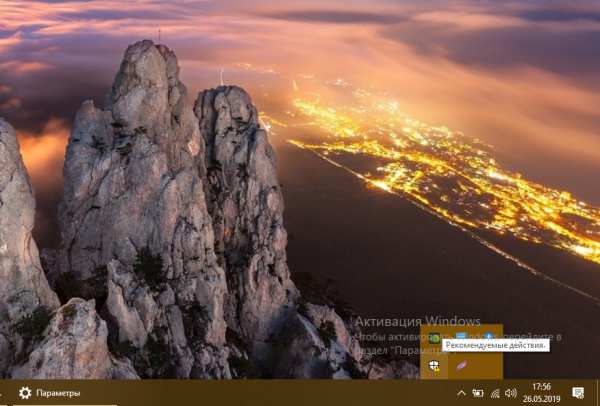
Перейдите к «Защитнику Windows»
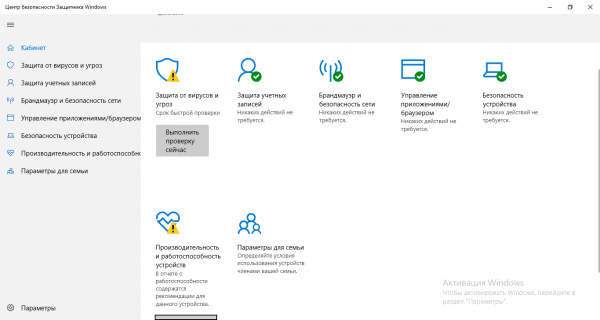
Нажмите на пункт «Параметры»
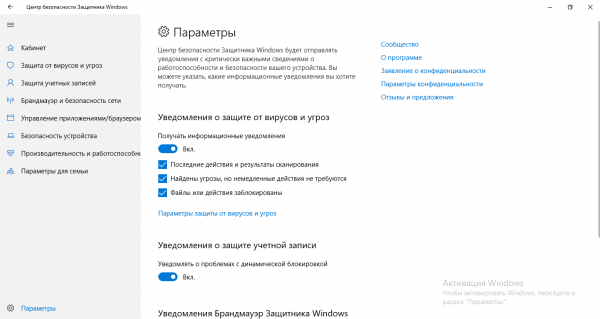
Перейдите по ссылке «Параметры защиты от вирусов»
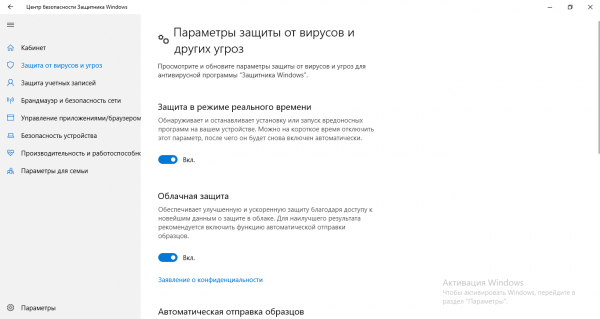
Отключите защиту в режиме реального времени
Причина в «Брандмауэре Защитника «Виндовс»: сетевой экран блокирует соединение
Если вы пользуетесь сторонним антивирусом, сначала отключите сетевой экран в нём. Если подключение всё так же отсутствует, деактивируйте «Брандмауэр Защитника Windows». Сделать это можно через «Панель управления». Для Windows 10 есть ещё один способ:
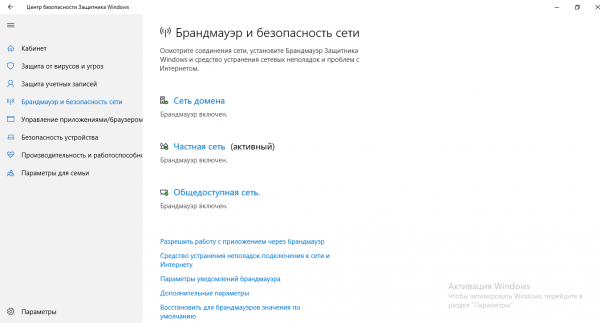
Перейдите к своему типу сети в меню
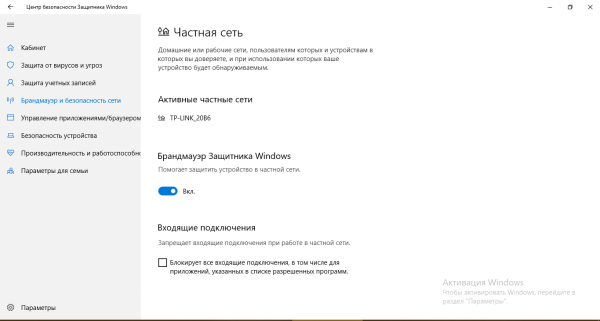
Выключите в меню сетевой экран
Видео: как решить проблему «Нет соединения Skype»
Вход в систему уже выполнен под другой учётной записью
Возможно, в вашем «Скайпе» сейчас сохранён вход в другой профиль. Вам же нужно попасть в другой. Для этого вам нужно выйти из текущей «учётки», чтобы попасть в окно для авторизации:
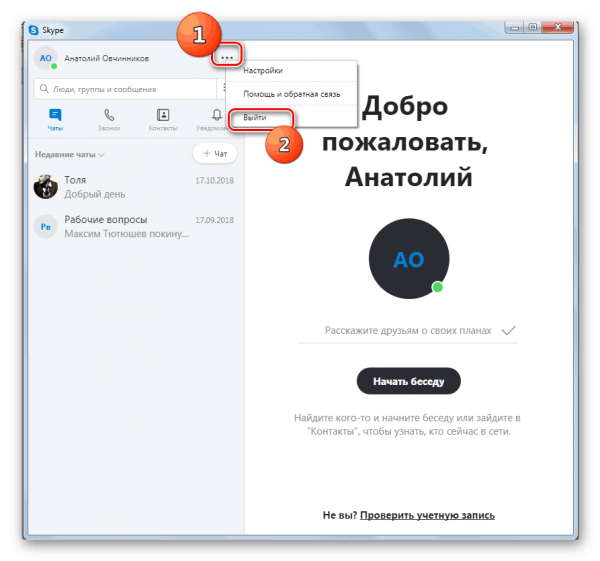
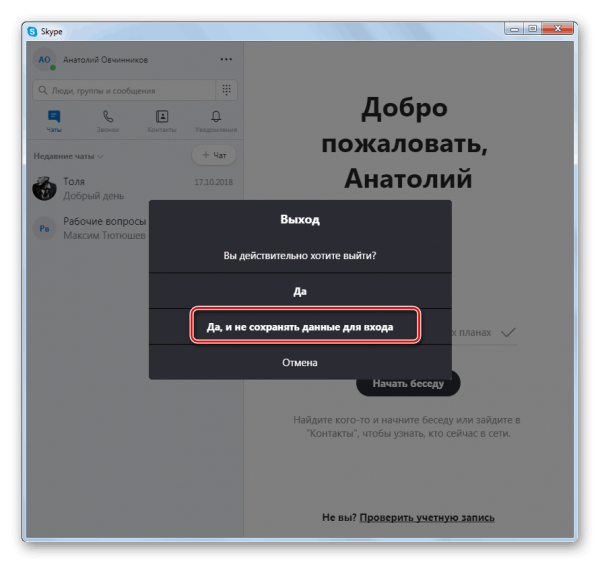
Выберите, сохранять данные или нет
Вводится неверный логин или пароль
После ввода данных и попытки войти в аккаунт мессенджер может показать ошибку «Введённые регистрационные данные не распознаны». Это означает, что вы набрали не те комбинации (либо логин, либо пароль).
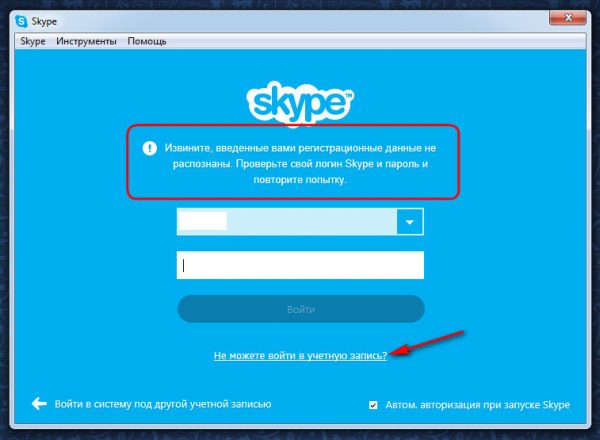
Данные не распознаны в системе «Скайпа»
Чтобы решить проблему, попробуйте ввести те же данные ещё раз. Но перед этим посмотрите, не включён ли у вас Caps Lock. Если да, отключите. Проверьте также язык — должен стоять английский.
Если даже после этого вход оказался невозможным, придётся поменять пароль, так как, скорее всего, старый вы забыли. Для этого используйте инструкцию из раздела «Сброс старого пароля» ниже в этой статье.
Несовместимость «Скайпа» с операционной системы (версия ОС устарела)
Внезапно мессенджер может перестать открываться. При этом отображается ошибка с сообщением о том, что приложение не совместимо с ОС. Эта проблема необязательно связана с отсутствием апдейта в системе:
Устарела версия «Скайпа» и возникает ошибка KERNEL32
Если вы давно не обновляли «Скайп», у вас может появиться сообщение с кодом KERNEL32 при запуске мессенджера. Первый и самый эффективный способ решения — обновить «Скайп». Загрузите с официального сайта дистрибутив для установки актуальной версии мессенджера. Запустите его, чтобы начать инсталляцию новой версии поверх старой. Подробную инструкцию найдёте в разделе «Переустановка «Скайпа» (второй шаг после удаления — удалять программу не нужно) в этой статье.
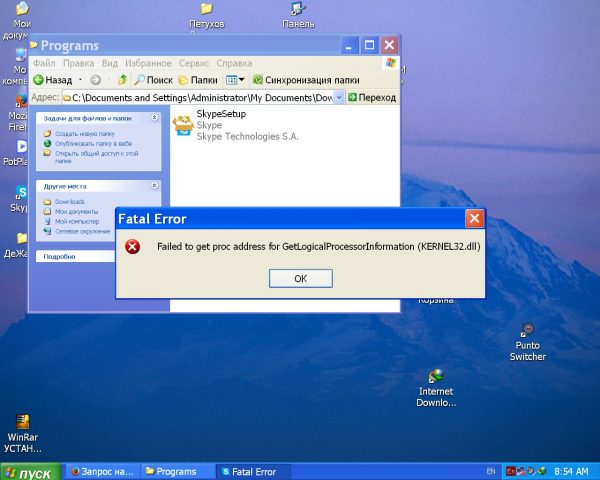
Ошибка KERNEL32 может возникать, если «Скайпу» не хватает обновлений
Если у вас появляется данная ошибка в Windows XP, чтобы «Скайп» заработал, вам нужно скачать и установить компонент системы Service Pack 3. Для этого перейдите по этой ссылке на сайт «Майкрософт».
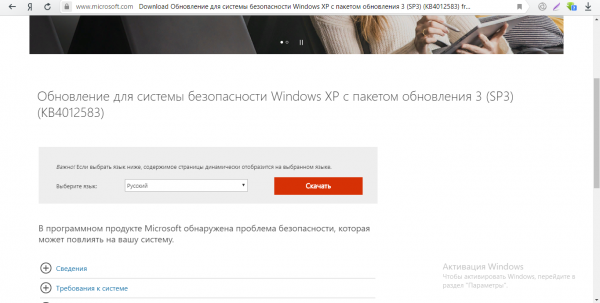
Скачайте Service Pack 3 с официального сайта
Ещё один вариант решения — скачать со стороннего сайта более старую версию мессенджера, например, вариант SSE. Загружайте только с сайтов, которым доверяете. Рядом с файлом на закачку должна стоять пометка антивируса о том, что угроз в этом документе нет.
Ошибка 0xc000007b
Код 0xc000007b указывает на то, что программе не удалось запустится. Причин у этой проблемы может быть много.
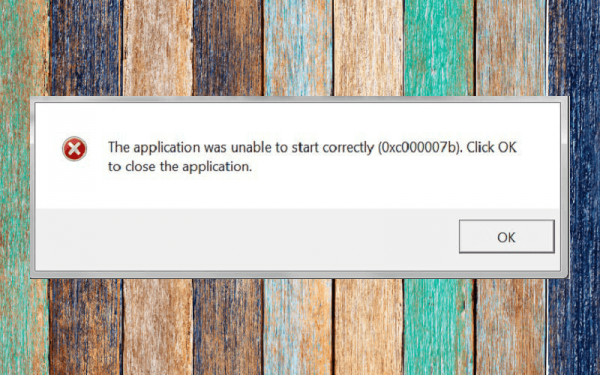
Щёлкните по ОК и попробуйте запустить программу от имени администратора
Рассмотрим эффективные решения:
Ошибка из-за некорректной загрузки обновления
Во время апдейта может возникнуть ошибка о том, что произошёл сбой в загрузке обновлений для мессенджера. При этом программа предлагает попробовать повторить загрузку либо отменить апдейт.
Для решения перейдите по синей ссылке «Нажмите здесь» в тексте сообщения. Вас перенесёт на официальный сайт утилиты, где вы сможете вручную скачать обновление.
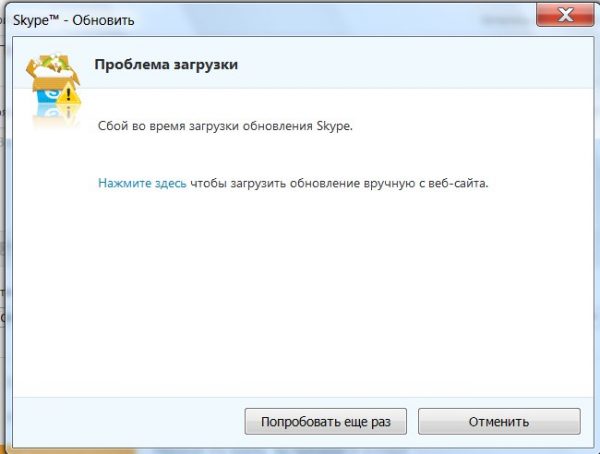
«Скайп» показывает, что загрузка обновлений не завершена из-за ошибки скачивания
Если сайт в браузере не загружается, проверьте, есть ли подключение у вас на ПК. Если нет, то решайте проблему с ним. Более подробно мы рассказали об этом в первых разделах этой статьи.
Ошибка 0хс0000022
Код 0хс0000022 сопровождается сообщением «Ошибка при инициализации приложения». Это чаще всего связано с использованием пиратской копии мессенджера либо отсутствием в системе нужной библиотеки.
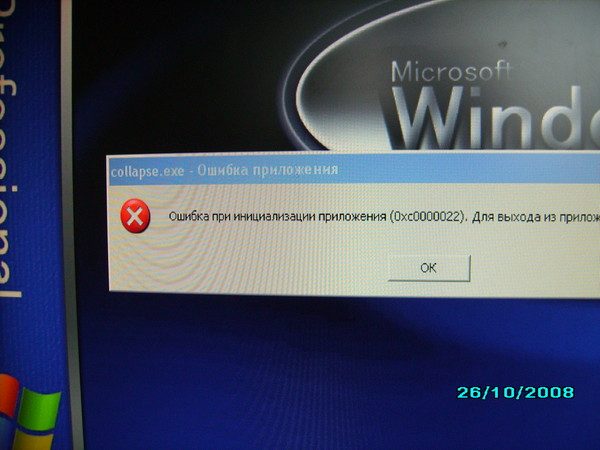
Чтобы убрать ошибку 0хс0000022, обновите важные компоненты «Виндовс»
Как решить проблему:
Экстренные меры, которые помогают зайти в «Скайп» в большинстве случаев
Есть несколько способов, которые помогут оперативно решить практически любую проблему с этим мессенджером.
Вход от имени «админа»
Открыть любую программу от имени «админа» очень просто: кликните по значку «Скайпа» ПКМ — в меню серого цвета выберите запуск от имени «админа».
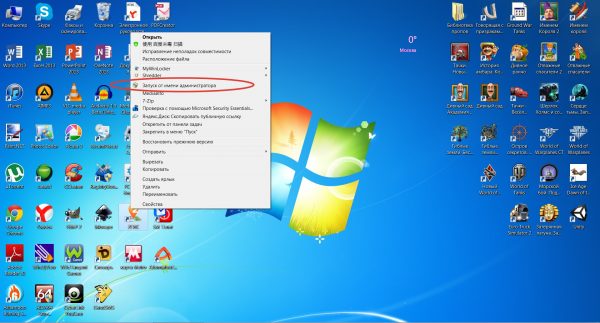
Откройте «Скайп» через опцию «Запуск от имени «админа»
Откат последнего обновления
Вы можете сделать ручной откат — через удаление текущей версии «Скайпа» методом, рассмотренным в разделе «Переустановка «Скайпа», и повторную установку. Файл для инсталляции нужно будет уже найти на стороннем сайте — с официального ресурса вы сможете загрузить только обновлённую версию. Скачивайте только с надёжных сайтов, чтобы не «подцепить» вирус.
Можно попробовать и другой способ — через откат ОС в целом с помощью точки восстановления. Но если у вас нет такой точки, способ вам не подойдёт. Как запустить восстановление на «Виндовс»:
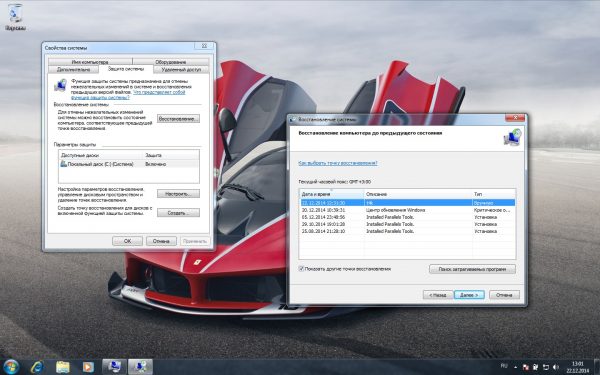
Выберите точку восстановления
Удаление конфигурационного файла shared.xml
После удаления файла и повторного запуска «Скайп» вновь создаст этот документ, но уже его свежую версию:
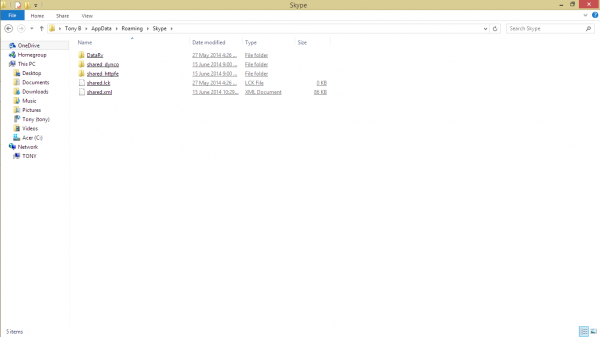
Уберите из папки файл shared.xml
Переустановка «Скайпа»
Сначала почистите систему от файлов «Скайпа» — удалите программу. Как это сделать стандартным способом:
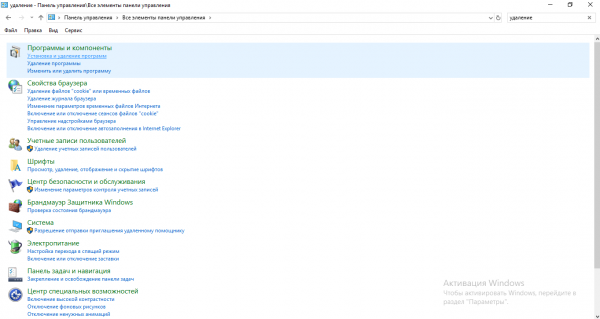
Перейдите по ссылке «Установка и удаление программ»
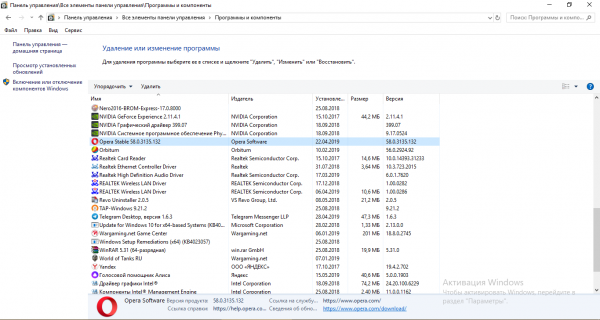
Выберите опцию «Удалить» вверху
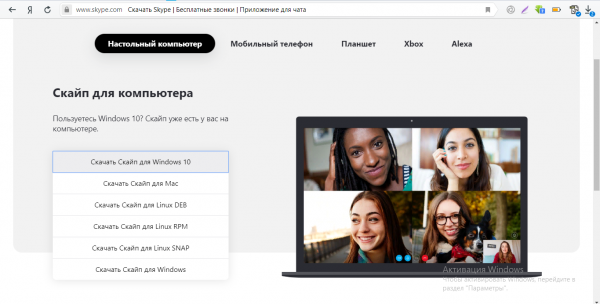
Выберите свою ОС в списке
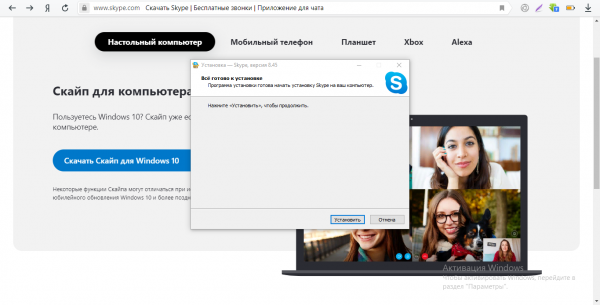
Запустите установку «Скайпа»
Сброс старого пароля
Возможно, вход в «Скайп» невозможен из-за того, что вы входите в систему под неправильным паролем. Сбросьте тогда старый пароль и установите новый:
Использование портативной версии Skype (portable)
Портативная версия не оставляет следов в системе. Портативный вариант «Скайпа» ничем не отличается от обычной версии — тот же интерфейс и функции.
На официальном сайте нет портативной версии, поэтому чтобы начать в ней работать, нужно воспользоваться следующей хитростью:
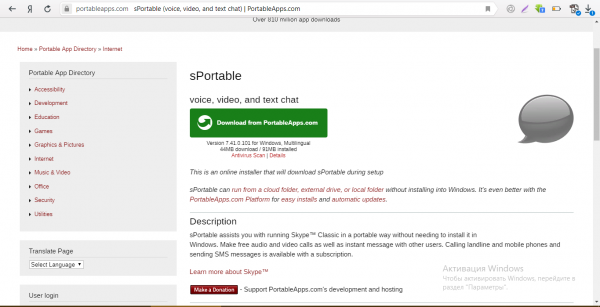
Скачайте файл sPortable с официального сайта
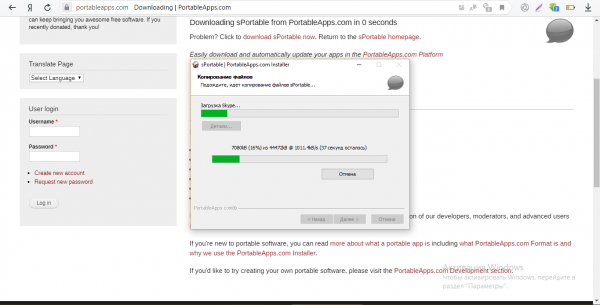
Подождите, пока sPortable установится
Загрузка файла dxva2.dll и копирование его в папку System32
Этот способ подойдёт только для систем «Виндовс»:
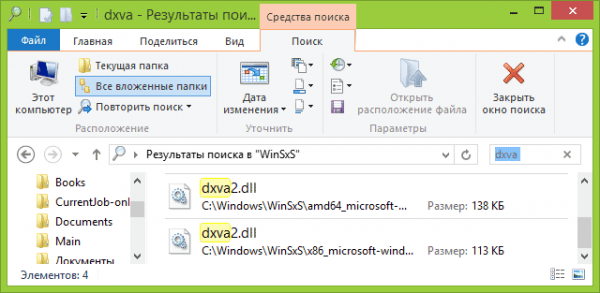
Файл dxva2.dll находится в папке WinSxS
Обновление компонентов Microsoft DirectX и Net Framework
Как сделать апдейт компонента «Виндовс» DirectX:
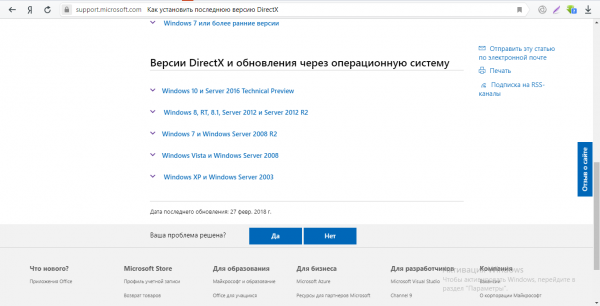
Разверните меню со своей ОС
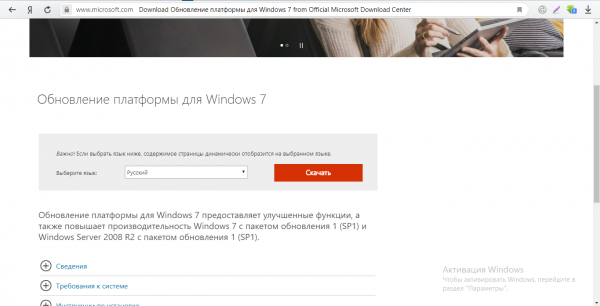
Cкачайте компонент с сайта
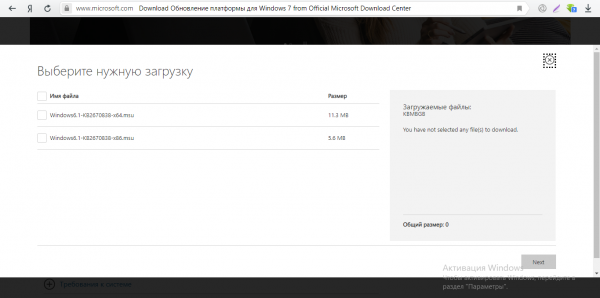
Выберите разрядность своей системы
Скачать второй важный компонент Net Framework можно по этой ссылке. Сразу запустится закачка — запустите файл и подождите, пока dc` установится.
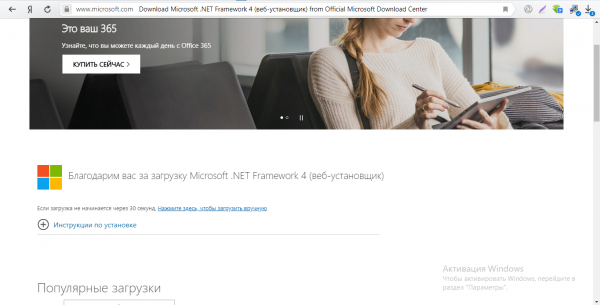
Net Framework вы можете свободно скачать так же с официального сайта