
Поступление в вуз и электронная подпись
В 2021 году университеты могут принимать документы на поступление дистанционно: через свои сайты или суперсервис портала Госуслуг. Как подать документы в вуз онлайн и понадобится ли абитуриентам электронная подпись, разобрали в статье.

Отправить документы на поступление в вуз в 2021 году можно несколькими способами. Их устанавливает Приказ Минобрнауки от 01.04.2021 №226 (п. 9):
При этом первые два способа — электронная подача документов — наиболее безопасны и удобны. А некоторые вузы полностью отказались от приема бумажных документов. Поэтому лучше уточнить в своем вузе, каким способом он принимает документы.
Поступление через личный кабинет вуза
На сайте большинства университетов есть личный кабинет, через который абитуриент может отправить документы на поступление. У каждого вуза свои требования к такому поступлению, но схема действий похожа:
В течение нескольких дней приемная комиссия рассмотрит заявление на поступление и внесет вас в списки поступающих. Чтобы вас зачислили, нужно позже отправить в личный кабинет скан заявления о согласии на зачисление.
Важное условие такого поступления — в течение года после зачисления нужно предоставить оригиналы документов в университет.
Поступление в вуз через Госуслуги
Другой способ подать документы через интернет — суперсервис на портале Госуслуг. Через него можно отправить документы в несколько вузов (не больше пяти по десять направлений в каждом), отследить свой рейтинг и зачислиться в один из вузов. Документы можно подавать только на бюджетные места очного обучения и только на бакалавриат и специалитет.
Сервис запустили в 2020 году и сперва подать документы через него можно было в 54 вуза. В 2021 году ожидается, что к суперсервису подключатся еще 137 вузов. Поэтому перед подачей документов проверьте, что ваш университет входит в их число.
Как подать документы в вуз через Госуслуги
На Госуслугах абитуриенту нужно пройти несколько шагов:
В первый год обучения нужно будет принести в университет оригиналы документов, сканы которых вы прикрепляли на Госуслугах.
Особенности регистрации на Госуслугах
Чтобы подать документы в вуз, нужна подтвержденная учетная запись на Госуслугах. Согласно инструкциям и техподдержке портала, только такой статус учетной записи позволит воспользоваться сервисом и другими услугами портала.
Чтобы учетная запись стала подтвержденной, нужно зарегистрироваться на портале, ввести свои данные, а потом подтвердить личность одним из способов:
Зарегистрироваться на Госуслугах и получить подтвержденную учетную запись лучше заранее — портал проверяет данные в течение нескольких дней. Во время проверки пользоваться услугами не получится.

Какая электронная подпись подойдет для поступления в вуз через Госуслуги
Чтобы подтвердить свою учетную запись на Госуслугах, подойдет любая квалифицированная электронная подпись. Например, базовая подпись для физических лиц.
Подпись нужно оформить на абитуриента. Ничего страшного, если поступающему нет 18 лет — подпись можно получить с 14 лет. Нужно будет только согласие от родителей и стандартные документы для выпуска подписи.
Как получить электронную подпись для абитуриента
Для оформления электронной подписи нужны:
Вы можете оформить подпись оффлайн: прийти в один из наших офисов, принести с собой документы и оплатить счет. Либо сделать то же самое онлайн: оставьте заявку на нашем сайте. После этого вам позвонит менеджер, выставит счет и откроет доступ в личный кабинет, куда вы сможете загрузить документы для выпуска подписи.
Ваши данные проверит удостоверяющий центр, на это уйдет один-два дня. После этого вам нужно прийти в наш офис с оригиналом паспорта, удостоверить личность и получить электронную подпись. Если нет возможности приехать в офис УЦ, вы можете заказать выезд курьера и получить подпись не выходя из дома.
Сколько стоит электронная подпись
Для подачи документов в вуз подходит электронная подпись для физических лиц — она стоит 1 400 руб. Летом для абитуриентов действует скидка 20%.
В эту сумму входит сертификат электронной подписи и лицензия на программу КриптоПро CSP, необходимую для работы подписи. А также автоматическая настройка рабочего места, сервис для подписания документов и круглосуточная техподдержка.
Инструкция по подаче заявления в системе
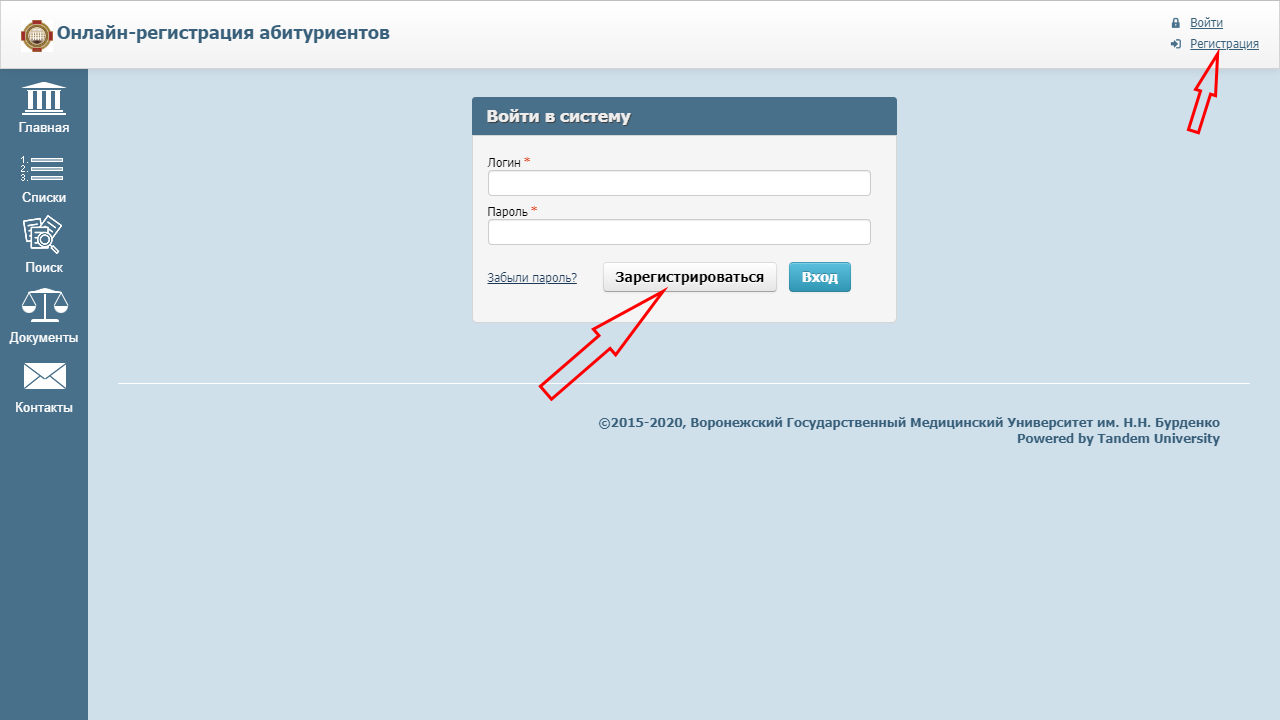
Первым делом необходимо зарегистрироваться. Кликните по кнопке «Зарегистрироваться» в форме:
Затем введите адрес Вашего электронного почтового ящика и придумайте пароль. 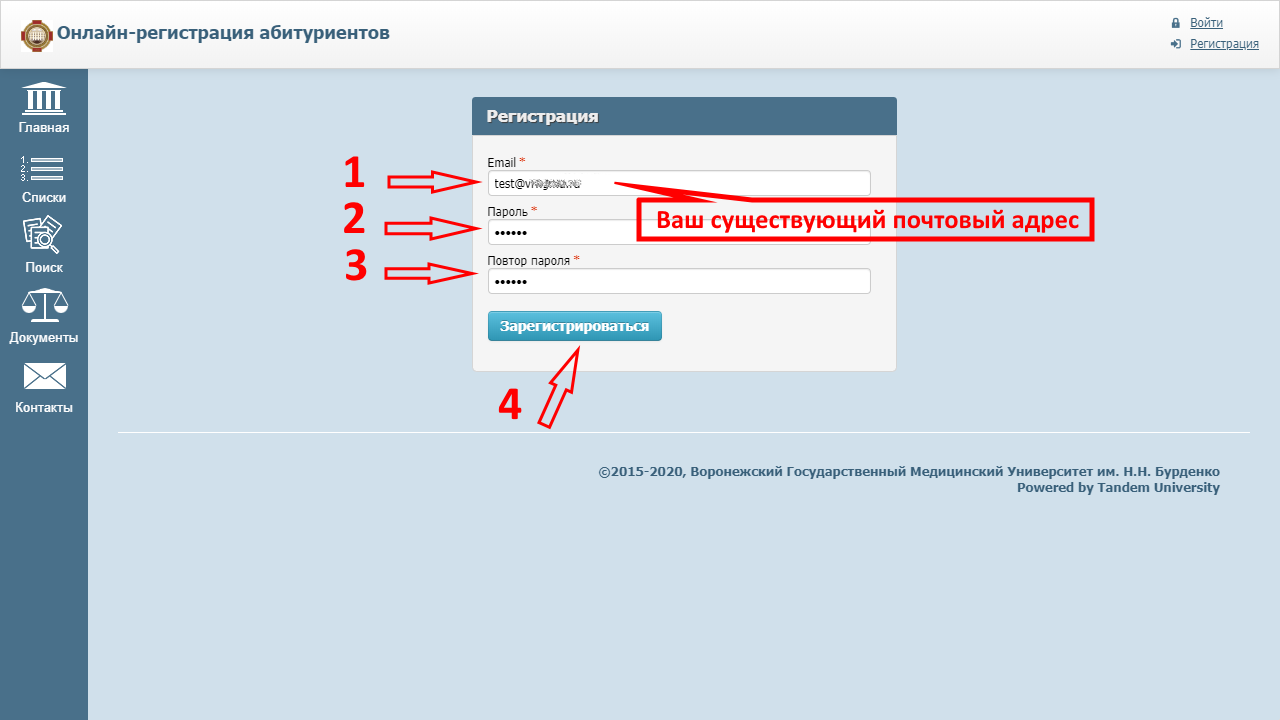
После ввода всех данных кликните по кнопке «Зарегистрироваться». Об удачной регистрации можно будет судить по следующему сообщению: 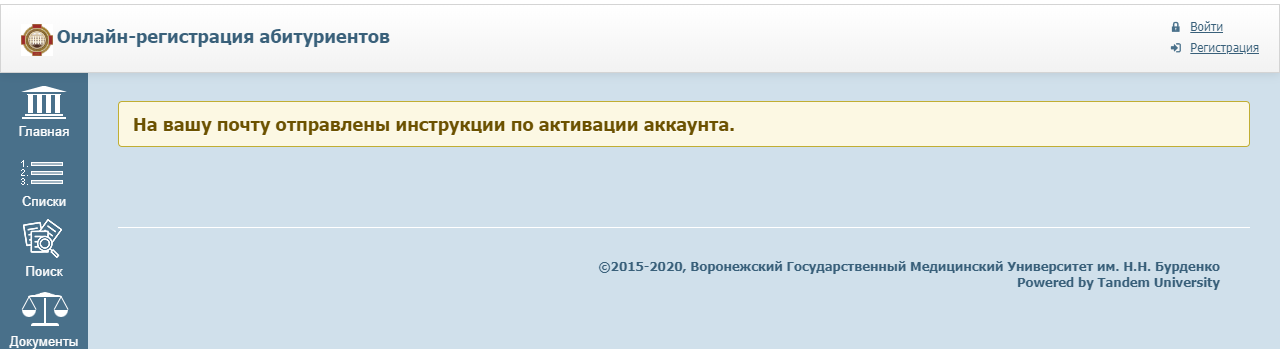
При регистрации необходимо ввести реальный адрес электронной почты, так как на него будет выслано письмо с подтверждением регистрации следующего содержания: 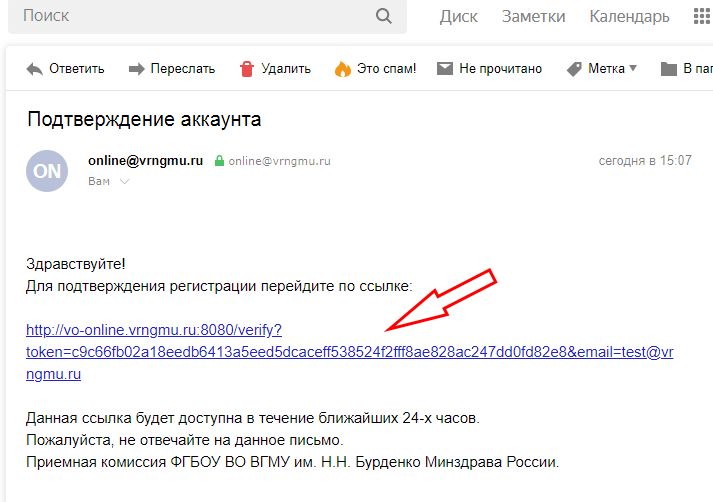
Для продолжения регистрации «кликните» по подчеркнутой ссылке.
Снова зайдите на страничку Онлайн-регистрации и введите ваши Логин и пароль, которые вы указали при регистрации. 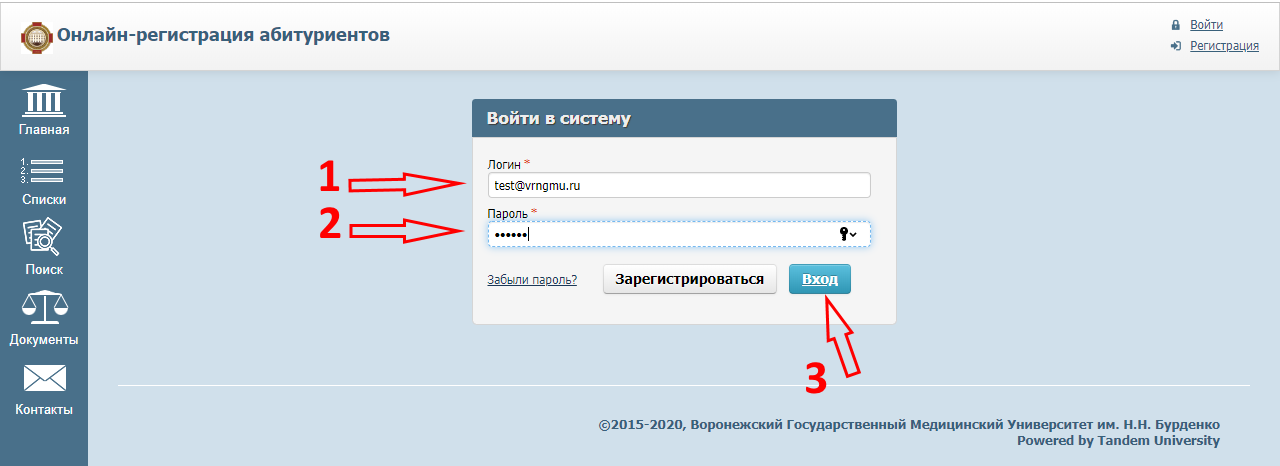
Перейдите в раздел «Заявление» 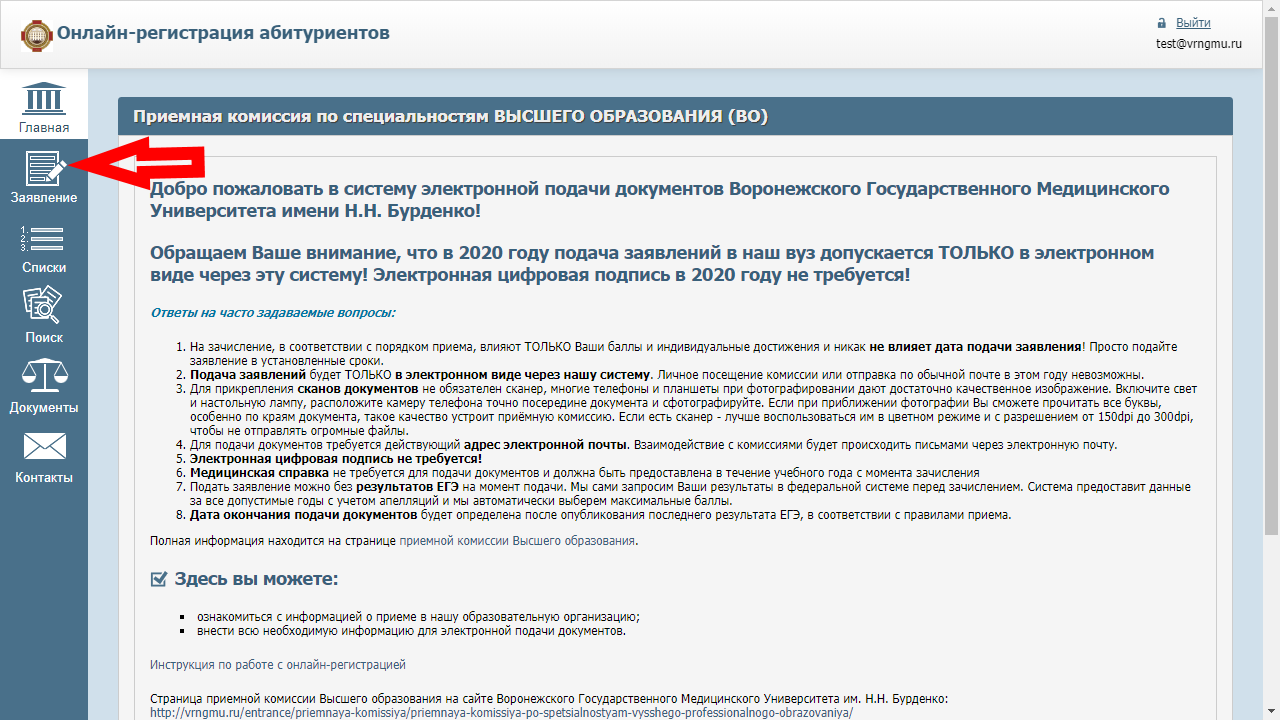
Нажмите на кнопку «Подать заявление» 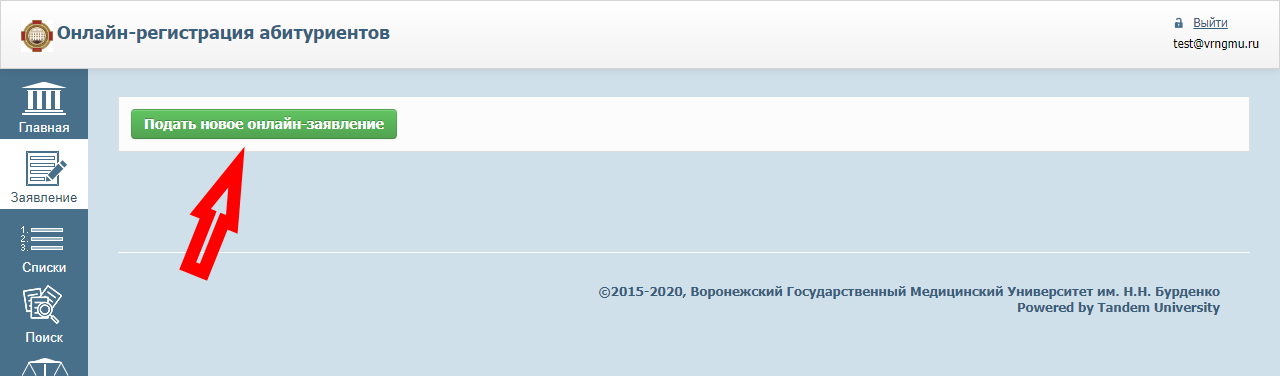
Далее следуйте «Мастеру», с помощью которого вы сможете подать заявление.
В первую очередь, необходимо согласиться с обработкой Ваших персональных данных. Это требование законодательства и без данного согласия подача заявления невозможна. 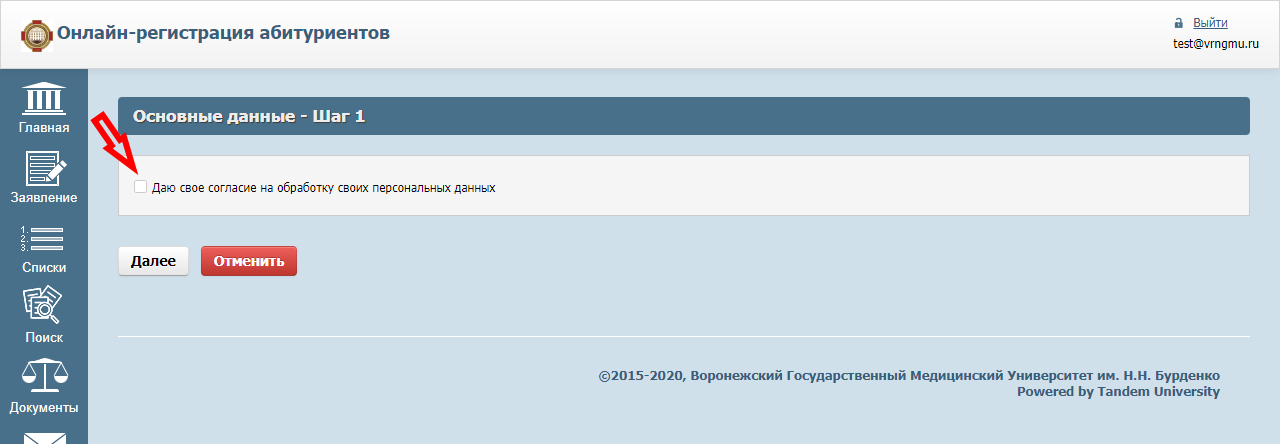
Далее отметьте пункты, которые Вам подходят: 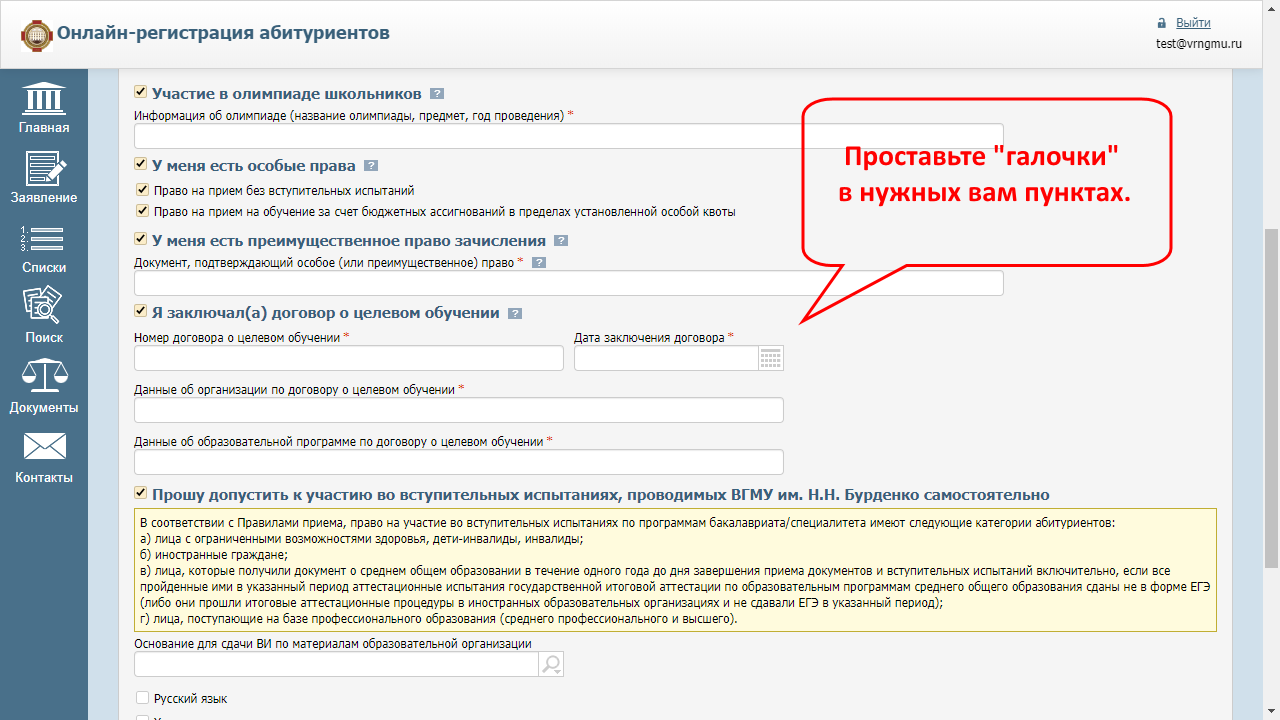
Вводить баллы ЕГЭ не обязательно. Не вводите и не отмечайте «галочками». В любом случае мы запросим Ваши баллы в Федеральной информационной системе ГИА и Приема. Мы будем делать это на протяжении всей приемной кампании и запросим заново перед процедурой зачисления. Система ФИС ГИА и Приема сама выдаст нам все самые большие действующие значения Ваших баллов по необходимым предметам с учетом данных за все подходящие годы и с учетом всех апелляций.
Отметьте участие в олимпиадах школьников, указав все данные по олимпиаде (олимпиадам). Скан документа должен быть приложен в а 4 шаге в «Блок Скан-копии документов» в поле «Иные документы».
При наличии особых прав, необходимо поставить флажок в поле особых прав и выбрать нужное значение.
При наличии преимущественного права зачисления поставить флажок в поле преимущественных прав и заполнить поле о документе, подтверждающем это право.
Если у Вас заключен договор о целевом обучении, укажите это и введите все данные по договору. Скан договора должен быть приложен на 4 шаге в «Блок Скан-копии документов» в поле «Договор о целевом обучении» 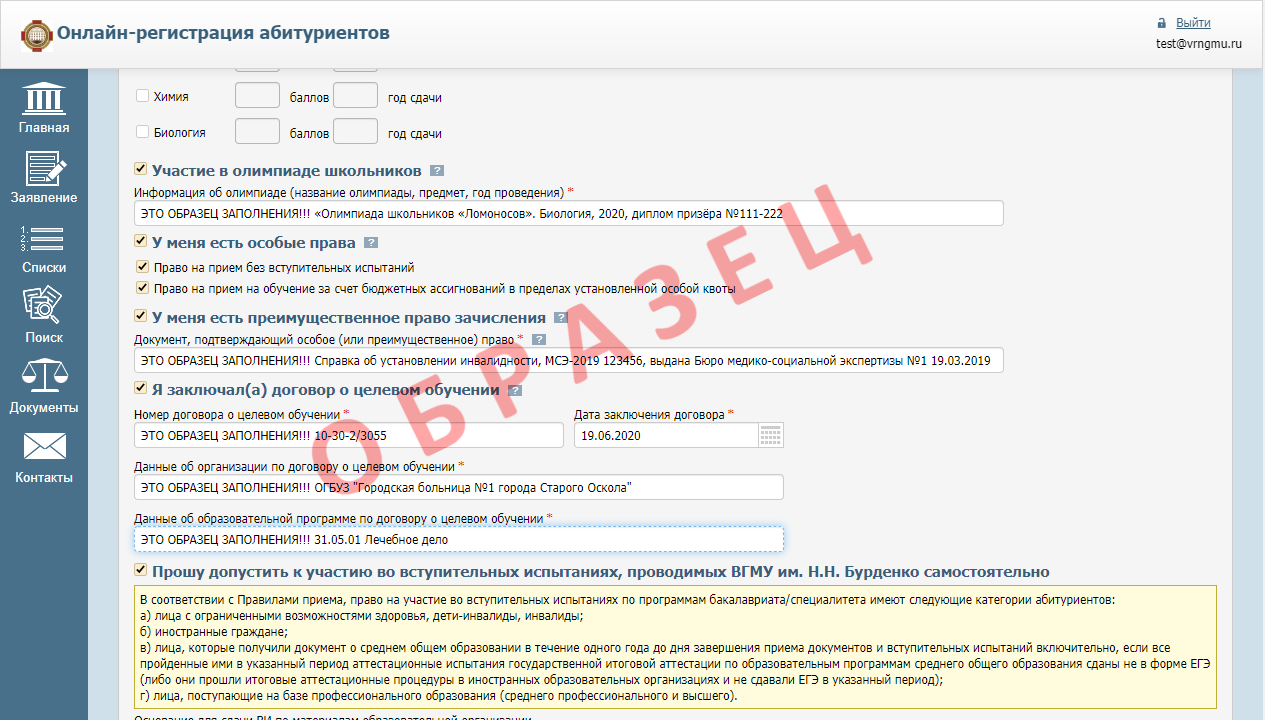
Отметьте возможность сдачи вступительных испытаний в вузе, если Вы меете на это право. 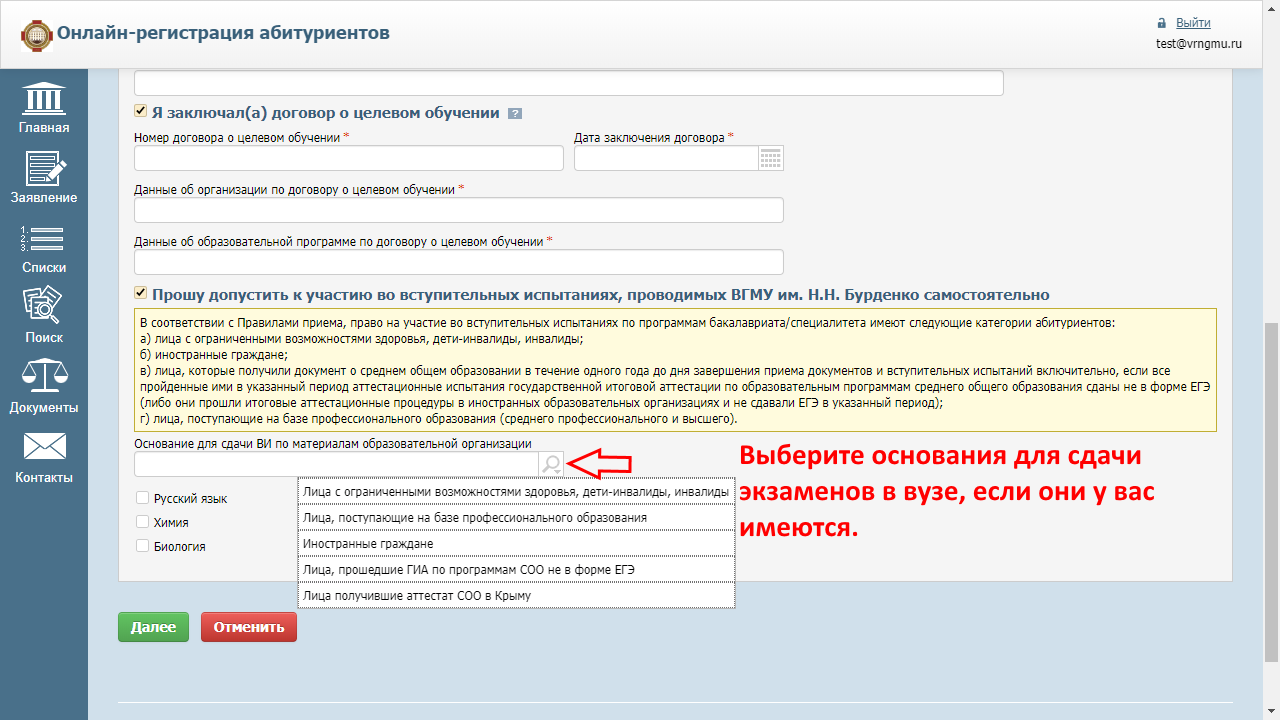
Выберите предметы, по которым Вы хотите сдавать вступительные испытания в вузе 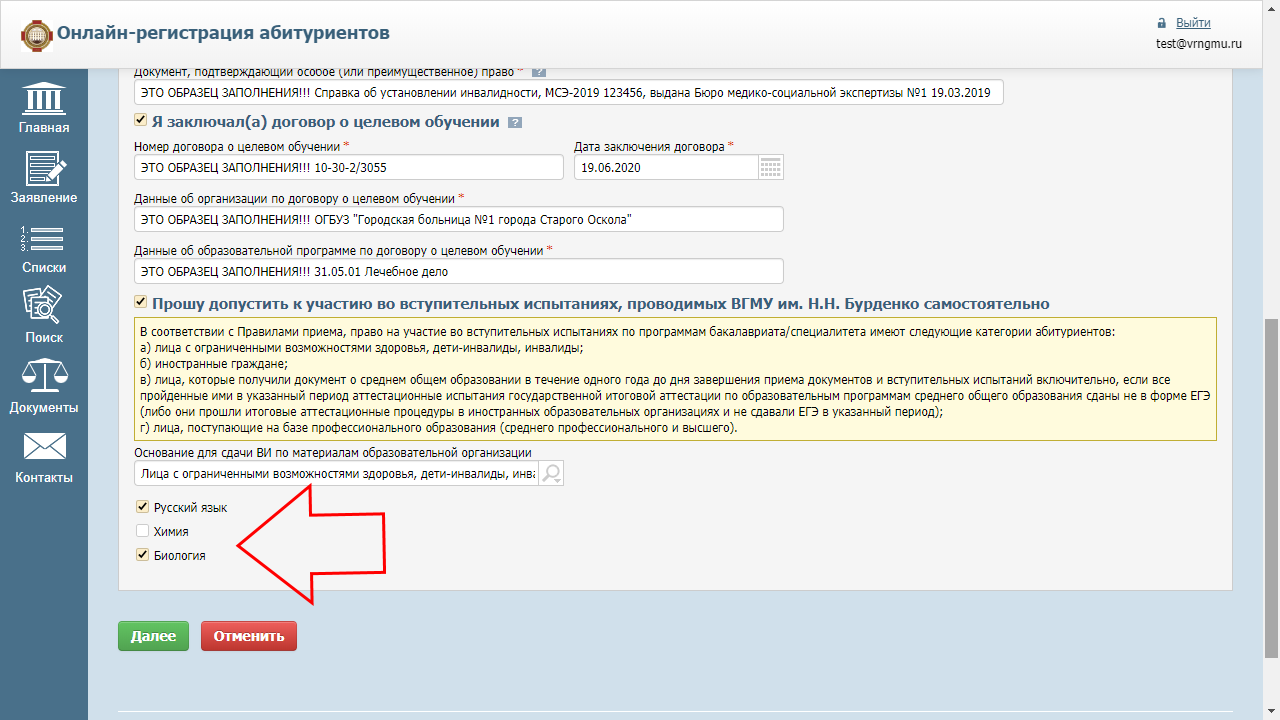
Нажмите кнопку «Далее» и перейдите ко второму шагу.
Вы увидите фильтр, который позволяет отобрать требуемые Вам варианты поступления. Можете оставить все галочки без изменений, чтобы увидеть все варианты ниже. 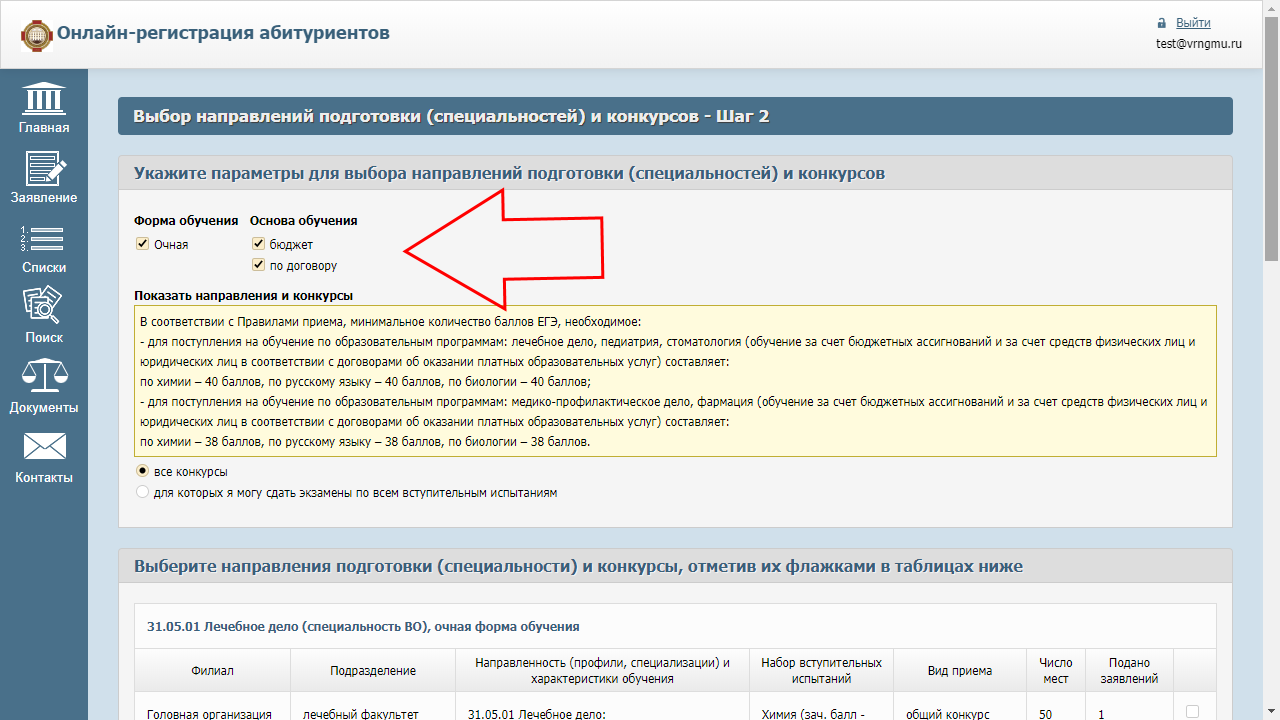
Теперь отметьте не более трех направлений подготовки, на которые Вы хотите поступить. Внутри направления Вы можете подать на любой «вид приема» или их комбинацию.
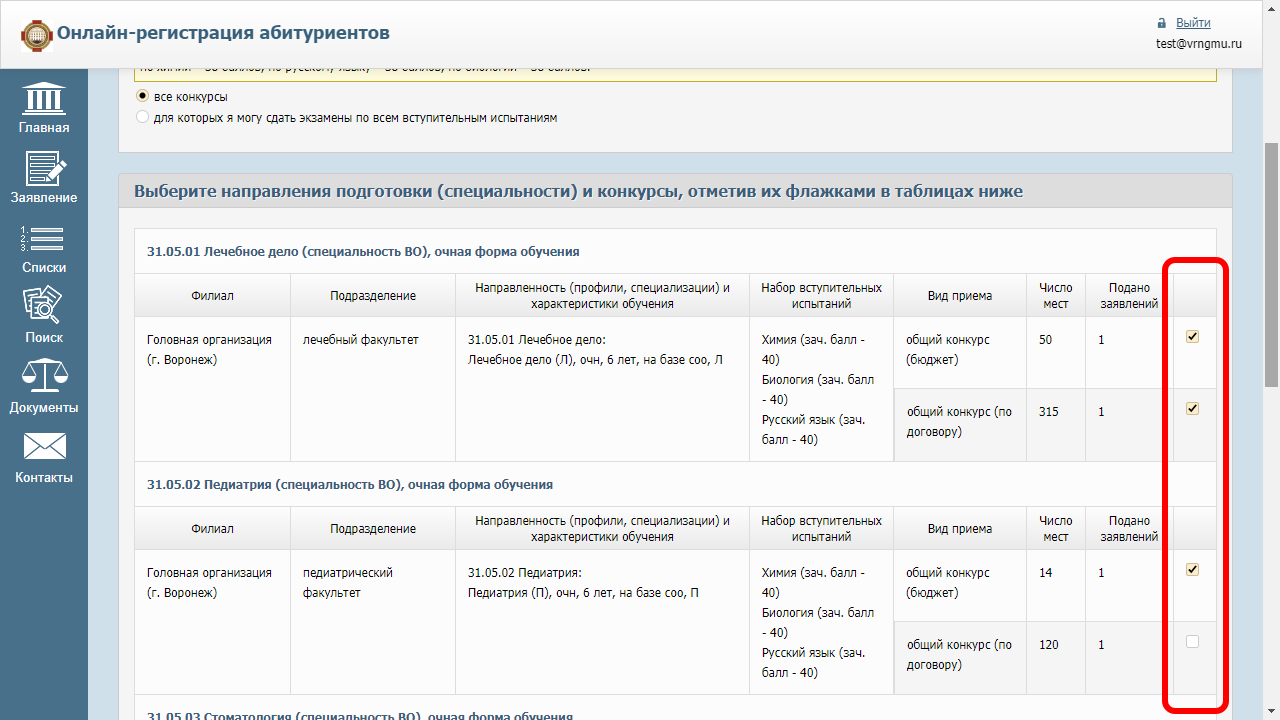
Отметив все желаемые варианты нажимайте кнопку «Далее» 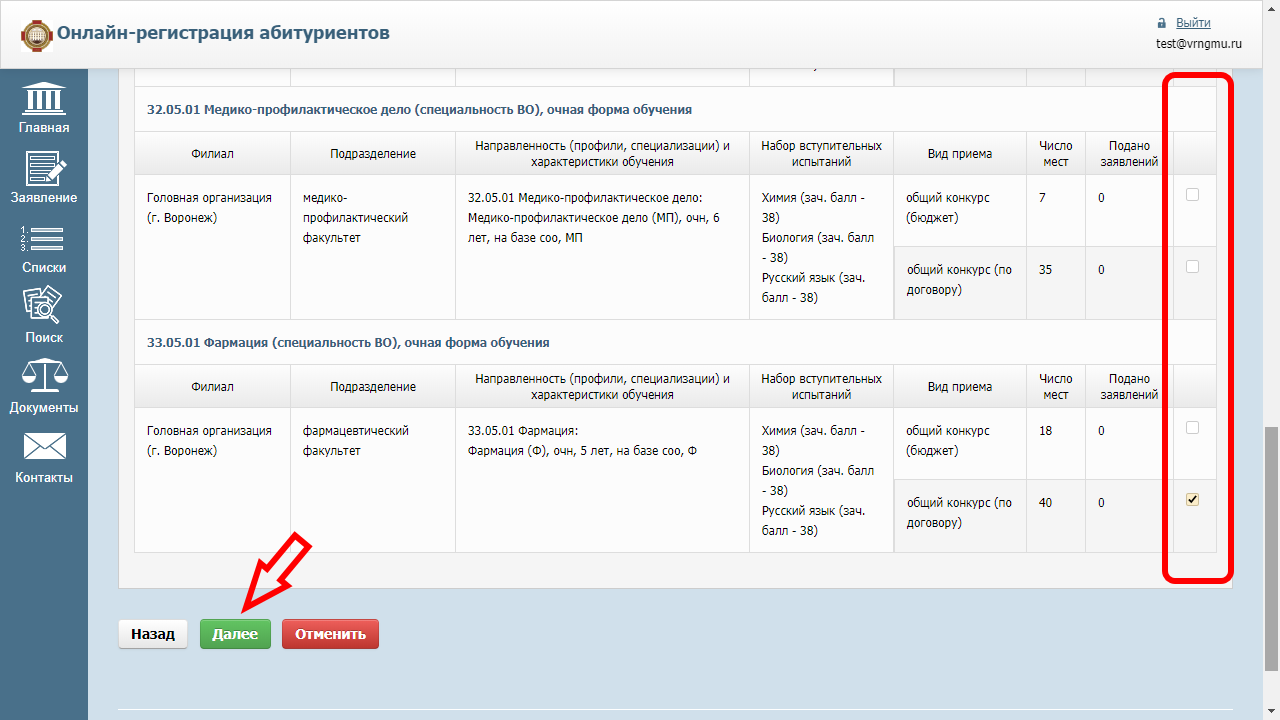
Далее можете расставить пункты по порядку в заявлении. Это никак не влияет на прием, только на удобство при просмотре. Для приема будет необходимо через эту систему подать заявление о согласии на зачисление только по одному конкурсу и изменить решение можно только один раз (см. Вопросы и ответы внизу страницы). Приоритеты запрещены Министерством образования в порядке приема 2020-2021 годов. В полях с цифрами, означающими номер по порядку выбранного конкурса, можно проставить нужные цифры (1, 2 и т.д.), а можно оставить как есть и нажать кнопку «Далее». 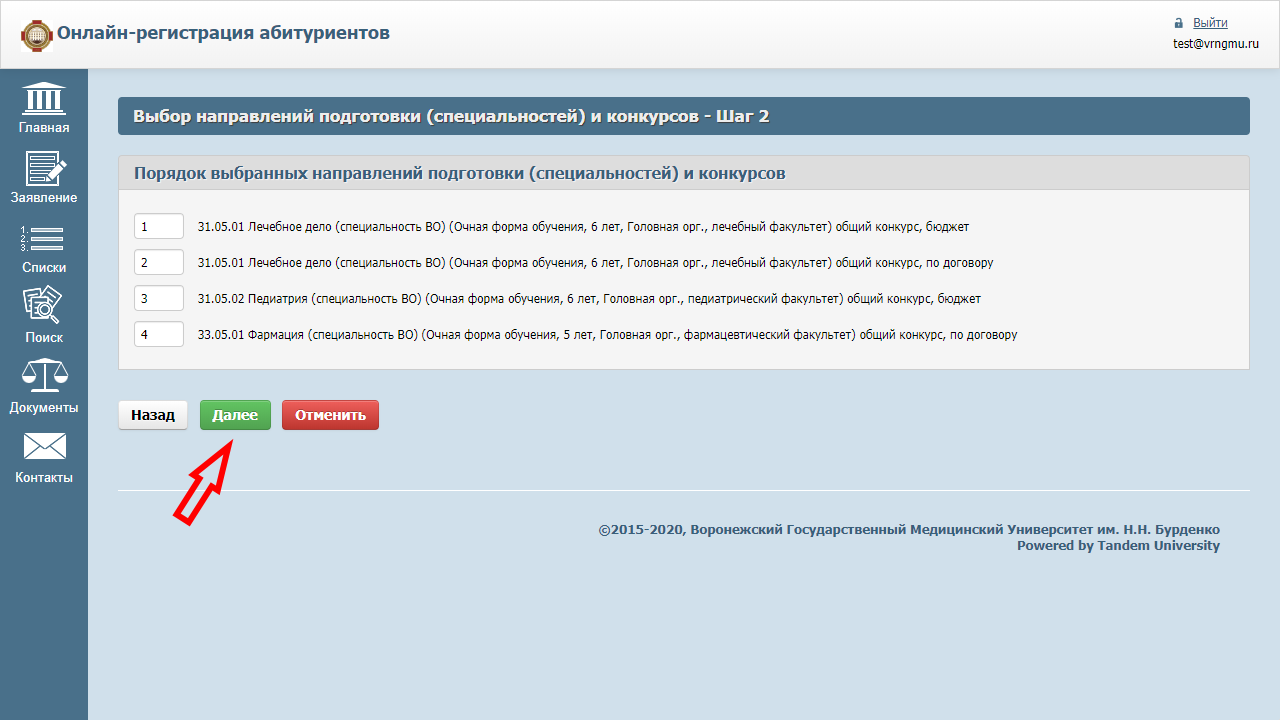
Заполните персональные данные. Вводите все точно так, как написано в паспорте. Никаких сокращений, отсутствующих в паспорте, не должно быть. Особенно проверьте проверьте правильность написания фамилии! 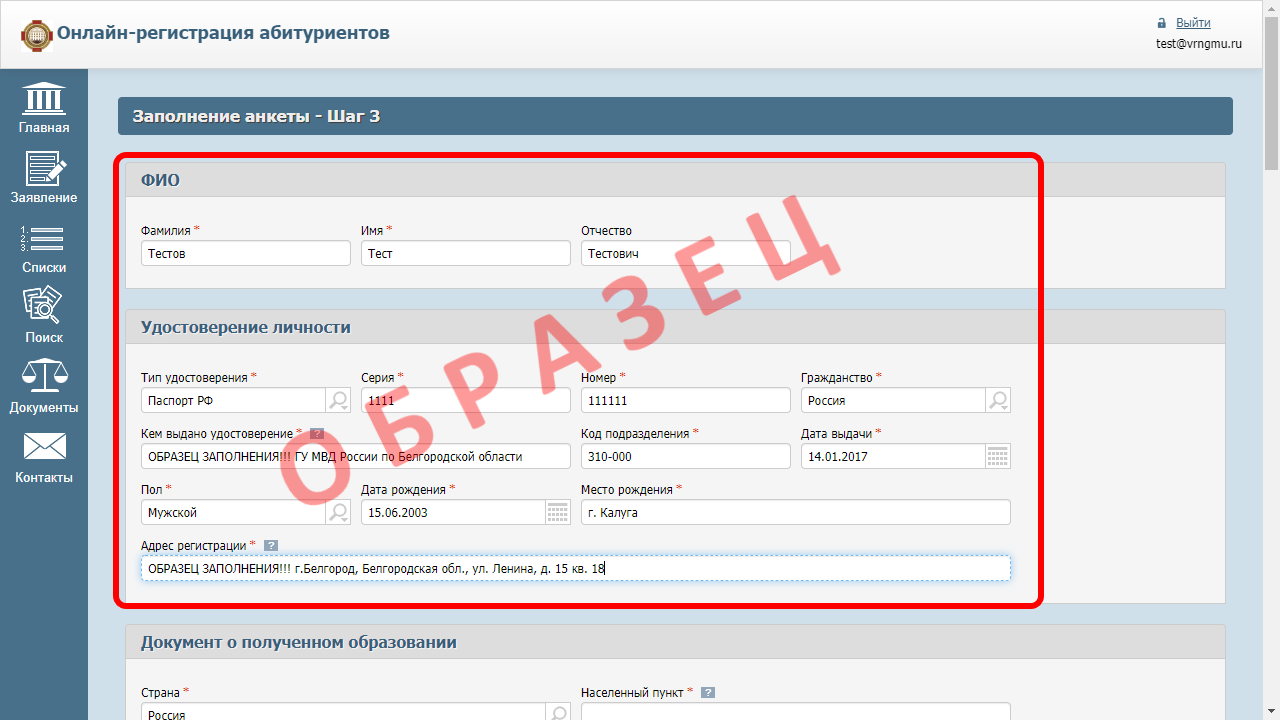
Затем заполните данные документа об образовании и укажите, если у вас есть медаль или аттестат с отличием. 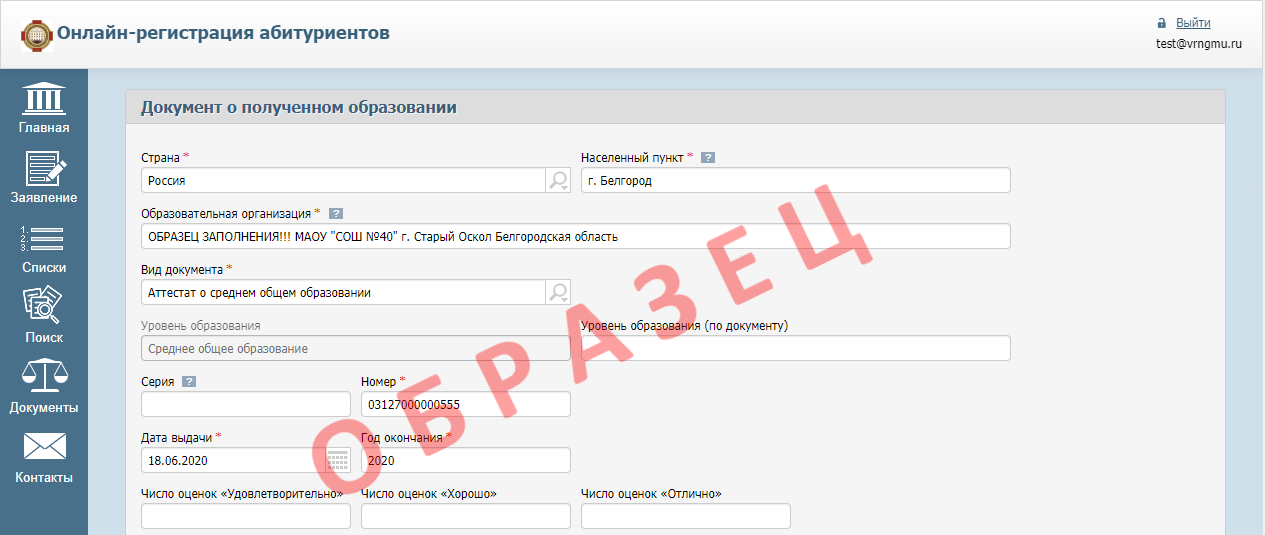
Отметьте потребность в общежитии и индивидуальные достижения. 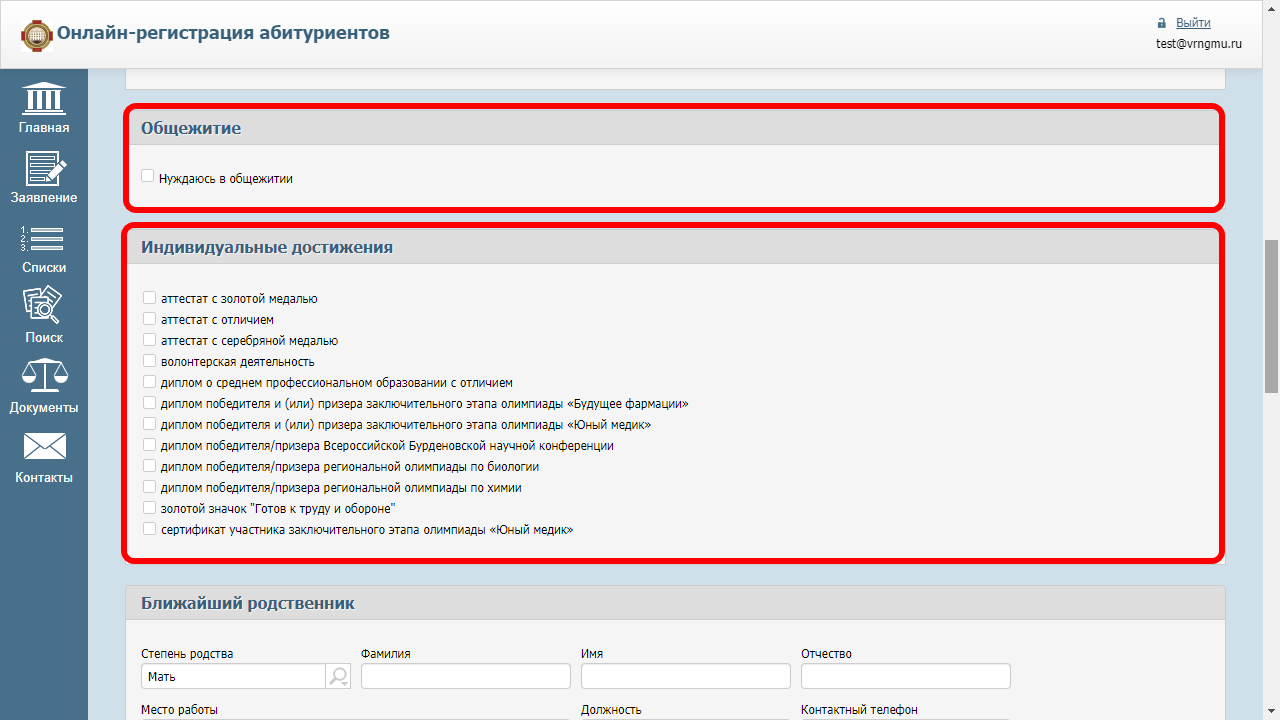
Укажите свои контактные данные (это важно прежде всего Вам, так комиссии будет проще с Вами связаться в случае любых вопросов по заявлению). Укажите адрес проживания и изучаемый иностранный язык. 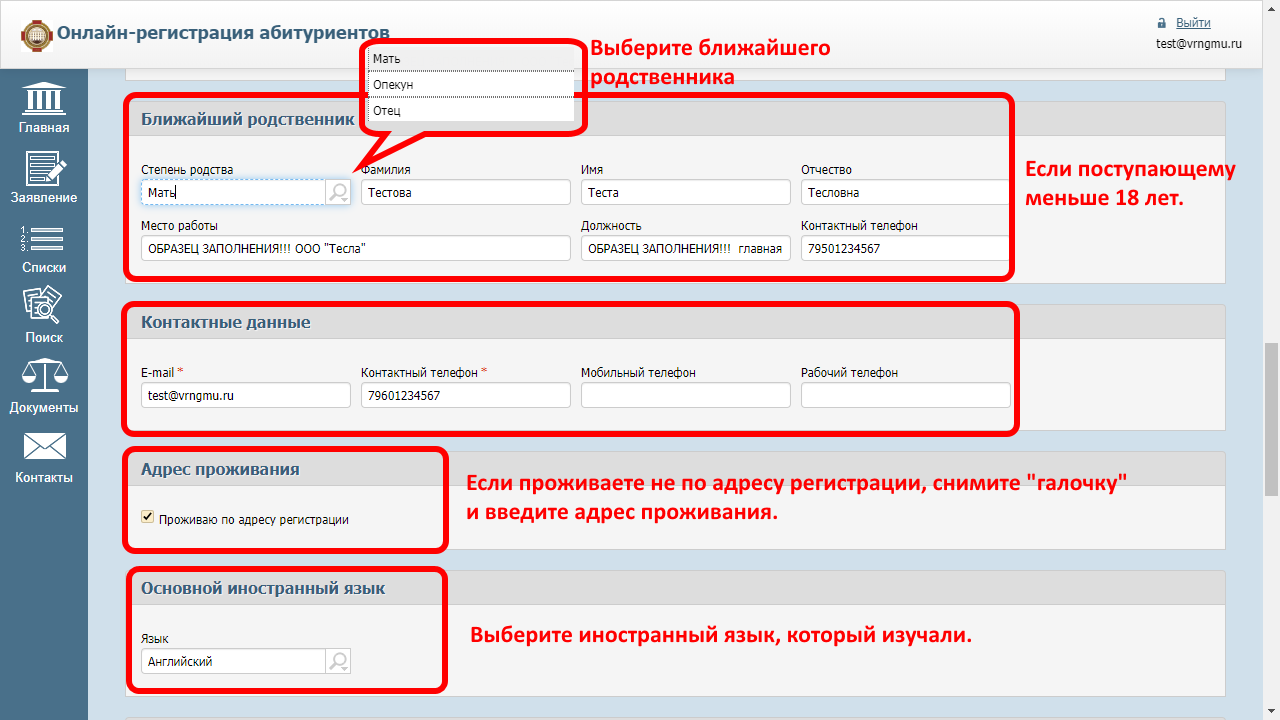
Остальные данные заполняются по желанию. 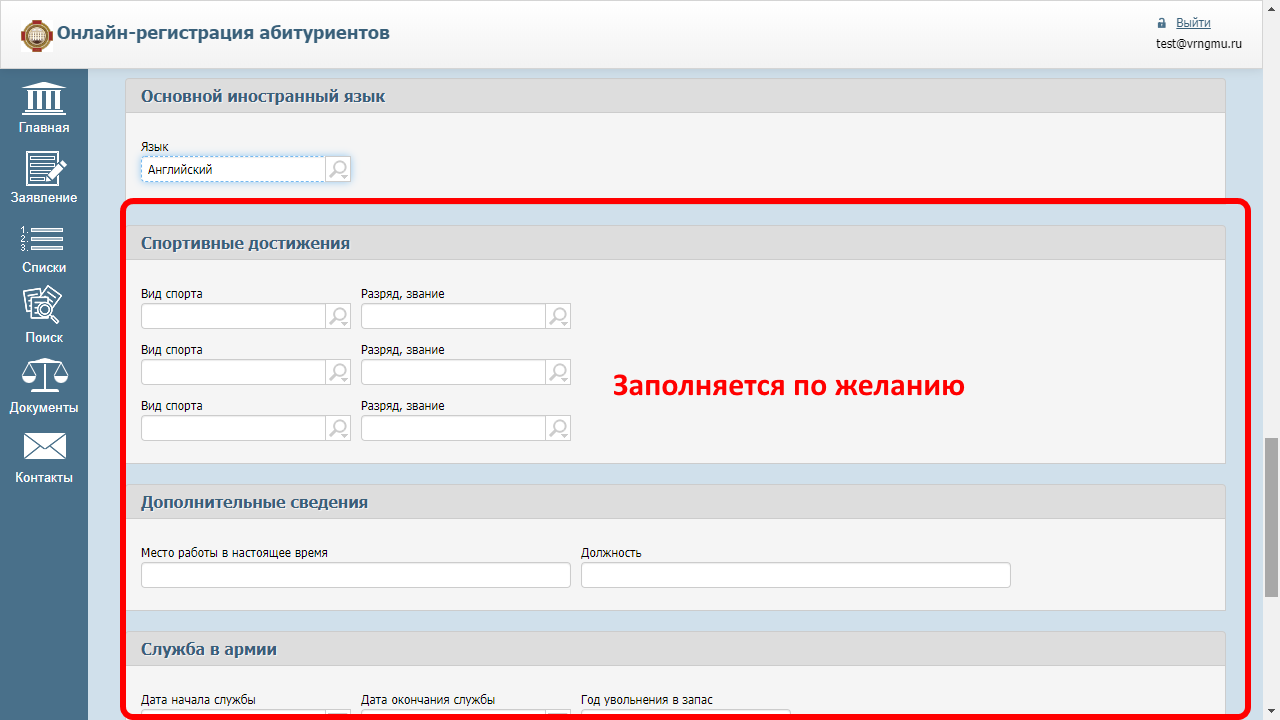
Нажмите кнопку «Далее» 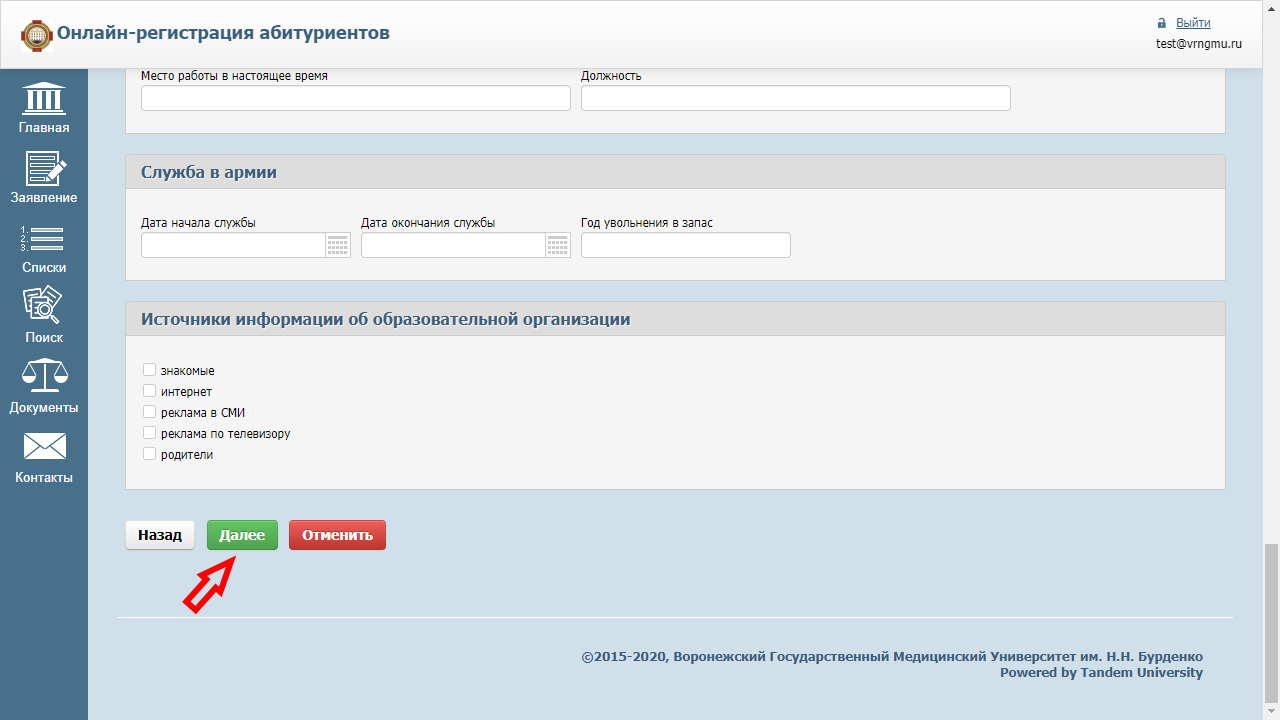
Шаг 4. Загрузка скан-копий.
У Вас должно получиться нечто подобное: 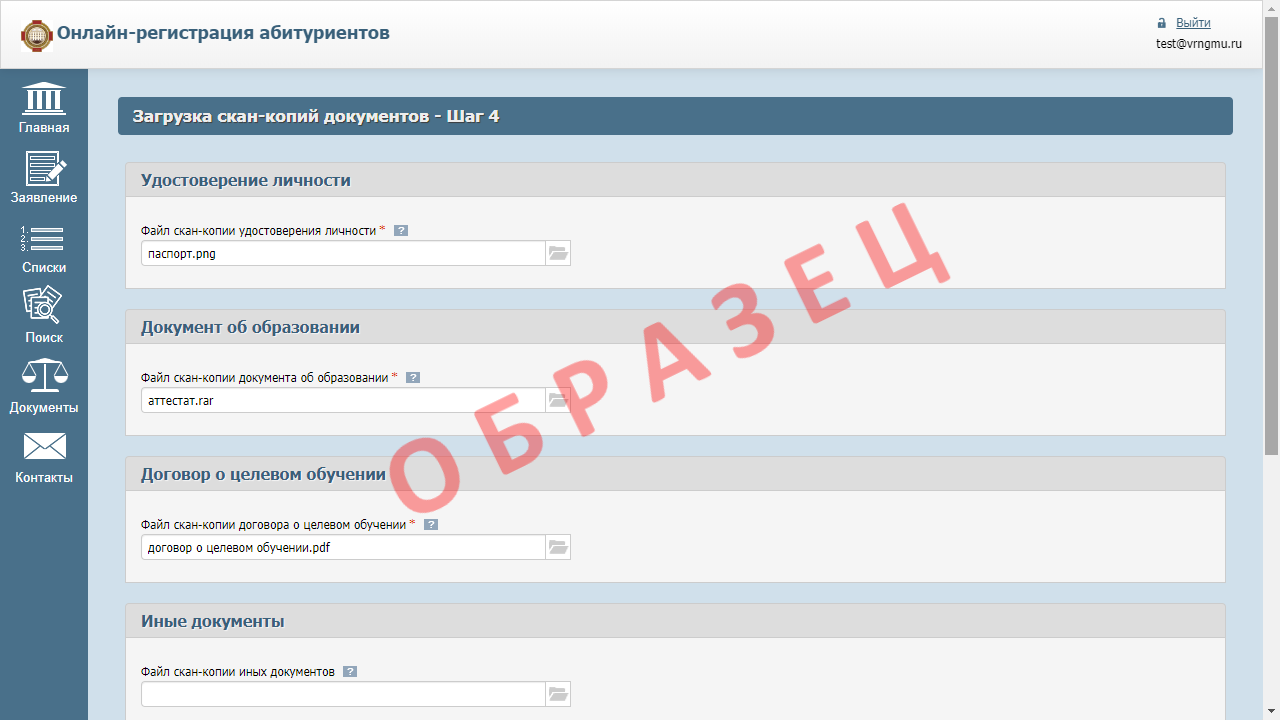
После заполнения скан-копий необходимо скачать заявление, нажав на «печатать заявление». Будет получен файл с Вашим заполненным заявлением. Его надо распечатать на принтере, дозаполнить отсутствующие сведения, подписать и отсканировать. Скан приложить. 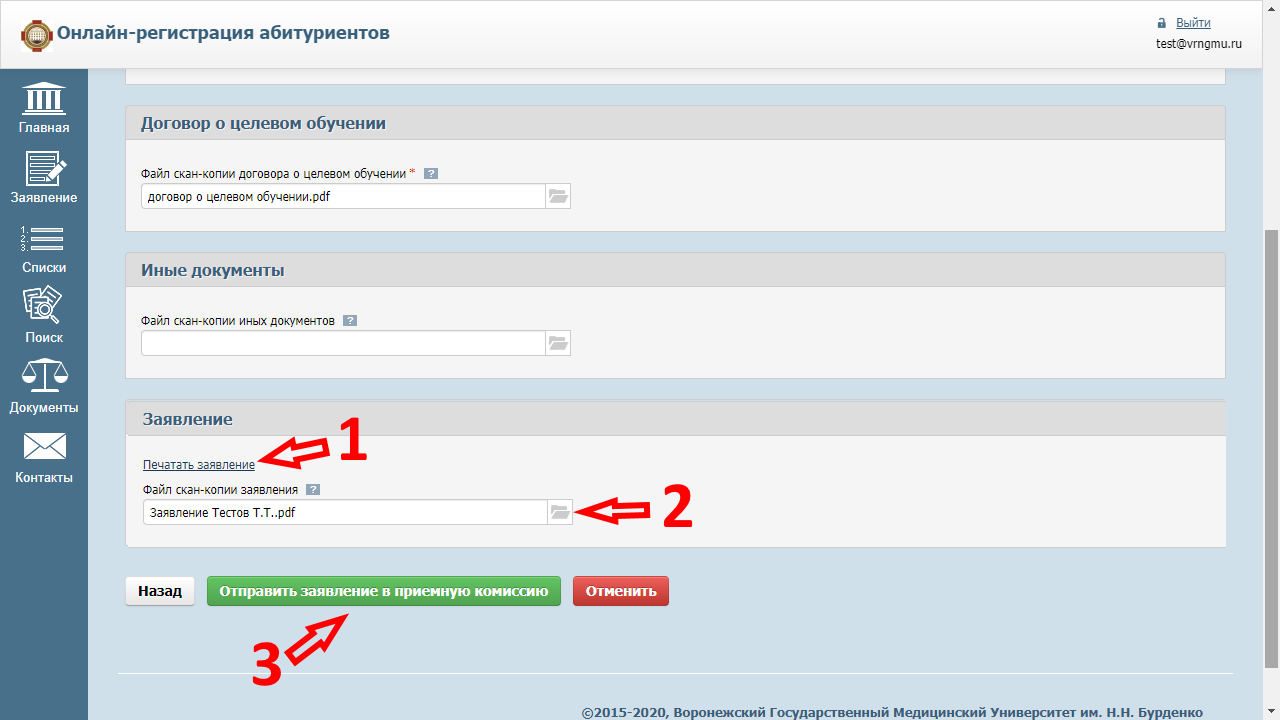
После этого нажмите кнопку «Отправить заявление в приемную комиссию».
Вам на почту придет подтверждающее письмо следующего содержания: 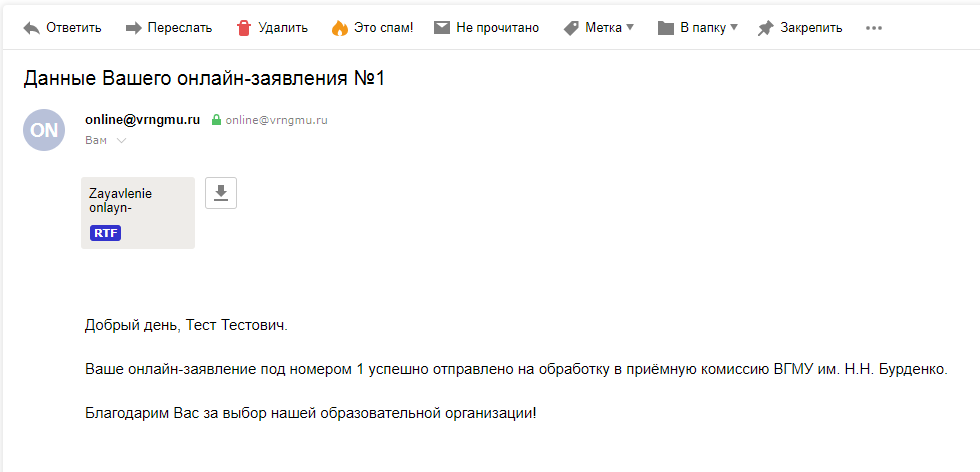
Пока заявление не принято приемной комиссий в работу, его можно изменить.
Войдите в систему и,нажав кнопку «Редактировать», можете его исправить. 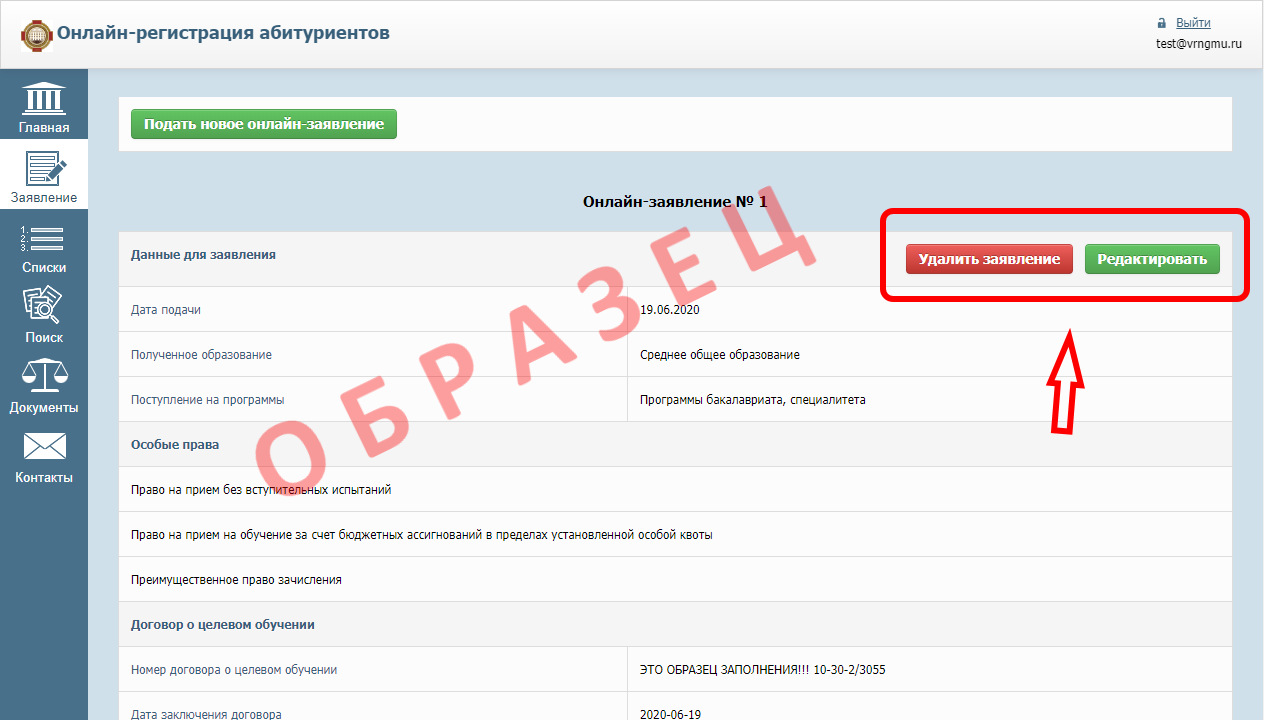
Если документ находится в работе, то Вы получите следующее сообщение: 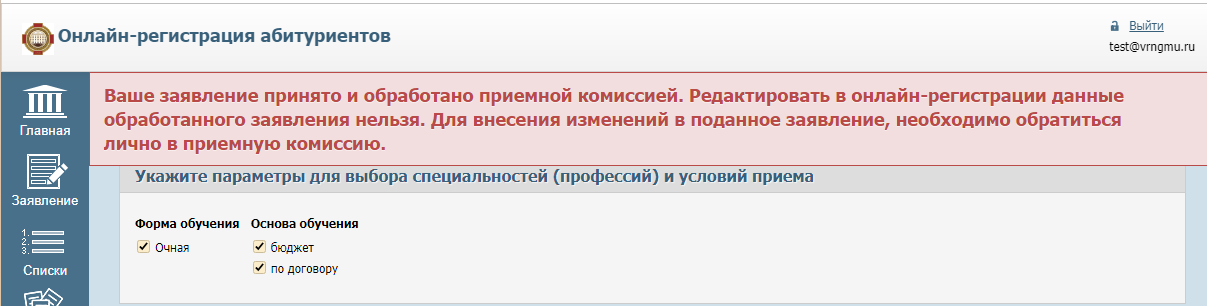
Вы можете воспользоваться кнопкой «Списки» для контроля приемной кампании. 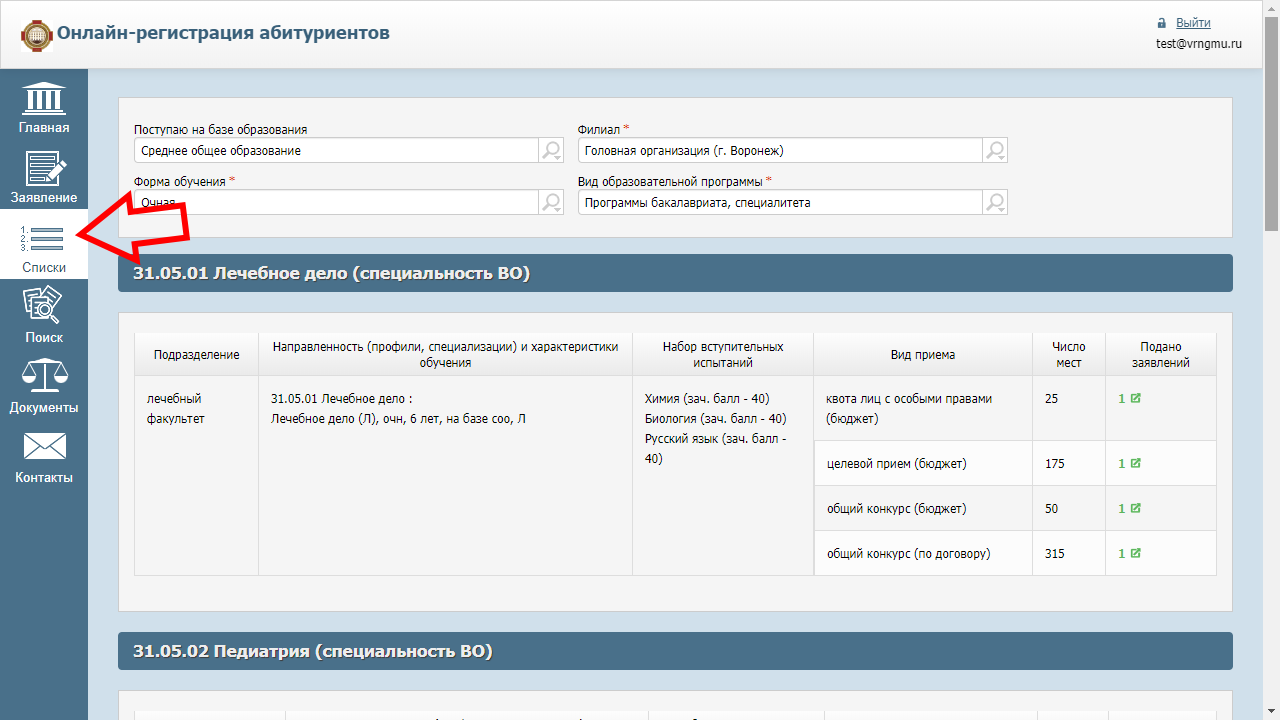
Если Вы хотите отозвать или изменить уже поданное заявление:
priem@vrngmu.ru
Вопросы и ответы:
В этом году прикладывать все сканы обязательно.
Вводить на русском языке с первой заглавной буквы, остальные прописные. Пример: «Иванов Иван Иванович». Названия следует вводить так, как написано в документе. Пожалуйста, не вводите все заглавными буквами, такое заявление будет возвращено!
С 2016 года для поступающих на специальности высшего образования приоритеты запрещены Министерством образования в Порядке приема. На конкурс, куда Вы желаете попасть, Вы должны написать заявление о согласии на зачисление. Согласие можно дать только на один конкурс и поменять его можно только один раз! Будьте внимательны! Оцените свои баллы, баллы других поступающих и только после этого пишите заявление о согласии на зачисление! Ознакомиться с баллами можно в документе «Конкурсные (рейтинговые) списки» которые будут доступны после дня завершения приёма документов.
Для поступающих по специальностям ординатуры и аспирантуры приоритеты проставлять необходимо.
После изменения конкурсов или любой другой информации необходимо заново скачать заявление, распечатать, подписать, внести всю дополнительную информацию, отсканировать и прикрепить заново! Приемная комиссия работает на основе скана заявления и если в скане нет нужной информации, то она не появится в системе!
На момент отправки в приемную комиссию заявление должно быть сформировано полностью и прикреплены ВСЕ сканы. Если чего-то не будет хватать, заявление не будет принято и будет отправлено обратно поступающему. Поэтому соберите все сведения и все сканы и только потом формируйте и отправляйте заявление в приемную комисиию. Исключением являются только результаты ЕГЭ, которые ожидать не требуется, так как мы сами запросим их в системе ФИС ГИА и Приема.
Размеры файлов ограничены возможностями наших хранилищ данных и хранилищ данных федеральных информационных систем (ФИС ГИА и Приема), куда потом эти файлы выгружаются. Если Вы при сканировании на сканере выбрали 150dpi или 200dpi, обычно, получаются файлы достаточно небольших размеров. Если Вы использовали телефон и не смогли выставить разрешение съемки в 2-3 мегапикселя, фотографии получаются огромные. Архиватор не поможет, так как фотографии уже сжаты. В этом случае фотографии можно уменьшить по размеру и(или) по качеству любым графическим редактором. Для компьютера мы рекомендуем бесплатный графический редактор Paint.net, который можно легко найти в интернете. Если у Вас получился файл PDF большого размера, в сети интернет много программ и сайтов, которые позволяют уменьшить размеры файла без заметной потери качества. Найти их легко в поисковике по фразе «Уменьшить pdf». Будьте осторожны с сайтами, некоторые из них могут сохранять Ваши данные, среди которых есть персональные. Иногда лучше отдать предпочтение программам, которые устанавливаются на компьютер и Ваши данные остаются при Вас. Создать на смартфоне небольшой файл PDF может помочь бесплатная программа Adobe Scan.
Такое сообщение означает, что неправильно вводятся учётные данные входа в личный кабинет. Подобных случаев сбоя именно системы у нас не встречалось. Вероятнее всего, Вы ошибаетесь при вводе логина или пароля. Проверьте язык ввода и учитывайте, что заглавные и прописные буквы с точки системы являются разными буквами.
Может помочь одновременное нажатие Ctrl и F5 на странице ввода логина и пароля, и после этого попытайтесь ввести логин и пароль ещё раз.
Скан копия заявления о приеме что это
Для подачи документов заполните форму регистрации. Будьте внимательны при указании адреса электронной почты: на него будут направлены Ваши логин и пароль, а также будут приходить сообщения от приемной комиссии.

После заполнения нажмите «Зарегистрироваться». Вы автоматически попадете в Ваш личный кабинет.
При первом входе подтвердите Ваш номер телефона. Это позволит Вам подписывать документы, требующие личной подписи, в электронной форме.

Ваше заявление уже создано и находится в статусе «Редактируется«. После подтверждения номера телефона Вы можете перейти в раздел «Заявления / Applications» и заполнить его.

Все поля, отмеченные звездочкой, обязательны для заполнения.
Вам нужно будет прикрепить Вашу фотографию. В заявлении указаны требования, которым она должна соответствовать. Неформальные фотографии и селфи не принимаются.

Если у Вас есть квалифицированная электронная подпись (ЭЦП), установите соответствующую отметку в блоке «Подача документов в электронной форме» и ознакомьтесь с особенностями подачи заявления данным способом. После этого Вы сможете подписать Ваше заявление с использованием ЭЦП.

В блоке «Документы для поступления» необходимо прикрепить скан-копии документов, которые не требуют подписания. Они должны быть сохранены в формате pdf, разрешение не менее 300 точек на дюйм. Скан-копии должны легко читаться: сотрудники приемной комиссии будут сверять их с внесенными в заявление данными и могут вернуть заявление, если качество документов будет низким.
Список документов представлен в приложении.
Названия должны соответствовать указанным в списке (фамилия и имя должны быть указаны латиницей).
В одно поле можно загрузить до пяти файлов.

Подача заявления
Завершив заполнение анкетной части, перейдите в блок «Заявления«.
Здесь необходимо выбрать факультет/институт/филиал и способ подачи документов, а затем определить образовательную программу или совокупность образовательных программ, на которые Вы хотите поступать (одну или несколько).
Если Вам потребуется общежитие, установите соответствующую отметку.
После заполнения блока «Заявления» будет автоматически сформирован пакет документов, требующих подписи, – Вам потребуется скачать его по кнопке «Скачать заявление«.
Обратите внимание: после скачивания Вы не сможете редактировать заявление.

В пакет документов в числе прочего входит соглашение об электронном взаимодействии – оно позволит Вам далее подать заявление о согласии на зачисление и при необходимости другие документы без прикрепления подписанных скан-копий или ЭЦП (при помощи смс-кода).
В случае поступления на совокупность из нескольких образовательных программ также необходимо заполнить последовательность распределения и скачать соответствующий документ.

Если Вы выберете «Подписанные скан-копии«, распечатайте скачанные документы, подпишите от руки, отсканируйте и прикрепите в соответствующие поля заявления. Размер прикрепляемого файла не должен превышать 5 Mb.
После прикрепления файлов нажмите на кнопку «Отправить заявление на регистрацию«.

Откроется модальное окно с подписанными Вами документами. Проверьте, что все верно, и нажмите на «Подтвердить«.

На Ваш номер телефона придет смс с кодом подтверждения от RANEPA – введите его в специальное поле.

Если Вы выберете подачу документов в электронной форме с использованием ЭЦП, Вам также потребуется скачать файлы, но их нужно будет подписать не от руки, а при помощи ЭЦП. Данный способ будет доступен, только если в анкетной части Вы установите отметку о наличии ЭЦП. Механизм подачи заявления с использованием ЭЦП описан в отдельной инструкции.
При данном способе вводить код подтверждения не требуется.
Проверьте все данные и нажмите «Отправить заявление на регистрацию«. Отправленное заявление перейдет в статус «Подано«.
Параллельная подача заявления в другой филиал
Чтобы подать заявление в другой филиал на тот же уровень образования, зайдите в уже поданное заявление и нажмите на «Добавить новое заявление» в блоке «Заявления«.
Выберите нужный Вам филиал, заполните заявление и подпишите его одним из вышеописанных способов.
После отправки заявления на регистрацию оно появится в разделе «Заявления / Applications«.
Исправление ошибки или отзыв заявления
Если Вы допустили в заявлении ошибку или хотите отозвать заявление, перейдите с главной страницы личного кабинета в раздел «Сообщения«.
Выберите тип программы и филиал, соответствующие Вашему заявлению, и нужную группу обращений, затем напишите Ваш вопрос.

Ответ приемной комиссии отобразится в личном кабинете и придет на Вашу электронную почту.
Прием заявления
Когда заявление будет рассмотрено приемной комиссией, его статус изменится на:


Замечания приемной комиссии (при наличии) отобразятся в поле «Комментарий приемной комиссии к заявлению.»

Подача и отзыв заявления о согласии на зачисление
После подачи заявления Вы можете подать заявление о согласии на зачисление.
Перейдите по гиперссылке «Подать согласие» напротив заявления.
Создайте новое заявление о согласии на зачисление на бюджет или договор (далее – согласие).
Созданное согласие исходно находится в статусе «Редактируется», при необходимости Вы можете его изменить.

Нажмите на кнопку «Подписать» на странице подачи согласия или на кнопку «Заявление о согласии на зачисление» (с указанием выбранной формы обучения) в разделе «Заявления / Applications», чтобы отправить согласие в приемную комиссию.

Откроется окно со сформированной формой согласия. Проверьте ее и нажмите «Подтвердить«.

На Ваш номер телефона придет смс с кодом подтверждения. Введите его в специальное поле.

После подписания согласие перейдет в статус «Подано» и будет заблокировано.
Когда приемная комиссия рассмотрит и примет согласие, его статус изменится на «Принято». Если по какой-либо причине приемная комиссия отклонит согласие, будет установлен статус «Отменено».
При необходимости Вы сможете отозвать Ваше согласие. Для этого необходимо нажать на кнопку «Заявление об отзыве согласия» напротив заявления на главной странице личного кабинета.
Отзыв согласия также осуществляется при помощи смс-кода.
Обратите внимание: в соответствии с правилами приема Вы сможете подать согласие не более пяти раз.
Заключение договора
Если Вы поступаете на договор, договор на обучение будет сформирован на основе Вашего согласия на зачисление.
Напротив Вашего заявления появится кнопка «Договор» – при нажатии откроется окно с формой. Ознакомьтесь с ней и нажмите на «Подтвердить«.
На Ваш номер телефона придет смс с кодом подтверждения. Введите его в специальное поле.
Когда по договору будет выставлен счет, в разделе «Мои документы» появится квитанция и счет на оплату.
Вступительные испытания
Если Вы поступаете в магистратуру или бакалавриат/специалитет без результатов ЕГЭ, Вам будут назначены вступительные испытания в РАНХиГС.
Их расписание и порядок прохождения будут доступны в разделе «Вступительные испытания / Exams» Вашего личного кабинета.
Как изменить размер файла?
Если при загрузке файла Вы получили сообщение о превышении допустимого размера, прикрепляемый файл необходимо уменьшить.
Если это файл PDF, то Вы можете сжать его с помщью программного обеспечения, позволяющего редактировать файлы PDF. В меню надо найти функцию «Сжать«. Если таких программ у Вас нет, Вы можете воспользоваться бесплатными онлайн-сервисами, например ILovePDF : нажмите «Выбрать PDF файл«, найдите файл у себя на компьютере, прикрепите его, затем нажмите «Сжать PDF» и «Скачать сжатый PDF«.
Если Вам необходимо изменить размеры изображения, откройте его с помощью любого редактора изображений, например, Paint. В меню выберите «Изменить размер«.

В появившемся окне выберите «Пиксели» и укажите необходимые значения:

После этого сохраните файл.
Вы также можете изменить размер файла в процентах, если его просто нужно уменьшить.