
Что делать, если игра требует диск
Обычно при попытке запуска определенной игры появляется сообщение с просьбой вставить диск. В таких ситуациях рекомендуют использовать специальные программы-эмуляторы. Установите утилиту Alcohol Soft. Убедитесь предварительно в совместимости данной программы с вашей операционной системой.
Перезагрузите компьютер после завершения установки компонентов программы. Откройте лоток DVD-привода и вставьте в него диск, содержащий игровые файлы. Запустите программу Alcohol Soft. Откройте меню «Виртуальные диски» и нажмите кнопку «Добавить». В открывшемся меню укажите цифру 1 и нажмите кнопку «Ок». Теперь перейдите в меню «Создание образа».
Выберите DVD-привод, в который установлен нужный диск. Укажите параметры будущего файла. Разрешите использовать длинные имена и обязательно отключите пропуск ошибок. Нажмите кнопку «Далее». Выберите папку, в которую будет сохранен созданный ISO-файл. Введите его название. Нажмите кнопку «Создать». Подождите, пока программа завершит считывание диска и создание ISO-образа. Продолжительность данного процесса зависит от быстродействия вашего компьютера и параметров используемого диска.
После завершений создания образа извлеките диск из привода. Откройте главное меню программы Alcohol Soft и кликните правой кнопкой мыши по названию созданного ISO-файла. Если оно не отобразилось в рабочем меню, то нажмите кнопку «Поиск» и укажите папку, в которую был сохранен ISO-образ. Выберите пункт «Смонтировать на устройство».
В развернувшемся меню укажите созданный ранее виртуальный привод. Дождитесь создания виртуального диска и его определения. Запустите игру и наслаждайтесь процессом. Вы можете использовать утилиту Daemon Tools для создания образа и последующего его использования. Учтите, что не все современные лицензионные диски легко поддаются процессу создания образа.
Компьютер с Windows 10, 8 или 7 не видит диск, что делать?
Диагностика проблемы
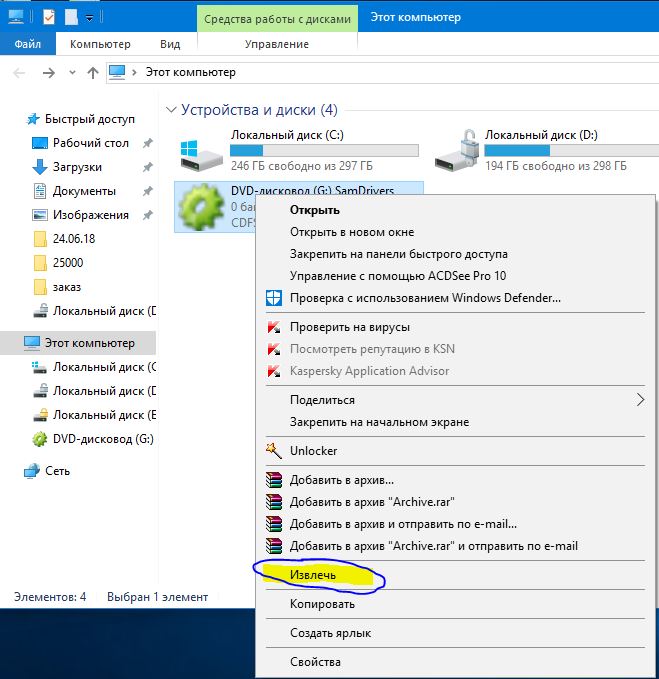
Первое, что необходимо сделать, если подключенный USB диск не отображается в файловом менеджере Windows, необходимо проверить инструмент Управление дисками.
Для того, чтобы открыть Управление дисками в Windows 8/10, кликните правой кнопкой мыши на меню Пуск и выберите «Управление дисками». В Windows 7, нажмите комбинацию клавиш Windows + R чтобы открыть диалоговое окно «Выполнить» и введите в нём команду diskmgmt.msc.

Проверьте список дисков в окне Управление дисками и найдите USB диск, который не определяется. Он должен отображаться здесь, даже в случае его отсутствия в папке «Этот компьютер», и совпадать по размеру. Иногда он определяется как «Съёмное устройство», но не всегда.

Если вы не видите ваш диск или флешку даже в Управлении дисками, то попробуйте сделать следующее:
Видео
Проверка работоспособности оборудования
Причина
Эта проблема может возникнуть, если одно из следующих условий истинно:
Вы не используете игровой диск для запуска программы.
Компакт-диск несовместим с программой.
Вы используете копию компакт-диска программы.
Вы не вошли в систему на компьютере в качестве администратора.
Программы или программы месят запуску игры, которая запущена, но невидима для вас.
Вы работаете с учетной записью Microsoft Windows XP Home, которая использует «быстрый переключение пользователей».
Компакт-диск использует устаревшие драйверы.
Обратите внимание, что эта проблема возникает на компьютерах с Microsoft Windows XP Home и Microsoft Windows XP Professional. Если проблема возникает на компьютере с операционной системы Windows XP профессиональный, она не возникает из-за «быстрого переключения пользователей», но она может возникать из-за одного из других условий, перечисленных выше.
Настройка BIOS для решения ошибки, когда ПК не поддерживает загрузку с диска
Перейдём ко второй части. Вам необходимо уже войти в подсистему. Её интерфейс может быть разным, в зависимости от производителя вашего компьютера. В окне нужно найти пункт « Sata Configuration ». Или похожий пункт, где фигурирует « Sata » — это разъём, через который диск подключается к материнской плате.
Настройки порта диска в Биосе
В этом пункте необходимо сменить режим подключения с AHCI на IDE. Пункты переключаются при помощи стрелочек на клавиатуре. Для выбора используйте клавишу ENTER.
Sata Configuration в BIOS
Когда режим будет сменен, нажмите на клавишу F10 и подтвердите изменение параметров клавишей Y. Что делать дальше? Перед сохранением параметров проверьте ещё один параметр. В этом же главном меню вам нужно определить имя своего жёсткого диска. Он будет расположен напротив порта Sata, к которому подключен на материнской плате.
Попробуйте вернуться к процессу установки и проверить, возникает ли в данный момент сбой с сообщением: «Возможно, оборудование компьютера не поддерживает загрузку с данного диска».
Ошибки структуры разделов или проблемы с файловой системой
Наверное, Вы не раз слышали про то, что флешку нельзя отсоединять, предварительно не отключив ее через “Безопасное извлечение устройств и дисков”.

Дело в том, что подключенная флешка может активно перезаписывать информацию на свою файловую систему, а резкое отключение электроэнергии может привести к ошибкам записи и нарушении работоспособности флешки. Соответственно, подобные проблемы могут возникать и вовсе не по Вашей вине, а вследствие сбоя электропитания.
В таком случае операционная система не видит подходящих для работы разделов на usb-накопителе, поэтому выдает ошибку.

На usb-накопителе отсутствует важная информация
Если информация на флешке не представляет никакой важности, проще всего подвергнуть ее процессу форматирования. Для этого щелкните на самой флешке в проводнике правой кнопкой мыши, и выберите одноименный пункт “отформатировать”.

Заметьте, что емкость накопителя может быть неизвестна, следует проигнорировать это сообщение и оставить параметры без изменений.

Вам помог данный способ? Отлично, примите наши поздравления! Вы можете не терять время зря и ознакомиться с этой статьей, из которой вы узнаете, как сделать установочную флешку Windows
Что же делать, если Windows не удается завершить форматирование?

В этом случае может помочь удаление всех разделов через стандартную утилиту операционной системы Windows под названием DISKPART.
Для этого наберите в поиске меню пуск cmd или “Командная строка”, найдите одноименную программу и нажмите правой кнопкой мыши на пункте “Запустить от имени администратора”.


И вуаля, наша флешка снова готова к работе!
Как восстановить важные файлы с флешки?
В первую очередь, мы вновь воспользуемся утилитой DISKPART.Запустив командную строку от администратора, вводим diskpart, а следом команду chkdsk e: /f, где e: — это буква Вашего диска и она может отличаться.
В случае, когда сбой стал причиной того, что флешка не читается, после проверки с большей скорее всего вы увидите свой диск в целости и с нужными данными.
Но если же в командной строке появится сообщение «CHKDSK недопустим для дисков RAW», то все гораздо серьезнее.

Для исправления подобной ситуации стоит обратиться в сервис, или, к примеру, воспользоваться специальными платными или бесплатными утилитами.
Будем надеется, что Вам удалось восстановить работоспособность usb-накопителя с помощью стандартных программ операционной системы.


Иногда возникает ситуация, когда нужна флешка, а ее нет под рукой. Например, для работы некоторых бухгалтерских и отчетных программ требуется наличие внешнего накопителя. В такой ситуации можно создать виртуальный накопитель информации.
не установить игру,просит вставить диск

При установке просит диск(скачивал клиент с вашего сайта,через торрент)
Пробывал открывать через вин зип и менять названия папок на требуемые,пробывал устанавливать более старые версии и обновлять,но все равно при установке просили вставить диск.
Нашел на торрентах версию 0.5.4,она нормально установилась,но обновляться отказалась
Подскажите плиз,как мне установить клиент или скиньте ссылку на обновление с версии 0.5.4 до 0.7.3



Попробуйте выполнить следующие действия:
1. Распакуйте установщик с помощью программы WinRar. При распаковке архива мы получаем 3 файла: WoT_0.7.3_ru_setup-1.bin, WoT_0.7.3_ru_setup-2.bin и WoT_0.7.3_ru_setup.exe.
2. Начните установку через файл WoT_0.7.3_ru_setup.exe. Появится требование вставить диск. Нажмите Ок и запомните название файла, которое напишет установщик в окне ошибки.
3. Если установщик потребует диск под названием, например, WoT_07
1-1.bin, то переименуйте файл WoT_0.7.3_ru_setup-1.bin в файл WoT_07
1-1.bin, через функцию «Обзор» укажите папку с этими 3-я файлами и продолжите установку. Аналогично придётся сделать и для 2-о файла, когда установщик потребует 2-й диск.


Тролли идите лесом,вместе со своими гениальными советами!
Я находил эту тему на форуме в поиске. пробывал прописывать путь к файлам и пробывал менять их название на то,что требует установщик,чистил папку темп.Но все бесполезно!Установщик каждый раз просил диск и если менять название,просит диск с другим названием.


написал же,что скачивал клиент с оф.сайта и не раз
прошел еще день,здесь вообще бывает тех поддержка
Техподдержка обитает тут: https://support.worldoftanks.ru
По теме: совет по установке уже публиковали выше. Он всегда помогал с подобной проблемой.
1-1.bin, то переименуйте файл WoT_0.7.3_ru_setup-1.bin в файл WoT_07
1-1.bin, через функцию «Обзор» укажите папку с этими 3-я файлами и продолжите установку. Аналогично придётся сделать и для 2-о файла, когда установщик потребует 2-й диск.
При установке просит диск(скачивал клиент с вашего сайта,через торрент)
Пробывал открывать через вин зип и менять названия папок на требуемые,пробывал устанавливать более старые версии и обновлять,но все равно при установке просили вставить диск.
Нашел на торрентах версию 0.5.4,она нормально установилась,но обновляться отказалась
Подскажите плиз,как мне установить клиент или скиньте ссылку на обновление с версии 0.5.4 до 0.7.3
у меня такаяже проблема сам незнаю что делать. что толька непытался нечево непомогает

. Распакуйте установщик с помощью программы WinRar. При распаковке архива мы получаем 3 файла: WoT_0.7.3_ru_setup-1.bin, WoT_0.7.3_ru_setup-2.bin и WoT_0.7.3_ru_setup.exe.
2. Начните установку через файл WoT_0.7.3_ru_setup.exe. Появится требование вставить диск. Нажмите Ок и запомните название файла, которое напишет установщик в окне ошибки.
3. Если установщик потребует диск под названием, например, WoT_07
1-1.bin, то переименуйте файл WoT_0.7.3_ru_setup-1.bin в файл WoT_07
1-1.bin, через функцию «Обзор» укажите папку с этими 3-я файлами и продолжите установку. Аналогично придётся сделать и для 2-о файла, когда установщик потребует 2-й диск.




Все банеры кликабельны.
Are you threatening me?
1-1.bin, то переименуйте файл WoT_0.7.3_ru_setup-1.bin в файл WoT_07
1-1.bin, через функцию «Обзор» укажите папку с этими 3-я файлами и продолжите установку. Аналогично придётся сделать и для 2-о файла, когда установщик потребует 2-й диск.