
Game Driver на Android 10: что это такое
20.05.2020 5,300 Просмотры
Не так давно владельцы смартфонов на базе операционной системы Андроид узнали о том, что в их телефонах есть такая опция как Game Driver. Сразу стоит отметить, что на текущий момент она до сих пор не работает на Android 10. В Google до сих пор не смогли хорошо настроить опцию, способную учитывать, какой драйвер требуется для конкретного приложения. Пока что данный раздел является тестовым.
Основной целью Game Driver является обеспечение
Это необходимо для того чтобы каждое графически интенсивное приложение запускалось через Android System Angel на Vulkan API. По словам разработчиков, они планируют загружать новую структуру, однако запуск может быть заторможен по причине поиска драйвера, который бы наилучшим образом подходил к программе. Когда же первый запуск будет успешно осуществлен, смартфон и его программное обеспечение запомнят, каким образом должен быть реализован процесс, и в следующий раз все будет проходить намного быстрее. Однако никто не может дать гарантии, что не будут запущены какие-то непредвиденные процессы и программа не начнет притормаживать.
В планах разработчиков — сделать так, что Game Driver будет обходить различные функции, усложняющие процесс загрузки, например, отложенную загрузку. При этом будут задействованы более оптимизированные драйверы Vulkan в приложениях OpenGL на уровне совместимости рендеринга (получения изображения по модели с помощью компьютерной программы).

На текущий момент никому точно неизвестно, как будет решен данный вопрос в 11 версии Андроид. Останутся ли Android System Angel и Vulkan по своему функционалу такими, какими их видят пользователи сейчас либо же возможности будут существенно расширены.

Таким образом, в очередной раз вырастет и конкурентоспособность операционной системы, ведь основные жалобы со стороны пользователей как раз и заключаются в том, что телефон начинает «виснуть» и подтормаживать со временем.
Драйвер для видеокарты — что это такое и зачем он нужен?
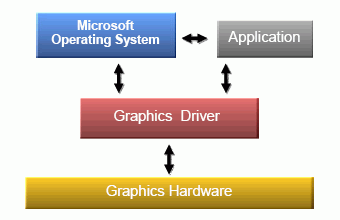
Каждый компьютер (ноутбук, планшет) состоит из различных устройств, которые ещё называют «комплектующими», соединенными в одно целое. Это материнская плата, процессор, видеокарта, накопитель памяти и так далее. Чтобы операционная система распознала каждое подключенное устройство и поняла, как его использовать, существует программное обеспечение для связи устройства с операционной системой. Именно такая программа и называется драйвер. Слово это английское (driver) и может переводиться как «водитель, машинист», то есть тот, кто управляет каким-либо устройством. Думается, смысл использования этого слова в данном случае понятен: драйвер — это программа отвечающая за работу конкретного компьютерного устройства.

В операционной системе Windows для некоторых устройств уже имеется набор драйверов и они могут устанавливаться автоматически. Например, флешки, мышки, клавиатуры начинают работать практически сразу после подключения. Видеокарта, которая ещё может называться «видеоадаптер» или «графический ускоритель» тоже нуждается в таком драйвере, чтобы работать в компьютере. Но «встроенных» драйверов для подключаемой видеокарты система Windows, как правило, не имеет. Если вы просто вставите купленную видеокарту в системный блок, который настроен и работает, то ничего не произойдет. Точнее, система «сообразит», что подключено новое устройство и потребует установить тот самый драйвер. И если отказаться от установки, то использовать видеокарту по своему назначению не получится.

Устанавливается драйвер как и любая другая компьютерная программа. Сначала вам нужно скачать установочный файл на свой компьютер, потом запустить, принять лицензионное соглашение и ждать окончания установки. Подробнее об установке или обновлении драйвера видеокарты читайте в этой статье. Для полноценного функционирования видеокарты необходимо регулярно обновлять драйвер до последней версии. Компания NVIDIA постоянно выпускает улучшенные версии драйверов для своих продуктов линейки GeForce. Скачать последнюю актуальную версию для своей модели графического ускорителя NVIDIA GeForce вы всегда сможете на этом сайте.
Как переключаться между NVIDIA Studio и игровыми драйверами
NVIDIA Studio Driver – эффективные графические драйверы, обеспечивающие оптимизацию ПО и аппаратных компонентов для профессионалов и создателей контента. Мощные современные ноутбуки, такие как Razer Blade 15 Studio Edition, на базу RTX Quadro обладают колоссальными возможностями. Однако, для полного раскрытия заложенного потенциала понадобятся драйверы Studio, которые созданы для обеспечения максимальной производительности и оптимизации в широком спектре приложений.
Разработчики Adobe Premiere Pro, Blender, Autodesk Arnold и множество других приложений работают в сотрудничестве с NVIDIA, чтобы получить максимальную отдачу от вашей системы с помощью программы Studio. Аналогичным образом игровые драйверы GeForce обеспечивают лучшую оптимизацию для вашей графической подсистемы во всех последних играх.
Тем не менее, вам не нужен новый высокопроизводительный ноутбук или видеокарта за 130 000 рублей, чтобы воспользоваться этими возможностями. Ваша видеочип или видеокарта от NVIDIA вполне может быть поддерживаемым оборудованием, и вы можете получить драйверы Studio в любое время или наоборот, установить игровые драйверы NVIDIA GeForce Game Ready на Quadro.
Какие графические чипы поддерживаются?
Драйверы Studio доступны не только для новейших дорогих видеокарт или карт Quadro.
Драйверы NVIDIA Studio совместимы с картами GeForce GTX 10-series, GeForce RTX 20-series, TITAN V, TITAN RTX и всеми продуктами Quadro, выпущенными с 2012 года.
Таким образом, поддерживаются даже восьмилетние графические процессоры Quadro для рабочих станций, а также более бюджетные игровые карты, такие как GTX 1060, вплоть до RTX 2080 Ti, Titans и новой серии RTX Quadro.
Если ваш графический ускоритель соответствует вышеуказанным критериям, переключаться между Studio и игровыми драйверами будет несложно.
Как переключаться между NVIDIA Studio и игровыми драйверами
Прежде всего убедитесь, что на вашем компьютере установлена программа NVIDIA GeForce Experience. Войдите в систему, откройте приложение и выполните следующие действия. Предполагается, что вы устанавливаете драйверы Studio вместо существующих игровых драйверов.
После выполнения этих шагов в систему будут установлены драйверы NVIDIA Studio для вашего графического ускорителя. Если вы уже используете систему Studio и хотите установить в свою систему игровые драйверы GeForce или хотите вернуться обратно, просто следуйте инструкциям выше, но на 3-ем шаге выберите Драйвер Game Ready.
Если вы не хотите использовать GeForce Experience, то можете получить драйверы непосредственно со страницы поддержки NVIDIA или на нашем сайте:
В этом случае вам придется заходить на страницу загрузки каждый раз, когда вы захотите переключиться. Приложение GeForce Experience — это удобный способ следить за драйверами и быть уверенным, что у вас установлена последняя версия.
Графические драйверы ATI Catalyst в операционной системе Windows Vista
Да, уже через несколько месяцев семейство операционных систем Windows Vista перестанет фигурировать в новостях с оговоркой «Бета-версия» и появится в рознице. Новое поколение операционной платформы от Microsoft обещает быть значительным шагом вперед по сравнению с предыдущими версиями Windows. Уже сейчас в числе значительных изменений называют более эффективный механизм поиска документов непосредственно с Рабочего стола, новый движок браузера Internet Explorer, усовершенствованные средства безопасности, новый дизайн медиа плеера Windows Media Player и т.п. И всё же наиболее существенным и радикальным изменением интерфейса обещает стать новый дизайн Рабочего стола Windows, который будет полностью 3-мерным.
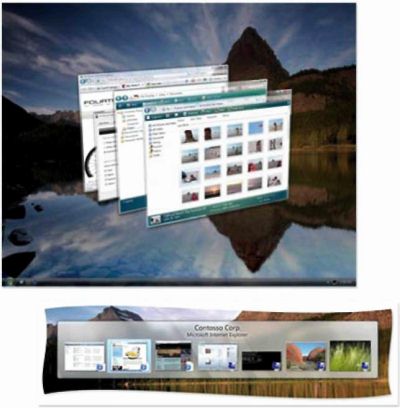
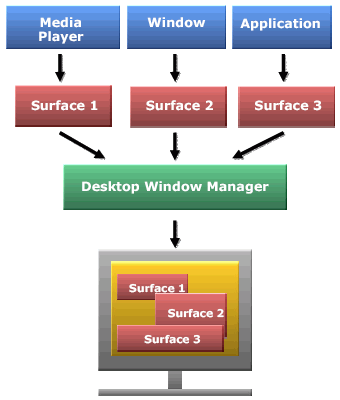
Рабочий стол Windows, показанный на иллюстрации ниже, представляет собой полноценное 3D приложение, в котором реализованы полупрозрачные рамки окон, возможность предварительного просмотра из панели задач в реальном времени, трёхмерный же органайзер окон, применены всевозможные динамические эффекты освещения.
Безусловно, для обработки столь мощной 3D графической оболочки пользовательского интерфейса в компьютере с операционной системой Windows Vista должна быть современная видеокарта приличной мощи, более того, графическое «железо» должно сочетаться с операционной системой Windows Vista, то есть, обладать идеально подогнанными драйверами.
Сегодня мы предлагаем вашему вниманию подробности о технике и принципе взаимодействия графических карт с новым поколением ОС Microsoft. Те, кто держит руку на пульсе развития современных технологий, полагаю уже в курсе, что все без исключения производители 3D графики объявили о поддержке нынешнего поколения своей графики в Windows Vista и плотном сотрудничестве с Microsoft в вопросе совместной разработки модели графических драйверов. Однако первым к нам попало описание наработок в этой области компании ATI. Ключевые изменения, конечно же, будут общими для всех графических драйверов под Windows Vista, но сегодня мы познакомимся с ними на примере и с учётом модели, реализованной компанией ATI.
Перед тем, как мы перейдем к рассмотрению новых возможностей, описанных в документе, для полноты взаимопонимания хотелось бы уточнить физический смысл нескольких терминов. Для кого-то эта информация конечно же избыточна, но зато в терминологии большинства наших читателей теперь уж точно не будет пробелов.
Ключевые термины

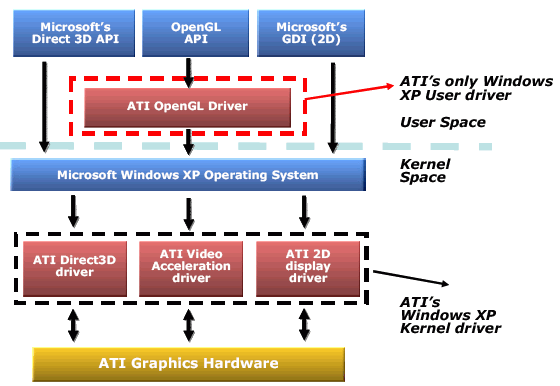
Графические драйверы предыдущих поколений Windows
Мы никоим образом не стремимся углубляться в технические детали моделей драйверов или их архитектуры, но для лучшего понимания новых возможностей модели WDDM необходимо уяснить смысл двух ключевых понятий. Важнейшими для понимания являются понятия «пространство ядра» и «пространство пользователя«.
Графические драйверы Windows Vista
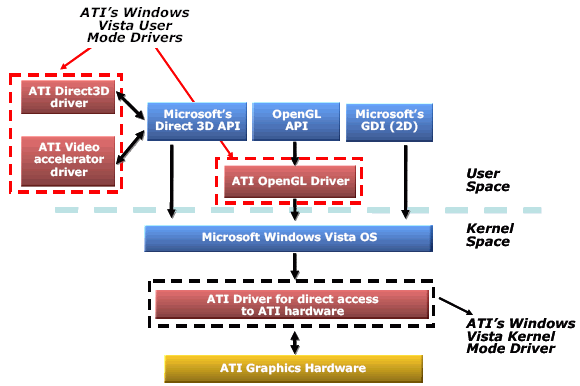
Графический драйвер ATI Windows Vista состоит из нескольких драйверов пользовательского режима (UMD), функций Direct3D и OpenGL для обработки 3-мерной графики, а также функций DXVA для обработки видео. Для Рабочего стола больше не требуется поддержки 2D-драйвера, так как в Windows Vista он стал полностью трёхмерным.
Драйверы UMD полностью отделены от драйвера режима ядра и аппаратных компонентов видеокарты. Для каждого приложения операционная система Windows Vista загружает отдельную копию драйвера UMD. Если приложение или драйвер UMD выполнит недопустимую операцию (что маловероятно), то будет закрыто только данное приложение, а операционная система Windows Vista останется работоспособной, и пользователь сможет продолжить работу.
Важнейшее изменение, представленное в модели WDDM, состоит в том, что базовая часть драйвера режима ядра не так тесно привязана к операционной системе, как в XPDM. Это означает еще меньше шансов возникновения критических сбоев операционной системы в результате сбоев в драйвере KMD.
Другим важнейшим преимуществом модели WDDM является то, что после установки драйвера перезапуск системы не требуется, то есть, после установки свежей версии ATI Catalyst теперь не понадобится привычный рестарт системы. К плюсам модели WDDM также можно отнести более эффективное управление видеоподсистемой. WDDM определяет приоритеты рабочих процессов и оптимально распределяет нагрузку на графический процессор и между приложениями, обеспечивая максимум производительности. Компания ATI последовательно доводит версии видеодрайверов Windows Vista с целью улучшения распределения ресурсов графического процессора между несколькими приложениями.
Подготовка к работе с новой моделью графических драйверов
Компанией ATI еще задолго до появления WDDM разработан ряд новых технологических решений для оптимизации графических драйверов. Вот некоторые из них.
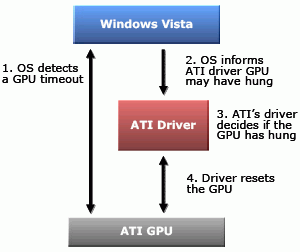
Как уже отмечалось ранее, графические драйверы предыдущих моделей имеют большую вероятность возникновения ситуации критического сбоя, так как графический драйвер находится в пространстве ядра. Модель WDDM предусматривает перенос большей части графического драйвера из пространства ядра в пространство пользователя, что существенно снижает вероятность возникновения критических сбоев.
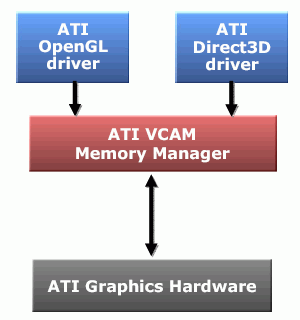
Enhanced Memory Management (улучшенное управление памятью) Еще одним важнейшим преимуществом модели WDDM является перенос управления графической памятью из графического драйвера в операционную систему Windows Vista. Несмотря на это ядро драйвера по-прежнему должно тесно взаимодействовать с Windows Vista. Для наиболее эффективного управления ресурсами памяти и достижения максимальной производительности очень важным условием является тесное оптимизированное взаимодействие графического драйвера с менеджером памяти операционной системы Windows Vista.
Усовершенствования в графических драйверах Windows Vista
И ещё несколько слов о ряде усовершенствований WDDM, появившихся в результате тесного сотрудничества ATI и Microsoft.
Security (средства безопасности)
В графических драйверах ATI для Windows Vista заложена функциональность, полностью защищающая графические приложения от влияния сторонних приложений. Механизм защиты блокирует прямой доступ приложениям к определенным компонентам видеокарт ATI. Приложениям, обращающимся к компонентам видеокарт ATI, будет предоставлен безопасный доступ к графической памяти, как показано на схеме ниже.
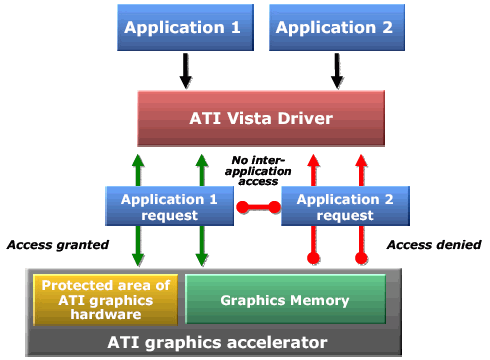
Механизм безопасности, реализованный ATI, призван сыграть ключевую роль в поддержке таких приложений как в частности воспроизведение HD-контента, в том числе с дисков HD-DVD и Blu-ray, ибо без качественной защиты от атак нежелательных приложений воспроизведение HD-контента компьютерной системой (в частости, связкой видеокарты и программного обеспечения) будет невозможной.
Распараллеливание для многоядерной обработки графики
Параллельная обработка графики многоядерными графическими системами является технологией ATI, ныне ставшей частью модели WDDM в Windows Vista. В основе этой технологии лежит простой принцип: видеокарты ATI воспринимаются моделью WDDM как набор программных ядер (3D, видео и т.п.), которые благодаря их оптимальному использованию обеспечивают максимальную производительность.
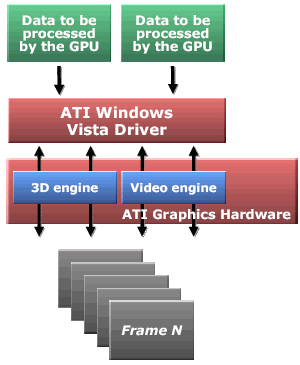
Поддержка принципа программных параллельных ядер для обработки графики позволит существенно увеличить производительность графической системы, что важно при воспроизведении HD-видео. В отличие от предшествовавших технологий, когда аппаратной части приходилось ожидать прорисовки кадра на мониторе для начала обработки следующего кадра, новая технология позволит непрерывно просчитывать следующие кадры и сохранять результат в памяти, совершенно без привязки к выводу текущего кадра на монитор. В результате можно ожидать плавного показа видео и заметного улучшения качества изображения.
Заключение
Сводная таблица преимуществ драйверов ATI для Windows Vista
Что такое драйвер и зачем он нужен
Это виртуальная инструкция к любому «железу» в компьютере
«Слетели драйвера», «У меня нет драйверов на принтер», «Видеокарте нужны драйвера» — если вам непонятно, что это значит и на что влияют драйверы, то эта статья для вас.
Что такое драйвер
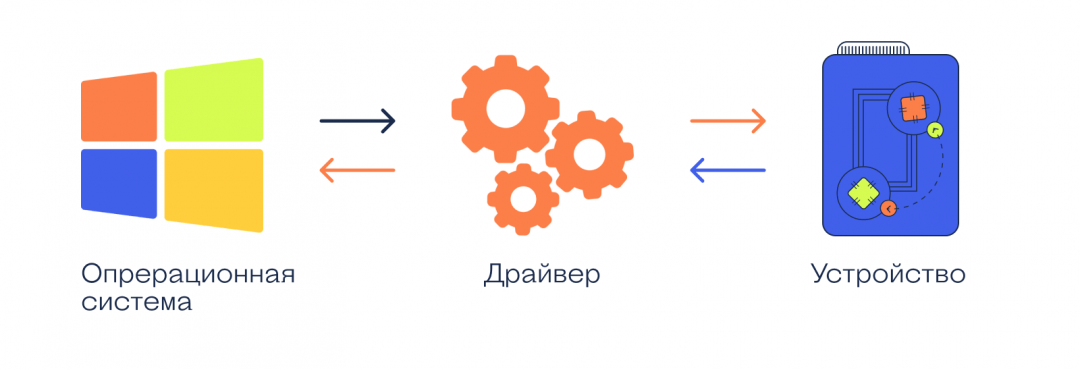
Драйвер — это программа, которая работает как инструкция для операционной системы. Драйвер объясняет операционке, как пользоваться каким-то устройством.
Устройство — это то, что физически подключается к компьютеру:
Драйвер рассказывает компьютеру, как этим железом пользоваться, что оно умеет, какие команды понимает и как это железо могут использовать другие программы.
👉 Технически драйвер — это программа, которая висит в памяти компьютера всё время, пока компьютеру нужно это устройство.
Известное и неизвестное железо
Операционная система в компьютере знает и умеет многое, в том числе и работать со стандартным оборудованием. Стандартным — это значит тем, которое предоставляет стандартные возможности.
Например, клавиатура, мышь или веб-камера — это стандартное оборудование, потому что независимо от производителя они делают примерно одно и то же.
Разработчики операционной системы знают про такое оборудование, поэтому могут написать стандартные драйверы, которые подойдут к большинству устройств. Именно поэтому мы можем купить в магазине новую мышь и просто подключить её к компьютеру без установки дополнительных программ — операционная система сама разберётся, что делать.
Но бывает так, что разработчики добавили в устройство нестандартные возможности: переназначение сочетаний клавиш, сделали мышь с несколькими колёсиками или встроенный лазерный дальномер в видеокамеру. В этом случае компьютер не разберётся, как этим всем пользоваться, потому что в стандартных драйверах про это ничего нет.
В таких случаях разработчики устройств пишут свой драйвер, который объяснит компьютеру, как пользоваться всеми возможностями устройства. Этот драйвер нужно будет установить.
Сложное оборудование
Ещё бывает так, что оборудование хоть и стандартное, но сложное, например, видеокарта или принтер. Каждый производитель добавляет свои функции и технологии, которые считает нужными, и чаще всего они не совпадают с другими. Если подключить такое устройство к компьютеру, то компьютер, скорее всего, разберётся, что именно в него воткнули, то как с этим работать — неизвестно.
Здесь тоже нужны драйверы — они идут или в комплекте с устройством на компакт-диске или их качают с официального сайта производителя. Чем сложнее устройство, тем больше вероятность, что без установки дополнительных драйверов оно работать не будет.
Например, если у вас навороченная видеокарта, вы вставляете её в компьютер и сначала видите странную огромную картинку с низким разрешением. Это значит, что компьютер пока не нашёл драйверов на эту карточку и запустил её в «режиме совместимости» — то есть в том режиме, в котором он точно сможет ей управлять. Но возможности видеокарты будут сильно порезаны, пока мы не установим нужные нам драйверы.
Что значит «слетели драйвера»?
Это значит, что компьютер не может найти файлы с инструкциями от какого-то устройства. Так бывает при обновлениях системы, заражении вирусом или просто кто-то случайно мог удалить нужные файлы или папку целиком.
Решение простое: берёте заново драйвер с официального сайта или тот, который шёл в комплекте с устройством, и запускаете программу-установщик заново. А она уже сама разберётся, каких файлов не хватает, и настроит всё заново.
Драйверы нужны только на Windows?
Драйверы нужны на всех компьютерах и для всех операционных систем. Но некоторые операционки идут с кучей драйверов в комплекте, а у других этот набор более скромный.
Общее правило для 2021 года такое: большая часть оборудования, которое нужно для обычной офисной работы, подключится к любому компьютеру без необходимости что-то устанавливать. Операционка сама поймёт, что это за устройство, и, скорее всего, у неё уже будут драйверы.
А вот какое-то более сложное оборудование (например, профессиональная аудиокарта или видеокамера) потребуют установки драйверов от производителя.
В чём проблема с драйверами
Проблема в том, что часто производители не делают новые драйверы для старого оборудования. Например:
Есть диджейский контроллер Numark NS7 — это профессиональное оборудование для диджеев и артистов, оно стоит дорого и нужно примерно 100 тысячам человек на всей планете.
Когда контроллер только вышел, компания Numark выпускала драйвера на все свежие операционные системы, проблем с совместимостью не было.
Потом аппарат сняли с производства, поддержку прекратили. Последняя версия драйверов, которую выпустил Numark, — для Windows 10 и MacOS 10.12 (Sierra). С тех пор у Windows вышло большое обновление до 11, а MacOS обновился раз пять. Причём последние две версии сделаны для процессоров Apple, и уже нет надежды, что Numark обновит драйверы для этой архитектуры.
Так что, если вам достался этот редкий профессиональный прибор, вы вынуждены сидеть на древней MacOS Sierra, которая стремительно перестаёт поддерживаться современным софтом.
Что с этим делать? А ничего ты с этим не сделаешь. Такова жизнь.