
Состав персонального компьютера
Персональный компьютер представляет собой сложное электронное устройство, предназначенное для выполнения широкого круга задач. Это могут быть различные вычисления, расчеты, прослушивание музыки, просмотр видео, различные офисные задачи, игры и многое другое.

Персональный компьютер может быть стационарным или мобильным. К мобильным компьютерам относят ноутбуки, нетбуки и планшеты.
Стационарный компьютер также в последнее время претерпел изменения, но в большинстве случаев представляет собой системный блок, монитор, устройства ввода (клавиатура и мышь), аудиоустройства (колонки, наушники и микрофон), а также другие периферийные устройства (принтер, сканер и т.п.).
Для нормального функционирования персонального компьютера необходим лишь системный блок, монитор, клавиатура и мышь.
Так же необходима операционная система, в большинстве случаев используют Windows, но так же можно скачать Linux.
Далее мы рассмотрим подробнее каждое из этих устройств.
Системный блок
Основным узлом персонального компьютера является системный блок. Он представляет собой корпус, чаще всего металлический вертикальный коробок, на передней панели которого расположены кнопки включения и дисководы. На заднюю стенку выведены все необходимые разъемы и кабели. Системный блок состоит из блока питания, материнской платы (она же системная плата или «материнка»), жесткого диска (HDD), видеокарты, процессора (CPU), оперативной памяти (ОЗУ), дисководов (CD/DVD), звуковой платы и сетевой платы. Зачастую сетевая и звуковая платы выполняются интегрированными в материнскую плату, то есть радиоэлементы платы распаяны прямо на материнской плате.
Блок питания
Блок питания выполнен в виде отдельного коробка, который расположен вверху сзади системного блока и имеет несколько кабелей питания всех элементов системного блока.

Материнская плата
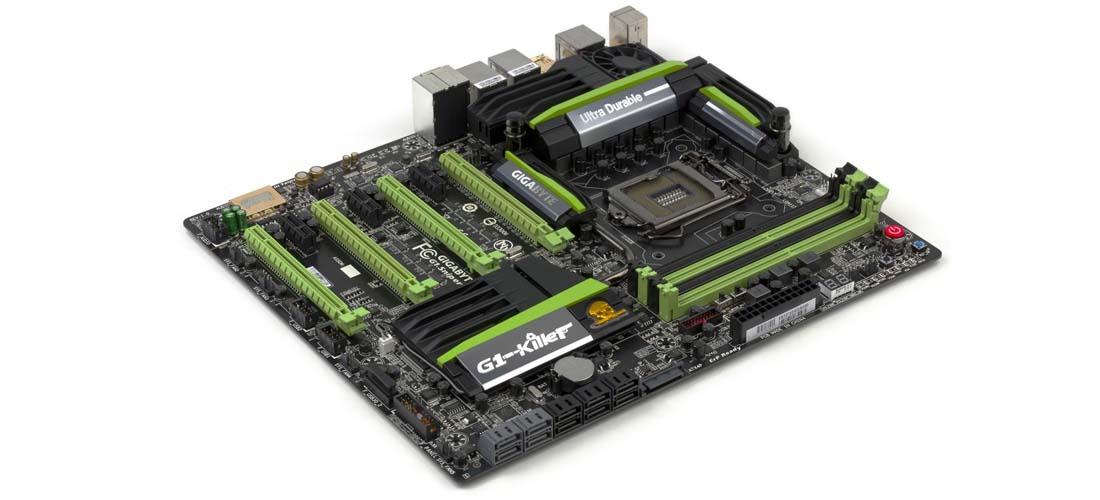
Материнская плата является самой большой в системном блоке печатной платой, на которую устанавливаются все основные узлы компьютера (CPU, ОЗУ, видеокарта), также она имеет разъемы для подключения жесткого диска и дисководов, а также шлейфов портов USB и разъемы, выходящие на заднюю панель корпуса. Материнская плата выполняет согласование работы всех устройств компьютера.

Процессор
Процессор представляет собой микросхему, предназначенную для выполнения основных вычислительных операций. Процессоры выпускаются двумя фирмами AMD и Intel. В зависимости от производителя процессора отличается и разъем (место его установки), поэтому при выборе материнской платы следует это не забывать. Вы просто не вставите процессор AMD в материнскую плату для процессоров Intel.

Видеокарта
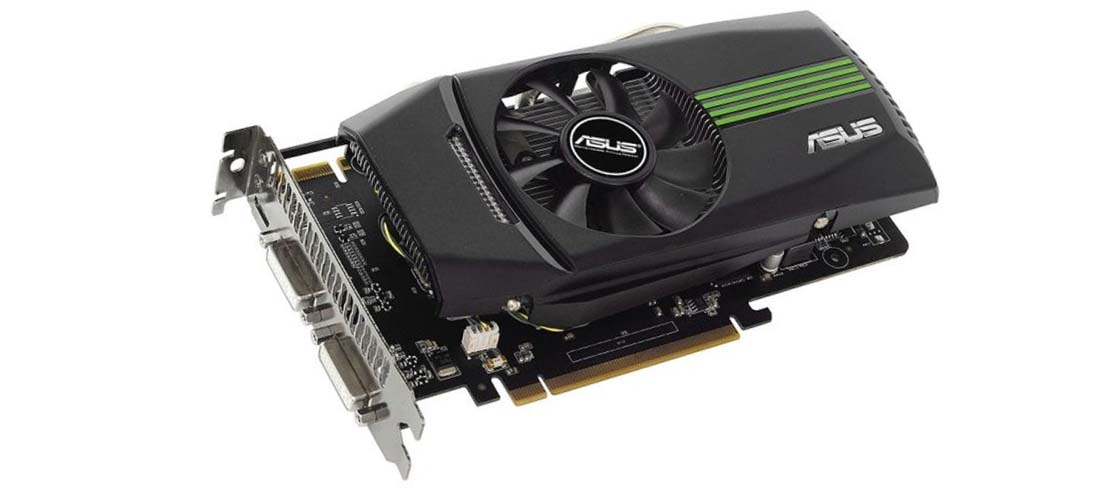
Видеокарта представляет собой отдельную печатную плату, установленную в разъем PCI Express материнской платы и предназначена для вывода изображения на экран монитора. Она обрабатывает полученную информацию и преобразует в аналоговый и цифровой видеосигнал, который через разъем по кабелю поступает на монитор. На видеокарте, как правило, установлен процессор (GPU) и оперативная видеопамять.

Оперативная память
Оперативная память представляет собой одну или несколько небольших плат, установленных в специальные разъемы на материнской плате (DDR). Оперативная память обеспечивает временное хранение промежуточных данных при работе компьютера. Оперативная память характеризуется скоростью доступа и объемом памяти. На сегодняшний день наиболее быстрая память имеет стандарт DDR3.

Жесткий диск
Жесткий диск является постоянным хранилищем данных, это могут быть как пользовательские данные, так и системные или временные. На жестком диске хранится операционная система, без которой нормальная работа компьютера будет невозможна. Также операционная система может использовать жесткий диск для сохранения содержимого оперативной памяти (например, в режиме гибернации). Представляет собой жесткий диск закрытый металлический параллелепипед, который через разъем (SATA) подключается к материнской плате.

Дисковод
Дисковод оптических дисков внешне напоминает жесткий диск, но имеет на передней панели выдвигающийся лоток для установки оптических дисков. Служит дисковод для чтения и записи оптических дисков.

На системной плате могут устанавливаться и другие дополнительные устройства, например модуль Wi-Fi или ТВ-тюнер.
Монитор
Монитор компьютера служит для графического представления информации, которая безусловно понятно пользователю ПК. В последнее время выпускаются исключительно жидкокристаллические дисплеи (ЖК). Мониторы могут быть оснащены цифровым и/или аналоговым видео разъемами (DVI, HDMI).

Клавиатура
Клавиатура является неотъемлемым устройством ввода любого компьютера. Клавиатура представляет собой группы клавиш для ввода символьной информации. Также многие современные клавиатуры оснащаются дополнительными клавишами, например, для управления медиаплеерами и различными программами.

Мышь предназначена для перемещения системного указателя по объектам операционной системы – окнам. Обычно мышь имеет две кнопки и колесо прокрутки. Технически мыши могут быть оптическими и лазерными. Последние имеют более высокую точность и качество работы.

Дополнительные периферийные устройства персонального компьютера выполняют роль помощников и предназначены для расширения возможностей персонального компьютера. Аудиоколонки (динамики) предназначены для воспроизведения звука, принтер – для получения бумажной копии любого электронного документа или изображения, сканер – позволяет создать электронный образ с бумажного носителя и т.д. К компьютеру можно подключить и другие периферийные специализированные и диагностические устройства, которые практически безгранично расширяют область его применения.
Персональный компьютер, несмотря на кажущуюся, на первый взгляд свою сложность достаточно прост в работе и требует лишь немного терпения и упорства пользователя в его изучении. Помните, что компьютер был создан для облегчения нашей с вами работы и повышения производительности труда, поэтому не стоит сомневаться в его способностях выполнить ту или иную задачу.
Как устроен системный блок компьютера
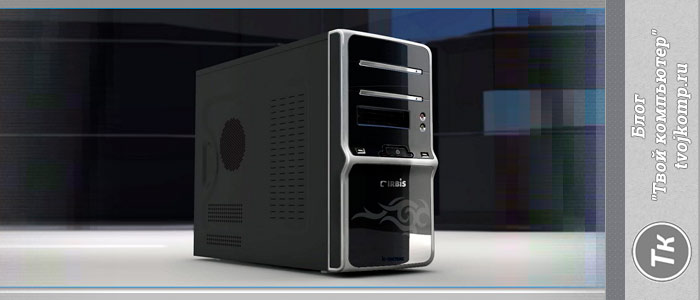
Доброго времени суток, уважаемые читатели. Сегодня любой человек хотя бы отдалённо знаком с персональным компьютером. Это полезное устройство существенно помогает во многих сферах жизни. Продвинутые пользователи без проблем отличат системный блок от принтера, а также объяснят всю разницу. А вот людям, впервые столкнувшимся с подобной техникой, довольно сложно. В сегодняшней статье мы подробно разберём, как устроен системный блок компьютера.
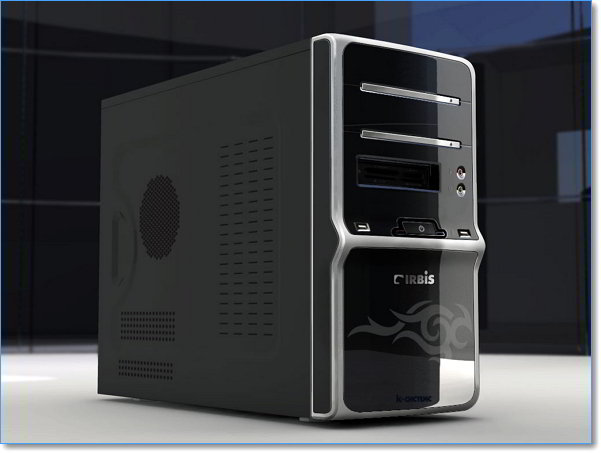
Для чего он нужен
Основная его задача – связь компонентов, которые находятся внутри, с монитором, клавиатурой, мышью и другими периферийными устройствами. Ну конечно же защита от внешнего воздействия на внутренние элементы.
Размер корпуса
Существует два крупных вида системных блоков: горизонтальный или вертикальные. Первые размещают в горизонтальном положении под монитором, но сегодня встречаются редко. Второй тип корпуса более распространён, часто его называют Tower, что переводится с английского как «башня». Вертикальные системные блоки можно разделить ещё на несколько групп: big, midi и mini.
Размеры зависят от требований пользователя. Наиболее распространены Tower mini (маленькие), которые занимают минимум места, но имеют достаточно пространства для последующих обновлений. Большие нужны любителям самых современных игр, чтобы было место под несколько видеокарт. Компактные корпуса подойдут для сборки домашнего персонального компьютера, который предназначен для нетребовательных задач.
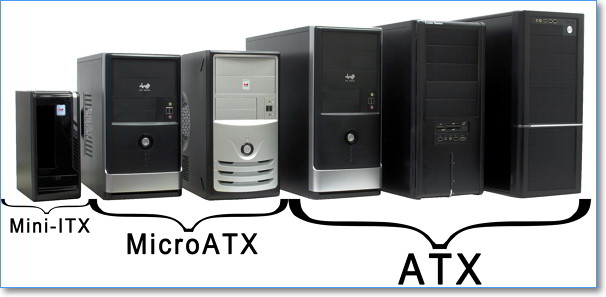
Ещё один важный момент системного блока, от которого зависит последующее размещение компонентов. В настоящее время активно используется два форм-фактора: AT и АТХ. Важно помнить, что материнская плата должна иметь такой же форм-фактор, иначе она просто не подойдёт.
Что входит в системный блок
В состав базовой комплектации корпуса, как правило, имеется блок питания, что избавляет от его отдельной покупки. Конечно, если захотите, его без проблем можно заменить.
Итак, основные компоненты:
Материнская плата
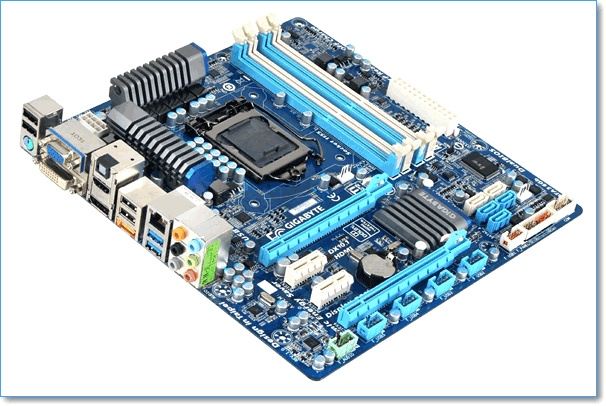
Самая основная часть любого системного блока, без которой невозможна работа. Её главная задача – соединение всех компонентов и обеспечение совместного функционирования. Она является самой большой и заметной частью блока. Материнская плата имеет разъёмы для подключения компонентов и периферийных устройств.
Разъёмы материнской платы выведены на заднюю стенку системного блока. Все они имеют цветную маркировку. Это сделано для облегчения правильности подключения других устройств (клавиатуры, мыши, монитора, аудиоколонок). Ведь их штекеры (чаще всего) имеют соответствующий цвет.
Блок питания
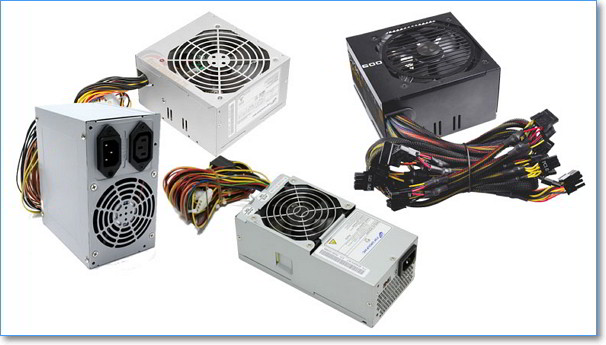
Отвечает за распределение энергии для каждого компонента. Имеет набор разъёмов на передней панели, посредством которых и подключаются остальные части системы. Обычно идёт в комплекте с корпусом, но может быть заменён на более мощный. На картинке выше блок питания занимает положение внизу корпуса, но чаще всего он располагается в верхней части.
Процессор
Его считают сердцем или мозгом ПК. Представляет собой кристалл кремния, выращенный и обработанный при помощи специальных технологий. Отвечает за обработку информации, особенно популярны процессоры компаний Intel и AMD.

Комплектуется системой охлаждения, которая представлена вентилятором и радиатором либо только последним. Устанавливается в отведённое место на материнской плате. Стоимость зависит от задач, которые будут возложены на процессор, может доходить до нескольких тысяч долларов.
Видеокарта
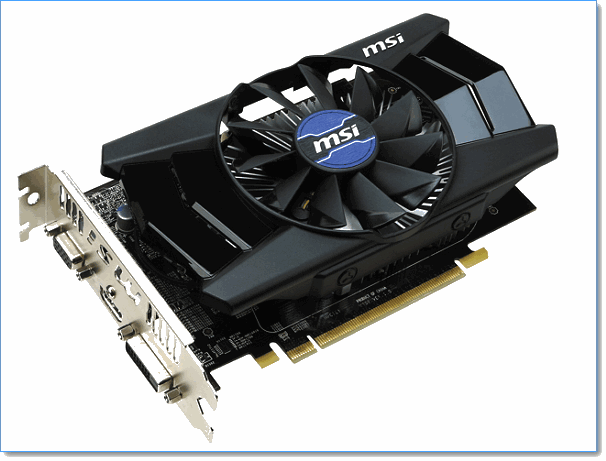
Без этого компонента вы не сможете работать с графическими программами, да и игры не запустятся. Практически любой современный процессор имеет встроенный графический адаптер, которого достаточно для несложных задач. А вот геймерам придётся покупать отдельную видеокарту. Как подключить? Конечно же, к материнской плате, на которой есть специальные слоты. На рынке представлено множество моделей, нацеленных на разные задачи пользователей.
Оперативная память
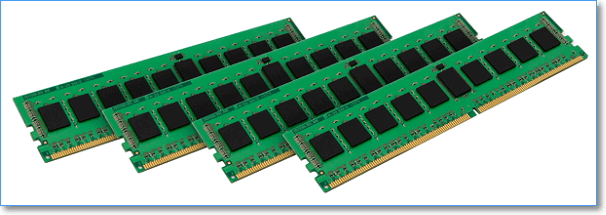
Необходима для хранения информации, обрабатываемой процессором. Правда, работает оперативная память, пока включен ПК, после выключения – все исчезает. Чем её больше – тем лучше. Много памяти обеспечивает высокую скорость обработки пользовательских данных. Оперативная память представляет собой небольшие планки, которые вставляются в специальные слоты. Помимо объёма, важной характеристикой является тип памяти.
Жёсткий диск
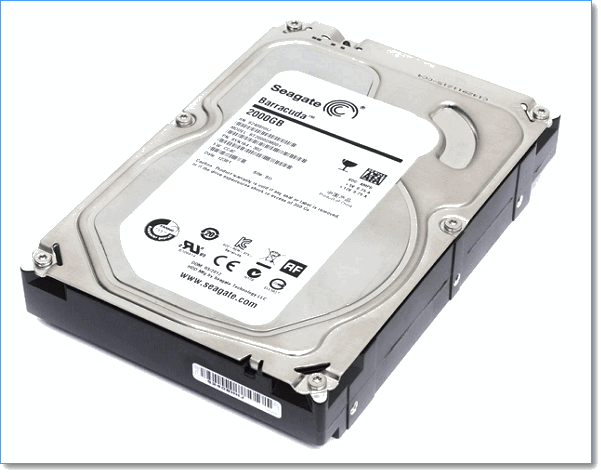
В отличие от оперативной памяти, жёсткие диски необходимы для хранения постоянных данных пользователя. Их главная характеристика – объем, который сегодня измеряется в гигабайтах и терабайтах. Объем жёсткого диска зависит от задач пользователя. В последнее время на смену HDD приходят SSD (накопители без механических деталей). Они работают быстрее, не шумят и практически не греются.
Звуковая карта
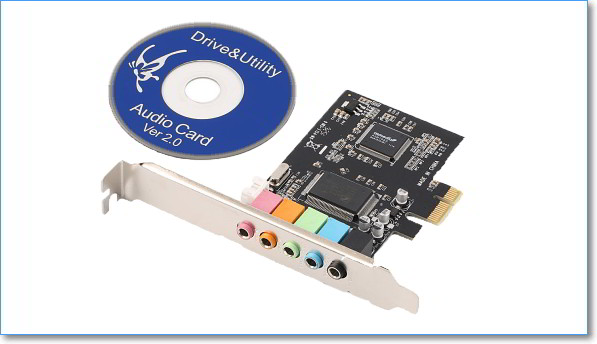
Современный компьютер невозможно представить без возможности воспроизводить звук. Для этого предназначено устройство вы вода звуковой информации, которое чаще всего уже интегрировано в системную плату и обладает достаточными характеристиками для воспроизведения звуковой информации. Но для профессиональной обработки звука на компьютере необходима отдельная звуковая карта (внутренняя или внешняя).
На этом будем заканчивать. О том, как подключить компоненты системного блока воедино, поговорим в следующий раз. Делитесь статьёй с друзьями. До новых встреч!
В заключении предлагаю посмотреть классное видео о самостоятельной сборке системного блока компьютера от канала «Хороший выбор!»
Дорогой читатель! Вы посмотрели статью до конца. Получили вы ответ на свой вопрос? Напишите в комментариях пару слов. Если ответа не нашли, укажите что искали или откройте содержание блога. 
Гайды: Что находится внутри системного блока и как оно работает?

Компьютеры.. Вы помните, как мы говорили об этих «существах», которые появились относительно недавно? Столько лет они собирают вокруг себя тысячи людей, привлекая своими возможностями. Кто-то играет в компьютерные игры, кто-то пишет на них статьи, а иногда они могут послужить вам вторым телевизором или хранителем информации. Пользуясь своим компьютером, вы когда-нибудь задавали себе вопрос «А я понял, как оно работает?» Если даже и задавали, то, наверное, не стали на него отвечать, залезая в интернет и теряя часы своего времени. А мы вам расскажем об этом, все равно. Точнее, уже рассказали, и собираемся об этом напомнить.

Материнская плата
Вы могли слышать о ней как о «мамке» или «материнке». Говоря о работе компьютера, в первую очередь вы должны вспоминать именно материнскую плату. Если каким-то образом можно запустить компьютер без некоторых других менее важных частей, вроде видеокарты и звуковой карты, то материнская плата является основной и самой главной частью. От нее зависит, какие составляющие компьютера будут работать, а какие нет. Начиная собирать свой компьютер с нуля, нужно начать именно с хорошей «материнки».

Своим внешним видом материнская плата может оттолкнуть новичка, так как является нереально большим сплетением микросхем, заставляющих все подключенные устройства работать как единое целое. Слабая материнская плата не выдержит сильных процессоров и видеокарт, чего нельзя сказать об обратном случае. Несовместимость платы с оборудованием является очень частым явлением, и поэтому нашим долгом будет предупредить, что покупка материнской платы — это самая важная часть создания нового компьютера или обновления старого.
Процессор
Выбрав материнскую плату, вы, наверное, задаетесь вопросом: «А что же по важности идет дальше, после материнской платы?». Догадаться не сложно — это процессор. Его «кодовыми именами» являются сокращения ЦП или ЦПУ. Процессор — это интегральная схема, которая является неотъемлемой частью системного блока в целом. Если вы хоть раз держали процессор в руках, то могли заметить, что внешне это всего лишь маленькая пластинка с большим количеством маленьких иголочек. Кстати говоря, такие иголочки пальцами лучше не трогать, а иначе можно повредить его.

Давайте представим, что системный блок — это наши кожа и кости. Имея только их, конечно, мы не будем полноценным человеком. Материнская плата — это база, на которой размещаются органы. Всяческие кровеносные сосуды, которые соединяют все органы воедино, а также удерживают их крепко в том месте, где они и должны быть — это и есть материнская плата. А процессор, конечно — головной мозг. Как вы понимаете, без него человек тоже не смог бы прожить. Этот «мозг» обрабатывает информацию, поступающую в систему.
Оперативная память
Оперативная память, если быть точнее. Ее вы знаете по сокращению ОЗУ или простецкому «Операционка». Эта немаловажная часть компьютера является, как не странно, самой обсуждаемой. Этим я хотел сказать, что 80% людей, знающих о компьютерах, при первом упоминании о них думают, в первую очередь, именно об оперативная памяти. Чем же эта, казалось бы, маленькая частичка системного блока заслужила такое внимание? Надеюсь, я смогу объяснить.

Оперативная память — это, если так можно сказать, сестра процессора. В ней во время работы компьютера хранится очень много информации. Она постоянно дополняется и заменяется, но после выключения компьютера исчезает, как изображение на вашем мониторе. То есть, это временная информация, которая поступает с процессора. Человек не имеет необходимости знать, какая именно информация поступает на оперативную память, но он должен понимать, что каждая включенная программа и каждый работающий процесс «откусывает» от ОЗУ небольшой кусочек, делая временную память меньше.
Видеокарта
Ненадолго отложив блок питания, который является обязательной частью компьютера (потому что именно с помощью него на материнскую плату подается питание), я решил перейти к видеокарте — той части компьютера, которая нужна для формирования изображения на мониторе. Если вы хоть раз соединяли монитор с помощью такого большого провода с двумя винтиками по бокам, которые нужно закручивать, то знайте, что вы засовывали провод как раз в разъем видеокарты. А еще вы знаете ее по сокращению «видюха».

Часто слабые видеокарты встроены в системную плату. Это сделано как минимум для того, чтобы компьютером можно было пользоваться даже без видеокарты. Но для нормальной работы графической системы, конечно же, нормальную видеокарту купить, все же, стоит. А если вы играете в компьютерные игры, то этот вопрос должен решаться в первую очередь.
Звуковая карта
Раз уж изображение попадает на экран монитора с помощью видеокарты, то что происходит со звуком? То же самое, только для этого уже используется звуковая карта. В отличие от многих других частей компьютера, которые имеют свои слэнговые названия, я так и не смог вспомнить, называют ли или нет звуковую карту «звуковухой», к примеру. Впрочем, это не так важно. Звуковая карта — это обязательная часть компьютера для тех, кто хочет слышать хоть что-нибудь. И не важно, используете вы колонки или наушники — все это ударяется именно в еще одну пластинку, забитую микросхемами и блоками.

Как не странно, но в отличии от других частей системного блока, которые купить для нормальной работы просто необходимо, для обычных пользователей, не связанных с музыкой и чем-то похожим, подойдет и встроенная в материнскую плату звуковая карта. Она не сможет похвастаться чистейшим звуком, но вам хотя бы не придется тратиться на лишнее железо. Если в плату встроена звуковая карта, то рядом с USB-портами вы увидите 6 круглых разноцветных портов. Зеленый и розовый — это для динамиков (наушников) и микрофона.
Сетевая карта
Наверное, если бы не сегодняшняя тенденция получать всю информацию в интернете, а также пользоваться им для общения и совместного прохождения игр (и еще тысяча других возможностей, говоря честно), я бы не упомнил о сетевой плате. Но интернетом сейчас захвачена практически вся планета, и без сетевой платы теперь не обойдется ни один компьютер. Именно поэтому напомнить вам о существовании такой карты, как сетевая, я просто обязан.

Сетевая карта очень схожа с человеческим ртом: именно рот позволяет нам общаться с другими людьми, и для этого нам не приходится соединяться с собеседником каким-нибудь проводом. За то внутри сколько каналов всяких. Именно с помощью сетевой карты можно подключиться к роутеру с помощью провода, а если в карте есть беспроводной адаптер — то и к без провода можно.
Жесткий диск
Вы ведь знали, куда записывается информация, которая находится на ваших дисках C: или D:? Да, на жесткие диски. Жесткий диск, если бы человек был компьютером, являлся бы памятью человека. Его устройство очень похоже на устройство обычного дисковода, вот только «жесткий» диск, что крутится в накопителе, несъемный. То есть, жесткий диск можно отключать и подключать к другим компьютерам, но вытаскивать «болванку» из конструкции нельзя. Иначе убьете свое железо. Первое его появление в 73 году, кстати говоря, дало жесткому диску его второе название — «винчестер».

Интересный факт заключается в том, что считывающие головки, которые нависают над крутящимся диском как иголка над патефоном, не соприкасаются с ним. Более того, между ними расстояние всего в несколько нанометров. Отсутствие этого самого контакта позволяет винчестеру дольше работать. А когда диск в нерабочем состоянии, головки уходят как бы на «парковку, где спокойно дожидаются очередного «рабочего дня» (это позволяет исключить контакт головок с диском в нерабочее время).
Блок питания
Ну, вот наш компьютер и собран. Осталось только сделать так, чтобы он начал работать. Дело в том, что на него должно как-то поступать напряжение. Именно для этого существует блок питания. В последний раз сравнивая компьютер с человеком, блок питания — это сердце. Оно подпитывает другие органы, а без него даже самые новые и качественные части тела работать все равно не будут. На то оно и сердце вашего системного блока. И при всем при этом его конструкция очень проста. Только вот проводов ужасно много.

Мало того, что блок питания раздает электричество всем частям вашего компьютера. Еще он стабилизирует напряжение и защищает систему от помех. В конце концов, в блоке всегда установлен кулер, который помогает охлаждать систему. И такой набор хороших качеств совершенно не перечеркивается какими-либо минусами. на серверах, к примеру, могут использовать сразу несколько блоков на случай того, если один из них неожиданно откажет от перегрева или перепада тока.
Устройство компьютера. Из чего состоит компьютер. Часть 1. Системный блок.
В этой статье мы подробно рассмотрим, из каких элементов состоит персональный компьютер, как это всё выглядит, какую функцию выполняет. Данная статья больше подойдет для начинающих пользователей, но и более опытные пользователи наверняка смогут найти что-нибудь для себя.
В первую очередь дадим определение компьютеру:
Персональный компьютер, ПК (от англ. personal computer, PC) или ПЭВМ (персональная электронно-вычислительная машина) — настольная микро-ЭВМ, имеющая эксплуатационные характеристики бытового прибора и универсальные функциональные возможности.
Изначально компьютер был создан как вычислительная машина, но ПК также используется в других целях — как средство доступа в информационные сети и как платформа для мультимедиа и компьютерных игр.
Обычный персональный компьютер, который находится у вас дома или работе состоит из таких частей:
Системный блок
Главной составляющей любого компьютера является системный блок. Системные блоки бывают разных видов, как по дизайну, так и размеру. Горизонтальные и вертикальные.
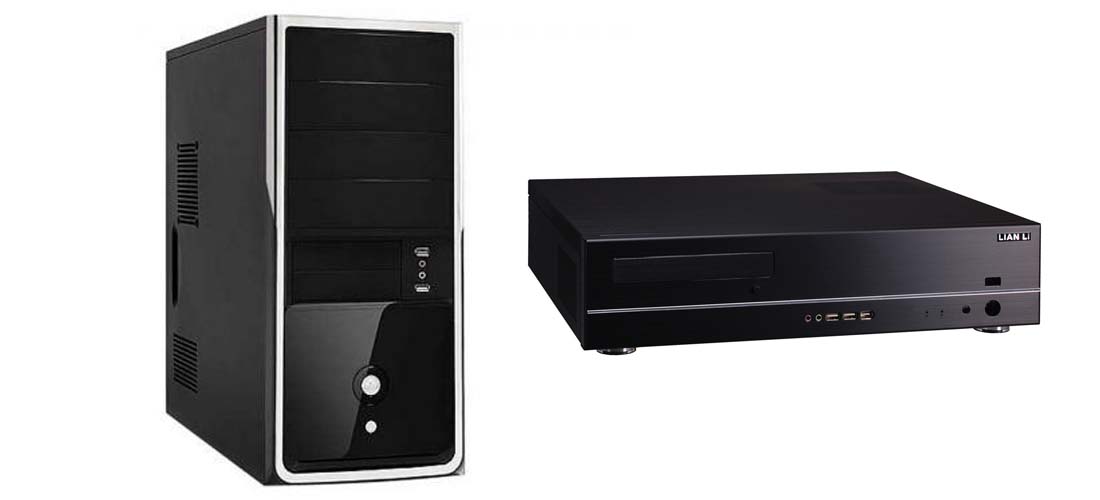
В системном блоке располагаются все комплектующие современного компьютера, собственно, благодаря чему и работает компьютер.
Основные элементы системного блока:
Все элементы тесно связаны друг с другом и работают как единое целое.
Давайте рассмотрим каждый элемент более подробно.
Корпус
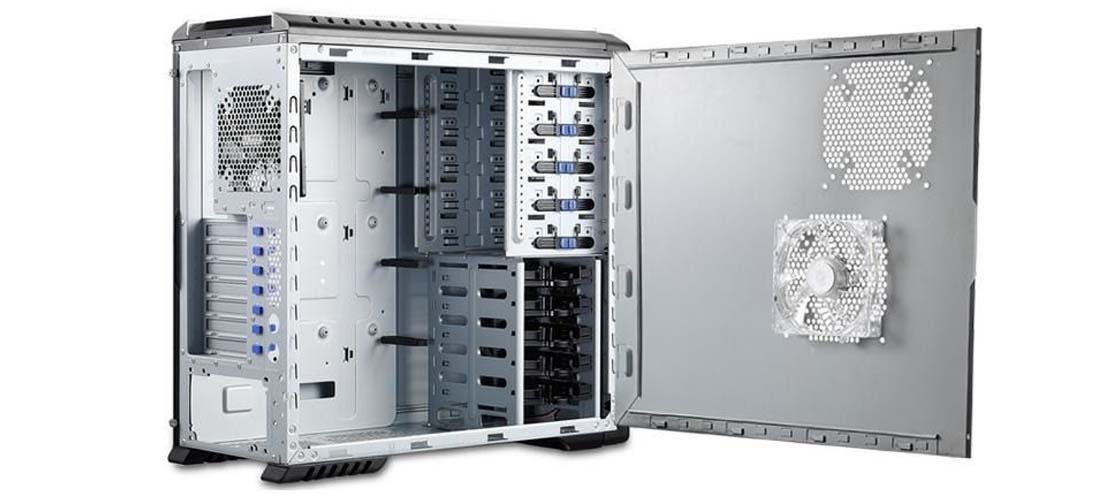
Корпус системного блока — внешняя оболочка системного блока персонального компьютера, которая защищает внутренние элементы от физического воздействия. Корпус имеет большое значение для стабильной работы компьютера. Например, хорошо продуманная система охлаждения внутри корпуса, залог стабильной работы компьютера и гарантия от перегрева.
Блок питания
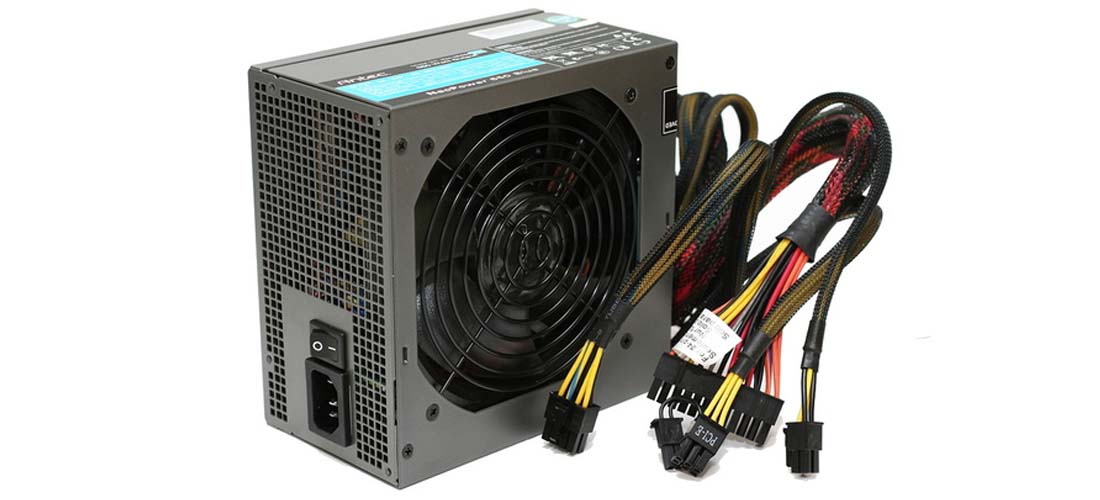
Для того что бы все элементы системного блока заработали, нам и понадобится блок питания. Как уже понятно из названия, блок питания питает электроэнергией все комплектующие системного блока. На данный момент самые популярные блоки питания по мощности: 450, 500 и 600 ВТ. На мощные компьютеры, к которым относятся игровые, устанавливаются более мощные блоки питания.
Материнская плата
Процессор
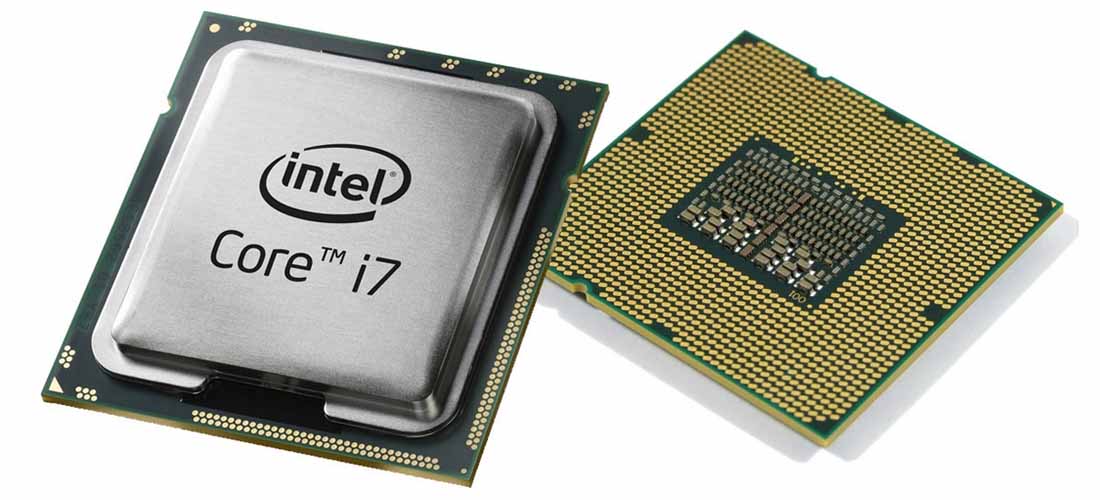
Процессор, на материнской плате, отвечает за выполнение всех вычислительных операций и обработку информации. Как бы банально это не звучало, но чем лучше и новее (соответственно дороже) процессор, тем быстрее и в большем объеме он будет выполнять операций. Однако самый мощный процессор не гарантирует быструю работу компьютера, в то время как остальные компоненты системного блока сильно устарели.
Оперативная память
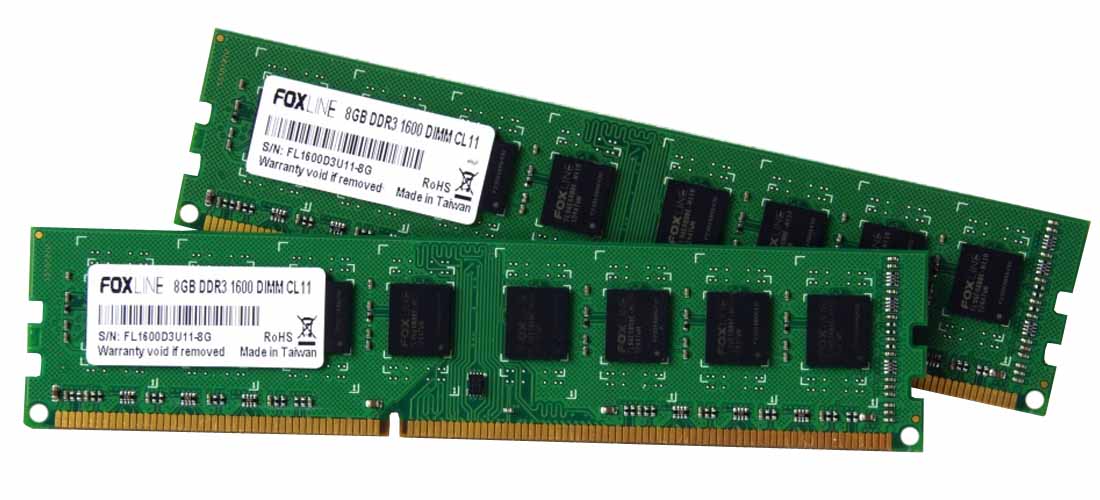
Оперативная память или ОЗУ – оперативное запоминающее устройство. Она предназначена для временного и быстро доступного хранения данных, для передачи на обработку в процессор. Например, запущенные программы в фоновом или скрытом режиме, буфер обмена и т.д. Чем больше объем оперативной памяти установлен на компьютере, тем на более быструю работу можно рассчитывать.
Видеокарта
Звуковая карта
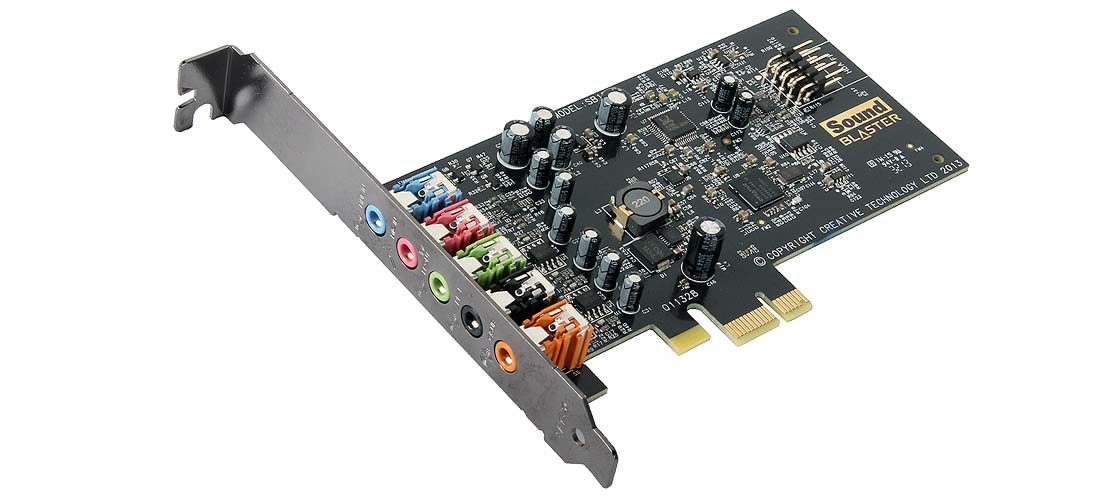
Звуковая карта – обработка и вывод звука на динамики компьютера. Бывают случаи, когда встроенная звуковая карта выходит из строя или пользователя не устраивает качество звучания композиций, тогда устанавливают внешнюю звуковую карту.
Жесткий диск
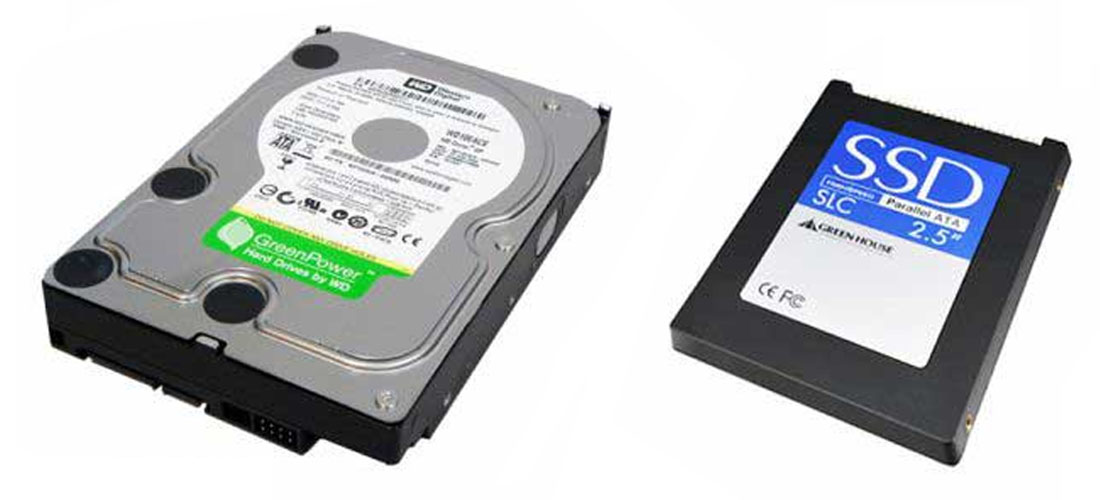
Жесткий диск или накопитель на жестких магнитных дисках – запоминающее устройство, предназначен для хранения информации. Именно на жестком диске хранятся все ваши данные и установлена операционная система Windows (Linux). На настоящее время набирают популярность SSD диски.
Дисковод
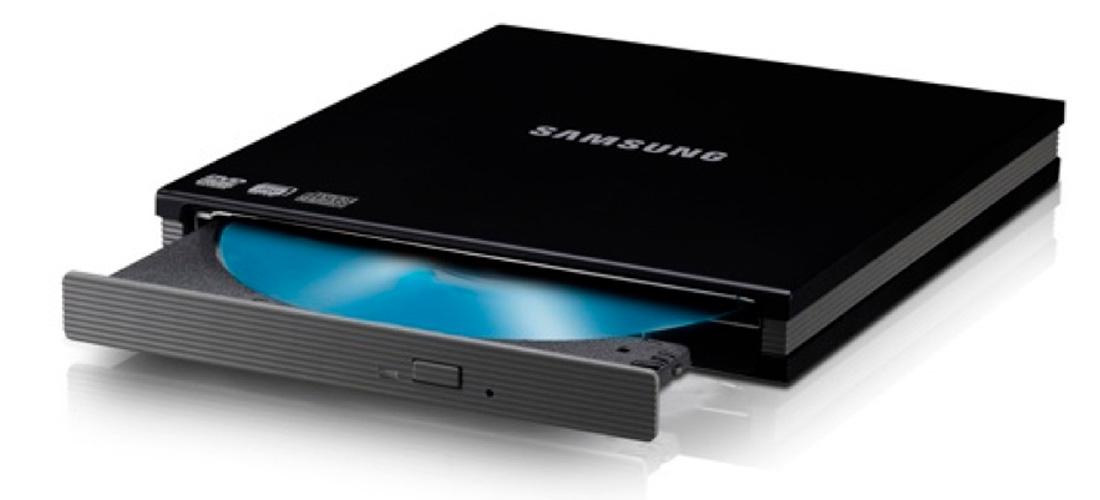
Сейчас уже диски все менее популярны, на замену им пришли USB флеш-накопители. Но бывают случаи, когда дисковод или как его еще называют «оптический привод» просто необходим. Когда нужно что-то считать диска, установить Windows или драйвера на компьютер.
Система охлаждения
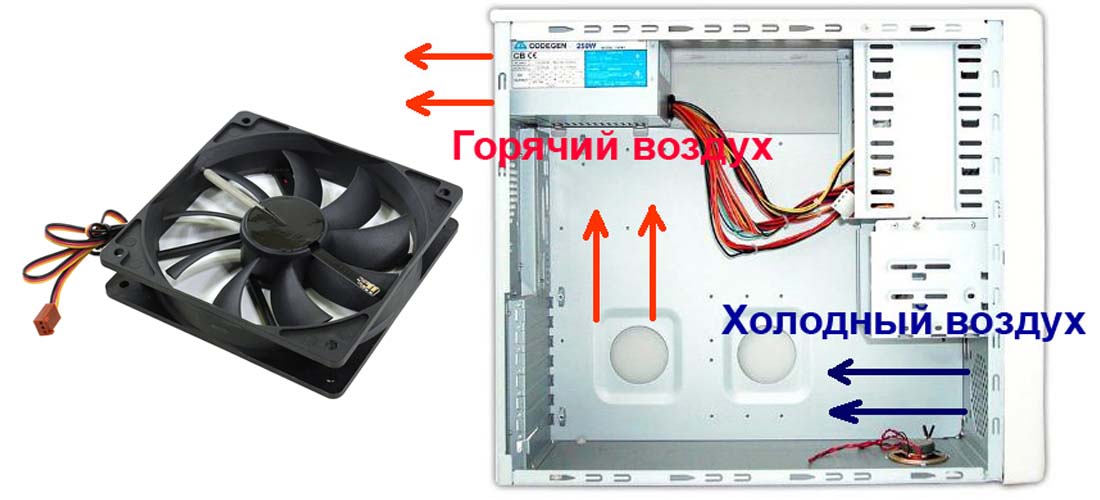
Система охлаждения – это система из вентиляторов, которая служит для отвода теплого воздуха с компонентов системного блока и подачи холодного воздуха из внешней среды.
Возможно вам так же будет интересно: