
Лучший драйвер программного обеспечения уже установлена ошибка
Ваше оборудование зависит от драйверов для правильной работы, и если ваши драйверы устарели, у вас могут возникнуть определенные проблемы. Эти проблемы могут быть решены путем установки новых драйверов, но пользователи сообщили о нескольких проблемах при установке новых драйверов.
Вы получаете самую лучшую драйверную уже установленную ошибку, и сегодня мы собираемся показать вам, как решить эту проблему в Windows 10)
Как я могу исправить ошибку? Лучшее программное обеспечение драйвера уже установлено?
Вы можете установить драйверы на свой компьютер несколькими различными способами. Многие пользователи загружают файл конфигурации драйвера и запускают его для установки драйверов. Другой способ установить драйверы – посетить диспетчер устройств.
После того, как вы откроете Диспетчер устройств, найдите свое устройство и выберите опцию Обновить драйвер. Выбирая эту опцию Windows 10 будет искать лучший драйвер для вашего устройства и установить его.
У этого метода есть свои недостатки, и иногда вы можете не загружать последнюю версию драйвера для вашего устройства, поэтому лучше загрузить и установить ее вручную.
Многие пользователи, как правило, загружают и устанавливают на свой компьютер только необходимые файлы драйверов. Программное обеспечение драйверов отличное, но иногда оно не является необходимым, и поэтому пользователи, как правило, устанавливают только самые основные драйверы.
Для этого вам необходимо скачать драйвер и распаковать его на свой ПК. Тем не менее, Windows Он поставляется со встроенной функциональностью, которая не позволит вам установить драйвер старше, чем тот, который установлен в настоящее время.
Это может быть проблемой, если вы хотите установить более старую версию драйвера, но есть способ это исправить.
Поддержание ваших драйверов в актуальном состоянии очень важно, но многие пользователи сообщили, что лучшее программное обеспечение для драйверов уже установлено. Говоря о проблемах с драйверами, вот некоторые из проблем, о которых сообщили пользователи:
Прежде чем начать это руководство, мы хотели бы рекомендовать этот сторонний инструмент (100% безопасно и проверено нами) для автоматической загрузки всех устаревших драйверов на ваш компьютер.
Решение 1. Установите драйверы вручную
Вы можете избежать сообщения Лучшее программное обеспечение драйвера уже установлено, просто устанавливая требуемый драйвер вручную. Для этого необходимо скачать драйвер и распаковать его в любую папку на вашем ПК.
Обратите внимание, что не все драйверы могут быть установлены вручную, и если ваш драйвер поставляется только с одним файлом конфигурации, этот метод не будет работать для вас. Чтобы установить драйвер вручную, необходимо сделать следующее:
Диспетчер устройств теперь появится. Найдите устройство, которое вы хотите обновить. Щелкните правой кнопкой мыши на устройстве и выберите Обновить драйвер,

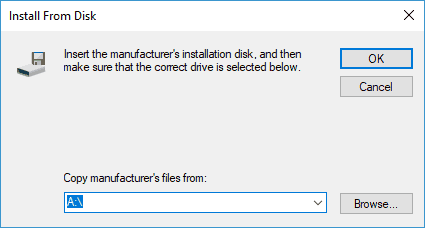
Появится окно «Установить с диска». Нажмите на взгляд Нажмите кнопку и найдите контроллер на жестком диске. После выбора драйвера нажмите хорошо кнопка.
Драйверы не могут быть установлены на вашем Windows 10 шт? Ознакомьтесь с этим пошаговым руководством, чтобы найти простое решение.
Решение 2 – Удалить драйвер
Если у вас уже установлен драйвер не по умолчанию, вы можете устранить проблему, просто удалив установленный драйвер. Это простая процедура, и для этого необходимо выполнить следующие шаги:
Когда ваш компьютер перезагрузится, будет установлен драйвер по умолчанию. Теперь попробуйте установить драйвер снова и проверьте, решена ли проблема.
Windows не можете найти и загрузить новые драйверы автоматически? Не волнуйтесь, мы вас покроем.
Обновлять драйверы автоматически (рекомендуется)
После удаления драйверов мы рекомендуем переустановить / обновить их автоматически. Загрузка и установка драйверов вручную – это процесс, который несет в себе риск установки неправильного драйвера, что может привести к серьезной неисправности вашей системы.
Самый безопасный и простой способ обновления драйверов в одном Windows компьютер с помощью автоматического инструмента. Мы настоятельно рекомендуем Обновление драйвера TweakBit,
Он автоматически идентифицирует каждое устройство на вашем компьютере и сравнивает его с последними версиями драйверов из обширной онлайн-базы данных.
Драйверы могут обновляться партиями или по одному, не требуя от пользователя принятия сложных решений в процессе. Вот как это работает:
отказ: некоторые функции этого инструмента не являются бесплатными.
Вот дополнительные инструменты, которые помогут вам автоматически загружать и устанавливать последние версии драйверов устройств!
Решение 3 – Скачать драйвер производителя
По словам пользователей, при попытке обновить драйверы из диспетчера устройств может появиться сообщение «Лучшее программное обеспечение драйвера уже установлено». Хотя диспетчер устройств является невероятно полезным инструментом, он не всегда загружает лучший драйвер для вас.
С другой стороны, вы всегда можете скачать драйвер непосредственно от производителя вашего оборудования и установить его самостоятельно. Эти типы драйверов обычно поставляются с файлом конфигурации, поэтому они перезаписывают драйверы диспетчера устройств.
Используя этот метод, вы можете установить практически любой драйвер, но стоит упомянуть, что это расширенное решение. Чтобы установить драйвер вручную, вам нужно знать модель устройства, которое вы пытаетесь обновить, чтобы найти подходящий драйвер.
Иногда это может быть сложно, особенно если вы начинающий пользователь или пытаетесь установить драйвер для старого оборудования.
Хотя этот метод имеет свои недостатки, он позволит вам установить нужные драйверы без проблем или сообщений об ошибках по большей части.
Знаете ли вы, что большинство Windows 10 пользователей имеют устаревшие драйверы? Сделайте шаг вперед с этим руководством.
Решение 4. Установите последние обновления
Windows 10 также распространяет драйверы с их обновлениями системы, и, если вы не можете установить определенный драйвер из-за сообщения Best Driver Software Уже установлено, обязательно обновите Windows и посмотрим, поможет ли это.
По умолчанию Windows 10 устанавливает необходимые обновления самостоятельно, но иногда вы можете пропустить одно или два обновления из-за определенных технических проблем. Однако вы всегда можете проверить наличие обновлений вручную, выполнив следующие действия:
Если обновления доступны, они будут автоматически загружаться в фоновом режиме. После загрузки обновлений они будут установлены после перезагрузки компьютера.
Как только ваша система обновлена, ваши драйверы также должны быть обновлены, и проблема будет решена.
Если у вас возникли проблемы с открытием приложения «Настройки», ознакомьтесь с этой статьей, чтобы решить проблему.
Возникли проблемы при обновлении вашего Windows 10? Проверьте это руководство, чтобы помочь вам решить их в кратчайшие сроки.
Решение 5 – Попробуйте установить драйвер из безопасного режима
Если вы продолжаете получать сообщение Лучшее программное обеспечение драйвера уже установлено, вы можете решить проблему, просто установив нужный драйвер из безопасного режима.
Если вы незнакомы, в безопасном режиме используются драйверы по умолчанию, и он идеально подходит для устранения неполадок. Чтобы получить доступ к безопасному режиму, просто сделайте следующее:
Как только вы войдете в безопасный режим, не стесняйтесь попробовать все наши решения и проверить, решает ли это проблему.
Безопасный режим не работает Windows 10? Не паникуйте, это руководство поможет вам преодолеть проблемы с запуском.
Решение 6 – Отключить функцию подписи драйверов
Microsoft представила несколько функций безопасности, чтобы сделать Windows 10 более безопасным, и одной из этих функций является подпись драйвера.
По сути, эта функция позволяет устанавливать только утвержденные и подписанные драйверы Microsoft. Хотя эта функция полезна, она может иногда мешать работе вашей системы и мешать установке определенных драйверов.
Однако вы можете отключить функцию подписи контроллера, выполнив следующие действия:
После этого вы сможете установить любой драйвер на свой компьютер. Обратите внимание, что функция подписи контроллера будет включена только для текущего сеанса. После перезагрузки или выключения этого компьютера эта функция будет автоматически включена.
Если вам нужна дополнительная информация о том, как отключить приложение подписи драйверов в Windows 10, см. Это специальное руководство, чтобы узнать все об этом.
Windows Вам нужен контроллер с цифровой подписью? Взгляните на эту статью, чтобы справиться с этим.
заключение
Лучшее программное обеспечение драйвера, которое уже установлено, является раздражающим сообщением об ошибке, но вы можете легко исправить это, установив драйвер вручную. Если это не сработает, попробуйте удалить текущий драйвер и снова установить нужный драйвер.
Если у вас есть другие вопросы, пожалуйста, оставьте их в разделе комментариев ниже, и мы обязательно их рассмотрим.
Часто задаваемые вопросы: узнайте больше о проблемах с драйверами
Если вы не можете установить драйверы на Windows 10. Пожалуйста, ознакомьтесь с нашим кратким руководством по устранению неполадок оборудования и устройств, используйте инструмент DISM, выполните сканирование SFC, аккуратно запустите компьютер и, наконец, перезагрузите систему.
Прежде всего, убедитесь, что вы загрузили пользовательские драйверы на свой Windows ЛИЧНЫЙ КОМПЬЮТЕР. Во-вторых, с помощью диспетчера устройств перейдите к устройству, выберите «Обновить драйвер» в контекстном меню, выберите «Поиск программного обеспечения на моем компьютере» и выберите собственный драйвер. Следуйте инструкциям на экране и перезагрузите компьютер.
Если вы ищете лучшие инструменты обновления драйверов, которые они найдут, автоматически загрузите и установите правильные драйверы для вашего Windows ПК, мы рекомендуем начать с DriverPack Solution, Free Driver Scout и TweakBit Driver Updater.
От редактора Note: Этот пост был первоначально опубликован в ноябре 2016 года и с тех пор был обновлен и обновлен в апреле 2020 года для его свежести, точности и полноты.
Система определила что наиболее подходящий драйвер уже установлен

Сообщения: 40089
Благодарности: 9185
Вы удаляете устройство из системы, но не драйвер, поэтому он заново и устанавливается. Зайдите в свойства устройства и там найдите кнопку «удалить драйвер»


 Полезное сообщение чуть ниже.