
Что такое синий экран смерти и почему он появляется
Синий экран смерти или сокращенно BSOD (Blue Screen of Death) – ненавидимый каждым Windows-пользователем феномен. Появление синего экрана смерти свидетельствует о возникновении критической ошибки, которую операционная система не смогла решить. Зачастую причиной синего экрана смерти является низкоуровневое ПО, драйверы, ошибки в самом железе или неправильный разгон компонентов компьютера.
Причины появления синего экрана смерти
Синий экран смерти – это результат ошибок или проблем в работе компонентов компьютера или же драйверов для этих компонентов. Иногда к BSOD приводит ошибка в ядре Windows (то самое низкоуровневое ПО). Зачастую ошибки или вылеты обычных приложений не могут привести к синему экрану смерти. В таких случаях падает само приложение, а операционная система продолжает нормально работать. Это возможно за счет разделения кода на пользовательский режим и режим ядра операционной системы.
Синий экран смерти появляется в момент возникновения специальной ошибки “STOP Error”. Это критическая ошибка, из-за которой операционная система падает и перестает работать. Ее можно также назвать защитным механизмом ОС. Сравнить это можно также с защитным механизмом организма человека. При возникновении слишком сильной боли человек теряет сознание. Примерно так же и с синим экраном смерти. Обнаружив некорректный код, система прекращает свою работу и отображает информацию об ошибке на экране. В этот момент единственное, что может сделать Windows – это перезагрузить ваш компьютер. В результате этой ошибки теряется несохраненная информация, поскольку у приложений нет возможности успеть сохранить открытую информацию. Именно поэтому BSOD ненавидят абсолютно все.
Когда на экране появляется синий экран смерти, система автоматически создает дамп-файл, внутри которого хранится информация об ошибке. Файл записывается на диск и после перезагрузки компьютера его можно просмотреть с целью обнаружить ошибку и исправить ее.
Надо также отметить, что синие экраны смерти выглядят по-разному на разных операционных системах. В Windows 7 и раньше BSOD представляет из себя собственно синий экран с большим количеством белого текста и странных кодов. В Windows 8 / 10 Microsoft существенно упростила BSOD и теперь он включает в себя лишь грустный смайлик, сообщение об ошибке и код самой ошибки.
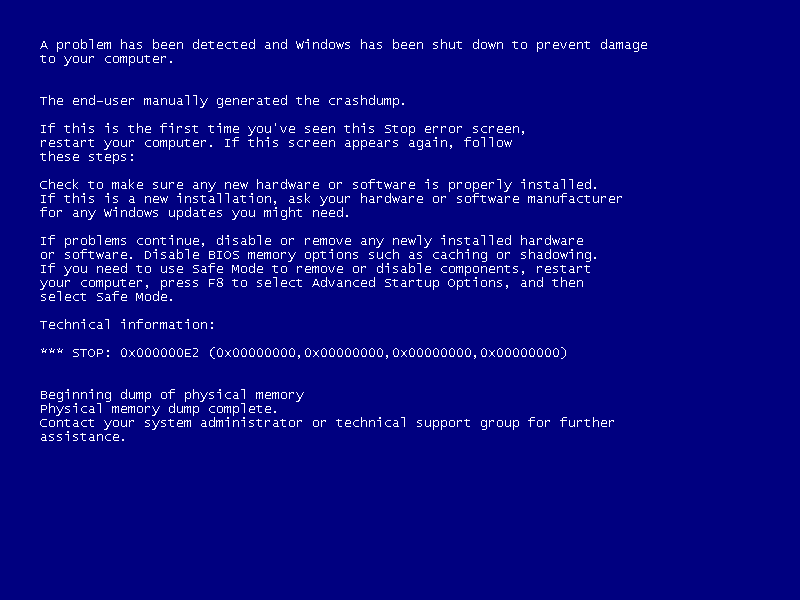
После этого обычно следует поток ругательств владелцьа Windows 7-компьютера.

А это уже современный BSOD в Windows 10. Куда более «дружелюбный», насколько это слово вообще применимо к синему экрану смерти.
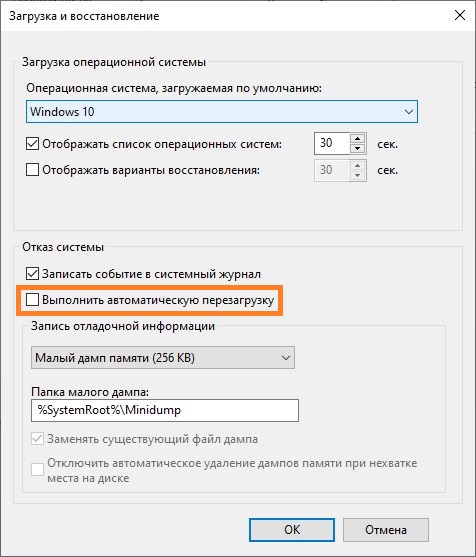
По умолчанию Windows автоматически перезагружает компьютер, когда возникает критическая ошибка и дальнейший BSOD. Как результат, пользователь может не успеть прочитать код или подробности о том, что послужило причиной возникновения синего экрана смерти. Так как о лог-файле с ошибками Windows знают не все, BSOD зачастую игнорируется до дальнейшего появления. Все же, в Windows есть возможность выключить автоматическую перезагрузку в панели управления, что упрощает в дальнейшем диагностику BSOD. Для этого сделайте следующее:
Диагностика синего экрана смерти
Когда вы столкнулись с синим экраном смерти, первым делом надо посмотреть, что привело к его появлению. Как уже было сказано выше, информация о BSOD записывается в журнал событий Windows, но найти конкретный синий экран смерти там довольно проблематично, поскольку отчеты запрятаны в джунглях других сообщений об ошибках и лог-файлах. В этот момент полезным будет небольшое приложение BlueScreenView.
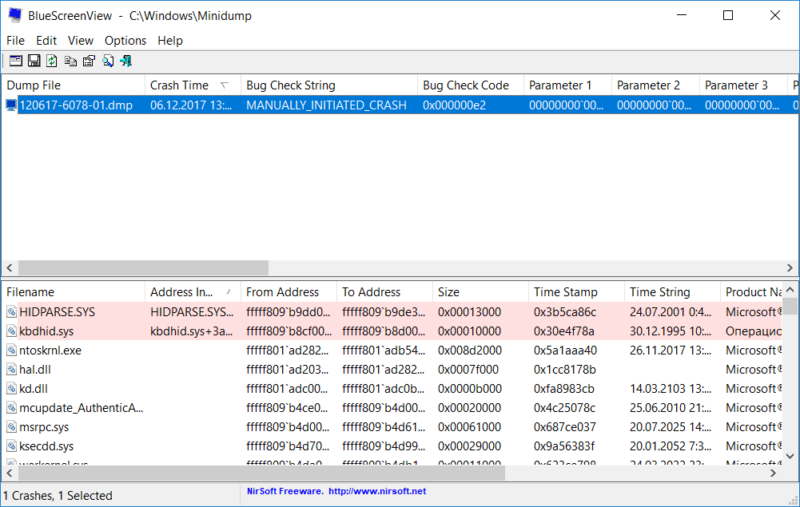
Это приложение собирает в себе все файлы-отчеты о синих экранах смерти, которые случались с вашей операционной системой. Там вы найдете дату и время ошибки, код ошибки, описание ошибки, драйвер, который привел к ошибке и множество другой полезной для диагностики информации.
В целом же можно отметить следующие причины появления синего экрана смерти:
Постоянно появляется синий экран смерти
Исправить ошибки, которые привели к синему экрану смерти, зачастую можно в разделе Панель управления – Система и безопасность – Центр безопасности и обслуживания. Windows 8 и Windows 10 автоматически предпринимают попытки исправить проблемы после перезапуска компьютера. Если система не может сама себя вылечить, и вы продолжаете сталкиваться с синим экраном смерти, самым логичным решением будет обращение к поисковой системе. Windows даже сама советует поискать в интернете способы исправления ошибки, которая привела к BSOD. Именно для этого на экране появляется код и описание. Зачастую это что-то наподобие 0x000000024 или MANUALLY_INITIATED_CRASH. Попытка «погуглить» ошибку конкретно вашего синего экрана смерти скорее всего даст плоды, и вы найдете способ решить проблему.
Если же найти причину синего экрана смерти не удалось, вот несколько советов:
Стоит понимать, что даже идеально исправный компьютер время от времени может столкнуться с критической ошибкой и свалиться в синий экран смерти. И это даже норма. В конце концов, нет ничего совершенного. Если вы сталкиваетесь с синим экраном смерти раз или два за год или любой другой продолжительный период времени, тогда скорее всего вам нечего волноваться (лог-файл все-таки можно посмотреть). Ну а если BSOD постоянно выскакивает на экран вашего компьютера, тогда у вас явно проблемы, которые надо диагностировать и исправлять. В этом случае ПК сам себя не вылечит.
Зеленый экран смерти
Сам синий экран смерти – это штука весьма древняя. Зеленый экран смерти со своей стороны является понятием новым. Он появился в 2016 году в одной из предварительных сборок Windows 10. Microsoft специально изменила цвет с синего на зеленый для инсайдерских билдов, чтобы было легче отслеживать баги и исправлять их. Если вы участвуете в программе предварительной оценки, тогда вы имеете весьма неплохие шансы нарваться на «зеленый экран смерти» или GSOD. Принцип работы системы тот же, только название и цвет немного другие.

GSOD. Такой же экран смерти, только зеленый.
Как вручную активировать синий экран смерти
Смеху ради или в научных целях можно и вручную инициализировать синий экран смерти. Вам надо скачать вот этот архив с файлом реестра, который пропишет в реестр системы параметр, отвечающий за инициализацию синего экрана смерти. Добавьте ключ в реестр, перезагрузите компьютер, а затем зажмите правый Ctrl и дважды нажмите Scroll Lock. Система прекратит свою работу и свалится в синий экран смерти с ошибкой MANUALLY_INITIATED_CRASH. Вреда в этом нет и с системой ничего страшного не случится. В крайнем случае вы потеряете несохраненные данные в открытых приложениях.
В один безрадостный день (ночь) вы убеждаетесь, что бунт машин – не выдумка фантастов. Ваш комп перезагрузился. Сам. Без вашего желания, и, что наиболее поразительно, не спросив разрешения! Потом это случилось еще раз. Потом еще. Если вы – не Большой Босс, комп нужен вам для работы (полноценного отдыха), и морока с сервис-центром не входит в ваши планы, вы начинаете искать причину. И в еще один (прекрасный) день вам говорят, что перезагружаясь, комп пытается спастись от краха системы, и если вы эту перезагрузку снимете, то можно узнать причину грозящей беды.
Почему возникает и как исправить?
Синий экран смерти в Windows (известный также как BSOD) часто возникает даже на самых стабильных версиях ОС, таких как Windows 7 и Windows 10. Все дело в том, что огромное количество различных драйверов и модулей пишутся иногда очень неквалифицированными разработчиками, а также из-за различных багов в самой ОС Windows, так как ее исходный код закрыт. Сюда же добавляются различные программы для компьютера, которые обеспечивают «безопасность», вроде фаерволов и антивирусов.
Очевидно, чтобы исправить возникшую проблему, необходимо удалить софт, который вызывает эту проблему. Но заботливые разработчики из майкрософт сделали все максимально информативно (это сарказм), чтобы пользователь был вынужден пользоваться их службой поддержки и вместо всей необходимой информации показывают лишь код ошибки, пряча все остальное. Поэтому, чтобы самостоятельно разобраться почему вылезает синий экран смерти в Windows, необходимо будет пойти более длинным путем и разобраться в причинах возникновения.
Как узнать причину возникновения BSOD?
и затем нажимаем Enter (или кнопку ОК).
Откроются «Свойства системы», где нужно перейти на вкладку Дополнительно, нажать на кнопку Параметры в разделе Загрузка и восстановление. И, наконец, в появившемся окошке, в разделе Отказ системы снять галочку напротив Выполнить автоматическую перезагрузку.
И вот с этого момента ваша зубная боль (перезагрузки) превращается в головную. Потому что с какого-то момента при очередном отказе системы появляется знаменитый Синий Экран (BSOD), на котором написаны цифры, тот самый код, в котором хранится та самая страшная тайна.
BlueScreenView
В использовании программа так же достаточно проста. Достаточно скачать программу, установить или распаковать её в любую папку (например, на «Рабочий стол»), и запустить исполняемый файл. Программа сама начнет автоматическое сканирование и анализ имеющихся дампов.
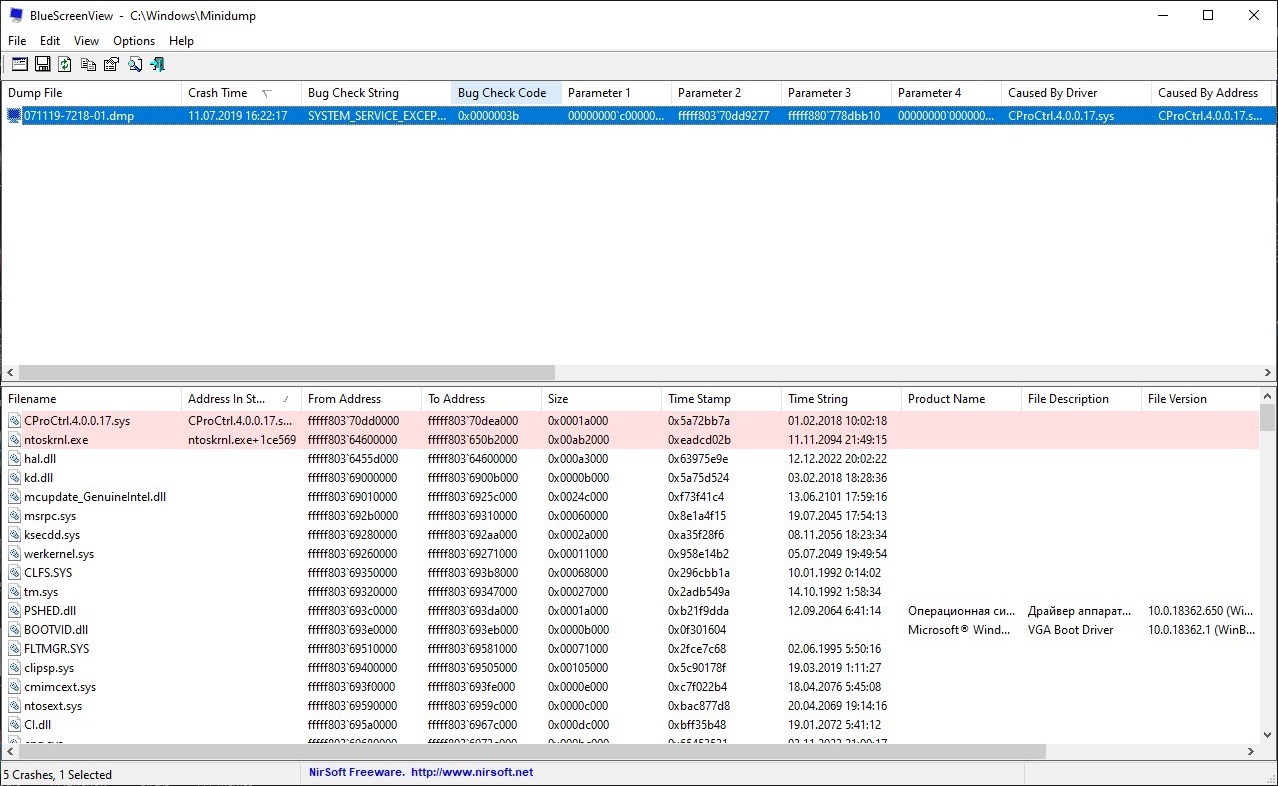
Интерфейс программы BlueScreenView
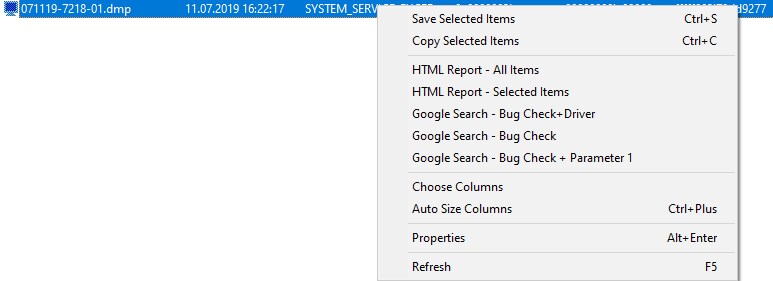
В нижней части окна программы можно увидеть информацию о загруженных в момент падения системы драйверах, причем те драйверы, которые вызвали синий экран смерти будут выделены красным цветом. Например, на картинке выше можно увидеть, что причиной синего экрана являлся файл CProCtrl.4.0.0.17.sys (компонент КриптоПро).
WhoCrashed
Наверное самая простая программа для анализа дампов, с целью определения причины падения системы. Скачать её можно со страницы разработчика (прямая ссылка на установщик). Стоит отметить, что программа бесплатна только для домашнего использования.
Если же Вы обычный домашний пользователь, то можете совершенно спокойно скачать и установить программу. После запуска, необходимо нажать кнопку «Analyze» с большой зеленой стрелкой, после чего программа начнет работу с последним файлом дампа в системе. В конце анализа, программа выдаст уведомление о его завершении, с предложением пролистать окно программы в самый низ, для просмотра результата.
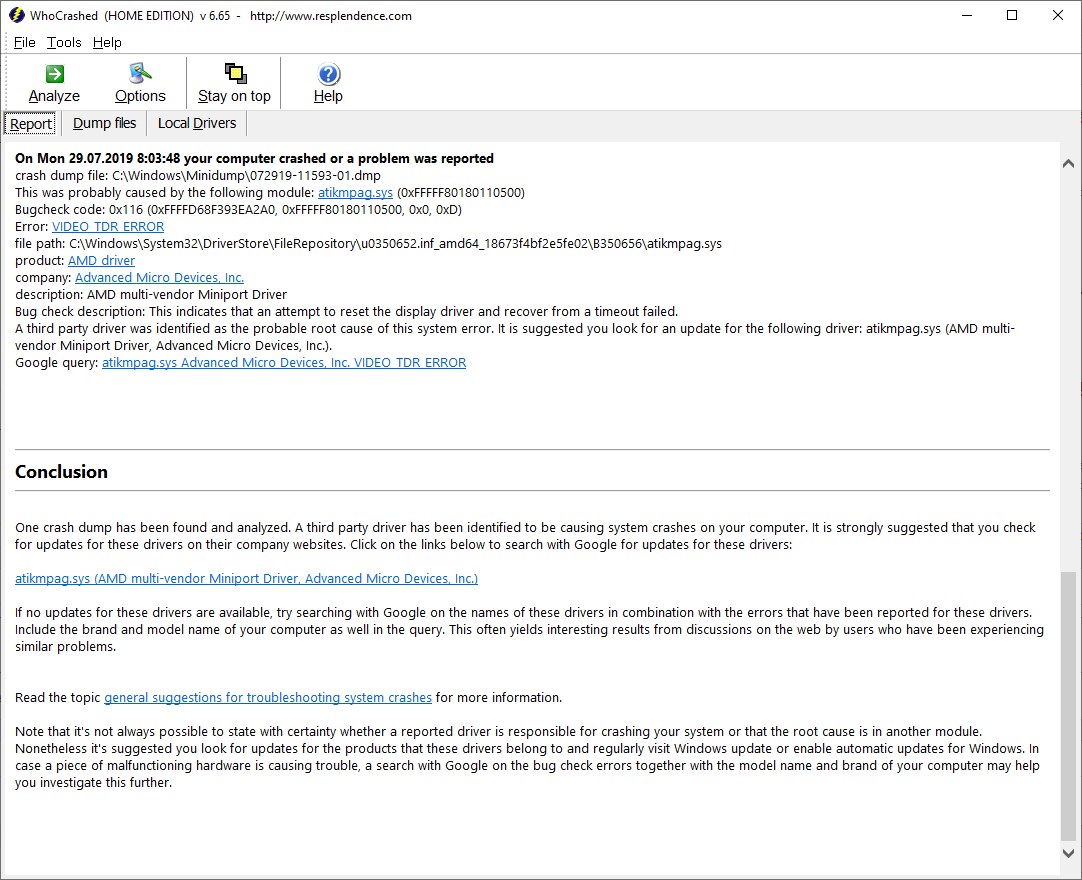
Как можно увидеть на скриншоте, программа обнаружила, что причиной BSOD’а стал драйвер atikmpag.sys, который является драйвером AMD.
Debugging Tools for Windows
Пометавшись по Сети, получив на разных форумах рекомендации от замены всего железа и переустановки системы до. других (наверное, умных – потому что совершенно непонятных) и добравшись до сайта поддержки Майкрософт, вы, возможно, получите по коду ошибки решение вашей проблемы. Но чаще – получите вы совершенно непереводимую статью на английском языке. Но все-таки там периодически мелькает одно понятное слово – drivers.
Да, стоит упомянуть, что во время метаний по сайту Майкрософт вы пару раз наткнетесь на слово ОТЛАДЧИК (debugger). Но потом вам объяснят, что вещь, оно, может, и полезная, но бестолковая. Потому что результат работы отладчика надо посылать в Майкрософт и ждать от них ЦУ.
И вот свершилось! И от отладчика может быть польза.
Итак, определяем «виновный» драйвер:
где Mini050208-01.dmp – имя файла из папки Windows\Minidump. Вы, естественно, вместо моего файла подставляете имя своего. Нажимаете Enter и через некоторое время получаете имя повинного в ваших проблемах драйвера.
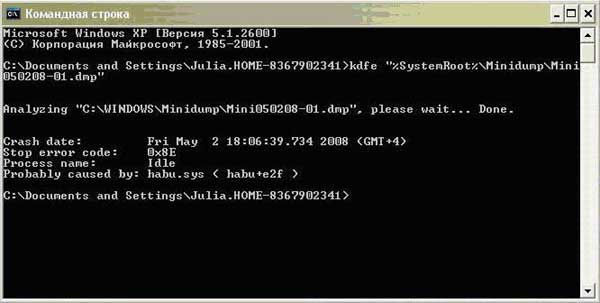
В моем случае это оказался драйвер USB-мыши (Razer Habu).
Есть ли жизнь после Синего экрана смерти. Или инструкция по его устранению
Страшный сон любого владельца компьютера или ноутбука с операционной системой Windows. BSoD пугает неопытных пользователей. Бледный белый текст на иностранном языке абсолютно непонятен. Но мы нутром чуем, что он сообщает нам о серьезном сбое в работе системы. И кажется, что ничего уже не поможет…
Зловещая аббревиатура BSoD переводится на русский язык, как Синий экран смерти. Но враг не столь страшен, как кажется. Нужно просто поближе с ним познакомиться. Мы с вами обсудим, что вызывает появление этой ошибки и как ее устранить, не прибегая к помощи опытного специалиста. Будет несложно и даже немного интересно!
Откуда растут корни
Чтобы разобраться, что произошло, необходимо понять, как устроена архитектура операционной системы Windows. Не бойтесь, мы не будем погружаться слишком глубоко. Просто взглянем одним глазком на эту схему. Только, пожалуйста, не переживайте! Мы не будем изучать ее вдоль и поперек. Все будет намного проще, чем кажется.

Всё, что нам нужно извлечь из это схемы — это два режима работы Windows. Они обозначены двумя разными цветами: красным и желтым. Красный цвет обозначает режим работы ядра. А желтый — режим пользователя.
Большинство программ, которые вы устанавливаете на ПК и в которых работаете функционируют в пользовательском режиме. Эти приложения не имеют доступа к ядру операционной системы, чтобы случайным образом не нарушить работоспособность компьютера в целом.
Это значит, что если происходит ошибка в пользовательском режиме, то она затрагивает только одну конкретную программу, и не влияет на работоспособность операционной системы в целом. И даже если проблема возникла в какой-то конкретной программе, вы можете продолжать пользоваться компьютером и другими программами.
Но иногда ошибки возникают в режиме ядра. И это может привести к полной потери работоспособности системы. Так вот, синий экран смерти BSoD — это защитная реакция, которая возникает при обнаружении неправильно работающего кода. Появляется он для того, чтобы не допустить возникновения критической ошибки.
Итак, мы имеем дело не с крахом системы, как иногда это может показаться. Это лишь защитная реакция Windows, которая в большинстве случаев спасает вас от этого краха.
В большинстве случаев компьютер действует по следующему алгоритму:
Но иногда перезагрузка не помогает и BSoD продолжает периодически появляться и приводить к перезагрузке системы. В этом случае нужно разобраться в проблеме самостоятельно.
Как задержать на экране информацию об ошибке
Итак, вы хотите успеть изучить информацию о возникшей проблеме, но ПК автоматически перезагружается. Как исправить эту проблему?
Если у вас есть возможность хотя бы недолго работать в интерфейсе операционной системы, то выполните следующие действия (для удобства мы разделили инструкцию на разные ОС. Обратите внимание, что для Windows 10 (а также для «восьмерки») мы публикуем отдельную инструкцию.
Windows XP
Windows 7

Учимся понимать белый текст на экране
Настало время разобраться в том, о чем же сообщает нам система.

Blue Screen of Death сообщает нам следующие данные:
Более детально, как действовать в случае возникновения тех или иных ошибок, читайте на нашем сайте. Мы будем публиковать соответствующие материалы.
Причины появления BSoD
Итак, мы разобрались в том, что неправильно работающий код в режиме ядра приводит к возникновению синего экрана смерти. Вот наиболее распространенные причины:
Список достаточно большой. Но в 70 процентах случаев ошибка возникает из-за некорректной работы драйверов. В некоторых случаях к проблеме приводит работа программы, которая имеет доступ к режиму ядра.
Чтобы избежать этого недоразумения, устанавливайте только официальные программы и драйвера, скачанные с официальных источников.

Инструкция по устранению
Шаг 1. Драйвера
Раз уж драйвера являются наиболее распространенной причиной появления Синего экрана смерти на Windows, то в первую очередь, на них и нужно обратить внимание.
Найдите на экране название драйвера и по таблице ниже определите, к какой программе или к какому устройству он принадлежит. Если в таблице нет такой информации, напишите об этом в комментарии. Мы обязательно ее добавим!
| Драйвер | К чему относится |
| afw.sys | Файервол или приложение Agnitum Outpost |
| afwcore.sys | Файервол или приложение Agnitum Outpost |
| alcxwdm.sys | Драйвер звуковой карты Realtek AC’97 |
| ati*.dll | Драйвер видеокарты ATI |
| ati*.sys | Драйвер видеокарты ATI |
| cmaudio.sys | Драйвер звуковой карты C-media |
| cnx* | Драйвер устройств Conexant |
| ctaud2k.sys | Драйвер звуковой карты Creative |
| dwprot.sys | Dr. Web |
| eamon.sys | ESET NOD32 |
| filtnt.sys | Firewall и антивирус Agnitum Outpost |
| ghidpnp.sys | Драйвер мыши Genius |
| ha20x22k.sys | Драйвер звуковой карты Creative |
| ig* | Драйвер устройств Intel |
| kl1.sys | Антивирус Касперского |
| klif.sys | Антивирус Касперского |
| klim5.sys | Антивирус Касперского |
| klim6.sys | Антивирус Касперского |
| nv*.dll | Драйвер видеокарты NVIDIA |
| rtl*.sys | Драйвер сетевой карты Realtek |
| spyder.sys | Dr. Web |
| srtsp.sys | Антивирус Symantec |
| symtdi.sys | Антивирус Symantec |
| win32k.sys | Драйвер Windows |
Что делать с этой информацией? Все очень просто!
Если проблема в программном обеспечении, то нужно его удалить и установить снова. Обычно это помогает.
Если же речь идет об оборудовании, то, скорее всего вы используете либо драйвер из ненадежного источника, либо нестабильную новую или устаревшую версию. Попробуйте выполнить следующие действия:
Иногда ошибка возникает после обновления, поэтому может помочь откат до предыдущей версии.
Шаг 2. Код ошибки
Найдите код ошибки (как это сделать, показано на скриншоте выше в этой статье). Постепенно на ТелекомДом мы будем выкладывать информацию по устранению всех типов ошибок, которые могут произойти.
Вы можете написать в комментариях, какой код выдается в вашем случае. Тогда мы опубликуем материал по вашему запросу в первую очередь.
Наиболее распространенные ошибки, которые возникают у пользователей Windows 7:
Шаг 3: общие рекомендации
Если точечная работа со сложными данными вам не по вкусу, вы не хотите разбираться в драйверах и кодах ошибок, то просто следуйте следующей стратегии.
Спасибо за чтение!
Итак, какие выводы можно сделать?
В крайнем случае всегда можно переустановить операционную систему. Пользуйтесь официальным установочным дистрибутивом и купленной лицензией. То же самое касается и всех остальных программ. Никогда не устанавливайте пиратское ПО и драйвера из ненадежных источников!
Синий экран смерти (BSOD), что делать?
Для начала необходимо понять, что в системе есть два вида синих экранов (BSoD). Один вызван стандартной проверкой жестких дисков, которая может запуститься после небольшого сбоя в электросети, когда у вас вырубился компьютер. А второй, вызван техническим сбоем или конфликтом каких-то деталей в компьютере или драйверов.

Причины появления BSOD

Синий экран обычно появляется, когда Windows обнаруживает “STOP-ошибку”. Данное критическое падение приводит к остановке работы системы Windows. В этом случае остается только принудительно выключить компьютер и перезагрузить его. Данная процедура может привести к потере несохраненных данных, потому что у приложений фактически нет шансов для сохранения изменений. В идеальном сценарии программы должны регулярно сохранять прогресс работы, чтобы BSOD или другие ошибки не привели к потере данных. В ином случае потребуется ремонт компьютера для восстановления данных.
Сбой жесткого диска
Данный синий экран вызван проблемами в электросети, нестандартным выключением ПК (например, выдернули из розетки или пнули ногой кнопку на системном блоке) или при грозе произошел резкий скачок напряжения, от которого вырубился компьютер.
Если у вас есть подозрения, что некоторые кластеры жесткого диска повреждены, можете запустить проверку. Откройте интерпретатор командной строки. Для этого нажмите на «Win + R» и введите «cmd» или через поиск, напишите «cmd».

Командную строку необходимо запускать от имени администратора иначе команда не будет работать.
Если синий экран проверки у вас стал появляться все чаще и чаще, то лучше всего скопируйте важные для вас фотографии, видео, документы и т.д. на какой-либо внешний носитель и желательно переустановите операционную систему с полным форматированием жесткого диска, такое форматирование пометит поврежденные кластеры и не даст на них записывать информацию.
Перегрев

К появлению синего экрана смерти чаще всего приводит перегрев процессора или видеокарты. Такая проблема может возникнуть в результате плохой работы системы охлаждения и появления большого слоя пыли в радиаторе кулера. Причиной перегрева также может быть плохой контакт между поверхностью процессора и радиатора. Данная проблема возникает в результате высыхания теплопроводной пасты.


Для того чтобы убедиться в возникновении именно этой проблемы, необходимо измерить температуру ЦП и видеокарты. Для этого можно использовать специальные программы, показывающие текущие, минимальные и максимальные температуры компонентов компьютера с момента его запуска.
Если проблема заключается в перегреве, то пользователю необходимо выполнить следующие действия:
Переразгон
Синий экран смерти также может появиться в результате переразгона ПК. Такие проблемы обычно возникают у начинающих оверклокеров, которые не знают о возможных последствиях неудачного разгона ЦП и оперативной памяти.
Сбой оперативной памяти и другого железа

Сбой ОЗУ чаще всего возникает в результате плохого соединения. Данная проблема решается путем выключения компьютера и его отключения от сети. Далее необходимо открыть корпус ПК и переподключить чипсет ОЗУ. Если проблема синего экрана до сих пор не устранена, то пользователю стоит обратиться в ближайший сервисный центр.
Сбой оперативной памяти также может быть обусловлен окислением или загрязнением контактов. В этой ситуации необходимо извлечь чипсет ОЗУ и очистить его контакты при помощи резинового ластика. Подобные проблемы могут возникать и в работе другого железа. Для их устранения может понадобиться поочередная замена всех компонентов ПК.
Сбой программ
BSoD может возникнуть и в результате сбоя ПО. Однако данная проблема редко является причиной появления синего экрана смерти. Это обусловлено тем, что большая часть современных программ просто не способна вызвать BSoD. Исключением являются только лишь антивирусные и бухгалтерские программы, а также системы игровой защиты и эмуляторы виртуальных дисков.

Как определить причину синего экрана смерти
Для определения причин сбоя могут использоваться следующие методы:
Поиск по кодам ошибок
Любая ошибка, приведшая к возникновению синего экрана смерти, имеет свой уникальный код, благодаря которому пользователь может идентифицировать причину проблемы. Ошибка BSoD представлена в виде шестнадцатеричного кода. В интернете можно найти инструкции по устранению любой ошибки, приведшей к синему экрану смерти. Для этого достаточно указать код ошибки в любом поисковике. Указав шестнадцатеричный код, пользователь узнает не только причину неисправной работы, но и способы ее устранения.

Просмотр и анализ минидампов
При обнаружении фатальной ошибки любая операционная система делает аварийный дамп (снимок) содержимого ОЗУ. Эти данные сохраняются на жесткий диск. Существует 3 вида дампов памяти: полный, дамп памяти ядра и минидамп. Для выявления причины возникновения синего экрана достаточно использовать минидампы. Для их анализа понадобятся специальные программы (например, BlueScreenView), благодаря которым можно быстро выявить сбоящие драйвера. После определения «слабого места», для восстановления нормальной работы ПК достаточно удалить или обновить эти драйвера.

Универсальные меры
Эти общие меры влияют на многие параметры системы и помогают восстановить её нормальную работу. В том числе они могут исправить ошибки, которые приводят к синему экрану смерти.