
Мини-справочник по звуковым режимам звуков°й режим, Digital, Bypass – Инструкция по эксплуатации LG DKS-5550
Страница 8: Вы вставили dvd-диск, Когда вставлен диск видео cd, Примечание, Когда вставлен диск cd, Перед началом работы, Мини-справочник по звуковым режимам звук
Внимание! Текст в этом документе был распознан автоматически. Для просмотра оригинальной страницы Вы можете воспользоваться режимом «Оригинал».

Перед началом работы
Мини-справочник по звуковым режимам Звук
Формат Dolby Digital позволяет получить до 5.1 каналов
цифрового объемного звучания от источников программ
Dolby Digital. Если вы проигрываете лазерный диск с
” на системе DVD, вы можете получить
даже лучшее качество звучания, большее
пространственное разрешение и более широкий
динамический диапазон.
В этом режиме звук подается на фронтальные каналы и
канал сабвуфера без дополнительной обработки.
Вы можете пользоваться системой объемного звучания,
просто выбрав одну из заранее запрограммированных
кнопок в соответствии с той программой, которую вы
Вы вставили DVD-диск
Нажимая кнопку AUDIO на пульте ДУ во время воспроизведения,
вы сможете менять режим цифрового выхода аудио.
Хотя содержание меню цифровых видеодисков и различаются
на разных дисках, ниже приведены объяснения основных видов
действий, когда предоставляются такие возможности.
нажатием кнопки «AUDIO» (аудио), несколько раз
нажмите кнопку «SOUND» (звук).
— Значок «BYPASS» (обход) будет виден только в окне дисплея.
b) Выбрав 5.1 каналов, (например,
нажатием кнопки «AUDIO» (аудио), нажмите кнопку
Когда вставлен диск видео CD.
При каждом нажатии кнопки «SOUND» (звук) звуковой
режим видео CD изменяется в дисплейном окне в таком
порядке:
Выбрав в звуковом режиме BYPASS (обход) нажатием
кнопки «SOUND» (звук), нажмите кнопку «AUDIO»
(аудио). На экране телевизора отобразятся звуковые
каналы: левый, правый и стерео.
Когда вставлен диск CD
При каждом нажатии кнопки «SOUND» (звук) звуковой
режим аудио CD изменяется в окне дисплея в таком
порядке:
• Исходным режимом звучания для DVD является
• Формат кодирования программы можно определить,
посмотрев на упаковку.
— Диски с системой
— Программы, закодированные в система
этикетку со следующим логотипом.
Диски в системе DTS Digital Surround помечены
буквами DTS.
Если вы проигрываете треки с частотой выборки 96 кГц,
выходные сигналы будут приведены к частоте выборки
LG Sound Sync, что это такое
Что такое sound sync в телевизорах LG
В телевизорах LG есть настройка Sound Sync, это программная коррекция для синхронизации картинки и звука. Например возможно вы замечали, при воспроизведении видео движение губ актёров не совпадает со звуком. Вот Sound Sync должна синхронизировать видео и звук.
Как работает LG sound sync
Есть несколько режимов работы, конечно можно выключить синхронизацию или включить выбрав соответствующий режим.
Почему происходит рассинхронизация видео и звука. Вся причина в необходимости дополнительной обработки звука. Да это по времени миллисекунды но в итоге это может быть заметно.
TV speaker
Например как работает телевизор при приёме видео и выводе звука на динамики телевизора. Получение сигнала цифровым приёмником или по HDMI декодирование разделение видео и звука. Видео поток поступает на экран, а звук на динамики, в этом случае практически всё происходит синхронно.
Внешний динамик передача звука по HDMI обратный канал или оптика
При таком подключении звук проходит дополнительную обработку, аудио поток направляется не в динамики а дополнительно кодируется для передачи или по оптике или HDMI. На внешнем устройстве аудио поток декодируется, усиливается и поступает на динамики. На это нужно определённое время. При включении данного режима берётся среднее время задержки.
LG Sound sync (Optical)
То же самое только время обработки аудио сигнала рассчитывается только для оптики.
LG Sound sync (Wireless)
Время обработки аудио сигнала рассчитывается только для оптики.
Как работает LG Sound Sync— поскольку для каждого типа передачи установлено определённое время необходимое для обработки аудио потока. Видео сигнал задерживается на время необходимое для обработки звука. Так происходит синхронизация. Но поскольку устройства с каждым годом развиваются то как замечают некоторые пользователи, даже включение синхронизации не помогает точно согласовать видео и звук.
Инструкция по эксплуатации LG PF80G
Страница 54

Аудиовыход Настройка аудиовыхода проектора.
Звук подается через динамики проектора.
Звук подается через динамики, подключенные к
оптическому порту. Поддерживается SIMPLINK.
ARC режим: внешние аудиоустройства могут
подключаться с помощью высокоскоростного
HDMI® кабеля без дополнительного оптического
аудиокабеля для вывода SPDIF. Поддержка
интерфейса SIMPLINK. Внешнее устройство
с поддержкой ARC (обратный аудиоканал)
необходимо подключать в
Цифровой аудиовыход: настройка
Звук передается через аудиоустройство LG, под-
OPTICAL DIGITAL AUDIO OUT.
Звук передается через аудиоустройство LG,
подключенное по беспроводной сети.
Звук передается через наушники.
Наушники распознаются и подключаются
автоматически при включении проектора.
Синхронизация видео и звука во время воспроизведения, когда
Если задать параметру
Рег. задержки звука значение ВКЛ.,
аудиовыход можно отрегулировать (динамики проектора или
SPDIF) в соответствии с изображением на экране.
Настройка синхронизации звука встроенных
— ускоряет звук, кнопка + делает звук мед-
леннее относительно значения по умолчанию.
Передает исходный аудиосигнал с внешнего
устройства без задержки звука. Аудио может
выводиться быстрее, чем видео, поскольку для
обработки видеосигнала в проекторе требуется
Баланс: Настройка баланса левого/правого.
Синхронизация звука и видео bypass что это
Многие гитаристы придают типу байпаса огромное значение при выборе оборудования. Другие музыканты не обращают на это никакого внимания. Третьи вообще не знают, что это такое. Вот для этих последних музыкантов и предназначена эта статья.
Б айпасом (bypass – с англ. «обход») называется функция переключения устройства эффектов, при которой сигнал с гитары идет в обход схемы (то есть, когда эффект не работает). Также называется и кнопка, при помощи которой осуществляется работа этой функции. Например, нажимая очередной раз на педаль гитарной примочки, вы используете именно функцию байпас.
Технически байпас может быть реализован двумя основными путями. Первый путь заключается в применении специального электронного ключа, переключающего путь прохождения сигнала (рис. 1). Электронный ключ управляется кнопкой на педали, нажимаемой ногой. Эта кнопка не имеет фиксации: каждое нажатие на нее приводит к переключению электронного ключа в новое положение. Такая схема электронного байпаса реализована, к примеру, в педалях Boss, Ibanez, DOD и многих других, а сам байпас может называться «активным», «горячим», «электронным» и т.п.
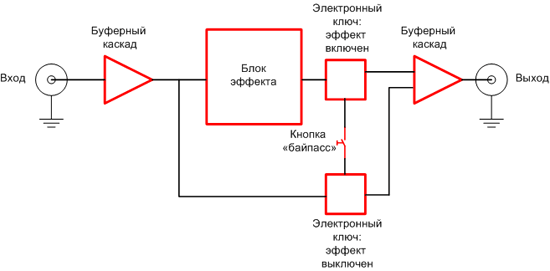
Рис. 1. Электронный (активный) байпас.
Другой вариант – переключение пути прохождения сигнала при помощи обычной механической кнопки с фиксацией положения. Тут пояснений, вроде не требуется. Такой байпас может называться «холодным», «пассивным», «истинным» (true), «механическим» и т.п. Эта схема переключения реализована, к примеру, в культовой вау-педали Dunlop Cry Baby.
В гитарных педалях эффектов, которые уже выпускаются около 50 лет, вначале использовался пассивный байпас. Но разработчики применяли тогда обычные однополюсные выключатели, разрывающие цепь со стороны выхода электронной схемы (рис. 2). Такая реализация пассивного байпаса имела существенный недостаток: даже при выключенном эффекте входной каскад схемы не отключался и оказывал влияние на выходное сопротивление устройства, изменяя спектр гитарного сигнала. Вследствие этого чуть позже стали применять двухполюсные выключатели, полностью отключающие электронную схему от пути прохождения сигнала при выключении эффекта (рис. 3). Именно этот вариант имеет полное право называться настоящим пассивным байпасом.

Рис. 2. Механический (пассивный) байпас.

Рис. 3. Механический (пассивный) байпас.
Считается, что пассивный байпас лучше активного по двум причинам. Во-первых, к преимуществам пассивного байпаса относится то, что сигнал будет проходить через устройство эффектов даже при полном выключении напряжении питания. Во-вторых (и это главное), подавляющее большинство гитаристов полагает, что в случае активного байпаса при выключенном эффекте прохождение сигнала через электронные цепи влияет на сигнал не лучшим образом, повышая уровень шумов. Отчасти эта правда: любой лишний элемент на пути прохождения сигнала может на него влиять, и лучше, чтобы этих элементов вовсе не было, как в пассивном байпасе. С другой стороны, эта лишь теория, а на практике влияние активного байпаса на сигнал сильно зависит от конкретной схемы, и в большинстве случаев никакого ухудшения сигнала по качеству незаметно. Тем не менее, многие фирмы-производители активно поддерживают легенду об идеальности пассивного байпаса, неизменно делая на этом акцент при маркетинговой компании какой-нибудь новой гитарной педали, использующей этот принцип переключения.
Но пассивный байпас имеет и свои недостатки. В зависимости от конструкции механического переключателя, во многих случаях при переключении эффекта может наблюдаться щелчок. Кроме того, сам переключатель может иметь довольно высокую емкость (вплоть до 80-100 пФ), что вкупе с высоким входным сопротивлением оказывает негативное влияние на гитарный сигнал. Ситуация будет усугубляться, если в цепи эффектов используется несколько устройств с пассивным байпасом, соединенных последовательно. Стоит заметить, что при использовании активных звукоснимателей данная проблема несколько нивелируется.
Именно для устранения вышеуказанных недостатков в 1970-х годах начали применять активные схемы байпаса. Их появление стало возможным благодаря разработке полевых транзисторов, обеспечивающих высокое сопротивление входного каскада схемы эффектов. Кроме того, активный байпас снижает выходное сопротивление устройства даже при выключенном эффекте, что позволяет подключать педаль к любому оборудованию с линейным входом. По сути, педаль с активным байпасом выполняет в выключенном состоянии ту же роль, что и обычный директ-бокс, правильно согласовывая входные и выходные сопротивления электрогитары и оборудования, к которому она подключается (что особенно актуально при использовании длинных гитарных кабелей). Кроме того, при использовании активного байпаса устраняется проблема щелчков при включении и выключении эффекта. Единственный недостаток этого типа байпаса заключается в том, что при отсутствии питания на схеме прямой гитарный сигнал не сможет проходить на выход педали, но этот недостаток не такой и существенный.
Встречается также смешанные виды схемы байпаса, при котором электронный ключ управляет механическим реле. В этом случае сигнал при выключении эффекта проходит не через электронную схему, а только через реле (аналогично пассивному байпасу), и качество этого сигнала будет зависеть только от параметров самого реле. Подобные схемы часто используются в цифровых процессорах и студийном оборудовании.
Так какой же байпас лучше – активный или пассивный? Однозначно на этот вопрос ответить нельзя, так как все зависит от конкретной реализации схемы и качества применяемых компонентов. Широко разрекламированный пассивный байпас не стоит воспринимать как панацею от всех бед – во многих случаях активный байпас может оказывать меньшее влияние на гитарный сигнал. Поэтому лучший выход – доверять своим ушам и прослушивать в наушниках приобретаемое оборудование перед покупкой.
О технике и культуре акустической и электрогитары


Когда в начале 60-х годов появились первые педали эффектов для электрогитар, то сразу встала задача обеспечить возможность гитаристам быстро переключаться с эффекта на чистый звук. Переключеие происходило при нажатии кнопки, но нужно сказать, что конструкторы первых педалей были окраничены в запчастях, которые выпускались на тот момент радиоэлектронной промышленностью. Так сложилось, что первые кнопки-переключатели использовались от пылесосов, швейных машин (сетевые переключатели), их удобно было нажимать ногой. Выключатели были однополюсные (т.е происходило размыкание только одного провода).
Выглядели они примерно так:
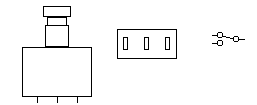
первые SPDT переключатели
Эти переключатели не были предназначены для использования в аудио технике и соответсвенно не отвечали полностью требованиям музыкантов, дизайну и качеству для аудиосигнала. Но приходилось обходиться тем, что было. В ранних схемах переключения сигнала был большой недостаток — когда режим Bypass был включен, то электроника педали эффекта всё равно оставалась по входному каскаду во взаимодейсвии с звукоснимателями гитары. На схеме ниже это можно видеть (т.к происходит размыкание только одного проводника, то остается свзяь по второму).

ранние схемы Bypass
Появившиеся тогда первые транзисторы были рассчитаны на входное сопротивление 50-100 кОм, а гитарные звукосниматели требовали подключения нагрузки как минимум 1мОм, только в таком случае можно было избежать сильного искажения и падения уровня сигнала. Поэтому первые педали эффектов очень заметно нагружали датчики и плохо влияли на качество звука. Это сказывалось главным образом на уменьшении уровня высоких частот, на звуке это проявлялось как приглушение, «обеднение» звука. Конечно, при использовании активных датчиков или пердусилителей этот вопрос тосял не так остро.
Режим пассивного «True Bypass»
Позднее оявилась возможность конструировать более эффективные схемы байпас, используя новые радиоэлементы, которые стали выпускаться радиопромышленностью. Главным образом появились двухполюсные переключатели. Пример такого переключателя приведен ниже:

Переключатели типа DPDT (Double pole, double throw) были способны обеспечить отключение цепи звукового тракта полностью, в обход. Вот с этого момента можно сказать, что появилась система «True Bypass». Он был более эффективен и поэтому многие старые педали были подвергнуты модернизации и переключатели SPDT (Single pole, double throw) были заменены в них на DPDT.
На самом деле, если касаться вопроса «true bypass», то конечно он не может обеспечить 100% избавление от проблем с качеством звука, связанным с прохождением звукового сигнала через переключатель.

Используемые двухполюсные двухпозиционные переключатели, котоыре ставят в педалях эффектов, на самом деле не предназначены для использования в звуковых цепях. Как правило это переключатели расчитаные на большие токи (порядка 2-4 Ампер) и напряжение 120-250 Вольт. В этом можно убедиться, если посмотреть на маркировку переключателя.

У подобных кнопок есть следующие проблемы:
1. Заметный щелчек при переключении, иногда проявляющийся в звуковом канале.
2. Наличие собственной ёмкости, порядка 20-100 пикоФарад и сопротивления. Ёмкость в сочентании с сопротивлением остлабляет выскоие частоты, что делает звук более бедным. Плюс нужно учитывать, что помимио переключателей, в звуковом канале всегда используются кабеля, другие переключателя, пассивное оборудование, всё это увеличивается если используется несколько подобных систем в сигнальнйо цепи.
Активный буфферизированный Bypass (FET Bypass).
В семедесятых годах инженеры разработали схему активного байпас, для решения описанных выше проблем. Было решено использовать высокое входное сопротивление, которые было достижимо с помощью новых полевых транзисторов как по отдельности, так и в составе микросхем. Эти устройства уже имели согласованное входное сопротивление, как у ламповых училителей, порядка 1мОм и поэтому они так сильно не нагружали канал звукоснимателей.

У подобной схему есть и другие приемущества использования активных схем обхода. Активный байпас преобразует сигнал с низким импедансом (сопротивлением), что делает его более устройчивым к прохождению через сигнальные цепи других устройств и кабелей, т.е не происходит падение сигнала в цепи. В активном байпас, как правило, уже используются не стандантные переключатели (о которых мы писали выше), а более современные микро переключатели. Активный байпас использует свойство полевых транзисторов FET (Field-Effect-Transistors) — быстрое переключение (задержка менее 50 мс), что исключает громкий щелчек. Плюс в таких схемах можно уже использовать без ущерба различные индикаторы включения-отключения, что при использовании обычных переключателей возможно только при использовнии трех и более полюсных моделей. Конечно с активной схемой вы завязаны с наличием питания в схеме, т.е если у вас села батарейка или пропало напряжение, вы не сможете произвести переключение сигнала. Конечно, подобная схема требует более тщательной проработки самой схемы и использования более качественных деталей, с низким уровнем помех вносимых при прохождении сигнала.
На сегодняшний момент большинстов педалей эффектов используют схему активного байпас, хотя и до сих пор выпускаются модели где используется одно и двух полюсные переключатели старого типа.
Цифровой Bypass
Используется исключительно в цифровых (DSP) эффектах. Цифровой байпас не использует схему обхода педали эффекта. Здесь используется уже аналого-цифровое (АЦП) приеобразование сигнала. Сигнал от гитары преобразуется в цифровой (нолики и единицы), а затем после прохождения обработки на процессоре (DSP) уже перобразуется обратно в аналоговый (ЦАП). Использование цифровых байпас более дешево, так как не использует никаких дополнительных деталей, вся коммутация осуществляется внутри цифрового процессора (DSP) с помощью программного обеспечения или сразу на аппаратном уровне. Здесь качество звука будет напрямую зависеть от качества цифровых преобразователей и используемых алгоритмов (ранее я писал о технологии Korg Cosm). Соответсвенно чем выше уровень компонентов и алгоритомв преобразования — тем выше и естественней качество звука вы получите на выходе. Нужно сказать, что не все цифровые эффект процессоры используют подобные схемы. Для удешевления могут использоваться комбинации аналоговых и цифровых схем. Например, для переключения могут использоваться аналоговые схемы реле, реализуемые на базе микросхем (например BBD).
Что же делать и как выбирать устройства с Bypass?
Советы и рекомендации
1. Можно понизить до минимума недостатки аналоговых байпас, используя буферизированный байпас. Например, можно использовать педаль с буферезированным байпас между гитарой и педалью с обычным байпас.
2. Если у вас педаль, где используется старый однополюсный переключатель (очень часто встречается в китайских педалях), то схему можно улучшить простой заменой его на двухполюсный.
3. Если используется активный байпас, то напряжение должно соответсвовать, т.е если у вас садится батарейка, то вы получаете снижение динамического диапазона по звуку на выходе.
4. Используйте качественные кабели и джеки для подключения-коммутации.
Подробнее о +CubozoaRu
Разработка, изготовление уникальных, программируемых блоков питания для педалей эффектов гитар.
Сообщество любителей webOS-телевизоров LG
При подключении по оптике (HDMI ARC) звук стерео вместо 5.1
При подключении по оптике (HDMI ARC) звук стерео вместо 5.1
tessi » 23 сен 2014, 11:39
Расширенные настройки ➙ Звук ➙ Аудиовыход ➙ Внешняя акустика (Оптический/HDMI ARC) ➙ Цифровой аудиовыход ➙ значение должно быть выставлено «АВТО»
Расширенные настройки ➙ Звук ➙ Синхронизация звука и видео ➙ Bypass (вкл.)
Bypass — это функция выделения дополнительного канала для воспроизведения музыки, она предоставляет дополнительный канал для вывода звука в случаях перегрузки остальных.
При подключении по оптике (HDMI ARC) звук стерео вместо 5.1
Спонсор » 23 сен 2014, 11:39
Re: При подключении по оптике звук стерео вместо 5.1
pettson » 16 мар 2015, 16:33
Re: При подключении по оптике звук стерео вместо 5.1
tessi » 16 мар 2015, 18:36
Re: При подключении по оптике звук стерео вместо 5.1
pettson » 16 мар 2015, 19:54
Re: При подключении по оптике звук стерео вместо 5.1
tessi » 16 мар 2015, 20:07
Re: При подключении по оптике звук стерео вместо 5.1
zhvnet » 20 авг 2015, 23:13
Re: CAM-модуль для дом.ру
arhat78 » 14 янв 2016, 10:15
Re: CAM-модуль для дом.ру
tessi » 14 янв 2016, 11:45
Re: CAM-модуль для дом.ру
arhat78 » 14 янв 2016, 12:35
Re: CAM-модуль для дом.ру
arhat78 » 15 янв 2016, 10:12
Выставлено на АВТО. Не помогло. Голос всё равно на все колонки расходится.
P.S. Разобрался. Оказалось, что нужно было поковыряться в настройках данного входа на ресивере. 5.1 появился
Кто сейчас на конференции
Сейчас этот форум просматривают: нет зарегистрированных пользователей и гости: 4
LG WEB OS: приложения, обновления, настройка, проблемы со звуком
Ковыряем внутренности, находим баги, лечим телевизор

Одним из самых популярных брендов в России была и остается компания LG
Их телевизоры можно найти во всех розничных гипермаркетах электроники.
Южнокорейская компания развивает и свою операционную систему со SmartTV-платформой — WebOS.
В рунете довольно скудная информация о том, как гибко настроить данную ОС, а мы будем исправлять это недоразумение. Если вы до сих пор не определились с покупкой телевизора, то мы поможем с выбором
WebOS

Текущая версия — 4.х. Новые 4К и OLED телевизоры работают на версии 4.5 (обновлено 15.05.2019)
На webOS работает новое приложение от Ростелекома — Wink, где вы можете смотреть более ста каналов бесплатно на протяжении года. Все рекомендации, настройки и описание решений в данной статье касаются версии WebOS 3.0 и выше.
Как узнать какая у меня версия webOS?
Как обновить webOS с телевизора до 4.5?
Если ваш телевизор готов для перехода на версию 4.5, то это отобразиться в обновлениях
Еще одно видео (английский язык и интерфейс)
Про ручное обновление
Иногда автоматические обновление не может загрузить новую версию, даже если вы сбросите настройки на заводские. Для ручного обновления необходимо загрузить последнюю версию с официального сайта или с другого источника и распаковать на USB-флешку. Для этого рекомендуется:
1) Удалить все данные с флешки. Создайте в корне USB-носителя папку LG_DTV и поместите в неё exe-файл. После чего подключайте к телевизору
2) При обновлении отключите сетевой кабель (ethernet) от телевизора. Отключите Wi-Fi
Полезные ссылки
Настройка
1. Убираем рекламу

Способ №1. Блокировка URL
Самый известный уже способ владельцев ТВ от LG — это занесение всех рекламных сайтов
в «черный список» роутера, чтобы реклама не лезла с этих площадок к вам в телевизор. Все эти адреса уже давно известные и есть в сети. Вот их полный список:
ad.lgappstv.com
yumenetworks.com
smartclip.net
smartclip.com
smartshare.lgtvsdp.com
ibis.lgappstv.com
us.ad.lgappstv.com
doubleclick.net
yumenetworks.com
llnwd.net
quantserve.com
scorecardresearch.com
Как это сделать?
На каждом, более менее современном, роутере есть фильтрация URL, которая не позволяет открывать те или иные сайты.
Поэтому, чтобы к нам не подгружались баннеры с подобных сервисов, мы внесем их в черный список. Нужно заметить, что на каждом роутере это делается в разных разделах меню, даже на одной и той же модели это может отличаться (в зависимости от прошивки и языка интерфейса), но суть остается той же.
Мы рассмотрим это на примере Dlink 2640u.
Необходимо зайти в настройки веб-интерфейса.
По умолчанию его адрес 192.168.1.1, логин и пароль admin/admin

В категории «Контроль» мы видим «URL-фильтр». Заходим туда

Во вкладке «Конфигурация» и включаем наш фильтр. Тип фильтра оставляем «Блокировать указанные»

Далее заходим во вкладку URL-фильтр и добавляем туда все адреса, которые мы указали выше. По умолчанию остается 80 порт — эту настройку не трогаем

Способ №2. Прописываем DNS
Второй способ даже проще первого — и он тоже активно обсуждается в сети.
Речь идёт о том, чтобы в настройках телевизора прописать специальные DNS-сервер от компании Adguard. По умолчанию используются адрес (их нам и нужно прописать) — 176.103.130.130 и 176.103.130.131. Есть еще «семейный» вариант, но мы его не рассматриваем. Когда вы пропишете эти DNS в телевизоре, то реклама во внутренних сервисах и в браузере должна автоматически фильтроваться.
Обратите внимание, что DNS нужно прописывать в телевизоре, не на роутере

Отключение рекламы в LG Content Store

Чтобы убрать рекламу в магазине LG Store необходимо убрать пункт «Персонифицированная реклама» в пользовательском соглашении. Но стоит отметить, что данный пункт убирает рекламу только в магазине приложений
2. Проблемы со звуком
Многие пользователи WebOS жалуются на различные проблемы со звуком. Самые часто встречающиеся проблемы — искажение звука на определенных аудио-дорожках, либо рассинхронизация звука и изображения. Что делать в таких случаях?
Сделайте тест звука
В телевизорах LG на операционной системе WebOS есть встроенная утилита для проверки звука, касаемо его аппаратной части. Для этого зайдите в «Настройки» :

Выберите в самом низу «Дополнительно» («Advanced» на английской версии интерфейса)

В русском интерфейсе будет написано «Проверка звука». На английском — Sound Test

Если никаких проблем не обнаружено, то двигаемся дальше
Звук отстает от изображения

Есть изображение, но нет звука
Если у вас есть изображение, но нет звука, то попробуйте добавить громкости.
Для начала. Если это операция вам не помогла, то необходимо опять зайти в настройки звука и посмотреть источник звука. Если у вас не подключен sound-бар или внешние динамики, то значение в поле «Аудиовыход» должно стоять «Динамики ТВ»

Разная громкость на каналах
В параметре «Звук» необходимо выбрать для параметра «Автогромкость » значение «Включено»

Нет звука с Flash-накопителя
Если у вас нет звука на видео, которое запущено с внешнего источника (hdmi или usb), то тут нужно понимать, что телевизор читает не все форматы файлов и не все типы USB-накопителей. USB должен быть минимум 2.0. Известно, что у некоторых телевизоров LG имеются проблемы со звуком при воспроизведении mkv-файлов — лучше перекодировать файл в другой видео-формат.
Искажения звука со щелчками
Часто встречаемая проблема у LG — это треск звука через определенный промежуток времени.
Звук может «щелкать», залипать и демонстрировать другие странные артефакты. В основном с этим начинают сталкиваться при просмотре качественных, высокобитрейтовых фильмов со звуковыми дорожками в формате DTS. Чем лучше качество самого фильма, тем лучше качество его аудио-дорожки.
Количество искажений напрямую от этого зависит. Если в фильме используется звук AC3, 2 ch, 192 Кбит/с, то вы можете слышать щелчки раз в минуту или две, а если уже DTS MA, 48.0 KHz, 6 ch, 2181 Kbps, то можете готовится к постоянным прерываниям звука.
В чем конкретно кроется проблема до сих пор неизвестно. Возможно, телевизор при большом объеме данных (конкретно у нас — звук) начинает конвертировать его в более удабриваемый для его процессора вид, в следствие чего появляются артефакты. Либо данный дефект проявляется из-за несовершенности кодеков, которые встроены в ТВ.
3. Не могу авторизоваться на сайтах!
Если у вас существуют проблемы с авторизацией в социальных сетях (vk.com, одноклассники, фейсбук, твиттер), то проблема связана с настройками браузера. Чтобы это исправить зайдите в «Настройки» (средняя кнопка) и уберите галочку с пункта «Конфиденциальный просмотр»

После применения настроек — перезапустите браузер
4. Настройка Google Assistant

В WebOS имеется встроенный Google Assistant.
В России он пока не работает, поэтому, чтобы им пользоваться необходимо, чтобы в пункте меню телевизора «Страна обслуживания LG ТВ» (LG Service Country) должна быть выбрана страна с заявленной поддержкой ассистента. Рекомендуется выбирать Великобританию. Так как, скорее всего, изначально вы уже выбрали Россию, то придется удалить учетную запись — можно через сброс к заводским настройкам
Пошаговая инструкция
Оригинал взят с русскоязычного форума Webos
1. Меняем регион (LG Service Country) на Великобританию (код региона 3122). Как сменить регион смотрите чуть ниже
2. Выполняем «Сброс к заводским настройкам»
3. При новой настройке ставим английский язык, косим под Великобританию (выбираем LG Service Country)
4. Выполняем перезагрузку ТВ (система сам предложит вам перезагрузить ТВ — соглашаемся)
5. На Home Screen ищем иконку настройки ТВ для работы с Google Assistant и далее по шагам следуем инструкции на экране
6. При наличии Google Home или других умных устройств вы можете ими управлять с телевизора.
7. Для этого необходимо независимый ассистент на ТВ подключить к домашнему ассистенту на Google Home, и наделить его правами управления домашними устройствами.
8. Говорим в микрофон Turn on Living room light
9. Получаем уведомление:
Get the full Assistant experience
On your phone, just tell your Assistant to «set up my Assistant device».
Don’t have the Assistant yet? Visit g.co/assistant/setup
10. Как предложено общаемся с телефоном
11. Ищем устройство.
12. После того как ТВ найден — выбираем его и видим стандартную подтверждалку «Такой ли код вы видите на экране ТВ? » — жмем «ДА»
5. Как изменить регион/страну в телевизоре?
Не секрет, что разработчики приложений прежде всего выпускают свои творения для зарубежных рынков (в первую очередь США). Также некоторые покупают телевизоры в других странах. Однако существует возможность поменять регион в ТВ и получить доступ к необходимым приложениям, в том числе русскоязычным.
а) Чтобы изменить регион на США нужно изменить код города на 1843.
б) После смены региона зайдите в LG Content Store и примите пользовательское соглашение.
При перезапуске телевизора, местоположение телевизора будет сбрасываться и все приложения, которые вы установили вернут ошибку «Это приложение больше не доступно» и автоматически удаляться системой. Для предотвращения этой ситуации попробуйте включить в настройках параметр «Быстрый запуск» (Quick Start) — в нём телевизор не выключается, а уходит в режим standby.
в) В настройках измените местоположение на США. Для этого снимите галочку с пункта «Автоматический выбор» и выберите США вручную. После выполнения этого пункта опять появится диалоговое окно, где нужно принять пользовательское соглашение. Здесь главное, чтобы ТВ не стал перезагружаться, иначе эта настройка собьется. Если телевизор всё-таки ушел в ребут, то снова откройте LG Content Store, а опять измените местоположение на США. Возможно, второй раз ТВ не перезагрузится.
г) Если после этого в магазине вы видите сообщение «Нет содержимого», нажмите «ОК» и зайдите в магазин заново
д) Не меняйте регион обратно через EZAdjust.
е) Для некоторых приложений нужно использовать подключение через VPN-канал (в особенности касается потокового видео)
6. Каждый день просит обновиться! Как убрать уведомление?
Обновление прошивки и ПО телевизора — важная часть его стабильного функционирования. По крайней мере, так должно быть. Но, зачастую, выпуская новый релиз, разработчикам не всегда удается улучшить существующую ситуацию. Поэтому некоторые продвинутые пользователи сознательно не идут на апгрейд ТВ, работая на старой версии, иногда и в целях совместимости с какими-либо приложениями.
В общем, цель не обновляться у каждого своя, но у всех возникает один вопрос — как убрать постоянный нотификейшн о необходимости аплейда ПО. Для начала снимите галочку «Разрешить автоматические обновления» в категории «Сведения о телевизоре»

Но это не всегда может помочь — обновления не будут устанавливаться автоматически, но напоминание об этом будет продолжать выскакивать. Здесь поможет способ, который применялся для блокировки рекламы. Необходимо заблокировать URL в роутере (см. самое начало статьи)
su.lge.com
snu.lge.com
fi.lgtvsdp.com
us.lgtvsdp.com
in.lgtvsdp.com
7 Работа с приложением OTTplayer

Для WebOS есть отличное приложение для просмотра каналов с помощью плейлистов. Настройка очень простая. По шагам:
1. Заходите на сайт ottplayer.es
2. Регистрируетесь в нем, нажав на кнопку «Аккаунт» в правом верхнем углу сайта. Далее нажмите «Регистрация» внизу формы.

Для завершения регистрации необходимо подтвердить её через электронную почту

3. После регистрации возвращайтесь на главную страницу и щелкайте на свой профиль в правом верхнем углу. Выбираем меню «Плейлисты»:

Добавляем плейлисты. Готовые плейлисты можно скачать у нас (Яндекс.Диск) — раз, два.

4. Ставим через LG Store приложение OTTPlayer
5. Входим в приложение по аккаунту, под которым зарегистрировались на сайте
7.5 Работа с приложением SS IP-TV

Это приложение позволяет «брать» каналы с их сайта (ss-iptv.com/ru). SS IPTV само по себе не оказывает пользователю услуг платного телевидения. Приложение лишь предоставляет доступ к контенту, поставляемому IPTV-оператором (как правило, интернет-провайдером, например, Ростелекомом). Метод распространения такого телевидения называется ОТТ OTT (Over-The-Top) или интернет-телевидение.
Инструкция по загрузке собственного плейлиста в приложение
Для просмотра контента через SS IP-TV, как мы уже писали, нужен плейлист с каналами. Плей-лист в формате M3U — это обычный текстовый документ в кодировке UTF-8.
Его можно редактировать, например, используя Блокнот в Виндовс. Чтобы это сделать нужно пройти сделать привязку телевизора к их сайту. Делается это на этой странице: ss-iptv.com/ru/users/playlist. Для того, чтобы загрузить свой собственный плейлист, вам необходимо сгенерировать Код подключения в настройках SS IPTV и ввести его на этой странице вверху.

Что делать, если у меня нет плейлистов и я не могу их найти?
Обычно плейлисты можно найти на специализированных форумах провайдеров IP-TV. Если достать плейлисты в свободном доступе не получается, то нужно будет немного потратиться.
Заходим на сайт на edem.tv и регистрируемся там. Это провайдер непосредственно телевидения. Оплачиваем пару баксов и генерируем там для себя ссылку на плейлист (там буквально в пару кликов).
8. Настройка «Триколора» на WebOS

В нашей стране до сих пор сильно популярно Спутниковое ТВ, поэтому мы не могли обойти стороной настройки для самого популярного провайдера в России — «Триколор».
Пошаговая инструкция
Оригинал взят с русскоязычного форума Webos
1. Вставляем смарт-карту «Триколор ТВ в CAM-модуль (обычно используется CAM WEST CI+)

2. Вставляем CAM-модуль в свой выключенный телевизор.
3. При включении ТВ покажет информацию о карте и модуле, если нет информации или ошибка код 17, проверьте правильность установки и пройдите регистрацию оборудования на сайте Триколор.
4. В настройках конвертора спутниковой антенны Триколор указать спутник Eutelsat 36А/36В. Тип конвертора одиночный. Питание конвертора (LNB) — on.LNB 10750. Частоту транспондера — 12226 МГц (настройки стоят по умолчанию). Смотрим качество сигнала.
5. Заходим в настройку каналов и включаем автоматический поиск (в телевизорах нового поколения) частоты транспондера от 12190 до 12418 пропишутся автоматически.
6. Если все прошло удачно и каналы найдены, заходим на телевизоре в настройки звука и выставляем в разделе «Настройки звука цифрового ТВ» параметр MPEG. Это делается для того чтобы не пропадал звук на каналах при просмотре. Заходим в настройки модуля и выбираем пункт «Сбросить на заводские установки». Выключаем телевизор полностью.
Как настроить каналы вручную?
Поиск каналов в ручном режиме описан на официальном сайте компании LG — lg.com/ru/support/product-help/CT20206007-20150479796813-others
Не показывают HD/UHD-каналы
1. Если нет изображения, но идёт звук. то скорее всего каналы идут в HEVC-кодировке. Вам необходимо сменить код региона (Area Option) на российский. Как это сделать читайте выше. Так же попробуйте выставить регион 3640 или 512

2. Так же можно попробовать поменять поляризацию на горизонтальную (H). По умолчанию стоит L (левая)

9. Ошибка «Недостаточно памяти»
Очень часто пользователи жалуются на эту ошибку с памятью телевизора. Именно она мешает комфортно смотреть онлайн-фильмы в браузере. Для того, чтобы «освободить» память телевизора есть один полезный лайфхак — нужно удалить презентационное видео. Обнаружить его можно только если установить так называемый Demo-режим. Он называется «В магазине» и ставится через общие настройки.
После того, как вы поставили его нужно зайти в раздел «Фото и видео», где появится папка с этим роликом — вам нужно его удалить. После этой операции памяти должно хватить для просмотра онлайн-фильмов через браузер телевизора

К тому же компания LG сама подтверждает, что проблема с просмотром потокового видео имеет место быть, но исправить она ничего не может
Дело в том, что браузер вашего телевизора не предназначен для просмотра потокового контента по причине несоответствия Flash Player и ограниченности памяти телевизора. Он предназначен только для просмотра веб-страниц. Установка сторонних браузеров производителем, к сожалению, не предусмотрена. Во время воспроизведения видео через браузер могут появляться всевозможные ошибки, к сожалению, это неизбежно, пока компания Adobe не снимет ограничения на поддержку Flash Player на телевизионных и мобильных платформах, что позволит нашим разработчикам адаптировать этот программный продукт под систему телевизора.
В связи со сложившейся ситуацией воспроизведение в потоковом режиме реализовано с помощью приложений всевозможных онлайн кинотеатров, которые вы можете устанавливать через каталог LG Contents Store, и запускать через меню Smart Вашего телевизора.
10. Улучшаем изображение на телевизорах 4К и 4К OLED
11. Как настроить интернет на LG WebOS?
Для того, чтобы выйти в интернет на вашем телевизоре необходимо его подключить либо витой парой (интерфейс RJ-45), либо подключиться к беспроводной сети — как вам удобней. Нажмите кнопку Домой на пульте и выберите значок «Настройки» в правом верхнем углу

Далее заходим в «Сеть» — там мы увидим как «Проводное подключение» (Ethernet), так и «Беспроводную сеть» — в зависимости от типа соединения проверяем/включаем нужное. Имейте в виду, что если подключаетесь кабелем, то для стабильного подключения витая пара должна быть не ниже 5e Cat (пятая категория)

Если телевизор пишет, что вы уже подключены к интернету, но его, по факту в телевизоре нет, то выполните перезагрузку устройство в таком порядке — сначала выключаете модем на 5 минут. Включаете его. Выключаете ТВ на 30 минут (из розетки) — включаете заново.
Проблемы с сетевым соединением
У вас может возникнуть такая ситуация, что интернет будет работать «наполовину». Т.е. в веб-браузере страницы открываться будут, а вот приложения напрочь откажутся запускаться. Есть несколько стандартных советов по решению данной проблемы:
12. Управление и просмотр ТВ с мобильного
С помощью приложения LG TV Plus вы можете обмениваться фотографиями, видео и музыкой между вашими устройствами и вашим умным телевизором или зеркалировать экран для обмена другим контентом.
Это приложение также имеет функцию дистанционного управления, которая позволяет управлять телевизором и перемещаться по меню Smart Hub с телефона или планшета.

Ссылка для приложения на Android — Google Play
Ссылка для приложения на iOS — iTunes
На телевизоре вас попросят разрешить общий доступ, поэтому нажмите «Да» с помощью пульта ДУ телевизора. После сопряжения устройства и телевизора просто выберите фотографии, фильмы или музыку со своего телефона, используя либо экранное меню телевизора, либо экранное меню устройства. Вы также можете выбрать Зеркальное отображение, чтобы дублировать дисплей вашего устройства на телевизоре.

Как посмотреть видео и фото с телефона на телевизоре?
В операционной системе WebOS имеется возможность просматривать контент c телефона на экране ТВ. Чтобы это сделать необходимо чтобы телефон и ТВ были подключены к одной Wi-Fi-сети (!) установить на телефон приложение LG TV Plus — оно должно работать с телевизорами с WebOS от версии 3.0 (скачать с Google Play)

Если у вас более старая версия операционной системы (1.0, 2.0 и т.д.), то вам нужно приложение «LG TV SmartShare-webOS» (именно его, а не обычный SmartShare — не путайте!). Вы можете скачать его (.apk-файл) с нашего Яндекс.Диска.
На телевизоре, в свою очередь, необходимо запустить приложение под названием «Менеджер подключений» и следуйте указаниям мастера

Обратите внимание, что видео качества более чем 1080р может тормозить и прерываться, если вы используете Wi-Fi-сеть с частотой 2,4Ghz. Для корректного просмотра необходимо переключиться на 5Ghz.
13. Блокировка каналов
Выбираем категорию «Безопасность». В Английском варианте этот пункт называется «Safety»

Блокировка по возрасту зависит от того, какой EPG (грубо говоря, телепрограмма) пользуется ваш оператор цифрового телевидения. Возрастная блокировка работает в соответствии с возрастными ограничениями. Следовательно, вы не можете сами выбрать возрастной рейтинг передачи — это делается автоматически, поэтому для начала нужно потестировать эту функцию в «боевых» условиях. Чтобы посмотреть канал или нужную передачу — необходимо ввести пароль. Стандартный пароль — 0000
14. Голосовое управление webOS
Голосовое управление на телевизорах LG есть — но на русском языке оно до сих пор до конца так и не реализовано. Когда телевизор подключен к сети, необходимо подтвердить согласие с Условиями использования функции распознавания голоса, чтобы воспользоваться ей.

Чтобы активировать голосовое меню вам необходимо нажать специальную кнопку на пульте в виде микрофона:

В правом углу откроется специальное окно, после чего можно давать команды телевизору. Чтобы команда распознавалась наиболее корректно, рекомендуется произносить её не более, чем в 10 см от пульта (да, команды нужно говорить в «пульт»)

Чем можно управлять с помощью голосового помощника?
— Переключение каналов и изменение уровня громкости.
— Переключение входного сигнала на устройства, подключённые к телевизору, или настройка
телевизора
— Запуск установленных на телевизоре приложений.
Соответственно, языковой помощник можно использовать во время любого набора текста (в браузере, например) во время отображения экрана с клавиатурой на экране телевизора

Как найти нужное приложение? Как получить больше приложений?
Что такое LG Sound Sync Wireless?
iPhone не видит телевизор в приложении LG TV Plus
Для управления телевизором служит приложение LG TV PLus. У некоторых владельцев iPhone (в частности, iPhone X) возникает проблема с обнаружением телевизора.