Как настроить синхронизацию. Как синхронизировать только часть файлов и папок из облака.
Почему файлы могут не синхронизироваться и как это исправить.
Как настроить синхронизацию. Как синхронизировать только часть файлов и папок из облака.
Почему файлы могут не синхронизироваться и как это исправить.
Синхронизация файлов и папок
Как настроить синхронизацию. Как синхронизировать только часть файлов и папок из облака.
Почему файлы могут не синхронизироваться и как это исправить.
Как настроить синхронизацию. Как синхронизировать только часть файлов и папок из облака.
Почему файлы могут не синхронизироваться и как это исправить.
Синхронизация файлов и папок
Проверьте, как это работает!
С помощью OneDrive можно синхронизировать файлы между компьютером и облаком, получая к ним доступ откуда угодно.
Примечание: Если вы используете Windows 10, на компьютере уже установлено приложение OneDrive. Если вы используете компьютер Mac или более раннюю версию Windows, перейдите на onedrive.com/download и скачайте классическое приложение для OneDrive.
Синхронизация OneDrive с компьютером
Нажмите кнопку Пуск, введите OneDrive и выберите приложение onedrive.
Войдите в OneDrive с учетной записью, которую хотите синхронизировать, и завершите настройку.
Файлы OneDrive начнут синхронизироваться с компьютером.
Работа с файлами через файловую систему
После синхронизации все файлы отображаются в проводнике. На компьютере Mac файлы отображаются в папке OneDrive в Mac Finder.
Если у вас несколько учетных записей, личные файлы отображаются в списке OneDrive: персональный, а рабочие или учебные файлы в списке OneDrive : название_организации.
Файлы можно копировать и перемещать с компьютера в OneDrive прямо из файловой системы.
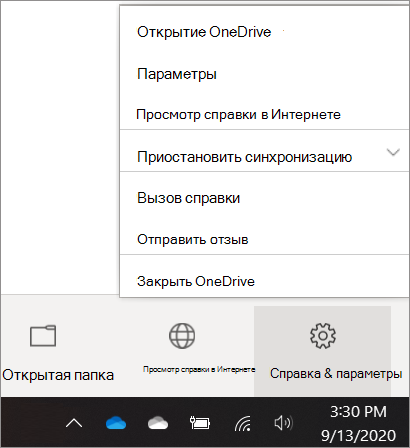
Вы можете также щелкнуть значок облака OneDrive в области уведомлений Windows, чтобы проверить состояние файлов. Чтобы добавить учетную запись или настроить другие параметры синхронизации, щелкните значок «Параметры» в виде шестеренки.
Хотите узнать больше?
Примечание: Эта страница переведена автоматически, поэтому ее текст может содержать неточности и грамматические ошибки. Для нас важно, чтобы эта статья была вам полезна. Была ли информация полезной? Для удобства также приводим ссылку на оригинал (на английском языке).
Синхронизация папок и файлов по локальной сети, SFTP, на внешний HDD
Например, дома или в офисе у вас есть основной рабочий каталог, расположенный на вашем локальном или соседнем ПК. Вам необходимо автоматически копировать файлы из него в другое место: USB-накопитель, внешний жесткий диск, по локальной сети, на удаленный сервер по протоколу SFTP или в облако Яндекс.Диск.
В этой статье вы узнаете, как создать и настроить задание для синхронизации папок между двумя компьютерами. Эта информация может быть полезна как системным администраторам, так и домашним пользователям.
ПРИМЕЧАНИЕ: Вы можете гибко настраивать правила синхронизации при создании задания. Например, если вы не хотите, чтобы файл, который был изменен в источнике, перезаписывался в месте назначения, вы можете настроить копируемый файл с другим именем: либо по номеру версии, либо по дате изменения. Также, вы можете отключить удаление файлов из конечной папки в случае удаления файлов в папке-источнике.
Пошаговый мастер настройки
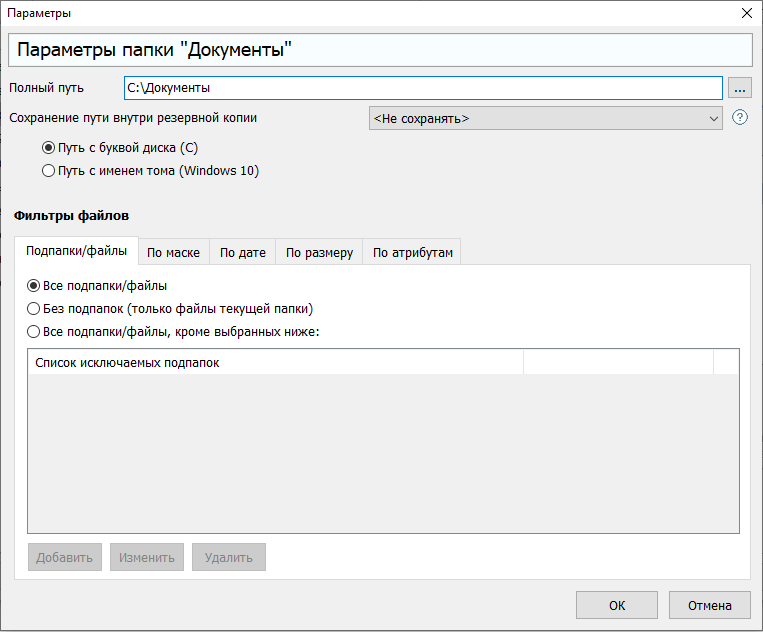
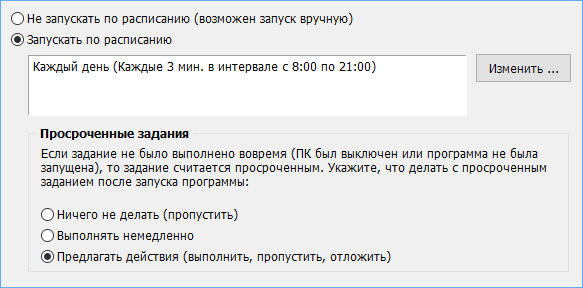
Итак, давайте создадим и настроим задание для синхронизации файлов. Например, нам нужно синхронизировать папку «C:\Документы», включая все подпапки, с локального ПК в удаленную папку «\\NAS-server\Backups\Документы» каждые 3 минуты в интервале с 8:00 до 21:00.
Запустите программу и нажмите «Создать – Новое задание» – появится пошаговый мастер.
Шаг 1: Наименование задания
Введите любое имя для вашего задания, например, «Бэкап папки с документами», и нажмите «Далее».
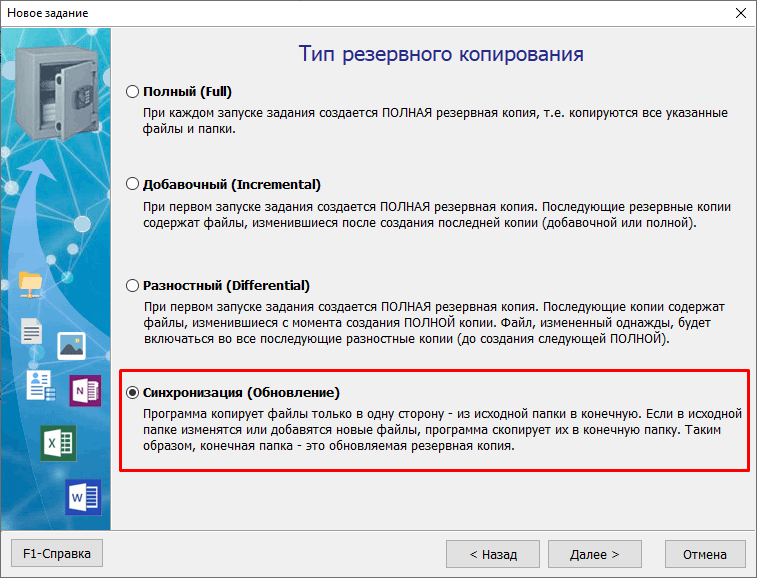
Шаг 2: Тип резервного копирования
Укажите тип – «Синхронизация (Обновление)» и нажмите «Далее».
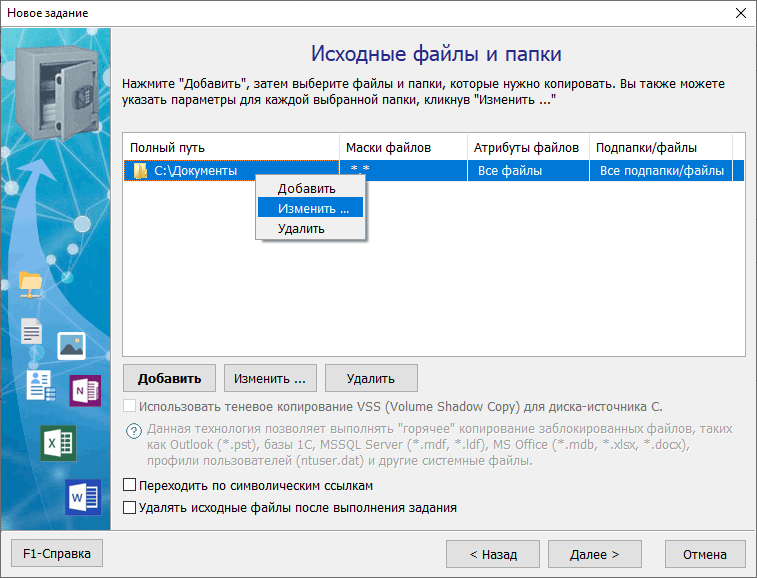
Шаг 3: Исходные данные
Укажите исходные данные для резервного копирования. Это могут быть каталоги на компьютере, флешке или сервере.
Здесь вы можете оставить все свойства по умолчанию и нажать «ОК».
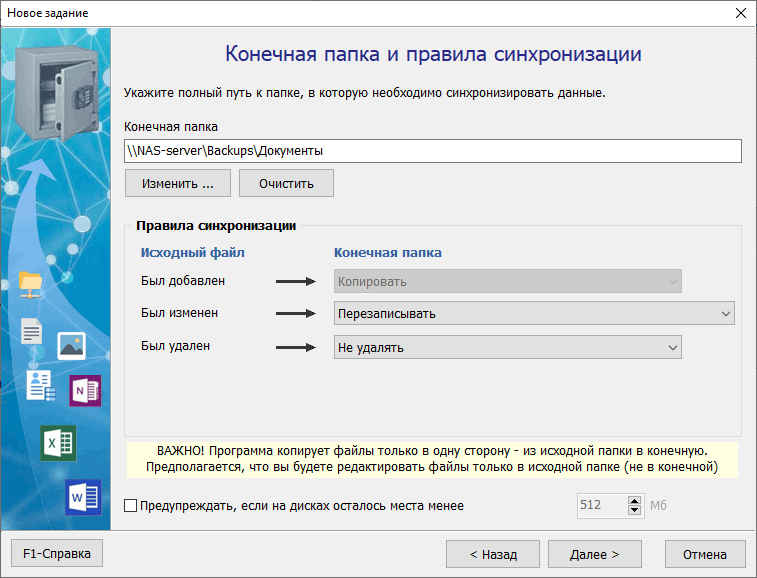
Шаг 4: Конечная папка и правила синхронизации
Укажите полный путь к конечной директории-приемнику, в данном случае «\\NAS-server\Backups\Документы», а также укажите логин и пароль для подключения к сетевой папке, если доступ к ней ограничен.
Если вам необходимо синхронизировать данные между локальной папкой и удаленной папкой по протоколу SFTP, выберите «SFTP» при настройке папки назначения.
ВНИМАНИЕ. Вы можете указать несколько исходных папок в качестве источника, но конечная папка может быть только одна.
Здесь также вы можете указать правила синхронизации, если необходимо.
Здесь вы можете настроить получение уведомлений в случае ошибок, которые могут возникнуть при выполнении задания. Оставьте все по-умолчанию и кликните «Готово».
Задание создано! На предложение о настройке дополнительных параметров пока ответьте «Нет». Позже всегда сможете вернуться к настройках и изменить их.
Теперь вы можете запустить задание, нажав кнопку «Выполнить«, расположенную на верхней панели.
К дополнительным возможностям можно отнести такие как:
Программа имеет интуитивно понятный интерфейс и может быть использована для синхронизации файлов между Windows Server, разными ПК в локальной сети, в том числе и между филиалами организации по протоколам FTP, SFTP (SSH).
Вы можете скачать 30-дневную демо-версия Standard или Professional и протестировать ее возможности на ваших файлах. Если программа подойдет для решения ваших задач, вы сможете приобрести лицензию (ключ) на Standard или Professional и стать ее полноправным зарегистрированным пользователем со всеми преимуществами, таких как приоритетная техническая поддержка и получение обновлений.
Добавление и синхронизация общих папок в OneDrive
Общие папки, добавленные в ваш OneDrive, не используют место в OneDrive. Для хранения данных используется только дисковое пространство владельца папки.
Вы также сможете получить доступ к общим папкам из списка Общие на сайте OneDrive.com или в мобильном приложении OneDrive. Вы сможете по-прежнему копировать, перемещать, изменять, переименовывать и удалять любые файлы в этих папках, а также предоставлять к ним общий доступ.
Добавление общей папки в OneDrive
Выполните вход в OneDrive в браузере.
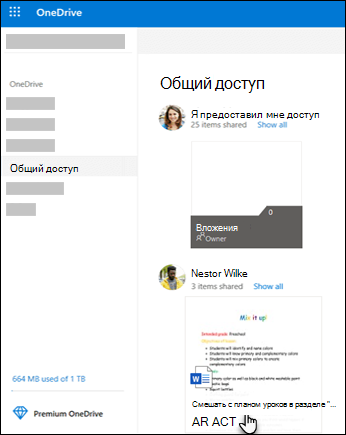
В области навигации OneDrive в разделе OneDrive выберите пункт Общие. Файлы и папки, которые можно добавить в OneDrive, имеют пометку Разрешено редактирование.
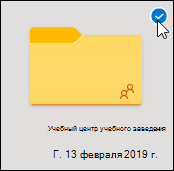
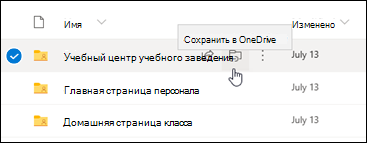
В OneDrive — персональный найдите папку, которую нужно добавить, щелкните кружок на плитке папки, чтобы выбрать ее, а затем выберите пункт Добавить в мой OneDrive.
В OneDrive для учебы или работы щелкните папку правой кнопкой мыши и выберите пункт Добавить ярлык в мой OneDrive.
Важно: Команда Добавить в мое хранилище OneDrive недоступна в указанных ниже случаях.
Вы вошли с помощью рабочей или учебной учетной записи. Вместо этого вы увидите пункт Добавить ярлык в OneDrive.
Вы уже добавили папку в свое хранилище OneDrive или выбрали несколько папок. (Вы не можете одновременно добавить несколько папок.)
Элемент, который вы пытаетесь добавить, не является папкой. (Команда Добавить в мое хранилище OneDrive недоступна для отдельных файлов, а также для их коллекций, таких как альбомы.)
Совет: Если вы не хотите синхронизировать содержимое папки и предоставлять к нему общий доступ, вы можете выбрать команду Скачать. При этом папка и ее содержимое будет сохранено на вашем компьютере, а не в вашем OneDrive. Файлы будут доступны вам для редактирования в автономном режиме, но вы не сможете просмотреть изменения, внесенные другими пользователями, а они не увидят изменения, внесенные вами.
Поиск общих папок в OneDrive
Общие папки, которые вы добавили в свой OneDrive — персональный, отображаются на веб-сайте OneDrive в представлении Файлы.
Если на вашем компьютере установлено приложение для синхронизации OneDrive, вы можете синхронизировать папки c компьютером. На компьютере с Windows найдите нужную папку в проводнике Windows, а чтобы найти ее на компьютере Mac, воспользуйтесь приложением Finder.
Если на вашем компьютере установлено приложение для синхронизации OneDrive, но синхронизация общей папки с компьютером не выполняется, это может указывать на то, что в приложении включена синхронизация только выбранных папок. Это случается не часто, но если у вас возникла подобная ситуация, чтобы включить синхронизацию нужных папок, найдите значок приложения для синхронизации на панели задач компьютера (если вы используете компьютер Mac, найдите значок в строке меню).
Щелкните значок OneDrive в виде облака.
Выберите Справка и параметры > Параметры.
На вкладке Учетная запись нажмите кнопку Выбор папок, а затем установите флажки напротив папок, которые нужно синхронизировать.
Перемещение общих файлов и папок в OneDrive
При перемещении между общими папками файлы теряют свои существующие разрешения и получают разрешения папки, в которую они были перемещены. Например, если переместить элемент в папку только для чтения, элемент также станет доступным только для чтения. Если переместить элемент из общей папки в папку без совместного доступа, общий доступ к этому элементу будет прекращен. При перемещении элементов внутри общей папки изменения назначенных разрешений не происходит.
Хотя вы можете перемещать общие файлы, общие папки на сайте OneDrive.com перемещать нельзя. Если вы синхронизируете OneDrive с компьютером, любая общая папка при перемещении копируется в конечное расположение, а затем удаляется из вашего OneDrive. Она по-прежнему будет доступна в списке Общие.
Примечание: Будьте предельно внимательны при перемещении папок, так как это может повлиять на разрешения на доступ к папке. При перемещении общей папки в другую папку к ней будут применены разрешения конечной папки. Это означает, что другие пользователи смогут получить к ней доступ только при наличии соответствующих разрешений у конечно папки. Если общий доступ конечной папке не назначен, общий доступ к перемещенной папке будет прекращен.
Вы можете переименовать общие папки, добавленные в OneDrive. Присвоенное вами имя папки будет видно только вам. При этом папка будет отображаться с указанным именем независимо от того, какой способ доступа к OneDrive вы используете: сайт OneDrive.com, приложение OneDrive на компьютере или мобильное приложение OneDrive. Измененное вами имя не будет видно ни владельцу общей папки, ни другим пользователям с разрешениями на доступ к этой папке.
Примечание: Тем не менее переименование или изменение любого элемента содержимого папки будет видно всем пользователям с разрешениями на доступ к этой папке.
Удаление общих файлов и папок из OneDrive
Файлы, удаленные из общей папки на сайте OneDrive.com, отправляются только в корзину владельца общей папки. Однако если вы синхронизируете OneDrive с компьютером, удаленные из общей папки элементы появятся в корзине компьютера.
Примечание: Только владелец общей папки может восстановить элемент, удаленный из папки.
Чтобы удалить общую папку на сайте OneDrive.com:
В представлении Файлы выберите общую папку, которую нужно удалить.
Выберите команду Удалить из моего OneDrive.
При этом папка будет удалена только из вашего OneDrive, она по-прежнему будет доступна в вашем списке Общие и это никак не повлияет на владельца или любого другого пользователя, имеющего доступ к папке. Если вместо этого вы удалите папку, она будет удалена из OneDrive каждого пользователя, добавившего ее, а владельцу папки нужно будет ее восстанавливать.
Примечание: Если вы синхронизируете OneDrive с одним или несколькими компьютерами, удаление общей папки в OneDrive приведет также к ее удалению на всех этих компьютерах.
Если доступ к папке для вас отменен, папка будет удалена из вашего OneDrive. Чтобы восстановить доступ к папке, попросите владельца папки или пользователя, имеющего разрешения на ее изменение, снова открыть вам доступ к папке.
Подробнее
Дополнительные сведения
Обратитесь в службу поддержки Получите помощь по своей учетной записи Майкрософт и подпискам, посетив раздел Справка по учетной записи и выставлению счетов.
Чтобы получить техническую поддержку, Обратитесь в службу поддержки Майкрософт, введите свою проблему и выберите Техническая поддержка. Если вам по-прежнему нужна помощь, выберите Обратитесь в службу поддержки, чтобы получить наилучший вариант поддержки.
Синхронизация файлов и папок SharePoint
Попробуйте сами!
Синхронизируйте файлы в библиотеке Microsoft 365 или Microsoft SharePoint, чтобы они всегда были доступны на вашем компьютере, даже если вы не в сети.
Включение функции «Файлы по запросу» в OneDrive
В области Windows уведомлений выберите синий значокOneDrive облака.
Примечание: Если у вас Windows 10, на компьютере уже есть классическое приложение OneDrive, но вам потребуется включить функцию «Файлы по запросу» в параметрах OneDrive.
Выберите Справка и параметры > Параметры.
Выберите Параметры > Экономьте место и скачивайте файлы по мере их использования.
Настройка синхронизации для библиотеки
В браузере наSharePoint перейдите к библиотеке файлов, с ними нужно синхронизировать файлы.
На панели инструментов выберите синхронизировать.
Примечание: Если ваш браузер запрашивает разрешение на использование OneDrive, подтвердите, что все в порядке.
Войдите в OneDrive, чтобы начать синхронизацию файлов и завершить настройку OneDrive.
Работа с вашими файлами в вашей файловой системе
После синхронизации SharePoint файлы отображаются в проводнике под именем вашей организации (или в Mac Finder, если вы используете Mac).
Каждое местоположение будет отображаться в отдельной подпапке.
Скопируйте или переместите файлы с вашего компьютера на SharePoint прямо из вашей файловой системы.
Чтобы проверить состояние файлов, добавить учетную запись или управлять другими параметрами синхронизации, выберите синий значок облака OneDrive в области уведомлений Windows.
Синхронизируйте файлы в библиотеке Microsoft 365 или Microsoft SharePoint, чтобы они всегда были доступны на вашем компьютере, даже если вы не в сети.
Включение функции «Файлы по запросу» в OneDrive
В правой части меню вверху выберите значокOneDrive облака. (Возможно, у вас несколько значков облака. Выберите каждый из них по очереди и прочитайте заголовок всплывающее окно, которое отображается, чтобы найти значок, который представляет ваши файлы, а не личные файлы.)
Выберите Справка и параметры > Настройки.
В области Файлы по запросуубедитесь, что эта функция включена. Если на ней есть кнопка Отключить файлы по запросу,она уже включена.
Настройка синхронизации для библиотеки
В браузере наSharePoint перейдите к библиотеке файлов, с ними нужно синхронизировать файлы.
На панели инструментов выберите синхронизировать.
Примечание: Если ваш браузер запрашивает разрешение на использование OneDrive, подтвердите, что все в порядке.
Войдите в OneDrive, чтобы начать синхронизацию файлов и завершить настройку OneDrive.
Работа с вашими файлами в вашей файловой системе
После синхронизации SharePoint файлы будут отображаться в Mac Finder под именем вашей организации.
Каждая SharePoint, которую вы синхронизировали, отображается в отдельной подп.
Скопируйте или переместите файлы с вашего компьютера на SharePoint прямо из вашей файловой системы.
Чтобы проверить состояние файлов, добавить учетную запись или управлять другими настройками синхронизации,OneDrive значок облака в области Windows синхронизации.
Дополнительные сведения см.в этой OneDrive файлы по запросу для Mac.
Работа с файлами в режиме «Файлы по запросу»
После того как файлы по запросу будут включены, рядом с каждым из ваших SharePoint будут SharePoint состояния. Файлы можно копировать и перемещать с компьютера в SharePoint прямо из файловой системы.
Сэкономьте место на устройстве, сделав файлы доступными только через Интернет.
Эти файлы не занимают места на компьютере, но для доступа к ним необходимо подключение к Интернету.
Файл, доступный только через Интернет, при открытии скачивается на устройство и становится доступен локально.
Такой файл можно открыть в любое время, даже без подключения к Интернету.
Чтобы сделать файл доступным всегда, даже в автономном режиме:
щелкните его правой кнопкой мыши и выберите команду Всегда сохранять на этом устройстве.
Чтобы снова сделать файл доступным только через Интернет:
щелкните его правой кнопкой мыши и выберите команду Освободить место.






 Справка и параметры > Параметры.