Sims 4 Tray importer 1.11.04.0 русская версия для Симс 4

При помощи программы трей импортер, можно импортировать и экспортировать дома, симов, участки, комнаты и прочие игровые ресурсы, находящиеся в игровой папке tray. Так вы сможете размещать контент на собственных сайтах и делиться с пользователями.
Совместимость с Windows 7/8/10.
При установке можно выбрать язык интерфейса. Если вы используете русский язык на ПК, то он будет выбран автоматически. Ниже можно скачать последнюю версию программы.
Как установить программу
Запустите файл установки на своём ПК. Если вы получили предупреждающее сообщение о том, что программа потенциально опасна, нажмите «Да» или «Дополнительная информация», чтобы продолжить установку.
Как пользоваться Tray importer
В трее, рядом с часами будет значок программы. Если программа не определила вашу игру автоматически, то измените путь к игре в настройках.

Зайдите в игру и добавьте персонажа которого хотите сохранить, в библиотеку. Это можно сделать в редакторе CAS. Нажмите на папку с подсказкой «сохранить семью».

Здесь можно указать описание и другую информацию для сохраняемого Сима.

Открывайте окно программы и в меню Файл выберите пункт «Перезагрузить». После перезагрузки увидите своего персонажа слева. Нажмите на иконку дискеты, чтобы сохранить персонажа.

Если при создании персонажа использовали моды, то выберите «Экспорт с дополнительным контентом и CC».

Как установить дом в Sims 4?

Жилые и общественные участки — это совсем не моды, поэтому и принцип их установки немного отличается. Но не волнуйтесь — в этой инструкции мы подробно расскажем о том, как установить дом в Sims 4, скачанный из этой категории нашего сайта — Дома и участки для Sims 4.
Вы узнаете не только как добавить в игру красивые лоты, построенные талантливыми авторами, но и где искать их. А также, мы расскажем как разместить их в нужном городке.
Как установить дом или участок в Sims 4?
Чтобы избежать путаницы, давайте сразу проясним: скачанные участки — это не совсем моды. Поэтому и пытаться установить дом в Sims 4 тем же способом, что и обычные моды — это просто бессмысленно. И более того, неправильная установка — это «вредно» для самой игры. И сейчас мы коротко объясним, почему так.
И теперь, когда Вы знаете о важности правильной установки файлов, давайте перейдем к самому главному. Теперь Вы научитесь добавлять скачанные участки в игру.
Шаг 1: вынимаем файлы из архива
Так как участки — это всегда набор из нескольких файлов, авторы зачастую запаковывают их в один архив. Им так удобнее заливать дома на файлообменники, а Вам — скачивать их.
Чтобы распаковать файлы, нажмите на архив с участком правой кнопкой мыши. В появившемся меню выберите вариант «7zip». После этого, появится еще одно меню, в котором лучше выбрать вариант «Распаковать здесь». После этого, программа быстро вытащит файлы из архива в текущую папку.

Также, Вы можете выбрать вариант «Открыть архив» и переместить файлы в нужную папку вручную.
Шаг 2: перемещаем полученные файлы в папку Tray
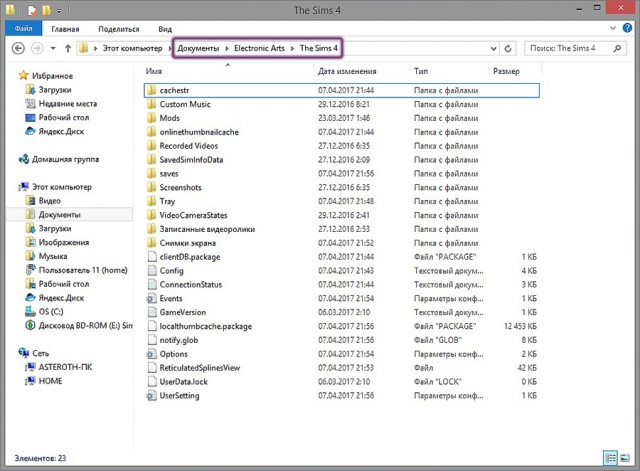
Итак, теперь все файлы из архива находятся в текущей папке. Что же дальше? А теперь самое главное — нужно добавить их в игру так, чтобы Sims 4 мог их прочесть. Для участков у игры даже есть специальная папка — Tray. Она всегда находится по пути Documents\Electronic Arts\The Sims 4\Tray. Перейдите по указанному нами пути и откройте ее.
Важно!
Следите за тем, чтобы в папку Tray не попали изображения, которые авторы участков зачастую тоже добавляют в архивы. Картинки не нужны игре для правильного чтения файлов, но вот на скорость ее работы повлияют негативно.
Как найти и разместить установленный участок в городе?
Если Вы сделали все по нашей инструкции, то нужный участок должен появится в игре сразу после следующего запуска игры. Но.. где же его найти? Ни в одном городе его нет.. Что же делать?
Не волнуйтесь — это еще не значит, что Вы допустили ошибку. Все установленные дома и участки находятся на вкладке «Моя библиотека». Вы можете открыть библиотеку сразу после запуска игры, даже не загружая сохранение. Для этого, нажмите клавишу F4 или кликните по кнопке «Галерея» (если у Вас пиратская версия игры, вместо Галереи будет «Моя библиотека»).
Чтобы найти нужный участок быстрее, выберите варианты сортировки «Другие» и «Участки». Также, можно отсортировать по цене, типу участка, размеру лота и используемым наборам.

А вот разместить участок в городе, не открывая сохранение, уже не получится. Поэтому, для дальнейших шагов рекомендуем загрузить любое из готовых сохранений или создать новое.
После загрузки сохранения, нажмите F4, чтобы открыть библиотеку. Найдите в ней интересующий Вас участок и кликните по его превью. Откроется окно с полной информацией о лоте. Нас интересует правый нижний угол — там находятся кнопки, которые позволяют поместить лот в городе. Нажмите кнопку «Разместить участок». После этого, выберите место, в которое хотите поставить этот лот.

Полезная информация
Кстати, Вы могли заметить, что на нашем скриншоте здание больницы. И наверняка Вы задаетесь вопросом, как же мы собираемся заменить стандартное здание. Ведь по умолчанию просто найти ее в городе и перестроить нельзя. Об этом мы подробно рассказали в статье «Где находится больница в Sims 4?».
Кликните по участку, на который хотите поставить дом. Появится небольшое окно, в котором игра запросит подтверждение действия и уточнит, какой участок и чем Вы хотите заменить. Если тип нового лота отличается от типа участка, который был здесь до этого, то поменять тип заведения можно кнопкой справа. После этого, нажмите кнопку с галочкой в правом нижнем углу. В том случае, если Вы хотите отменить действие, кликните по крестику в правом верхнем углу.

После подтверждения действия, Вы увидите небольшую загрузку. Подождите, пока участок появляется в игре. Как только загрузка завершится, Вы увидите новый лот на карте города!
Симс 4 папка tray что это

Как правило, установка дополнительных материалов в игру не требует особого умения. Если четко следовать инструкциям, у вас все получится!
Есть несколько этапов установки контента в игру:
1) Скачивание. Вы скачиваете файл (или архив с файлами) с определенного сайта или файлообменника. Как скачивать файлы с некоторых сайтов, читаем здесь: vk.cc/3x9n16.
ВНИМАНИЕ! Не каждый архив нужно открывать! Исключения составляют некоторые МОДЫ! О них мы расскажем ниже.
3) Распределение скачанных файлов по папкам. А теперь рассмотрим подробнее, куда какой файл нужно кидать.
 КАК УСТАНАВЛИВАТЬ ДОПОЛНИТЕЛЬНЫЙ КОНТЕНТ В ФОРМАТЕ *.PACKAGE?
Документы / Electronic Arts / The Sims 4 / Mods.
НЕ В КОРНЕВУЮ ПАПКУ ИГРЫ, А ИМЕННО В ПАПКУ В «ДОКУМЕНТАХ»! СМОТРИТЕ ВНИМАТЕЛЬНО НА СКРИНШОТ.
Разумеется, если файлы формата package лежат в архиве, их надо оттуда вытащить (распаковать архив), а потом уже кидать их в папку Mods. Иначе игра не увидит ваши файлы.
КАК УСТАНАВЛИВАТЬ В ИГРУ СКАЧАННЫХ С САЙТОВ СИМОВ И ДОМА?
Многие скачивают персонажей, дома, комнаты через Галерею, это просто и быстро, все устанавливается автоматически. Однако, многие креаторы выкладывают свои творения на скачку файлами, которые нужно самостоятельно «впихнуть» в игру. Куда именно?
Дома, симы и комнаты скачиваются архивами. Откроем архив и осмотрим его содержмое. Обычно в этих архивах лежит 4 файла. Их мы копируем из архива и вставляем вот сюда:
Документы / Electronic Arts / The Sims 4 / Tray.
После этого дома и симы появляются в вашей библиотеке в игре (круглая кнопка в правом верхнем углу экрана).
КАК УСТАНАВЛИВАТЬ В ИГРУ МОДЫ
Когда вы скачиваете моды, они идут в виде архивов. Откройте архив и посмотрите, файлы какого формата в нем лежат.
В этом случае архив НЕ РАСПАКОВЫВАЙТЕ и кидайте его прям в первозданном виде сюда:
Документы / Electronic Arts / The Sims 4 / Mods.
В этом случае архив нужно РАСПАКОВАТЬ и кинуть сюда же:
Документы / Electronic Arts / The Sims 4 / Mods.
Теперь сложнее.
Если после запуска игры оказалось, что мод и не работает вовсе, делаем так:
1) Оставляем распакованный мод там же, где он лежал, а именно в Mods.
2) В папке Mods откройте файл Resource.cfg через Блокнот. В самом конце вставьте: DirectoryFiles unpackedmod autoupdate. (без точки)
3) В папке Mods создайте папку под названием unpackedmod (ТОЛЬКО так, с маленькой буквы!).
ВНИМАНИЕ!
Если у вас версия игры 1.0.797.20 и выше, то вы можете забыть про папку unpackedmod, устанавливаете как обычные моды без сценария в зависимости от формата и все.
Вам так же не нужно менять файл Resource.cfg, моды будут работать и без этого.
Архивы сначала РАСПАКОВЫВАЕМ!
Q: Все установлено по инструкции, но я не могу найти скачанный мной контент в игре. Что делать?
A: Некоторый контент, который вы скачиваете, является дефолтным, или же может быть недефолтным, но не имеет собственной иконки и добавляется отдельным слотом к существующим перекраскам какой-либо вещи. Найдите похожий объект и проверьте все его перекраски, какая-то из них как раз может указаться установленным доп. контентом.
ВНИМАНИЕ. Скачанные дефолтные, т.е. заменяющие игровые, скинтоны и глаза могут быть у вас в папке только ОДНИ! Если вы скачаете два дефолтных скинтона сразу и оба запихнете в Mods, у вас ничего не выйдет!
A: Чтобы немного ускорить игру, напичканную контентом, нам нужно:
Вот и всё. Производить такую чистку стоит каждые 5-7 дней или даже чаще, в зависимости от того, сколько контента вы скачиваете.
Q: Почему вы не указали авторство какого-то контента?
A: Мы стараемся указывать авторство каждого творения по мере возможности. Иногда его определить не так легко, иногда все дело в простой человеческой невнимательности. Если вы видите, что у какого-то контента не указано авторство, и знаете, кто автор, напишите в комментарии, мы исправимся.
Скачать Tray Importer Sims 4: версия на русском языке

Скачать Tray Importer Sims 4 необходимо для того, чтобы экспортировать участки и семьи из игры.
Благодаря этому, можно не только делиться своими симами и домами без лицензии, но еще и избавиться от сломанного пользовательского контента.
Скачать Tray Importer Sims 4: на русском языке
Tray Importer для Sims 4 будет работать на русском языке сразу — русификатор не требуется. Просто выберите русский в процессе установки программы.
Совместим с Windows XP / Vista / 7 / 8 / 10.
Доступно на французском, немецком, английском, русском и китайском языках. Перевод можно выбрать в процессе установки и настройках программы.
Как использовать Tray Importer?
После установки программы Tray Importer, многие пользователи начинают теряться и не понимают, как ей пользоваться. Да, несмотря на то, что она будет работать на русском.
Поэтому мы решили написать короткий туториал по ее использованию.
Шаг 1. Сохраните свое творение в библиотеке
Во-первых, Ваше творение (участок или семья) должно быть сохранено в Вашей внутриигровой библиотеке.
Если Вы хотите избавиться от ненужных модов, просто наденьте их на симов или поместите на участок. Затем, сохраните в библиотеке.
Чтобы сохранить участок или комнату, в режиме строительства нажмите на значок папки в верхнем панели и следуйте инструкциям.
Чтобы сохранить сима или семью, в редакторе создания персонажа щелкните на значок папки в верхнем панели и следуйте инструкциям.
Как только это будет сделано, закройте игру и перейдите к следующему шагу.
Шаг 2. Экспорт файлов
Откройте программу Tray Importer. Вы сразу же увидите свои сохраненные участки и семьи на панели слева. Выберите среди них тех персонажей или дом, которые хотите экспортировать. Просто нажмите на нужную картинку.

После этого, нажмите на иконку с дискетой, которая находится в верхнем правом углу, прямо над дополнительными миниатюрами скринов Вашего творения.
Выберите вариант «Эспорт». Если в Вашем творении использованы моды, выберите «Экспорт вместе с доп. контентом и СС». Далее, Вы увидите все моды, которые будут экспортированы вместе с симом или домом. Нажмите кнопку «Экспорт».
Также, последний вариант нужно выбрать, если Вы хотите избавиться от модов, которые надеты на сима или расставлены по участку.
После этого, выберите папку, в которую нужно поместить файлы и название для нового архива. Дождитесь окончания экспорта. Чем больше модов Вы извлекаете, тем дольше придется ждать.
Шаг 3. Удаление ненужных модов
Теперь, перейдите в папку, куда сохранили архив. Если Вы хотите поделиться своим творением с другими пользователями — этот архив можно использовать сразу, и загружать на файлообменник.
Если Вы хотите удалить дополнительный контент из игры, откройте архив и достаньте оттуда папку Mods. Далее, Вас ждет долгая и монотонная работа. Просто смотрите на названия модов в этой папке и удалите эти файлы из своей ОСНОВНОЙ папки Mods.
Симс 4 папка tray что это


Общая информация о значении файлов и папок
| Amelia_Amaranth | Дата: Вторник, 11.04.2017, 03:39 | Сообщение # 1 |

Что позволит самостоятельно сделать выборочное удаление при возникновении технических нюансов с: ✽ галереей Примечание: Раньше можно было спокойно удалять всю папку, однако сейчас после подобных действий у некоторых пользователей стали появляться непредвиденные проблемы. Причина их возникновения неизвестна. cache cachestr Содержит: cachewebkit Custom Music E asy Listening W inter Holiday Если вы скидывали в папки дополнительную музыку, нужно делать резерв перед удалением. Mods В большинстве случаев, кроме редких исключений, удаляется только содержимое папки. Саму папку Mods и файл Resource.cfg не трогают. onlinethumbnailcache Recorded Videos (в русской версии есть вторая с названием «Записанные видеоролики») SavedSimInfoData Saves Перед удалением копируется в другое место. Screenshots (в русской версии есть вторая «Снимки экрана») Копируйте, если желаете сохранить содержимое. Tray Когда долго не используете какие-либо постройки, рекомендуется переносить их из основной папки в другое место, т.к. большое количество файлов в данной директории провоцирует лаги и подвисания. VideoCameraStates Сохранение положения камеры 1 – 5 Ctrl + [5][6][7][8][9] Восстановление положения 1 – 5 [5][6][7][8][9] Привязка к позиции камеры 1 – 5 Shift + [5][6][7][8][9] clientDB.package: Используется для фотографий, было введено в функциях дополнения «На работу!». Config.log: аналогично файлу DeviceConfig.log в Sims 3. Содержит сведения о вашей системе. Генерируемый файл. ConnectionStatus.txt: Используется для диагностики проблем с подключением к сети. Не читается игрой. EAWebKitCookies.txt: Хранит cookie для встроенного игрового браузера. Создается и используется при покупке игровых наборов, каталогов или для подключения к Facebook. GameVersion.txt: Данные о текущей версии. Автоматически изменяется после запуска обновленной игры. lastCrash.txt: Своеобразный журнал ошибок, читаемый только EA/Maxis. Может быть безопасно удален. lastException.txt: Файл для вас, который может дать информацию об исключениях, причинах возникших ошибок. localthumbcache.package: Кэш файл. Обязателен к удалению, после обновления/изменения доп. контента. Так же подлежит удалению в случае непредвиденных подвисаний. notify.glob: Используется для глобальных уведомлений, наподобие галереи. С игрой никак не связан. Options.ini: Содержит настройку игровых параметров. В случае удаления всё сбрасывается на вариант «по умолчанию». Следует делать резерв перед обновлением драйверов. В процессе игры данный файл может быть поврежден. Если у вас возникли графический неполадки, либо проблемы со звуком, удаляйте его. ReticulatedSplines: Кэшированные данные. Генерируемый. ReticulatedSplinesView: Отслеживает, какие покупки были показаны пользователю при запуске (т.е. новые элементы, наподобие каталогов, игровых наборов). Генерируется при удалении. UserData.lock: Используется только во время игры. Не рекомендуется удалять. UserSettings.ini: Содержит информацию о том, какие вспомогательные игровые гайды вы прочли, настройки учетной записи, а так же некоторые настройки интерфейса Sims и вашего компьютера. I’m grateful Crinrict for this informative article. Выражаю благодарность автору Сrinrict за познавательную статью. Перевод самописный, были внесены некоторые дополнения. Копирование без разрешения запрещено. |