
Симс 4 эффект постобработки что это

Приветствую тебя, фанат игр The Sims! Ты наверняка видел в интернете множество красивых скрин-артов по ним и хочешь научиться их создавать? Раз читаешь эту статью, то ты определенно сможешь осуществить своё желание. Главное не бояться начать и не ждать от первых работ всеобщего восхищения, потому что далеко не каждому дано создать шедевр с первого раза. Наберись терпения с упорством и твои работы с каждым разом будут лучше!
Плюсы и минусы скринмейкерства по Sims:
Плюсы:
1. Развитие фантазии и творческого мышления.
2. Занятие подобным творческим процессом избавляет от плохих мыслей.
3. Привлечение внимания к себе при помощи своего таланта.
4. Возможность создания своих историй и комиксов.
5. В процессе ты осваиваешь работу с компьютером и графическими редакторами, в будущем это
способствует выбору творческих профессий. ( Художник, дизайнер, фотограф, архитектор, визажист, стилист и т.д)
Минусы:
1. На скринмейкерство тратится много времени. Если не уметь грамотно его распределять, это плохо скажется на учебе и работе.
2. Возможность появления компьютерных зависимостей.
3. Ты можешь быть серьёзно обижен на критику своих работ.
4. Проблемы, связанные с ошибками и багами игры запросто выведут тебя из себя, если ты не можешь им противостоять.
1. Скрин-арты бывают разнообразными, поэтому тебе не нужно повторять за кем-либо, скринмейкерство – это свобода самовыражения. Но некие рамки и критерии, за которые желательно не выходить всё равно будут. Это зависит от правил сайтов и блогов, где ты хочешь выставить свои работы. Обязательно ознакомься с ними. Если ты создаёшь работу категории 18+, то откровенные части тел персонажей необходимо прикрывать цензурой. Так же, надо быть крайне осторожным с темами религии и политики. В худшем случае ты можешь разозлить множество людей, оскорбив их чувства.
2. Запускай The Sims ( 3, 4). Настрой параметры графики на максимально высокие уровни. Если твой компьютер слабый, то старайся найти оптимальное сочетание параметров. Для улучшения игрового процесса лучше снижать настройки, для скринмейкерства – повышать.
Рекомендуется использовать моды для улучшения графики игр. Только не стоит гнаться за их высоченными настройками. Если ты не играешь на мощном игровом компьютере, они влекут за собой графические лаги, лучше выбирай подобные моды со средними настройками.
3. Далее создавай что хочешь: персонажа, питомца, дом, пейзаж, красивый интерьер. Используй позы для персонажей и питомцев при помощи позплеера, украшай скаченными дополнениями свои постройки, окрестности. Создавай красоту или ужас, решай на свой вкус.
5. Чтобы сделать скриншот экрана, жми кнопку «С» или «Pint Screen ( или prt sc)». Скриншоты, сделанные с помощью кнопки «С» из игры The Sims 3сохраняются в папке «C:\Users\Имя Пользователя\Documents\Electronic Arts\The Sims 3\Screenshots», а из The Sims 4 в «C:\Users\Имя Пользователя\Documents\Electronic Arts\The Sims 4\Screenshots(или Снимки экрана)». Сделанный с помощью «Pint Screen» скриншот хранится в буфере обмена. Его необходимо вставить на новый холст в любом графическом редакторе, иначе скриншот не сохранится после выключения компьютера. Или воспользуйся – Fraps,
компьютерной утилитой, которая позволяет делать скриншоты с экрана монитора.
Говорят что, скриншоты сделанные клавишей Pint Screen или при помощи других программ для создания скриншотов лучше, чем созданные в игре при нажатии C. Если честно, разницы особой нет. И она бы не смогла помочь создать более лучший скрин в том или ином случае.
6. Композиция в скриншоте.
Композиция является основным и ведущим средством художественного выражения. Она создает целостность и гармоничность в работе, определяет взаимосвязь между предметами и помогает сделать твою работу интересной и притягательной. Поэтому обязательно почитай в интернете о этих видах построения композиции и постарайся использовать их в своих работах:
1. Основное правило расположения объектов.
2. Статика.
3. Динамика.
4. Перспектива.
5. Равновесие (симметрия и ассиметрия).
6. Правило третей.
(Изредка получается интересно, когда эти правила немного нарушаются.)
8. Ошибки при создании скриншотов, сделанные по невнимательности новичков и способы их не допустить.
1. Опущенные стены в доме. (Поднять стены – клавиша Home)
2. Снимок в режиме строительства, при котором видна сетка. (Переходи в режим жизни и фотографируй на паузе, либо в режиме строительства нажми клавишу G или выбирай инструмент «краска», сетка сама собой пропадёт.)
3. В снимок попало облако мыслей сима, ромб над головой или палочка навыка. (Ввести коды из пункта 4 о кодах)
4. Виден интерфейс, рамка паузы на готовых скринах. (Отключить захват элементов интерфейса в настройках игры)
5. Непродуманный задний план и множество пустующего места. (Попробуй на первых порах делать работы, ориентируясь на какую-нибудь фотографию или картинку. Позже ты научишься сам правильно расставлять акценты и детали, избегая пустых пространств.)
6. Неправильная поза, например у персонажа конечности «застревают» в разных объектах. (Сменить эту позу на другую, менее проблемную. Новичкам лучше избегать редактирования скринов с такими «косяками».)
9. При обработке скрина в графическом редакторе на уровне новичок, нужно:
1. Сгладить неровности на всех объектах изображённых на скрине.
2. Правильно обрезать картинку.
3. Улучшить цвет картинки.
4. Если на скрине есть персонаж, то надо замаскировать деффекты на нём. По возможности нарисовать хорошую причёску. Подправить макияж и одежду.
У симов в The Sims 4 появились предпочтения: как это работает
Особо переживать не стоит: перекинуть предпочтения можно в любой момент.
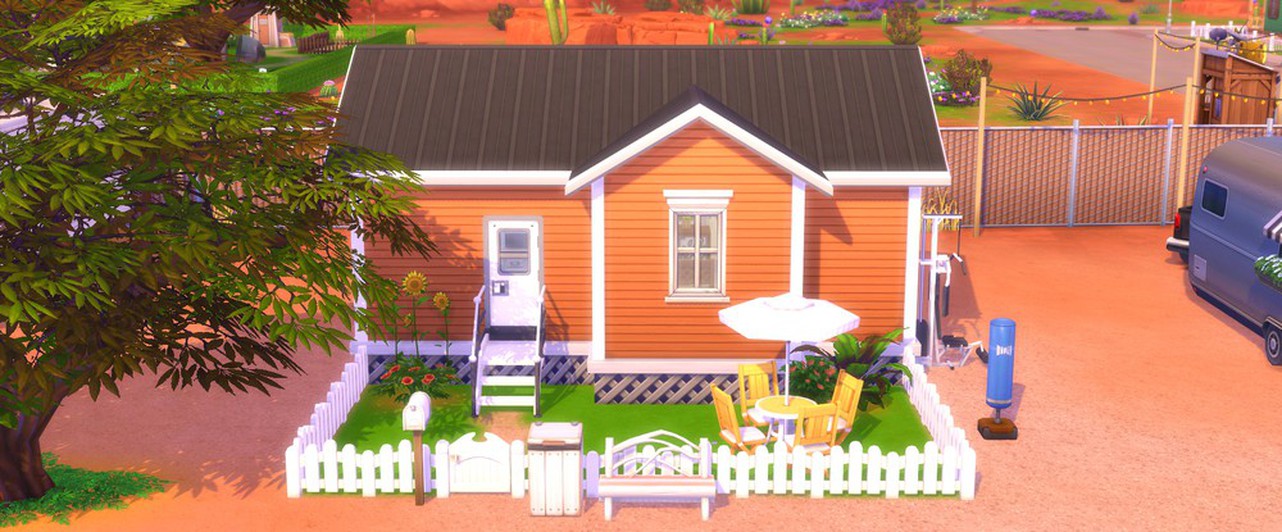
Для The Sims 4 вышло бесплатное обновление 1.75.125.1030 (1.42 на консолях), добавляющее в игру симпатии и антипатии. В русской локализации симпатии и антипатии назвали просто предпочтениями. Разберемся, как они работают.
Сейчас в игре три категории предпочтений: занятия, цвета и музыка. Для каждого сима можно выбрать не больше 20 предпочтений, всего их порядка семи десятков. Некоторые предпочтения доступны только владельцам дополнительного контента, полный список можно посмотреть здесь. В будущем предпочтений станет больше.
Начать настраивать предпочтения персонажа можно прямо во время его создания. Для каждого предпочтения задается статус: оно либо нравится симу, либо нет.
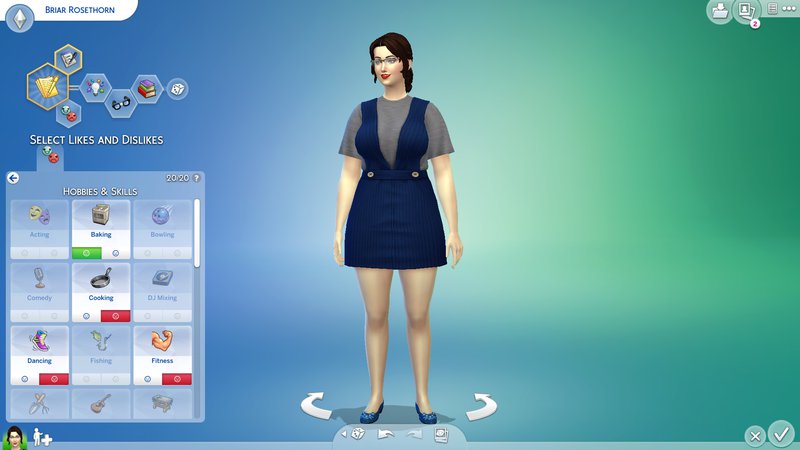
Максимальное количество предпочтений постоянно и не зависит от возраста или других параметров персонажа. Важный момент: предпочтения разрешается перераспределять в любой момент неограниченное количество раз, с ними можно свободно экспериментировать.
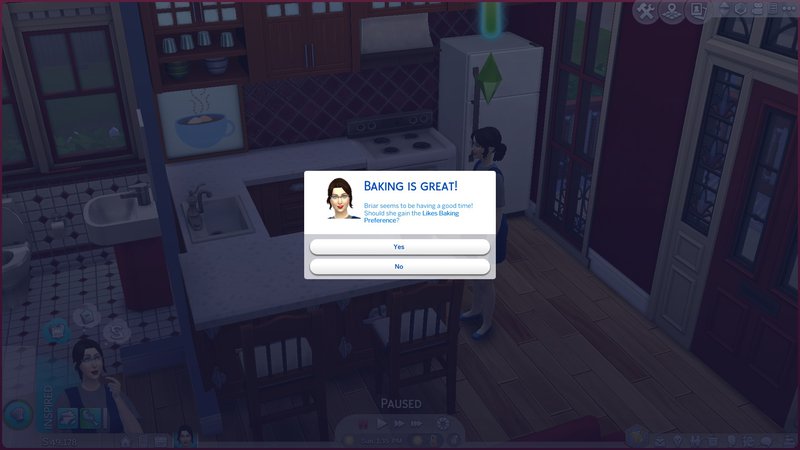
Другой важный момент: предпочтения не только выставляются игроком, в некоторых ситуациях игра предлагает симу взять то или иное предпочтение.
Такие предложения появляются, когда сим занимается делом, находясь в определенном настроении: например, радостном или печальном. Возможно, на этот случай имеет смысл держать несколько слотов свободными.
Выбранные предпочтения влияют на поведение сима. Если есть такая возможность (и нет прямого приказа игрока), то персонажи постараются не заниматься занятиями, которые им не нравятся. К примеру, объясняют разработчики, симы, которым не нравится кулинария, станут питаться только закусками.
Когда игрок все-таки приказывает симу делать то, что ему не нравится, у персонажа портится настроение, он напрягается. Иногда симы будут жаловаться на жизнь, рассказывая о своих невзгодах другим персонажам.
В то же время симы будут стараться почаще делать то, что им нравится. Когда сим занимается чем-то, что предпочитает, у него улучшается настроение, причем это происходит быстрее, чем обычно
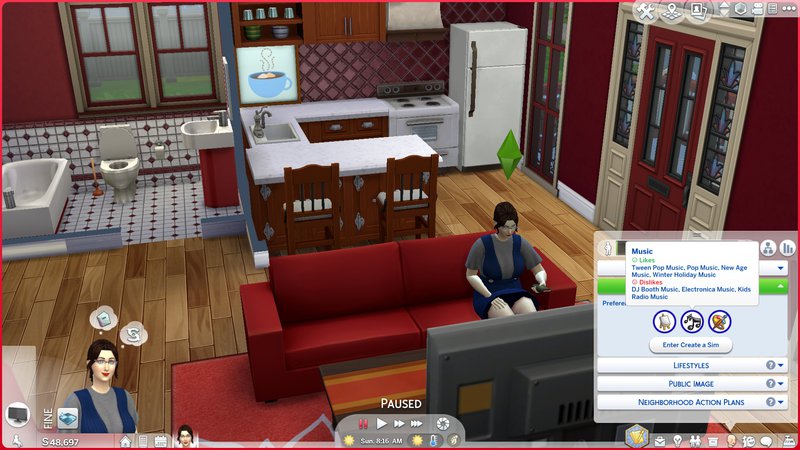
Интересный момент: если у сима есть в предпочтениях определенная музыка, то на его настроение будет влиять любое ее прослушивание. То есть сим, услышавший любимый трек, поднимет себе настроение, а если трек ему не нравится, то настроение упадет и персонаж может исполнить особый танец.
Другой любопытный момент: общаясь друг с другом, симы могут выяснять, что нравится собеседникам, а что — нет. Но надо действовать аккуратно: если симы с противоположными предпочтениями начнут их обсуждать и зацепятся языками, то отношения персонажей могут пострадать.
Кстати, в том же патче улучшили работу двухъярусных кроватей, реализовав обещания из последнего стрима. В нижнем ярусе такой кровати теперь можно ставить столы, диваны, кресла, обычные кровати, гардеробы и некоторые другие предметы. Главное, чтобы влезали по ширине и высоте.
Как улучшить качество в симс 4
Как сделать такое качество в The Sims 4?
Re: Как сделать такое качество в The Sims 4?
На скриншоте, ориентировочно, средние настройки видео + включен эффект постобработки. У Вас, как я понимаю, качество еще хуже? Какие Вы выставляете настройки видео в игре и какие у Вас параметры компьютера (лучше сделать отчет DxDiag)?
Я не работаю, не работала и не планирую работать в EA. Я просто играю в игры EA.
Re: Как сделать такое качество в The Sims 4?
Здравствуйте, это скриншот. Причём автор заявляет, что тут нет обработки.
Re: Как сделать такое качество в The Sims 4?
Здравствуйте, это скриншот. Причём автор заявляет, что тут нет обработки.
При чем здесь это? Я не говорила, что скриншот как то обрабатывался. Постобработка — это одна из настроек видео в игре. И повторюсь, качество изображения, согласно скриншоту — среднее. Посмотрите на одежду официантки, она же размыта.
Что касается Вашего скриншота, то он ничего не скажет о том, почему такое качество. Дайте ту информацию, что я просила выше — настройки видео в игре (можно скриншотом) + отчет DxDiag
Я не работаю, не работала и не планирую работать в EA. Я просто играю в игры EA.

Всё нижеизложенное актуально только для вещей, используемых для симов и не нужно для объектов.
Данный способ тестировался на ОС Windows 7/10.
Помните, что Вы делаете всё на свой страх и риск.
1. Общая информация
На данный момент единственный способ использования текстур высокого разрешения (2048 x 4096) без потери качества — использовать только их. Таков движок игры. Если Вы отредактируете файл GraphicsRules.sgr (см. ниже) так, как сказано здесь, при использовании вещей с неподходящими текстурами (см. ниже), корректно отображаться они не будут.
Это касается как контента самой игры, так и пользовательского. Вам придётся заменять все неподходящие текстуры, которые хотите использовать. Возрастёт не только нагрузка на видеокарту, но и размер папки Mods со всеми вытекающими последствиями.
Персонажи установить на Очень высокое.
Включить пользовательский контент и моды.
2.2. Редактирование GraphicsRules.sgr
2.2.1. Найдите файл GraphicsRules.sgr:
(например: C:\Program Files (x86)\The Sims 4\Game\Bin\GraphicsRules.sgr).
2.2.2. Сделайте его резервную копию.
2.2.3. Откройте оригинальный файл через блокнот.
RenderSimTextureSizes — такой размер текстур будет использоваться для симов в самой игре (в зависимости от расстояния до камеры),
CASSimTextureSize — такой размер текстур будет использоваться для симов в CAS.
2.2.5. Измените первое число 2048 на 4096 для RenderSimTextureSizes, аналогично для CASSimTextureSize.
Должно получиться так:
2.2.6. Сохраните файл.
2.3. Замена текстур базовой игры и дополнений
2.3.1. Теперь необходимо заменить текстуры базовой игры (обязательно). Текстуры для дополнений — по желанию.
В каталоге находятся следующие папки:
Примечание 1: замена стандартных текстур не повлечёт за собой улучшения качества, т.к. они просто увеличены. Это — основа для использования соотвествующего пользовательского контента.
Примечание 2: Вы можете перезагружать файлы на другие файлообменники/торренты и распространять эти ссылки.
Примечание 3: *работает с CAP шаблонами/цветами, не работает с режимом покраски.
2.3.2. Скачайте необходимые файлы и поместите скаченное в папку Mods. Если Вы хотите использовать другую замену текстур глаз, удалите файл EyeColorD для базовой игры, EP01EyesD для дополнения “На работу”, EP04PetsEyesCats, EP04PetsEyesDogs для дополнения “Кошки и собаки”. Возможно, необходимо будет удалить и файлы EyeColorS, EP01EyesS, EP04PetsEyesCatsS, EP04PetsEyesDogsS(файлы блеска/specular maps).
2.3.3. Если в папке Mods уже есть какой-либо доп. контент (особенно, если это замены вещей для симов), рекомендую использовать Mod Conflict Detector для поиска конфликтов.
3. Необходимый размер текстур
4. Возможные проблемы и их решения
4.1. Если сим (или часть его) стал чёрного цвета, это значит, что на нём есть предмет с некорректной shadow (реже — diffuse) map. Для того, чтобы такой предмет найти, замените всё, что есть на симе, на вещи из базовой игры.
4.2. Если исчезли все блики, это значит, что на симе есть предмет с некорректной specular map. Для того, чтобы такой предмет найти, замените всё, что есть на симе, на вещи из базовой игры.
4.3. Если сим у сима появились жёлтые глаза, исчезли брови, вместо текстур одежды видна бежевая кожа, это значит, что на нём есть предмет с некорректной diffuse map. Для того, чтобы такой предмет найти, замените всё, что есть на симе, на вещи из базовой игры.
4.4. Если замена всех вещей на базовые не помогла, то:
4.5. Если это всё ещё не работает, можете попробовать такой способ:
4.6. Если после очередного обновления игры качество HQ текстур ухудшилось, проверьте настройки игры и GraphicsRules.sgr.
5. Как сделать пользовательский контент совместимым
Необходимо изменить размер rle2/rles текстур. Используйте S4S, s4pe или специальную программу-конвертер HQ Textures Converter by CmarNYC.
6. Как сделать совместимым вещи из других дополнений/наборов/каталогов
Аналогично пользовательскому контенту. Необходимо извлечь rle2/rles из файлов следующего вида:
Первый путь — файлы после установки, второй — то, что приходит с патчами. Не забывайте использовать проверку на конфликты — что-то уже могло оказаться в файлах базовой игры.
7. Корректное отображение HQ текстур в Sims 4 Studio
Нужно изменить стандартные скинтоны, с 1024 х 2048 на 2048 х 4096.
Всё нижеизложенное актуально только для вещей, используемых для симов и не нужно для объектов.
Данный способ тестировался на ОС Windows 7.
Помните, что Вы делаете всё на свой страх и риск.
1. Общая информация
На данный момент единственный способ использования текстур высокого разрешения (2048 x 4096) без потери качества — использовать только их. Таков движок игры. Если Вы отредактируете файл GraphicsRules.sgr (см. ниже) так, как сказано здесь, при использовании вещей с неподходящими текстурами (см. ниже), корректно отображаться они не будут.
Это касается как контента самой игры, так и пользовательского. Вам придётся заменять все неподходящие текстуры, которые хотите использовать. Возрастёт не только нагрузка на видеокарту, но и размер папки Mods со всеми вытекающими последствиями.
Персонажи установить на Очень высокое.
Включить пользовательский контент и моды.
2.2. Редактирование GraphicsRules.sgr
2.2.1. Найдите файл GraphicsRules.sgr:
(например: C:/Program Files (x86)/The Sims 4/Game/Bin/GraphicsRules.sgr).
2.2.2. Сделайте его резервную копию.
2.2.3. Откройте оригинальный файл через блокнот.
RenderSimTextureSizes — такой размер текстур будет использоваться для симов в самой игре (в зависимости от расстояния до камеры),
CASSimTextureSize — такой размер текстур будет использоваться для симов в CAS.
2.2.5. Измените первое число 2048 на 4096 для RenderSimTextureSizes, аналогично для CASSimTextureSize.
Должно получиться так:
2.2.6. Сохраните файл.
2.3. Замена текстур базовой игры и дополнений
2.3.1. Теперь необходимо заменить текстуры базовой игры. Текстуры для дополнений — по желанию. (Ссылки ниже)
Примечание 1: замена стандартных текстур не повлечёт за собой улучшения качества, т.к. они просто увеличены. Это — основа для использования соотвествующего пользовательского контента.
Примечание 2: со временем архивы для более ранних версий будут удалены.
Примечание 3: Вы можете перезагружать файлы на другие файлообменники/торренты и распространять эти ссылки.
2.3.2. Распакуйте скаченное в папку Mods. Если Вы хотите использовать другую замену текстур глаз, удалить файл EyeColor_d для базовой игры и EP01Eyes_d для дополнения “На работу”. Возможно, необходимо будет удалить и файлы EyeColor_s/EP01Eyes_s (файлы блеска/specular maps).
2.3.3. Если в папке Mods уже есть какой-либо доп. контент (особенно, если это замены вещей для симов), рекомендую использовать Mod Conflict Detector для поиска конфликтов.
3. Необходимый размер текстур
файлы rle2 (diffuse, shadow maps) — 2048 х 4096;
файлы rles (specular map) — 1024 х 2048 и для карты, и для маски;
normal (bump) map — не имеет значения.
4. Возможные проблемы и их решения
4.1. Если сим (или часть его) стал чёрного цвета (пример), это значит, что на нём есть предмет с некорректной shadow (реже — diffuse) map. Для того, чтобы такой предмет найти, замените всё, что есть на симе, на вещи из базовой игры.
4.2. Если исчезли все блики, это значит, что на симе есть предмет с некорректной specular map. Для того, чтобы такой предмет найти, замените всё, что есть на симе, на вещи из базовой игры.
4.3. Если сим у сима появились жёлтые глаза, исчезли брови, текстуры одежды (пример), это значит, что на нём есть предмет с некорректной diffuse map. Для того, чтобы такой предмет найти, замените всё, что есть на симе, на вещи из базовой игры.
4.4. Если замена всех вещей на базовые не помогла, то:
проверьте папку Mods на конфликты (Mod Conflict Detector);
уберите весь пользовательский контент из папки Mods, кроме указанных здесь замен текстур и попробуйте заменить вещи на симе ещё раз.
4.5. Если после очередного обновления игры качество HQ текстур ухудшилось, проверьте настройки игры и GraphicsRules.sgr.
5. Как сделать пользовательский контент совместимым
Для того, чтобы использовать в игре вещи с не HQ текстурами, необходимо изменить размер этих текстур. Для этого нужно открыть package и извлечь файлы rle2/rles.
Здесь есть урок в скриншотах об использовании Sims 4 Studio для извлечения нескольких файлов и Photoshop CS6 для изменения размера (пакетная обработка).
Если Sims 4 Studio извлекает файлы в форматах rle2image/rlesimage, то для их открытия в графическом редакторе эти файлы можно попробовать просто переименовать, заменив rle2image/rlesimage на png или воспользоваться каким-либо конвертером изображений.
Если при использовании Batch Export/Import Sims 4 Studio вылетает, то нужно уменьшать количество экспортируемых/импортируемых изображений. Для импорта можно также попробовать использовать dds вместо png.
6. Как сделать совместимым вещи из других дополнений/наборов/каталогов
Аналогично пользовательскому контенту. Необходимо извлечь rle2/rles из файлов следующего вида:
Первый путь — файлы после установки, второй — то, что приходит с патчами. Не забывайте использовать проверку на конфликты — что-то уже могло оказаться в файлах базовой игры.
7. Корректное отображение HQ текстур в Sims 4 Studio
Нужно изменить стандартные скинтоны, с 1024 х 2048 на 2048 х 4096.
Под версию 1.42.30:
BaseGameTexturesForHQ (01.package, 02.package, 03.package, 04.package, 00s.package, SkinOther.package, SkinTones.package);
EP01TexturesForHQ (EP01.package);
EP02TexturesForHQ (EP02.package, EP02s.package);
EP03TexturesForHQ (EP03p1.package, EP03p2.package, EP03s.package);
EP04TexturesForHQ (EP04Sims.package, EP04SimsS.package, EP04Pets01.package, EP04Pets01S.package, EP04PetsTemplates.package);
GP03TexturesForHQ (GP03.package, GP03s.package)
источник-original
Доступно только для пользователей Доступно только для пользователей
Обновлено под версию 1.44.83:
BaseGameTexturesForHQ (01.package, 02.package, 03.package, 04.package, 00s.package);
EP01TexturesForHQ (EP01.package, EP01s.package);
EP02TexturesForHQ (EP02.package, EP02s.package);
EP04TexturesForHQ (EP04Sims.package, EP04SimsS.package, EP04Pets01S.package);
GP05TexturesForHQ (GP05.package);
SP04TexturesForHQ (SP04.package, SP04s.package);
SP05TexturesForHQ (SP05.package);
SP06TexturesForHQ (SP06.package, SP06s.package).
источник-original
Доступно только для пользователей Доступно только для пользователей
Обновлено под Стрейнджервиль от simovee (28 февраля 2019)
Т.к. Alf-Si отказалась обновлять мод, то этим занялся другой автор.
Ниже вся информация с блога автора (simovee)
HQ Mod Textures
You’ll need this.
Since alf-si deactivated, I uploaded all her HQ Textures together with mine, so you can download it all from one place. I didn’t have the time to check for updates yet, but I’ll check the latest patches asap. (PS: Her drive is still active for anyone caring: click) Please keep in mind that only replacing the game’s textures does not activate the HQ Mod. For that you need to edit the graphicrules.sgr (located in Origin\The Sims 4\Game\Bin) like this:
Also, every piece of CC your sim is wearing has to be HQ-compatible! Otherwise your sim will turn into a black silhouette. Use this to convert your CC to HQ.
If you have any questions, feel free to message me.
UPDATED for Strangerville!
GP07.package
GP07s.package
источник-original
формат: package
Доступно только для пользователей
Новые чит-коды The Sims 4 на деньги, навыки, потребности, персонажа и карьеру
В Sims 4 есть множество возможностей считерить. В этом гайде мы расскажем про читы на:

Как вводить читы в Симс 4
Чит-коды в Sims 4 активируются через консоль. Чтобы открыть консоль для читов в Симс 4 выполните следующие действия:
Коды разработчика Симс 4
Чтобы коды разработчика работали, сначала нужно ввести в консоль строку testingcheats true (два слова в одной строке через пробел). Чтобы выключить эти читы, введите в консоль testingcheats false.
Скрытые возможности комнаты создания персонажа
Как и говорилось выше, для активации скрытых возможностей комнаты создания персонажа в Симс 4 нужно ввести команду cas.fulleditmode.
После этого сначала зажмите клавишу Shift, а затем кликните левой кнопкой мыши по симу. Вот какие функции тут есть:
Если зажать Shift и кликнуть левой кнопкой мыши по объекту, то будут следующие возможности:

Коды на деньги в Симс 4
Коды на режим строительства Sims 4
Коды на изменение времени в Симс 4
Чит на получение нужного времени действует так:
Коды на уровень навыков Симс 4
Все читы на уровень работают после введения кода разработчика (testingcheats true). В списке ниже указаны читы для максимально возможного уровня навыка, число вы можете менять на меньшее.

Коды на повышение / понижение по службе в Симс 4
В скобках указаны команды на понижение:
Коды для профессий и оценок подростка
Коды на мудлеты и эмоции Симс 4
Часть читов на получение мудлетов не будут работать одновременно. Для удаления определенного мудлета замените в строке с читом мудлета слово add_buff на remove_buff:
Коды на отношения Симс 4
Все читы на отношения в Sims 4 работают после введения кода разработчика (testingcheats true):
Виды отношений Симс 4
Как получить ID сима
Коды на смерть
Коды на баллы, награды за баллы
Коды на черты характера
Вводим код разработчика testingcheats true. Для добавления черты характера используем код traits.equip_trait Название. Название заменяем на название характера на английском (пример: traits.equip_trait Alluring).
Чтобы удалить черту характера, используем код traits.remove_trait Название (пример: traits.remove_trait Alluring).
Используем код traits.clear_traits, чтобы удалить все черты характера.
Коды дополнения В ресторане
Дополнение для The Sims 4, в котором можно обзавестись рестораном, придумать свое меню и радовать посетителей первоклассными блюдами.

Чит-коды для получения бонусов ресторана
Коды добавляют бонусы дополнения В ресторане, если оно у вас есть. Первым делом вводим код разработчика – testingcheats true.
Чит-коды на бонусы магазина (деловые навыки)
Используем код testingcheats true, а затем вводим нужный код из списка ниже. Для корректной работы читов необходимо наличие хотя бы одного предмета на продажу. Чтобы проверить, сработал ли код, зайдите в панель бонусов магазина и наведите курсор на кнопку покупки возле навыка, код для которого вы использовали. Там должно быть написано Вы уже купили этот бонус.
Коды дополнения Вампиры
Дополнение для Симс 4, которое позволяет превращать симов в вампиров разной степени могущества. У кровососов даже есть свои уникальные способности.
Первым делом вводим код разработчика – testingcheats true.
Чтобы восстановить вампирическую энергию, открываем консоль и вводим код разработчика testingcheats true. Зажимаем клавишу Shift, нажимаем левой кнопкой мыши на выбранном симе и используем код для потребности / Сделать счастливым. Можно ввести код stats.set_stat commodity_Motive_Visible_Vampire_Power 100, чтобы восстановить только вампирическую энергию, а не все потребности.
Коды на вампирские навыки
Коды на смерть
Коды на вампирские черты характера
Коды на вампирические способности (Сильные стороны)
Коды на вампирические способности (Слабые стороны)
Другие коды для дополнения Вампиры
Коды дополнения Кошки и собаки
ДополнениеThe Sims 4, в котором появились самые популярные питомцы – кошки и собаки. Также в дополнении можно руководить собственной вет-клиникой.
Первым делом вводим код разработчика – testingcheats true.
Навыки дополнения Кошки и собаки

Бонусы ветеринарной клиники
Коды дополнения Родители
Супружеская пара с детьми
Дополнение, главный фокус которого – ухаживание за младенцами и воспитание детей. Родителям придется нелегко, поэтому воспользуйтесь кодами.
Первым делом вводим код разработчика – testingcheats true.
Навыки
Черты характера
Стадии взросления ребенка
Коды дополнения Стрейнджервиль
Дополнение для любителей теорий заговора, которые хотят добавить в The Sims 4 немного Секретных материалов.
Первым делом вводим код разработчика – testingcheats true.
Общие коды
Черты характера дополнения Стрейнджервиль
Коды дополнения Жизнь на острове
Это дополнение добавляет в игру целый остров с вулканом, а также позволяет превращать симов в русалок.
Первым делом вводим код разработчика – testingcheats true.
Русалки
Карьера
Для перемещения по карьерной лестнице можно использовать следующие коды:
Черты характера дополнения Жизнь на острове
Коды дополнения Жизнь в городе
В этом дополнении в игре появится город Сан-Мишуно, в котором всегда кипит бурная жизнь, наполненная приключениями.
Первым делом вводим код разработчика – testingcheats true.
Навыки в дополении Жизнь в городе
Коды на карьеры в дополении Жизнь в городе
Коды на новые черты характера в дополении Жизнь в городе
Коды дополнения Приключения в джунглях
Uncharted в The Sims 4? Ну почти
Всегда хотели почувствовать себя Индианой Джонсом? Тогда установите это дополнение.
Первым делом вводим код разработчика – testingcheats true.
Коды на навыки дополнения Приключения в джунглях
Коды на черты характера дополнения Приключения в джунглях
Код на превращение сима в скелет
Коды дополнения Путь к Славе
В этом дополнении симы могут стать популярными актерами и медиаперсонами.
Первым делом вводим код разработчика – testingcheats true.
Коды на навыки в дополнении Путь к Славе
Черты характера в дополнении Путь к Славе
Карьера в дополнении Путь к Славе
Бонусы знаменитости в дополнении Путь к Славе
Особые черты в дополнении Путь к Славе
Коды дополнения Времена года
Золотая осень в The Sims 4
В этом дополнении симы могут освоить профессии, связанные с природой: стать садовниками или скаутами.
Первым делом вводим код разработчика – testingcheats true.
Коды на карьеру дополнения Времена года
Коды для черт характера дополнения Времена года
Бонусные и скрытые черты в дополнении Времена года
Длительность прогноза погоды в дополнении Времена года

Смена времени года в дополнении Времена года
Смена погоды в дополнении Времена года
weather.start_weather_event [eventName] – заменить [eventName] на один из вариантов погоды из списка ниже:
Коды дополнения В университете
В дополнении В университете симы отправляются получать новые знания, чтобы получить диплом. Также можно общаться с друзьями в кампусе и принимать участие в жизни студентов.
Превращение в робота
Повышение по карьерам
Университетские навыки
Заменяем цифру 10 на желаемый уровень навыка.
Наградная черта характера
Получение диплома
Наличие дипломов можно проверить в разделе Симология. Можно получить несколько дипломов.
Коды дополнения Экологичная жизнь
В этом дополнении симы попадают в загрязнённый мусором и отходами город, который могут очистить. Для этого придется заниматься переработкой мусора и продвигать экологически чистые способы добычи электричества и воды.
Изменить экослед
Используем комбинацию клавш Ctrl + Shift + C и вводим команду testingcheats on. Затем вводим код:
Повышение навыка производства/соковарения
Используем комбинацию клавш Ctrl + Shift + C и вводим команду testingcheats on. Затем вводим код:
Повышение в карьерах
Используем комбинацию клавш Ctrl + Shift + C и вводим команду testingcheats on. Затем вводим код:
Получить детали или запчасти
Используем комбинацию клавш Ctrl + Shift + C и в появившемся поле вводим команду testingcheats on. Зажимаем клавишу Shift и кликаем на выбранного сима. В меню используем команду Дать второсырье, а затем Детали или Запчасти, в зависимости от того, что вам нужно.
Получить очки влияния
Используем комбинацию клавш Ctrl + Shift + C и в появившемся поле вводим команду testingcheats on. Зажимаем клавишу Shift и кликаем на доску общественного мнения или почтовый ящик, затем выбираем Дать персонажу 15 очков влияния.

Черты характера
Используем комбинацию клавш Ctrl + Shift + C и в появившемся поле вводим команду testingcheats on. Вводим код черты. Код может не сработать, если добавляемая черта характера конфликтует с присутствующей у сима.
Коды на смерть
Используем комбинацию клавш Ctrl + Shift + C и вводим команду testingcheats on. Затем вводим код:
Применить или отменить комплексы мер
Используем комбинацию клавш Ctrl + Shift + C и в появившемся поле вводим команду testingcheats on. Зажимаем клавишу Shift и кликаем на доску общественного мнения или почтовый ящик. Выбираем действие Мгновенно принять/отменить комплекс мер и необходимые меры из списка.
Изменить коллективное пространство
Отправляемся на коллективное пространство. Используем комбинацию клавш Ctrl + Shift + C и в появившемся поле вводим команду testingcheats on. Зажимаем клавишу Shift и кликаем на доску общественного мнения, которая находится на коллективном пространстве. В появившемся меню выбираем Мгновенно принять проект коллективного пространства, а затем один из проектов:
Коды дополнения Снежные просторы
В этом дополнении симы попадают в городок Коморэби, где расположен горнолыжный курорт. Здесь симы могут заниматься различными зимними видами спорта.
Повышение уровня навыков
Если вам не нужен максимальный уровень навыка, то вместо 10 установите другой.
Разблокировать одежду
Этот код позволит открыть несколько заблокированных нарядов и предметов одежды. Сперва используйте команду testingcheats true, а затем введите код. Если ввести код находясь прямо в CAS, то придется перезайти в выбранную категорию одежды.
Карьера сараримана
Сперва введите код testingcheats true. Затем любой код из списка:
Черты характера
Награды альпиниста
Добавить или удалить образ жизни
Первым делом вводим код testingcheats true, а затем нажимаем клавишу Shift и выбираем персонажа. В разделе Чит-код для информации о персонаже выбираем Добавить/удалить образ жизни.
Теперь вы знаете все про читы, на навыки, деньги, потребности, режим разработчика в Симс 4. Удачно игры в Sims 4!