
Симс 4 avatarcache package что это


Общая информация о значении файлов и папок
| Amelia_Amaranth | Дата: Вторник, 11.04.2017, 03:39 | Сообщение # 1 |

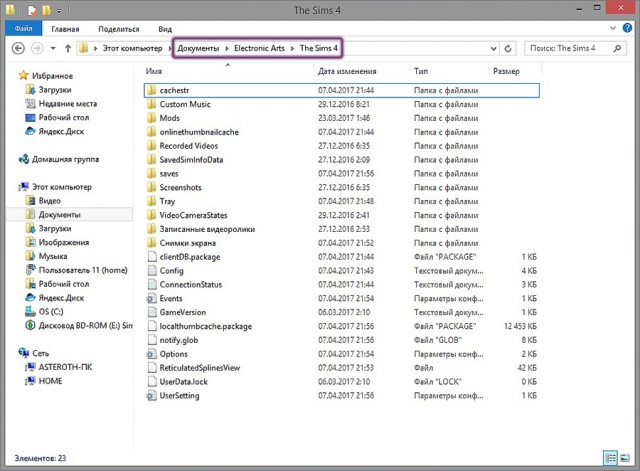
Что позволит самостоятельно сделать выборочное удаление при возникновении технических нюансов с: ✽ галереей Примечание: Раньше можно было спокойно удалять всю папку, однако сейчас после подобных действий у некоторых пользователей стали появляться непредвиденные проблемы. Причина их возникновения неизвестна. cache cachestr Содержит: cachewebkit Custom Music E asy Listening W inter Holiday Если вы скидывали в папки дополнительную музыку, нужно делать резерв перед удалением. Mods В большинстве случаев, кроме редких исключений, удаляется только содержимое папки. Саму папку Mods и файл Resource.cfg не трогают. onlinethumbnailcache Recorded Videos (в русской версии есть вторая с названием «Записанные видеоролики») SavedSimInfoData Saves Перед удалением копируется в другое место. Screenshots (в русской версии есть вторая «Снимки экрана») Копируйте, если желаете сохранить содержимое. Tray Когда долго не используете какие-либо постройки, рекомендуется переносить их из основной папки в другое место, т.к. большое количество файлов в данной директории провоцирует лаги и подвисания. VideoCameraStates Сохранение положения камеры 1 – 5 Ctrl + [5][6][7][8][9] Восстановление положения 1 – 5 [5][6][7][8][9] Привязка к позиции камеры 1 – 5 Shift + [5][6][7][8][9] clientDB.package: Используется для фотографий, было введено в функциях дополнения «На работу!». Config.log: аналогично файлу DeviceConfig.log в Sims 3. Содержит сведения о вашей системе. Генерируемый файл. ConnectionStatus.txt: Используется для диагностики проблем с подключением к сети. Не читается игрой. EAWebKitCookies.txt: Хранит cookie для встроенного игрового браузера. Создается и используется при покупке игровых наборов, каталогов или для подключения к Facebook. GameVersion.txt: Данные о текущей версии. Автоматически изменяется после запуска обновленной игры. lastCrash.txt: Своеобразный журнал ошибок, читаемый только EA/Maxis. Может быть безопасно удален. lastException.txt: Файл для вас, который может дать информацию об исключениях, причинах возникших ошибок. localthumbcache.package: Кэш файл. Обязателен к удалению, после обновления/изменения доп. контента. Так же подлежит удалению в случае непредвиденных подвисаний. notify.glob: Используется для глобальных уведомлений, наподобие галереи. С игрой никак не связан. Options.ini: Содержит настройку игровых параметров. В случае удаления всё сбрасывается на вариант «по умолчанию». Следует делать резерв перед обновлением драйверов. В процессе игры данный файл может быть поврежден. Если у вас возникли графический неполадки, либо проблемы со звуком, удаляйте его. ReticulatedSplines: Кэшированные данные. Генерируемый. ReticulatedSplinesView: Отслеживает, какие покупки были показаны пользователю при запуске (т.е. новые элементы, наподобие каталогов, игровых наборов). Генерируется при удалении. UserData.lock: Используется только во время игры. Не рекомендуется удалять. UserSettings.ini: Содержит информацию о том, какие вспомогательные игровые гайды вы прочли, настройки учетной записи, а так же некоторые настройки интерфейса Sims и вашего компьютера. I’m grateful Crinrict for this informative article. Выражаю благодарность автору Сrinrict за познавательную статью. Перевод самописный, были внесены некоторые дополнения. Копирование без разрешения запрещено. Как почистить кэш в Sims 4: правильный и быстрый способ
Почистить кэш в Sims 4 необходимо, если игра зависает, а некоторые моды работают неправильно. Но в действительности, эту процедуру необходимо проводить регулярно, чтобы игра функционировала быстро и стабильно. В этой статье мы расскажем о том, как правильно очистить кэш Sims 4 и почему Вы должны делать это постоянно. Особенно, если используете множество модификаций. Почему нужно регулярно чистить кэш игры?Пользователи нашего сайта регулярно задают нам вопросы касательно некорректной работы некоторых модов. Несмотря на то, что в большинстве случаев проблема легко решается правильной установкой модификации, иногда все дело оказывается в кэше. Очистка кэша в Sims 4 может существенно улучшить производительность игры. А иногда эта процедура является единственным способом (помимо переустановки) запустить игру после критической ошибки. Рекомендуется совершать процедуру очистки время от времени, чтобы обеспечить стабильность игры, потому что, несмотря на то, что Sims 4 — неплохо оптимизированная игра, иногда что-то идет не так. А удаление файлов кэша — один из способов решить множество проблем. Как почистить кэш в Sims 4?Для начала, необходимо выяснить, куда стоит зайти в первую очеедь. Сам кэш The Sims 4 находится по пути Мои документы/ Electronic Arts/The Sims 4. Причем, по этому пути Вы сможете найти нужную папку и на Mac, и на Windows. Для того, чтобы очистить файлы кэша, необходимо совершить следующие действия: В том случае, если у Вас есть более старая версия Sims 4, то в папке все еще может быть файл cachewebkit и папка lotcachedata. Если Вы их видите, то можете безопасно удалить. Как очистить кэш в The Sims 4? Ускоряем игру
Многие видеоигры периодически создают на жёстком диске временные файлы, которые постепенно захламляют систему и способны замедлить её. Рассмотрим, как чистить кэш в The Sims 4 и зачем это делать. Причина простая: возможность ускорения загрузок игры, повышение плавности её работы и получение дополнительных FPS. Отметим, что клиент проверяет наличие кэшированных данных при каждом запуске. Если у вас вместо главного меню отображается какая-либо ошибка, самое время произвести очистку. И это – важное правило всех геймеров, рубящихся в популярный социальный симулятор. Пусть и немного, но определённый прирост оптимизация гарантированно даёт. Для начала следует найти местоположение мусора, поскольку в разных операционных системах они хранятся по-разному. Например, в Windows XP (кто-то ещё сидит на ней в 2020 году?) следует зайти в C:\Documents and Settings\имя_юзера, затем идём в Мои Документы, Electronic Arts и в папку The-Sims-4. Если пользуетесь Windows 7-10 (включая «восьмёрку»), заходим в C:\Users, имя_пользователя, Documents, Electronic Arts и The-Sims-4.
Как чистить кэш в The Sims 4? Удалим всё лишнееВ указанных директориях находим файлы cache, cachestr, lotcachedData, cachewebkit и localthumbcache.package. Их можно безопасно стереть с винчестера, процедуру повторяйте при возникновении ошибок, либо с периодической регулярностью. У меня стабильность в работе существенно возросла, что подтверждают и независимые тесты пользователей на портале Reddit. Внимание: в зависимости от установленного патча, отдельные ресурсы могут отсутствовать, поскольку игра их попросту не создавала. Это считается нормальным, а об отключении дополнений в «Симах» читайте здесь. Симс 4 avatarcache package что это
Как правило, установка дополнительных материалов в игру не требует особого умения. Если четко следовать инструкциям, у вас все получится! Есть несколько этапов установки контента в игру: 1) Скачивание. Вы скачиваете файл (или архив с файлами) с определенного сайта или файлообменника. Как скачивать файлы с некоторых сайтов, читаем здесь: vk.cc/3x9n16. ВНИМАНИЕ! Не каждый архив нужно открывать! Исключения составляют некоторые МОДЫ! О них мы расскажем ниже. 3) Распределение скачанных файлов по папкам. А теперь рассмотрим подробнее, куда какой файл нужно кидать.
Документы / Electronic Arts / The Sims 4 / Mods. НЕ В КОРНЕВУЮ ПАПКУ ИГРЫ, А ИМЕННО В ПАПКУ В «ДОКУМЕНТАХ»! СМОТРИТЕ ВНИМАТЕЛЬНО НА СКРИНШОТ. Разумеется, если файлы формата package лежат в архиве, их надо оттуда вытащить (распаковать архив), а потом уже кидать их в папку Mods. Иначе игра не увидит ваши файлы.
Многие скачивают персонажей, дома, комнаты через Галерею, это просто и быстро, все устанавливается автоматически. Однако, многие креаторы выкладывают свои творения на скачку файлами, которые нужно самостоятельно «впихнуть» в игру. Куда именно? Дома, симы и комнаты скачиваются архивами. Откроем архив и осмотрим его содержмое. Обычно в этих архивах лежит 4 файла. Их мы копируем из архива и вставляем вот сюда: Документы / Electronic Arts / The Sims 4 / Tray. После этого дома и симы появляются в вашей библиотеке в игре (круглая кнопка в правом верхнем углу экрана).
Когда вы скачиваете моды, они идут в виде архивов. Откройте архив и посмотрите, файлы какого формата в нем лежат. В этом случае архив НЕ РАСПАКОВЫВАЙТЕ и кидайте его прям в первозданном виде сюда: В этом случае архив нужно РАСПАКОВАТЬ и кинуть сюда же: Теперь сложнее. 1) Оставляем распакованный мод там же, где он лежал, а именно в Mods. ВНИМАНИЕ!
Архивы сначала РАСПАКОВЫВАЕМ!
Q: Все установлено по инструкции, но я не могу найти скачанный мной контент в игре. Что делать? ВНИМАНИЕ. Скачанные дефолтные, т.е. заменяющие игровые, скинтоны и глаза могут быть у вас в папке только ОДНИ! Если вы скачаете два дефолтных скинтона сразу и оба запихнете в Mods, у вас ничего не выйдет! A: Чтобы немного ускорить игру, напичканную контентом, нам нужно: Вот и всё. Производить такую чистку стоит каждые 5-7 дней или даже чаще, в зависимости от того, сколько контента вы скачиваете. Q: Почему вы не указали авторство какого-то контента? Установка модовУстановка доп.контента, персонажей, домов и общественных лотов в игру. Помимо описанных способов, можно воспользоваться: 1. Скачайте понравившуюся вещь. Установка персонажейУстановка домов, общ.лотовУстановка скриптовых модов, хаков, модов в виде Package (XML tuning mod)В отличие от одежды, моды и хаки для Симс 4 могут иметь разные инструкции по установке, в зависимости от типа мода и файла, в котором он подается. Всегда внимательно читайте инструкции авторов модов о том, как правильно установить и удалить их мод! (Обычно мы тоже делаем пометки в посте с загрузкой, но они могут быть не всегда подробными.) Предупреждения: Установка скриптовых модов без извлеченияУстановка модов в виде Package (XML tuning mod)ПримечанияВажно: Замечено, что третий уровень вложенности папок в Mods игра «не видит». К примеру, файлы в подпапке Mods\Creator\Вещички в игре не появляются. Еще не все варианты изучены, однако если вы столкнетесь, то переложите ваши файлы поближе к корню. Совет: если вы скачиваете много всего, сортируйте файлы по отдельным папкам и добавляйте вместе с файлами картинки скачанных вещей — так вам будет проще ориентироваться в ваших закачках. Общие рекомендации:1. После скачивая архива, открываете его. 2. Смотрите, если там файл (файлы) с расширением «.package«, мод нужно распаковать и кинуть в папку «Mods». 3. Если там файлы с расширением «.pyo«, «.py«, распаковывать ничего ненужно, кидаем архивом в папку «Mods». 4. Очень редко попадаются моды, в основном с расширениями указанными в п.4 (обычно указывается это мододелом), которые нужно кинуть в папку «Mods/unpackedmod» Внимание! Есть только этих три способа установки модов в этой игре! (по сути, если мододел ничего не накосячил любые файлы с расширением «.pyo», «.py» должны работать в этой папке). Если у вас что то не работает: кидайте скаченный мод в обе папки в разархивированном и не разархивированном виде, игра выберет сама нужный и понятный ей формат, а так как моды занимают мало места и нерабочие не отображаюися в менеджерах, то это ничем Вам не повредит. Эти папки находятся по пути: Windows XP: Документы и Settings \ (Current Account User) \ Мои документы \ Electronic Arts \ The Sims 4 \ Mods \ Windows Vista / 7/8 / 8.1: Users \ (Current Account User) \ Documents \ Electronic Arts \ The Sims 4 \ НЕЗАБЫВАТЬ активировать галочку «Моды для сценариев», которая находится в настройках самой игры в меню «Другое» |




 КАК УСТАНАВЛИВАТЬ ДОПОЛНИТЕЛЬНЫЙ КОНТЕНТ В ФОРМАТЕ *.PACKAGE?