
Исправляем ошибку с кодом 0xc004c003 при активации Windows 10

В основном чистая установка Windows 10 или процесс перехода со старенькой Windows 7 или 8 на более новую операционную систему проходит без каких-либо сложностей.

И только некоторые пользователи сталкиваются с ошибкой активации 0xc004c003, которая может сопровождаться специальным сообщением «сервер активации определил, что указанный ключ продукта заблокирован» или в случае с англоязычной версией «activation error, the activation server determined».
В результате чего не активированная десятка накладывает ряд ограничений на использование некоторых своих функций. Попробуем разобраться, в чем может быть причина появления подобного сбоя и постараемся самостоятельно его исправить.
Возможные причины появления
Код ошибки 0xc004c003 мог появиться в Windows 10 по множеству причин, в основе которых лежит:
Теперь предлагаю разобрать каждую из причин более подробно.
Временный сбой
Любой сервер, даже включая сервера корпорации Microsoft могут временно падать. Тогда все что остается, это подождать некоторое время и повторить попытку активации.
Не исключено, что проблема может находиться на стороне вашего компьютера или интернет провайдера, в результате чего может сбоить соединение с сетью. Поэтому убедитесь, что интернет работает в обычном режиме.
Переход с нелицензионной копии
Исправить ошибку 0xc004c003 помогает приобретение лицензионной редакции Windows 10. Особенно это актуально в тех случаях, когда сбой возникал после перехода с нелегальной старенькой семерки или восьмерки, зарегистрированной с помощью специальных программ наподобие kmsauto, на актуальную десятку.

Совершать покупку лучше всего на сайте Microsoft, в крайнем случае у официальных дилеров. Но никак не на сомнительных сайтах, пускай даже если у них она будет дешевле.
Универсальный способ устранения сбоя
Универсальным способом устранения ошибки активации 0xc004c003 является установка предыдущей версии, под которую у вас имеется лицензия. После чего нужно повторить попытку обновления до Windows 10.
Особенно это актуально при возникновении сбоев в процессе обновления, замены материнской платы (поскольку привязка лицензии идет именно к ней) и при неправильном выборе редакции.
Вот небольшая таблица с обозначением того, что и к чему подходит. Делайте свой выбор исходя из нее.

Вариант активации по телефону
В качестве альтернативного варианта предлагаю воспользоваться обычным телефоном.
Вас попросят указать ключ, который отобразится на экране ПК. Затем будет выдан специальный код, вводим его в соответствующее поле и сразу после этого произойдет регистрация системы.
Если по каким-либо причинам код не подошел, будет произведено соединение со специалистом, который поможет устранить проблему.
Использование командной строки
Если Windows 10 по-прежнему не удается активировать, то возможно мы имеем дело с системным глюком, связанным с регистрационным номером, вызывающим код ошибки 0xc004c003. Поэтому стоит попробовать удалить прежний ключ, после чего повторно его установить.
Выполняем все по шагам:
Если и этим способом не удалось активировать систему, то ничего не остается, кроме как обратиться в службу поддержки.
Предустановленная система
Есть вероятность, что после покупки нового компьютера с предустановленной десяткой, спустя определенное время регистрационный ключ перестанет действовать. В таких случаях специалисты Microsoft рекомендуют обращаться за помощью к производителю компьютера.
Но перед тем, как начать разбираться с производителем ПК, рекомендую все же позвонить в Microsoft, чтобы убедиться в нахождении проблемы со стороны производителя.
0xC004C003, сервер активации определил, что ключ продукта заблокирован
При попытке активировать Windows на экране компьютера могут отображаться различные типы кодов ошибок активации Windows. Ошибка 0xC004C003 это еще одна ошибка активации, о которой сообщили многие пользователи. Эта проблема чаще всего возникает, если ключ продукта, который вы используете, недействителен. С этим кодом ошибки вы можете увидеть следующее сообщение:

0xC004C003, сервер активации определил, что указанный ключ продукта заблокирован.
Иногда также может появиться другое сообщение об ошибке:
Мы не можем активировать Windows на этом устройстве, потому что у вас нет действующей цифровой лицензии или ключа продукта. Если вы считаете, что у вас есть действующая лицензия или ключ, выберите Устранение неполадок ниже. Код ошибки: 0xC004C003
Вышеупомянутая ошибка активации обычно возникает, если вы используете недопустимый ключ продукта. Вам нужно будет купить новый ключ продукта. Если вы приобрели ПК с предустановленной Windows, вам придется обратиться к производителю ПК за оригинальным ключом. Если это не поможет, читайте дальше.
Ошибка активации Windows 10 0xC004C003
Чтобы исправить ошибку активации Windows 10 0xC004C003, следуйте приведенным ниже советам:
Давайте посмотрим на них подробнее:
1]Запустите средство устранения неполадок активации Windows 10.
Вы можете столкнуться с ошибкой активации Windows 10 0xC004C003, если введенный вами ключ продукта недействителен. Однако, если это не так, вы можете решить эту проблему, запустив средство устранения неполадок активации.
Для этого выполните следующие действия:
Если этот метод не решает проблему, перейдите к следующему решению.
2]Убедитесь, что вы ввели действительный ключ продукта.
Если вы пытаетесь активировать Windows и получаете ошибку активации 0xC004C003, возможно, вы ввели неверный ключ продукта. В таком случае используйте другой ключ и попробуйте снова активировать Windows.
3]Запустите команду Slmgr.vbs
В slmgr.vbs — это инструмент лицензирования из командной строки, который можно использовать для настройки лицензирования на устройствах Windows. Это также помогает увидеть текущий статус лицензирования вашей установки Windows 10.
Чтобы запустить команду slmgr.vbs, сначала откройте командную строку с правами администратора.
Когда он откроется, введите следующие команды и нажмите ввод:
Если указано GVLK, значит, продукт был активирован посредством корпоративного лицензирования, и вы являетесь его частью.
Затем запустите приведенную ниже команду, чтобы установить ключ продукта.
В приведенной выше командной строке замените букву «X» на ключ продукта.
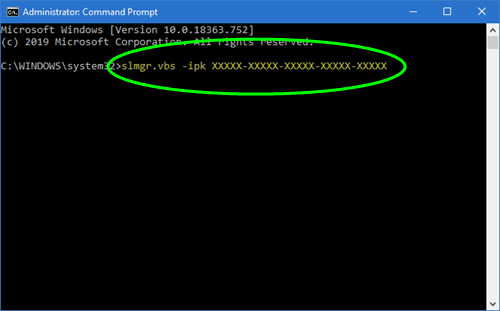
После этого снова выполните приведенную ниже команду в том же окне командной строки, чтобы активировать копию вашей Windows.
Когда вы закончите, перезагрузите устройство и посмотрите, существует ли ошибка активации 0xC004C003.
4]Обратитесь в службу поддержки клиентов Microsoft
Однако, если ни один из вышеупомянутых методов не работает, и вы все еще сталкиваетесь с ошибкой активации Windows 0xC004C003, обратитесь в службу поддержки клиентов Microsoft и попросите их активировать вашу Windows. Служба поддержки Microsoft обязательно поможет вам сбросить ключ продукта.
Microsoft: Как исправить проблему активации Windows 10 с ошибкой 0xc004c003
Microsoft предложила обходное решение для ошибок активации 0xc004c003
С ошибкой 0xc004c003 столкнулись некоторые пользователи Windows 10, версия 2004 и 20H2 после установки предварительного просмотра накопительного обновления KB4598291 в январе 2021 года.
Данная ошибка не затрагивает клиентов, которые установили предварительное обновление KB4598298 для Windows 10, версия 1909.
Данная ошибка может возникнуть при попытке активировать операционную систему с помощью ключа цифрового продукта (DPK) OEM Activation 3.0 (OA3).
Ошибка 0xC004C003 возникает, когда компонент кода лицензирования пытается получить доступ к структуре данных реестра, не обладая соответствующими правами доступа. В результате доступ будет запрещен, а ошибка приводит к тому, что ключ продукта не должен быть извлечен корректно.
Обновление KB4598291 исправило ошибку, которая вызывала некорректную деактивацию некоторых устройств Windows 10 Education после обновления до Windows 10, версия 2004.
Однако, похоже, что теперь это исправление может помешать клиентам активировать Windows 10 на своих устройствах после установки. На затронутых системах выводится следующее сообщение об ошибке:
Не удаётся активировать Windows на этом устройстве, так как у вас нет действительной цифровой лицензии или ключа продукта. Если вы считаете, что у вас есть действительная лицензия или ключ, нажмите кнопку «Устранение неполадок» ниже. Код ошибки 0xC004C003.
Затронутые версии и редакции Windows 10:
Доступно обходное решение
Чтобы успешно активировать Windows 10, Microsoft советует отказаться от установки проблемного обновления KB4598291 на вашем устройстве.
Данная проблема не наблюдается на устройствах, на которых были установлены обновления безопасности от января 2021 года или более ранние обновления.
Если вы уже установили KB4598291, то вы можете удалить проблемное обновление, запустив следующую команду в командной строке:
wusa /uninstall /kb:4598291
Microsoft сообщает, что работает над решением данной проблемы и планирует предоставить исправление с предстоящим релизом.
KB5001692: сбой активации Windows с ошибкой 0xc004c003 на устройствах, на которых установлена предварительная версия Windows 10 января 2021 г. или более поздней версии
Сводка
С ошибками активации Windows 10 версии 2004 и 20H2, у которых установлена предварительная версия (предварительная версия) за январь 2021 г. или более поздней версии, могут возникнуть сбои активации Windows с кодом 0xC004C003.
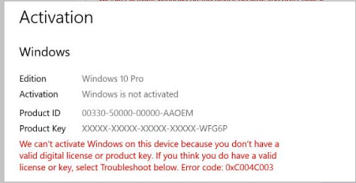
Выпуск: выпуска>
Активация: Windows не активирована
ИД продукта и>
Ключ продукта ключа продукта>
Не может быть активировать Windows на этом устройстве, так как у вас нет действительной цифровой лицензии или ключа продукта. Если вы считаете, что у вас есть действительная лицензия или ключ, нажмите кнопку «Устранение неполадок» ниже. Код ошибки 0xc004c003.
Обратите внимание на то, что предварительная версия, выпущенная 2 февраля 2021 г. (или «C»), не является выпуском для системы безопасности, выпущенным 2 января 2021 г. (он также называется «B»), выпущенным 12 января 2021 г. Эта проблема не существует на устройствах, на устройствах с январского выпуска безопасности или более ранней версии.
Причина
Эта проблема может возникнуть при попытке активировать операционную систему с помощью ключа цифрового продукта (DPK) OEM Activation 3.0 (OA3).
Ошибка 0xC004C003 возникает, когда компонент кода лицензирования пытается получить доступ к отделу реестра без надлежащего доступа. В результате ошибка с сообщением об отказе в доступе приводит к неправильному извлечению ключа продукта.
Временное решение
Эта проблема не представлена на устройствах, которые работают с выпуском безопасности за январь 2021 г. или более ранним выпуском. Чтобы обойти эту проблему, запустите выпуск от 12 января 2021 г. или более ранний выпуск, пока она не будет решена. Дополнительные сведения о выпусках Windows 10, версий 2004 и 20H2 см. в истории обновлений Windows 10.
«Разрешение»
Чтобы устранить эту проблему, применив обновление KB5000842 или более поздней версии.
Важно! Чтобы избежать проблем при обновлении автономных изображений с помощью системы обслуживания изображений развертывания и управления (DISM), перед обновлением Скайп стека обслуживания (Servicing Stack Update, SSU) от 29 марта 2021 г. или более поздней версии перед обновлением последнего накопительного итогового обновления (LCU) убедитесь, что вы используете автономный носитель или изображение ISO.
Для этого с объединенными пакетами SSU и LCU, которые теперь используются для Windows 10, версии 20H2 и Windows 10 версии 2004, необходимо извлечь SSU из объединенного пакета. Выполните следующие действия, чтобы извлечь SSU:
1. Извлекать CAB-файл из MSU-файла с помощью этой командной строки (например, используя пакет для KB5000842):
раз развернуть Windows10.0-KB5000842-x64.msu /f:Windows10.0-KB5000842-x64.cab назначения>
2. Извлекать SSU из ранее извлеченного висяка с помощью этой командной строки:
раз Windows10.0-KB5000842-x64.cab /f:* пути>
3. В этом примере у вас будет кабо с именем «SSUSSU-19041.903-x64.cab. Сдвите этот файл в автономном режиме, а затем в LCU
Ошибка 0xC004E002 при активации для Windows
В этой статье предоставляется решение проблемы 0xC004E002 при попытке активации Windows.
Применяется к: Windows Server 2012 R2, Windows 10 — все выпуски, Windows 7 Пакет обновления 1
Исходный номер КБ: 978305
Симптомы
При попытке активации Windows Vista Windows Server 2008, Windows 7, Windows Server 2008 R2, Windows 8, Windows Server 2012, Windows 8.1 или Windows Server 2012 R2, вы можете получить одно из следующих сообщений об ошибке:
Код: 0xC004C003
Описание. Сервер активации определил, что указанный ключ продукта заблокирован.
Код: 0xC004E002
Описание. Служба лицензирования программного обеспечения сообщила, что хранилище лицензий содержит несовместимые данные.
Причина
Эта проблема возникает из-за того, что неправильные разрешения заданы в файле Tokens.dat или этот файл поврежден.
Решение
Чтобы устранить эту проблему, попробуйте следующие методы в порядке.
Метод 1. Установите правильные разрешения для файла Tokens.dat
Выберите Начните, а затем введите cmd в поле Поиска.
Щелкните правой кнопкой мыши cmd, а затем выберите Выполнить в качестве администратора.
В командной подсказке введите следующую команду в зависимости от операционной системы и нажмите кнопку ENTER:
Для Windows Vista или Windows Server 2008:
Правильные разрешения для tokens.dat должны выглядеть так, как это вывод из icacls:
Для Windows 7 или Windows Server 2008 R2:
Правильные разрешения для token.dat должны выглядеть так, как это вывод из icacls:
Для Windows 8, Windows Server 2012, Windows 8.1 или Windows 2008 R2:
Правильные разрешения для tokens.dat должны выглядеть так, как это вывод из icacls:
Закройте окно командной строки.
Эту команду необходимо ввести из командной подсказки повышенного уровня.
Метод 2. Переименование файла Tokens.dat
Выберите Начните, а затем введите cmd в поле Поиска.
Щелкните правой кнопкой мыши cmd, а затем выберите Выполнить в качестве администратора.
В командной подсказке введите следующую команду и нажмите кнопку ENTER.
Для Windows Vista или Windows Server 2008
Для Windows 7 или для Windows Server 2008 R2
Для Windows 8, Windows Server 2012, Windows 8.1 или Windows 2008 R2
Если вы получаете сообщение с вопросом о том, хотите ли вы продолжить эту операцию, введите Y и нажмите кнопку ENTER.
Введите следующую команду и нажмите кнопку ENTER.
Для Windows Vista или Windows Server 2008
Для Windows 7 или для Windows Server 2008 R2
Для Windows 8, Windows Server 2012, Windows 8.1 или Windows 2008 R2:
Введите следующую команду и нажмите кнопку ENTER:
Введите следующую команду и нажмите кнопку ENTER:
Для Windows Vista или Windows Server 2008
Для Windows 7 или Windows Server 2008 R2
Для Windows 8, Windows Server 2012, Windows 8.1 или Windows 2008 R2:
Введите следующую команду и нажмите кнопку ENTER:
Введите следующую команду и нажмите кнопку ENTER:
Перезапустите компьютер два раза для применения изменений.
Исправлена ли эта проблема
Проверьте, устранена ли проблема. Если проблема устранена, вы закончите работу с этим разделом. Если проблема не устранена, Windows 7 или Windows Server 2008, вы можете обратиться в службу поддержки. Поддержка с помощью больше недоступна для Windows Vista.