
Сделать раздел активным что это значит
Требования.
Для выполнения указанных в этой статье действий, необходимо на компьютере иметь права локального администратора.
Статья действительная для Windows 2000/XP/ Vista.
Информация.
Активным называется раздел, с которого загружается компьютер, т.е. если на компьютере несколько дисков (или разделов) и на каждом из них есть операционная система, то при запуске компьютера загрузится та операционная система, которая находится на активном разделе.
Установить активный раздел можно двумя способами:
1. С помощью консоли «Управление компьютером«;
2. С помощью командной строки, через утилиту diskpart;
Первый способ самый простой, но не всегда срабатывает, второй способ сложнее, но эффективнее.
 | Активным следует делать только тот раздел, на котором содержится действующая ОС. Если Вы сделаете активным раздел без ОС или с нерабочей ОС, то компьютер не загрузится |
Установка активного раздела с помощью консоли «Управление компьютером».
1. Нажмите кнопку «Пуск» и выберите пункт меню «Выполнить»;
2. В поле «Открыть», впишите команду compmgmt.msc и нажмите кнопку «ОК»;
3. В окне «Управление компьютером», найдите и разверните меню «Запоминающие устройства«;
4. Щелкните левой кнопкой мыши на меню «Управление дисками«;
5. В правой части окна найдите раздел, который необходимо сделать активным;
6. Щелкните правой кнопкой мыши на этом диске и выберите команду «Сделать раздел активным«;
7. На запрос подтверждения, отвечаем «Да»;
К сожалению, по ряду причин, команда «Сделать раздел активным» бывает недоступна. Поэтому средствами консоли, сделать раздел активным не всегда возможно. Такое может возникнуть после установке ОС с флешкарты, которая становится активным разделом по умолчанию и компьютер без нее загружается. Исправление файла boot.ini, бывает тоже не всегда помогает.
Но если применить сразу два способа: исправление файла boot.ini и установка активного раздела с помощью командной строки, то ваш компьютер будет нормально загружаться.
Установка активного раздела с помощью командной строки.
1. Нажмите кнопку «Пуск» и выберите пункт меню «Выполнить»;
2. В поле «Открыть», впишите команду cmd и нажмите кнопку «ОК»;
3. В открывшемся окне, в строке где мигает курсор, напишите команду diskpart;
Если у Вас Windows Vista, то при необходимости введите пароль администратора или просто разрешите Windows продолжить, нажав на кнопку «Продолжить»;
4. Появится строка-приглашение для работы с утилитой, такого вида DISKPART>;
5. Введите команду list disk и нажмите кнопку «Ввод (Enter)»;
Отобразятся все диски установленные на Вашем компьютере, примерно в таком формате:
| Disk ### ———— | Состояние ————— | Размер ——— | Свободно ————- | Дин —— | Gpt —— |
| Диск 0 | Подключен | 30 Gb | |||
| Диск 1 | Подключен | 150 Gb |
6. Выбираем диск с которым будем работать, для этого введите команду select disk 0, где 0 это номер диска в списке, т.е. для второго диска будет select disk 1.
7. Нажмите кнопку «Ввод (Enter)», должно появится сообщение «Выбран диск 0«;
8. Для достоверности введите еще раз команду list disk и нажмите кнопку «Ввод (Enter)»;
Теперь в списке рядом с названием диска «Диск 0» должна появится звездочка:
| Disk ### ———— | Состояние ————— | Размер ——— | Свободно ————- | Дин —— | Gpt —— |
| * | Диск 0 | Подключен | 30 Gb | ||
| Диск 1 | Подключен | 150 Gb |
9. Далее необходимо посмотреть все разделы на выбранном диске, для этого введите команду list partition и нажмите кнопку «Ввод (Enter)»;
Отобразятся все разделы выбранного диска, примерно в таком формате:
| Раздел ### ————— | Тип ————- | Размер ——— | Смещение ————- |
| Раздел 1 | Основной | 10 Gb | 1024 Kb |
| Раздел 2 | Основной | 20 Gb | 10 Gb |
10. Выбираем раздел с которым будем работать, для этого введите команду select partition 1, где 1 это номер раздела в списке, т.е. для второго раздела будет select partition 2.
11. Для достоверности введем еще раз команду list partition, теперь в списке рядом с названием раздела «Раздел 1» должна появится звездочка:
| Раздел ### ————— | Тип ————- | Размер ——— | Смещение ————- | |
| * | Раздел 1 | Основной | 10 Gb | 1024 Kb |
| Раздел 2 | Основной | 20 Gb | 10 Gb |
12. Помечаем выбранный раздел как активный, для этого введите команду active;
13. Нажмите кнопку «Ввод (Enter)», должно появится сообщение «DiskPart: раздел помечен как активный.«;
Как сделать раздел жёсткого диска активным
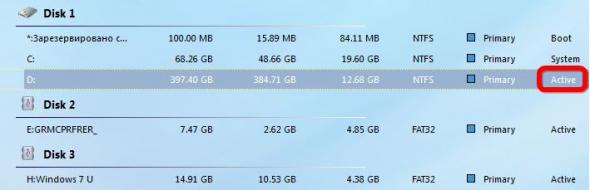
Как сделать раздел активным с помощью штатного Управления дисками?
Лично у меня не получилось решить задачу с помощью утилиты «Управление дисками». В программе есть подобная функция, но она по каким-то причинам не активная.
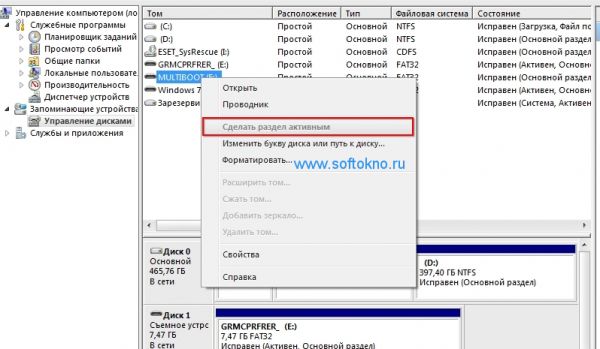
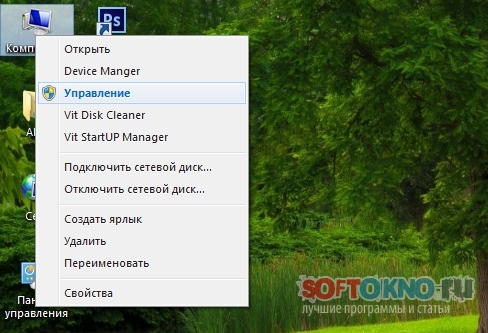
Но если вы решитесь попробовать решить задачу именно этим способом, тогда жмём правой кнопкой мыши на значке Мой Компьютер, затем выбираем пункт «Управление».
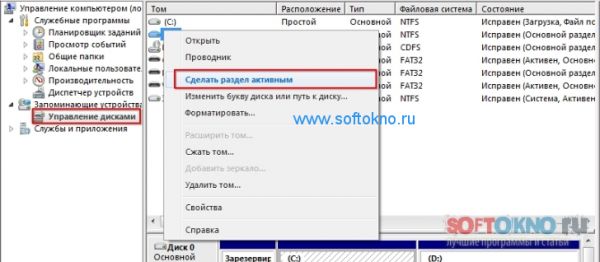
Переходим в раздел «Управление дисками» в левом меню, жмём правой кнопкой мыши по флешке или жёсткому диску, затем выбираем пункт «Сделать раздел активным».
Активируем раздел диск с помощью Partition Wizard.
2. В списке жёстких дисков выбираем тот, который нужно сделать активным.
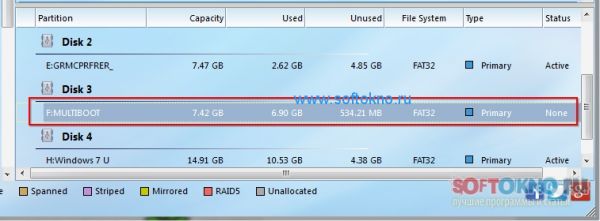
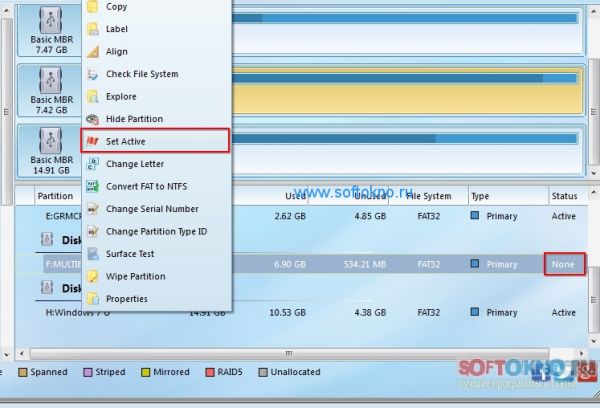
3. Жмём на жёсткий диск правой кнопкой мыши, затем выбираем в меню пункт Set Active.
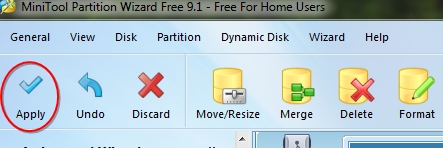
4. Жмём кнопку Apply
Как установить или пометить раздел как активный в Windows
Смена активного раздела — довольно сложная задача, поэтому, если вы планируете это сделать, вам, вероятно, не нужно объяснение выше! Изменяйте активный раздел только в том случае, если в этом разделе находится операционная система, иначе у вас будет нерабочий компьютер.
Также есть несколько моментов, которые нужно пометить при пометке раздела как активного:
В дополнение к вышеприведенным примечаниям, для загрузки системы необходимо наличие дополнительных вещей. Просто установка активного раздела не гарантирует правильной загрузки системы.
Когда компьютер загружается, он сначала ищет активный раздел в основных разделах. Загрузочный сектор, расположенный в начале активного раздела, запустит загрузчик, который знает местоположение загрузочных файлов операционной системы. В этот момент операционная система загрузится и запустится.
Установить активный раздел через управление дисками
Откройте Управление компьютером, перейдя в Панель управления, нажав на Система и обслуживание, а затем нажав Инструменты управления,
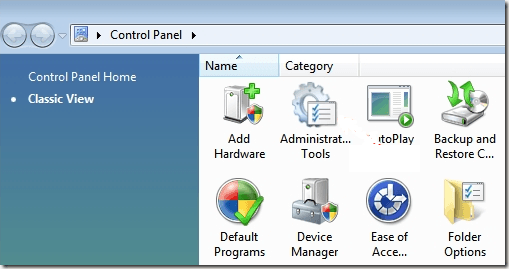
Вы также можете нажать Классический Вид а затем выберите Инструменты управления, Теперь нажмите на Управление диском под Место хранения,
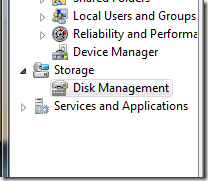
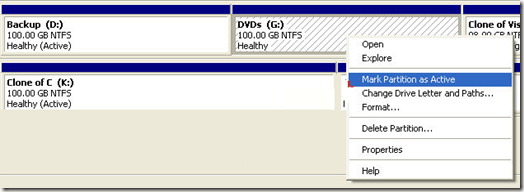
Другой вариант — перейти на рабочий стол, щелкнув правой кнопкой мыши компьютер или Этот ПК и выбрать управлять, Вы увидите Управление дисками в левом меню, как показано выше. Щелкните правой кнопкой мыши основной раздел, который вы хотите пометить как активный, и выберите Пометить раздел как активный,
Установить активный раздел через командную строку
Если вы что-то напортачили в Windows и пометили неверный раздел как активный, вы больше не сможете загрузить компьютер. В случае, если вы не можете пометить раздел как активный с помощью Windows, вам потребуется командная строка.
В зависимости от вашей версии Windows, доступ к командной строке может быть немного сложнее. Прочтите мой пост о перезапуске Windows в безопасном режиме, чтобы узнать о параметрах восстановления системы для Windows XP, Vista, 7, 8 и 10. Если вы используете Windows 8, прочитайте мой пост о загрузке с параметрами восстановления системы. Оказавшись там, вы должны пойти в Troubleshoot, тогда Расширенные настройки, а затем нажмите на Командная строка,
Сначала войдите в командную строку, используя загрузочный диск, и наберите DiskPart по подсказке.
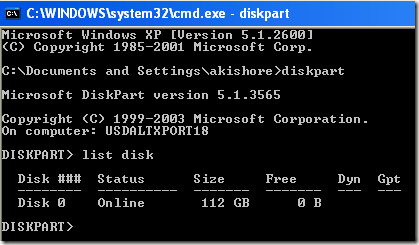
В командной строке DiskPart введите список дисков. Вы увидите список дисков, подключенных к вашему компьютеру. Теперь введите выберите диск nгде n — номер диска. В моем примере я бы набрал выберите диск 0,
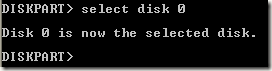
Теперь, когда мы выбрали правильный диск, введите раздел списка чтобы получить список всех разделов на этом диске. Чтобы выбрать раздел, который мы хотим установить как активный, введите выберите раздел nгде n — номер раздела.
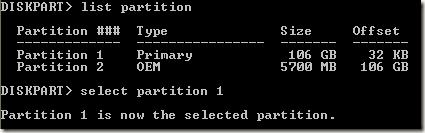
Теперь, когда мы выбрали диск и раздел, мы можем пометить его как активный, просто набрав слово активный и нажав Enter. Это оно! Теперь раздел установлен.
Большинство людей знакомы с использованием FDISK, чтобы пометить раздел как активный, но теперь это старая и устаревшая команда. Вы должны использовать DISKPART для управления дисками и разделами на современном компьютере с Windows.
Установить активный раздел через MSCONFIG
В дополнение к вышеупомянутым двум методам вы можете использовать MSCONFIG для установки активного раздела. Обратите внимание, что этот метод работает только для основных разделов на том же жестком диске, поскольку MSCONFIG не обнаружит разделы на других жестких дисках. Кроме того, на другом разделе может быть установлена только Windows, чтобы установить его как активный.
Если вы не знакомы с инструментом MSCONFIG, прочитайте мое предыдущее руководство по использованию MSCONFIG. Откройте MSCONFIG и нажмите на ботинок Вкладка.

Вы увидите операционные системы в списке, и активная будет иметь Текущая ОС; ОС по умолчанию после названия операционной системы. Нажмите на другую операционную систему, а затем нажмите на Установить по умолчанию,
Существуют и другие способы установки активного раздела, например использование live CD на Linux, но они намного сложнее и обычно не нужны. Даже если встроенные параметры восстановления системы не позволяют получить доступ к командной строке, вы всегда можете использовать дополнительный компьютер для создания загрузочного диска восстановления системы USB. Если у вас есть какие-либо проблемы, не стесняйтесь оставлять комментарии. Наслаждайтесь!
Как жесткий диск сделать активным
Случается такое, что определённый раздел жёсткого диска нужно сделать активным или наоборот не активным. К примеру, у пользователя появился новый жёсткий диск или создан новый раздел на нём. А бывает так, что по не опытности сделали не то. В этой статье будет рассказано, как провести эти операции.
На активном разделе диска установлен загрузчик Windows, который и начинает загрузку операционной системы. Если активировать не тот раздел, то операционка попросту не запустится. Поэтому проникать в эти недра следует более опытным пользователям.
Активацию раздела жёсткого диска можно произвести несколькими способами. В этой статье будут рассмотрены два из них. Первым рассмотрим активацию раздела через меню «Управления дисками».
Первый способ активации раздела жёсткого диска
Появится окно с разделами жёстких дисков. Выбираем нужный раздел, кликаем по нему правой кнопкой и выбираем пункт «Сделать раздел активным».
Вуаля! Раздел активен.
Второй способ активации раздела жёсткого диска
Второй способ активации раздела жёсткого диска происходит через командную строку. Запустить командную строку нужно обязательно с правами администратора. Нажимаем «Пуск», в строке «Выполнить» вводим «cmd». Правой кнопкой мыши нажимаем на ярлык командной строки и выбираем «Запуск от имени администратора». В командной строке мы запустим встроенную утилиту «Disk part». Для этого, в уже запущенной командной строке пропишем несколько команд. Начнём с команды «diskpart» и нажмём «Enter». Появится строка «DISKPART>».
Чтобы выбрать нужный нам диск, вводи команду «sel disk #». Вместо # указываем порядковый номер нужного нам диска и видим, что нужный нам диск выбран.
Теперь всё, что нам нужно, это дать команду «active» и раздел будет активирован.
Для деактивации нужного раздела жёсткого диска через командную строку надо будет сделать те же манипуляции, за исключением последней команды. Вместо «active» прописываем «inactive».
Деактивация раздела через «Управление дисками» возможна только после форматирования раздела. А это не всегда желательно делать.
Достаточно часто при установке операционных систем Windows или при их использовании возникают серьезные ошибки, связанные с тем, что используемый для них раздел не является активным. Что представляет собой активация, для чего она нужна и как сделать раздел активным, далее и обсудим. В материале ниже приводится четыре основных способа, которые могут использовать без особых проблем даже неискушенные пользователи.
Что значит «сделать раздел активным» и для чего это нужно?
Прежде всего, заметим, что каждый мало-мальски грамотный пользователь компьютера или ноутбука на основе Windows доложен четко понимать, что активным называется тот раздел, в который устанавливается или уже установлена операционная система, вернее, ее первичный загрузчик. При первой инсталляции Windows с выбором нужного диска, который будет исполнять роль системного раздела, обычно проблем не возникает, поскольку все операции максимально автоматизированы. А вот при попытке инсталляции второй ОС в виртуальный раздел или даже на съемный накопитель в виде флешки или карты памяти, с которого при необходимости можно будет загрузиться, минуя физический жесткий диск с системным разделом, не все так просто. Без активации нужного раздела он не будет распознан как тот, на котором есть загрузчик. Самое неприятное состоит в том, что иногда активация системного раздела, что называется, слетает, а при загрузке стационарного компьютерного терминала или ноутбука выдается сообщение о том, что установленная операционная система не найдена.
Активация через управление дисками
Теперь посмотрим, как сделать раздел диска активным при условии, что это не системный диск, а Windows загружается без проблем. В этом случае можно воспользоваться встроенным инструментом в виде управления дисками, вызываемым из консоли «Выполнить» командой diskmgmt.msc. Тут действия достаточно просты.
Выбираете нужный раздел на диске с установленным загрузчиком (обычно он имеет метку «Зарезервировано системой») и через ПКМ переходите к пункту активации. После выполнения проблема с загрузкой должна исчезнуть.
Как сделать раздел НЕактивным
Прибегаем к помощи командной строки. Введите команды:
* выбирайте номера нужных дисков и партиций.
На картинке ниже показано выполнение операции деактивизации с начала до конца:

Возможно, будет интересно:
Пожалуйста, поделитесь статьей, если она вам понравилась!
Поддержите наш сайт:
Как сделать раздел активным: командная строка
Однако такая методика неприменима в случае невозможности старта самой Windows. Как сделать раздел активным в этом случае? Для этого можно воспользоваться загрузкой со съемного носителя (например, с диска восстановления или носителя с установочным дистрибутивом), после старта вызвать командную строку (быстрее всего это производится через использование сочетания клавиш Shift + F10), а затем применить ее инструментарий.
Перечь команд, которые нужно ввести (без знаков препинания в конце):
Обратите внимание на номера разделов. Их нужно вводить согласно информации, полученной после выполнения второй команды. Определить нужный раздел можно по его размеру. В Windows седьмой версии он обычно имеет размер 100 Мб, в восьмой и десятой — порядка 350 Мб.
HDD, Как сделать раздел жесткого диска активным
Требования. Для выполнения указанных в этой статье действий, необходимо на компьютере иметь права локального администратора.
Статья действительная для Windows 2000/XP/ Vista.
Информация. Активным называется раздел, с которого загружается компьютер, т.е. если на компьютере несколько дисков (или разделов) и на каждом из них есть операционная система, то при запуске компьютера загрузится та операционная система, которая находится на активном разделе. Установить активный раздел можно двумя способами:
1. С помощью консоли «Управление компьютером»;
2. С помощью командной строки, через утилиту diskpart; Первый способ самый простой, но не всегда срабатывает, второй способ сложнее, но эффективнее.
| Активным следует делать только тот раздел, на котором содержится действующая ОС. Если Вы сделаете активным раздел без ОС или с нерабочей ОС, то компьютер не загрузится |
Установка активного раздела с помощью консоли «Управление компьютером». 1. Нажмите кнопку «Пуск» и выберите пункт меню «Выполнить»;
2. В поле «Открыть», впишите команду compmgmt.msc и нажмите кнопку «ОК»;
3. В окне «Управление компьютером», найдите и разверните меню «Запоминающие устройства»; 4. Щелкните левой кнопкой мыши на меню «Управление дисками»; 5. В правой части окна найдите раздел, который необходимо сделать активным;
6. Щелкните правой кнопкой мыши на этом диске и выберите команду «Сделать раздел активным»;
7. На запрос подтверждения, отвечаем «Да»;
К сожалению, по ряду причин, команда «Сделать раздел активным» бывает недоступна. Поэтому средствами консоли, сделать раздел активным не всегда возможно. Такое может возникнуть после установке ОС с флешкарты, которая становится активным разделом по умолчанию и компьютер без нее загружается. Исправление файла boot.ini, бывает тоже не всегда помогает. Но если применить сразу два способа: исправление файла boot.ini и установка активного раздела с помощью командной строки, то ваш компьютер будет нормально загружаться.
Установка активного раздела с помощью командной строки. 1. Нажмите кнопку «Пуск» и выберите пункт меню «Выполнить»;
2. В поле «Открыть», впишите команду cmd и нажмите кнопку «ОК»;
3. В открывшемся окне, в строке где мигает курсор, напишите команду diskpart;
Если у Вас Windows Vista, то при необходимости введите пароль администратора или просто разрешите Windows продолжить, нажав на кнопку «Продолжить»;
4. Появится строка-приглашение для работы с утилитой, такого вида DISKPART>; 5. Введите команду list disk и нажмите кнопку «Ввод (Enter)»;
Отобразятся все диски установленные на Вашем компьютере, примерно в таком формате:
| Disk ###———— | Состояние————— | Размер——— | Свободно————- | Дин—— | Gpt—— |
| Диск 0 | Подключен | 30 Gb | |||
| Диск 1 | Подключен | 150 Gb |
6. Выбираем диск с которым будем работать, для этого введите команду select disk 0, где 0 это номер диска в списке, т.е. для второго диска будет select disk 1. 7. Нажмите кнопку «Ввод (Enter)», должно появится сообщение «Выбран диск 0»; 8. Для достоверности введите еще раз команду list disk и нажмите кнопку «Ввод (Enter)»;
Теперь в списке рядом с названием диска «Диск 0» должна появится звездочка:
| Disk ###———— | Состояние————— | Размер——— | Свободно————- | Дин—— | Gpt—— |
| * | Диск 0 | Подключен | 30 Gb | ||
| Диск 1 | Подключен | 150 Gb |
9. Далее необходимо посмотреть все разделы на выбранном диске, для этого введите команду list partition и нажмите кнопку «Ввод (Enter)»;
Отобразятся все разделы выбранного диска, примерно в таком формате:
| Раздел ###————— | Тип————- | Размер——— | Смещение————- |
| Раздел 1 | Основной | 10 Gb | 1024 Kb |
| Раздел 2 | Основной | 20 Gb | 10 Gb |
10. Выбираем раздел с которым будем работать, для этого введите команду select partition 1, где 1 это номер раздела в списке, т.е. для второго раздела будет select partition 2. 11. Для достоверности введем еще раз команду list partition, теперь в списке рядом с названием раздела «Раздел 1» должна появится звездочка:
| Раздел ###————— | Тип————- | Размер——— | Смещение————- | |
| * | Раздел 1 | Основной | 10 Gb | 1024 Kb |
| Раздел 2 | Основной | 20 Gb | 10 Gb |
12. Помечаем выбранный раздел как активный, для этого введите команду active; 13. Нажмите кнопку «Ввод (Enter)», должно появится сообщение «DiskPart: раздел помечен как активный.»;
Активация выбранного раздела в программах сторонних разработчиков
Если выше предложенный вариант вас не устраивает, скажем, по причине кажущейся сложности выполняемых операций, можно воспользоваться загрузочными носителями, в инструментарии которых имеются соответствующие утилиты (например, Disk Director от Acronis или Partition Assistant от AOMEI). Как сделать раздел активным при их помощи? По большому счету, все такие программы между собой особо не отличаются, а их интерфейс очень напоминает вид раздела управления дисками, имеющегося в Windows. Разнятся только названия выполняемых операций (да и то не сильно).
Опять же, выбираете нужный раздел и выполняете активацию. Только при использовании таких утилит сверху нужно будет нажать кнопку применения, а затем подтвердить действия нажатием кнопки «Перейти» или «Выполнить» (в зависимости от выбранного приложения).
Активация раздела на флешке
Для работы со съемными накопителями можно посоветовать еще одну довольно интересную утилиту под названием Bootice. Ее можно использовать и отдельно, и в паре, например, с программой WinNTSetup. В ней после запуска флешка определяется автоматически. Как сделать раздел активным непосредственно на съемном носителе информации? В программе нужно нажать кнопку «Parts Manage», затем выбрать нужный раздел и просто нажать кнопку активации.
Данная утилита примечательна еще и тем, что при установке Windows при помощи программы WinNTSetup, которая может сигнализировать о проблемах с выбранными для загрузки и основной ОС разделами путем отображения красных или желтых индикаторов, исправляет ошибки она элементарно. Для этого нужно воспользоваться кнопками создания (конфигурации) загрузочных записей MBR и PBR.
На компьютерах с процессорами семейства х86 MBR-раздел можно пометить как активный
Чтобы назначить раздел активным, выполните следующую процедуру.
Изменение типа диска в DiskPart
Windows ХР и Windows Server 2003 поддерживают базовые и динамические диски. Иногда возникает необходимость преобразовать диск одного типа в другой, и Windows предоставляет средства для выполнения этой задачи. При преобразовании базового диска в динамический, разделы автоматически преобразовываются в тома соответствующего типа. Однако выполнить обратное преобразование томов в разделы базового диска просто так нельзя. Сначала нужно удалить тома динамического диска и лишь затем преобразовать его обратно в базовый. Удаление томов приведет к потере всей информации на диске.
Преобразование базового диска в динамический — процесс элементарный, но накладывающий некоторые ограничения. Прежде чем начать эту операцию, примите во внимание следующие соображения.
Помимо сказанного, для любых типов дисков справедливо следующее:
Преобразование базового диска в динамический в DiskPart
Преобразование базового диска в динамический выполняется в следующей последовательности.
Активный раздел служит для размещения загрузчика операционной системы. Если раздел с загрузчиком перестал быть активным, операционная система не сможет загружаться.
Активным может быть только основной раздел. Дополнительный раздел или логический диск не могут быть активными. Активным может быть лишь один раздел на физическом диске.
Если компьютер содержит несколько физических жёстких дисков, то каждый из них может содержать активный раздел. В этом случае загрузка операционной системы происходит с того физического жёсткого диска, который указан первым в настройке приоритета жёстких дисков BIOS.
Тома в UNIX-подобных операционных системах
В UNIX-подобных операционных системах обозначения жёстких дисков и разделов на них несколько отличаются от видимых пользователю в Windows. В Linux диски получают буквенное обозначение типа sdX, где X соответствует индексу из последовательности a, b,… а разделы на устройствах нумеруются и обозначаются цифрами, причём нумерация логических разделов, которые в Windows соответствуют логическим дискам в расширенном разделе, начинается с 5, так как номера 1-4 зарезервированы для обозначения первичных разделов и, собственно, расширенного раздела.
Например, обозначения разделов для ОС Windows будет sda1 (для C:) и sda5 (для D:). Если бы было четыре основных раздела или два основных и два логических (пусть C:, D:, E:, F:) то в первом случае они обозначались бы как sda1, sda2, sda3, sda4, а во втором как sda1, sda2, sda5, sda6, соответственно.
Чтобы было удобнее работать с разделами на жёстком диске, в UNIX-подобных операционных системах их монтируют в каталоги корневой файловой системы, обозначаемой /, которая обязана существовать. Более того, системой реализуется принцип: любое устройство есть файл, и жёсткие диски, как и остальные устройства компьютера, также являются файлами и доступны в каталоге dev корневой файловой системы. Отсюда и полное обозначение жёсткого диска /dev/sda.
Также в UNIX-подобных операционных системах все логические диски должны иметь точку монтирования. Точка монтирования соответствует определенному каталогу файловой системы. Дерево каталогов логического диска представляется поддеревом файловой системы, включенным в него в точке монтирования. Логический диск может быть примонтирован к любому каталогу существующей файловой системы. В свою очередь, к любому каталогу на подмонтированном носителе можно подмонтировать ещё один носитель и т.д. Пути, используемому в качестве точки монтирования, должен соответствовать пустой каталог (хотя, например, в системах на базе FreeBSD и Linux, если каталог не пуст, его содержимое просто замещается содержимым логического диска). Хотя логический том можно примонтировать куда угодно, сменные носители (флешки, компакт-диски и т.п.) принято монтировать к подкаталогам папок /mnt
или
/media
. В настольных дистрибутивах Linux этот процесс обычно происходит автоматически. При этом в каталоге /media (/mnt) создается подкаталог, имя которого совпадает с именем монтируемого тома.
Для управления точками монтирования логических дисков UNIX-подобные операционные системы предоставляют команду «mount».
Пример: Если компакт-диск, содержащий файл «info.txt», был смонтирован в каталог «/mnt/iso9660», то этот файл будут доступен как «/mnt/iso9660/info.txt».
Как сделать раздел жёсткого диска активным
Из командной строки
Diskpart list disk sel disk 0 list part sel part 1 active
* выбирайте номера нужных дисков и партиций.
В консоли это выглядит так:
С помощью оснастки Управление компьютером.
Обычно эту операцию приходится делать, загрузившись с LiveCD. Потому как, если раздел стал неактивным, то загрузить с него операционную систему не удастся.
4 В окне Управление компьютером
перейдите в
Управление дисками
.
5 Нажмите правой кнопкой мыши по нужной партиции и выберите пункт Сделать раздел активным
С помощью Acronis Disk Director.
Кликните правой кнопкой мыши по нужной партиции. Выберите пункт Дополнительно
и нажмите на пункт
Сделать активным
:
Нажмите кнопку Выполнить
для внесения изменений:
Система Windows 10 предлагает достаточно много возможностей по работе с накопителями памяти. По сравнению с прошлыми версиями Windows, текущий инструмент управления дисками имеет больше функций и способен полностью заменить командную строку. Впрочем, и её при желании все ещё можно использовать.
Способ 1-й. Как сделать раздел активным с помощью Acronis Disk Director
Исправляем это — нажимаем правой кнопкой мыши по разделу и кликаем на пункт «Отметить как активный»,
Чтобы изменения вступили в силу жмем на кнопку с флажком «Применить ожидаемы операции».
После выполнения операции можно увидеть, что раздел стал активным.
Теперь остается перезагрузить компьютер. Если все сделано правильно, то система загрузится и Вы попадете на свой привычный Рабочий стол.
Как открыть управление дисками в Windows 10
Для открытия управления дисками, сделайте следующее:
Есть также несколько других вариантов, как попасть в меню «Управления дисками». Например:
Если один из способов не работает просто попробуйте другой. Если же при попытке открыть управление дисками, система выдаёт ошибку подключения к службе, то вам необходимо убедиться, что антивирусная программа не удалила файл dmdskmgr.dll
В случае если этот файл не будет обнаружен, необходимо восстановить его на прежнем месте. Вернуть его можно или взяв с загрузочного диска Windows, или использовав команду проверки файлов системы. Делается это так:
Проверка на наличие ошибок
Проверку можно произвести и через командную строку, но гораздо проще сделать это через программу «Управление дисками». Достаточно сделать следующее:
Как создать локальный диск
Если вы хотите создать локальный диск вдобавок к тому где у вас установлен Windows, сделать это можно через всю ту же программу «Управления дисками». После её открытия, предпринимаем следующие действия:
Активация и деактивация разделов жёсткого диска в Windows
Сегодня разговор пойдет о том, как сделать активный по умолчанию раздел диска, неактивным. Данная статья посвящена опытным пользователям персональных компьютеров и начинающим системным администраторам – в общем, всем тем, кто уже вышел за рамки простого обывателя и набрался значительного опыта в настройке и управлении жестким диском компьютера. И так, самый распространенный повод для данного действия – это когда у пользователя появляется еще один новый жесткий диск, раздел которого необходимо сделать активным, и, следовательно, старый раздел сделать неактивным.
Для начала информация к сведению – что же такое активный раздел и для чего он нужен. Активный раздел – это приоритетный раздел пользовательского жесткого диска, на который будет записываться загрузчик Windows. Именно с него и загружается любая операционная система, это начальная точка отсчета, а значит, без него система не загрузится.
Прежде всего, следует разобраться, как сделать том активным. Есть несколько способов сменить активный раздел, самый простой – через стандартное встроенное в Windows средство командную строку с помощью утилиты Disk part. (Если, вы не знаете, как попасть в командную строку, тогда читайте статью «Как проверить целостность системных файлов», в которой вы найдёте подробное описание данной операции).
Для этого в windows 8 и выше надо зайти в контекстное меню «Пуск» и выбрать надпись «Командная строка (администратор)». А в windows 7 необходимо набрать в поиске меню «Пуск» команду «cmd» выбрать её из появившегося списка программ и нажать «ENTER».
В появившейся командной строке требуется ввести поочередно несколько команд. Первая команда – «diskpart». Она нужна для запуска той самой утилиты. Теперь нужно набрать команду «list disk», после чего отобразится список всех дисков. Затем следует команда «sel disk #», где # — номер необходимого диска. Теперь нужно ввести «list part» — для отображения разделов диска. Командой «sel part #» выбрать необходимый раздел диска. Осталось ввести последнюю команду – «active», для активации этого раздела. Готово, раздел активен и готов для пользования.
Так же есть еще один способ для управления и активации дисков. В windows 8 и выше надо вызвать контекстное меню кнопки «Пуск» (навести стрелочку на кнопку пуск, и нажать правой кнопкой мыши) и выбрать строку «Управление дисками». Либо выбрать строку «Управление компьютером» а затем в открывшемся окне перейти на вкладку «Управление дисками».
В windows 7 (также то же самое можно сделать в windows на рабочем столе набрать комбинацию клавиш WIN+R (то есть вызвать утилиту выполнить).
Ввести команду «compmgmt.msc» и затем нажать «ENTER». В появившемся окне слева выбрать параметр «Управление дисками».
Теперь справа внизу будут показаны все диски. Осталось выбрать необходимый раздел и щелкнуть правой кнопкой мыши. Затем в контекстном меню выбрать параметр «Сделать раздел активным». Вот и все, раздел готов.
Если вы захотите в данной утилите сделать раздел неактивным, то это возможно, только если вы отформатируете диск. Далее на нужном диске кликнуть правой кнопкой мышки и выбрать соответствующую команду, то есть «Сделать раздел не активным».
Ну а теперь, собственно, как сделать необходимый раздел неактивным. В этой манипуляции поможет старая добрая командная строка. Принцип действия похож с активацией раздела:
Сжатие и расширение тома в Windows 10
Расширение тома, это увеличение размера локального диска, используя его неразмеченную область. Неразмеченной является область новых жёстких дисков, а также её можно получить при сжатии локальных дисков.
Как сжать том в Windows 10
Чтобы сжать том в Windows 10, сделайте следующие действия:
Возможные проблемы при сжатии
Если у вас не удаётся сжать том, то следует сделать следующее:
Как расширить том в Windows 10
Если у вас уже есть неразмеченная область диска, то расширить том не составит труда. Делается это так:
Возможные проблемы при расширении
Если у вас возникли проблемы при расширении тома. Проверьте следующее:
Изменение размера жёсткого диска (видео)
Тома и разделы в дисковых ОС Microsoft
Том — это не то же самое, что раздел диска. Например, информация на гибком диске является информацией одного тома, разделов же на гибком диске не создают.
Вот один из примеров — рассмотрен компьютер, в котором имеется один дисковод гибких дисков (со вставленной дискетой) и два жёстких диска. Первый жёсткий диск разбит на два раздела, а на втором выделен только один.
| Физический диск | Раздел | Файловая система | Том |
| Гибкий диск | FAT | A: | |
| Жёсткий диск 1 | Раздел 1 | NTFS | C: |
| Раздел 2 | NTFS | D: | |
| Жёсткий диск 2 | Раздел | NTFS | E: |
Любой из них можно сделать основным. Правда, Microsoft в справке к ОС Windows указано, что под терминами том (volume) и раздел (partition), как правило, подразумевают одно и то же.
Тома в ОС семейства Windows NT
В данной версии Windows при использовании Управления дисками, оснастки Консоли управления (ММС), для создания разделов на базовом диске, первые три созданных раздела являются основными разделами. Они могут использоваться для запуска операционной системы. При необходимости создания более трех разделов четвёртый создается как дополнительный раздел
Объедение дисков
Для объедения разделов вашего диска в один локальный раздел, необходимо использовать сторонние программы. Впрочем, используя средства Windows можно достичь того же результата просто перекинув все файлы с одного диска на другой, затем удалив ненужный нам локальный диск и расшив второй на доступное после удаления пространства. Но если вы хотите именно объединить два диска, можно, к примеру, использовать программу EaseUS Partition Master. Делаем следующее:
Теперь вы знаете как управлять дисками на своём компьютере и сможете без труда создать необходимые локальные диски. Очень радует, что в Windows 10 управление дисками стало ещё доступнее для всех пользователей и теперь производить любые манипуляции с дисками может каждый.