
LiveInternetLiveInternet
—Цитатник
Узоры для вязания на спицах. Большая иллюстрированная энциклопедия. Автор: Клес Л. Издател.
Мастер-класс кардиган спицами на осень! Супер удачная и практичная модель с карманами! Ма.
Ведро малины с одного куста Нет это не шутка, при должном подходе вполне реально с одного куста.
—Помощь новичкам
—Приложения
—Метки
—Рубрики
—Поиск по дневнику
—Друзья
—Постоянные читатели
—Сообщества
—Статистика
Архивирование писем в Почте Mail.Ru. Очень удобно, рекомендую.

Архивирование писем в Почте Mail.Ru
Наверное, вы уже заметили, что в Почте на панели управления письмами появилась новая кнопка «В архив»?(Нажав на кнопку «удалить» сбоку, вы увидите эту кнопку). 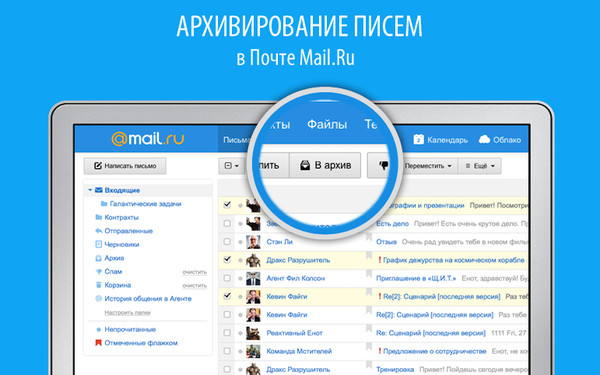
С ее помощью вы можете заархивировать важные для вас письма и хранить их в специально отведенной для этого папке.

Чем полезна архивация писем в почтовом ящике?
Многие пользователи в работе с электронной почтой испытывают трудности при большом количестве писем во «Входящих». Мы постоянно решаем эту проблему, придумывая наиболее удобные способы ее устранения. Так месяц назад мы внедрили автоматическую сортировку рассылок. А сейчас мы представляем новый инструмент – архивацию сообщений.
По статистике во «Входящих» мы храним большое количество не очень важных писем. Но не всегда есть возможность удалить эти письма, так как в них может содержаться важная информация, например, номер телефона человека или просто переписка, которая понадобится вам в будущем. Такие письма вы можете сохранить в «Архив» и при необходимости воспользоваться ими через пару-тройку лет.
Также вам не составит труда найти заархивированные письма. Они доступны в поиске по вашему ящику, и вы сможете всегда найти нужное письмо без проблем.
Как перенести письмо в “Архив”?
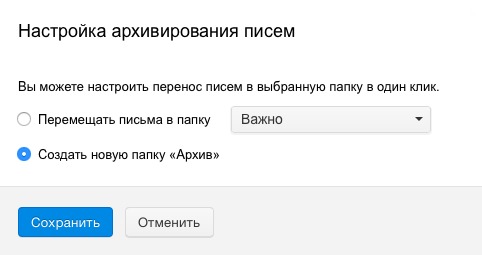
Чтобы перенести письмо или сразу несколько писем в архив, выделите нужные и нажмите кнопку «В архив». При первом использовании вам будет предложено создать новую папку «Архив» или выбрать папку из ранее созданных.
А для любителей управлять почтовым ящиком с кравиатуры мы заготовили небольшой бонус — вы можете архивировать письма горячей клавишей «E».
Если письмо попало в «Архив» по ошибке или вы передумали?
Если вы заархивировали письмо по ошибке или просто решили переместить его обратно во «Входящие». Выберите нужные письма и воспользуйтесь инструментом для переноса письма в другую папку. 
А если вы хотите, чтобы письма от конкретных отправителей архивировались автоматически – настройте фильтры.
Надеемся, что новый инструмент значительно облегчит вашу работу с почтовым ящиком.
Процитировано 6 раз
Понравилось: 3 пользователям
Архивирование писем в Почте Mail.Ru

Наверное, вы уже заметили, что в Почте на панели управления письмами появилась новая кнопка «В архив»?

С ее помощью вы можете заархивировать важные для вас письма и хранить их в специально отведенной для этого папке.
Чем полезна архивация писем в почтовом ящике?
Многие пользователи в работе с электронной почтой испытывают трудности при большом количестве писем во «Входящих». Мы постоянно решаем эту проблему, придумывая наиболее удобные способы ее устранения. Так месяц назад мы внедрили автоматическую сортировку рассылок. А сейчас мы представляем новый инструмент – архивацию сообщений.
По статистике во «Входящих» мы храним большое количество не очень важных писем. Но не всегда есть возможность удалить эти письма, так как в них может содержаться важная информация, например, номер телефона человека или просто переписка, которая понадобится вам в будущем. Такие письма вы можете сохранить в «Архив» и при необходимости воспользоваться ими через пару-тройку лет.
Также вам не составит труда найти заархивированные письма. Они доступны в поиске по вашему ящику, и вы сможете всегда найти нужное письмо без проблем.
Как перенести письмо в “Архив”?
Чтобы перенести письмо или сразу несколько писем в архив, выделите нужные и нажмите кнопку «В архив». При первом использовании вам будет предложено создать новую папку «Архив» или выбрать папку из ранее созданных.

А для любителей управлять почтовым ящиком с клавиатуры мы заготовили небольшой бонус — вы можете архивировать письма горячей клавишей «E».
Если письмо попало в «Архив» по ошибке или вы передумали?
Если вы заархивировали письмо по ошибке или просто решили переместить его обратно во «Входящие». Выберите нужные письма и воспользуйтесь инструментом для переноса письма в другую папку.

А если вы хотите, чтобы письма от конкретных отправителей архивировались автоматически – настройте фильтры.
Надеемся, что новый инструмент значительно облегчит вашу работу с почтовым ящиком. Если у вас есть предложения по улучшению функциональных возможностей наших сервисов – не стесняйтесь, пишите в комментариях! Мы обязательно их рассмотрим 🙂
Photo Helping
Сайт об обработке фото и фоторедакторах

Как отправить папку с фото по электронной почте
Для того, чтобы отправить по почте папку (или несколько папок) с фотографиями, их необходимо заархивировать.
Сделать это можно либо с помощью встроенного архиватора Windows (в формате ZIP), либо с использованием специализированных программ, наподобие WinRAR.

2) А вот как сделать архив с помощью программы WinRar:

Архив будет создан в том же месте, где была исходная папка.

3) Если у вас не одна папка с фото, а несколько, то можно поступить так:
После архивирования фотографий можно перейти к отправке.
1. Яндекс.Почта
1) Начните писать письмо и в появившемся окне нажмите на значок «Скрепка».

2) Перейдите в место, где находится архив с фото и выберите его.
3) Дождитесь загрузки.

Загруженный архив отобразится во вложениях к письму.

4) Далее все стандартно — указываем адресата письма и тему, если нужно — пишем текст, нажимаем на кнопку «Отправить».
Также стоит отметить, что максимальный размер архива (и любого файла), который можно отправить напрямую во вложениях — это 30 Мегабайт.
Если размер больше, то архив с вашими фотографиями загрузится на Яндекс.Диск, и будет создана ссылка для скачивания.
2. Почта mail.ru
1) В окне создания нового письма нажмите на «Прикрепить файл».

2) Выберите на компьютере архив, который хотите отправить.
3) После успешной загрузки он отобразится во вложениях к письму.

Затем заполняем данные для отправки письма и отправляем его.
4) На почте mail.ru также существуют ограничения по размеру отправляемых файлов — 25 Мегабайт.
Если этот размер больше, то данные сохранятся в облако.
Но это будет временно, на 180 дней, затем они будут удалены.
Откройте свой Мир!


Архивирование писем в Почте Mail.Ru. Очень удобно, рекомендую.

Архивирование писем в Почте Mail.Ru
Наверное, вы уже заметили, что в Почте на панели управления письмами появилась новая кнопка «В архив»?(Нажав на кнопку «удалить» сбоку, вы увидите эту кнопку).
С ее помощью вы можете заархивировать важные для вас письма и хранить их в специально отведенной для этого папке.

Чем полезна архивация писем в почтовом ящике?
Многие пользователи в работе с электронной почтой испытывают трудности при большом количестве писем во «Входящих». Мы постоянно решаем эту проблему, придумывая наиболее удобные способы ее устранения. Так месяц назад мы внедрили автоматическую сортировку рассылок. А сейчас мы представляем новый инструмент – архивацию сообщений.
По статистике во «Входящих» мы храним большое количество не очень важных писем. Но не всегда есть возможность удалить эти письма, так как в них может содержаться важная информация, например, номер телефона человека или просто переписка, которая понадобится вам в будущем. Такие письма вы можете сохранить в «Архив» и при необходимости воспользоваться ими через пару-тройку лет.
Также вам не составит труда найти заархивированные письма. Они доступны в поиске по вашему ящику, и вы сможете всегда найти нужное письмо без проблем.
Как перенести письмо в “Архив”?
Чтобы перенести письмо или сразу несколько писем в архив, выделите нужные и нажмите кнопку «В архив». При первом использовании вам будет предложено создать новую папку «Архив» или выбрать папку из ранее созданных.

А для любителей управлять почтовым ящиком с кравиатуры мы заготовили небольшой бонус — вы можете архивировать письма горячей клавишей «E».
Если письмо попало в «Архив» по ошибке или вы передумали?
Если вы заархивировали письмо по ошибке или просто решили переместить его обратно во «Входящие». Выберите нужные письма и воспользуйтесь инструментом для переноса письма в другую папку.
А если вы хотите, чтобы письма от конкретных отправителей архивировались автоматически – настройте фильтры.
Надеемся, что новый инструмент значительно облегчит вашу работу с почтовым ящиком.
Как заархивировать папку с файлами и отправить по почте
Умение создавать из папки архив является весьма полезным навыком для пользователя любого уровня. К его неоспоримым плюсам стоит отнести уменьшение необходимого для хранения объёма памяти, восприятие архива единым файлом и возможность обезопасить содержимое паролем. Это помогает наладить организацию, облегчить хранение и передачу файлов на другие устройства. Существует множество способов как заархивировать папку и среди самых популярных:
Любой из названных выше методов имеет свои плюсы и минусы. Но в целом каждый из них позволяет без труда создать архив для дальнейшей отправки по электронной почте.
Как заархивировать папку в Windows
Операционная система Windows уже много версий назад обзавелась встроенным архиватором. Он удобен тем, что создание архива из папки не требует установки дополнительного софта или подключения к сети Интернет. Однако этот способ не лишен и минусов. При использовании штатного архиватора у пользователя отсутствует возможность:
Если же вас это устраивает, то для осуществления данной операции необходимо:
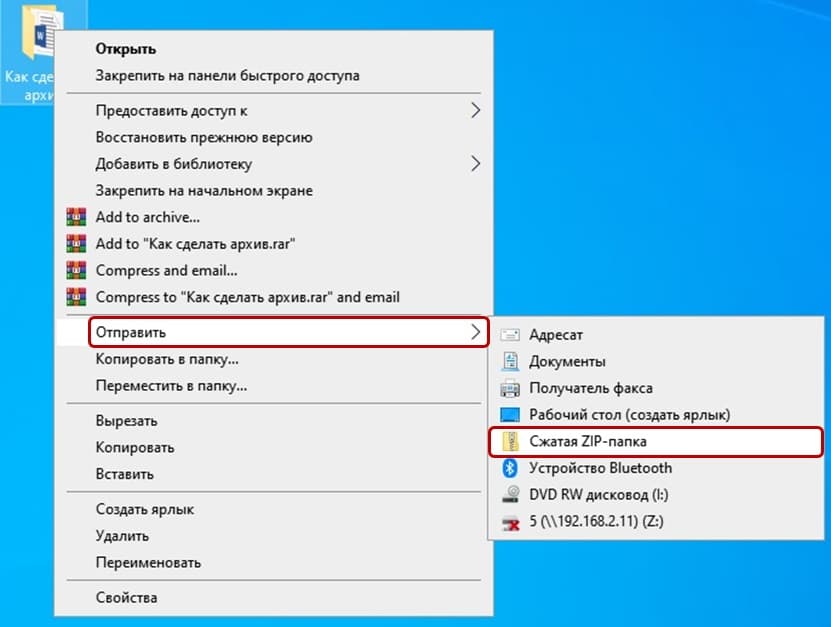
Архивация папки с файлами штатными возможностями Windows
После завершения процесса сжатия архив появится в той же директории, где расположена папка, из которой был создан архив. Открыт он может быть, как архиватором, так и в окне проводника.
Создаем архив при помощи стороннего софта
На просторах всемирной сети можно найти множество программ данной категории. Всевозможные 7-Zip, ACB, ACE, ARJ, JAR, WaveZip, WavPack, WinRAR, WinZip, PowerArchiver, ZipMagic и прочие, имея некоторые различия, выполняют одну основную задачу – создают архивы. Далее мы разберём принцип их работы на примере самых популярных.
WinRAR — самый популярный архиватор
Эта программа является самой популярной. Её интуитивно понятный интерфейс позволяет разобраться в тонкостях создания архива пользователю любого уровня подготовки. И так, если вы уже установили программу себе на компьютер, то вам необходимо:
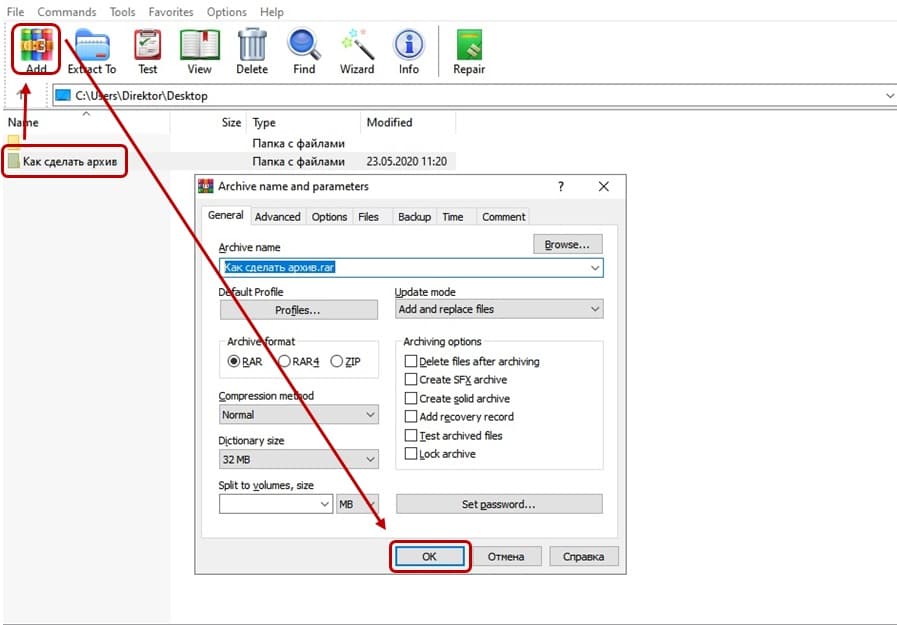
Также, помимо описанного выше способа, можно воспользоваться другим методом:
Выбравшие во втором пункте «Добавить в архив «название.rar»» или «Add to «name.rar»» получат одноимённый архив в формате «.rar» в этой же папке.
Если же вас интересует как заархивировать папку с паролем, то для этого всего лишь необходимо в меню параметров сжатия нажать кнопку «Установить пароль…» или «Set password…» и задать желаемую комбинацию.
WinRAR является условно бесплатным софтом. Пользоваться бесплатно им можно будет сколько угодно времени. Единственное отличие от платной версии — при запуске программы вы будете видеть уведомление, что используете бесплатную версию.
Архиватор — 7-Zip
Это ещё один популярный архиватор, довольно часто встречающийся на компьютерах пользователей. Многие отдают ему предпочтение по причине того, что он абсолютно бесплатный. По принципу своей работы и методам создания архива он практически не отличается от WinRAR. Процесс также может быть реализован двумя способами:
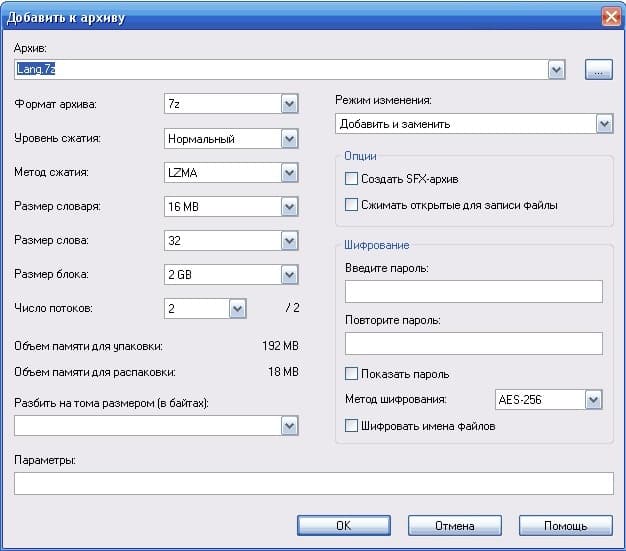
Интерфейс архиватора 7-Zip
Как и в случае использования WinRAR, у пользователя имеется возможность задать имя, формат, степень сжатия, пароль и пр.
WinZip — альтернативный архиватор для Windows
Отличительной особенностью данного архиватора является обширный набор доступных функций. Помимо этого, от предыдущих двух он отличается внешним видом. А значит алгоритм в ответе на вопрос как заархивировать папку с файлами будет несколько иным. Чтобы создать архив из самой программы, необходимо:

Вот так выглядит программа WinZip
Помимо этого, процесс архивации может быть запущен из контекстного меню. Для этого правой кнопкой мышки кликаем на необходимую папку, выбираем «Добавить к архиву…» и в уже знакомом окне выполняем описанные выше шаги.
Как заархивировать папку с файлами онлайн
Иногда пользователь по тем или иным причинам не может воспользоваться одним из вышеописанных методов. Но ему необходимо переслать по почте именно архив. В таком случае «держим курс» на специализированные онлайн платформы для создания архивов. Их достаточно много и вот первая тройка выдачи Google:
Принципы их работы весьма схожи и не имеют ощутимых отличий. Рассмотрим, как создать архив на примере первого сайта.

Пример архивирования папки в онлайн сервисе
По окончанию процесса архив автоматически будет загружен в папку «Загрузки».
Отправляем по почте заархивированную папку или файл
Имея полное понимание того, как заархивировать папку для отправки по почте, можно переходить к процессу самой пересылки архива. Для этого подойдёт любой почтовый ящик, будь то Yandex Почта, GMail, Mail.ru и пр. Рассмотрим процесс отправки на примере первого сайта.
На всех остальных площадках алгоритм отправки будет либо идентичным, либо отличия будут несущественными. Кроме перетаскивания архива, вы можете найти в интерфейсе кнопку «Прикрепить файл» или «Добавить вложение». После нажатия на кнопку, просто найдите файл на компьютере через открывшийся проводник, выделите его и нажмите кнопку «Выбрать».
В заключение
В данной статье собраны самые простые и распространённые методы создания архива из папки и его дальнейшей отправке по почте. Эта процедура не составляет труда, а представленные варианты одинаково доступны пользователю любого уровня. Поэтому каждому остаётся выбрать для себя наиболее комфортный и отвечающий требованиям способ создания архива.