
Включение автономных файлов в Windows 10
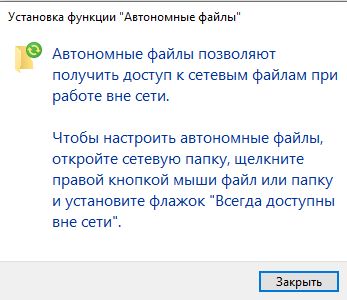
В Windows 10 есть интересная функция — «автономные файлы», которая позволяет сделать сетевые файлы и папки доступными в автономном режиме, когда вы не подключены к этой сети. Данная функция очень полезна, если необходимо получить доступ к сетевым ресурсам в автономном режиме. Сейчас разберемся как ее активировать.
При работе в сети производительность доступа к файлам зависит от скорости сети и сервера. При работе в автономном режиме файлы извлекаются из папки «автономные файлы» со скоростью локального доступа. Компьютер переходит в автономный режим, когда:
- Сервер недоступен; Сетевое подключение медленнее настраиваемого порогового значения; Пользователь вручную переключается в автономный режим с помощью кнопки работа в автономном режиме в Проводнике.
Можно включить автономные файлы с помощью Панели управления или настройки реестра. Рассмотрим оба метода.
Чтобы включить автономные файлы в Windows 10, выполните следующие действия.

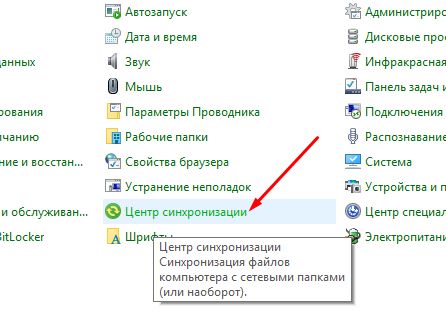
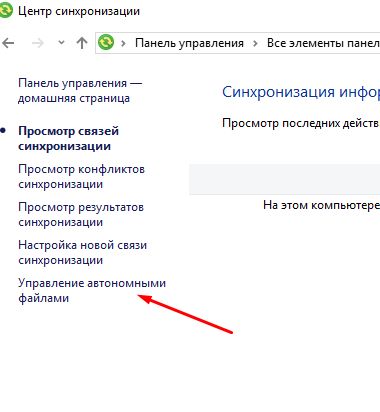 Нажмите кнопку «Включить автономные файлы»:
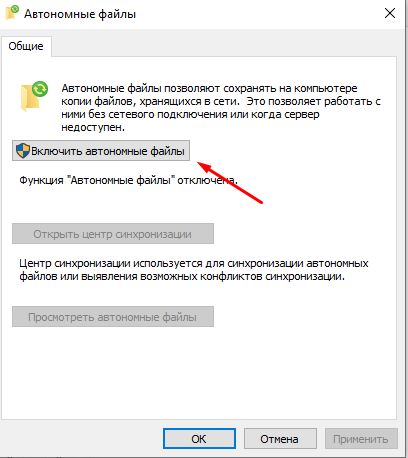
Перезагрузите Windows 10, чтобы применить изменения. Готово!
Кроме того, вы можете включить эту функцию с помощью настройки реестра.
Включение автономных файлов через реестр
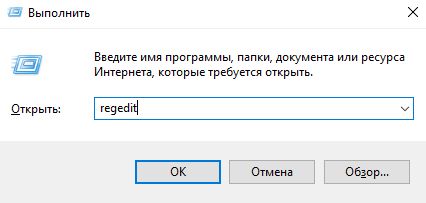 Перейдите к следующему разделу реестра:

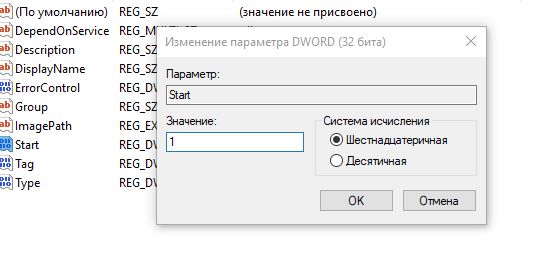
Чтобы сэкономить время, можно загрузить и применить готовые файлы реестра: offline_files.
Включение постоянного автономного режима для ускорения доступа к файлам
Область применения: Windows Server 2022, Windows 10, Windows 8, Windows 8.1, Windows Server 2019, Windows Server 2016, Windows Server 2012, Windows Server 2012 R2 и Windows (Semi-annual Channel)
В этом документе объясняется, как ускорить доступ к кэшированным файлам и перенаправленным папкам с помощью постоянного автономного режима компонента «Автономные файлы». Постоянный автономный режим также снижает уровень использования пропускной способности, так как пользователи всегда работают с автономными данными, даже при высокоскоростном сетевом подключении.
Предварительные условия
Чтобы включить постоянный автономный режим, убедитесь, что ваша среда соответствует следующим требованиям:
Включение постоянного автономного режима
Чтобы активировать постоянный автономный режим, включите для групповой политики параметр Настроить режим медленного подключения и установите значение задержки 1 (в миллисекундах). После этих изменений клиентские компьютеры под управлением Windows 8 или Windows Server 2012 автоматически используют постоянный автономный режим.
Компьютеры под управлением Windows 7, Windows Vista, Windows Server 2008 R2 или Windows Server 2008 могут по-прежнему переходить в сетевой режим, если задержка сетевого подключения будет ниже одной миллисекунды.
По умолчанию в постоянном автономном режиме Windows синхронизирует автономные файлы в кэше по расписанию фоновой синхронизации, то есть каждые два часа. Чтобы изменить это значение, используйте параметр политики Настройка фоновой синхронизации.
Как работать с сетевыми файлами при использовании автономного режима Windows

При работе с файлами и папками в сети можно сделать их доступными в автономном режиме и осуществлять доступ к ним, даже если компьютер не подключен к сети. Этим можно воспользоваться при подключении ноутбука к сети на рабочем месте.
Если файл сделан доступным автономно, то Windows создает его копию на компьютере. Этот файл называется автономным файлом. После отключения от сети, вы сможете открывать, изменять и сохранять файл так же, как до отключения. А после следующего подключения к сети, Windows автоматически синхронизирует автономный файл на компьютере с соответствующим сетевым файлом.
Как сделать файлы и папки доступными в автономном режиме
Как работать в автономном режиме при наличии доступа к сети
Иногда лучше работать с автономными версиями файлов даже при подключении к сети. Это уместно, если сетевое подключение медленное или с ним возникают проблемы.
Как активировать использование автономных файлов
Если функция автономных файлов отключена, для работы с автономными файлами с сетевой папки нужно ее активировать.
Как выяснить, в каком режиме работаете: онлайн или автономно
Если вы не уверены, с какой версией файла работаете (автономной или интернет), выполните следующие действия.
Для просмотра автономных файлов
Если автономные файлы хранятся в разных папках, может потребоваться просмотреть их, не открывая каждую папку отдельно.
Смотреть все автономные файлы в одном месте можно так:
Использование центра синхронизации для автономных файлов
Windows синхронизирует автономные файлы автоматически, и если сетевой файл изменен, то автономная копия, сохраненная на компьютере, также обновляется, и наоборот.
Но, иногда нужно синхронизировать автономные файлы немедленно – для уверенности, что у вас есть последние версии файлов в сети.
Для этого можно использовать центр синхронизации:
Подсказка: Для синхронизации только одной папки, файла или выбранных файлов центр синхронизации открывать не нужно. Щелкните объект правой кнопкой мыши, укажите пункт меню Синхронизация затем выберите команду Синхронизация выделенных автономных файлов.
Автономная работа
Приложение OneDrive для Windows
Если вы используете Windows 10, на вашем компьютере уже установлено приложение OneDrive — перейдите к шагу 2. Если у вас нет Windows 10 или Office 2016, установите версию приложения синхронизации OneDriveдля Windows.
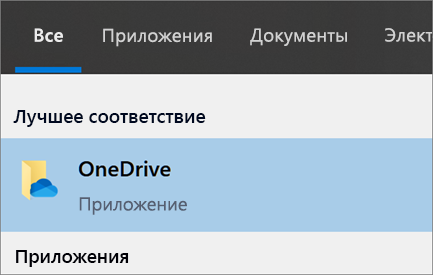
Нажмите кнопку Пуск, выполните поиск по запросу OneDrive и откройте программу.
Когда запустится мастер настройки OneDrive, введите данные своей рабочей или учебной учетной записи и нажмите кнопку Войти.
Примечание: Если у вас уже есть учетная запись, на OneDrive которой вы хотите добавить другую учетную запись, щелкните значок OneDrive облака в области уведомлений на панели задач Windows, More выберите дополнительные Параметры > > учетной записи > Добавить учетную запись, а затем выполните вход.
Приложение OneDrive для Mac
Важно: Если вы используете приложение OneDrive Mac Store, удалите его перед установкой последней сборки OneDrive классического приложения.
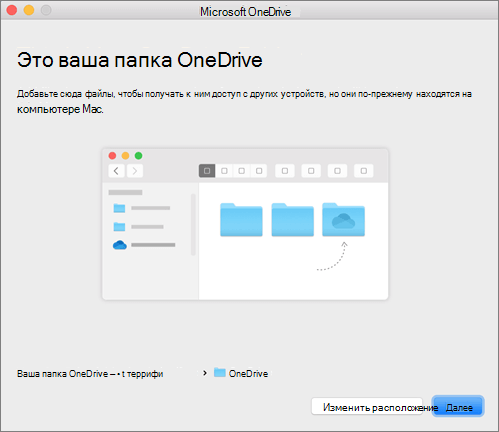
Запустите OneDrive. Для этого нажмите клавиши CMD+ПРОБЕЛ и введите в окно Spotlight запрос OneDrive. Начнется установка OneDrive.
Введите данные своей рабочей или учебной учетной записи и нажмите кнопку Войти.
Важные папки для компьютеров (Автоархивация)
Вы можете создавать резервные копии важных файлов на OneDrive например, на рабочем столе, в документах и в файлах изображений.
Щелкните правой кнопкой мыши значок облака OneDrive в области уведомлений в правой части панели задач.
Выберите Другое > Параметры.
На вкладке резервное копирование в разделе важные папки для компьютероввыберите пункт Управление архивацией и следуйте инструкциям.
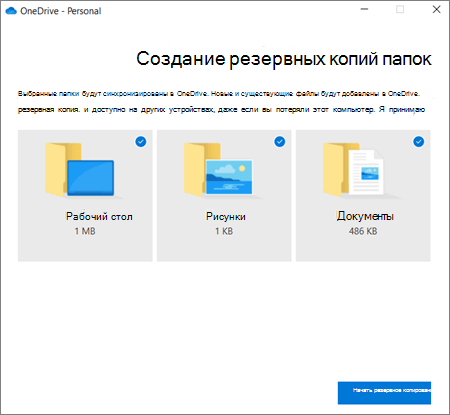
Включение функции «Файлы по запросу»
OneDrive позволяет экономить место на устройстве, делая файлы только в Интернете. Тем не менее, для файлов ключей включите функцию «файлы по запросу», чтобы сохранить файлы на жестком диске и использовать автономный режим (синхронизация будет выполнена при восстановлении подключения к сети).
Щелкните белый или синий значок облака OneDrive в области уведомлений на панели задач Windows.
Выберите Другое > Параметры.
В проводнике вы можете помечать файлы или папки для работы в автономном режиме, а не только в Интернете, щелкнув элемент правой кнопкой мыши и выбрав пункт всегда сохранять на этом устройстве или освободить место.
Как включить и настроить автономные (offline) файлы в Windows 10?
Функция автономных (офлайн) файлов в Windows 10 позволяет сделать определенные сетевые папки или файлы доступными в автономном режиме, даже если ваш компьютер не подключен к корпоративной сети. В этой статье мы рассмотрим, как включить и настроить автономные файлы (Offline Files) в Windows 10/Windows Server 2016 вручную и с помощью групповых политик.
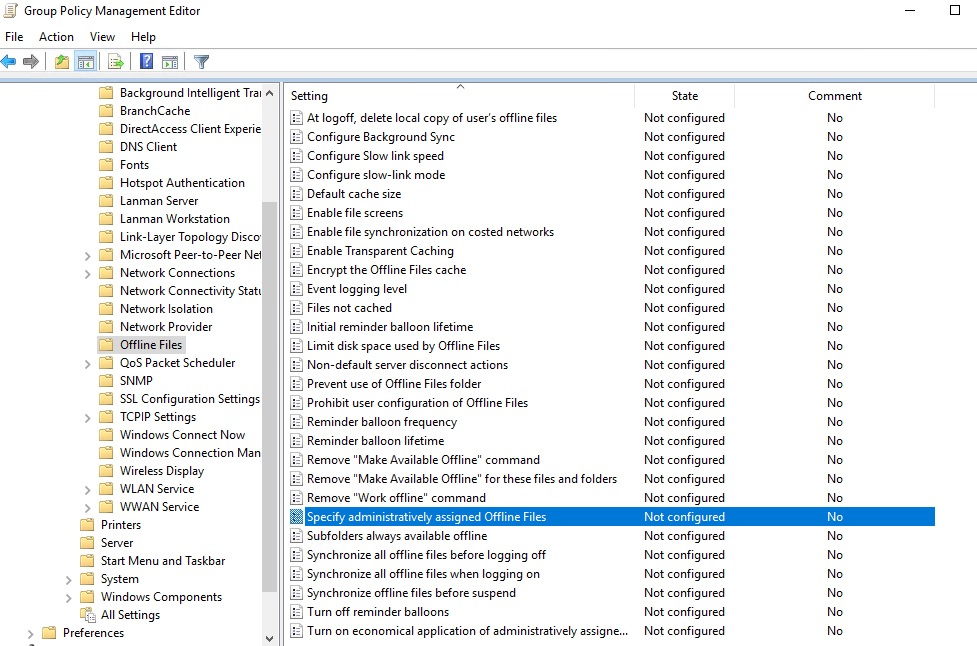
Автономные файлы доступны в экосистеме Windows довольно давно. Все что требуется от пользователя – включить Offline Files на компьютере и пометить определенные файлы или папки на сетевом ресурсе “всегда доступными в автономном режиме”. После этого Windows сохраняет указанные ресурсы в локальный кэш на диске и периодически обновляет его в фоновом режиме (раз в 2 часа — частоту синхронизации автономных файлов можно задать с помощью параметра GPO Configure Background Sync).
Включить автономные файлы в Windows 10
В Windows 10 можно включить автономное файлы через классическую Панель управления.
Теперь пользователю достаточно щелкнуть правой кнопкой мыши по файлу или папке в общей сетевой папке, который нужно сделать доступным автономном и выбрать пункт меню “Всегда доступно в автономном режиме” (Always available offline).
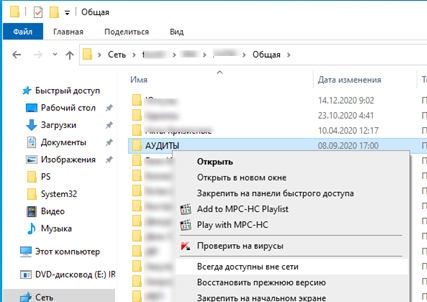
Windows начнет копировать указанные файлов в локальных кэш автономных файлов. По умолчанию размер кэша для автономных файлов в Windows составляет от 25% от емкости диска (в зависимости от версии Windows).
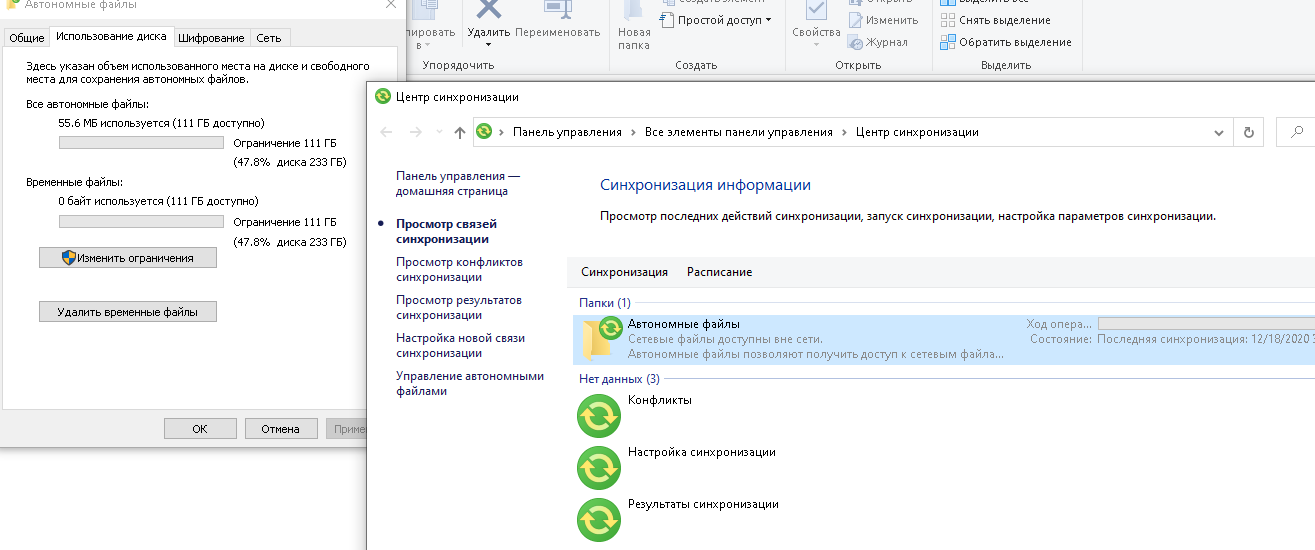
Теперь, если исходный файловый сервер недоступен, скорость сетевоегоподключения до него медленнее, чем заданное пороговое значение, эти файлы будут доступны для работы в автономном режиме через Центр синхронизации.
Все изменения, внесенные в автономные файлы, будут синхронизированы с сервером в следующий раз, когда компьютер подключится к сети.
Включить Offline Files для сетевой папки на Windows Server
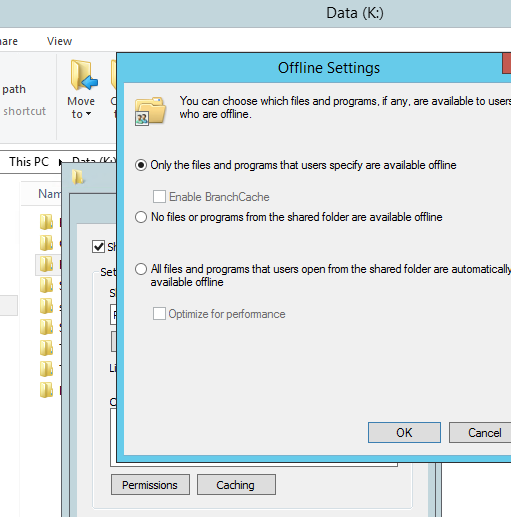
Чтобы пользователь мог помечать некоторые файлы доступными в автономном режиме, поддержка Offline Files должна быть включена в настройках сетевой папки.
В Windows Server 2016 запустите Server Manager и для роли File and Storage Services в свойствах общей сетевой папки включите опцию “Allow caching of share”.
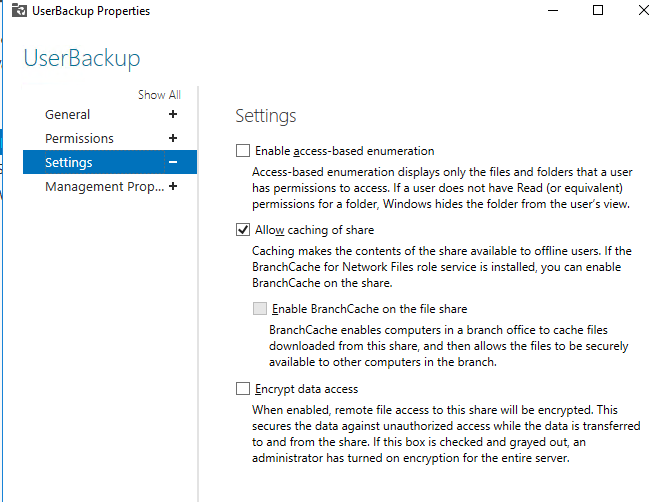
Можно включить ручной режим кэширования для сетевой папки с помощью PowerShell (в этом режиме пользователи могут вручную выбрать папки и файлы, которые нужно сделать доступными офлайн):
Настройка автономный файлов с помощью групповых политик
Если вы хотите включить службу автономных файлов на всех компьютерах в домене Active Directory, можно распространить на них следующие параметры реестра через GPO:
При анализе проблем работы с автономными файлами в Windows полезно исследовать события синхронизации в журнале Windows. Включите ведение лога синхронизации OfflineFiles:
wevtutil sl Microsoft-Windows-OfflineFiles/SyncLog /e:true /q
Затем, например, можно получить список успешно синхронизированных файлов за сутки с помощью такой PowerShell команды:
Для очистки кэша автономных файлов нужно изменить параметра реестра Format Database и перезагрузить компьютер:
reg add HKEY_LOCAL_MACHINE\SYSTEM\CurrentControlSet\Services\Csc\Parameters /v FormatDatabase /t REG_DWORD /d 1 /f
shutdown –f –r –t 0